 UPDF
UPDF
 Windows版UPDF
 Mac版UPDF
 iPhone/iPad版UPDF
 Android版UPDF
 Nomostar
 UPDF AI オンライン
 UPDF Sign
 IvyCraft
 PDF編集
PDF編集 PDF注釈付け
 PDF作成
PDF作成 PDFフォーム
 リンクの編集
 PDF変換
PDF変換 OCR機能
OCR機能 PDFからWordへ
 PDFから画像へ
 PDFからExcelへ
 PDFのページ整理
 PDF結合
PDF結合 PDF分割
PDF分割 ページのトリミング
 ページの回転
 PDF保護
PDF保護 PDF署名
PDF署名 PDFの墨消し
 PDFサニタイズ
 セキュリティ解除
 PDF閲覧
PDF閲覧 UPDF クラウド
 PDF圧縮
PDF圧縮 PDF印刷
PDF印刷 PDFのバッチ処理
 UPDF AIについて
 UPDF AIソリューション
 AIユーザーガイド
 UPDF AIによくある質問
 PDF要約
PDF要約 PDF翻訳
PDF翻訳 PDF付きチャット
 AIでチャット
 画像付きチャット
 PDFからマインドマップへの変換
 PDF説明
PDF説明 PDF AIツール
 画像AIツール
 AIチャットツール
 AIライティングツール
 AI学習ツール
 AI業務ツール
 その他のAIツール
 PDFからWordへ
 PDFからExcelへ
 PDFからPowerPointへ
 ソリューション
 電子署名
電子署名 ビジネスAI
 料金プラン
料金プラン 導入・運用ガイド
 ウェビナー
ウェビナー 銀行
銀行 医療
医療 保険
保険 法務
法務 製造業
製造業 官公庁
官公庁 教育機関向けソリューション
 導入事例
導入事例 ユーザーガイド
 公式ブログ
公式ブログ UPDF 活用術
 UPDF vs Adobe Acrobat
 UPDF vs Foxit
 UPDF vs PDF Expert
 よくある質問(FAQ)
 ダウンロードセンター
 動作環境・仕様
 お問い合わせ
 ニュースルーム
 アップデート履歴
 ユーザーレビュー
 会社概要
会社概要

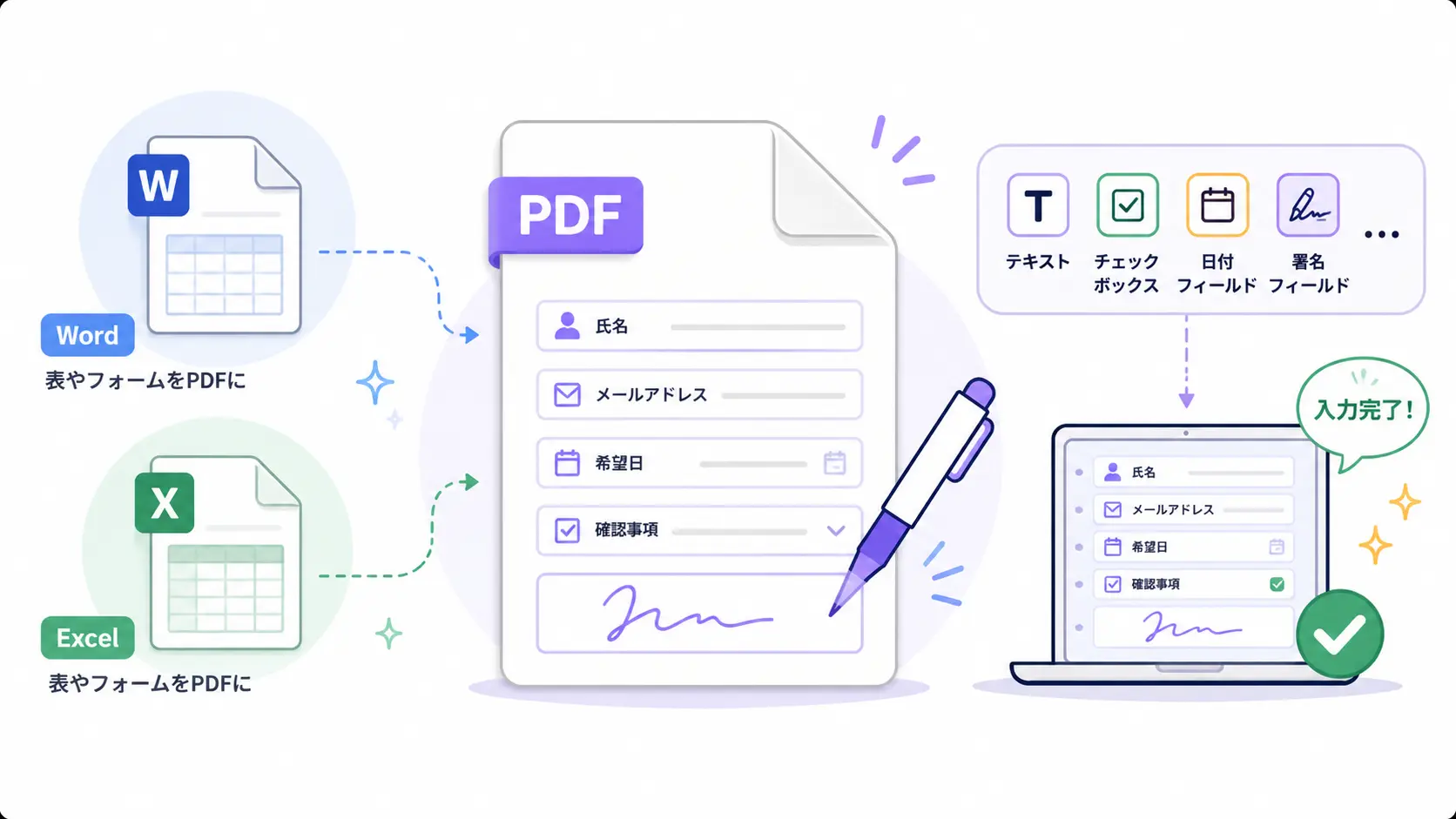
PDFを入力可能なフォームにしたいと思ったことはありませんか?
申請書、アンケート、同意書、見積依頼書、社内確認フォームなどをPDFで共有する場合、相手がPDF上に直接入力できる状態にしておくと、印刷・手書き・スキャンの手間を減らせます。
ただし、PDF上に入力欄のような枠が見えていても、フォームフィールドが設定されていない場合は、そのまま入力できません。入力可能なPDFフォームを作成するには、PDFフォーム編集に対応したツールで、テキストフィールドやチェックボックス、日付欄、署名欄などを追加する必要があります。
本記事では、UPDFを使って入力可能なPDFフォームを作成する方法を中心に、既存フォームを自動認識する方法、Adobe Acrobatやオンラインツールを使う方法もあわせて解説します。
PDFを入力可能なフォームにするには?
PDFを入力可能なフォームにするには、PDFフォーム編集に対応したツールで、入力欄や選択項目を追加します。
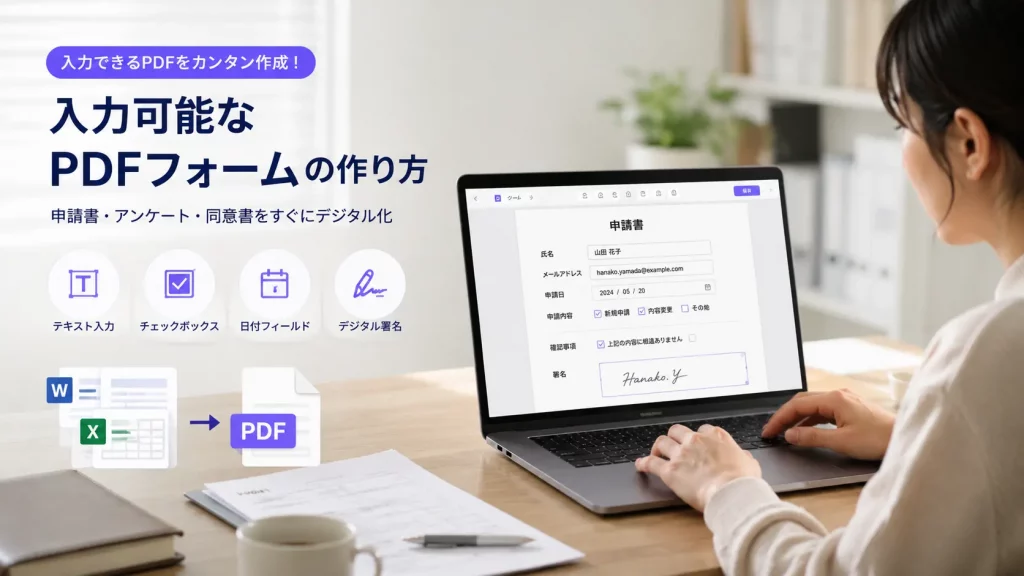
たとえば、氏名や住所を入力するテキストフィールド、選択式のチェックボックス、日付フィールド、デジタル署名欄などをPDF上に配置することで、受け取った人がPDFを開いてそのまま入力できるようになります。
特に、次のようなPDFではフォーム化が便利です。
- 申請書や登録用紙をPDFで配布したい場合
- アンケートやヒアリングシートを回収したい場合
- 同意書や確認書に署名欄を追加したい場合
- 紙のフォームをスキャンしてデジタル化したい場合
- WordやExcelで作った書式をPDFフォームとして共有したい場合
UPDFでは、入力欄を1つずつ手動で追加する方法と、既存PDFのフォーム欄を自動認識する方法の両方に対応しています。新規作成にも、既存フォームのデジタル化にも使いやすい方法です。
方法1:UPDFで入力可能なPDFフォームを手動作成する
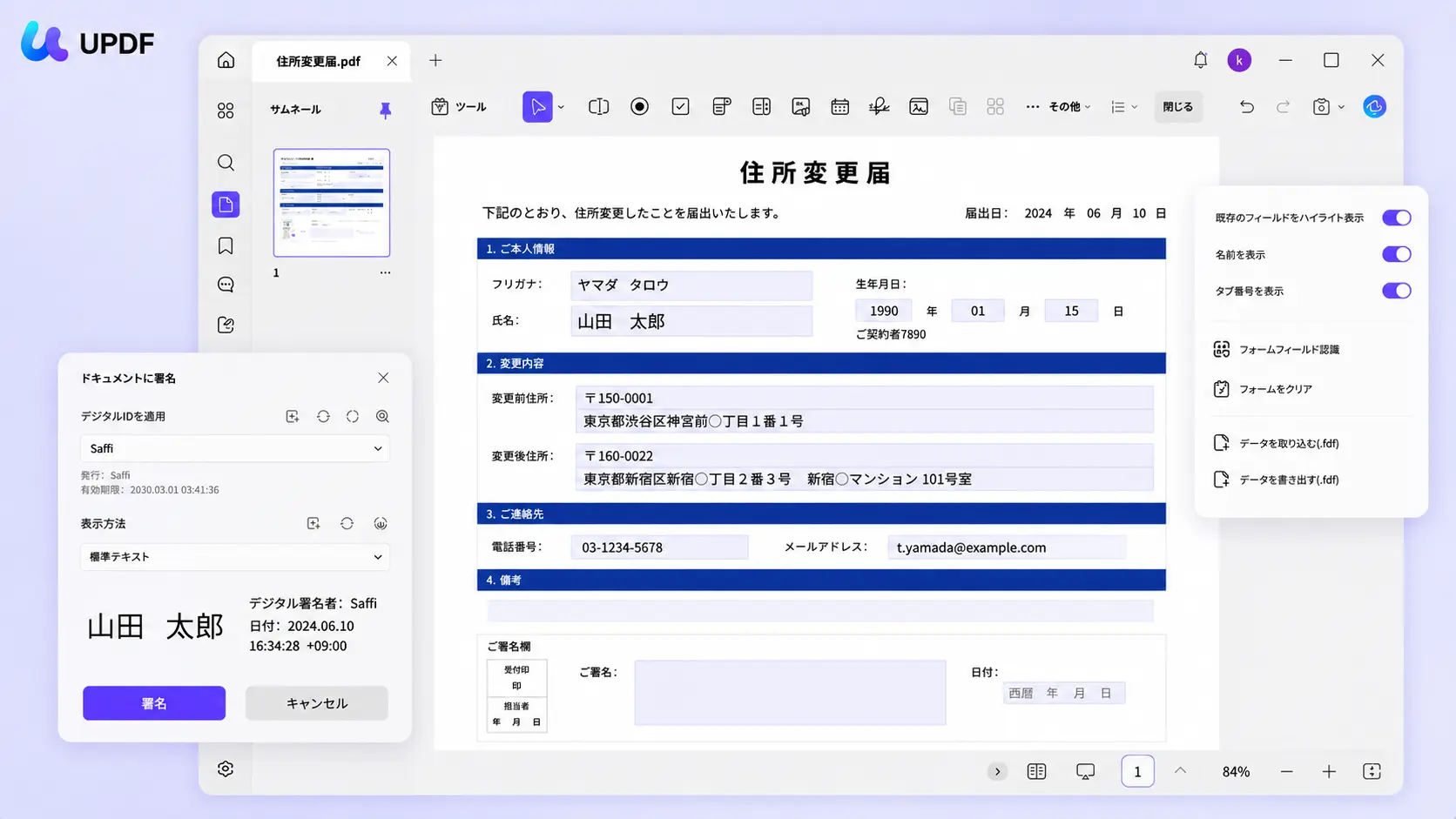
迅速に入力可能なPDFフォームを作成したい場合は、UPDFを使う方法が便利です。
UPDFはPDF編集に加えて、PDFフォーム作成にも対応しています。テキストフィールド、チェックボックス、ラジオボタン、ドロップダウンリスト、日付フィールド、デジタル署名欄など、用途に合わせてフォーム項目を追加できます。
申請書やアンケートを一から作成したい場合、または既存PDFに入力欄を追加したい場合は、以下の手順で進めます。
Windows • macOS • iOS • Android 100%安全
手順1:空白PDFを作成する
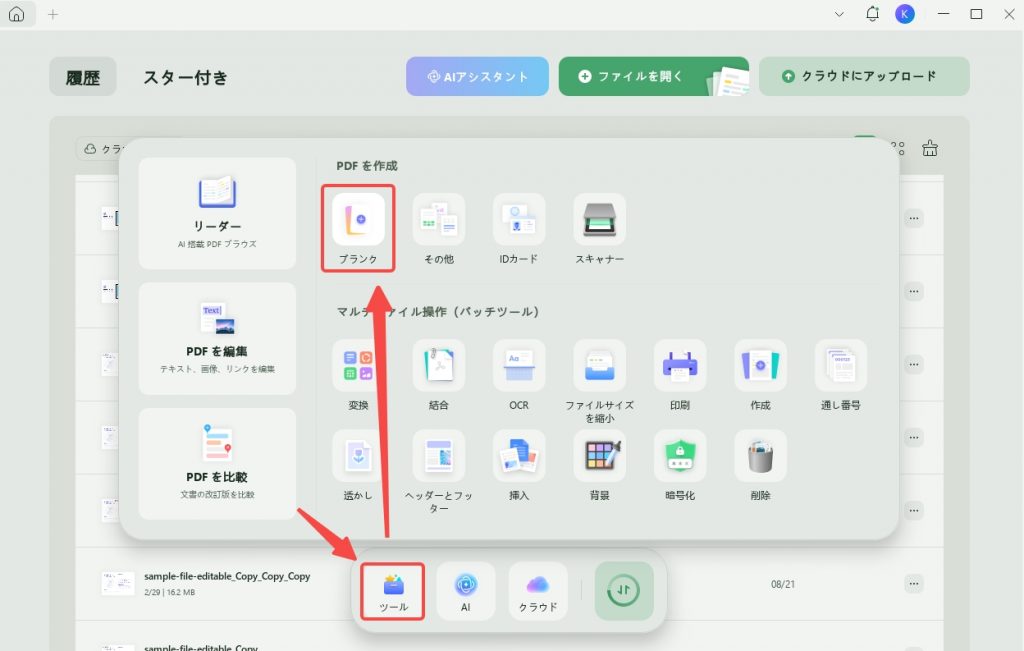
UPDFを起動し、「ツール」から「ブランク」を選択します。
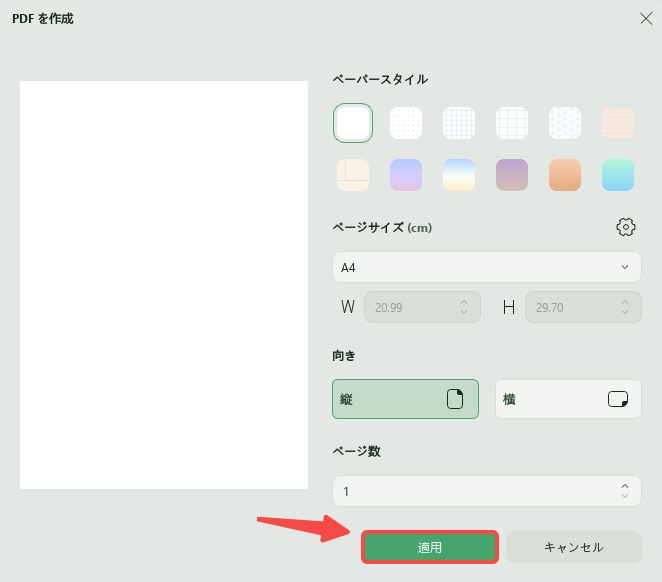
ファイル名、ページ数、ページサイズ、ページスタイルなどを設定し、「適用」をクリックします。
既存のPDFをフォーム化したい場合は、空白PDFではなく対象のPDFをUPDFで開いてから作業を進めます。
手順2:プロパティをカスタマイズする
左側メニューの「ツール」から「編集」をクリックし、上部メニューの「テキスト」を選択します。
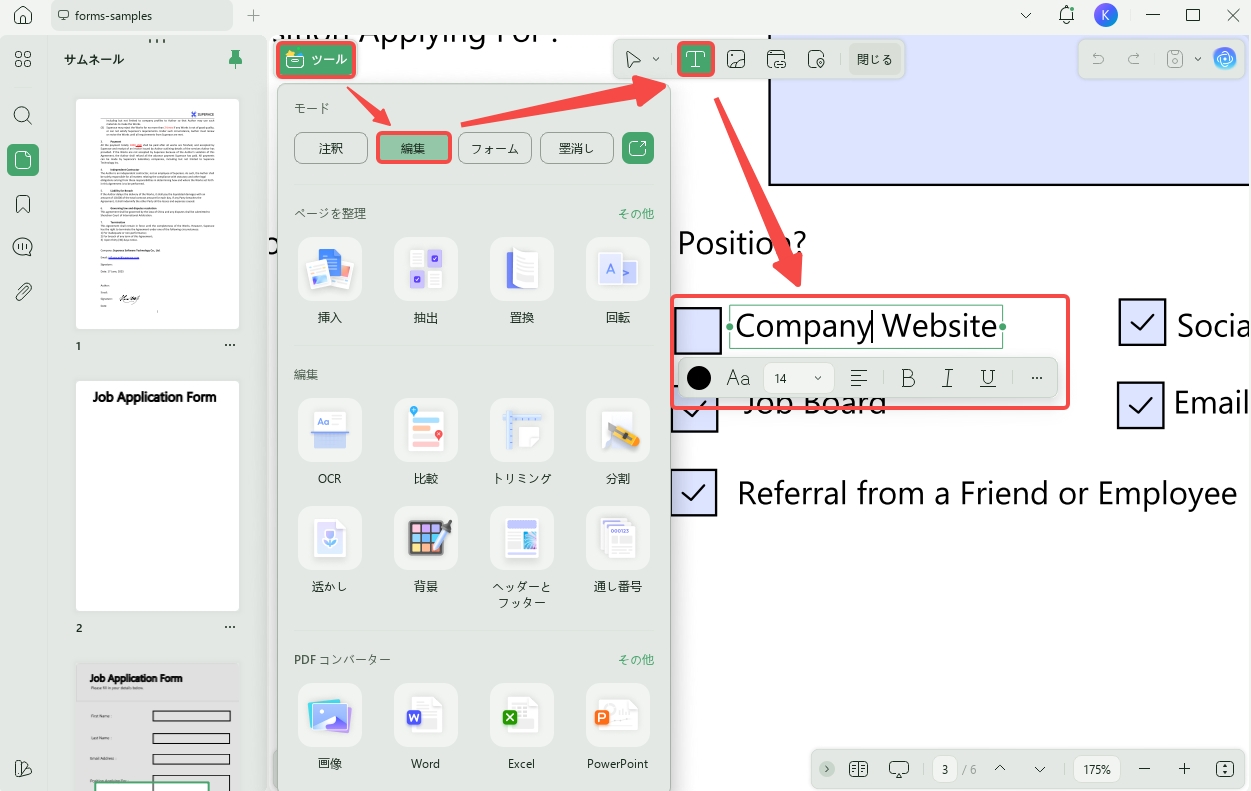
フォーム内に表示したい項目名や説明文など、必要なテキストを入力します。
たとえば、氏名、会社名、連絡先、希望日、確認事項など、回答者に入力してほしい項目を先に配置しておくと、フォーム全体の流れがわかりやすくなります。
手順3:フォームを作成する
左側メニューの「ツール」から「フォーム」をクリックし、入力可能なPDFフォームの作成を開始します。
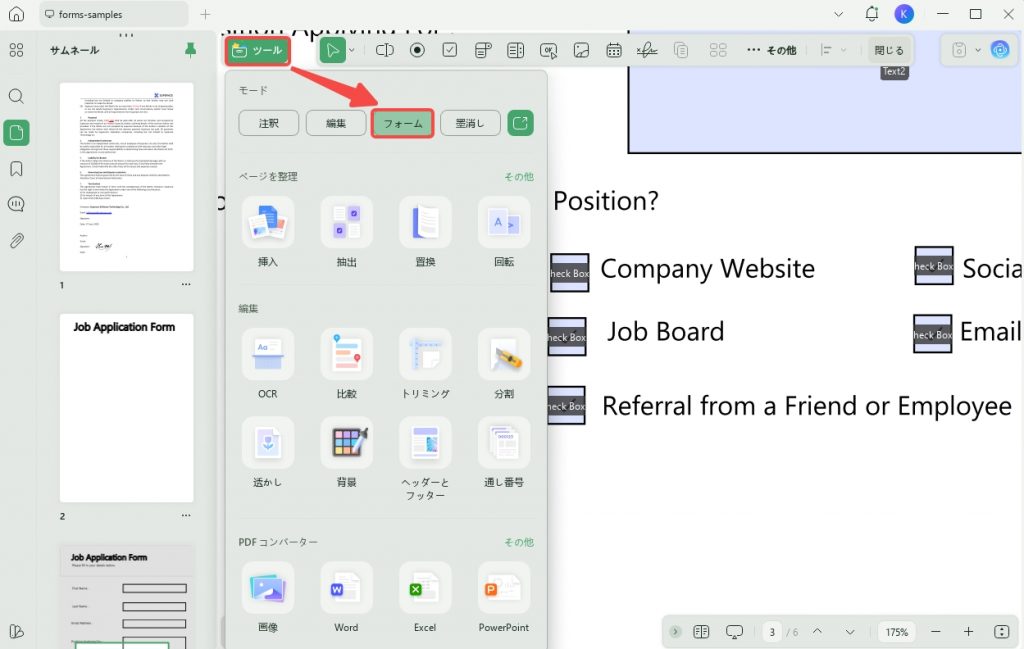
ここから、各項目に合わせて入力欄や選択項目を追加していきます。
手順4:テキストフィールドを追加する
上部メニューから「テキストフィールド」を選択し、対応するテキストの前または横にテキストフィールドを追加します。
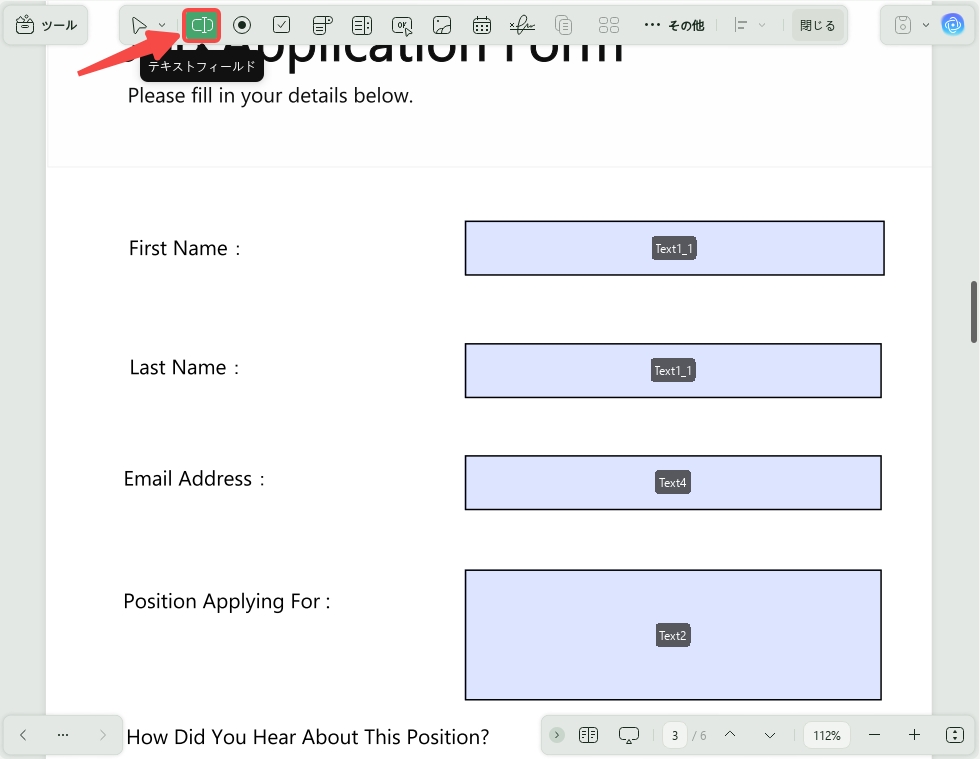
氏名、住所、メールアドレス、会社名、自由記入欄など、文字入力が必要な項目に使用します。
手順5:チェックボックスを挿入する
「チェックボックス」を選択し、フォーム内の必要な場所にチェックボックスを挿入します。
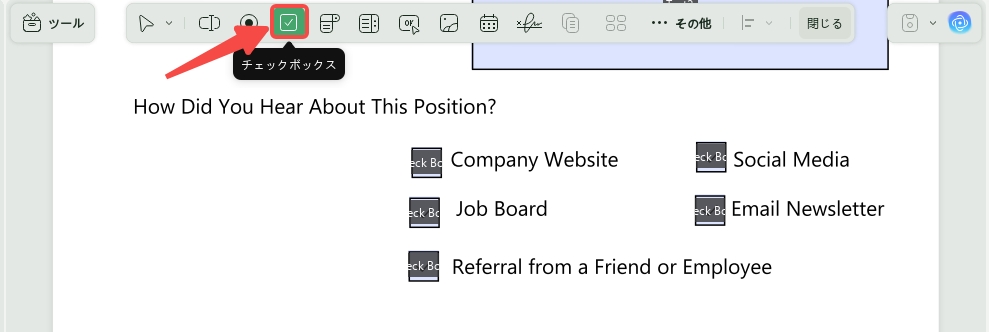
複数選択のアンケート、同意確認、確認済みチェックなどに使うと便利です。
手順6:日付フィールドとデジタル署名を追加する
上部ツールバーから「日付フィールド」と「デジタル署名」を選択し、フォームに日付欄と署名ボックスを追加します。
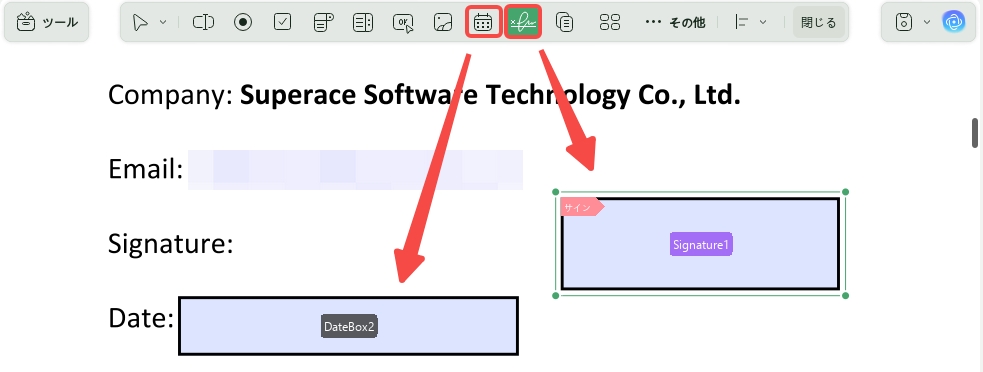
申請日や提出日を入力してもらいたい場合は日付フィールド、同意書や承認書として使う場合はデジタル署名欄を配置しておくと、PDF上で入力から署名まで完了できます。
必要に応じて、画像フィールド、ドロップダウンリスト、リストボックス、ボタンなども追加できます。
手順7:入力可能なフォームを確認する
「ツール」から「コメント」をクリックし、入力フォームの完成イメージを確認します。
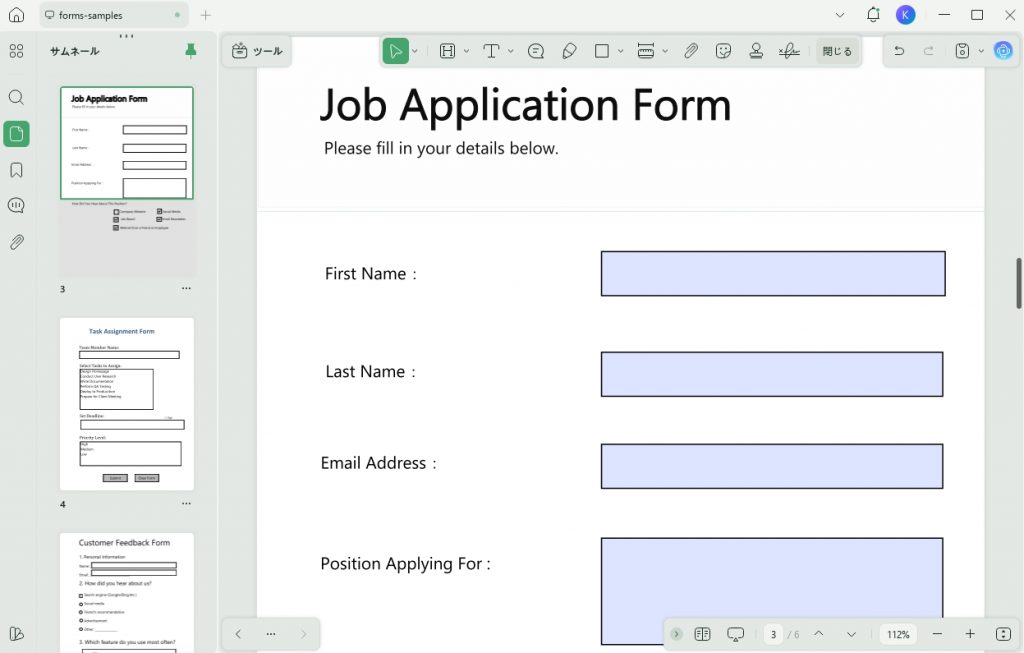
入力欄の位置やサイズ、項目名との対応、チェックボックスの配置などを確認し、必要に応じてフォーム編集に戻って調整します。
手順8:PDFを保存する
フォームの内容に問題がなければ、右上の「保存」の横にある下向き矢印をクリックし、「名前を付けて保存」を選択します。
入力可能なPDFフォームとして保存しておくと、メール送付やクラウド共有にも使いやすくなります。
手順9:入力可能なPDFフォームの完成
保存したPDFをUPDFで開くと、追加した入力欄に文字を入力したり、チェックボックスを選択したりできます。
社内申請書や顧客向けアンケートなど、同じ書式を繰り返し使う場合は、テンプレートとして保存しておくと便利です。
方法2:UPDFで既存フォームを自動認識する
Word、Excel、PDFなどで作成したフォームや、すでに入力欄のようなレイアウトがあるPDFを使う場合は、UPDFの「フォームフィールド認識」機能を利用できます。
この機能は、フォーム内の入力可能な部分を識別し、編集可能なフォームフィールドとして認識します。紙フォームをスキャンしたPDFや、非入力式の申請書をデジタル化したい場合にも便利です。
手順1:ファイルを開く
方法1と同じように、UPDFを起動し、「ファイルを開く」をクリックしてPDFファイルを開きます。
入力欄の枠線がすでに配置されている申請書やアンケートPDFを使うと、認識後の調整がしやすくなります。
手順2:フォームフィールドを認識する
左側メニューの「ツール」にある「フォーム」をクリックし、右上のツールキットから「フォームフィールド認識」を選択します。
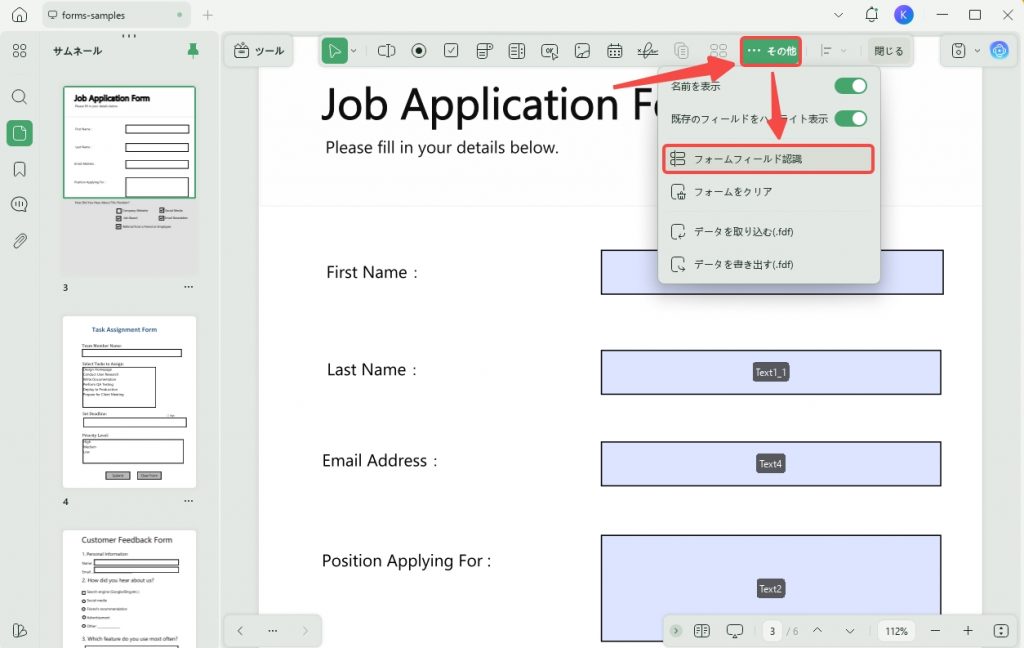
UPDFがフォーム欄を自動で認識し、入力可能なPDFフォームとして設定します。
認識後は、必要に応じて入力欄の位置やサイズを確認し、「保存」をクリックして入力可能なPDFフォームとして保存します。
UPDFではフォーム作成のほか、PDF内のテキストや画像の編集、注釈追加、OCR、ページ整理、AIによる要約や翻訳なども行えます。フォーム作成後の修正や確認作業まで同じ環境で進められるため、PDF管理の負担を減らせます。
Windows • macOS • iOS • Android 100%安全
方法3:Adobe Acrobatで入力可能なPDFフォームを作成する
Adobe Acrobatを利用している場合は、「フォームを準備」機能を使って入力可能なPDFフォームを作成できます。
Adobe AcrobatはPDF編集機能が豊富なツールですが、設定項目が多いため、初めてPDFフォームを作成する場合は操作に慣れるまで時間がかかることがあります。
手順1:PDFファイルをインポートする
Adobe Acrobatで、記入可能なフィールドを挿入したいPDFファイルを開きます。
その後、右側のパネルから「ツール」を選択し、「フォームを準備」をクリックします。
新規作成する場合は「新規作成」を選択して開始します。既存のPDFフォームファイルを開くことも、スキャナーから読み込むこともできます。

手順2:必要な情報を追加する
PDFファイルを開いたら、ツールバーから「テキストを追加」を選択し、必要な情報を追加します。
画像やロゴを追加したい場合は、「画像を追加」ツールを使って挿入します。
入力前の説明文やフォーム項目の見出しを整えておくと、回答者が入力しやすいフォームになります。
手順3:記入可能なフィールドを追加する
記入可能なフィールドを追加するには、ツールバーからフィールドの種類を選択するか、フォーム上で右クリックしてフォームフィールドツールを選択します。
配置したい場所を指定すると、PDFに記入可能なフィールドが追加されます。
フォーム項目の追加が完了したら、PDFを保存します。
Adobe Acrobatを使う際の注意点
Adobe Acrobatは高機能ですが、利用にはサブスクリプションが必要になる場合があります。また、メニューや設定が多いため、シンプルに入力可能なPDFフォームを作成したい人には少し複雑に感じられることがあります。
すでにAdobe環境を利用している場合は便利ですが、フォーム作成とPDF編集をよりわかりやすく進めたい場合は、UPDFのようなシンプルなPDFツールも選択肢になります。
方法4:オンラインツールで入力可能なPDFフォームを作成する
オンラインPDFフォーム作成ツールを使えば、ブラウザ上で入力可能なPDFフォームを作成できます。
インストール不要で利用できる点は便利ですが、PDFファイルを外部サーバーにアップロードする必要があるため、契約書、個人情報、社外秘資料などを扱う場合は注意が必要です。
手順1:PDFをオンラインツールにアップロードする
WebブラウザでオンラインPDFフォーム作成ツールを開き、PDFファイルをアップロードします。
ツールによっては、空白のドキュメントから新しくフォームを作成できる場合もあります。
手順2:記入可能なフォームフィールドを追加する
アップロードしたPDFに、テキストフィールド、テキストエリア、ラジオボタン、チェックボックス、ドロップダウンなどを追加します。
必要に応じて、フィールドの位置、サイズ、名前、枠線の色などを調整します。
手順3:記入可能なPDFフォームを保存する
フィールドの追加や調整が完了したら、変更を適用し、PDFファイルをダウンロードします。
オンラインツールは一時的なフォーム作成には便利ですが、無料版ではファイルサイズ、ページ数、処理回数に制限がある場合があります。また、安定したインターネット接続も必要です。
入力可能なPDFフォーム作成方法の比較
| 方法 | 特徴 | 向いているケース |
|---|---|---|
| UPDFで手動作成 | テキストフィールド、チェックボックス、日付欄、署名欄などを自由に追加できる | 空白PDFから新規作成する場合、既存PDFに入力欄を追加する場合 |
| UPDFで自動認識 | 既存フォームの入力欄を認識し、入力可能なフィールドに変換できる | 紙フォームや非入力式PDFをデジタル化したい場合 |
| Adobe Acrobat | 高機能なフォーム編集に対応している | すでにAdobe環境を利用している場合 |
| オンラインツール | ブラウザ上で手軽にフォームを追加できる | 機密性の低い簡単なPDFフォームを一時的に作成する場合 |
継続的に入力可能なPDFフォームを作成する場合は、手動作成と自動認識の両方に対応し、PDF編集や署名欄追加もまとめて行えるUPDFが使いやすい選択肢です。
入力可能なPDFフォームを作成するときの注意点
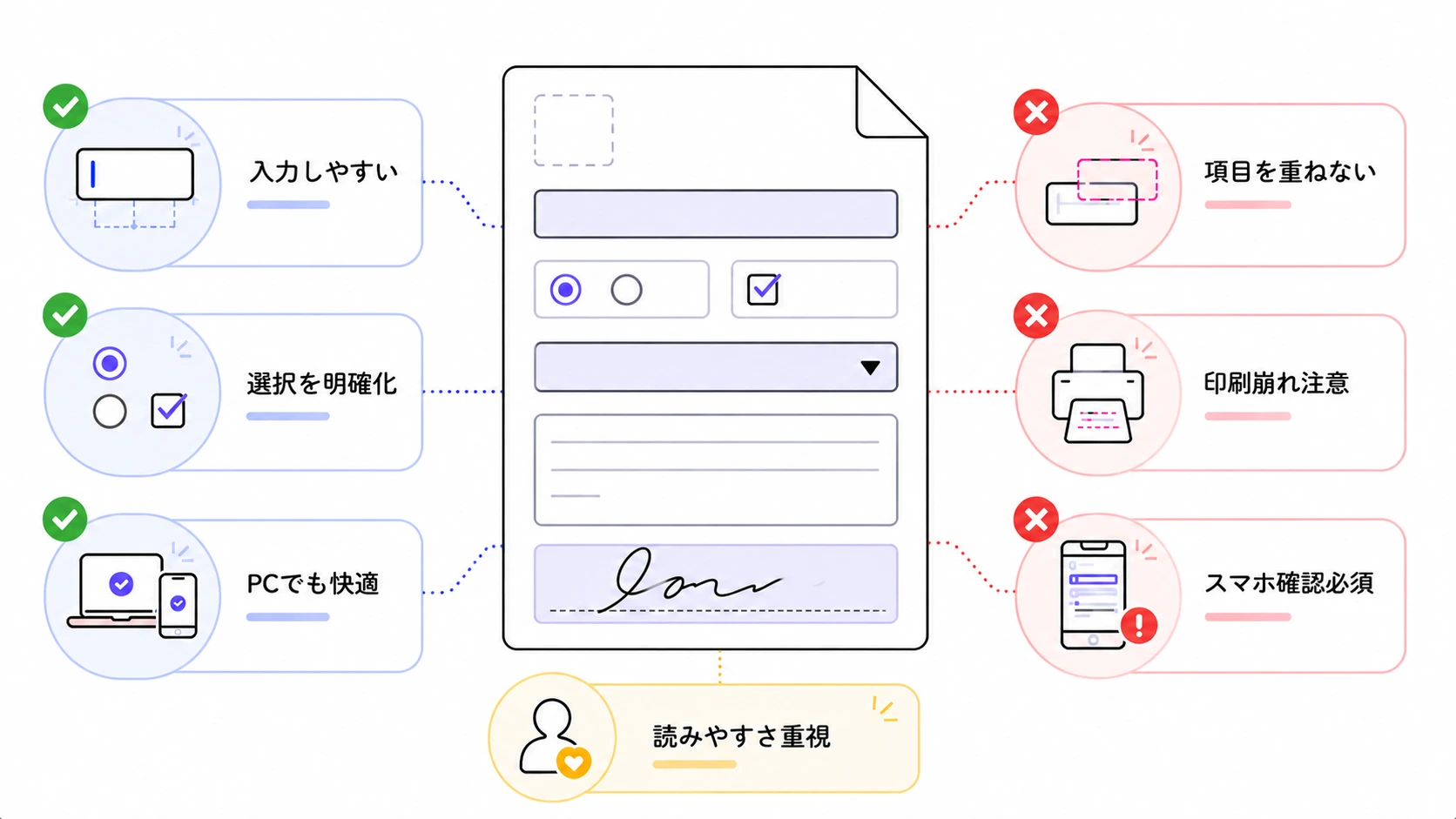
入力欄を詰め込みすぎない
入力項目が多すぎると、回答者が途中で離脱しやすくなります。
必須項目と任意項目を整理し、フォームの目的に必要な情報だけを入力してもらうようにしましょう。
選択式の項目を活用する
自由入力欄ばかりにすると、表記ゆれや入力ミスが増えます。
部署名、地域、希望日、申請区分などは、チェックボックスやドロップダウンリストにすると、回答を整理しやすくなります。
送付前に入力テストを行う
PDFフォームを共有する前に、実際に入力してテストしましょう。
文字が見切れないか、チェック項目が選択できるか、署名欄が機能するかを確認しておくと安心です。
機密情報を含むPDFはオンライン利用に注意する
オンラインツールは手軽ですが、PDFを外部サービスへアップロードする必要があります。
個人情報、契約情報、社内資料を含むPDFフォームを扱う場合は、オフラインで作業できるPDF編集ソフトを利用する方が安全です。
よくある質問
Q1. 入力可能なPDFフォームは無料で作成できますか?
無料で始められるPDFツールやオンラインツールを使えば、入力可能なPDFフォームを作成できる場合があります。ただし、利用できる機能や保存回数、ファイルサイズに制限があることもあります。
Q2. 普通のPDFを入力可能にできますか?
はい。PDFフォーム編集に対応したツールを使えば、普通のPDFにテキストフィールドやチェックボックスを追加して入力可能にできます。
Q3. 紙の申請書を入力可能なPDFにできますか?
紙の申請書をスキャンしてPDF化し、フォームフィールドを追加すれば、入力可能なPDFフォームとして利用できます。レイアウトによっては、自動認識機能を使うと作業を短縮できます。
Q4. WordやExcelで作ったフォームをPDFフォームにできますか?
WordやExcelで作成したフォームをPDFに変換し、UPDFなどのPDFフォーム編集ツールで入力欄を追加すれば、入力可能なPDFフォームとして使えます。
Q5. PDFフォームに署名欄を追加できますか?
はい。UPDFでは、PDFフォームにデジタル署名欄を追加できます。同意書、承認書、契約関連書類などに便利です。
Q6. オンラインツールでPDFフォームを作成しても安全ですか?
一般的な書類であれば便利に使える場合がありますが、個人情報や機密情報を含むPDFは注意が必要です。重要なPDFフォームは、ローカル環境で作業できるツールを使うと安心です。
まとめ
入力可能なPDFフォームを作成すれば、申請書、アンケート、同意書、確認書類などを効率よく配布・回収できます。
UPDFを使えば、空白PDFや既存PDFにテキストフィールド、チェックボックス、ドロップダウン、日付欄、署名欄を追加できるほか、既存フォームの入力欄を自動認識して編集することもできます。
PDFフォームの作成、入力、編集、署名、保存まで一つのツールで進めたい方は、UPDFを活用して入力可能なPDFフォームを作成してみてください。
Windows • macOS • iOS • Android 100%安全






 高美季子
高美季子 
