UPDF
UPDF
 Windows版UPDF
 Mac版UPDF
 iPhone/iPad版UPDF
 Android版UPDF
 UPDF AI オンライン
 UPDF Sign
 PDF編集
PDF編集 PDF注釈付け
 PDF作成
PDF作成 PDFフォーム
 リンクの編集
 PDF変換
PDF変換 OCR機能
OCR機能 PDFからWordへ
 PDFから画像へ
 PDFからExcelへ
 PDFのページ整理
 PDF結合
PDF結合 PDF分割
PDF分割 ページのトリミング
 ページの回転
 PDF保護
PDF保護 PDF署名
PDF署名 PDFの墨消し
 PDFサニタイズ
 セキュリティ解除
 PDF閲覧
PDF閲覧 UPDF クラウド
 PDF圧縮
PDF圧縮 PDF印刷
PDF印刷 PDFのバッチ処理
 UPDF AIについて
 UPDF AIソリューション
 AIユーザーガイド
 UPDF AIによくある質問
 PDF要約
PDF要約 PDF翻訳
PDF翻訳 PDF付きチャット
 AIでチャット
 画像付きチャット
 PDFからマインドマップへの変換
 PDF説明
PDF説明 PDF AIツール
 画像AIツール
 AIチャットツール
 AIライティングツール
 AI学習ツール
 AI業務ツール
 その他のAIツール
 PDFからWordへ
 PDFからExcelへ
 PDFからPowerPointへ
 ソリューション
 電子署名
電子署名 ビジネスAI
 料金プラン
料金プラン 導入・運用ガイド
 ウェビナー
ウェビナー 銀行
銀行 医療
医療 保険
保険 法務
法務 製造業
製造業 官公庁
官公庁 教育機関向けソリューション
 導入事例
導入事例 ユーザーガイド
 公式ブログ
公式ブログ UPDF 活用術
 UPDF vs Adobe Acrobat
 UPDF vs Foxit
 UPDF vs PDF Expert
 よくある質問(FAQ)
 ダウンロードセンター
 動作環境・仕様
 お問い合わせ
 ニュースルーム
 アップデート履歴
 ユーザーレビュー
 会社概要
会社概要

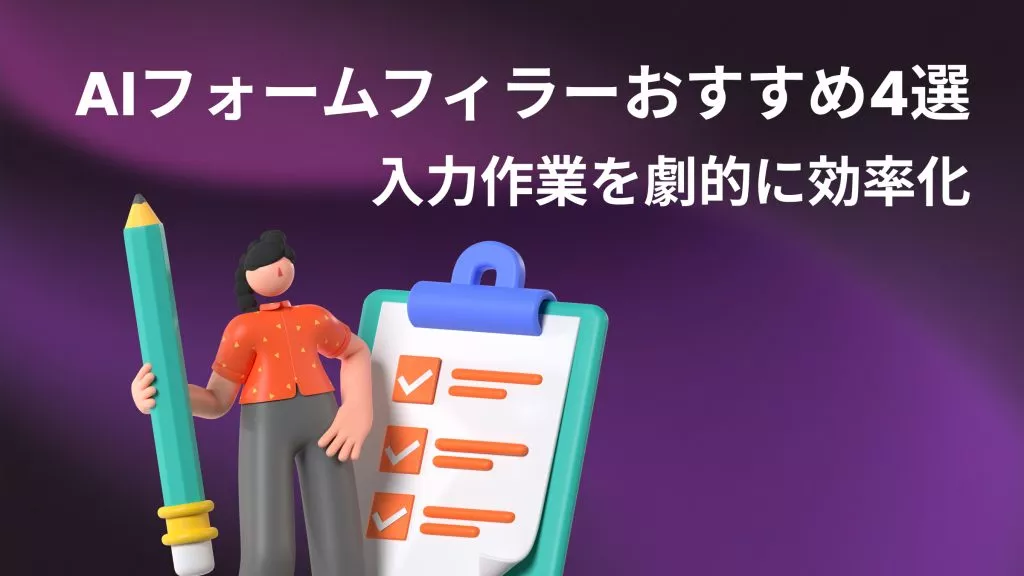
AIフォームフィラーが必要な理由:なぜ入力作業はこれほど時間がかかるのか?
結論:AIフォームフィラーとは、AIが項目の意味を理解し、自動で正確なデータを入力・生成する効率化ツールだ。
日々の業務において、登録フォームや税務関連書類、CRMへのデータ入力に追われていないだろうか。単純なコピー&ペーストの繰り返しは、集中力を削ぐだけでなく、ヒューマンエラーの原因にもなる。
特にビジネスシーンでは、以下のような課題が頻発している。
- 入力不可のPDF: 記入欄が設定されておらず、わざわざ印刷して手書きが必要になる。
- 複雑な項目: 専門用語が多く、何を記入すべきか判断に迷い、作業が止まってしまう。
- 膨大な反復作業: 同じ情報を複数のプラットフォームに手入力する時間のロス。
これらの問題を一掃し、「数分かかっていた作業を数秒に短縮」する最短・最適解が、最新のAIフォームフィラーの活用である。
【時短の新常識】AIでPDFフォーム入力作業を効率上げ!
Windows • macOS • iOS • Android 100%安全
パート1. 用途別のAIフォーム入力ツールトップ4
AIフォームフィラーの能力は多岐にわたる。フォームフィールドの自動認識に特化したものから、ブラウザ上のデータを抽出して転記するものまで様々だ。ここでは、徹底的な調査に基づき、用途に合わせて最適な4つのツールを紹介する。
1. UPDF:PDFフォーム入力の「最短・最適解」
PDFフォームへの入力が必要なのに、フィールドが設定されておらず、文字が打ち込めないといった経験はないだろうか。従来なら印刷して手書きするしかなかったこの問題も、UPDFがあれば過去の話となる。
UPDFが「最短・最適解」である理由は?
UPDFは、PDFフォーム入力を支援する強力なAIアシスタント(UPDF AI)を搭載している。例えば、会社登記や税務書類のような複雑なフォームを作成する場合、項目の中には意味が難解なものや、正確な入力内容に迷うものがあるだろう。UPDFのAIは、その項目が何を求めているのかを解説し、入力すべき情報の例を具体的に提案してくれる。
UPDFが選ばれる理由
- 圧倒的なコストパフォーマンス: Adobe Acrobatと比較して、同等以上の機能を備えながら約60%以上のコスト削減を実現。
- 作業時間の短縮: 手動入力と比較し、AIの認識・提案機能により入力時間を最大80%短縮可能。
- 直感的な操作性: 高度な技術をシンプルに提供し、PC初心者でも迷わず使えるUI。
UPDFでの操作手順
ステップ1. インストールと起動
WindowsまたはMacにUPDFをインストールして起動し、対象のPDFフォームを開く。
Windows • macOS • iOS • Android 100%安全
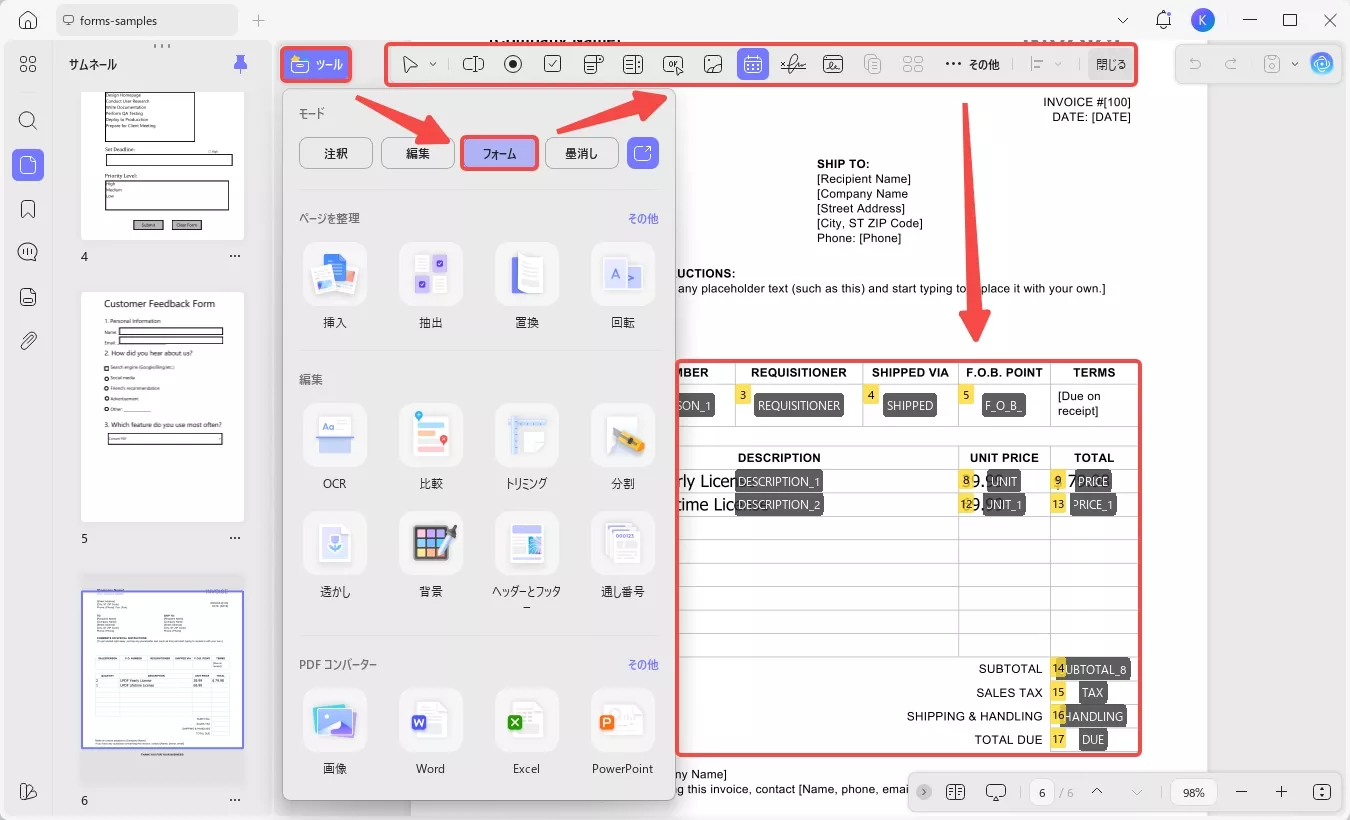
ステップ2. フィールドの認識実行
「フォーム」アイコンを選択し、「フォームフィールドの認識」をクリック。
UPDFが即座に、ただの「線」や「枠」を入力可能なインタラクティブ・フィールドに変換する。
ステップ3. AIアシスタントの活用
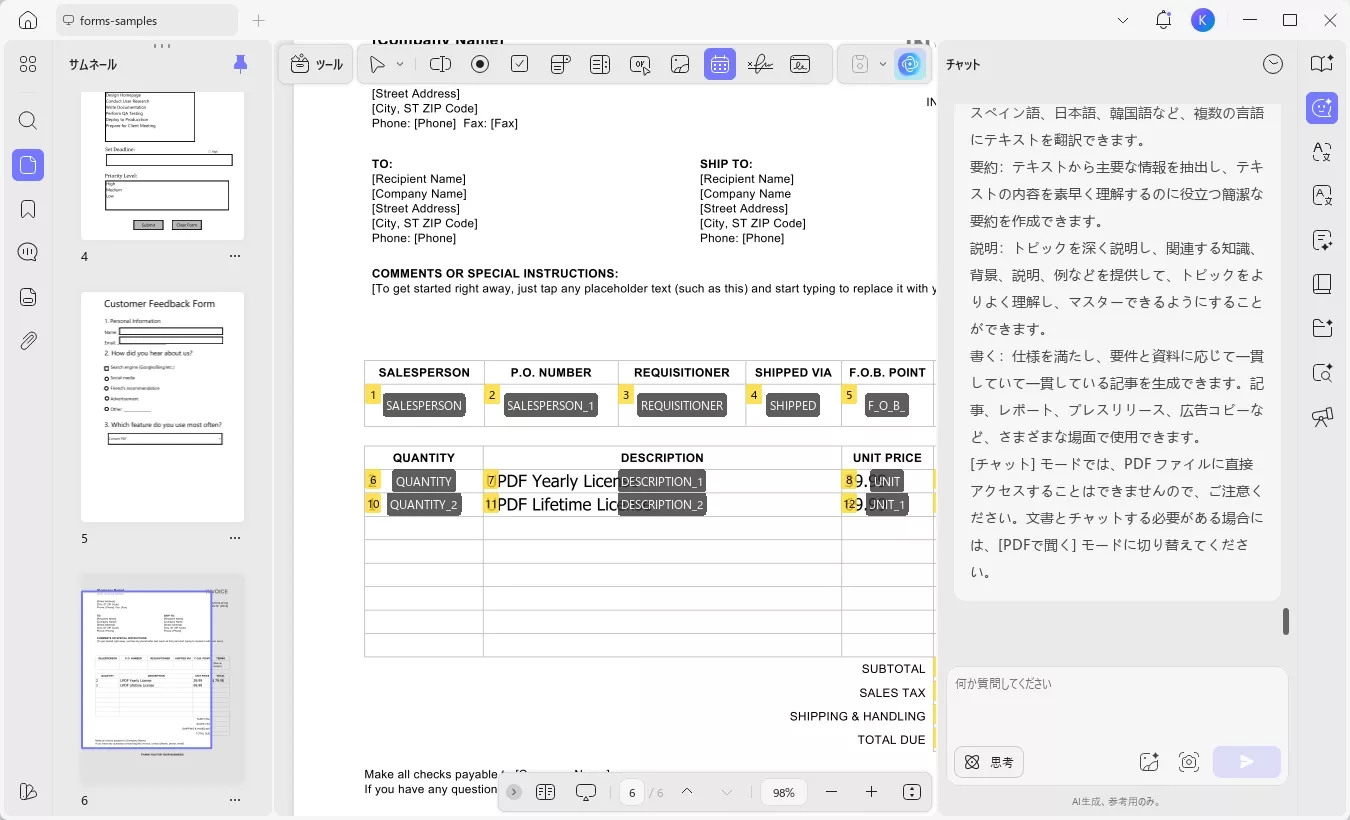
右側の「UPDF AI」を開き、PDFを分析。特定の項目について質問すれば、AIが最適な回答内容をチャット形式で教えてくれる。
ステップ4. 署名と保存
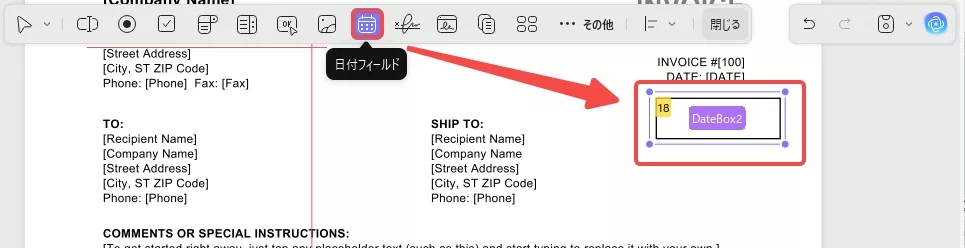
「フォームフィールド」タブから、必要に応じて新しいチェックボックスやドロップダウンリストを追加。ドラッグ&ドロップで配置が可能だ。
Windows • macOS • iOS • Android 100%安全
UPDFでアクセスできるその他の主な機能
- データのインポート・エクスポート: 大量データの処理も容易。
- OCRスキャン: 紙の書類をスキャンしたPDFでも、編集・入力可能な形式に変換。
- 署名機能: 入力後そのまま電子的またはデジタル的に署名を付与。
メリット:
- AIによる項目の説明・提案機能
- スキャンした書類を編集可能にする高度なOCR機能
- 直感的なUIで、マニュアル不要の操作性
- プロ品質のPDF編集・注釈機能が統合
デメリット:
- 高度なフォーム認識機能を利用するにはデスクトップアプリのインストールが必要。
ユーザー評価
- G2: 4.5/5
Windows • macOS • iOS • Android 100%安全
2. Magical:ウェブブラウザ作業を自動化
ブラウザの標準機能では、名前や住所程度の自動入力しかできない。しかし、Magicalはカスタムフィールドを含むあらゆるデータを処理する。
概要
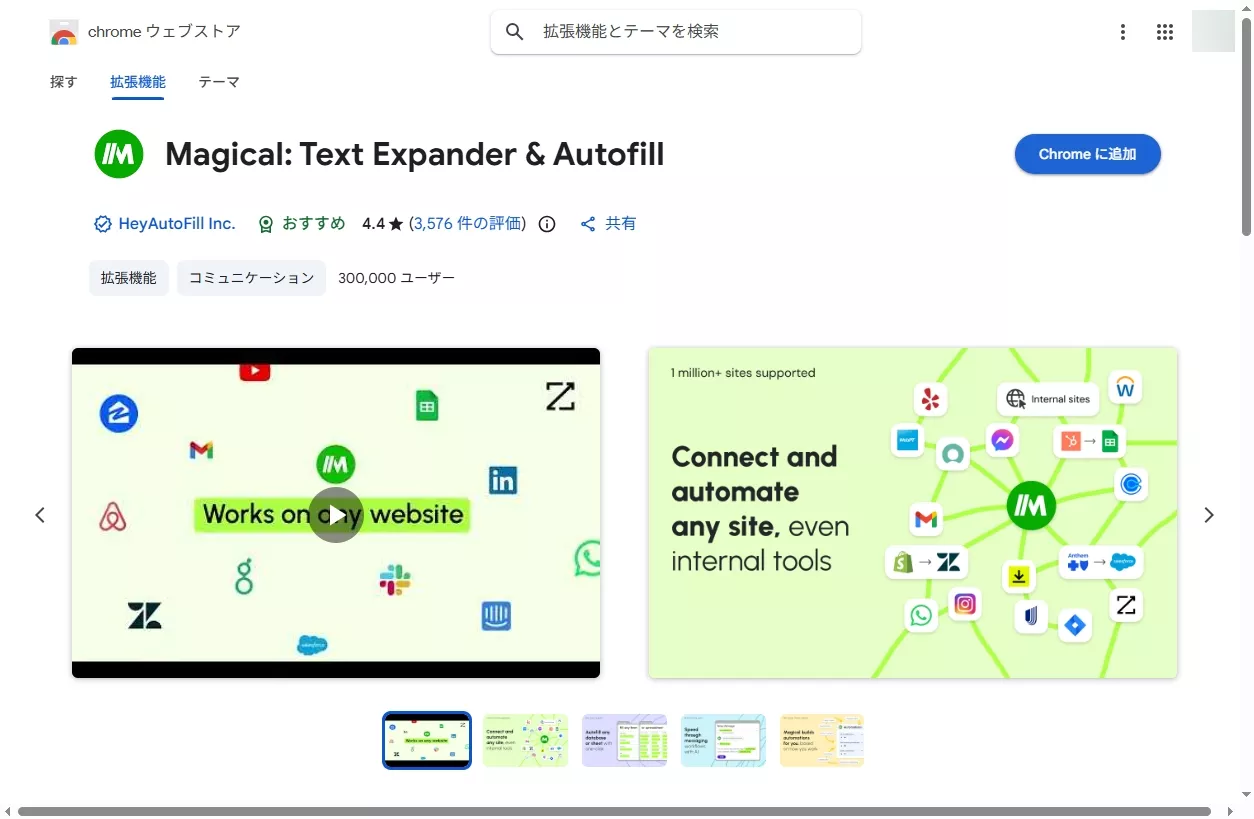
コピー&ペーストの手間をゼロにするChrome拡張機能。顧客データやチケット番号などを、タブをまたいで自動入力する。
メリット:
- ワンクリックでフォームに入力できる強力なChrome拡張機能
- CRMやATSへの転記エラーを撲滅できる
- 直感的なUI
デメリット:
- PDFなどのファイル操作には非対応
- 初心者には使いにくい
- 高価なプラン設定
ユーザー評価
- G2: 4.8/5
- Chrome Web Store: 4.4/5
使用手順
- MagicalのWebサイトでアカウントを作成し、拡張機能をインストール。
- フォームを開いたタブと、情報ソース(スプレッドシート等)のタブを同時に開く。
- フォーム上の「Magical」ボタンをクリックし「フォームに入力」を選択。AIがソースからデータを抽出し、一瞬で転記を完了させる。
3. Axiom.ai:ノーコードでブラウザボットを作成
「自動化を愛するすべての人へ」という言葉がふさわしいのが、Axiom.aiだ。
Axiom.aiの概要
ブラウザ上でのクリック、スクロール、入力を自動化するボットをノーコードで作成できるプラットフォーム。
メリット:
- 大量かつ反復的なWebフォーム入力において最強の効率を誇る。
デメリット:
- ボットの作成手順にある程度の論理的思考とステップが必要。
ユーザー評価
- Chrome Web Store: 4.6/5
使用手順:
- Chrome拡張機能をインストールし、新しい自動化(New Automation)を作成。
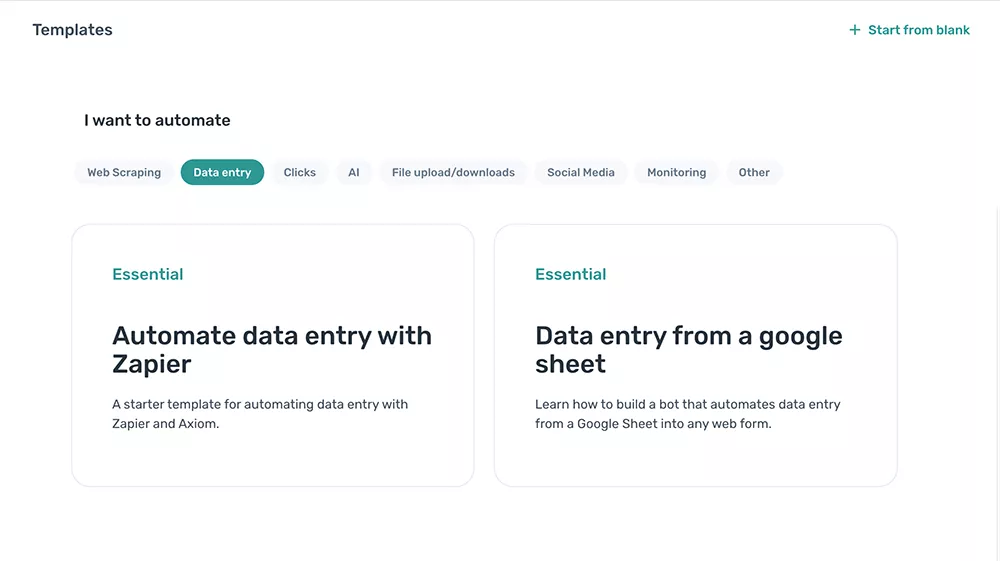
- 「Googleスプレッドシートからのデータ入力」などのテンプレートを選択。
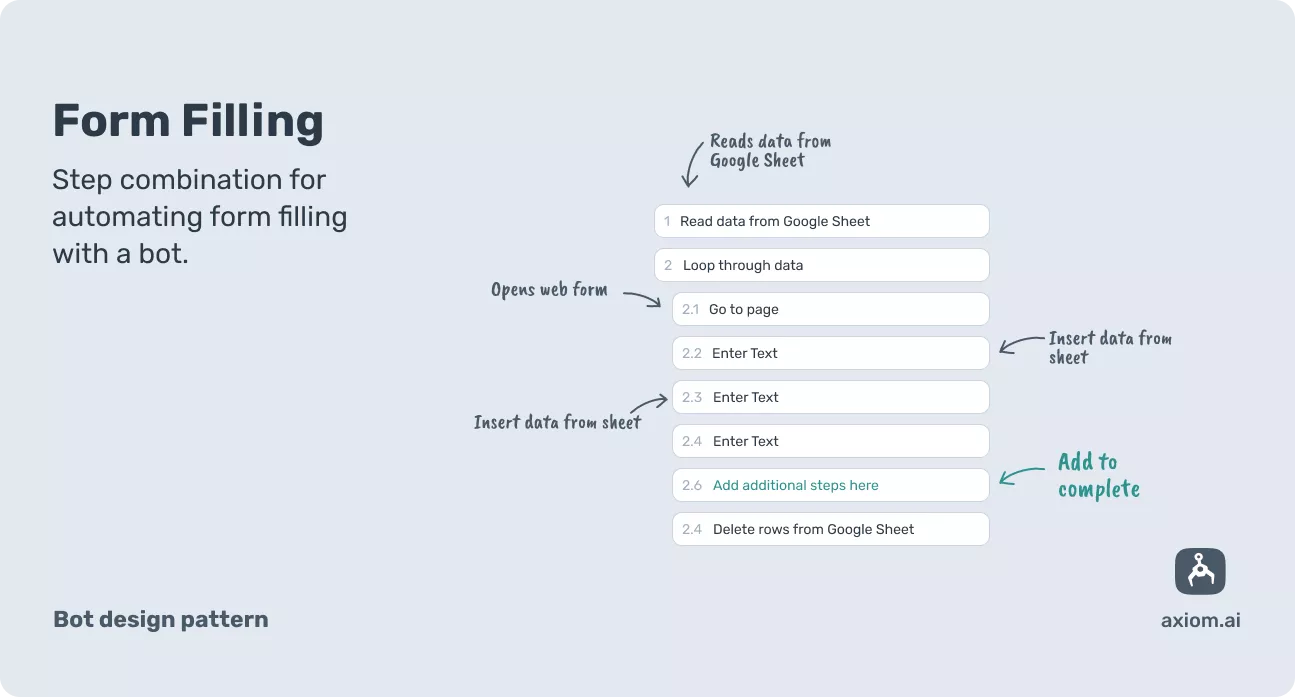
- ボットに動作を「トレーニング」させ、実行。スプレッドシートの行が次々とフォームに埋まっていく。
4. Instafill:公的なPDF手続きをスムーズに
政府機関の複雑なフォームに特化したツール、それがInstafillだ。
概要
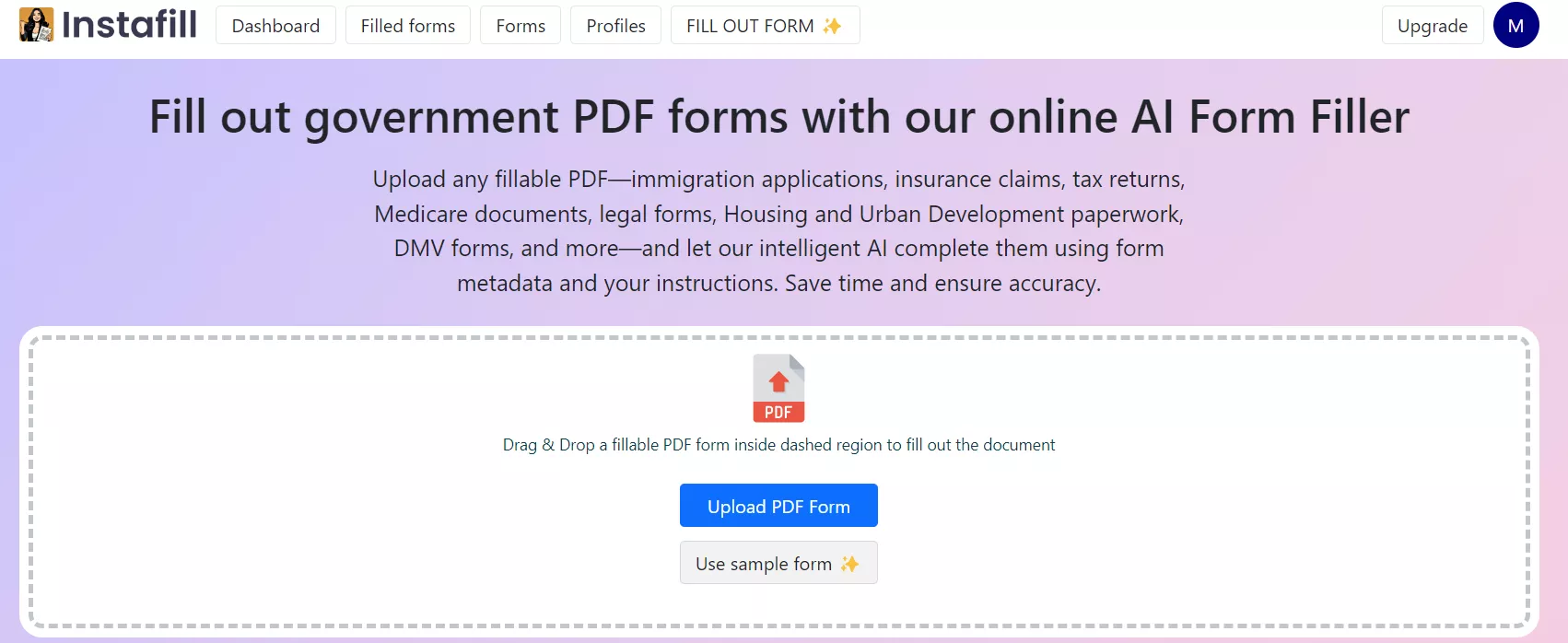
移民申請書、納税申告書、DMVフォームなど、面倒な政府系PDFを楽に処理するためのWebベースツール。
メリット:
- 特定の政府系フォームのフォーマットに強い
- ドラッグ&ドロップで完結する
デメリット:
- 認識が不十分な場合がある
- 入力工程でエラーが発生することがある
ユーザー評価
- Trustpilot: 3.7/5
使用手順:
- AIがフィールドを認識し、プロフィール情報を基に自動で穴埋めを行う。
- サインアップ後、自分の基本情報プロフィールを作成。
- 入力したいPDFをアップロード。
【徹底比較】どのAIフォームフィラーを選ぶべきか?
| 機能・特徴 | UPDF | Magical | Axomi.ai | Instafill |
| 主な対象 | PDFファイル | ブラウザ/CRM | ウェブ自動化 | 政府系PDF |
| AIアシスタント | あり(対話型) | あり(抽出型) | あり(ボット型) | あり(流し込み) |
| OCR機能 | 強力 | なし | なし | なし |
| 推奨シーン | ビジネス書類全般 | 営業・顧客管理 | 大量データ処理 | 公的な各種申請 |
| コスト | 高コスパ | 比較的高価 | 中程度 | 手頃 |
複雑なフォームもAIがサポート!今すぐダウンロードして体験を
Windows • macOS • iOS • Android 100%安全
パート2. AIフォーム入力に関するよくある質問
Q1. ChatGPTを使用してフォームに入力できますか?
はい、可能です。ChatGPTにデータとフォームの構造を理解させることで、入力内容を生成させることができます。ただし、PDFファイルに「直接書き込む」ためには、UPDFのようなPDF編集ツールと組み合わせて使用するのが最も確実です。
Q2. Googleフォームに入力するためのAIツールとは何ですか?
Googleフォームのようなウェブサイトには、MagicalやAxiom.aiが最適です。これらはブラウザ拡張機能として動作し、外部データ(スプレッドシートなど)からGoogleフォームの各項目へ自動的にデータを流し込むことができます。
Q3. 入力可能なPDFフォームを作成して共有する方法は?
UPDFを使用するのが最も簡単です。UPDFの「フォーム作成」機能を使えば、テキストフィールド、チェックボックス、ドロップダウンリストを自在に配置できます。カスタマイズ性も高く、色やフォントを整えたプロ品質のフォームを、そのまま同僚やクライアントに共有して入力してもらうことが可能です。
まとめ
AIフォームフィラーを活用すれば、個人でも企業でも、これまで多くの時間を浪費していた「単純入力」から解放される。本記事で紹介した4つのツールは、それぞれ得意分野が異なるが、ビジネスの現場において最も汎用性が高く、かつ深いサポートを提供してくれるのはUPDFである。
UPDFは、AIによる入力支援だけでなく、OCRや高度な編集機能まで備えた「PDF作業の究極のツール」だ。まずは無料ダウンロードから、その魔法のような効率化を体感してほしい。
Windows • macOS • iOS • Android 100%安全