UPDF
UPDF
 Windows版UPDF
 Mac版UPDF
 iPhone/iPad版UPDF
 Android版UPDF
 UPDF AI オンライン
 UPDF Sign
 PDF編集
PDF編集 PDF注釈付け
 PDF作成
PDF作成 PDFフォーム
 リンクの編集
 PDF変換
PDF変換 OCR機能
OCR機能 PDFからWordへ
 PDFから画像へ
 PDFからExcelへ
 PDFのページ整理
 PDF結合
PDF結合 PDF分割
PDF分割 ページのトリミング
 ページの回転
 PDF保護
PDF保護 PDF署名
PDF署名 PDFの墨消し
 PDFサニタイズ
 セキュリティ解除
 PDF閲覧
PDF閲覧 UPDF クラウド
 PDF圧縮
PDF圧縮 PDF印刷
PDF印刷 PDFのバッチ処理
 UPDF AIについて
 UPDF AIソリューション
 AIユーザーガイド
 UPDF AIによくある質問
 PDF要約
PDF要約 PDF翻訳
PDF翻訳 PDF付きチャット
 AIでチャット
 画像付きチャット
 PDFからマインドマップへの変換
 PDF説明
PDF説明 PDF AIツール
 画像AIツール
 AIチャットツール
 AIライティングツール
 AI学習ツール
 AI業務ツール
 その他のAIツール
 PDFからWordへ
 PDFからExcelへ
 PDFからPowerPointへ
 ソリューション
 電子署名
電子署名 ビジネスAI
 料金プラン
料金プラン 導入・運用ガイド
 ウェビナー
ウェビナー 銀行
銀行 医療
医療 保険
保険 法務
法務 製造業
製造業 官公庁
官公庁 教育機関向けソリューション
 導入事例
導入事例 ユーザーガイド
 公式ブログ
公式ブログ UPDF 活用術
 UPDF vs Adobe Acrobat
 UPDF vs Foxit
 UPDF vs PDF Expert
 よくある質問(FAQ)
 ダウンロードセンター
 動作環境・仕様
 お問い合わせ
 ニュースルーム
 アップデート履歴
 ユーザーレビュー
 会社概要
会社概要

多くの人がMacBookのWord内のリンク操作に苦労しています。Mac版Wordでハイパーリンクを削除する必要性は、文書を共有したり印刷したりして、洗練されたプロフェッショナルな見た目を保つために生じます。この記事では、macOS Sonomaを含むMacデバイスでWordのハイパーリンクを削除する3つの方法を紹介します。
さらに、WordやPDF形式は日常の作業で広く使われており、特にPDFは異なるプラットフォーム間での互換性が高いことで人気があります。しかし、MacでPDFからハイパーリンクを手動で削除するのは時間がかかる作業です。実用的な解決策としては、UPDFのような専門ツールを活用することで、PDF文書内のハイパーリンク削除の作業が簡素化されます。まずは、下の「無料ダウンロード」ボタンをクリックして、Macドキュメント内のハイパーリンクをシームレスに管理する手軽さをお楽しみください。
Windows • macOS • iOS • Android 100%安全
方法1。MacのWordでハイパーリンクを削除するにはどうすればいいですか?
MacでWord文書を強化する過程で、リンク削除のスキルは非常に貴重な資産となります。Mac版Wordでハイパーリンクを削除する方法について、文章の質とプロフェッショナリズムを高めるための簡単な手順を提供します。以下の指示に従って編集作業を簡素化し、洗練されたハイパーリンクのない最終結果を達成しましょう。
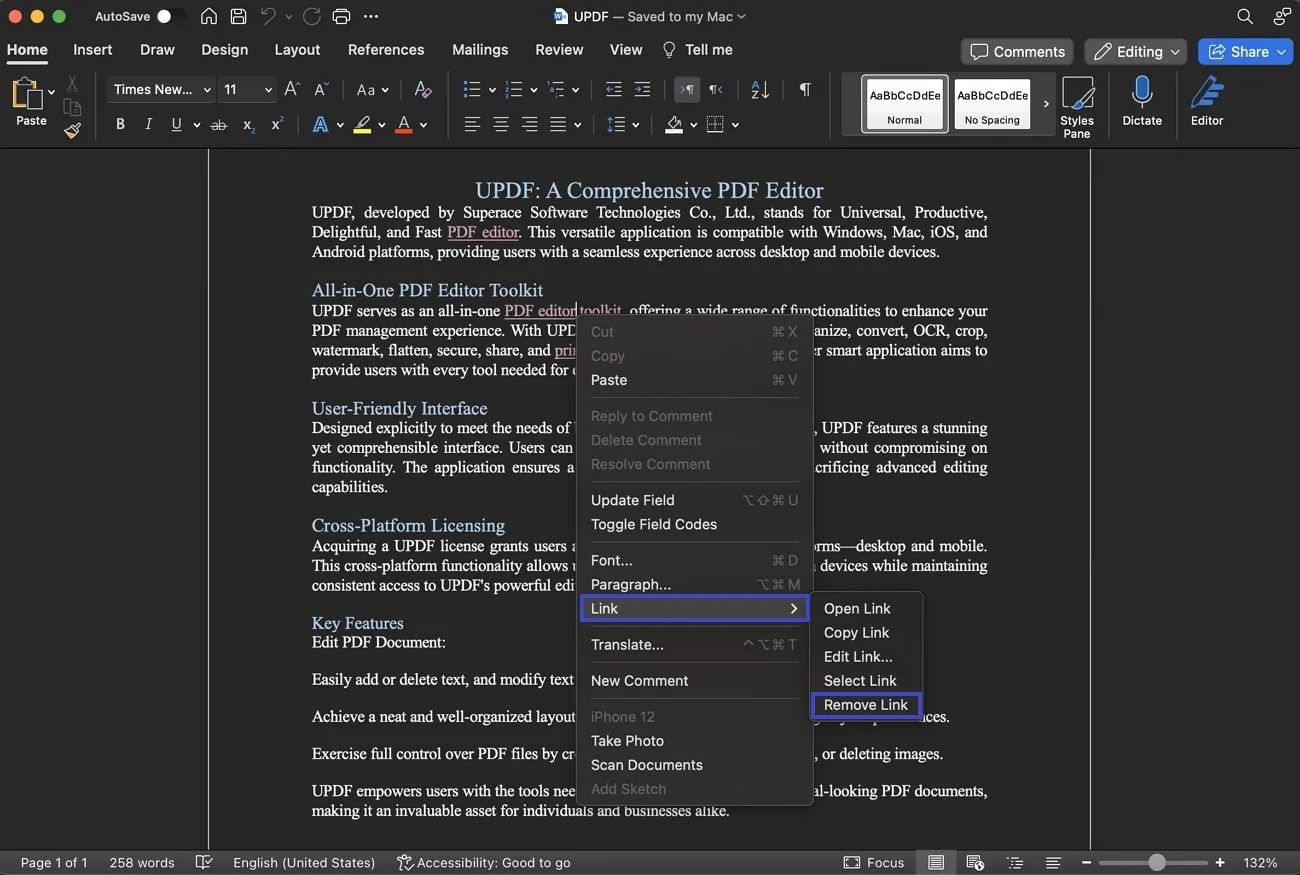
手順:MacでMicrosoft Wordを起動し、ハイパーリンクを削除したい文書を開きます。次に、削除したいハイパーリンクのあるテキストや画像を探して、ドキュメントをスクロールしてください。その後、リンクを特定し、関連するテキストや画像を「右クリック」します。次にカーソルを「リンク」に置き、「リンクを削除」オプションを選択してハイパーリンクを削除し、テキストや画像は変更せずに保存します。
方法2。MacのWordですべてのハイパーリンクを削除するにはどうすればいいですか?
多数のハイパーリンクを持つWord文書を管理するのは、特に時間が限られていると面倒です。一つ一つリンクを一つずつ確認すると、時間がかかり、すぐに終わらせようとするとストレスになることもあります。さらに、ショートカットを使うことはこの作業を簡素化し、時間を節約する賢い解決策です。次のセクションでは、Mac版Wordですべてのハイパーリンクを削除する手順をステップバイステップで説明します。
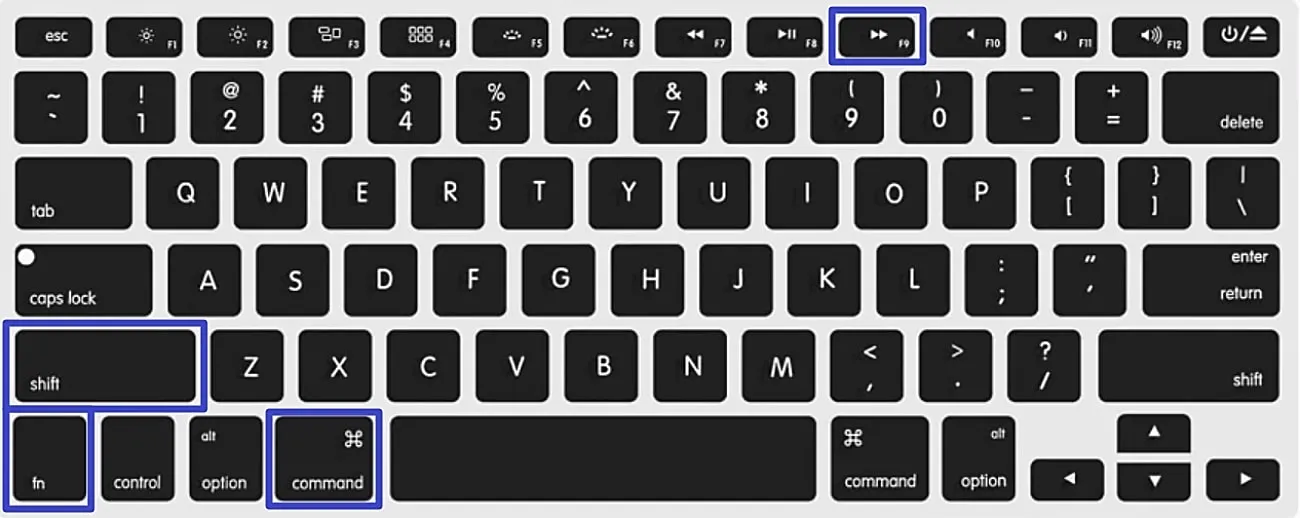
ステップ1:MacでWord文書を開き、すべてのハイパーリンクを削除します。ドキュメント内のすべてを選択するには、キーボードの「Command + A」を押してください。
ステップ2:すべてのコンテンツを選択し、キーボードの「FN」キーを押し続けます。同時に「FN」を押しながら「Command+Shift+F9」を同時に押します。このキーの組み合わせは、選択したコンテンツからすべてのハイパーリンクを素早く削除する方法です。最後に、すべてのリンクが正常に削除されているか文書を確認してください。
方法3。MacのWordで自動ハイパーリンクをオフにするにはどうすればいいですか?
MacでWordで文書を編集している際、自動ハイパーリンク機能が役立ちます。URLやメールアドレスを素早くクリック可能なリンクに変換しますが、特に特定のコンテンツタイプでは必ずしも好みに合うとは限りません。次回では、Mac版Wordで自動ハイパーリンクをオフにする方法をご案内します。
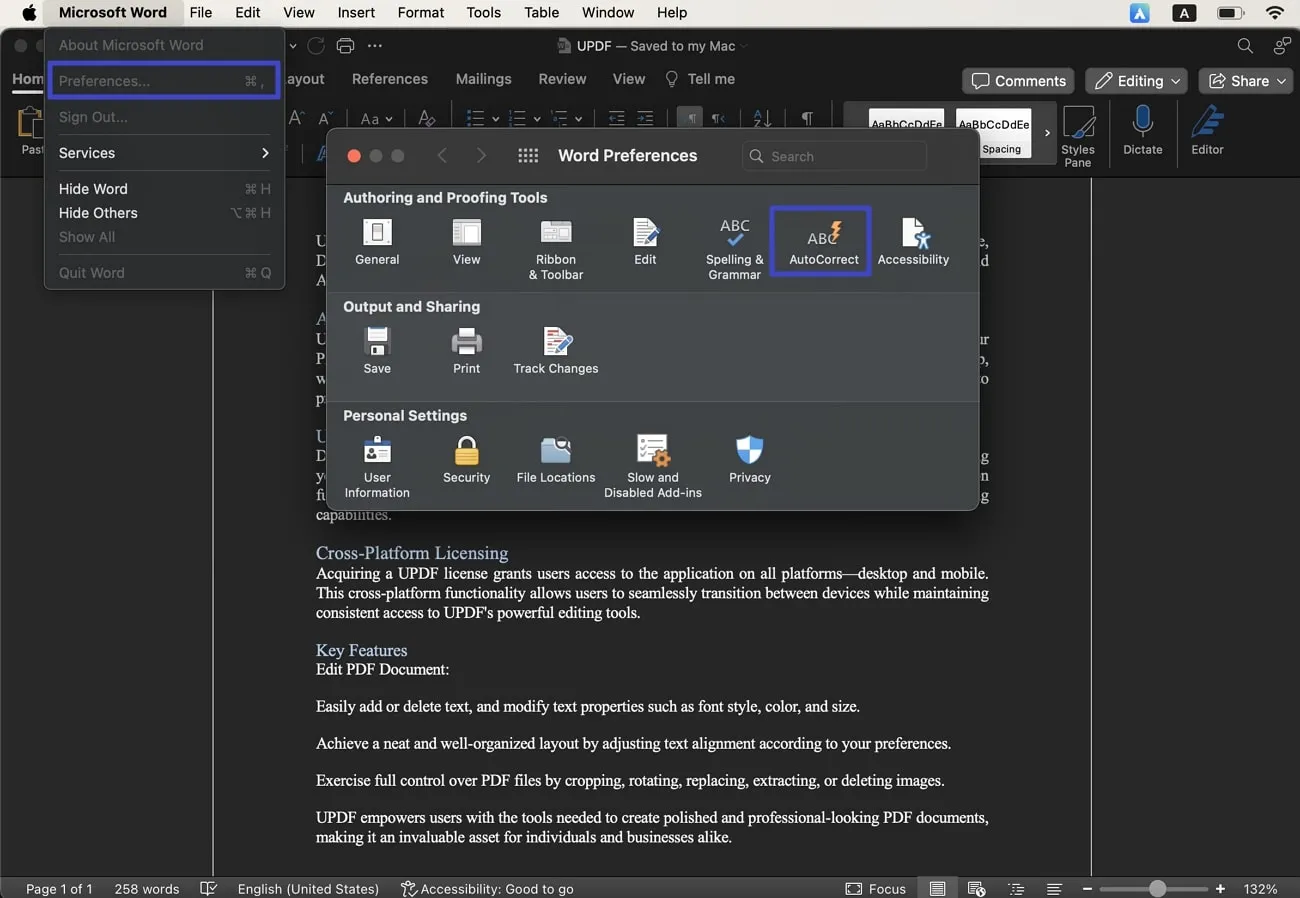
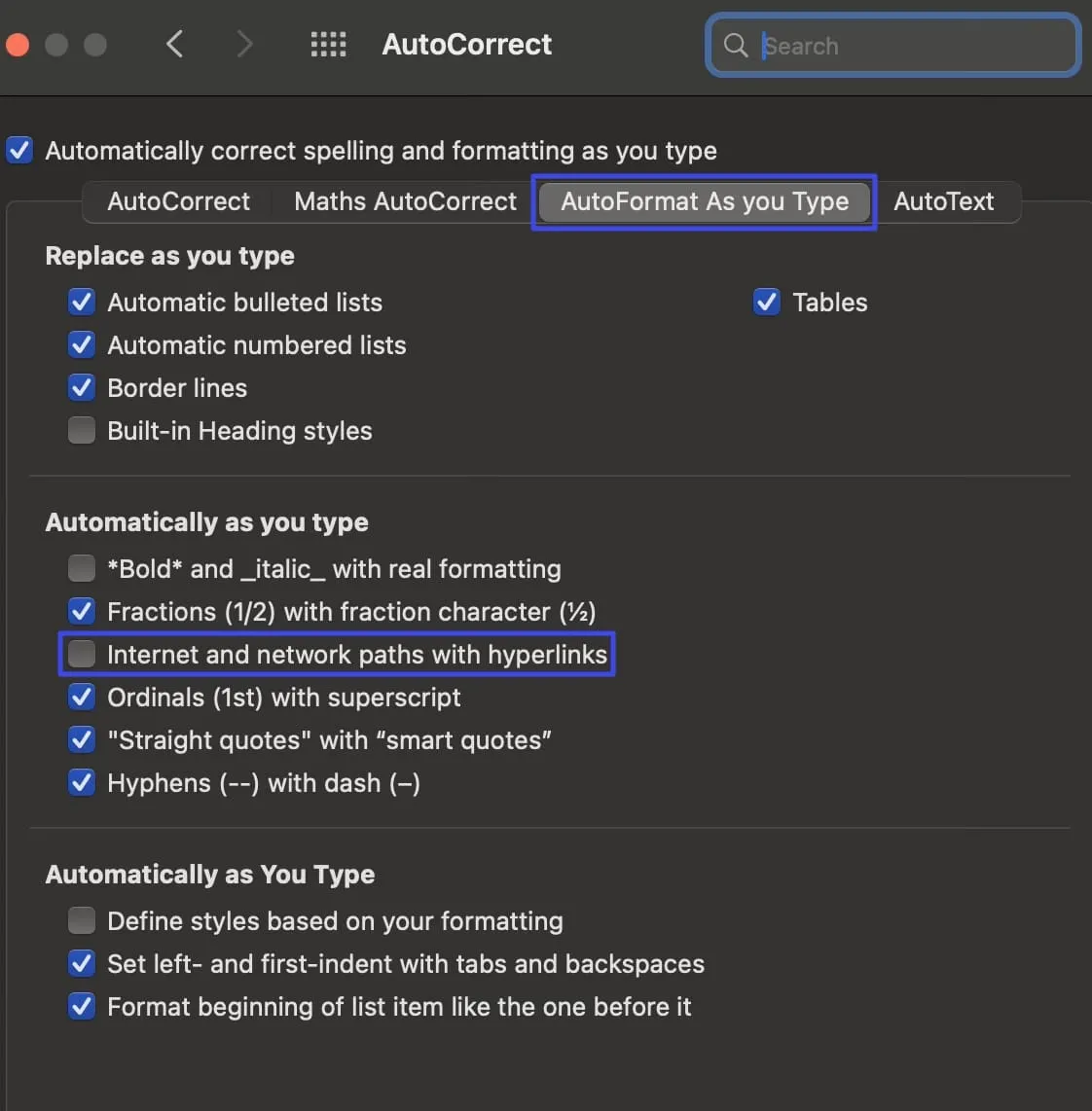
ステップ1:まず、MacでMicrosoft Wordファイルを起動し、左上の「Microsoft Word」をクリックします。その後、ドロップダウンメニューから「Preferences」を選択して「Word Preferences」メニューを開きます。そこで、「Authoring and Proofing Tools」セクションの「Auto Correct」オプションをクリックします。
ステップ2:ミニウィンドウから「入力しながら自動フォーマット」タブを選択します。「入力時に自動で入力」セクションにある「ハイパーリンク付きインターネットおよびネットワークパス」のチェックを外す必要があります。最後に、このウィンドウを閉じて現在および将来の文書の変更を保存してください。
MacでPDFのハイパーリンクを削除するにはどうすればいいですか?
Mac上でWordからPDFへの変換は、より広く互換性があり安全な情報共有手段を確保するために一般的かつ必要な手法です。しかし、PDFを扱う場合、ハイパーリンクの含め方が必ずしも意図された文書の表示や配布と一致しないことがあります。さらに、MacでPDFのハイパーリンクを消すには、PDF編集機能が豊富で包括的なツールが必要です。
MacでPDF関連のあらゆるタスクに最適なソリューションは、UPDF for Macです。高度な機能を活用すれば、文書内のテキストや画像を簡単に変更できます。また、UDFはファイルリンクを編集して全体のプレゼンテーションを向上させる柔軟性も提供しています。さらに、ファイルの変換や圧縮のオプションは利便性を高め、デジタルプラットフォームを通じた情報のグローバル共有を促進します。
MacでPDFからハイパーリンクを削除するためのステップバイステップガイド
UPDFは編集ツールにあるシンプルなオプションを提供し、簡単にハイパーリンクを選択・削除できます。このプロセスにより、PDF文書は不必要または意図しないリンクがなく、清潔でプロフェッショナルな見た目を保ちます。MacでUDFを使ってPDFからハイパーリンクを削除する簡単な手順について話しましょう。
- まず、UPDFソフトウェアをダウンロードし、インストール手順を完了してください。
- その後、デバイスでツールを起動し、メインウィンドウの「ファイルを開く」ボタンをクリックしてハイパーリンクを含むファイルをインポートします。
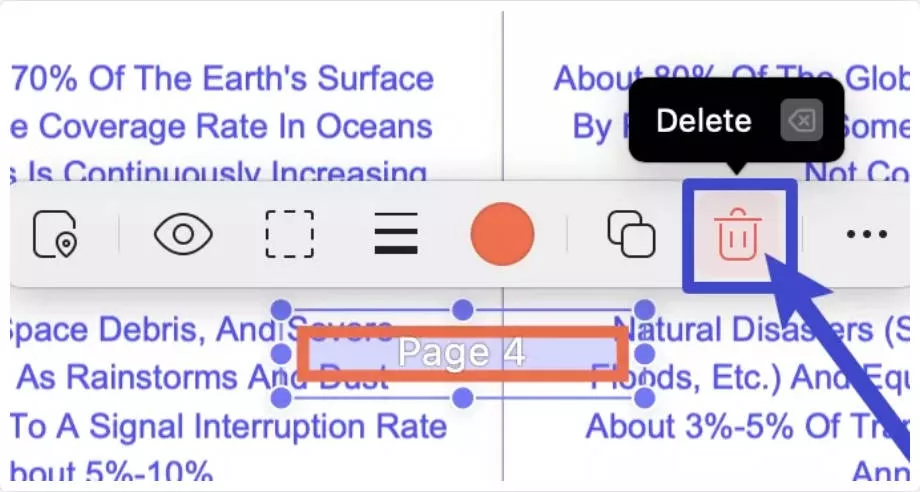
- PDFファイルをUPDFで開いたら、左側に移動して「ツール」の「編集」をクリックして編集モードを有効にしてください。
- その後、目的のリンクを「右クリック」し、「削除」オプションを選択する必要があります。
UPDFのその他の主要特徴
- UPDF AI:このUPDF AIの機能は、チャット&アスクPDFモードでタスク最適化を次のレベルに引き上げます。PDFや文書外から要約、翻訳、説明、質問などは自由です。
- 文書の変換: PDFを他のフォーマットに変換しつつ、フォーマットは保持できます。PDFをWord、Excel、XML、リッチテキスト、PowerPointなどの一般的な形式に変換できます。このツールは画像ファイルやスキャンPDFなど様々なファイル変換をサポートし、OCR機能も備えて正確さを保ちます。
- 注釈ファイル: UPDFの包括的な注釈ツールセットで、テキストをハイライト、取り線、下線を引くことができます。さらに、100以上のステッカーと6種類の図形を使えば、ドキュメントの見た目を良くするのに役立ちます。
- Protect PDF:また、UPDFは文書を保護する方法を2通りにしています。一つはオープンパスワードで、これはハッカーがあなたの重要な文書を開くのを制限できます。2つ目は許可パスワードで、他人があなたのPDFの内容を編集、印刷、コピーすることを制限できます。
- 記入と署名: データ収集のためのパーソナライズされたインタラクティブなフォームを設計できます。WindowsやMacのデバイスで記入可能・非記入可能なPDFフォームを記入でき、デジタルまたは電子署名で署名できます。
- その他のツール: UDFの機能はここで終わりません。この強力なツールを使えば、重要な文書を圧縮、フラット化、透かしをつけることができます。さらに、リンクやメールを使って同僚と直接PDFを共有することも可能です。
UPDFは包括的なツールセットを提供し、オールインワンのPDFエディタとして機能します。したがって、文書管理プロセスを手に入れるために、UPDFをダウンロードし、60%オフでPro版を購入することを推奨します。
結論
まとめると、Mac上でWordで簡単にハイパーリンクを削除することが、文書のプロフェッショナルな見た目を保つために非常に重要です。この点について、MacのWordやPDFですべてのハイパーリンクを削除する方法を説明しました。手動の方法は時間がかかることがありますが、UDFは使いやすいデザインと多様な機能により、ハイパーリンク削除を簡素化する信頼できるソリューションを提供します。
さらに、MacのPDF内のハイパーリンクを簡単に削除できる包括的なツールも提供しています。したがって、今すぐUPDFをダウンロードして試してみて、Mac上でハイパーリンク管理をストレスフリーに体験することを強くお勧めします。このMacソフトウェアについてもっと知りたい方は、9to5macのUPDFレビューをご覧ください。ew on 9to5mac.
Windows • macOS • iOS • Android 100%安全