UPDF
UPDF
 Windows版UPDF
 Mac版UPDF
 iPhone/iPad版UPDF
 Android版UPDF
 UPDF AI オンライン
 UPDF Sign
 PDF編集
PDF編集 PDF注釈付け
 PDF作成
PDF作成 PDFフォーム
 リンクの編集
 PDF変換
PDF変換 OCR機能
OCR機能 PDFからWordへ
 PDFから画像へ
 PDFからExcelへ
 PDFのページ整理
 PDF結合
PDF結合 PDF分割
PDF分割 ページのトリミング
 ページの回転
 PDF保護
PDF保護 PDF署名
PDF署名 PDFの墨消し
 PDFサニタイズ
 セキュリティ解除
 PDF閲覧
PDF閲覧 UPDF クラウド
 PDF圧縮
PDF圧縮 PDF印刷
PDF印刷 PDFのバッチ処理
 UPDF AIについて
 UPDF AIソリューション
 AIユーザーガイド
 UPDF AIによくある質問
 PDF要約
PDF要約 PDF翻訳
PDF翻訳 PDF付きチャット
 AIでチャット
 画像付きチャット
 PDFからマインドマップへの変換
 PDF説明
PDF説明 PDF AIツール
 画像AIツール
 AIチャットツール
 AIライティングツール
 AI学習ツール
 AI業務ツール
 その他のAIツール
 PDFからWordへ
 PDFからExcelへ
 PDFからPowerPointへ
 ソリューション
 電子署名
電子署名 ビジネスAI
 料金プラン
料金プラン 導入・運用ガイド
 ウェビナー
ウェビナー 銀行
銀行 医療
医療 保険
保険 法務
法務 製造業
製造業 官公庁
官公庁 教育機関向けソリューション
 導入事例
導入事例 ユーザーガイド
 公式ブログ
公式ブログ UPDF 活用術
 UPDF vs Adobe Acrobat
 UPDF vs Foxit
 UPDF vs PDF Expert
 よくある質問(FAQ)
 ダウンロードセンター
 動作環境・仕様
 お問い合わせ
 ニュースルーム
 アップデート履歴
 ユーザーレビュー
 会社概要
会社概要

「手書きのノートをPCで打ち直す」——そんな非効率な時間はもう必要ありません。
今や、iPadやスマートフォンのカメラは、単なる記録ツールを超えた「デジタル変換機」へと進化しています。
この記事では、iPadユーザーに絶大な人気を誇るメモアプリ「Notability」の活用法から、最新AIを駆使して手書きを活字に変換するアプリの決定版「UPDF」まで、あなたのワークスタイルを劇的に変える手書き文字のデータ化テクニックを徹底解説します。
手書きを「生きたデータ」に変える
打ち直しの手間をゼロに。最新AIを搭載したUPDFで、あなたのノートをスマートにデジタル化しましょう。
Windows • macOS • iOS • Android 100%安全
iPadの定番!Notabilityで手書き文字をデータ化する手順
iPadでノートを取る際、多くのユーザーがまず手に取るのが「Notability」です。このアプリには、iPadで手書きした文字をテキストへ変換するためのスマートな機能が2つ備わっています。
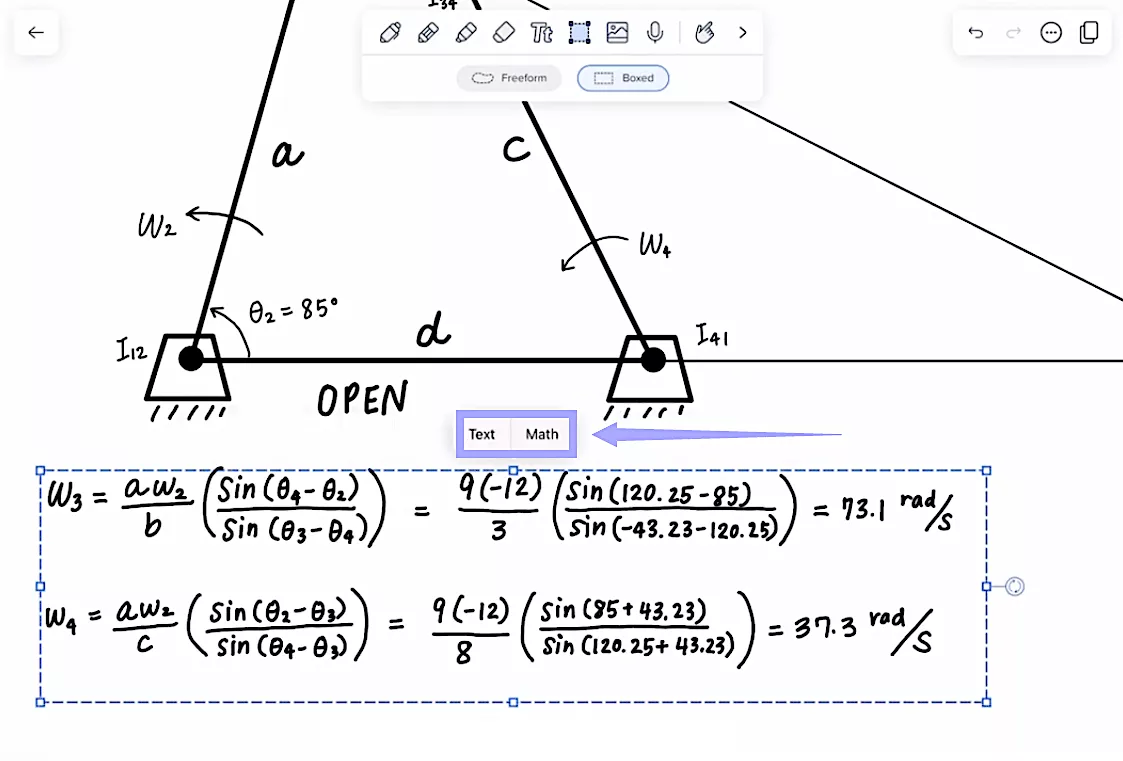
1. 「選択ツール」で後から一括変換
書き終えたメモの中から、必要な部分だけを活字化したい場合に最適です。
- ステップ: ツールバーの「選択ツール」で対象の文字を囲み、タップしてメニューから「変換」→「テキスト」を選ぶだけ。
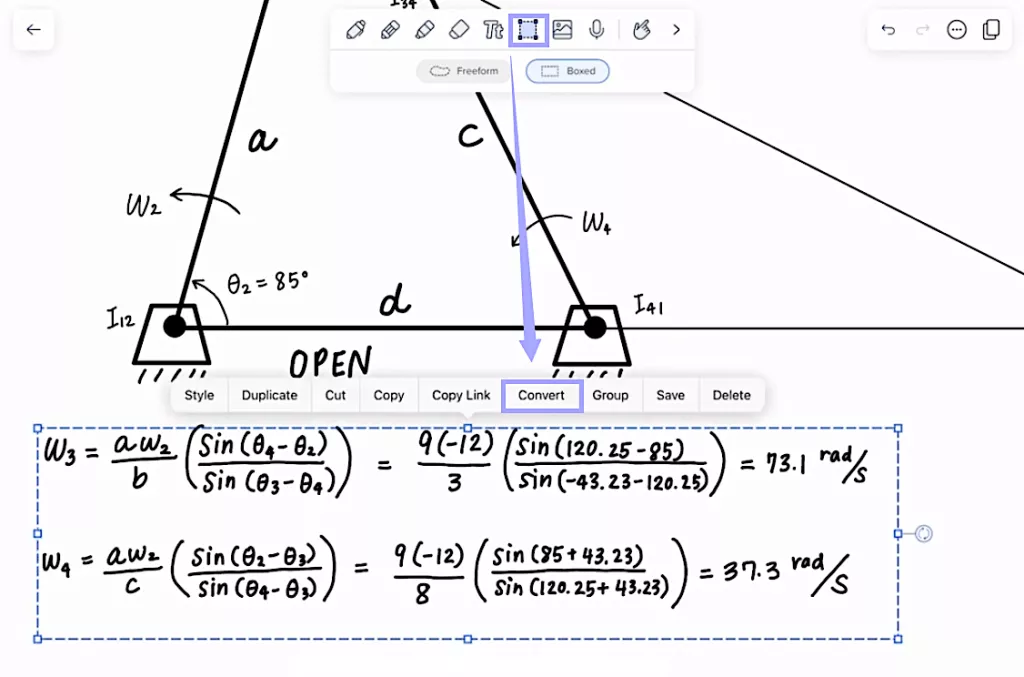
- 活用シーン: 走り書きしたメモを、清書された報告書として共有したい時に便利です。理系の学生には、手書きの「数式」を美しくデジタル化する機能も重宝されます。
2. 「スクリブル」で書きながらリアルタイム変換
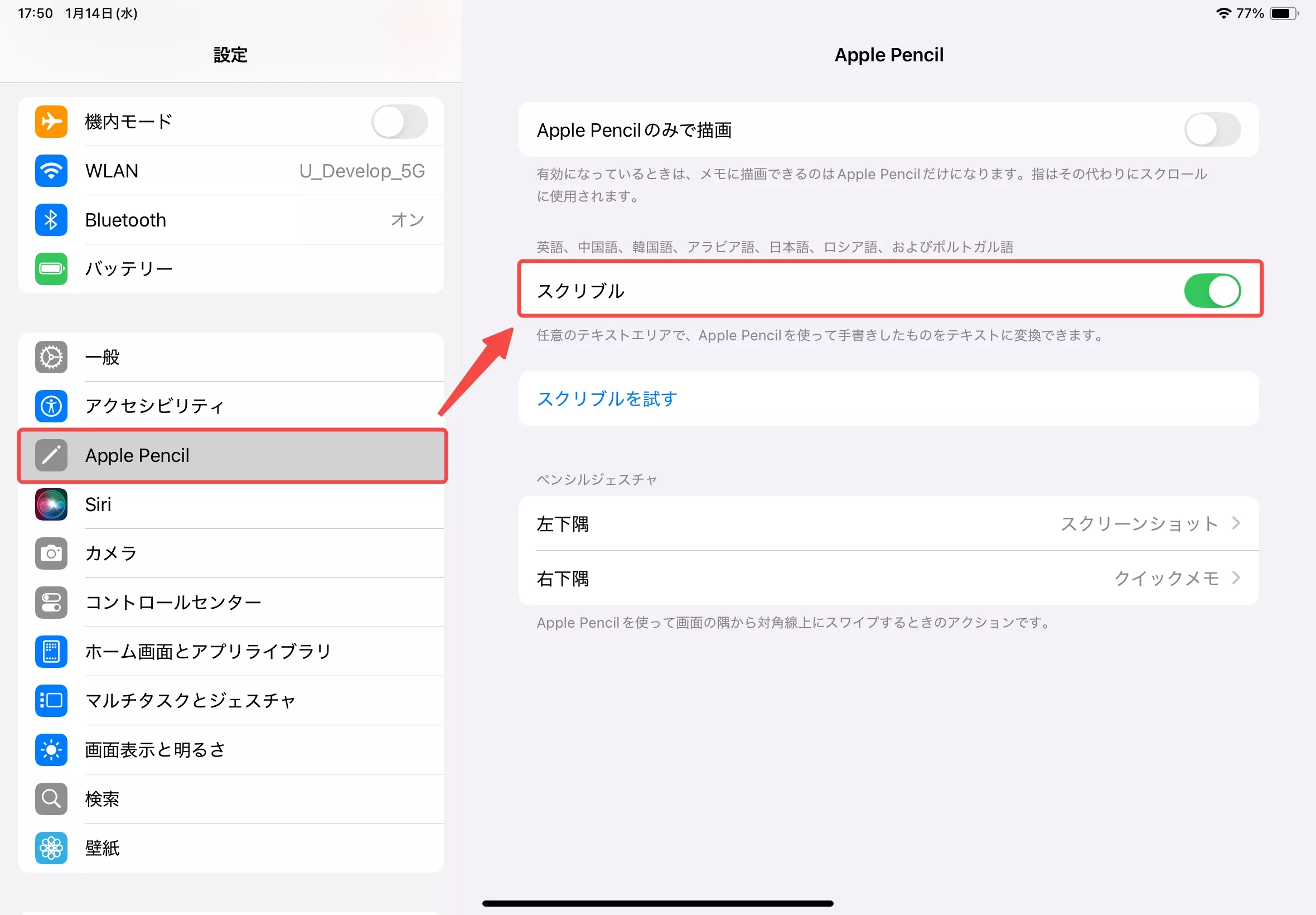
「スクリブル」とは、Apple Pencilで書き込むと同時に、その場でテキストへと自動変換される機能です。
- メリット: あとで変換する手間すら省けるため、最初からキーボードで打ったような綺麗なドキュメントを作成できます。
- 設定: iPadの「設定」>「Apple Pencil」から「スクリブル」をオンにしておけば、アプリ内のテキストボックスで即座に機能します。
Notability以外で手書き文字をデータ化するには?(無料・高精度な代替案)
Notabilityは素晴らしいアプリですが、変換機能は有料サブスクリプション限定です。「まずは無料で試したい」「より高度なAIで精度を高めたい」という方に、今最も選ばれているのがUPDFです。
UPDFなら、Notabilityにはない「AIチャットによる抽出」や、紙の書類を直接撮る手書きスキャンのデータ化が、より直感的、かつ低コストで実現できます。
【実践1】UPDF AIオンラインを使ってブラウザから手書きをデータ化する
アプリをインストールしなくても、Webブラウザから最新AIの力を借りてテキストを抽出できます。GPT-5クラスの高度なAIモデルが、あなたの筆跡を解析します。
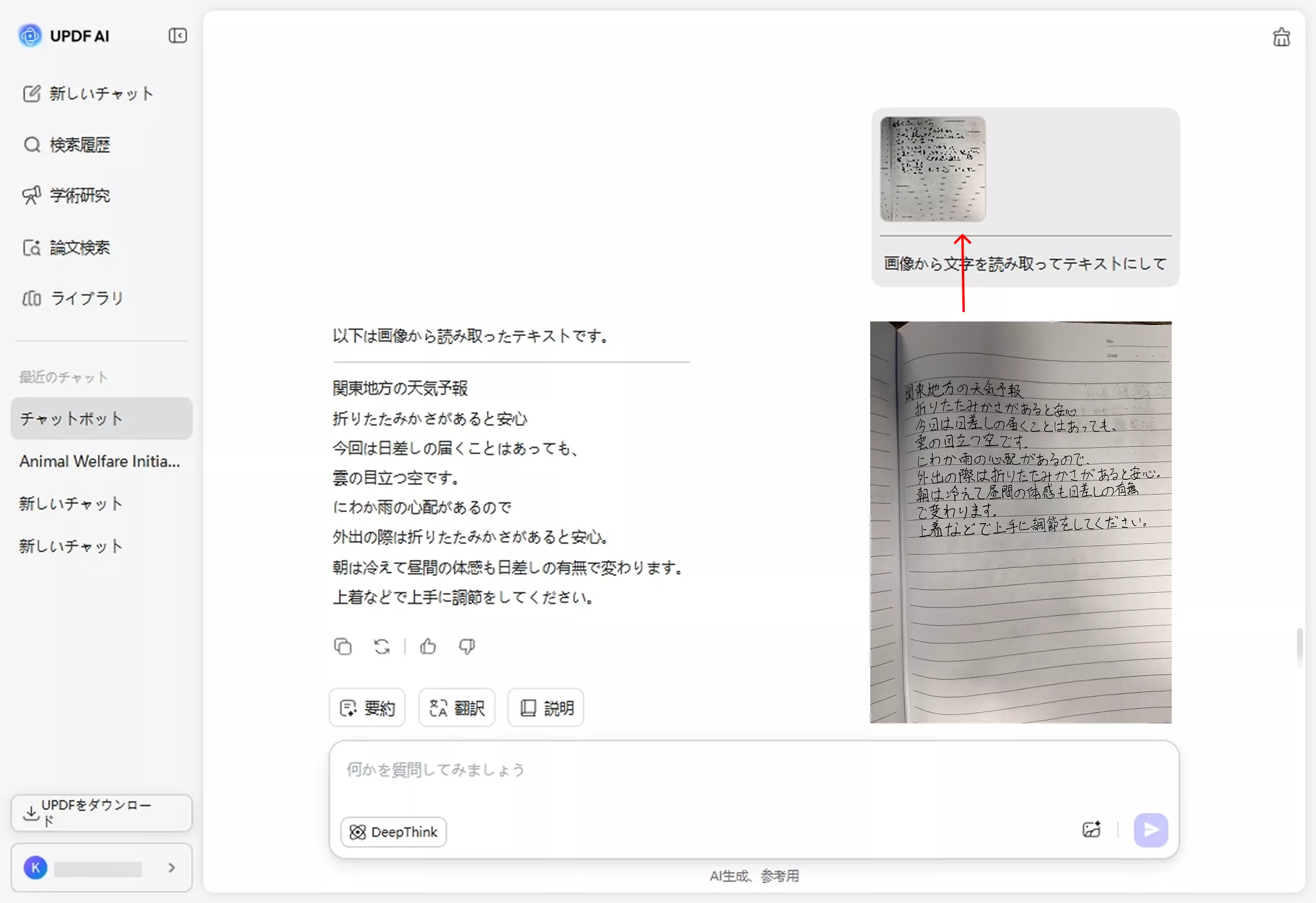
- 画像をアップロード: UPDF AI Onlineのチャット欄に、手書きメモの写真をアップします。
- AIに指示する: 「画像から文字を読み取ってテキストにして」と送るだけ。
- 瞬時に変換: AIが文脈を判断し、汚い字や崩れた字でも高い精度で活字化します。
★ポイント:
AIチャットで手書きをデータ化
100問まで無料。アプリ不要で、今すぐブラウザから高精度なテキスト抽出を体験してください。
【実践2】iOS用UPDFアプリで「手書きスキャン→データ化」を完結させる
iPhoneやiPadを、高性能な「ポータブル文字認識機」に変える方法です。
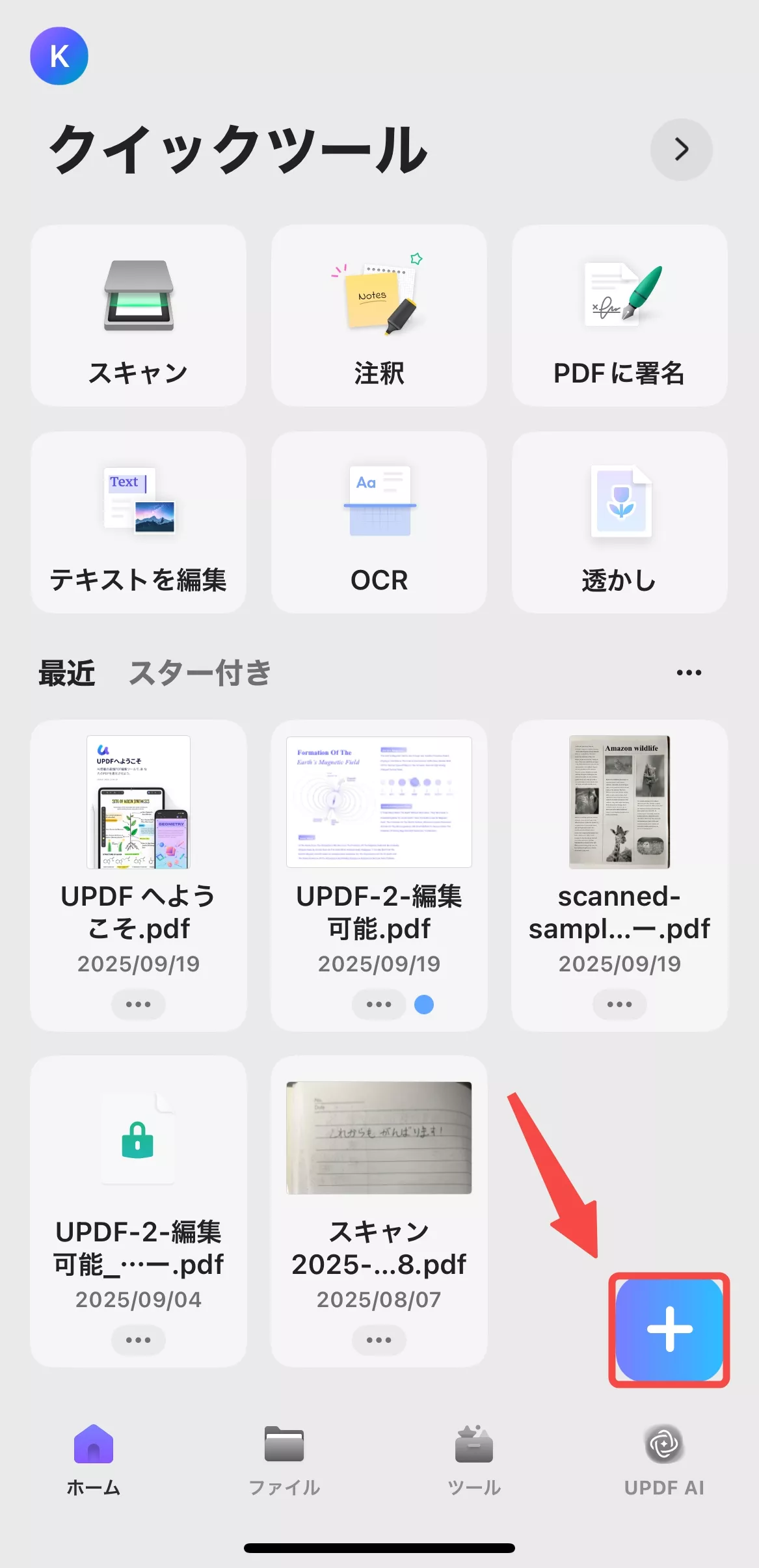
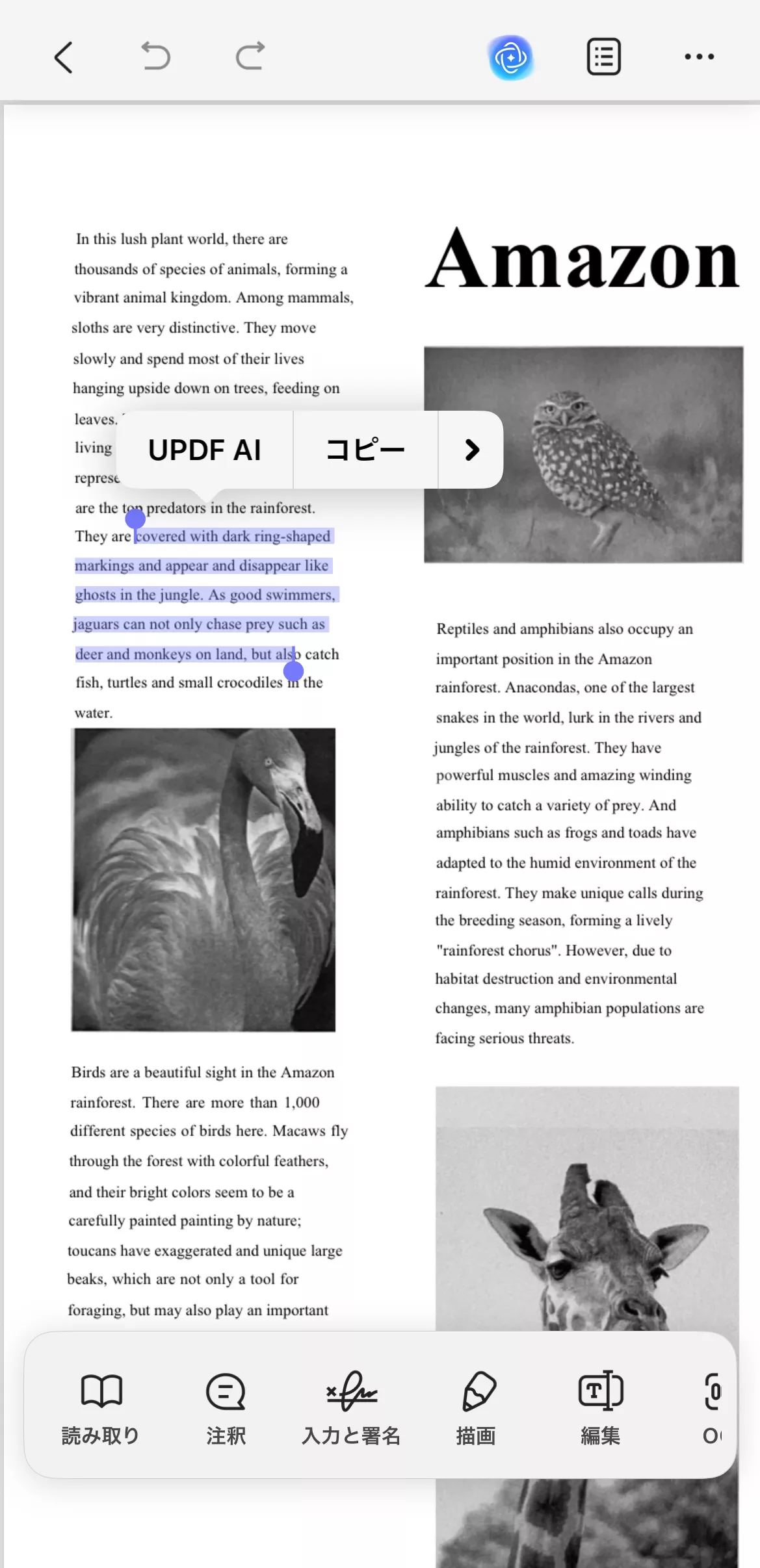
- カメラでスキャン: UPDFアプリの「+」ボタンから、「スキャン」で紙のノートを撮影。
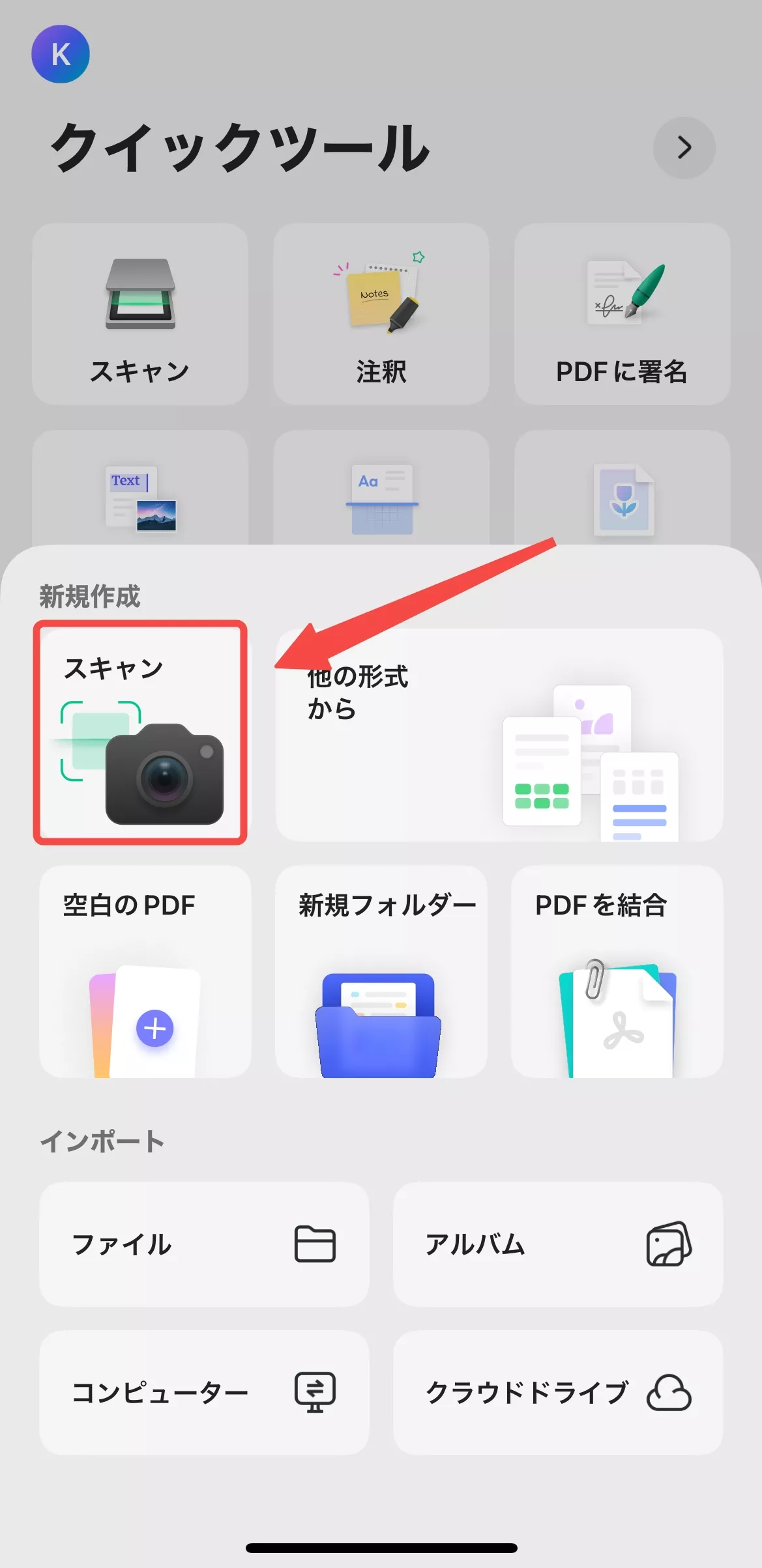
- 高度なOCR(光学文字認識): 撮影した画像を開き「OCR」を実行します。
- デジタル資産へ: 画像内の文字が「選択可能なテキスト」に変わります。コピーしてメールに貼るのも、そのままPDFとして編集するのも自由自在です。
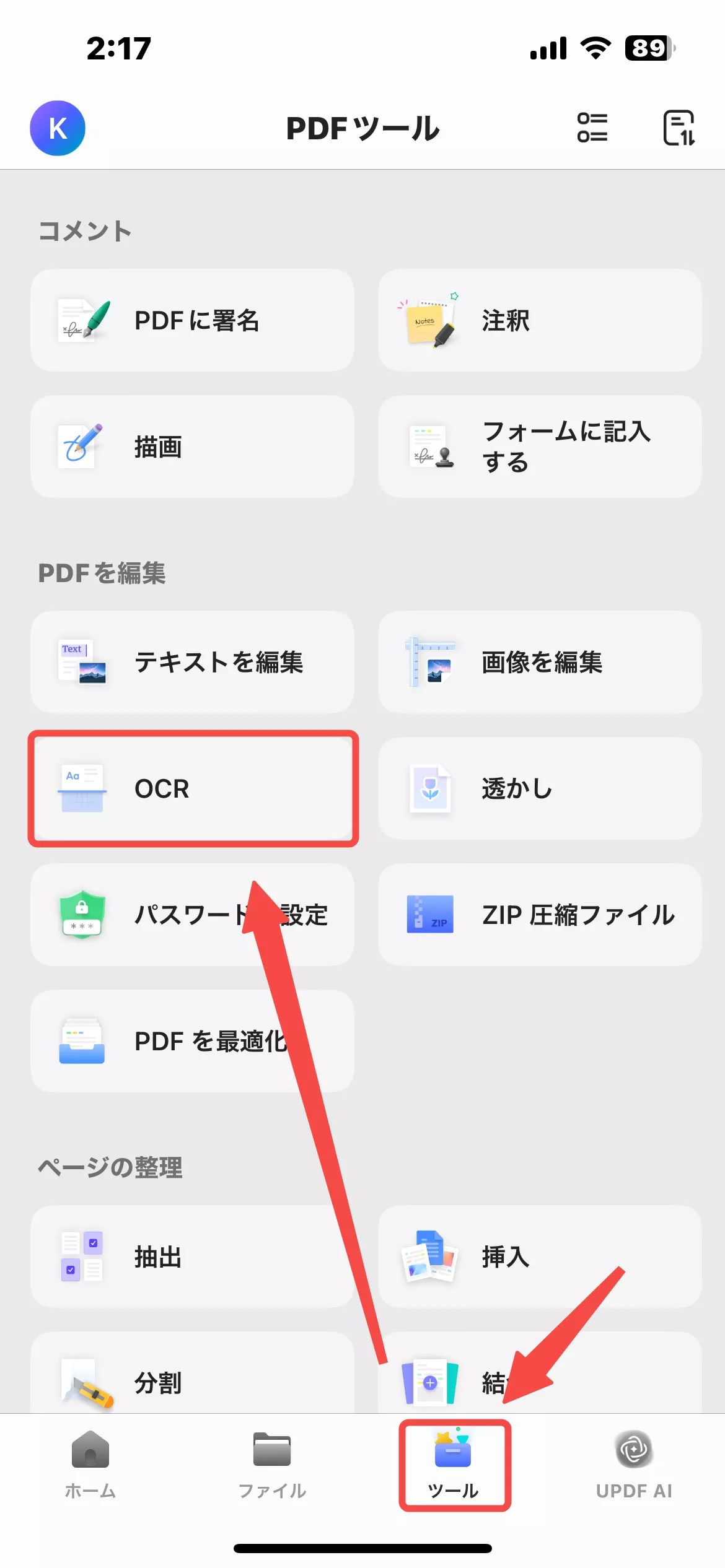
スマホを高性能スキャナーに
外出先でも、撮ったその場でテキスト化。書類管理をもっとスマートに。
Windows • macOS • iOS • Android 100%安全
手書きスキャンの精度を劇的に上げる3つのポイント
どんなに優れたアプリでも、元のデータの質が低いと精度は落ちてしまいます。確実にデータ化するためのコツは以下の3点です。
- 影を入れずに明るい場所で: 文字の上に影が落ちると、AIがノイズと誤認しやすくなります。
- 言語設定の最適化: OCR設定で「日本語」と「英語」を正しく選択することで、認識率は飛躍的に向上します。
- AIとの対話: UPDF AIを使う場合、「誤字があれば修正して抽出して」と一言添えるだけで、より完璧なデータが出来上がります。
よくある質問:Notabilityで変換できない時の対処法は?
Q:Notabilityで文字を選択しても「変換」が出ないとどうしょう?
A:有料プランに加入しているかご確認ください。また、Apple Pencilの設定で「スクリブル」がオフになっていると、リアルタイム変換は動作しません。
Q:汚い字でも本当にデータ化できますか?
A:従来のOCRは苦手としていましたが、UPDFに搭載された最新のAI(DeepSeekやGPT-5ベース)なら、前後の文脈から文字を推測できるため、驚くほど正確に変換可能です。
まとめ:自分のスタイルに合ったアプリで、手書きを賢くデジタル資産に
Notabilityは「書く楽しさ」を最大化し、UPDFは「書いた後の活用」を最大化します。どちらのアプリも、あなたの手書きを無駄にせず、価値あるデジタル資産へと変えてくれる強力なツールです。
まずは、UPDFの無料枠を使って、その驚きの変換精度を体験してみませんか?
最新のPDFソリューションを体験
手書きのデータ化から高度な編集まで。UPDFがあなたのドキュメントワークを劇的に効率化します。
Windows • macOS • iOS • Android 100%安全