UPDF
UPDF
 UPDF per Windows
 UPDF per Mac
 UPDF per iPhone/iPad
 UPDF per Android
 Nomostar
 UPDF AI Online
 UPDF Sign
 IvyCraft
 Modifica PDF
 Annota PDF
 Crea PDF
 Modulo PDF
 Modifica collegamenti
 Converti PDF
 OCR
OCR PDF a Word
 PDF a Immagine
 PDF a Excel
 Organizza PDF
 Unisci PDF
 Dividi PDF
 Ritaglia PDF
 Ruota PDF
 Proteggi PDF
 Firma PDF
 Redige PDF
 Sanziona PDF
 Rimuovi Sicurezza
 Leggi PDF
 UPDF Cloud
 Comprimi PDF
 Stampa PDF
 Elaborazione Batch
 Cos'è UPDF AI
 Revisione di UPDF AI
 Guida Utente per l'Intelligenza Artificiale
 FAQ su UPDF AI
 Riassumi PDF
 Traduci PDF
 Chat con PDF
 Chat con AI
 Chat con immagine
 Da PDF a Mappa mentale
 Spiega PDF
 Strumenti AI PDF
 Strumenti AI Immagine
 Strumenti Chat AI
 Strumenti AI Scrittura
 Strumenti AI Studio
 Strumenti AI Lavoro
 Altri Strumenti AI
 Generazione Segnalibri AI
 Riepilogo Segnalibri AI
 Generazione Filigrane AI
 Generazione Sfondi AI
 Generazione Adesivi AI
 Generazione Timbri AI
 Suite di Scrittura AI
 UPDF Copilot
 Gestione Pagine AI
 Ricerca Semantica AI
 PDF a Word
 PDF a Excel
 PDF a PowerPoint
 Soluzione per aziende
 UPDF Sign per Aziende
 UPDF AI per Aziende
 Piani per aziende
 Tutorial per UPDF per aziende
 Webinar per Aziende
 IT
IT Educativi
 Costruzione
 Servizi Finanziari
 Sanità
 Assicurazioni
 Legale
 Manifattura
 Enti pubblici
 Ricercatori e dottorandi
 Solopreneur
 Avvocati e studi legali
 Professionisti immobiliari
 Storie di clienti
 Soluzione per istruzione
 guida utente
 Trucchi UPDF
 faq
faq Recensioni UPDF
 Centro download
 Blog
Blog Notizie
 spec tec
 Aggiornamenti
 UPDF vs. Adobe Acrobat
 UPDF vs. Foxit
 UPDF vs. PDF Expert

Converti PDF su Mac
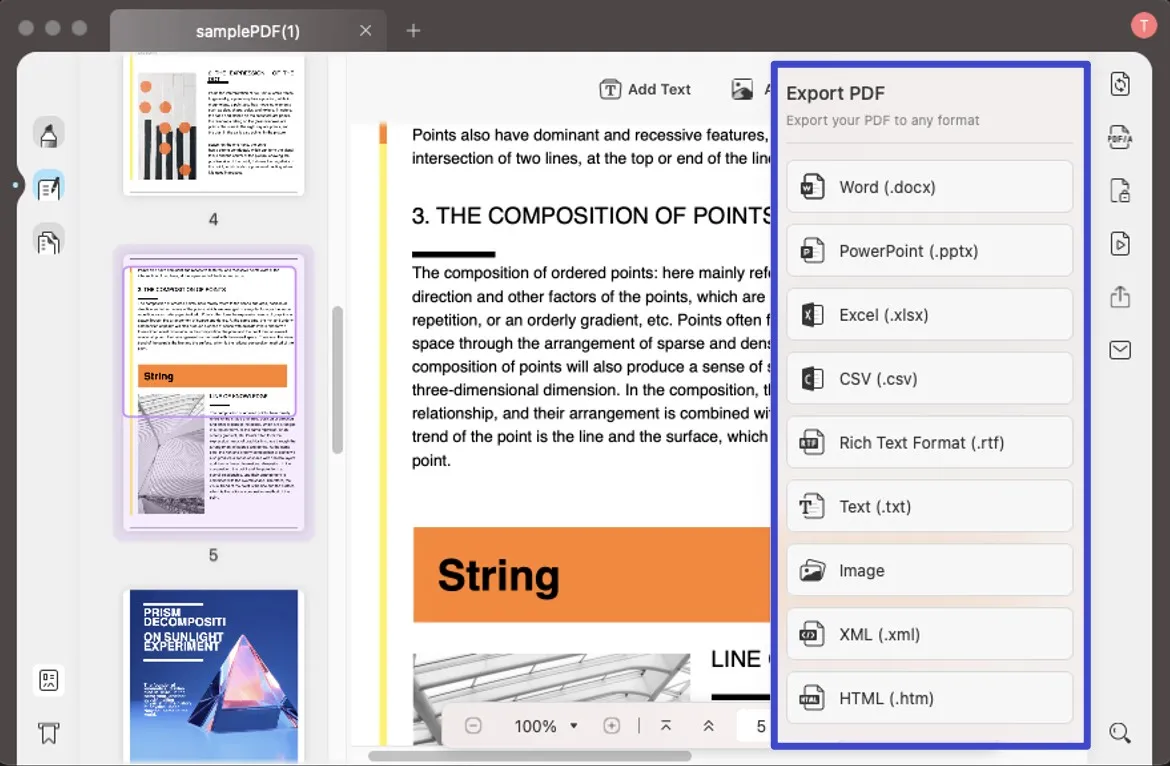
UPDF supporta vari formati di conversione in modo che tu possa scegliere quello che preferisci. Esso include i seguenti formati:
- da PDF a Word (.docx)
- da PDF a PowerPoint (.pptx)
- da PDF a Excel (.xlsx)
- da PDF a CSV (.csv)
- da PDF a Rich Text Format (.rtf)
- da PDF a Text (.txt)
- da PDF a Image (.png, .jpg, .bmp, .gif, .tiff)
- da PDF a XML (.xml)
- da PDF a HTML (.html)
- da PDF a PDF/A
Come Convertire un PDF
Convertire i PDF ad altri formati come: .docx, .xlsx, .csv, .pptx, etc., usando UPDF è straordinariamente facile. Con pochi click puoi esportare usando il formato di cui hai bisogno.
- Apri semplicemente il tuo PDF con UPDF.
- Vai all’icona "Esporta PDF".
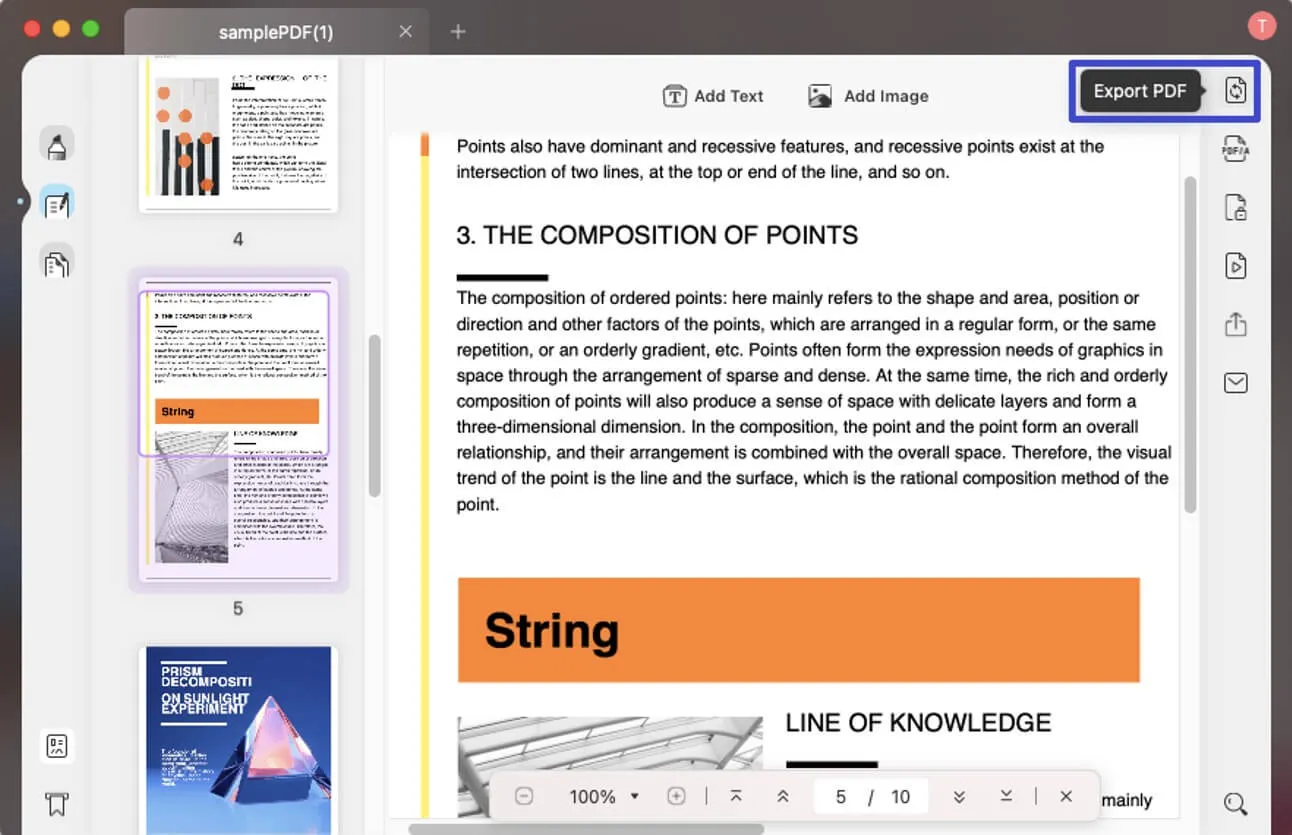
- Seleziona il particolare formato che preferisci per esportare il tuo file PDF.
- Nella schermata pop-up, scegli se vuoi abilitare l’ "Impostazione riconoscimento testo" e il "Intervallo pagina" per la conversione.
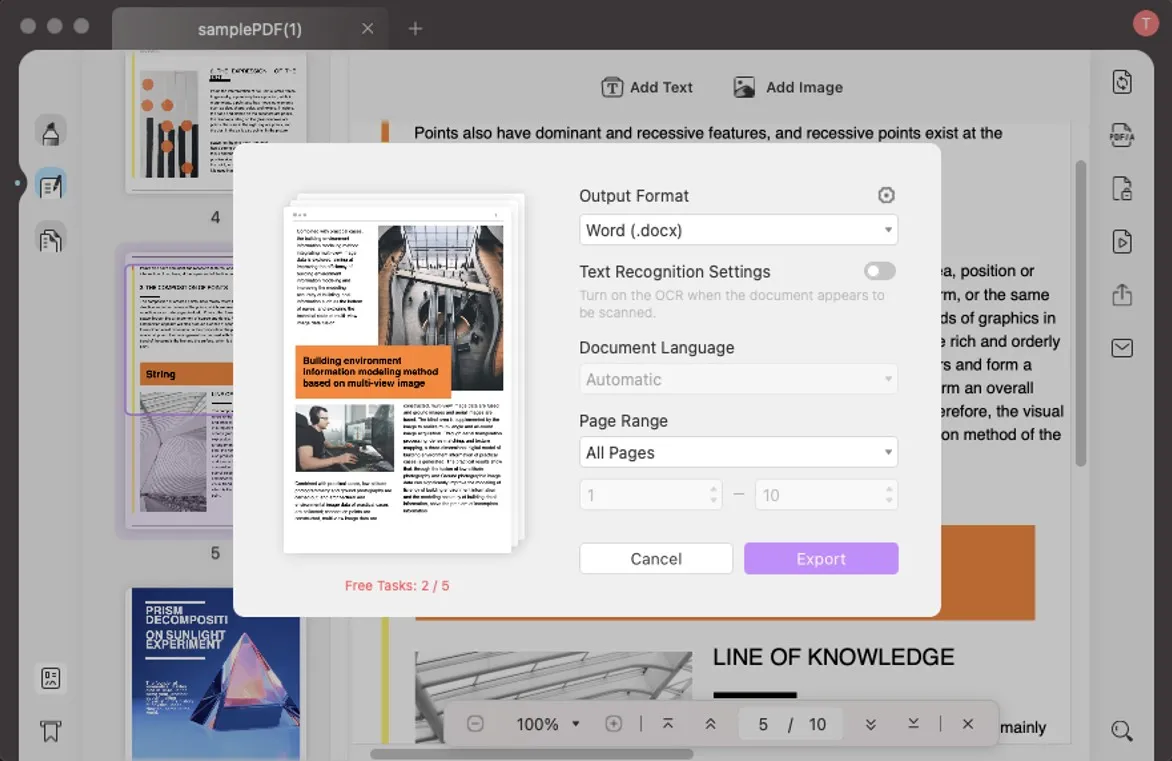
- Clicca "Esporta" e seleziona la cartella per il file in uscita. La conversione comincerà immediatamente.
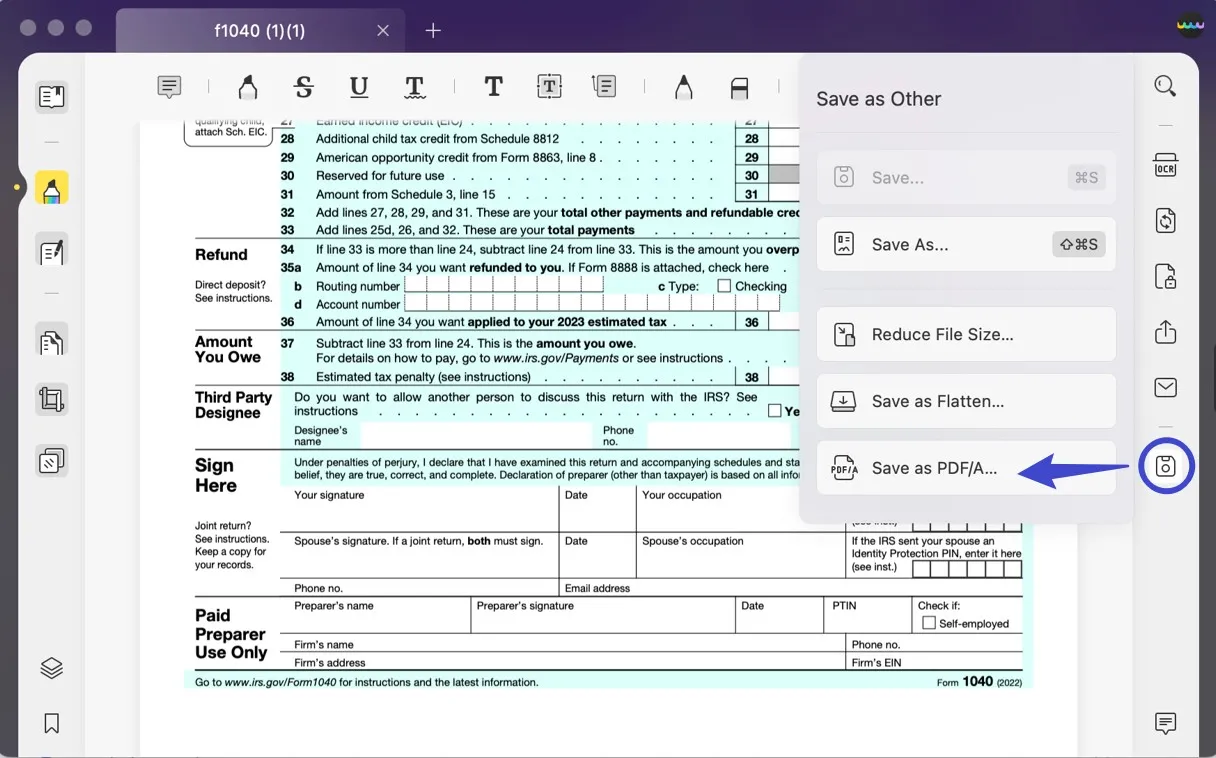
Esporta PDF come PDF/A
PDF/A è l'ultima versione del sottoinsieme di PDF che è nato per archiviare informazioni. Lo scopo di PDF/A è quello di occuparsi di quei file che dovevano essere memorizzati per un lungo periodo. Sì, UPDF supporta anche PDF/A per esportare o salvare i tuoi preziosi contenuti in formato PDF/A.
- Per esportare PDF in PDF/A, è necessario fare clic sull'icona "Salva come PDF/A" sulla barra degli strumenti a destra di UPDF.
- Selezionare la cartella per salvare il file PDF/A.