UPDF
UPDF
 UPDF per Windows
 UPDF per Mac
 UPDF per iPhone/iPad
 UPDF per Android
 UPDF AI Online
 UPDF Sign
 Modifica PDF
 Annota PDF
 Crea PDF
 Modulo PDF
 Modifica collegamenti
 Converti PDF
 OCR
OCR PDF a Word
 PDF a Immagine
 PDF a Excel
 Organizza PDF
 Unisci PDF
 Dividi PDF
 Ritaglia PDF
 Ruota PDF
 Proteggi PDF
 Firma PDF
 Redige PDF
 Sanziona PDF
 Rimuovi Sicurezza
 Leggi PDF
 UPDF Cloud
 Comprimi PDF
 Stampa PDF
 Elaborazione Batch
 Cos'è UPDF AI
 Revisione di UPDF AI
 Guida Utente per l'Intelligenza Artificiale
 FAQ su UPDF AI
 Riassumi PDF
 Traduci PDF
 Chat con PDF
 Chat con AI
 Chat con immagine
 Da PDF a Mappa mentale
 Spiega PDF
 Strumenti AI PDF
 Strumenti AI Immagine
 Strumenti Chat AI
 Strumenti AI Scrittura
 Strumenti AI Studio
 Strumenti AI Lavoro
 Altri Strumenti AI
 PDF a Word
 PDF a Excel
 PDF a PowerPoint
 Soluzione per aziende
 UPDF Sign per Aziende
 UPDF AI per Aziende
 Piani per aziende
 Tutorial per UPDF per aziende
 Webinar per Aziende
 Settore bancario
 Sanità
 Assicurazione
 Legale
 Manifattura
 Governo
 Storie di clienti
 Soluzione per istruzione
 guida utente
 Trucchi UPDF
 faq
faq Recensioni UPDF
 Centro download
 Blog
Blog Notizie
 spec tec
 Aggiornamenti
 UPDF vs. Adobe Acrobat
 UPDF vs. Foxit
 UPDF vs. PDF Expert

I documenti PDF sono uno dei formati più utilizzati nel mondo degli affari e in ambito accademico. Questi documenti sono facili da usare e rappresentano il modo migliore per trasferire file da un computer all'altro senza alterarne il formato o l'impaginazione. Nonostante siano molto diffusi, cosa direste se vi dicessimo che ci sono alcuni aspetti dei PDF che molte persone non conoscono?
Sì, avete capito bene. Anche se molte persone amano utilizzare i PDF quotidianamente, non conoscono le numerose funzioni nascoste che consentono di gestire i PDF. Oggi parleremo di semplici modi per zoom PDF: vi interessa saperne di più? Allora cosa state aspettando? Continuate a leggere per scoprire i numerosi modi per ingrandire e rimpicciolire rapidamente i vostri PDF.
4 metodi per zoom un PDF
Per ingrandire un PDF e viceversa, gli utenti hanno bisogno di uno strumento o di un software di alta qualità. Se siete alla ricerca di un software di questo tipo, non cercate oltre perché abbiamo quello che fa per voi.
UPDF è uno dei migliori software di lettura e modifica dei PDF presenti sul mercato. Questo software ha tutte le caratteristiche eccezionali di cui hai bisogno per gestire un PDF in modo efficiente. Non solo le sue caratteristiche sono impressionanti, ma ha anche alcuni trucchi nascosti nella manica per rendere le operazioni più facili per te. Vuoi conoscere alcuni trucchi e suggerimenti nascosti per ingrandire e rimpicciolire facilmente un PDF? Scarica UPDF e segui le istruzioni qui sotto:
Windows • macOS • iOS • Android 100% sicuro
Metodo 1. Utilizzo della barra degli strumenti Zoom avanti e indietro
Quando apri il tuo documento PDF su UPDF, vedrai una barra di navigazione nella parte superiore dello schermo. Questa barra degli strumenti offre molte opzioni, una delle quali è la possibilità di ingrandire e rimpicciolire la pagina del PDF. Vuoi sapere come utilizzarla? Ecco come fare:
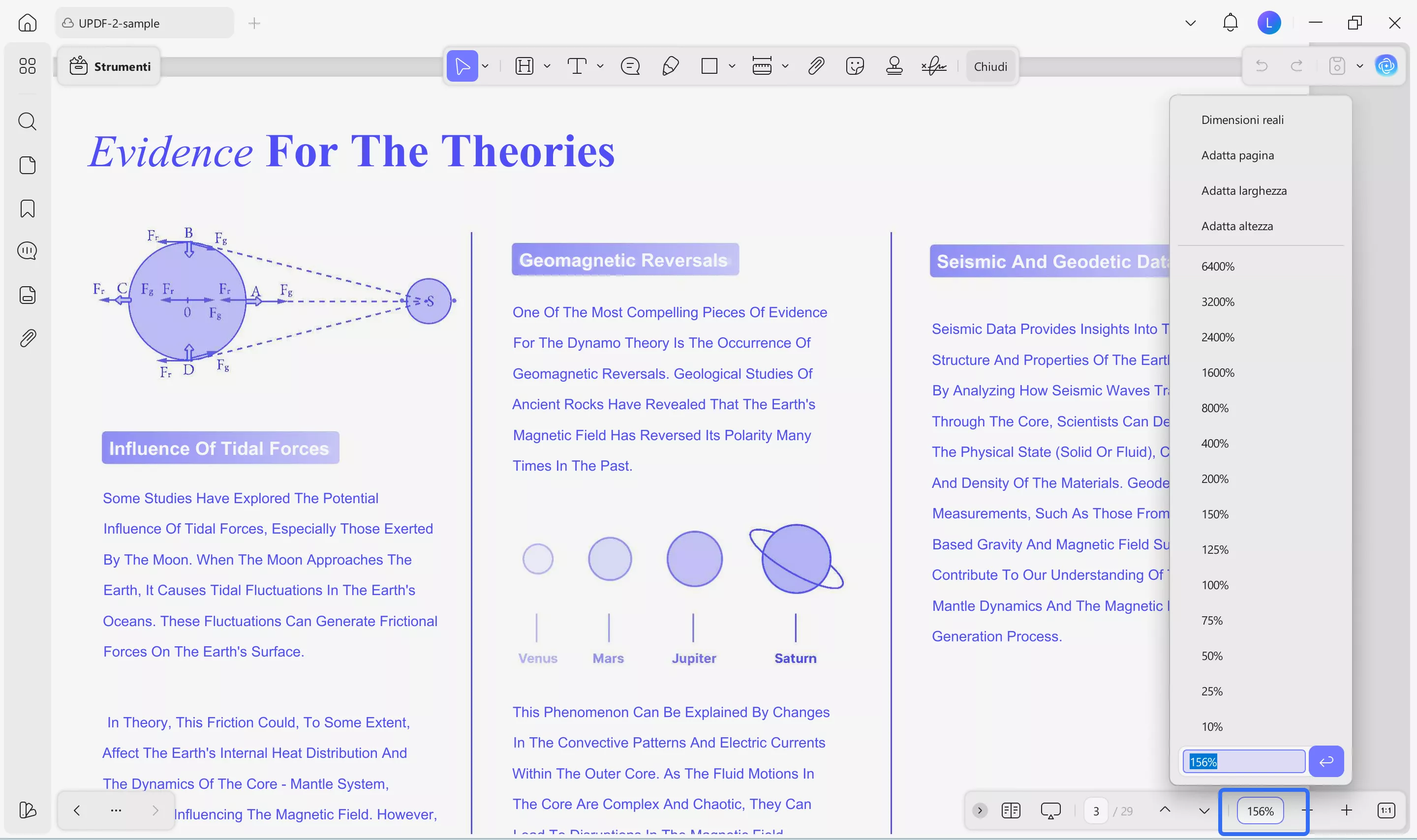
In tutte le modalità, potrai ingrandire e rimpicciolire l'immagine tramite una barra degli strumenti mobile nella parte inferiore della pagina con la stessa colonna percentuale.
Metodo 2. Ingrandire e ridurre un PDF utilizzando le scorciatoie
Un altro ottimo modo per ingrandire e rimpicciolire i PDF tramite UPDF è utilizzare il tasto CTRL/Comando. Invece di utilizzare o cercare il pulsante Zoom, il software UPDF consente agli utenti Windows di utilizzare il tasto CTRL e agli utenti MacBook di utilizzare il tasto Comando per ingrandire e rimpicciolire i PDF. Ecco come fare:
· Windows:
Per chi ha un PC Windows e desidera ingrandire o rimpicciolire un PDF, è necessario premere il tasto Ctrl e poi scorrere verso l'alto con il mouse. Un'altra scorciatoia è premere Ctrl + ‘+/-’.
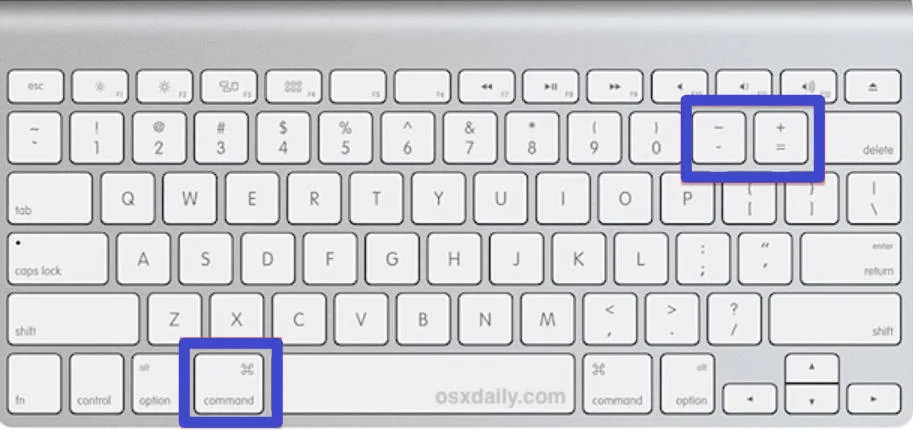
· Mac:
I passaggi per ridurre o ingrandire un PDF sono gli stessi per gli utenti Mac. Tuttavia, invece del tasto Ctrl, possono premere il tasto Comando seguito dallo scorrimento del mouse verso l'alto e verso il basso.
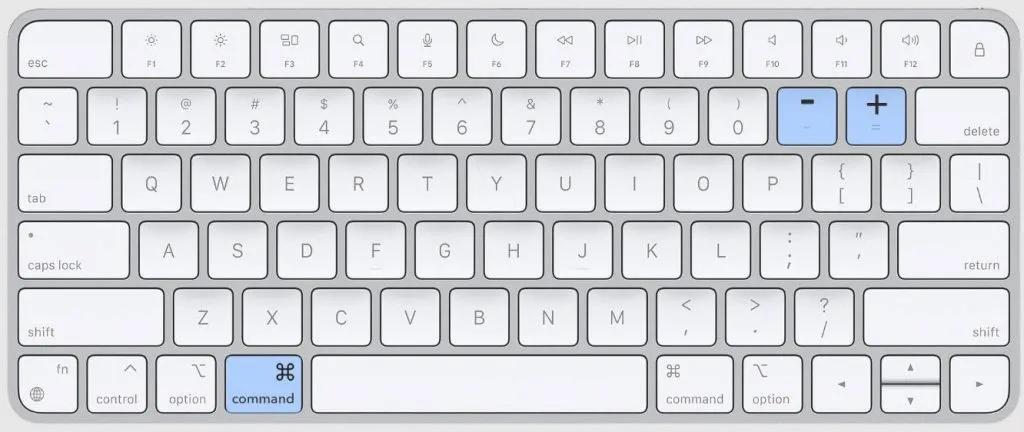
Metodo 3. Ingrandire e ridurre il PDF utilizzando il trackpad
A volte il testo può essere troppo piccolo per essere letto e gli utenti potrebbero dover ingrandire l'immagine per leggere i PDF con maggiore chiarezza. In questi casi, il trackpad è un altro ottimo metodo per ingrandire e rimpicciolire il documento PDF su UPDF. Ecco come procedere:
· Windows:
Sul tuo PC Windows, tocca il trackpad e fai scorrere le dita verso l'alto per ingrandire. Per rimpicciolire, usa lo stesso trackpad e fai scorrere le dita verso il basso.
· Mac
Per utilizzare il trackpad per ingrandire e rimpicciolire il PDF su UPDF, gli utenti devono prima premere il tasto comando. Una volta fatto ciò, possono scorrere le dita sul tastierino con un movimento verso l'alto e verso il basso per ingrandire e rimpicciolire, rispettivamente.
Scarica subito UPDF e ingrandisci e rimpicciolisci i PDF in pochi secondi senza alcuno sforzo.
Windows • macOS • iOS • Android 100% sicuro
Metodo 4. Ingrandire e ridurre il PDF utilizzando il tasto destro del mouse
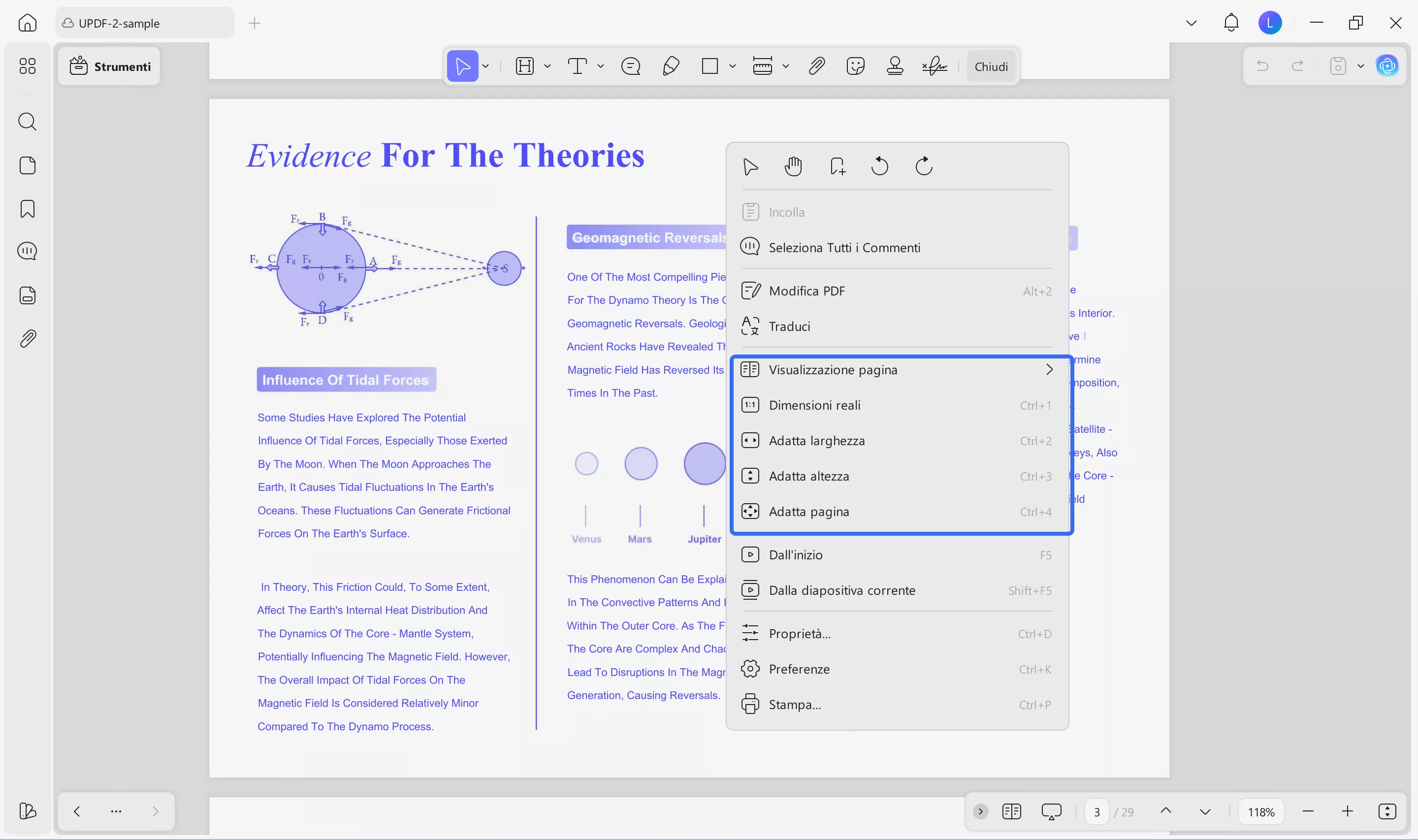
Cliccando con il tasto destro del mouse sulla pagina PDF si aprirà una colonna che offre numerose funzioni. Una di queste è la possibilità di ingrandire e rimpicciolire la pagina PDF. Anche se questa funzione non è indicata direttamente nella sezione “Zoom”, diverse altre funzioni consentono di eseguire le stesse operazioni. Con opzioni come Adatta pagina, Adatta altezza, Adatta larghezza e Dimensione reale, è possibile regolare la pagina e leggere il PDF più da vicino. Inoltre, con lo stesso metodo, puoi fare clic con il pulsante destro del mouse sulla pagina per regolarne il layout.
Parte 2. Come ingrandire un PDF e salvarlo in questo modo
Ingrandire il PDF alla dimensione giusta per studiarlo è utile. Tuttavia, ti sei mai chiesto perché quando chiudi il documento, il PDF torna alle dimensioni precedenti? Se desideri mantenere il PDF ingrandito, salvalo con le stesse dimensioni. Ecco come salvare un PDF ingrandito:
1. Scarica e installa UPDF facendo clic sul pulsante “Download gratuito” qui sotto.
Windows • macOS • iOS • Android 100% sicuro
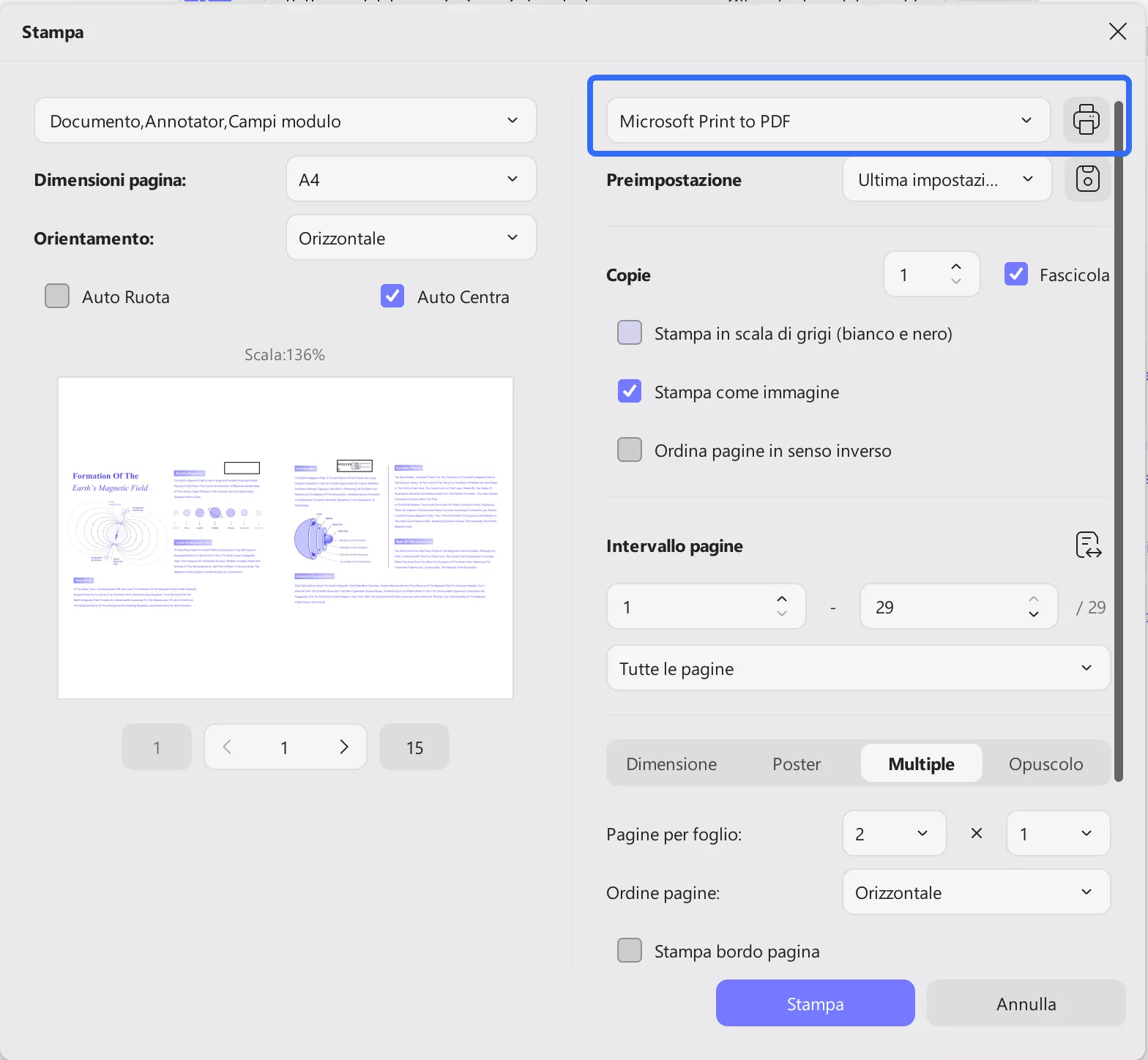
2. Vai alla casella accanto a “Salva” e seleziona “Stampa”.
3. Seleziona “Scala personalizzata” e inserisci la percentuale se desideri ingrandire il PDF.
4. Assicurati di selezionare “Microsoft Print to PDF” nella sezione stampante.
5. Fare clic su “Stampa” e selezionare la cartella in cui salvare il PDF. Il file PDF verrà salvato con le dimensioni impostate.
Parte 3. Vantaggi dello zoom avanti e indietro
Sebbene molte persone non lo facciano, lo zoom avanti e indietro può essere utile, specialmente su un documento PDF. Ci sono diversi motivi per cui invitiamo i nostri utenti a utilizzare lo zoom avanti e indietro, ma alcuni dei più comuni sono:
1. Migliore visualizzazione del documento
A volte alcuni documenti PDF non hanno una resa visiva perfetta chiaramente visibile ad occhio nudo. Considerando che molti documenti PDF sono di importanza fondamentale nel mondo aziendale o accademico, è sempre consigliabile ingrandirli. In questo modo, sarà utile per gli utenti leggere attentamente il documento importante e assicurarsi di non tralasciare alcun punto.
2. Ti aiuta ad assicurarti che tutti gli allineamenti siano perfetti
Se il tuo documento PDF deve essere presentato alle autorità superiori, è sempre fondamentale assicurarsi che sia perfetto, giusto? Ridurre lo zoom del tuo PDF ti aiuterebbe a portare a termine questo compito. Quando riduci lo zoom di un PDF, tutte le pagine del documento vengono allineate una accanto all'altra su un unico schermo. In questo modo, puoi verificare che tutti i sottotitoli siano in grassetto, che gli allineamenti siano perfetti e che nessuna pagina appaia diversa dalle altre quando viene presentata.
3. Aiuta a concentrarsi sugli errori
Ingrandire un documento ti aiuterebbe a controllarlo accuratamente ed eliminare eventuali errori. Con un miglior Zoom PDF online, gli utenti possono leggere i documenti e verificare se è necessario apportare modifiche.
Inoltre, con l'opzione di riduzione, gli utenti possono allineare tutte le pagine su un unico schermo e verificare se il file presenta errori, errori ortografici o modifiche generali da apportare per migliorarne l'aspetto.
Tutti questi fattori possono fare una grande differenza e sono uno dei motivi principali per cui invitiamo i nostri utenti a ingrandire e rimpicciolire i loro documenti tramite UPDF prima di finalizzarli. Migliora la tua esperienza con i PDF grazie a UPDF Pro. È tutto ciò di cui hai bisogno e molto altro ancora. Esegui l'aggiornamento oggi stesso!
Windows • macOS • iOS • Android 100% sicuro
Part 4. FAQs su Zoon PDF Files
Di seguito abbiamo risposto ad alcune delle domande più frequenti sullo zoom dei PDF. Diamo un'occhiata!
È possibile ingrandire un PDF?
È possibile ingrandire il documento PDF utilizzando diversi software di terze parti. Tra tutte le opzioni disponibili, UPDF è la scelta migliore in quanto offre la massima velocità di caricamento dei PDF e la migliore esperienza di lettura.
Qual è la dimensione massima dello zoom in un PDF?
La dimensione massima che gli utenti possono ingrandire sul proprio documento PDF è del 6400%. Il documento non può essere ulteriormente ingrandito oltre questo limite in nessun caso.
Come posso ingrandire un PDF a schermo intero?
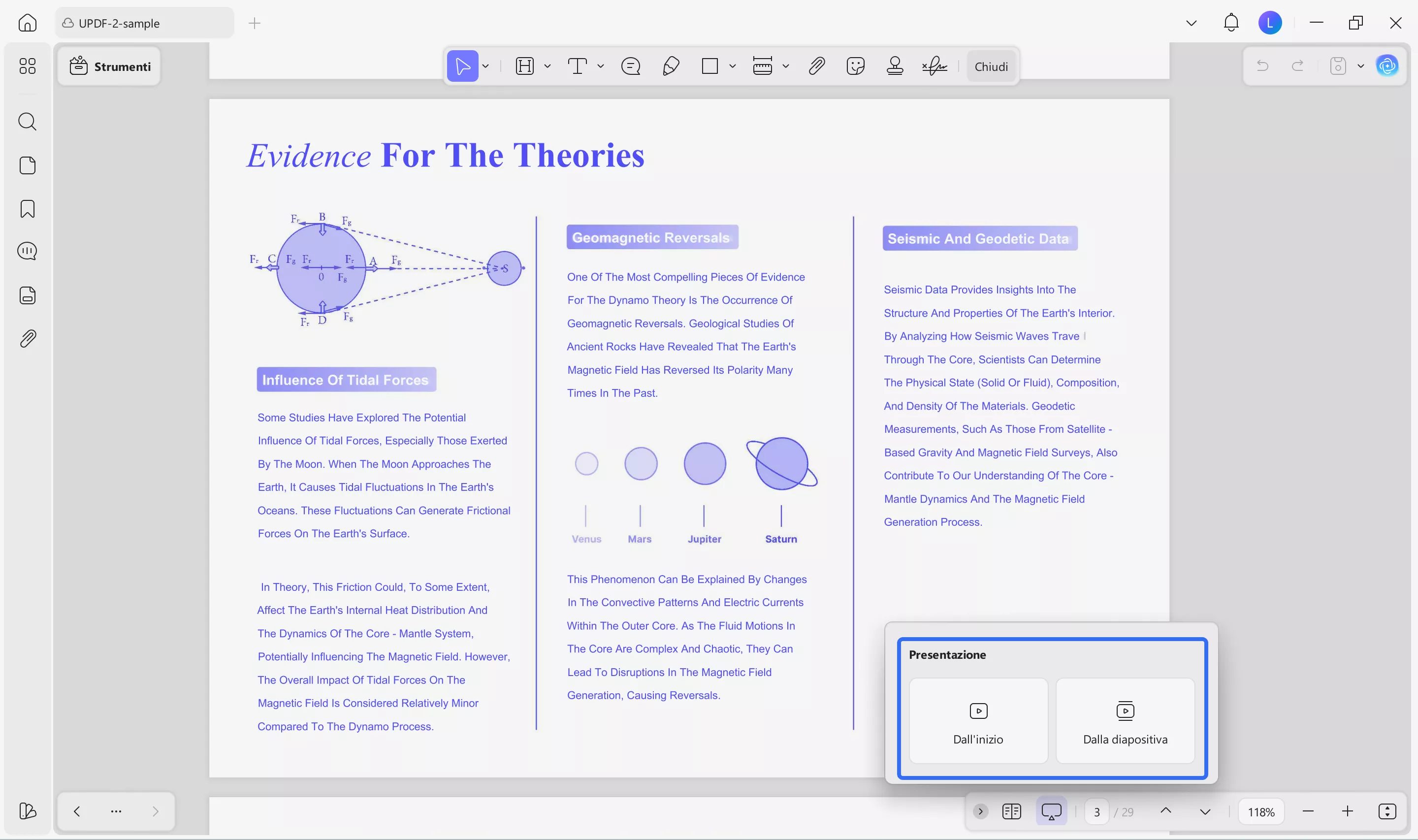
Per ingrandire il PDF a schermo intero, clicca sull'icona “Slideshow” se stai utilizzando UPDF. Questo ti aiuterà ad entrare in modalità schermo intero. Puoi anche utilizzare la scorciatoia: Scorciatoia Windows per lo schermo intero: Ctrl + Invio. Scorciatoia Mac per lo schermo intero: Comando + Invio.
Conclusioni
Sebbene non molti lo prendano sul serio, lo zoom avanti e indietro dei documenti PDF può essere importante per individuare errori e apportare modifiche. Se sei una persona che desidera leggere attentamente un file PDF e vuoi sapere come ingrandire e rimpicciolire rapidamente un PDF, speriamo che questo articolo ti sia stato d'aiuto. UPDF è uno dei migliori lettori PDF che puoi utilizzare per qualsiasi attività relativa ai PDF e speriamo che ti abbia aiutato a portare a termine il tuo lavoro. Scarica UPDF per lasciarti aiutare. E trova la recensione imparziale di UPDF su questo sito.
Windows • macOS • iOS • Android 100% sicuro