UPDF
UPDF
 UPDF per Windows
 UPDF per Mac
 UPDF per iPhone/iPad
 UPDF per Android
 UPDF AI Online
 UPDF Sign
 Modifica PDF
 Annota PDF
 Crea PDF
 Modulo PDF
 Modifica collegamenti
 Converti PDF
 OCR
OCR PDF a Word
 PDF a Immagine
 PDF a Excel
 Organizza PDF
 Unisci PDF
 Dividi PDF
 Ritaglia PDF
 Ruota PDF
 Proteggi PDF
 Firma PDF
 Redige PDF
 Sanziona PDF
 Rimuovi Sicurezza
 Leggi PDF
 UPDF Cloud
 Comprimi PDF
 Stampa PDF
 Elaborazione Batch
 Cos'è UPDF AI
 Revisione di UPDF AI
 Guida Utente per l'Intelligenza Artificiale
 FAQ su UPDF AI
 Riassumi PDF
 Traduci PDF
 Chat con PDF
 Chat con AI
 Chat con immagine
 Da PDF a Mappa mentale
 Spiega PDF
 Ricerca Accademica
 Ricerca Paper
 Correttore AI
 Scrittore AI
 Assistente Compiti AI
 Generatore Quiz AI
 Risolutore Matematico AI
 PDF a Word
 PDF a Excel
 PDF a PowerPoint
 Soluzione per aziende
 UPDF Sign per Aziende
 UPDF AI per Aziende
 Piani per aziende
 Tutorial per UPDF per aziende
 Webinar per Aziende
 Settore bancario
 Sanità
 Assicurazione
 Legale
 Manifattura
 Governo
 Storie di clienti
 Soluzione per istruzione
 guida utente
 Trucchi UPDF
 faq
faq Recensioni UPDF
 Centro download
 Blog
Blog Notizie
 spec tec
 Aggiornamenti
 UPDF vs. Adobe Acrobat
 UPDF vs. Foxit
 UPDF vs. PDF Expert


Che tu sia uno studente che prende appunti in classe o un uomo d'affari che prende appunti durante le riunioni, utilizzerai un quaderno per scriverli con la penna nella maggior parte dei casi. Tuttavia, non è facile riscrivere, archiviare e condividere gli appunti. Ecco perché così tanti utenti cercano soluzioni per convertire la scrittura a mano in testo.
Per aiutarti a trovare rapidamente le soluzioni adeguate, elenchiamo qui i 5 modi migliori, tra cui OCR di UPDF, GoodNotes ed Evernote. Segui la guida.
Parte 1. Come convertire la scrittura manuale in testo utilizzando l'OCR AI di UPDF
UPDF integra nella sua app la più recente tecnologia AI, GPT. Offre inoltre un assistente AI online dedicato esclusivamente alle attività AI. L'AI è in grado di convertire la scrittura manuale in testo con elevata precisione e velocità.
Inoltre, puoi caricare uno screenshot di un documento o di un'immagine e l'IA tradurrà direttamente la scrittura a mano per te. Ma non è tutto: esplora questa pagina per saperne di più sulle sue funzionalità o provalo subito gratuitamente!
Windows • macOS • iOS • Android 100% sicuro
Conversione della scrittura manuale in testo utilizzando l'IA di UPDF
Se hai un taccuino con appunti scritti a mano, puoi fotografarli e poi utilizzare l'OCR AI di UPDF per convertirli in testo.
Passaggio 1. Scarica e installa UPDF sul tuo dispositivo.
Passaggio 2. Carica le immagini che hai scattato in precedenza nella finestra di chat e inserisci il comando: Estrai la scrittura manuale dall'immagine per me. L'IA fornirà immediatamente il testo.
Se le note scritte a mano sono in formato PDF, puoi aprirle direttamente in UPDF, quindi utilizzare la funzione di screenshot nell'IA di UPDF per caricarle.
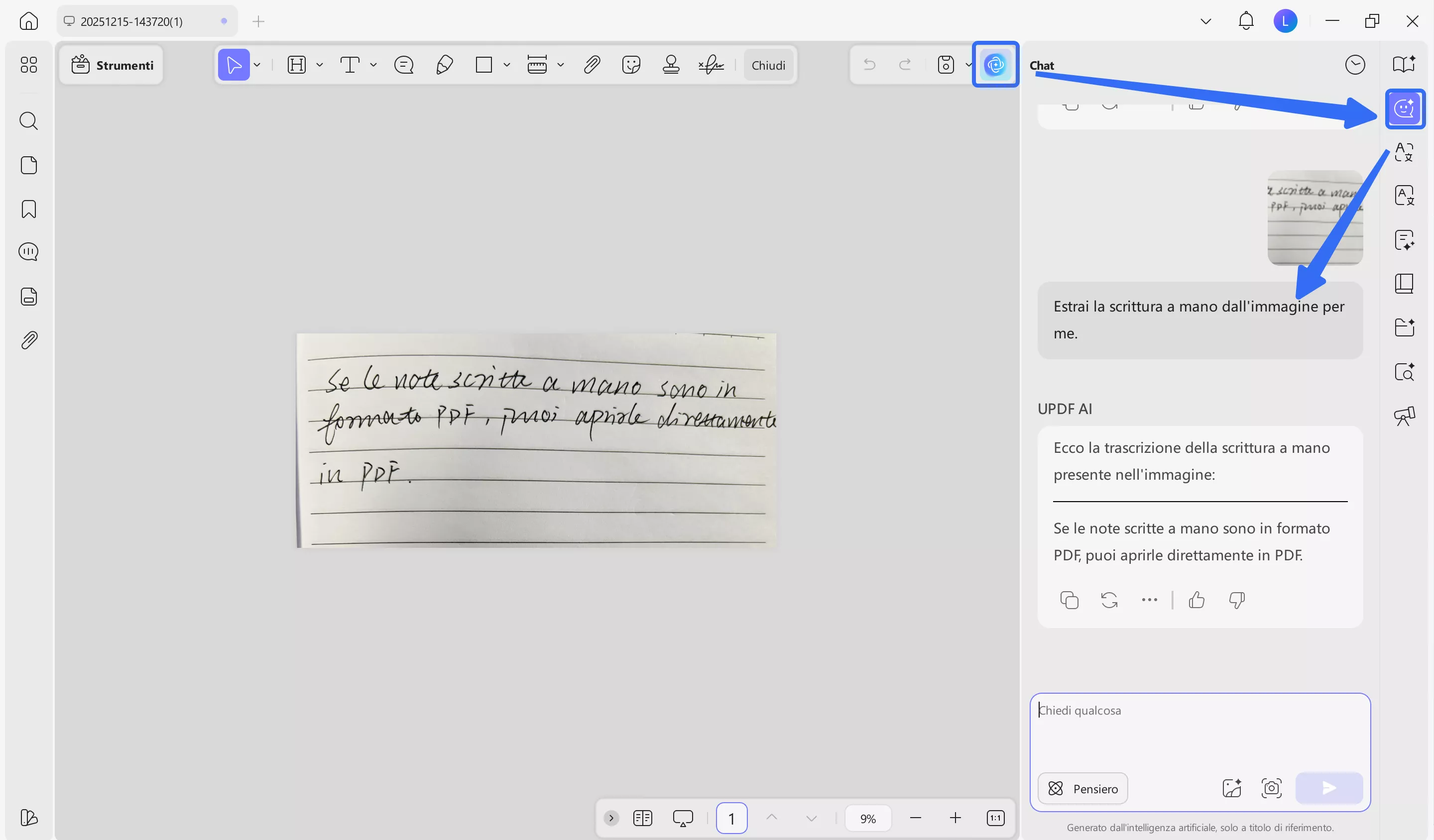
Passaggio 3. Se lo desideri, puoi utilizzare la funzione di creazione di UPDF per creare un PDF vuoto e incollare il testo al suo interno. Per farlo, basta cliccare su “Strumenti” > “Vuoto”. Passa alla modalità ‘Modifica’ in “Strumenti”, aggiungi una casella di testo e inserisci il testo al suo interno.
Parte 2. Come convertire la scrittura manuale in testo su iOS con UPDF? (iOS)
UPDF consente anche di convertire la scrittura manuale in testo tramite la sua versione iOS con l'aiuto della funzionalità di scansione in PDF. Gli utenti possono facilmente scansionare le loro note scritte a mano utilizzando la fotocamera dell'iPhone all'interno di UPDF e quindi applicare la funzione OCR sulla versione desktop per convertirle in testo. I seguenti passaggi ti aiuteranno a farlo in modo semplice.
Passaggio 1. Converti le tue scansioni manoscritte in PDF
Per prima cosa, devi scansionare gli appunti scritti a mano con l'aiuto della fotocamera del tuo iPhone. Per farlo, premi l'icona “+” in basso a destra dello schermo e seleziona l'opzione “Scansiona”. Ora, scatta una foto degli appunti scritti a mano attivando l'opzione Riconoscimento automatico per ottenere risultati migliori. Quindi, premi l'icona “Freccia” nell'angolo in basso a destra. Personalizza i file immagine. Fai clic su ‘Scarica’ per salvare il documento, quindi fai clic sui “Tre puntini” nel documento salvato e seleziona “Converti in PDF”.
Windows • macOS • iOS • Android 100% sicuro
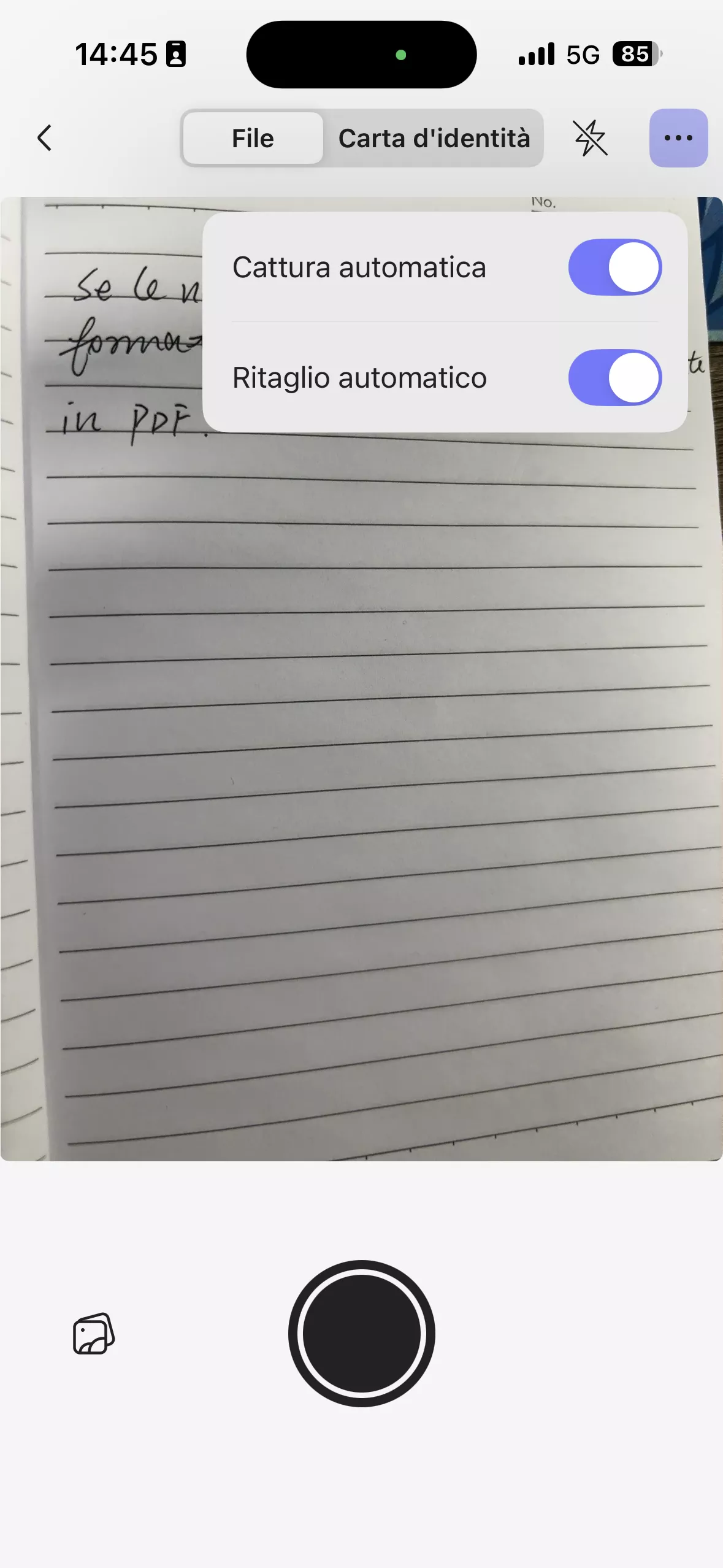
Passaggio 2. Abilita OCR
Apri il PDF, tieni premuto sul contenuto, tocca la “freccia destra” e poi l'icona ‘OCR’. Una volta completato il processo OCR, tieni nuovamente premuto sul testo e tocca “Copia” per estrarre il testo scritto a mano e incollarlo dove vuoi.
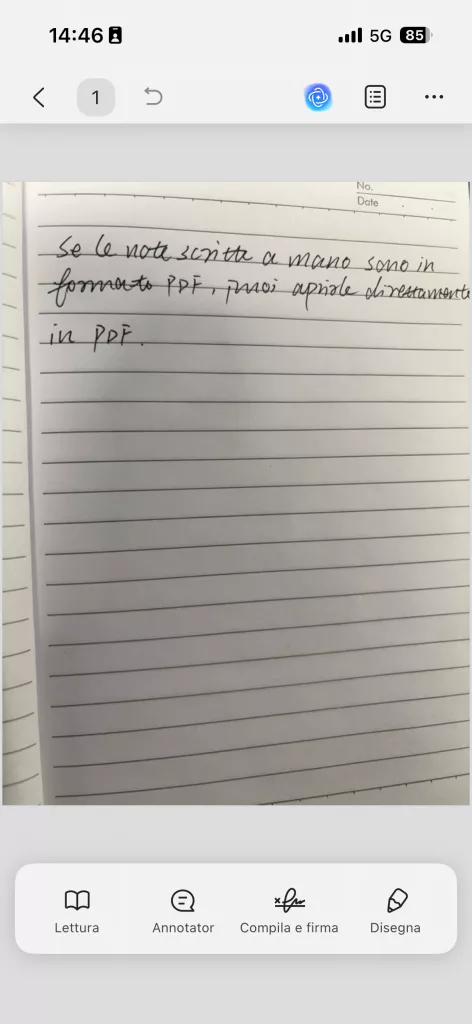
Parte 3. Come convertire la scrittura manuale in testo con UPDF Online AI?
UPDF dispone di un'intelligenza artificiale online che può aiutarti a convertire la scrittura manuale in testo. Se non desideri scaricare alcun software, puoi utilizzare questo metodo. Ecco i passaggi da seguire.
Passaggi: clicca sul pulsante sottostante per visitare UPDF Online AI. Effettua il login o crea un account. Assicurati di fare uno screenshot o di acquisire la tua scrittura a mano. Quindi, clicca sull'icona “Immagine”, seleziona l'immagine della scrittura a mano sul tuo computer o dispositivo mobile, inserisci il comando “Estrai scrittura a mano dall'immagine” e premi Invio. Ora la tua scrittura a mano è stata estratta. Puoi copiarla dove desideri.
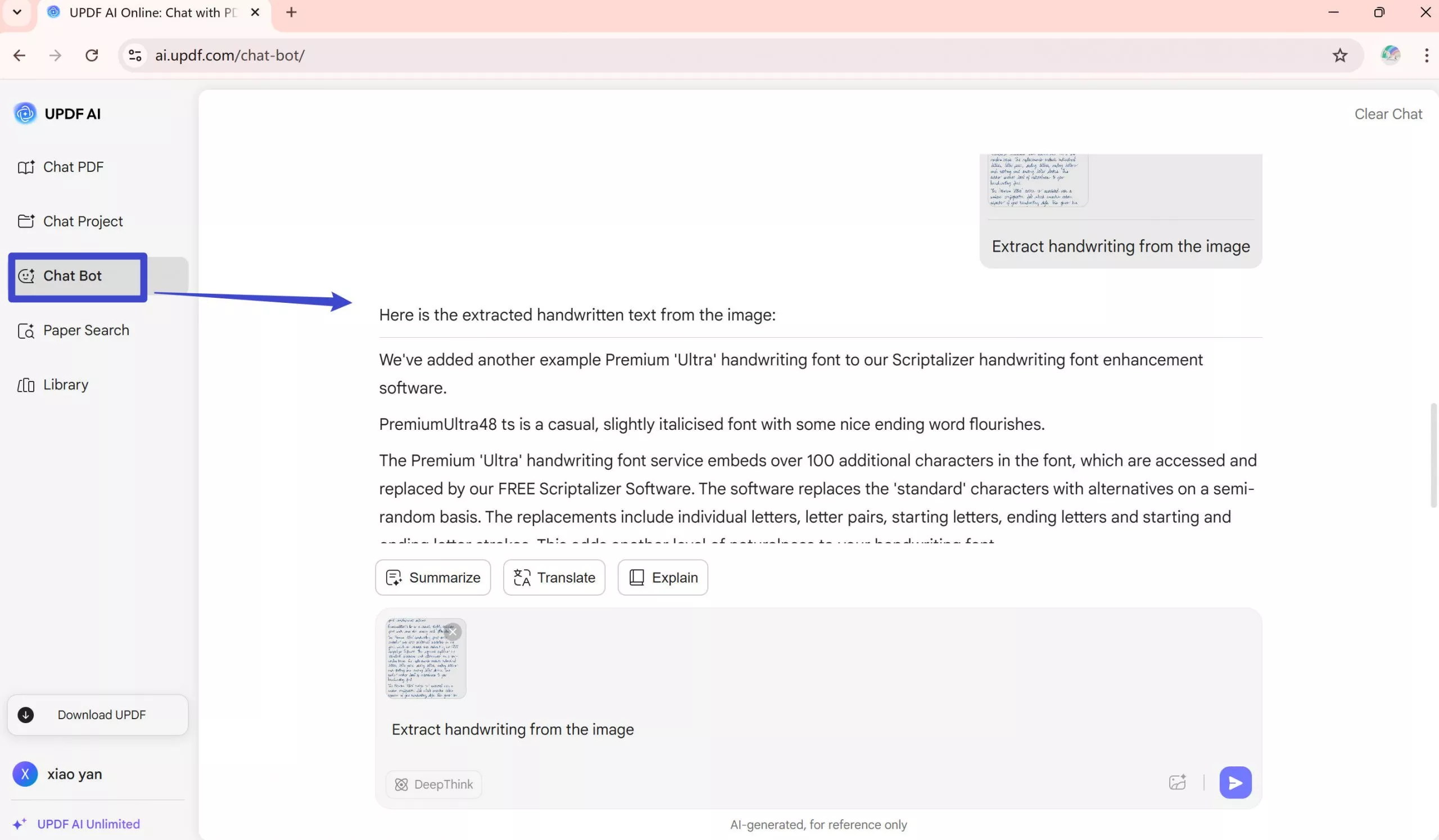
UPDF AI ha molte altre funzionalità, puoi guardare il video qui sotto per saperne di più. Inoltre, UPDF AI offre 100 attività gratuite. Una volta esaurite, puoi passare alla versione pro a un prezzo molto conveniente.
Parte 4. Come convertire la scrittura a mano in testo in GoodNotes? (Mac e iOS)
GoodNotes è un'ottima app per convertire la scrittura manuale in testo e prendere appunti digitali, compatibile con MacBook, iPhone e iPad. Per convertire gli appunti scritti a mano in testo con GoodNotes, segui i semplici passaggi indicati di seguito:
Passaggio 1: apri Good Notes sul tuo MacBook e importa gli appunti scritti a mano scansionati facendo clic sul pulsante “Nuovo” e poi su “Importa”. Ora seleziona il documento scritto a mano dal Mac e importalo in Good Notes.
Passaggio 2: dopo aver importato un documento scritto a mano, clicca su “Strumento Lazo” dalla barra degli strumenti. Contrassegna l'area delle note scritte a mano che desideri convertire in testo. Continua cliccando su ‘Selezione’ e vai su “Converti” per avviare la conversione.
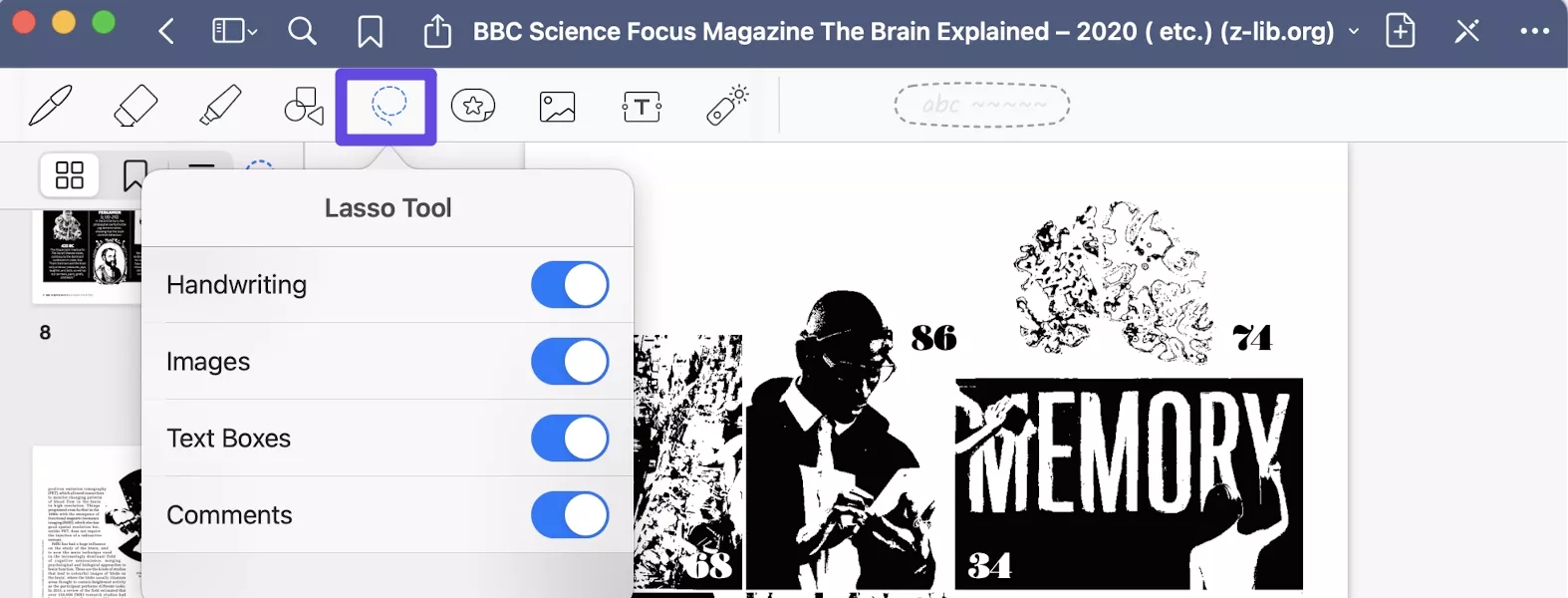
Passaggio 3: non appena clicchi su “Converti”, vai sul pulsante ‘Condividi’ nell'angolo in alto a destra e poi clicca su “Copia”. Per incollare la nota scritta a mano convertita in testo, premi a lungo sullo schermo e le tue note scritte a mano saranno convertite in testo.
Parte 5. Come convertire la scrittura manuale in testo con Evernote (Win, Mac, iOS e Android)
Evernote è una rinomata applicazione per prendere appunti compatibile con quasi tutti i sistemi operativi e dispositivi. Dispone di una funzione OCR che può aiutare gli utenti a convertire le note scritte a mano in testo. Offre inoltre molte altre funzioni ai suoi utenti, come l'aggiunta di note, note scritte a mano, note vocali, immagini e screenshot per rendere le note accattivanti e produttive. È possibile seguire i passaggi indicati per convertire qualsiasi scrittura a mano in testo utilizzando la funzione OCR offerta da Evernote:
Passaggio 1: scarica l'applicazione Evernote sul tuo MacBook o Windows e avviala. Dopo aver avviato l'applicazione, importa le note scritte a mano su Evernote facendo clic su “File” e poi sull'opzione ‘Importa’. Cerca le note scritte a mano sul tuo dispositivo e fai clic su “Apri”.
Passaggio 2: dopo aver importato gli appunti scritti a mano scansionati, cerca un testo nella barra di ricerca per abilitare la funzione OCR sugli appunti scritti a mano.
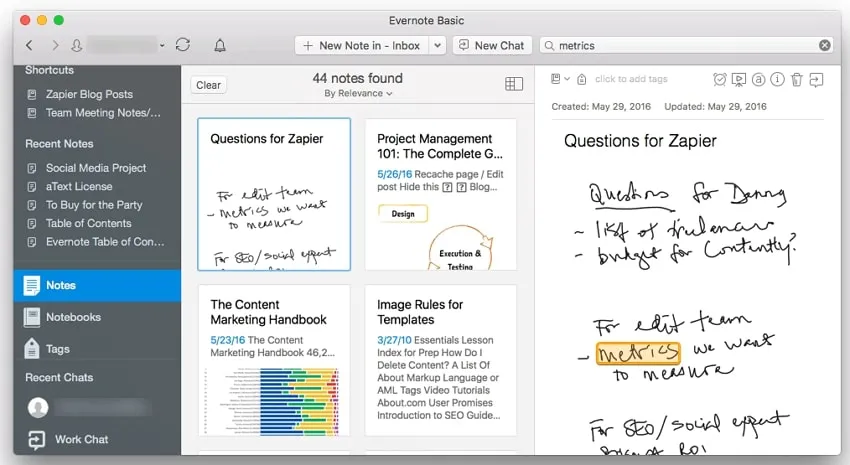
Passaggio 3: una volta visualizzati i risultati della ricerca sullo schermo, tutte le note scritte a mano selezionate verranno convertite in testo digitale.
Parte 6. Suggerimenti per convertire la scrittura manuale in testo
Sebbene la funzione di riconoscimento OCR di UPDF sia in grado di convertire la scrittura manuale in testo, è necessario che la scrittura sia chiara per facilitare il processo. A tal fine, è possibile seguire i suggerimenti riportati di seguito per rendere l'operazione di riconoscimento del testo più fluida.
- Utilizza carta a righe: dovresti cercare di utilizzare carta di buona qualità per evitare incongruenze nella scrittura. Ti consigliamo di utilizzare carta a righe per scrivere senza errori.
- Scrivi in maiuscolo: l'OCR riconoscerà rapidamente i caratteri delle tue note scritte a mano se scrivi in maiuscolo. In questo modo eviterai qualsiasi confusione che potrebbe essere causata dalla commistione di lettere minuscole.
- Mantieni una scrittura uniforme: come discusso in precedenza, dovresti scrivere in modo uniforme per consentire alla funzione OCR di riconoscere la tua grafia. A tal fine, dovresti scrivere il più lentamente possibile per mantenere l'uniformità.
- Evita sbavature: fai del tuo meglio per evitare sbavature e perdite di inchiostro per un migliore riconoscimento della scrittura. Puoi farlo utilizzando carta e penna di buona qualità.
Parte 7. Domande frequenti sulla conversione della scrittura manuale in testo
1. Posso convertire la scrittura manuale in testo con l'OCR?
Sì, è possibile convertire la scrittura manuale in testo con l'aiuto della funzionalità OCR. A tal fine, è necessario acquisire le scansioni della scrittura manuale e quindi applicare la funzione OCR di uno strumento affidabile per la gestione dei PDF per portare a termine il lavoro. UPDF può aiutarti in questo senso, poiché dispone di una tecnologia OCR basata sull'intelligenza artificiale.
2. La qualità viene compromessa quando si converte la scrittura a mano in testo?
La qualità della conversione OCR dipende dalla qualità delle scansioni della tua scrittura a mano. Se hai effettuato le scansioni con una buona illuminazione e una buona qualità dell'immagine, il testo convertito tramite OCR manterrà una qualità eccellente. Inoltre, anche l'uniformità della scrittura gioca un ruolo significativo nel mantenimento della qualità durante il processo di conversione.
3. Qual è il miglior convertitore da scrittura a mano a testo?
UPDF è il miglior convertitore da scrittura manuale a testo, poiché consente di convertire facilmente la scrittura manuale in testo grazie a un'interfaccia intuitiva. Inoltre, è possibile modificare, archiviare e condividere il testo direttamente su UPDF.
4. OneNote può convertire la scrittura manuale in testo?
Sì. OneNote può convertire la scrittura manuale in testo. È sufficiente caricare la scrittura manuale su OneNote, toccare “Disegna” > “Seleziona con laccio”, disegnare per selezionare tutti i contenuti scritti a mano, quindi scegliere “Da inchiostro a testo” per convertire la scrittura manuale in testo.
5. Come si digitalizza la scrittura a mano?
UPDF per iOS offre una funzione denominata “Scansione in PDF”, che consente di digitalizzare la scrittura manuale in un file PDF. Se desideri apportare ulteriori modifiche, UPDF per Windows e Mac è in grado di eseguire il riconoscimento OCR e la modifica.
Conclusione
Nell'articolo vengono discussi vari metodi e applicazioni che consentono di convertire facilmente le note scritte a mano in testo. Supponiamo che tu sia alla ricerca del metodo migliore per convertire regolarmente le note scritte a mano in testo. In tal caso, è meglio optare per l'applicazione che offre una conversione rapida, semplice e accurata delle note scritte a mano scansionate o basate su immagini. Allora, UPDF è la soluzione migliore. Installa oggi stesso questo potente editor PDF e gestisci i tuoi file ovunque ti trovi. Per saperne di più su UPDF, puoi leggere questo articolo di recensione.
Windows • macOS • iOS • Android 100% sicuro