UPDF
UPDF
 UPDF per Windows
 UPDF per Mac
 UPDF per iPhone/iPad
 UPDF per Android
 UPDF AI Online
 UPDF Sign
 Modifica PDF
 Annota PDF
 Crea PDF
 Modulo PDF
 Modifica collegamenti
 Converti PDF
 OCR
OCR PDF a Word
 PDF a Immagine
 PDF a Excel
 Organizza PDF
 Unisci PDF
 Dividi PDF
 Ritaglia PDF
 Ruota PDF
 Proteggi PDF
 Firma PDF
 Redige PDF
 Sanziona PDF
 Rimuovi Sicurezza
 Leggi PDF
 UPDF Cloud
 Comprimi PDF
 Stampa PDF
 Elaborazione Batch
 Cos'è UPDF AI
 Revisione di UPDF AI
 Guida Utente per l'Intelligenza Artificiale
 FAQ su UPDF AI
 Riassumi PDF
 Traduci PDF
 Chat con PDF
 Chat con AI
 Chat con immagine
 Da PDF a Mappa mentale
 Spiega PDF
 Strumenti AI PDF
 Strumenti AI Immagine
 Strumenti Chat AI
 Strumenti AI Scrittura
 Strumenti AI Studio
 Strumenti AI Lavoro
 Altri Strumenti AI
 PDF a Word
 PDF a Excel
 PDF a PowerPoint
 Soluzione per aziende
 UPDF Sign per Aziende
 UPDF AI per Aziende
 Piani per aziende
 Tutorial per UPDF per aziende
 Webinar per Aziende
 Settore bancario
 Sanità
 Assicurazione
 Legale
 Manifattura
 Governo
 Storie di clienti
 Soluzione per istruzione
 guida utente
 Trucchi UPDF
 faq
faq Recensioni UPDF
 Centro download
 Blog
Blog Notizie
 spec tec
 Aggiornamenti
 UPDF vs. Adobe Acrobat
 UPDF vs. Foxit
 UPDF vs. PDF Expert

Sei stanco di cancellare manualmente le parole sul tuo iPhone? Vuoi barrare il testo in modo rapido ed efficiente per enfatizzare, correggere o contrassegnare le attività completate? Se sì, allora sei nel posto giusto!
In questa guida ti illustreremo 6 metodi per barrare il testo sull'iPhone senza alcuno sforzo. Che tu stia utilizzando l'app Note, Messaggi o altre applicazioni, abbiamo ciò che fa per te!
Alla fine di questo articolo, sarai un esperto nel barrare il testo, rendendo i tuoi documenti e messaggi più organizzati e professionali.
Metodo 1: Come barrare il testo in un PDF su iPhone?
La prima opzione altamente raccomandata per barrare il testo su iPhone è quella di utilizzare un'app di editing PDF, UPDF per iOS.
Consigliamo di utilizzare questo metodo perché gli altri metodi aiutano a barrare il testo nelle app generiche per iPhone, mentre i PDF possono essere un po' più complicati. Pertanto, utilizzare UPDF per questo scopo è migliore e più conveniente. Puoi cliccare sul pulsante sottostante o andare sull'App Store per scaricarlo e provarlo.
Windows • macOS • iOS • Android 100% sicuro
Caratteristiche principali di UPDF
UPDF va oltre la semplice cancellazione: offre una suite completa di strumenti di annotazione progettati specificamente per i PDF.
Ecco cosa distingue UPDF:
● Testo barrato senza sforzo
Con UPDF, puoi selezionare facilmente il testo e applicare la barratura con un solo tocco.
● Funzionalità avanzate di annotazione
UPDF non è solo una funzione di barrato! Puoi evidenziare, sottolineare, aggiungere commenti e persino disegnare direttamente sul PDF per un'esperienza di annotazione più ricca.
● Integrazione perfetta
UPDF si integra perfettamente con il tuo flusso di lavoro esistente. Puoi aprire i PDF direttamente dall'e-mail, dall'archiviazione cloud o dal web.
● Interfaccia intuitiva
Infine, l'interfaccia intuitiva di UPDF lo rende facile da usare, anche per i principianti.
Per ulteriori informazioni su come UPDF può aiutarti a modificare e gestire i tuoi PDF, leggi la sua recensione dettagliata qui.
Passaggi per barrare il testo su iPhone tramite UPDF
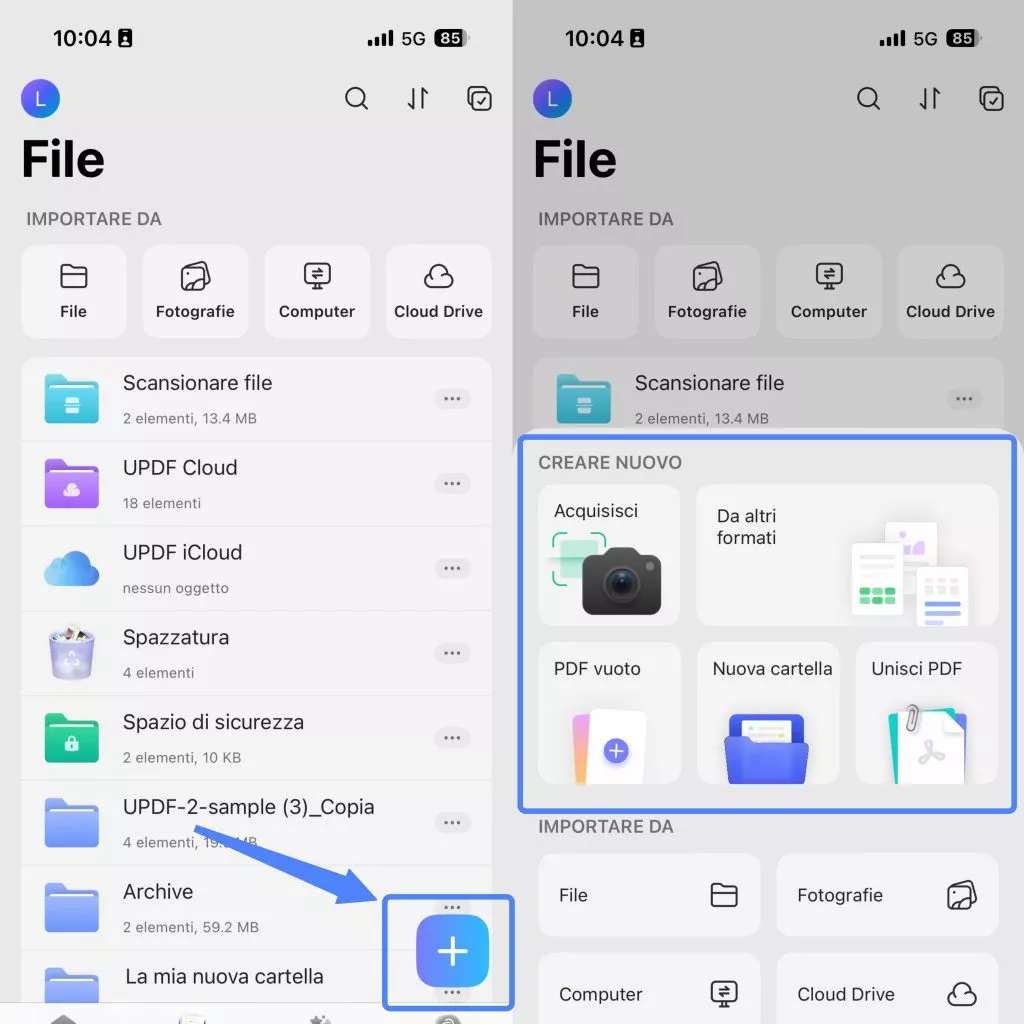
Passaggio 1: avvia UPDF sul tuo iPhone, tocca il simbolo “+” per aprire il PDF.
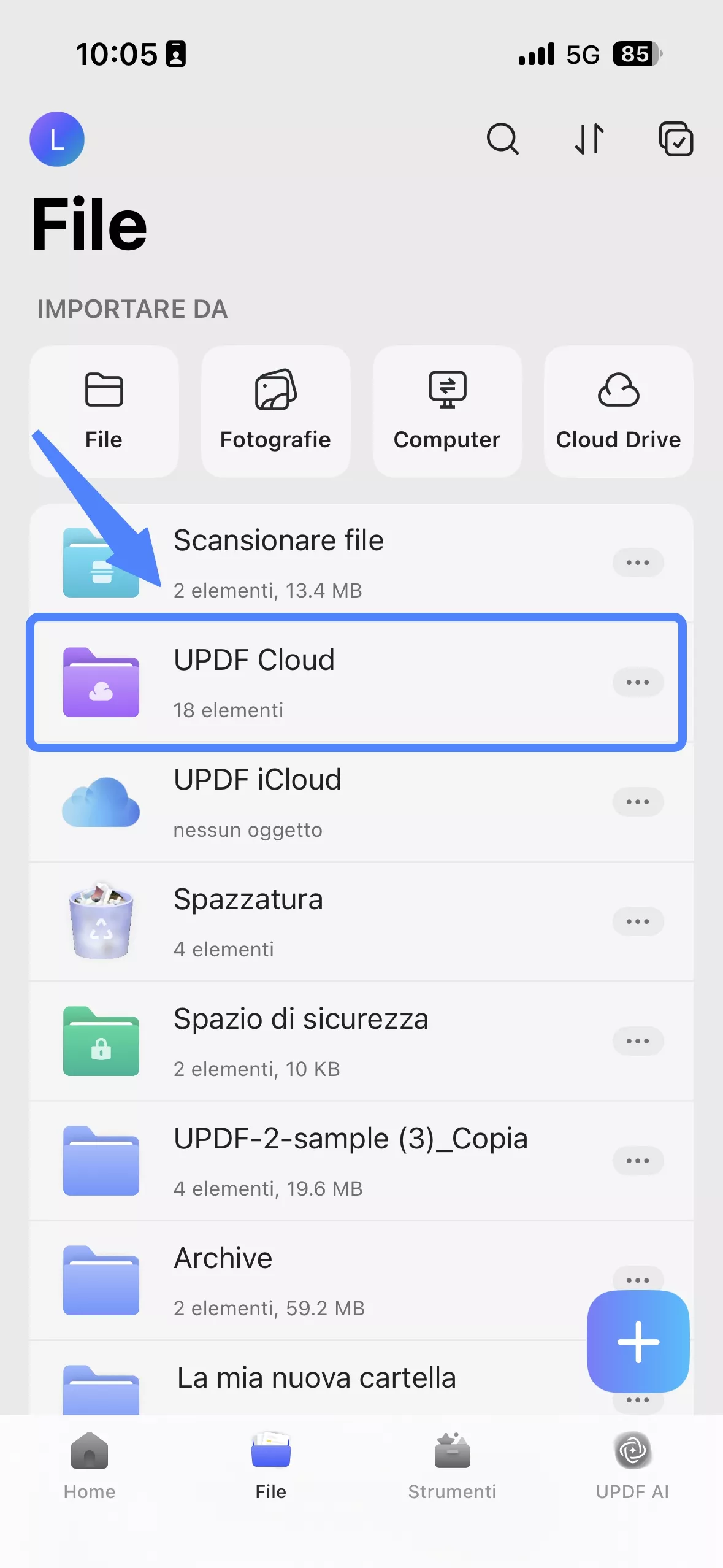
Passaggio 2: Oppure puoi aprire il tuo PDF dal Cloud UPDF.
Passaggio 3: tocca l'icona “Matita” in alto, quindi l'icona “Annotazione” in basso.
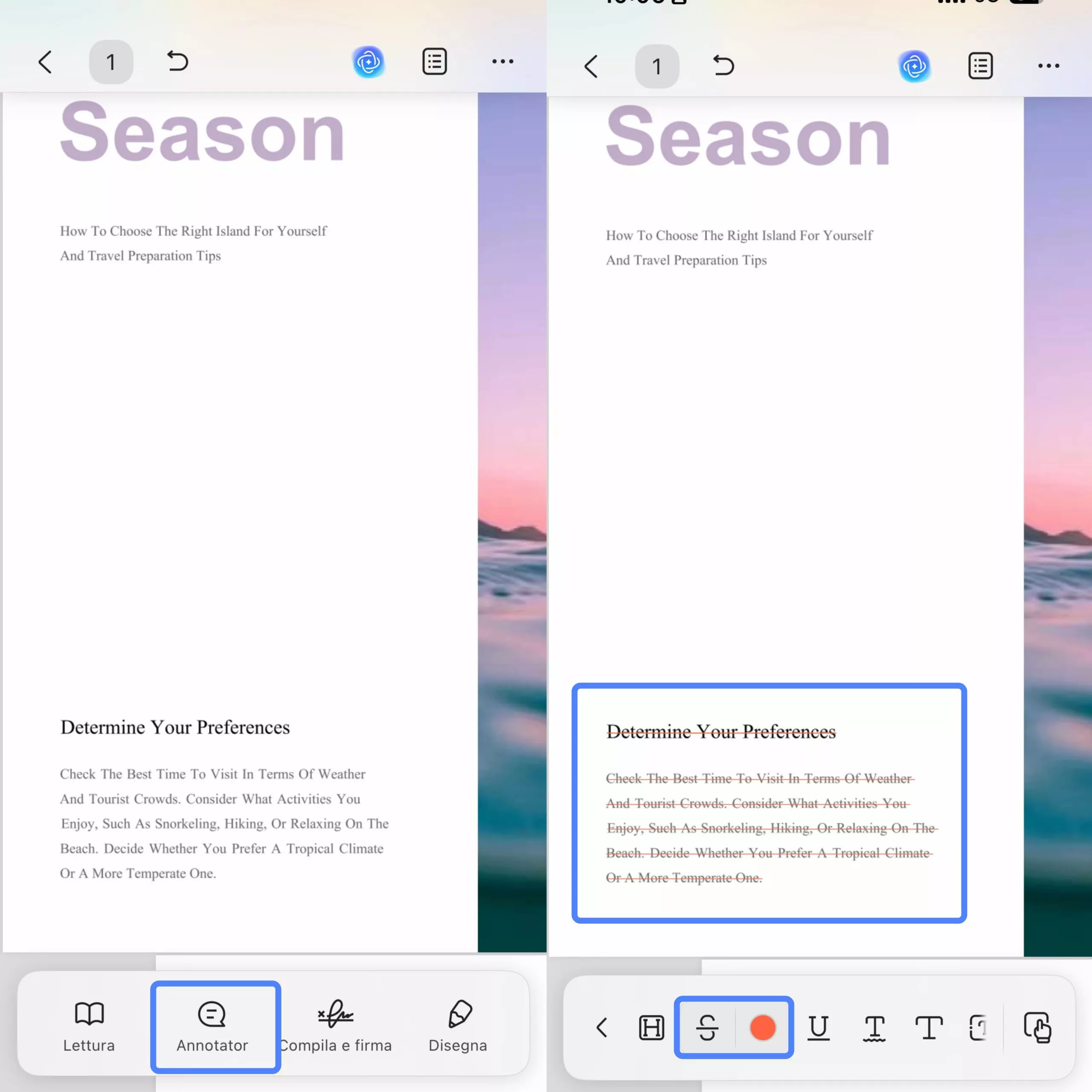
Passaggio 4: seleziona l'opzione “Barrato” dal menu in basso, indicata da una S barrata.
Passaggio 5: ora trascina il dito sul testo per barrarlo. Puoi anche cambiare il colore della barra dall'opzione colore in basso.
Ecco come puoi facilmente barrare il testo su iPhone utilizzando UPDF.
Metodo 2: come creare il testo barrato su iPhone iMessage?
Il secondo metodo consiste nel barrare il testo in iPhone iMessage. Potresti essere un po' sorpreso nel leggerlo, ma la verità è che la tastiera dell'iPhone ha una nuova opzione “Effetti testo”, che ti permette di rendere il testo in grassetto e corsivo, oltre che barrato e sottolineato.
Vediamo come procedere:
Passaggio 1: apri iMessage sul tuo iPhone e tocca l'opzione “Effetti testo” in alto a destra della tastiera, indicata da una “A”.
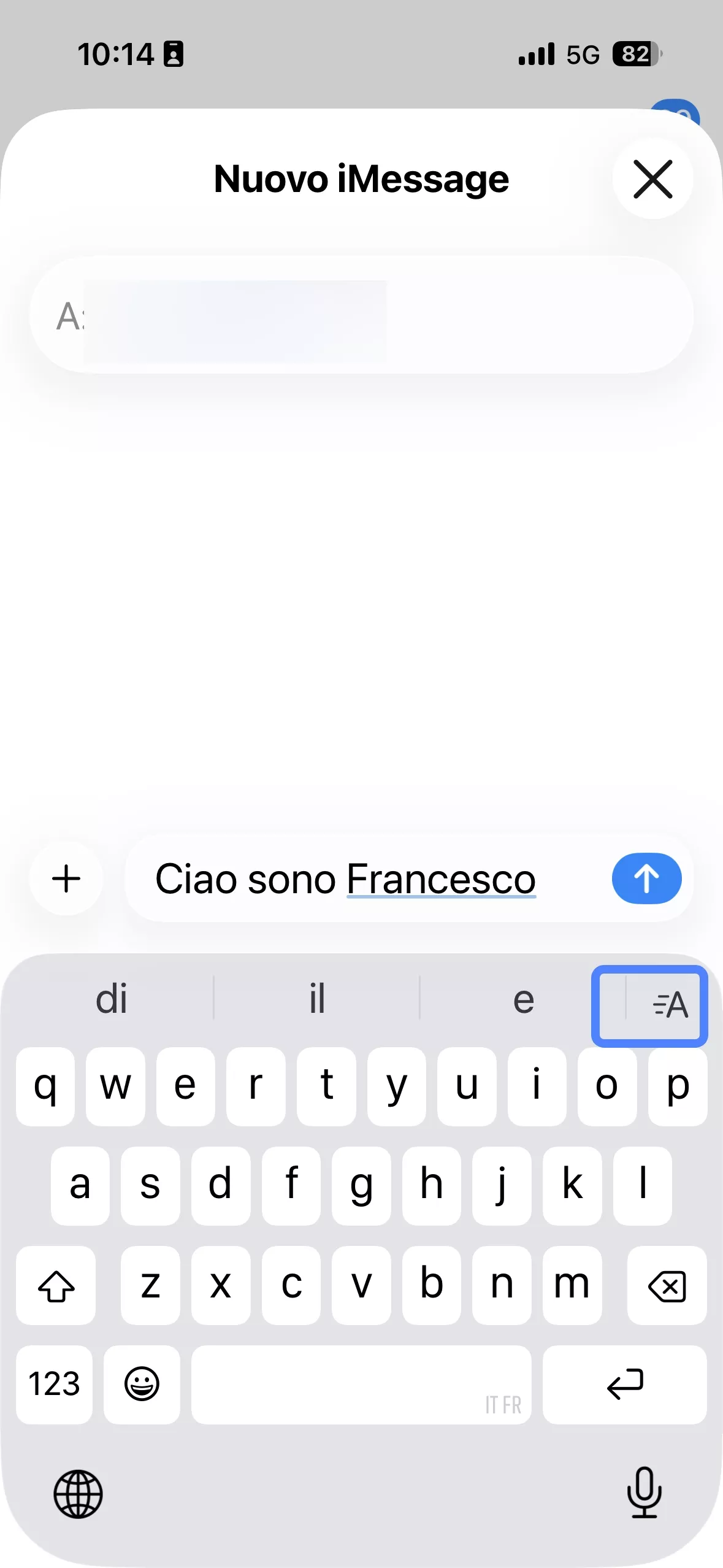
Passaggio 2: qui vedrai numerosi effetti di testo, come grassetto, corsivo, sottolineato, barrato e dimensioni dei caratteri.
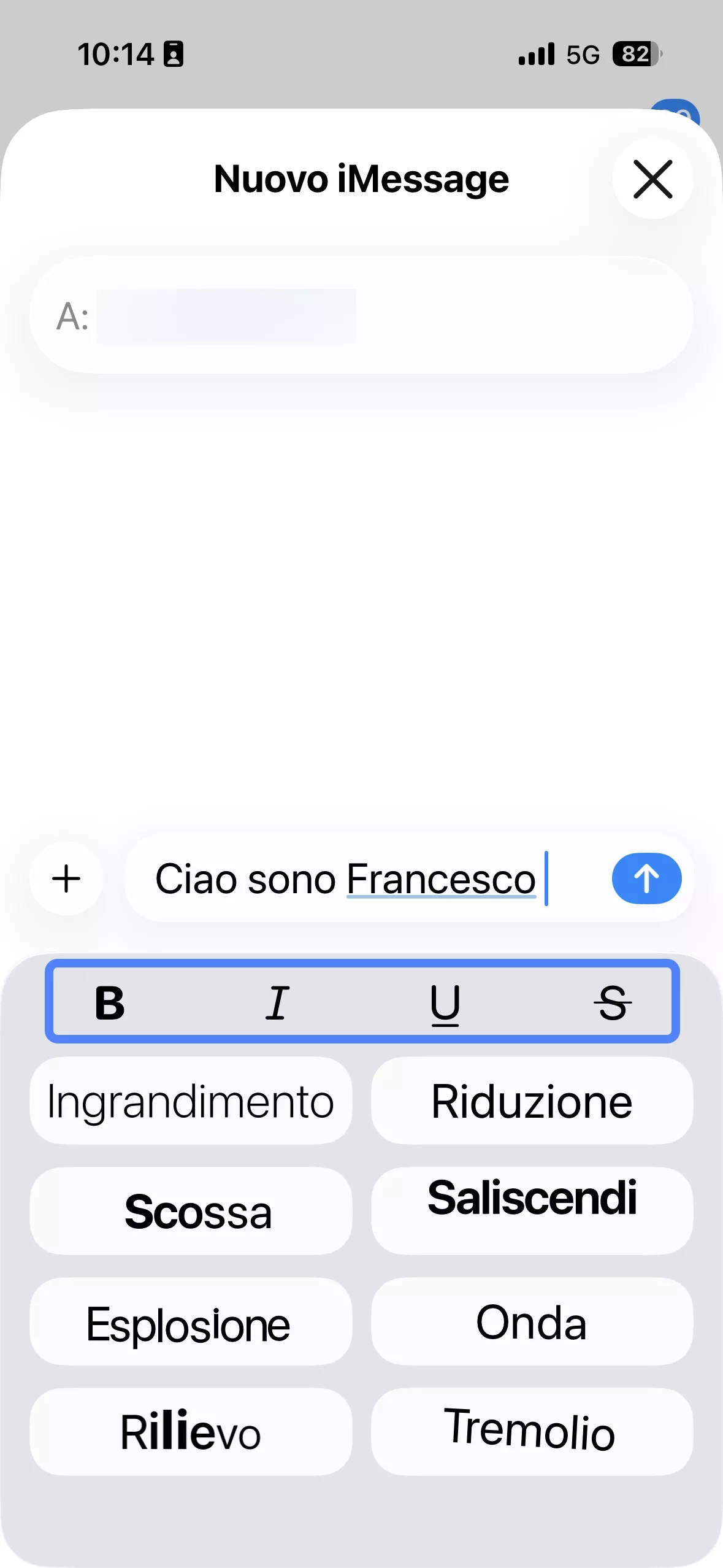
Passaggio 3: Digita il tuo messaggio, quindi fai clic sull'opzione “Barrato” indicata dalla lettera “S”.
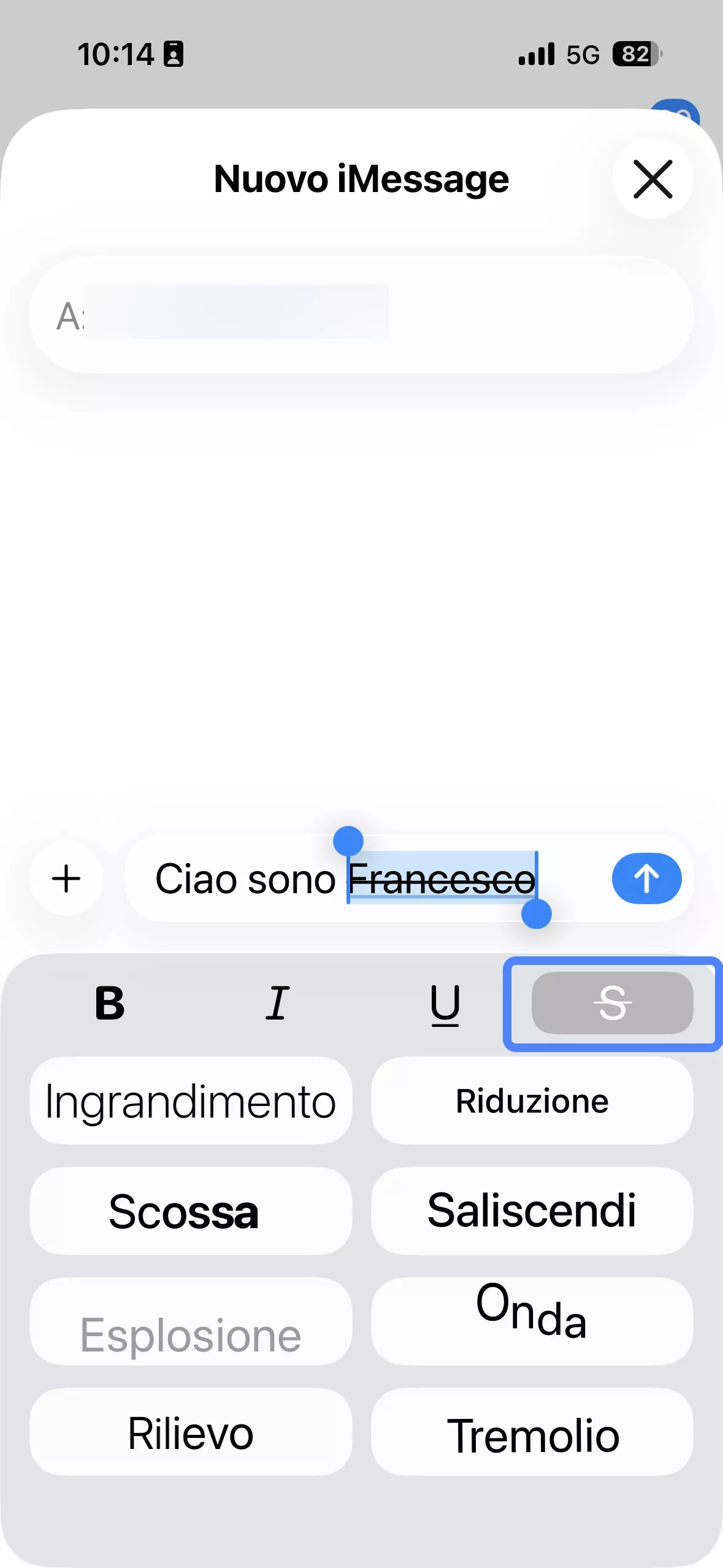
Ora che sai come barrare il testo su iPhone iMessage, passiamo al metodo successivo.
Metodo 3: come creare testo barrato nelle note dell'iPhone?
Sapevi che puoi anche barrare il testo nell'app Note? Proprio così! Che tu stia creando un'attività o una lista di cose da fare, puoi facilmente barrarla per indicarne il completamento.
Vediamo come fare:
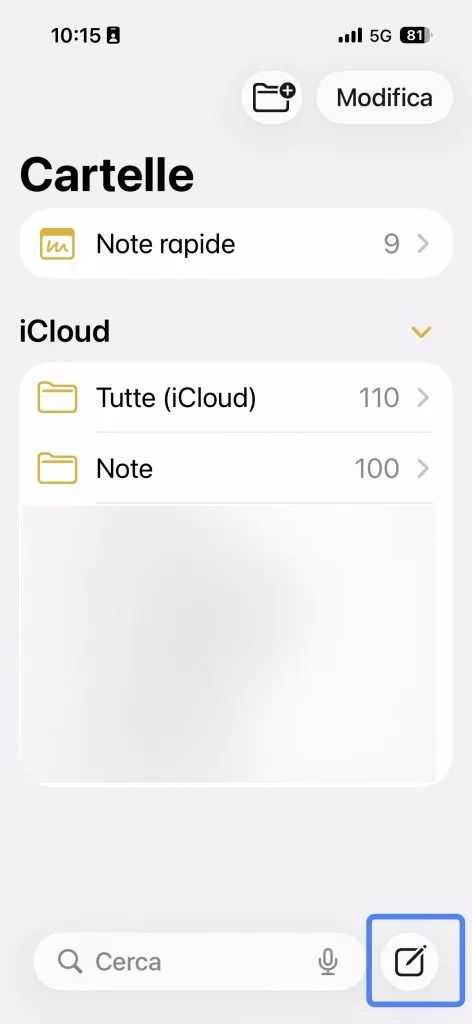
Passaggio 1: apri l'app Note sul tuo iPhone e tocca l'icona della matita e del foglio in basso a destra dello schermo.
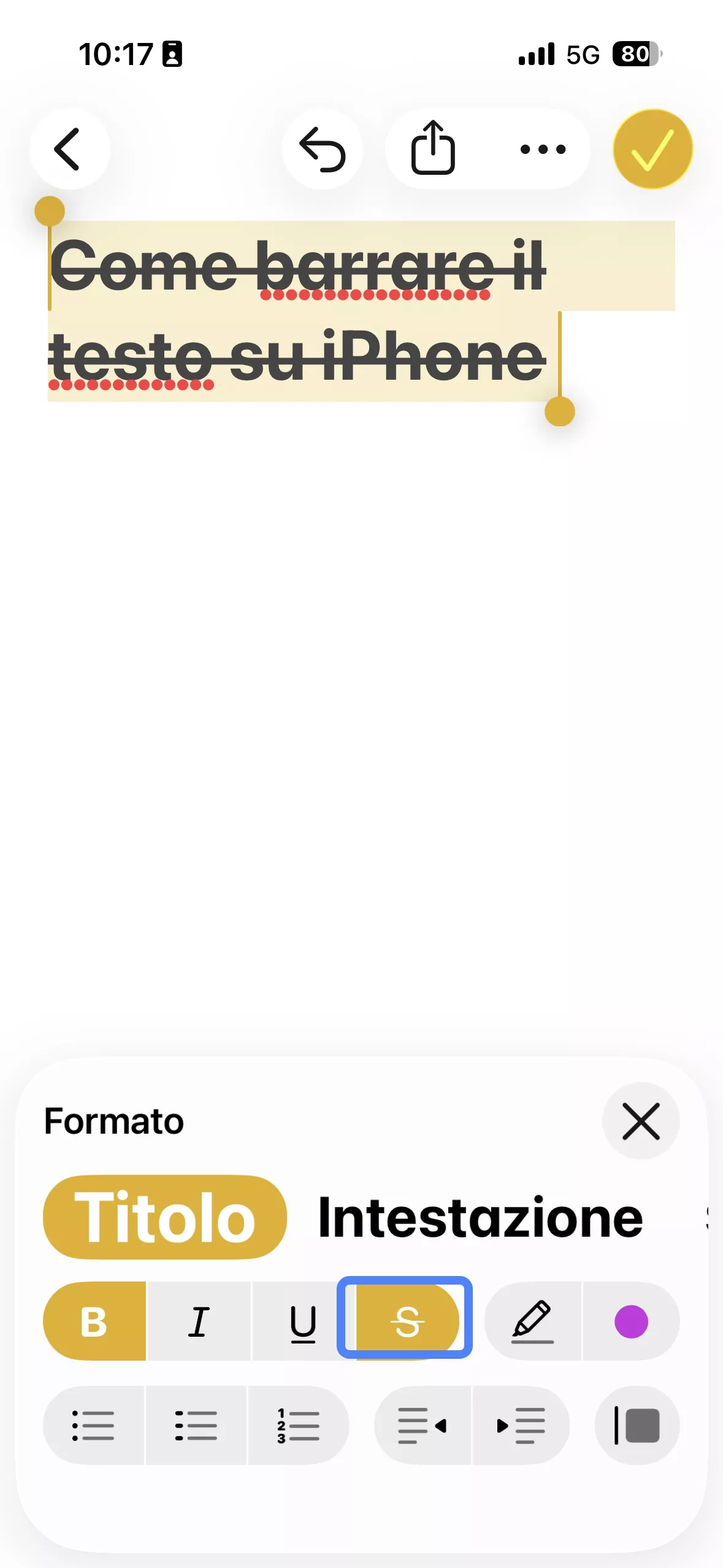
Passaggio 2: digita il testo in Note e tocca l'icona “Aa” per modificarlo.
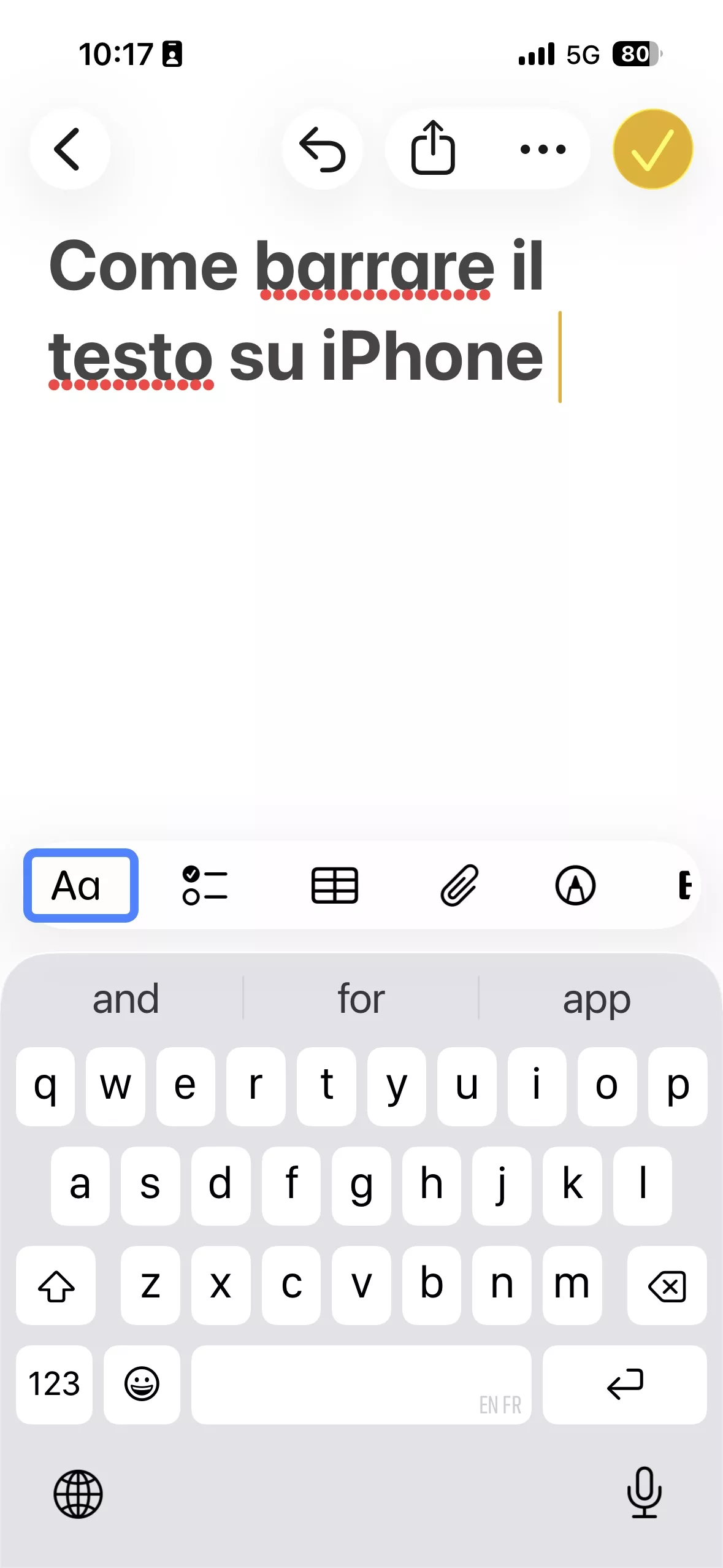
Passaggio 3: Si apriranno le opzioni di formattazione del testo, tra cui grassetto, corsivo, sottolineato e barrato. Seleziona il testo che desideri barrare e seleziona l'icona “S” per barrarlo.
Leggi Anche: Esportare Apple Notes in PDF: una guida completa passo dopo passo
Metodo 4: Come barrare il testo su WhatsApp su iPhone?
Potrebbe sembrare che su WhatsApp sia possibile inviare solo messaggi di testo normale, ma non è così!
Con pochi semplici comandi da tastiera è possibile inviare facilmente su WhatsApp testo in grassetto, corsivo, barrato e monospaziato.
Vediamo come barrare il testo su WhatsApp iPhone:
Passaggio 1: avvia WhatsApp sul tuo iPhone e inizia a digitare il testo.
Passaggio 2: ora aggiungi il carattere tilde (~) prima e dopo ogni parola specifica che desideri barrare, senza lasciare spazi tra i due caratteri.
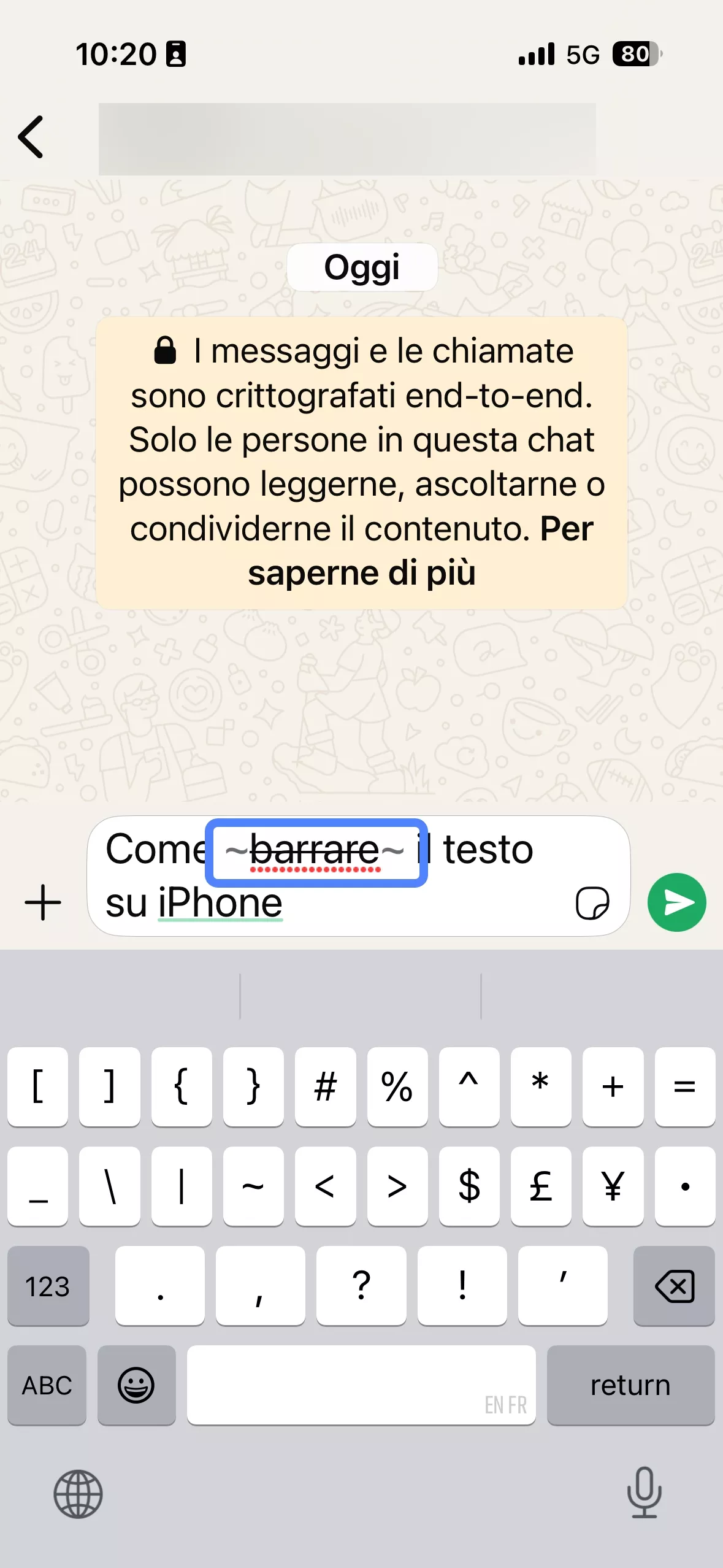
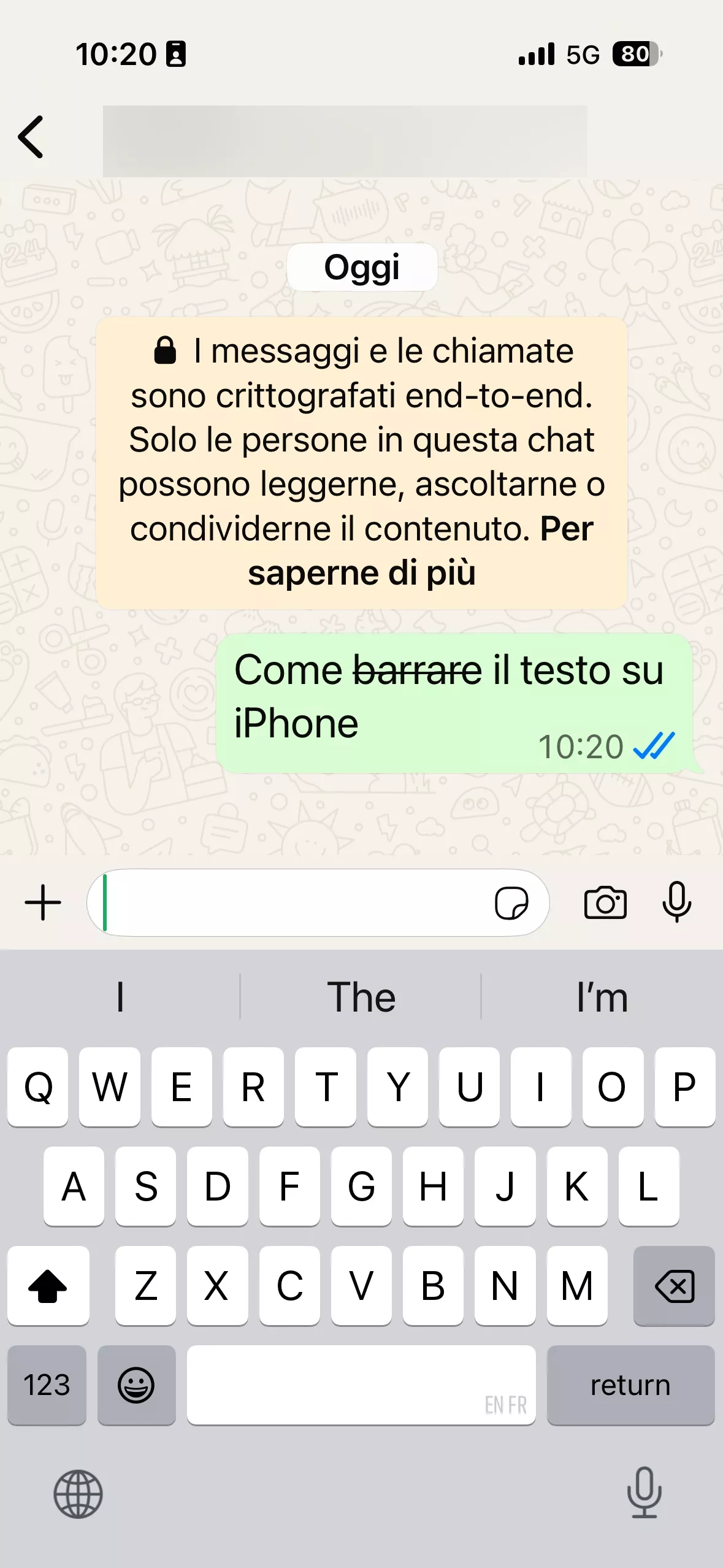
Passaggio 3: Ecco fatto: il testo barrato su WhatsApp.
Leggi Anche: Come esportare una chat WhatsApp in PDF? (4 modi)
Metodo 5: Come barrare il testo nelle e-mail su iPhone?
Se invii un'e-mail tramite la posta dell'iPhone, hai la possibilità di formattare il testo, proprio come sul PC.
Ecco i passaggi da seguire:
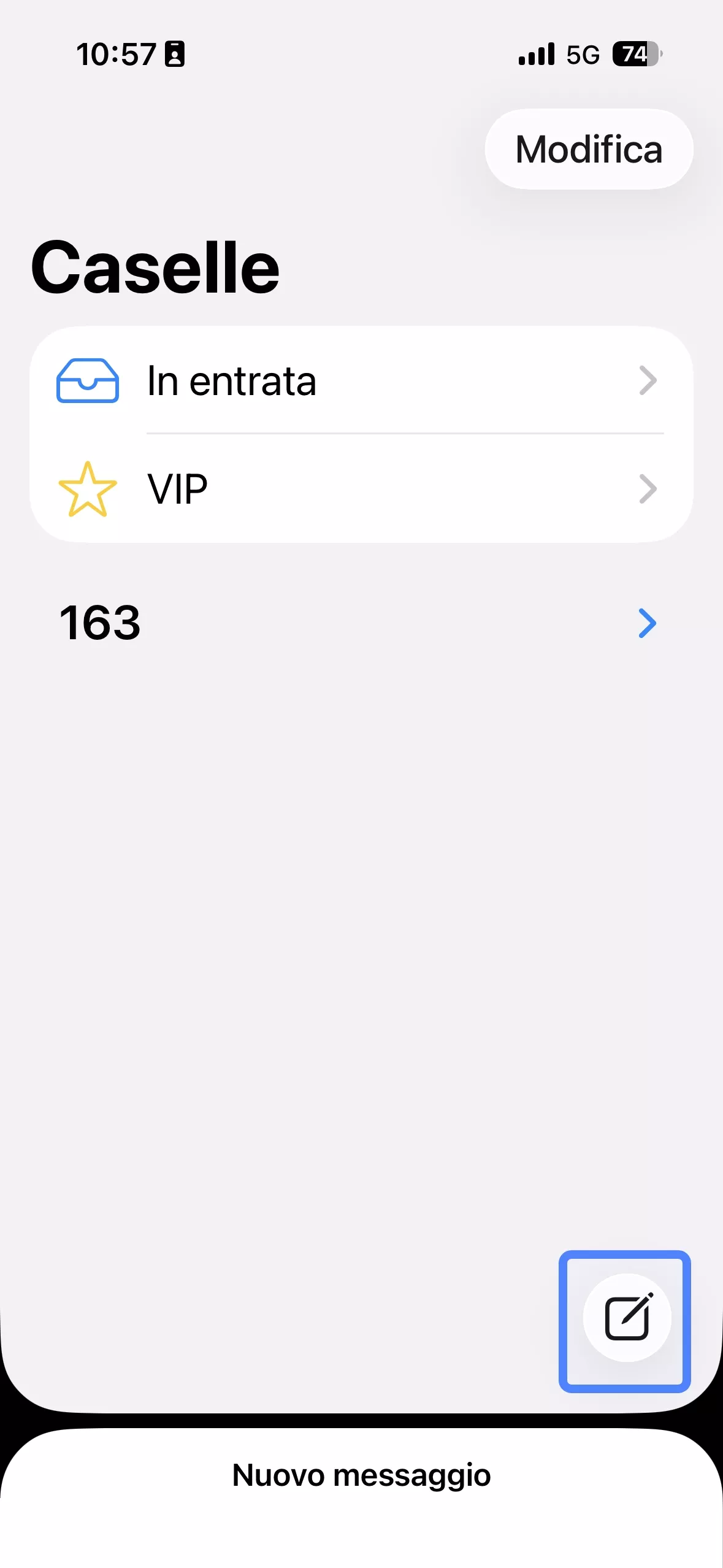
Passaggio 1: avvia l'applicazione Mail dell'iPhone sul tuo dispositivo e tocca l'opzione “Scrivi” indicata da una penna e un foglio di carta.
Passaggio 2: clicca su “Aa” per accedere alle opzioni di formattazione del testo.
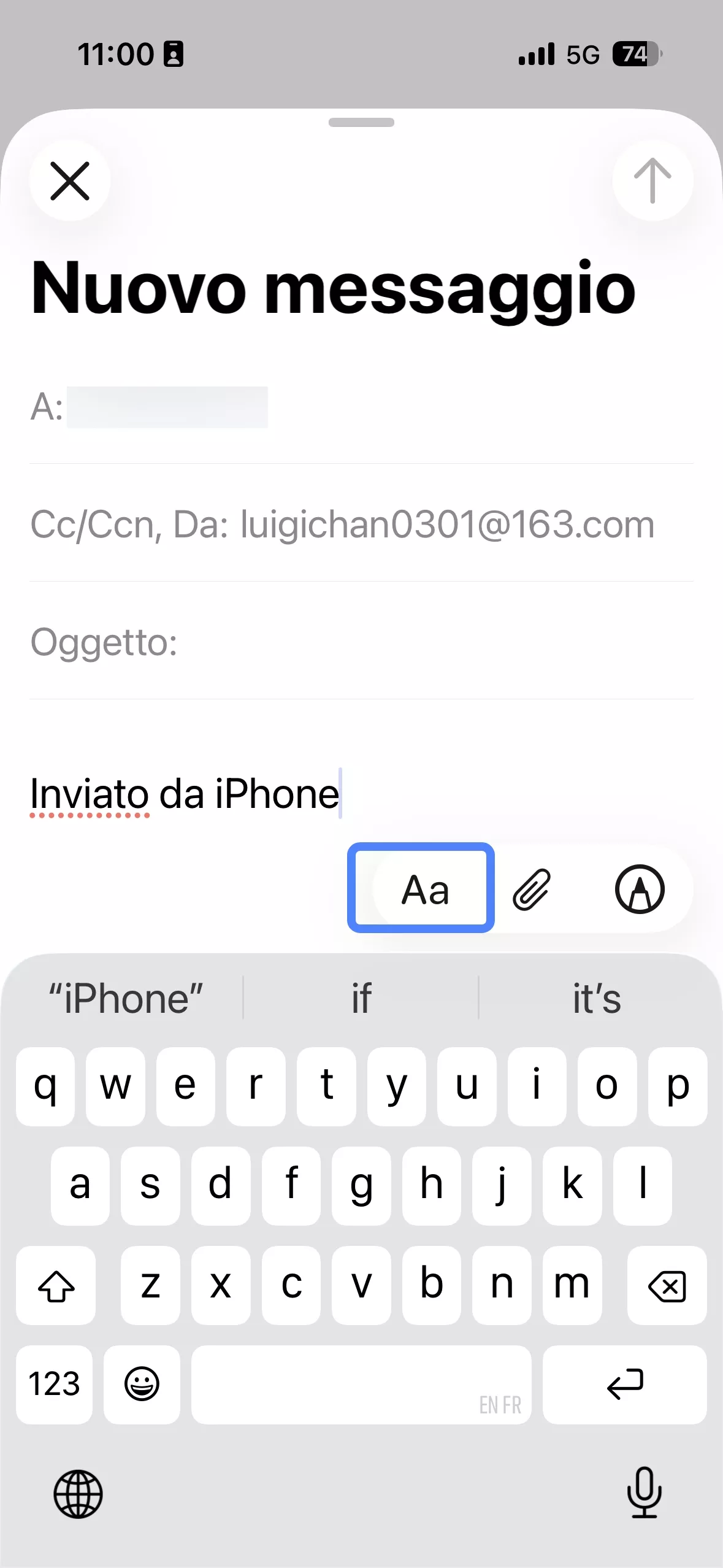
Passaggio 3: qui vedrai numerose opzioni di formattazione, come grassetto, corsivo, sottolineato, barrato, allineamento, carattere, dimensione, colore del testo, ecc. Tocca “S” per barrare il testo.
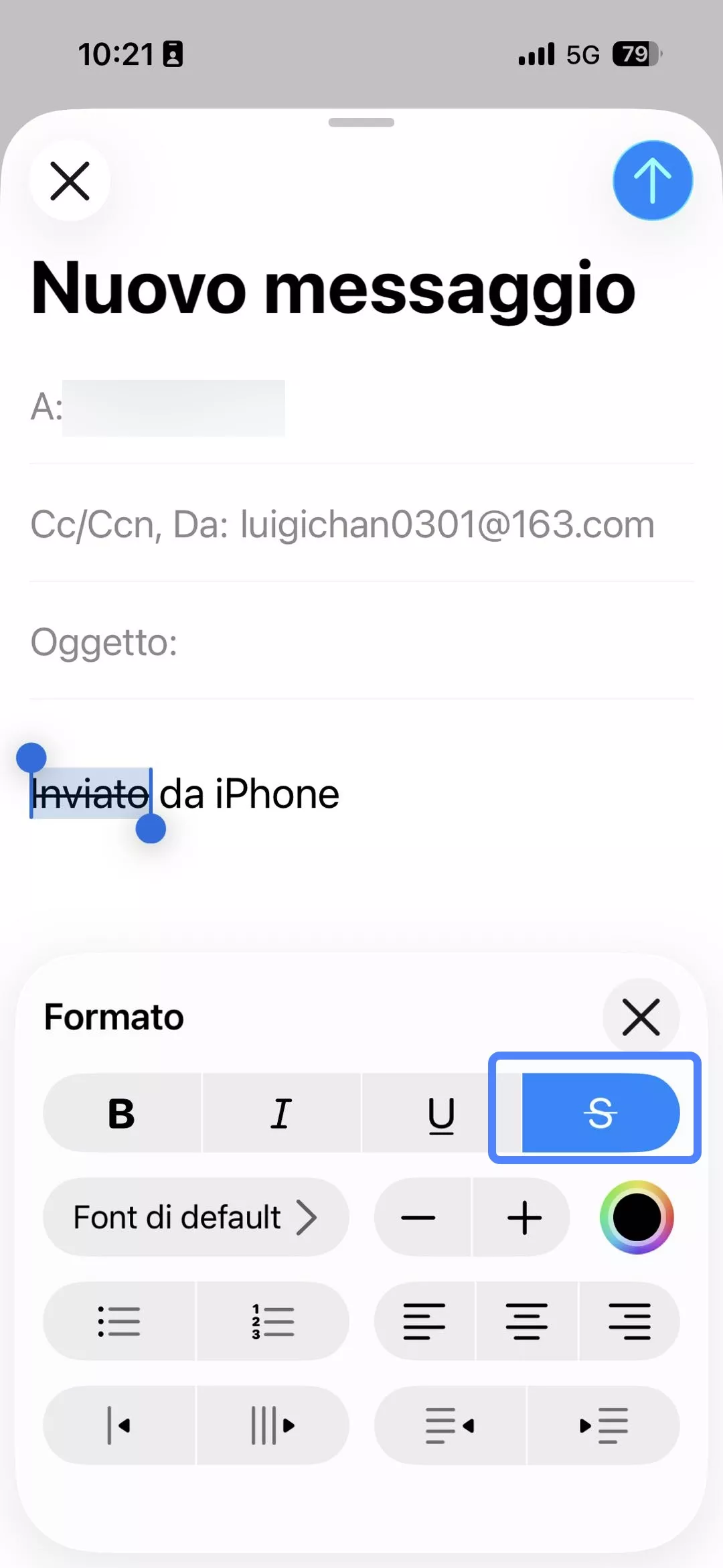
Questo è tutto ciò che occorre fare per barrare il testo nelle e-mail su iPhone.
Metodo 6: Come barrare il testo su Instagram iPhone?
Purtroppo, Instagram non dispone di una funzione integrata per barrare il testo su Instagram iPhone; tuttavia, è possibile utilizzare un generatore di font Instagram di terze parti per ottenere il risultato desiderato.
Ecco cosa fare:
Passaggio 1: avvia il browser sul tuo iPhone e vai su IGFonts o qualsiasi altro generatore di font per Instagram.
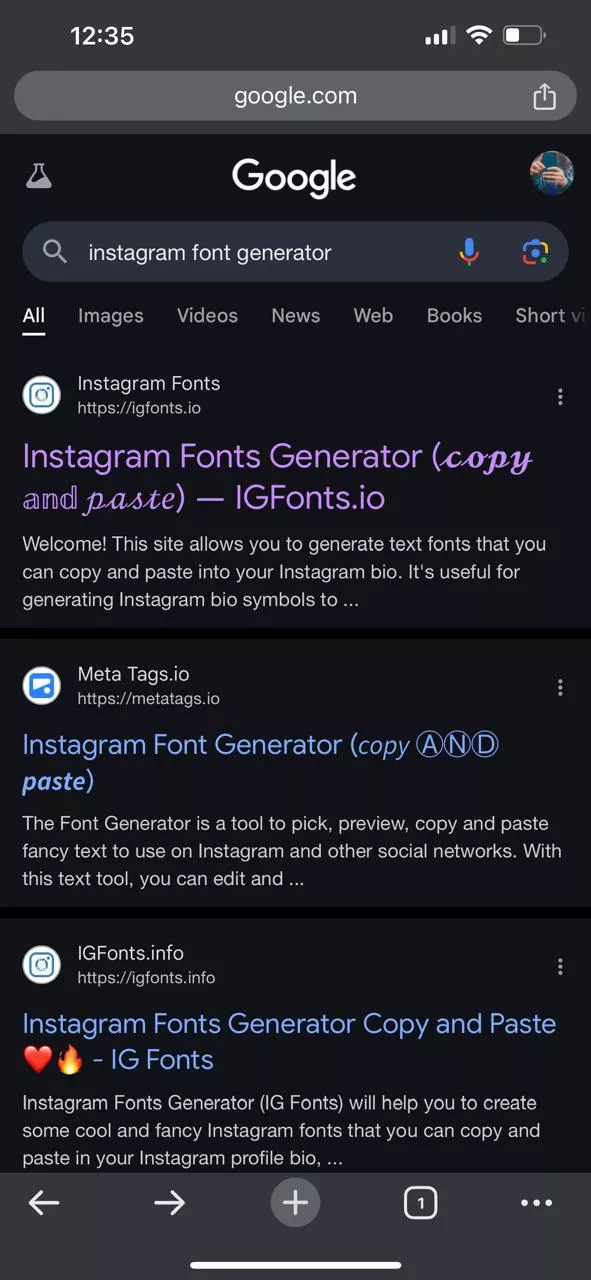
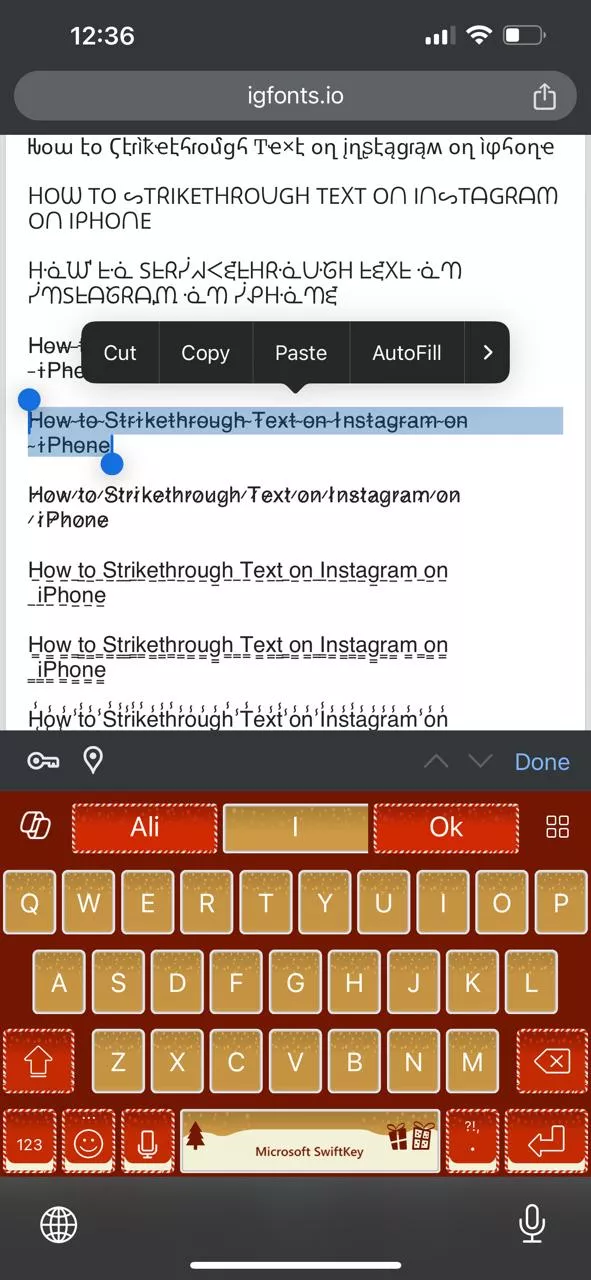
Passaggio 2: digita il testo desiderato e sfoglia i caratteri fino a trovare quello barrato. Seleziona il carattere e fai clic con il pulsante destro del mouse per copiarlo.
Passaggio 3: Ora avvia Instagram sul tuo iPhone, vai su “Storia” e seleziona “Crea”.
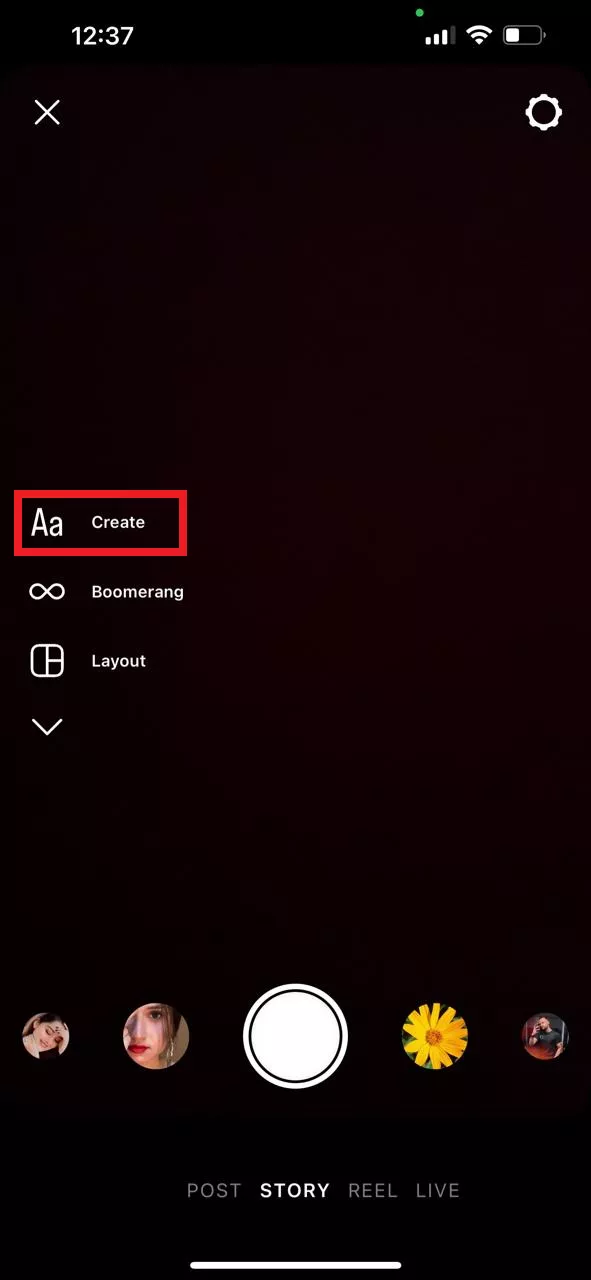
Passaggio 4: Tocca nuovamente “Aa” e incolla il testo barrato che hai copiato in precedenza dal Generatore di caratteri Instagram.
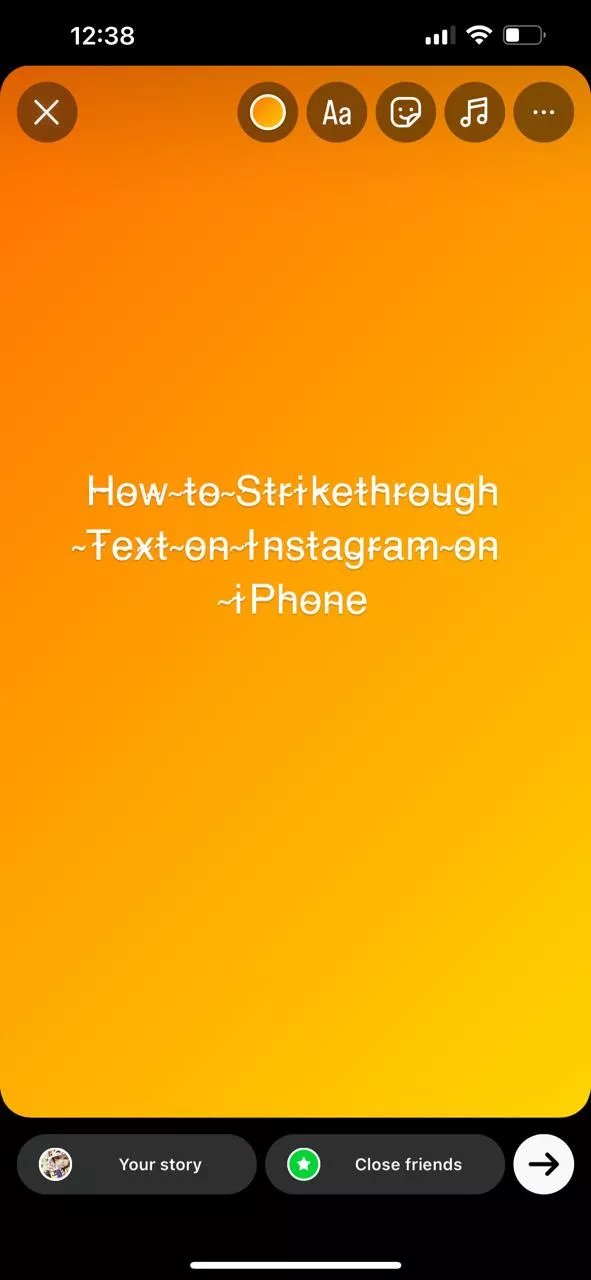
Ora, quando pubblicherai la tua storia, apparirà come testo barrato!
Conclusioni finali
Sia che tu voglia barrare del testo su un PDF o in altri luoghi, sia che tu stia creando una lista di cose da fare e voglia contrassegnare un'attività come completata barrandola, devi utilizzare l'opzione di barratura del testo.
Diverse app su iPhone dispongono di questa opzione. In questa guida abbiamo illustrato 6 metodi per barrare il testo su iPhone. Abbiamo discusso tutti i modi possibili per utilizzare questa funzione in iMessage, WhatsApp, iPhone Mail, Note e Instagram.
Tuttavia, ti consigliamo di scaricgare UPDF per iOS per barrare il testo sui tuoi PDF. È un'ottima app per gestire, organizzare e modificare i PDF sul tuo iPhone.
Quindi, semplifica la gestione dei PDF su iPhone e scarica l'app UPDF dall'Apple Store!
Windows • macOS • iOS • Android 100% sicuro