UPDF
UPDF
 UPDF per Windows
 UPDF per Mac
 UPDF per iPhone/iPad
 UPDF per Android
 UPDF AI Online
 UPDF Sign
 Modifica PDF
 Annota PDF
 Crea PDF
 Modulo PDF
 Modifica collegamenti
 Converti PDF
 OCR
OCR PDF a Word
 PDF a Immagine
 PDF a Excel
 Organizza PDF
 Unisci PDF
 Dividi PDF
 Ritaglia PDF
 Ruota PDF
 Proteggi PDF
 Firma PDF
 Redige PDF
 Sanziona PDF
 Rimuovi Sicurezza
 Leggi PDF
 UPDF Cloud
 Comprimi PDF
 Stampa PDF
 Elaborazione Batch
 Cos'è UPDF AI
 Revisione di UPDF AI
 Guida Utente per l'Intelligenza Artificiale
 FAQ su UPDF AI
 Riassumi PDF
 Traduci PDF
 Chat con PDF
 Chat con AI
 Chat con immagine
 Da PDF a Mappa mentale
 Spiega PDF
 Strumenti AI PDF
 Strumenti AI Immagine
 Strumenti Chat AI
 Strumenti AI Scrittura
 Strumenti AI Studio
 Strumenti AI Lavoro
 Altri Strumenti AI
 PDF a Word
 PDF a Excel
 PDF a PowerPoint
 Soluzione per aziende
 UPDF Sign per Aziende
 UPDF AI per Aziende
 Piani per aziende
 Tutorial per UPDF per aziende
 Webinar per Aziende
 Settore bancario
 Sanità
 Assicurazione
 Legale
 Manifattura
 Governo
 Storie di clienti
 Soluzione per istruzione
 guida utente
 Trucchi UPDF
 faq
faq Recensioni UPDF
 Centro download
 Blog
Blog Notizie
 spec tec
 Aggiornamenti
 UPDF vs. Adobe Acrobat
 UPDF vs. Foxit
 UPDF vs. PDF Expert

Nell'era digitale, i file PDF sono diventati lo standard per la condivisione di dati mantenendo il layout originale. L'articolo evidenzia la convenienza di convertire file in PDF a portata di mano.
Questa guida ti accompagnerà attraverso la migliore soluzione per lo strumento di stampa in PDF mancante su Mac. Alla fine di questo articolo, saprai tutto ciò che desideri imparare su stampare di PDF su Mac. Quindi, senza ulteriori indugi, entriamo nel vivo e scopriamo le meraviglie dei file PDF.
Come Stampare in PDF su Mac con UPDF?
Convertire contenuti digitali in PDF su dispositivi Mac può essere un'attività impegnativa. UPDF per Mac è un'applicazione trasformativa all-in-one con un design semplice e funzionalità all'avanguardia. Consente agli utenti di modificare, convertire, annotare e stampare file PDF su Mac senza sforzo. Il software integrato con l'IA semplifica il flusso di lavoro e rende i file più gestibili.
UPDF è un software potente adatto per gestire attività complesse. Ecco una guida passo dopo passo per stampare in PDF su Mac.
Passaggio 1: Apri il File su UPDF
Scarica e installa l'applicazione UPDF sul tuo Mac cliccando il pulsante qui sotto:
Windows • macOS • iOS • Android 100% sicuro
Una volta installato, clicca su 'Apri File' nell'interfaccia principale per caricare il file nel software.

Passaggio 2: Stampa il File
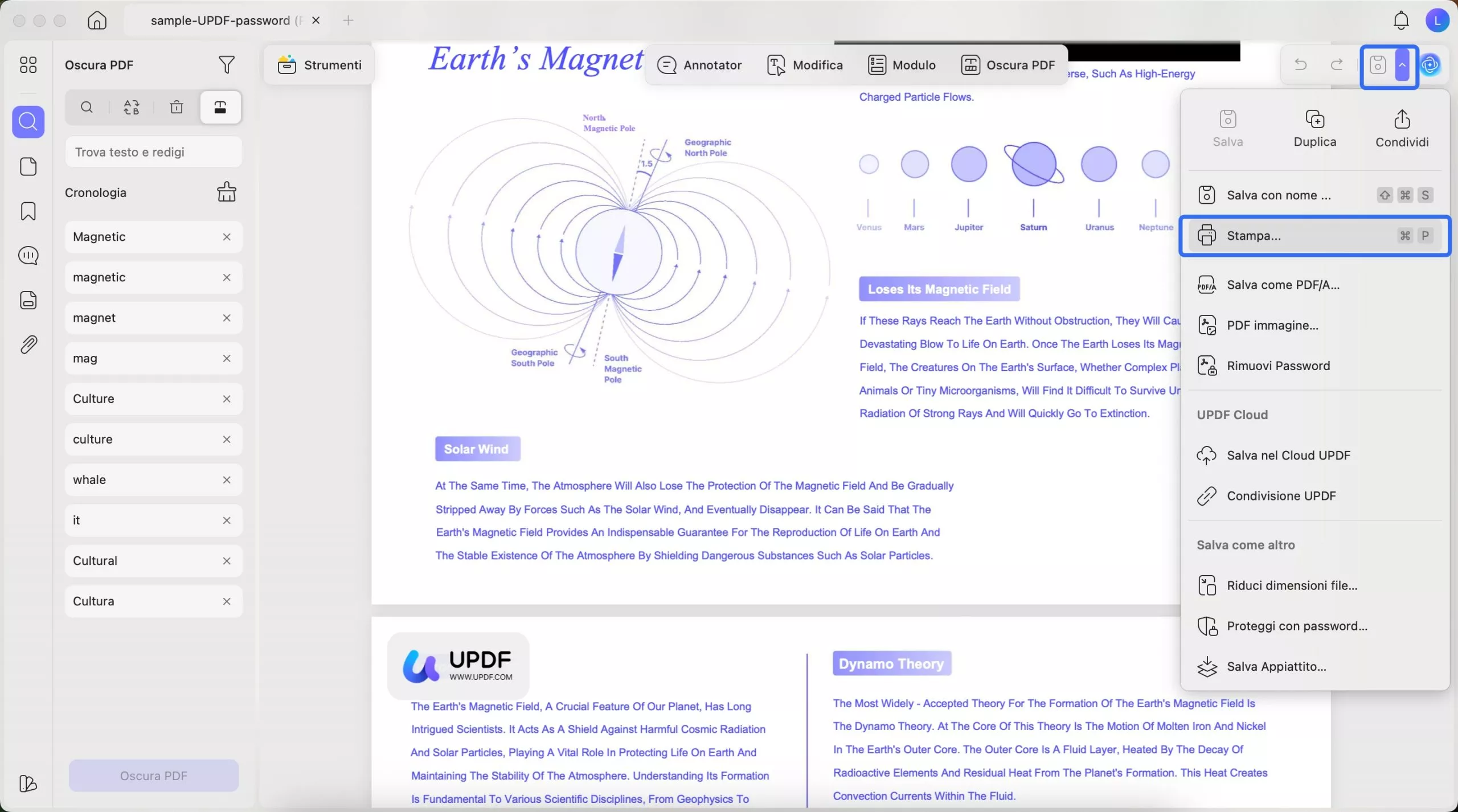
Una volta aperto il file, clicca sulla freccia accanto a "Salva" > Clicca 'Stampa'. In alternativa, puoi premere Command + P per aprire la finestra delle impostazioni di stampa.
Passaggio 3: Stampa in PDF su Mac
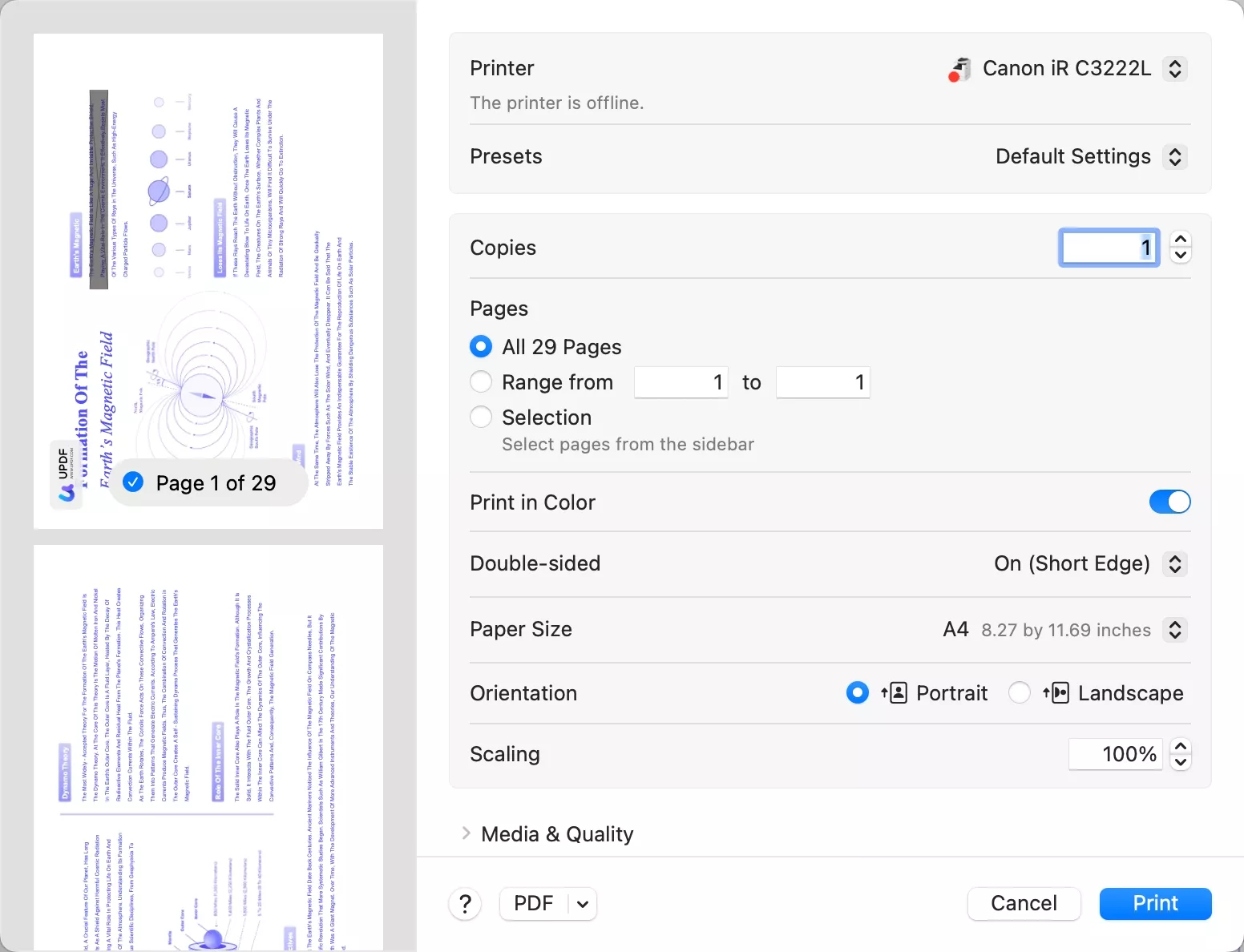
Nella finestra pop-up, regola le impostazioni della stampante.
- Clicca su Scala Personalizzata e aggiungi una percentuale per ridimensionare il documento.
- Seleziona le pagine da stampare e regola il dimensionamento e la gestione.
- Seleziona se desideri stampare la pagina su entrambi i lati.
Ora clicca 'Stampa' e scegli un nome file per il tuo documento, aggiungi una destinazione locale sul tuo Mac, e clicca 'Salva'.
UPDF salva immediatamente il tuo file in formato PDF ed è ora pronto per l'uso. Il file può ora essere facilmente visualizzato o stampato senza alcuna modifica di formato.
UPDF ha molte altre funzionalità, puoi leggere questo articolo di recensione su UPDF o guardare il video qui sotto per saperne di più.
Leggi anche: Come Stampare PDF su Mac?
Come Posso Stampare Altri File in PDF su Mac con Altri Metodi?
Stampare file in PDF su Mac è molto semplice. Puoi farlo facilmente in due modi. Esploriamo ciascuno con una guida dettagliata passo dopo passo da seguire.
1. Stampa File in PDF con Anteprima
Nell'app Anteprima, puoi stampare collettivamente tutte le pagine o quelle selezionate. Puoi visualizzare e stampare il documento anche senza l'app che lo ha creato.
- Sul tuo Mac, apri il file documento nell'app Anteprima. Se ci sono più file, puoi aprirli in una sola finestra.
- Successivamente, clicca 'Visualizza > Miniature'. Clicca con Command sulle miniature delle pagine che desideri stampare.
- Nell'angolo in alto a sinistra, clicca 'File > Stampa'.
- Modifica le impostazioni di stampa regolando il formato pagina, l'adattamento, il numero e l'orientamento. Per includere eventuali note nella stampa, clicca Mostra Note nella sezione anteprima. Puoi ridimensionare la pagina e scegliere Copie per pagina.
- Successivamente, clicca il pulsante 'PDF' e seleziona 'Salva come PDF' dal menu a discesa. Clicca 'Stampa' e aggiungi un nome file, seleziona la destinazione, e clicca Salva.
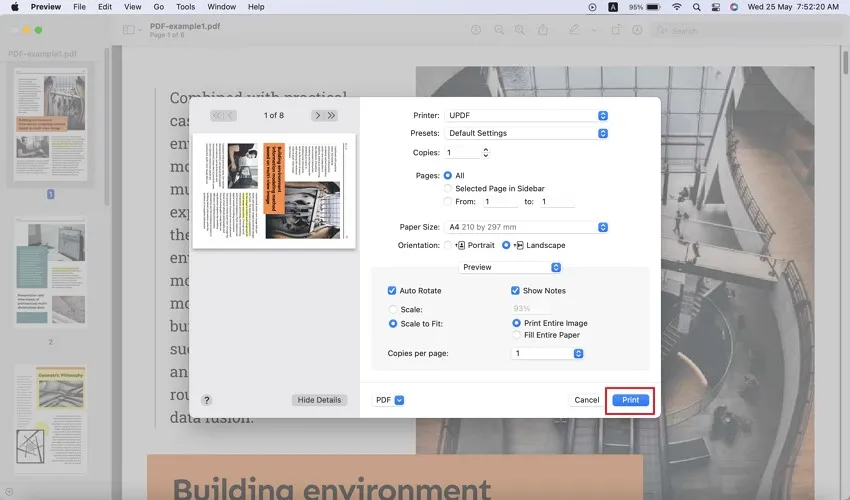
Sono sufficienti questi cinque semplici passaggi per salvare file in PDF con Anteprima. Ma il metodo successivo è ancora più semplice.
2. Stampa File in PDF con il Browser
Per stampare file in PDF nel tuo browser, ecco tre passaggi.
- Apri il file sul tuo browser. Clicca sulla barra delle opzioni di Safari in alto, e clicca Stampa.
- Regola le impostazioni di stampa nella nuova finestra. Scegli il layout di stampa, l'adattamento pagina, la scala, ecc.
- Clicca su Salva come PDF. Scegli un nome e una posizione per il tuo file PDF e clicca Salva.
- E questo è tutto! Sono sufficienti tre passaggi per stampare file in PDF dal browser.
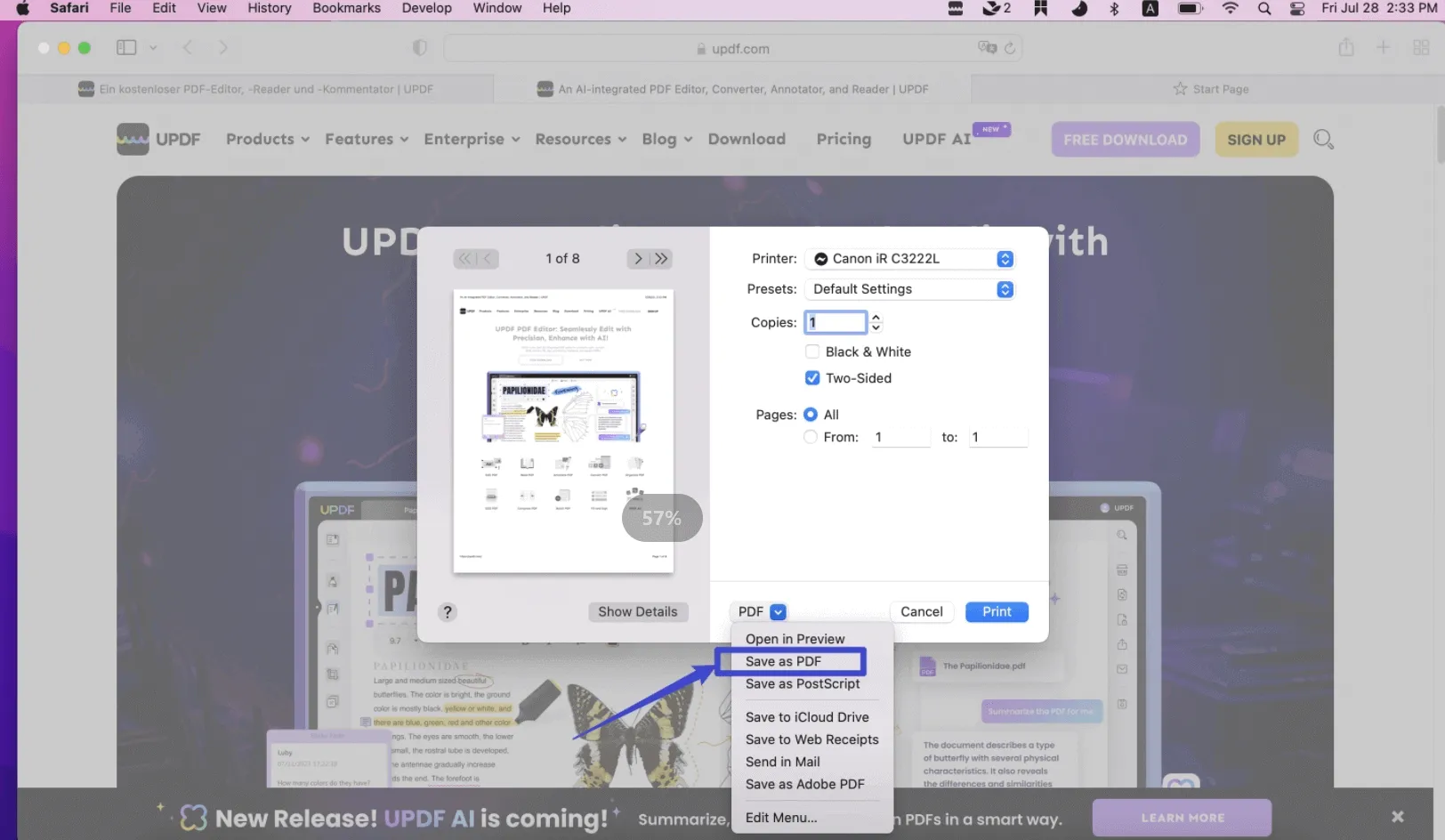
E questo è tutto! Sono sufficienti tre passaggi per stampare file in PDF dal browser.
Qual è la Differenza tra Stampa in PDF vs. Stampa PDF?
Gli utenti spesso confondono le due funzionalità comuni: Stampa in PDF e Stampa PDF. È ora di risolvere questo mistero per sempre.
Stampa PDF
Stampa PDF è il semplice pulsante per stampare immediatamente un PDF su carta. Devi collegare la tua stampante. Questo mostrerà un'anteprima e stamperà il documento nella sua forma esatta.
Stampa in PDF
In confronto, la funzionalità Stampa in PDF è più versatile. Ti permette di salvare il documento come file PDF. Puoi personalizzare il file e regolare le impostazioni di stampa, come orientamento, pagine, margini, adattamento, ecc. Tuttavia, questo non stamperà il documento. Il file sarà salvato come documento pronto per la stampa ogni volta che ne avrai bisogno.
In termini semplici, Stampare in PDF è un modo più conveniente per archiviare file che possono essere facilmente manipolati successivamente. Mentre la Stampa PDF è una stampante PDF istantanea.
Come Posso Impostare la Stampa in PDF su Mac come Stampante Predefinita?
No, non puoi aggiungere la Stampa in PDF su Mac come stampante predefinita. Non è riconosciuta come una stampante ed è semplicemente una funzionalità estesa per stampare file. Tuttavia, puoi creare una scorciatoia per questa funzionalità sul tuo Mac come alternativa.
Creare una Scorciatoia per Stampa in PDF su Mac
Vai in Preferenze di Sistema > Scorciatoie da Tastiera > Scorciatoie. Puoi creare una scorciatoia per Salva in PDF. Puoi utilizzare la Scorciatoia da Tastiera o premere Command + P per salvare file come PDF istantaneamente.
Sebbene tu non possa configurare Stampa in PDF come stampante predefinita, ecco come scegliere e modificare la tua stampante predefinita su Mac 13.0.
Configura la Stampante Predefinita su macOS 16.0
Se nessuna stampante è selezionata, la prima stampante aggiunta diventa la tua stampante predefinita.
- Vai nel Menu Apple, seleziona Impostazioni di Sistema, e clicca Stampanti e Scanner.
- A destra, clicca sul menu a comparsa 'Stampante Predefinita'.
- Se desideri che lo stesso dispositivo sia la tua stampante predefinita, scegline una dall'elenco disponibile. Ricorda che la stampante predefinita non cambia dopo aver stampato con un dispositivo diverso.
- Se desideri che la stampante predefinita sia l'ultimo dispositivo stampante che hai utilizzato, seleziona Ultima Stampante Utilizzata. Questo può cambiare a seconda del tuo luogo di lavoro e della stampante ultima collegata.
FAQ sulla Stampa in PDF su Mac
Prima di concludere questo articolo, ecco le risposte ad alcune domande frequenti.
1. Come abilito la stampa in PDF su Mac?
La stampa in PDF è abilitata attraverso il menu di stampa su Mac. Segui queste istruzioni:
- Vai nel menu 'File' e seleziona 'Stampa'.
- Nella nuova finestra, seleziona 'Salva come PDF' dal menu a discesa dell'opzione 'PDF'.
- Scegli una destinazione per il documento PDF e salvalo.
2. Perché la stampa in PDF non è un'opzione su Mac?
A causa di alcune funzionalità di sicurezza e tecniche, la funzionalità Stampa in PDF è stata disabilitata su macOS X Snow Leopard (v10.6) e versioni successive. Apple ha limitato la funzionalità di Adobe, limitandola solo a Salva come PDF.
3. Puoi stampare in PDF se non hai Adobe su Mac?
Se non hai Adobe Acrobat sul tuo Mac, puoi utilizzare UPDF per aiutarti. È una soluzione completa per tutti i problemi relativi ai PDF su Mac o Windows.
Conclusione
L'articolo ha discusso in modo esaustivo la stampa in PDF su Mac. Se stai esplorando opzioni più ampie per modificare e gestire file PDF, UPDF è il contendente più forte in circolazione. Il software può facilmente gestire esigenze PDF complesse come compensare per lo strumento OCR mancante su Mac.
Mentre esploravi la differenza tra Stampa in PDF e Stampa PDF, l'articolo ti ha guidato a utilizzare UPDF. È la scommessa migliore che puoi fare per gestire facilmente i tuoi contenuti digitali. Clicca il pulsante qui sotto per provarlo ora.
Windows • macOS • iOS • Android 100% sicuro