UPDF
UPDF
 UPDF per Windows
 UPDF per Mac
 UPDF per iPhone/iPad
 UPDF per Android
 UPDF AI Online
 UPDF Sign
 Modifica PDF
 Annota PDF
 Crea PDF
 Modulo PDF
 Modifica collegamenti
 Converti PDF
 OCR
OCR PDF a Word
 PDF a Immagine
 PDF a Excel
 Organizza PDF
 Unisci PDF
 Dividi PDF
 Ritaglia PDF
 Ruota PDF
 Proteggi PDF
 Firma PDF
 Redige PDF
 Sanziona PDF
 Rimuovi Sicurezza
 Leggi PDF
 UPDF Cloud
 Comprimi PDF
 Stampa PDF
 Elaborazione Batch
 Cos'è UPDF AI
 Revisione di UPDF AI
 Guida Utente per l'Intelligenza Artificiale
 FAQ su UPDF AI
 Riassumi PDF
 Traduci PDF
 Chat con PDF
 Chat con AI
 Chat con immagine
 Da PDF a Mappa mentale
 Spiega PDF
 Strumenti AI PDF
 Strumenti AI Immagine
 Strumenti Chat AI
 Strumenti AI Scrittura
 Strumenti AI Studio
 Strumenti AI Lavoro
 Altri Strumenti AI
 PDF a Word
 PDF a Excel
 PDF a PowerPoint
 Soluzione per aziende
 UPDF Sign per Aziende
 UPDF AI per Aziende
 Piani per aziende
 Tutorial per UPDF per aziende
 Webinar per Aziende
 Settore bancario
 Sanità
 Assicurazione
 Legale
 Manifattura
 Governo
 Storie di clienti
 Soluzione per istruzione
 guida utente
 Trucchi UPDF
 faq
faq Recensioni UPDF
 Centro download
 Blog
Blog Notizie
 spec tec
 Aggiornamenti
 UPDF vs. Adobe Acrobat
 UPDF vs. Foxit
 UPDF vs. PDF Expert

Ti capita che il tuo editor PDF, come Adobe Acrobat, non riconosca il testo nel file PDF? Di solito succede quando vuoi modificare un file PDF scannerizzato, ma non riconoscere il testo in PDF. Comunque, questo è solo uno dei motivi. Ci sono diverse ragioni dietro a questo problema e ci sono alcune cose che puoi fare per risolverlo. Se non vuoi scervellarti per risolvere il problema, dai un'occhiata a questa guida.
Parte 1. Perché Edit PDF non riconosce il testo?
Ci sono diversi motivi per cui il tuo editor PDF, come Adobe Acrobat, non riconosce il testo. I motivi più comuni sono:
- Problemi software: è altamente probabile che l'editor PDF come Adobe Acrobat presenti bug o alcuni problemi software.
- PDF solo immagine/scansionato: Un altro motivo comune è che il testo nel file è un'immagine e richiede il riconoscimento ottico dei caratteri (OCR). Inoltre, se le impostazioni OCR non sono corrette, potrebbero verificarsi problemi di riconoscimento del testo.
Parte 2. Come risolvere il problema “Il PDF non riconosce il testo”?
Se il tuo editor PDF come Adobe Acrobat non riconosce il testo in PDF, hai un paio di opzioni. Innanzitutto, puoi utilizzare un software alternativo. Ti suggeriamo uno dei migliori disponibili sul mercato. In secondo luogo, puoi provare a riparare il tuo software attuale, anche se questo non garantisce che il problema venga risolto, ma puoi sempre provare.
1. Utilizza un'alternativa migliore- UPDF
Se desideri risolvere rapidamente il problema, puoi utilizzare un editor PDF alternativo. Sì, non solo può essere una soluzione al problema del software, ma ti consentirà anche di modificare rapidamente il PDF scansionato o solo immagine. Inoltre, UPDF è molto più economico e costa solo il 17% del prezzo che paghi per Adobe Acrobat. Puoi controllare il suo prezzo qui. Puoi anche provare le funzionalità gratuitamente prima di sottoscrivere l'abbonamento. È un'alternativa migliore per le tue esigenze di modifica dei PDF in quanto è compatibile con Windows, Mac, Android e iOS e una licenza può essere applicata a tutti i dispositivi. Quindi scarica subito UPDF cliccando sul pulsante qui sotto, ci vogliono solo pochi minuti per scaricarlo e configurarlo e non dovrai ritardare ulteriormente il tuo lavoro.
Windows • macOS • iOS • Android 100% sicuro
Metodo 1. Correggi “Non riconoscere il testo in PDF” con Edit PDF
Se Adobe non è in grado di riconoscere il testo a causa di un problema tecnico del software, puoi utilizzare UPDF per modificare il file PDF. Segui questi semplici passaggi per modificare un documento PDF con UPDF.
Passaggio 1. Apri il tuo file PDF con UPDF. Puoi aprire il tuo file PDF con UPDF in due modi. Il primo consiste nell'aprire l'app UPDF sul tuo computer e quindi utilizzare la scheda “Apri file” che vedrai nella finestra. Il secondo consiste nel fare clic con il pulsante destro del mouse sul file PDF nella cartella in cui è stato salvato e selezionare l'opzione “Apri con > UPDF”.

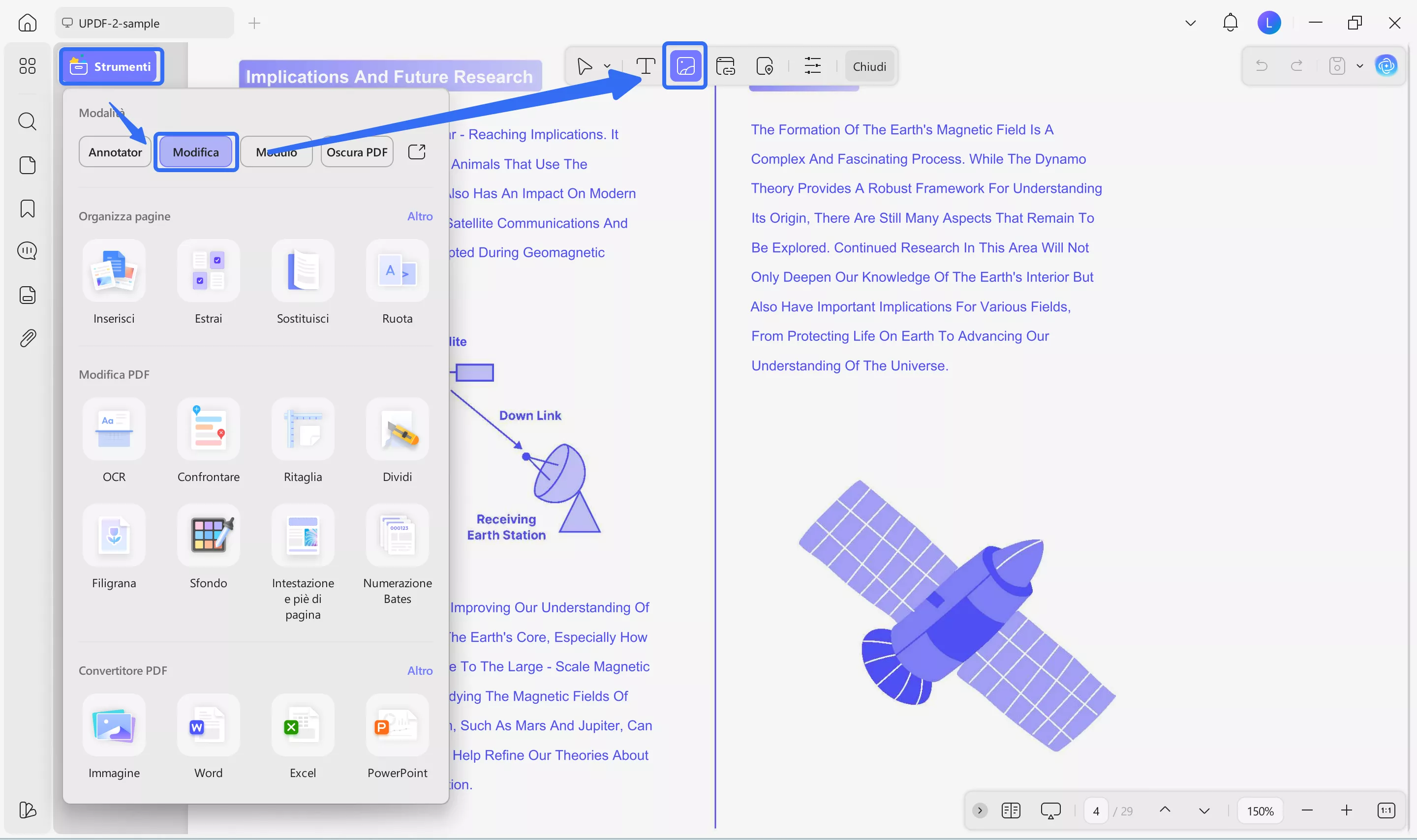
Passaggio 2. Una volta aperto il file, vedrai una serie di schede sulla sinistra della finestra. Fai clic sulla scheda “Modifica” in “Strumenti”.
Per modificare qualsiasi testo o immagine, fai clic sul testo o sull'immagine che desideri modificare. Il contenuto verrà evidenziato con un riquadro tratteggiato che lo circonda. Puoi aggiungere qualsiasi testo, modificare il carattere o il colore, mettere in grassetto o in corsivo il testo.
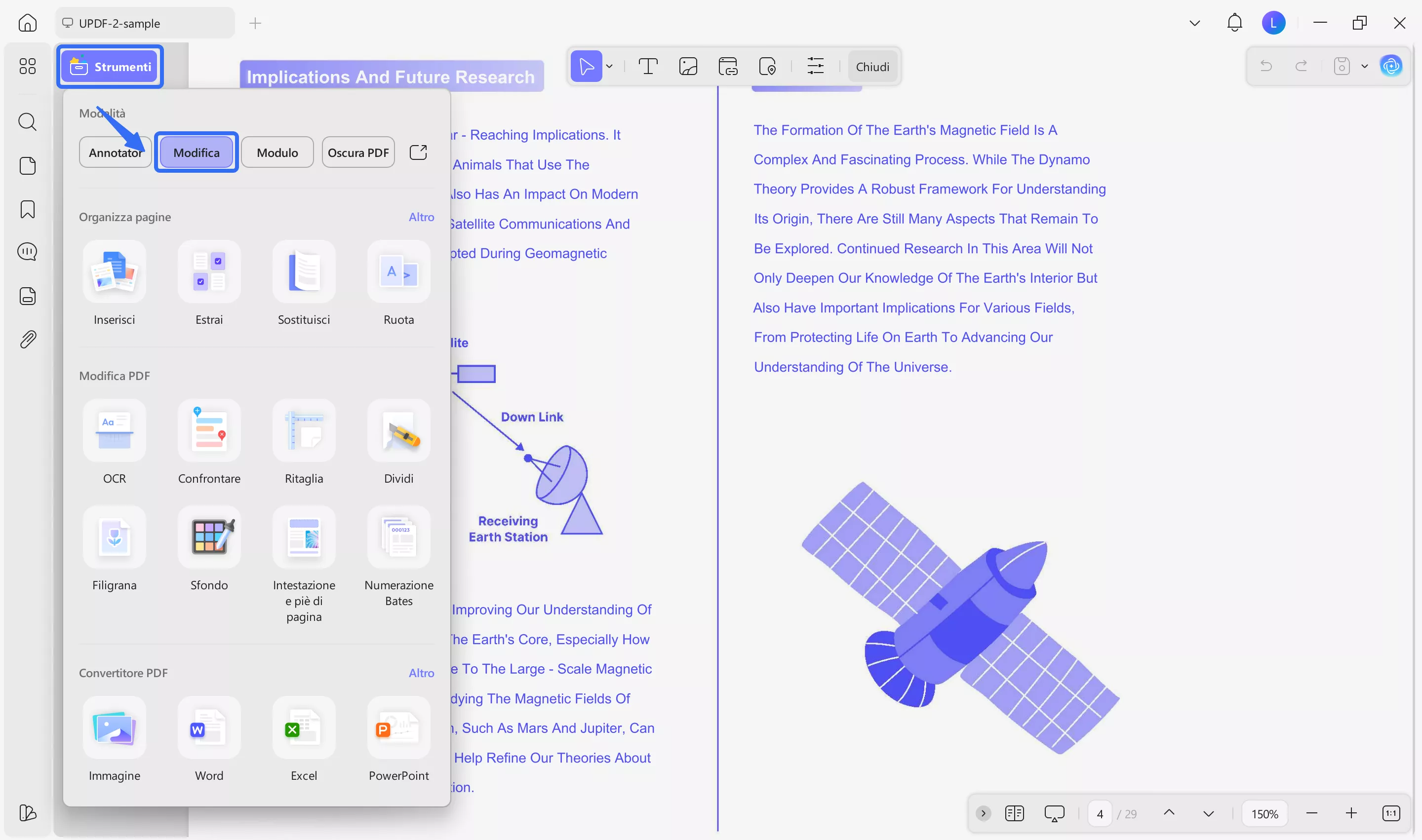
Per l'immagine, clicca sull'immagine e vedrai un sottomenu con le opzioni per ruotare, estrarre, ritagliare, sostituire o eliminare l'immagine.
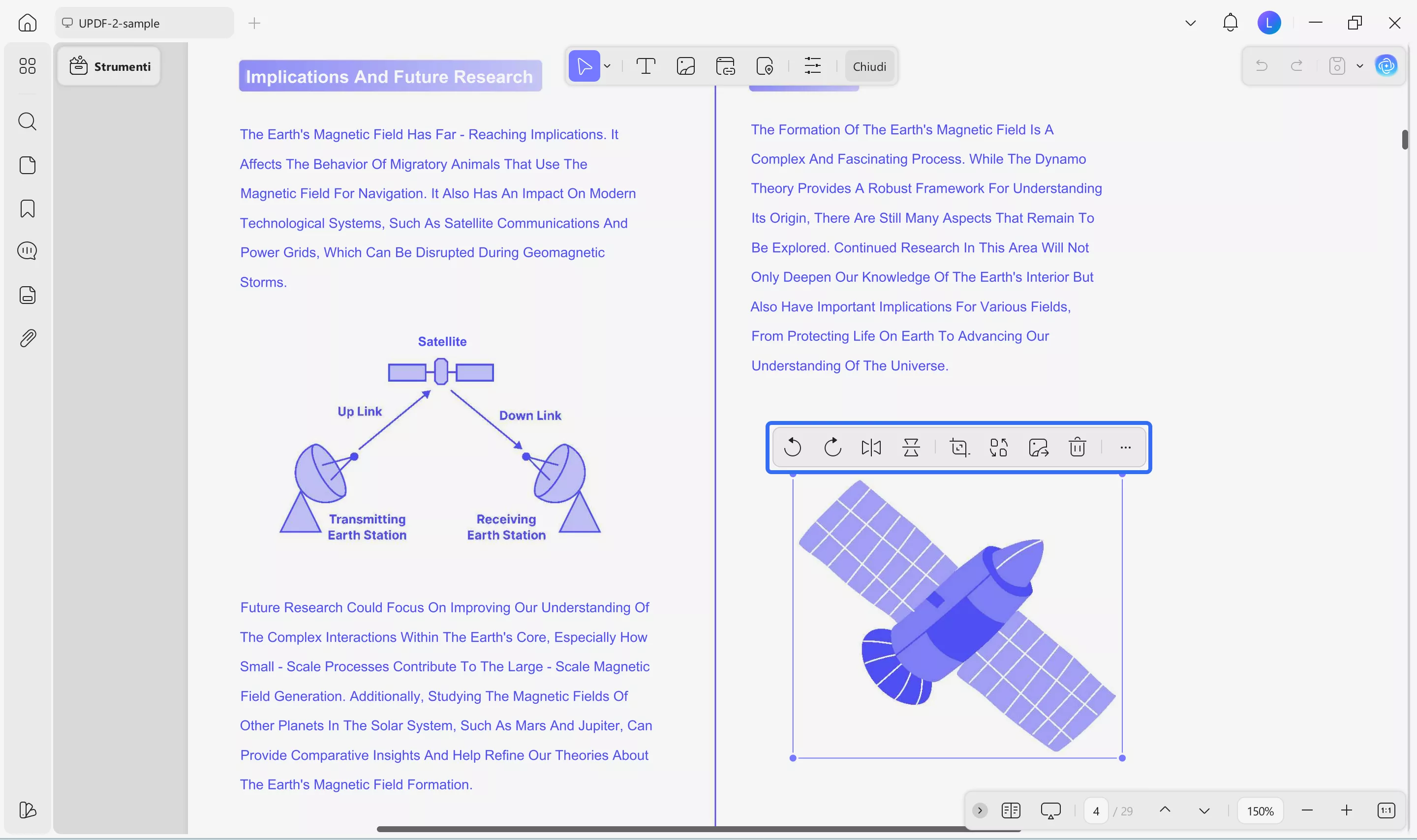
Per aggiungere del testo al file, clicca sull'opzione “Testo” in alto. Ti consentirà di aggiungere del testo in qualsiasi punto della pagina.
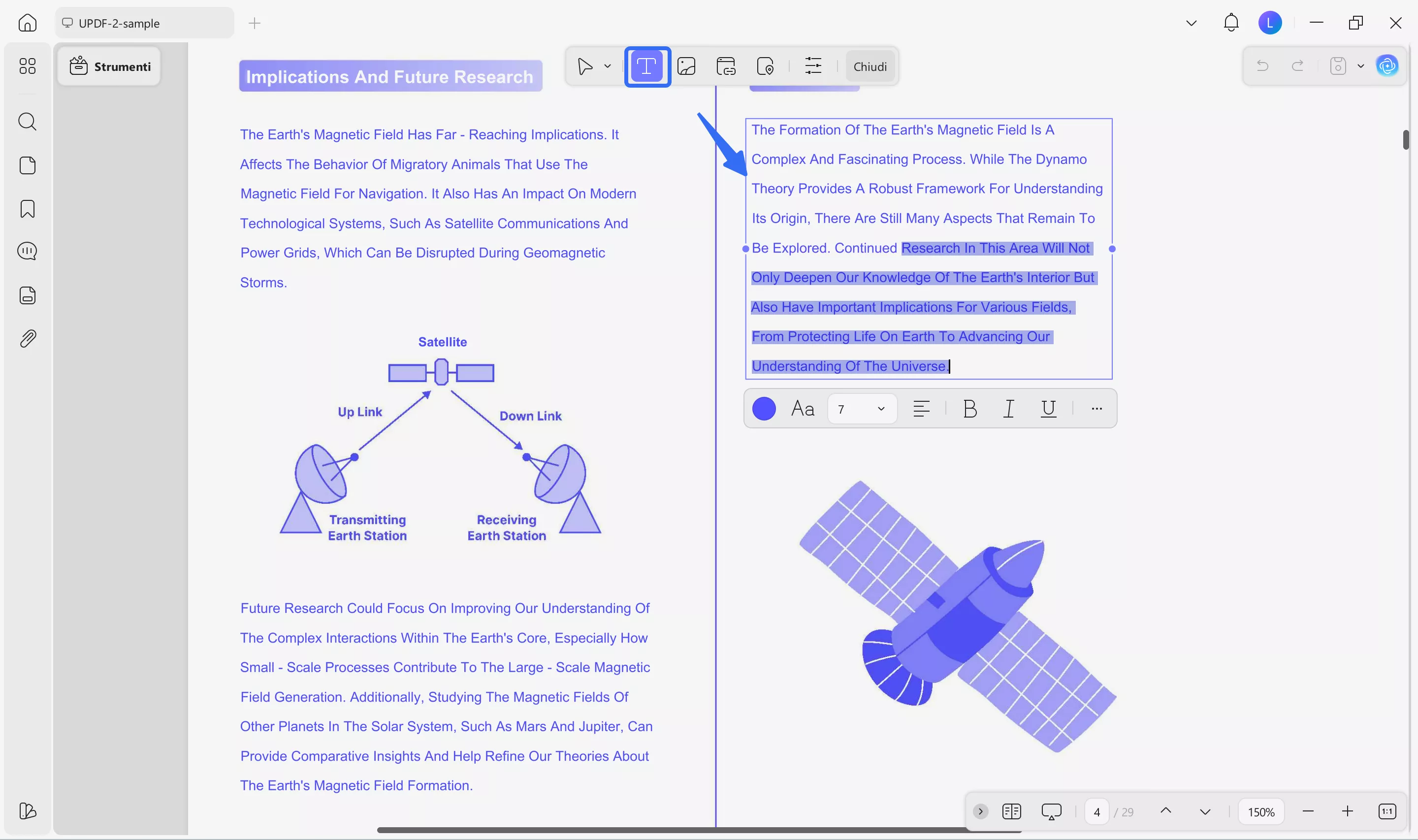
Per aggiungere un'immagine al file, clicca sull'opzione “Immagine” in alto. Quindi clicca nel punto in cui desideri aggiungere l'immagine e potrai sfogliare le immagini nella cartella salvata e inserirla.
Se desideri aggiungere un link, puoi cliccare su “Inserisci e modifica link” o “Inserisci e modifica pagina link”. Quindi clicca nel punto in cui desideri aggiungere il link e vedrai apparire una casella di testo in cui potrai incollare l'indirizzo web o il numero di pagina.
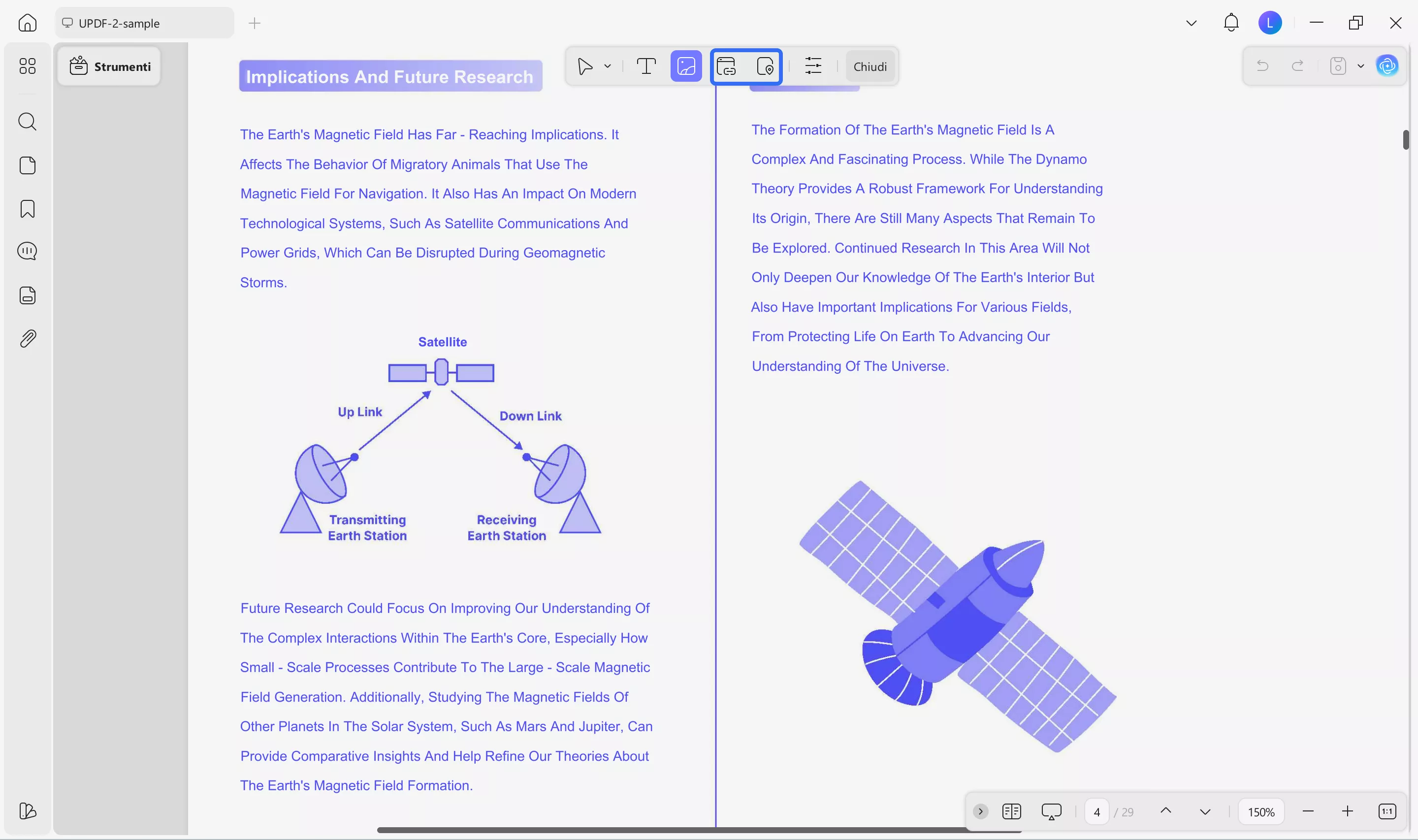
Passaggio 3. Quando tutto è OK, clicca su “Salva” per salvare il PDF sul tuo computer. Ora non avrai più il problema del testo non riconosciuto nel PDF.
Metodo 2. Correggi il problema “Testo non riconosciuto nel PDF” con l'OCR
Se il tuo editor PDF come Adobe Acrobat non riconosce il testo perché stai lavorando con un file PDF scansionato, puoi utilizzare UPDF per modificare il file PDF. UPDF dispone della tecnologia di riconoscimento ottico dei caratteri (OCR) per riconoscere qualsiasi file PDF scansionato. Segui questi semplici passaggi per trasformare il file scansionato in un file di testo ricercabile e modificabile:
Passaggio 1. Apri l'app UPDF sul tuo computer, quindi fai clic sulla scheda “Apri file” nella finestra stessa.

Passaggio 2. Una volta aperto il file PDF, vedrai un pannello di strumenti sul lato destro dello schermo. Fai clic sull'opzione “OCR” in “Strumenti”. Verrà visualizzata una finestra popup con le opzioni da selezionare per l'esecuzione dell'OCR. Puoi scegliere “Impostazioni layout” per selezionare se desideri mantenere il layout come testo originale o meno. Specifica la “Lingua del documento”, devi scegliere la lingua che corrisponde al tuo documento di origine e impostare l'“Intervallo di pagine” in base alle tue esigenze. Una volta effettuate le selezioni, premi il pulsante “Converti” e UPDF eseguirà l'OCR e ti chiederà di salvare il file di output.
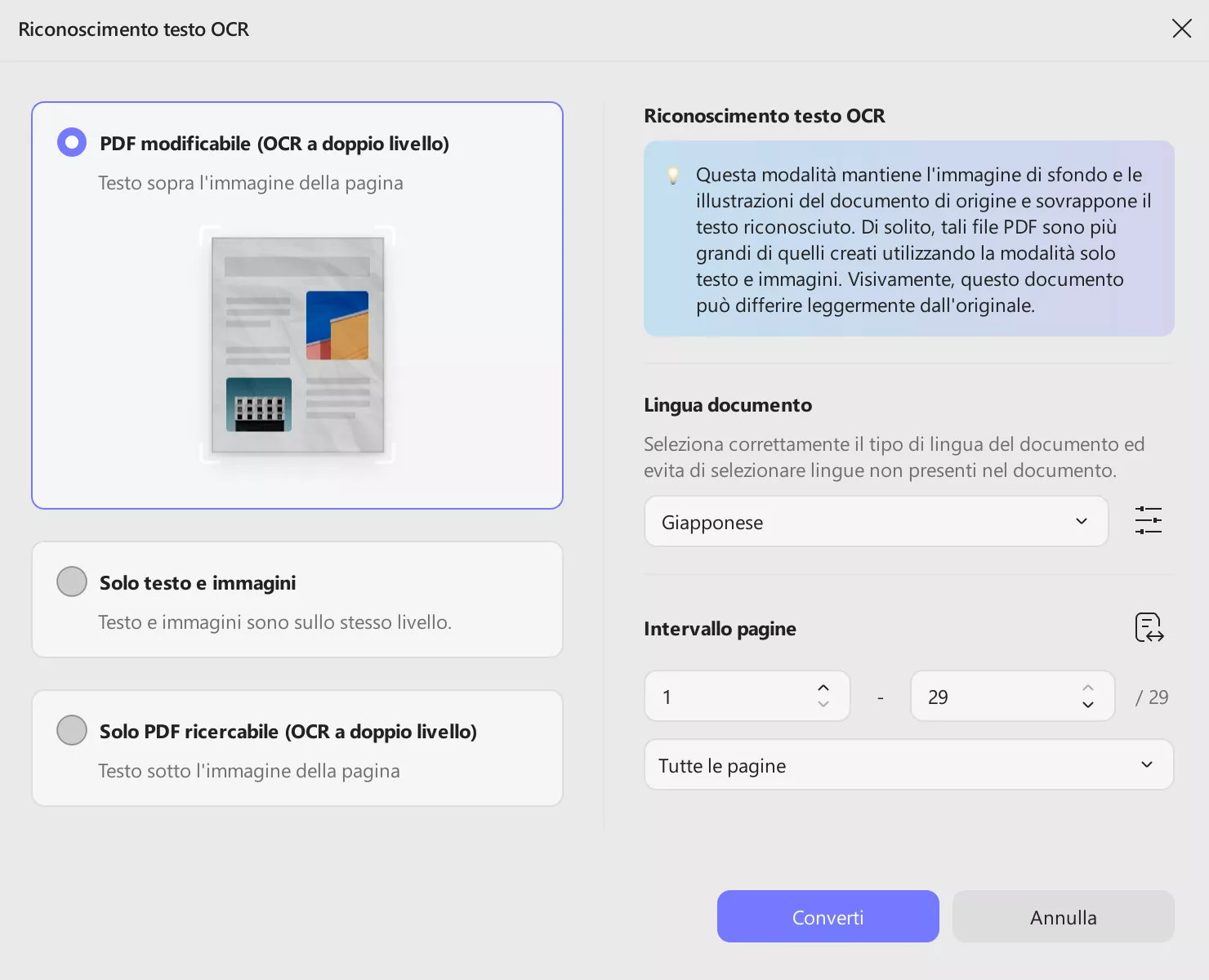
Passaggio 3. Una volta eseguito l'OCR per convertire il file scansionato in un file modificabile, il testo nel PDF può essere riconosciuto. È possibile utilizzare gli strumenti di modifica in UPDF per modificare, aggiungere o eliminare qualsiasi testo o immagine e aggiungere qualsiasi collegamento web o pagina.
Non è semplicissimo lavorare con UPDF? Bastano pochi clic per portare a termine il lavoro. Per scoprire tutte le altre innumerevoli funzionalità, scarica subito UPDF. Per saperne di più su UPDF, puoi anche guardare questo video su YouTube.
Windows • macOS • iOS • Android 100% sicuro
Se non desideri cambiare software, puoi anche provare a risolvere il problema utilizzando uno dei metodi riportati di seguito. Nelle guide riportate di seguito utilizzeremo Adobe Acrobat come esempio. Tuttavia, i metodi e i passaggi possono essere applicati anche ad altri editor di PDF.
2. Risolvi il problema “Edit PDF non riconosce il testo” aggiornando il software
Uno dei motivi più comuni del problema che stai riscontrando è un errore nel software e la prima cosa da fare è aggiornare il software. Di solito, l'aggiornamento avviene automaticamente con alcuni software, ma a volte, se il computer rimane senza una connessione Internet attiva per molto tempo, potrebbe essere necessario eseguirlo manualmente. Per aggiornare Adobe Acrobat, segui questi semplici passaggi:
Passaggio 1. Apri Adobe Acrobat. Nell'angolo in alto a sinistra vedrai una scheda “Menu”. Clicca per aprire il menu, quindi clicca su ‘Aiuto’ per aprire il sottomenu della guida. Dal sottomenu clicca su “Verifica aggiornamenti”.
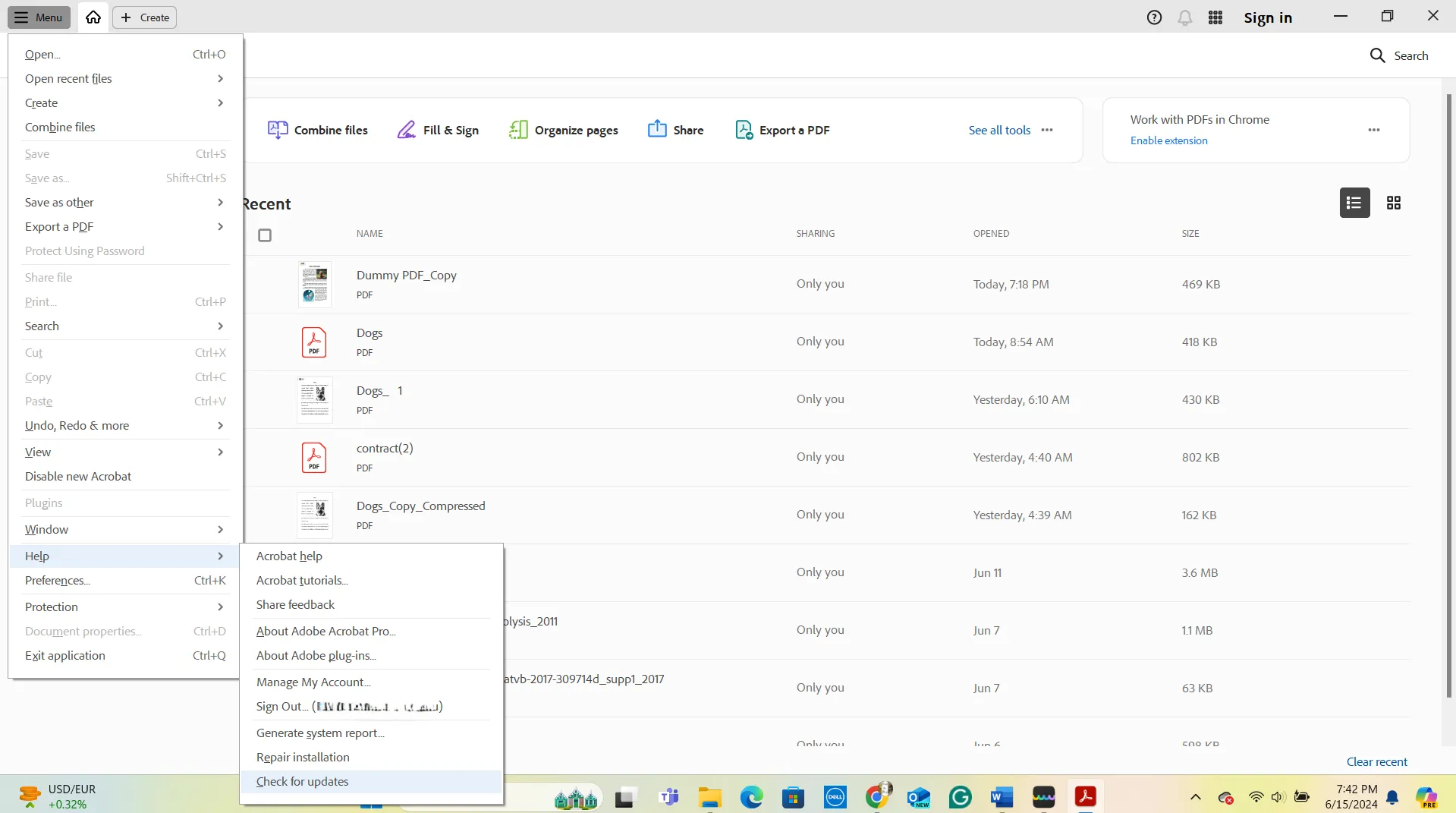
Passaggio 2. Se sono disponibili aggiornamenti, verrà visualizzata una finestra di dialogo con il messaggio “Aggiornamento disponibile”. Fare clic sul pulsante “Scarica e installa” per avviare gli aggiornamenti.
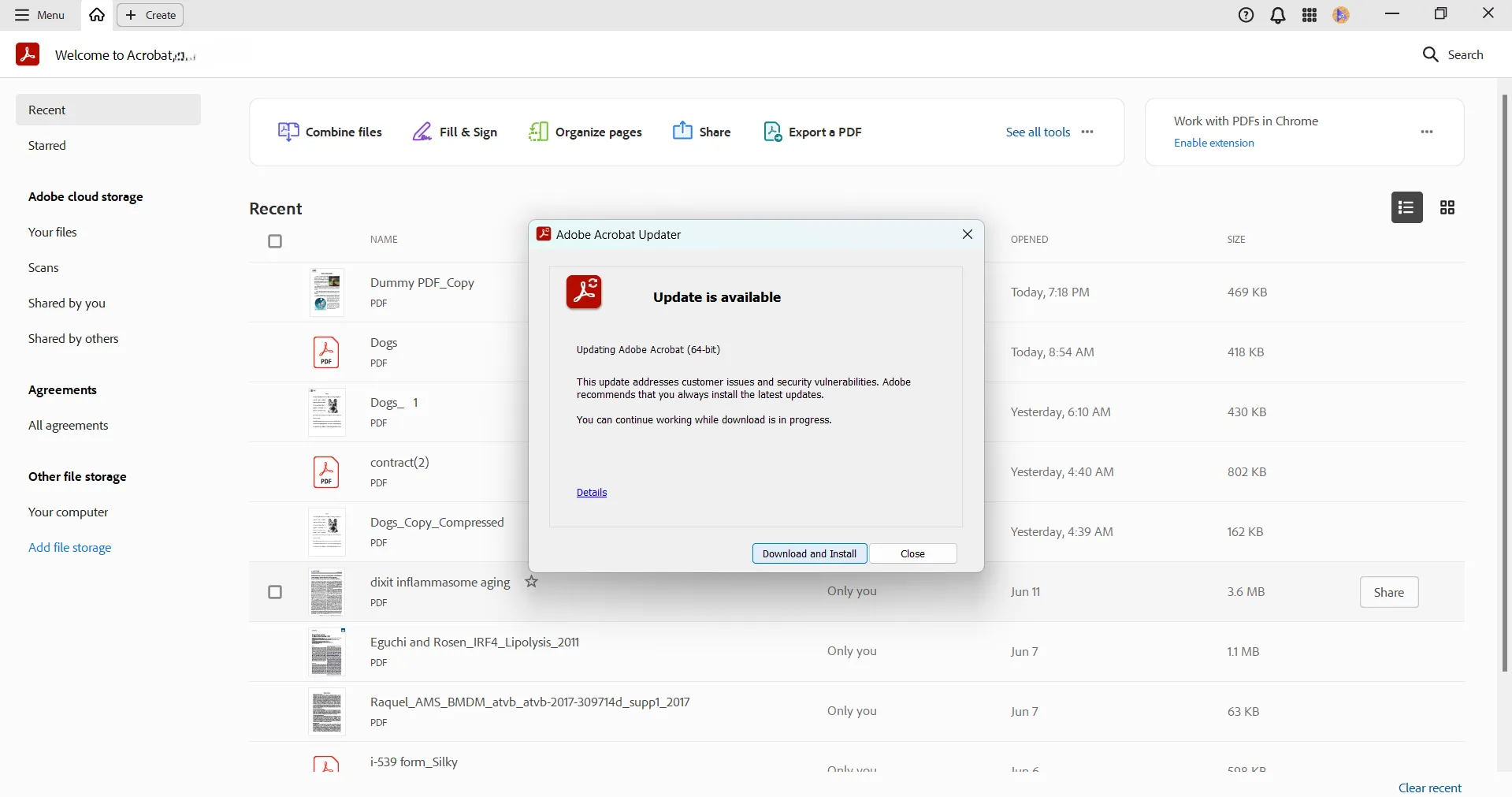
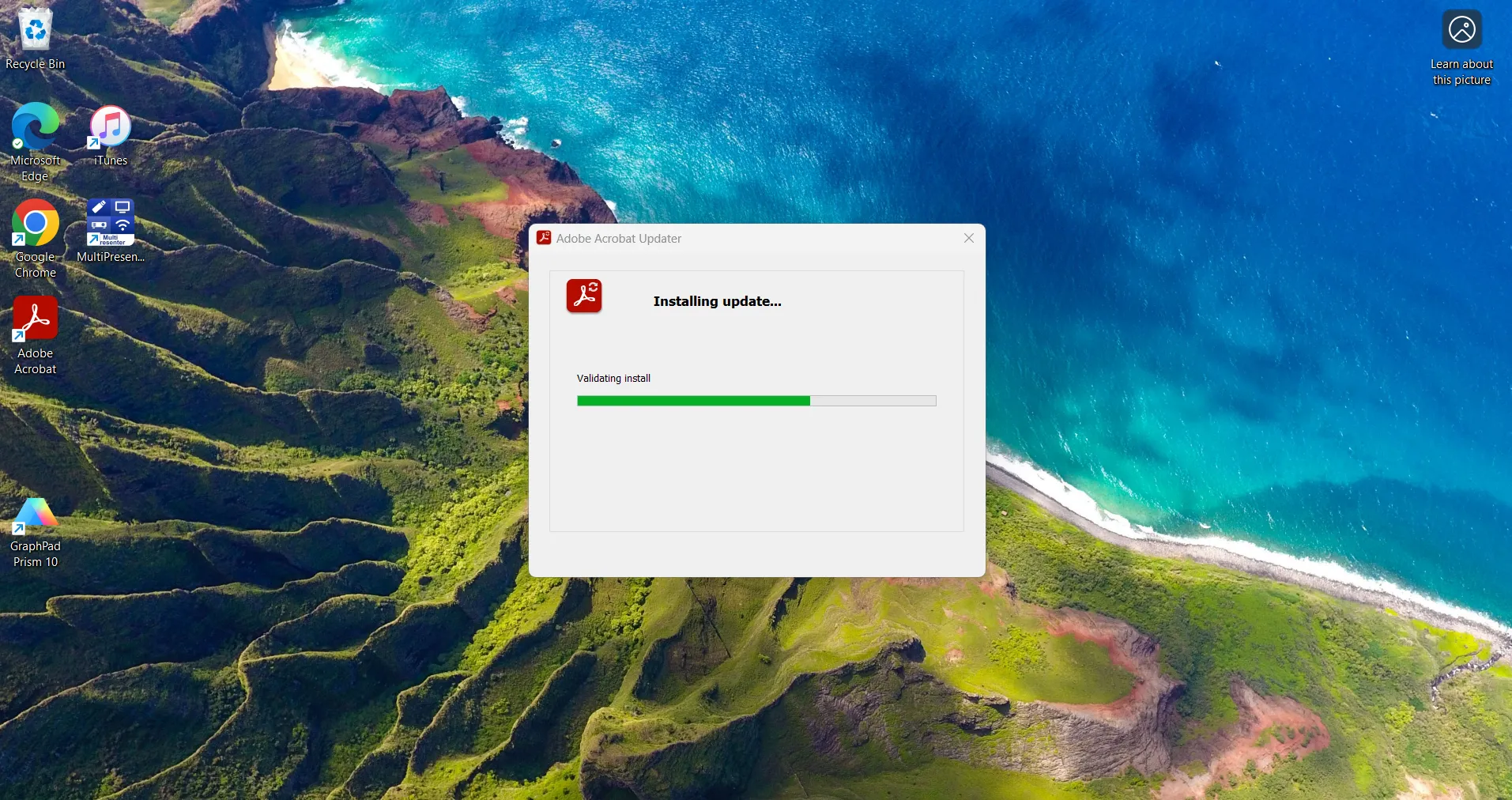
Passaggio 3. Verrà avviato il processo di aggiornamento. Potrebbe essere richiesto di chiudere Adobe Acrobat per avviare l'aggiornamento.
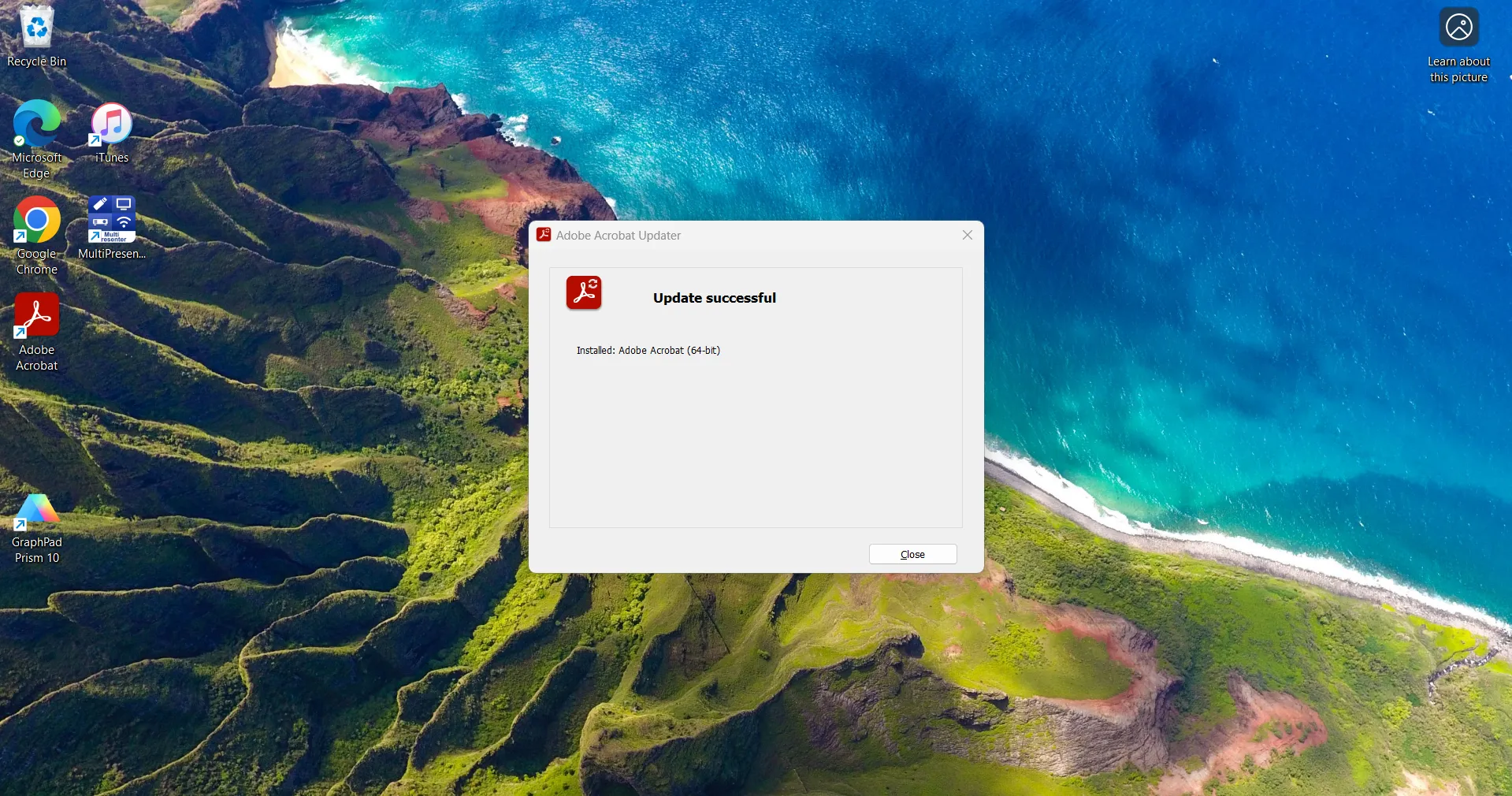
Una volta completata l'operazione, verrà visualizzata la finestra di messaggio “Aggiornamento completato con successo”.
3. Risolvi il problema “Modifica PDF non riconosce il testo” eseguendo l'OCR
Un altro motivo comune per cui Adobe Acrobat non riconosce il testo è quando l'OCR non è stato eseguito sul file scansionato. Per eseguire l'OCR su un file scansionato in Adobe Acrobat, procedi come segue:
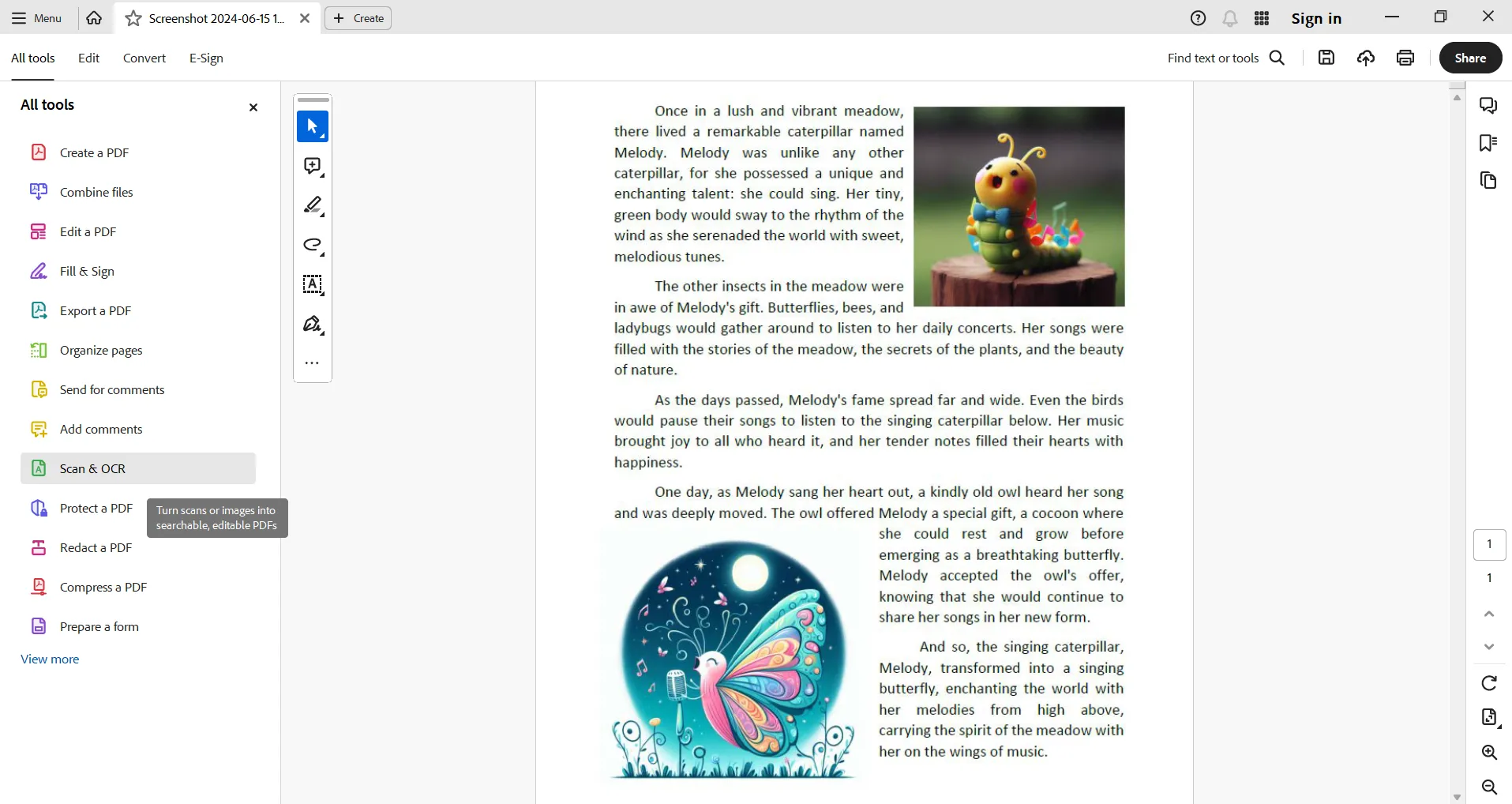
Passaggio 1. Apri il file scansionato con Adobe Acrobat. Tutti gli strumenti sono visualizzati nella parte sinistra della finestra. Fai clic su “Scansione e OCR”. Si aprirà il menu Scansione e OCR.
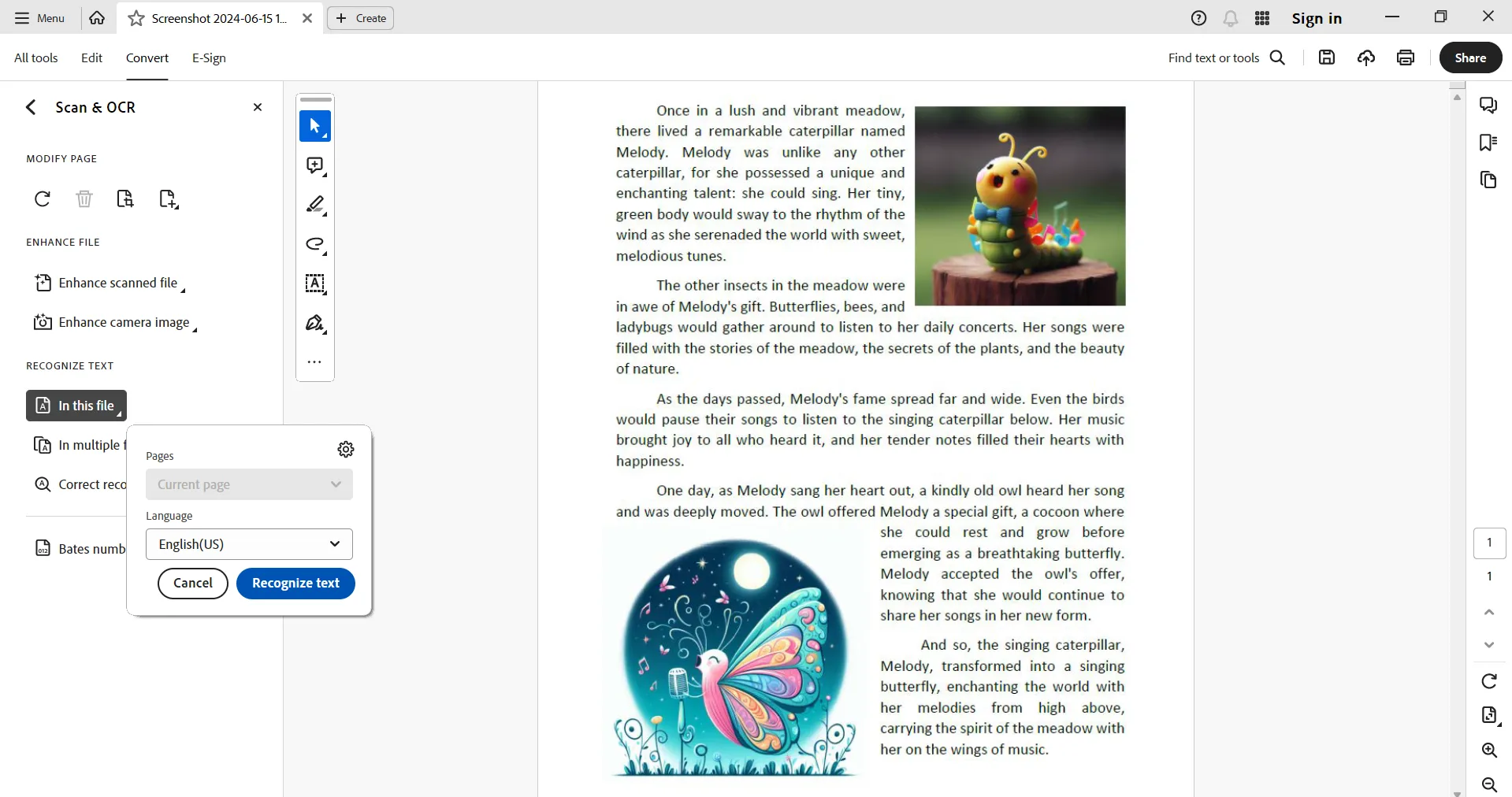
Passaggio 2. Nel menu “Scansione e OCR”, clicca su “In questo file” sotto l'intestazione “RICONOSCI TESTO”. Una finestra pop-up ti chiederà di specificare le pagine del file in cui è necessario eseguire l'OCR. Una volta specificate le pagine, puoi anche selezionare la lingua, quindi fare clic sul pulsante “Riconosci testo”. Adobe convertirà il file scansionato in un file di testo modificabile. Ora puoi modificare i file come desideri.
Passaggio 3. Ora che il testo del PDF è stato riconosciuto, puoi fare clic su “Tutti gli strumenti” > “Modifica un PDF”. Fai clic sul testo per modificarlo. Ora hai risolto il problema del “testo non riconosciuto nel PDF”.
Conclusioni finali
Se il tuo editor PDF non riconosce il testo nei file PDF, potrebbero esserci un paio di motivi, come problemi software o impostazioni OCR errate. Puoi provare a risolvere il problema aggiornando il software e utilizzando la funzione OCR, ma potresti non riuscire a risolvere il problema. La soluzione più semplice è passare a un software alternativo. UPDF è cinque volte più economico di Adobe Acrobat e di altri editor PDF, ha un'interfaccia molto intuitiva e può risolvere il problema in pochi minuti. Puoi scaricare UPDF subito e iniziare a risolvere il problema del testo PDF non riconosciuto.
Windows • macOS • iOS • Android 100% sicuro