UPDF
UPDF
 UPDF per Windows
 UPDF per Mac
 UPDF per iPhone/iPad
 UPDF per Android
 UPDF AI Online
 UPDF Sign
 Modifica PDF
 Annota PDF
 Crea PDF
 Modulo PDF
 Modifica collegamenti
 Converti PDF
 OCR
OCR PDF a Word
 PDF a Immagine
 PDF a Excel
 Organizza PDF
 Unisci PDF
 Dividi PDF
 Ritaglia PDF
 Ruota PDF
 Proteggi PDF
 Firma PDF
 Redige PDF
 Sanziona PDF
 Rimuovi Sicurezza
 Leggi PDF
 UPDF Cloud
 Comprimi PDF
 Stampa PDF
 Elaborazione Batch
 Cos'è UPDF AI
 Revisione di UPDF AI
 Guida Utente per l'Intelligenza Artificiale
 FAQ su UPDF AI
 Riassumi PDF
 Traduci PDF
 Chat con PDF
 Chat con AI
 Chat con immagine
 Da PDF a Mappa mentale
 Spiega PDF
 Strumenti AI PDF
 Strumenti AI Immagine
 Strumenti Chat AI
 Strumenti AI Scrittura
 Strumenti AI Studio
 Strumenti AI Lavoro
 Altri Strumenti AI
 Generazione Segnalibri AI
 Riepilogo Segnalibri AI
 Generazione Filigrane AI
 Generazione Sfondi AI
 Generazione Adesivi AI
 Generazione Timbri AI
 Suite di Scrittura AI
 UPDF Copilot
 Gestione Pagine AI
 Ricerca Semantica AI
 PDF a Word
 PDF a Excel
 PDF a PowerPoint
 Soluzione per aziende
 UPDF Sign per Aziende
 UPDF AI per Aziende
 Piani per aziende
 Tutorial per UPDF per aziende
 Webinar per Aziende
 Settore bancario
 Sanità
 Assicurazione
 Legale
 Manifattura
 Governo
 Storie di clienti
 Soluzione per istruzione
 guida utente
 Trucchi UPDF
 faq
faq Recensioni UPDF
 Centro download
 Blog
Blog Notizie
 spec tec
 Aggiornamenti
 UPDF vs. Adobe Acrobat
 UPDF vs. Foxit
 UPDF vs. PDF Expert

KuPDF è sicuro da usare? Può danneggiare il tuo dispositivo o mettere a rischio i tuoi dati? Queste sono le domande che da porsi prima di visitare questo sito.
KuPDF è ovunque, fornisce accesso gratuito a libri, guide e documenti. Ma il fatto che sia popolare non significa automaticamente che sia affidabile. Inoltre, quando si tratta di siti sconosciuti, un clic sbagliato può costare più di quanto ci si potrebbe aspettare.
Questo articolo esaminerà più da vicino KuPDF. Che cos'è? Rappresenta un'opzione sicura? Inoltre, esploreremo anche alcune alternative ad esso.
Se hai già scaricato un file da KuPDF o da un sito simile a questo, usa UPDF per visualizzarlo, leggerlo o tradurlo in modo sicuro e senza complicazioni. Potrai scaricare UPDF da qui, e utilizza
Windows • macOS • iOS • Android 100% sicuro
A questo punto, iniziamo!
Parte 1. Cos'è KuPDF?
KuPDF è una piattaforma gratuita dove gli utenti possono condividere documenti. È come una gigantesca libreria digitale piena di e-book, appunti tratti da lezioni, file aziendali e uno svariato numero di guide. Potrai trovare contenuti su praticamente qualsiasi argomento.
Poiché i file provengono da utenti comuni, alcuni sono di alta qualità, mentre altri non proprio. Ma se sei alla ricerca di varietà, potrai trovare molto materiale da esplorare.
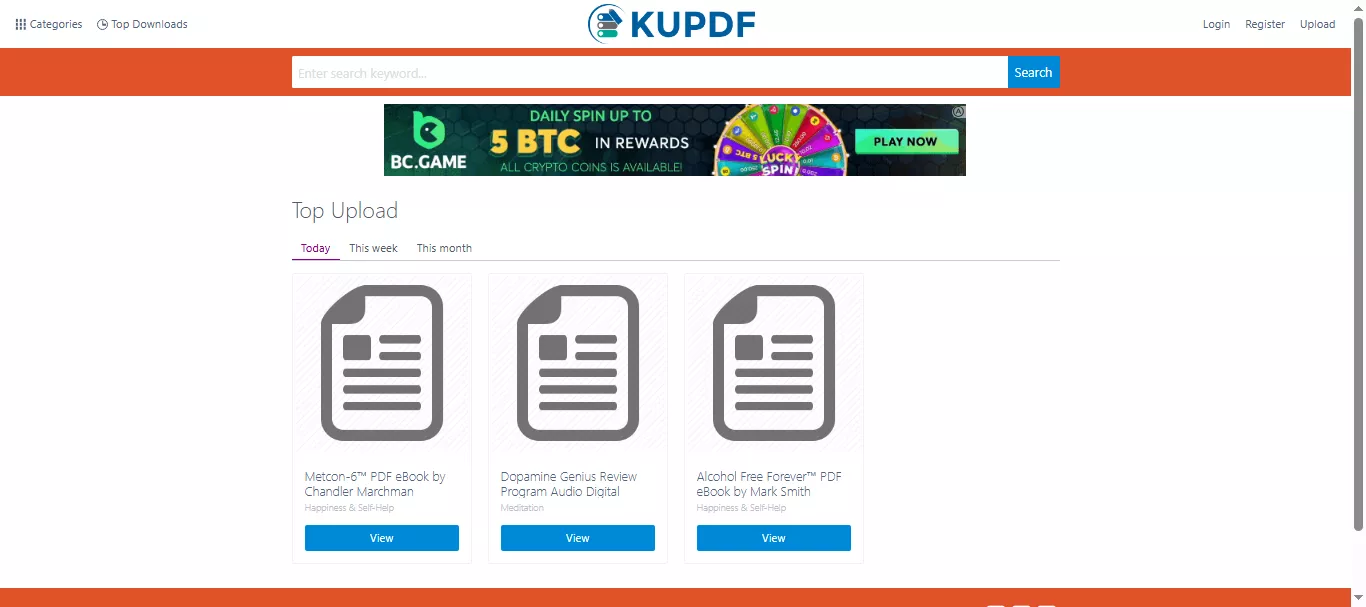
Potrai trovare documenti su argomenti come istruzione, autoaiuto, tecnologia, diritto e finanza. Il sito supporta principalmente file PDF, ma potrai trovare anche documenti Word, slide di PowerPoint e talvolta persino fogli Excel. Non è necessario effettuare il login per visualizzare o scaricare la maggior parte dei contenuti. Basta cercare, fare click e il file sarà tuo.
Parte 2. È sicuro da utilizzare?
KuPDF è sicuro solo per la lettura di files online. Potrai aprire un documento, scorrere le pagine e leggere ma senza cliccare nient'altro. Né pop-up né trappole nascoste. Solo il file sul tuo browser. Ma se desideri effettuare il download, questa è davvero un'altra storia.
Una volta cliccato sul pulsante di download, potresti essere reindirizzato su un altro sito. A volte si può trattare di un file archiviato su un servizio di hosting. Altre volte potrebbe essere qualcosa di poco chiaro. Non avrai mai la certezza sul sito in cui verrai reindirizzato o su cosa stai cliccando. Qui entra in gioco il rischio: link dannosi, pulsanti di download falsi o persino software indesiderato.
Parte 3. KUPDF è gratuito da utilizzare?
Sì, KuPDF è gratuito! Non dovrai pagare nulla per sfogliare, leggere o persino scaricare file. Nessun abbonamento. Nessun costo nascosto. Suona bene, vero?
Ma tieni presente le preoccupazioni sulla sicurezza legate ai download. Se scaricare questi files ti sembra rischioso, probabilmente vorrai affidarti a qualcos'altro: uno strumento gratuito, sicuro e che funziona davvero.
Ecco perché sarebbe meglio cercare alternative gratuite e più sicure rispetto a KuPDF; di seguito esploreremo quali sono le migliori.
Parte 4. 2 Migliori Alternative a KUPDF
Se KuPDF ti sembra un po' troppo rischioso da utilizzare, sicuramente le opzioni non mancheranno. Esistono altre piattaforme che offrono documenti gratuiti, senza reindirizzamenti sospetti o trappole legate ai download.
Eccone due da provare:
1. Internet Archive
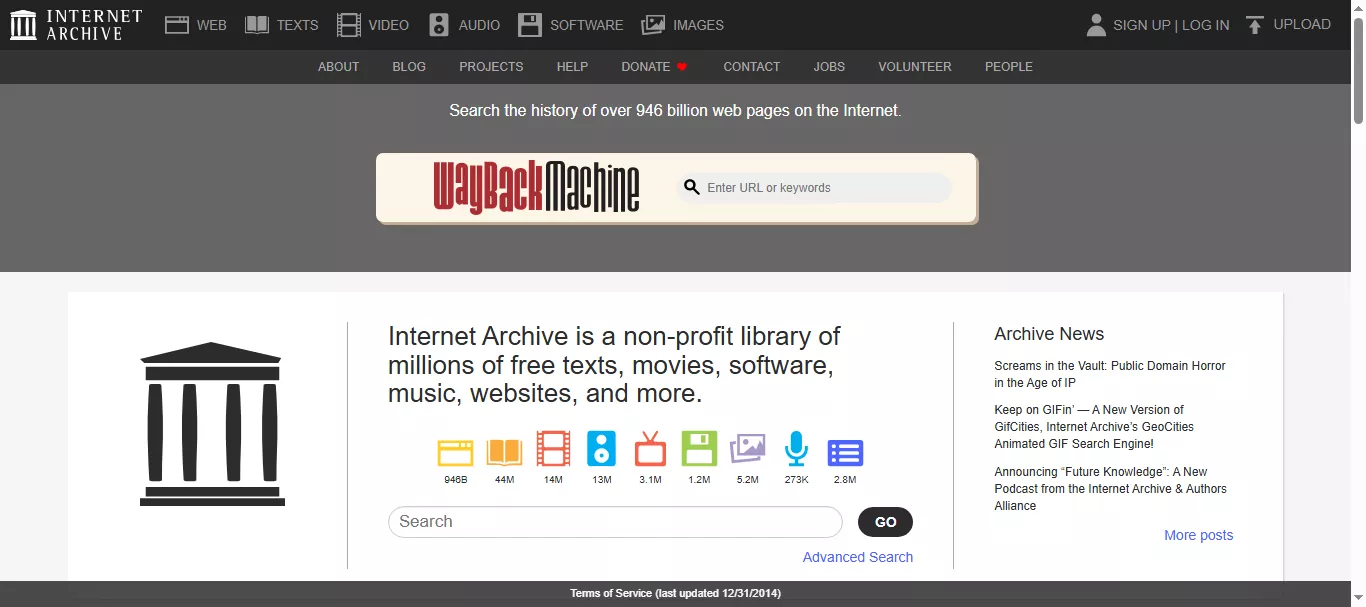
Internet Archive è uno dei siti più sicuri e affidabili dove trovare contenuti gratuiti online. È una biblioteca digitale senza scopo di lucro attiva dagli anni '90, ed è piena di risorse utili.
Troverai libri, film, musica, vecchi siti web e persino software. Dai romanzi classici alle registrazioni rare, c'è un po' di tutto. Il sito supporta un'ampia gamma di formati, tra cui PDF, EPUB, MP3, MP4, JPEG e altri. Potrai riprodurre i file in streaming, leggerli online o scaricarli direttamente senza essere reindirizzato verso siti sospetti.
Leggi anche: Le 10 migliori alternative a Internet Archive che dovresti conoscere
2. Project Gutenberg
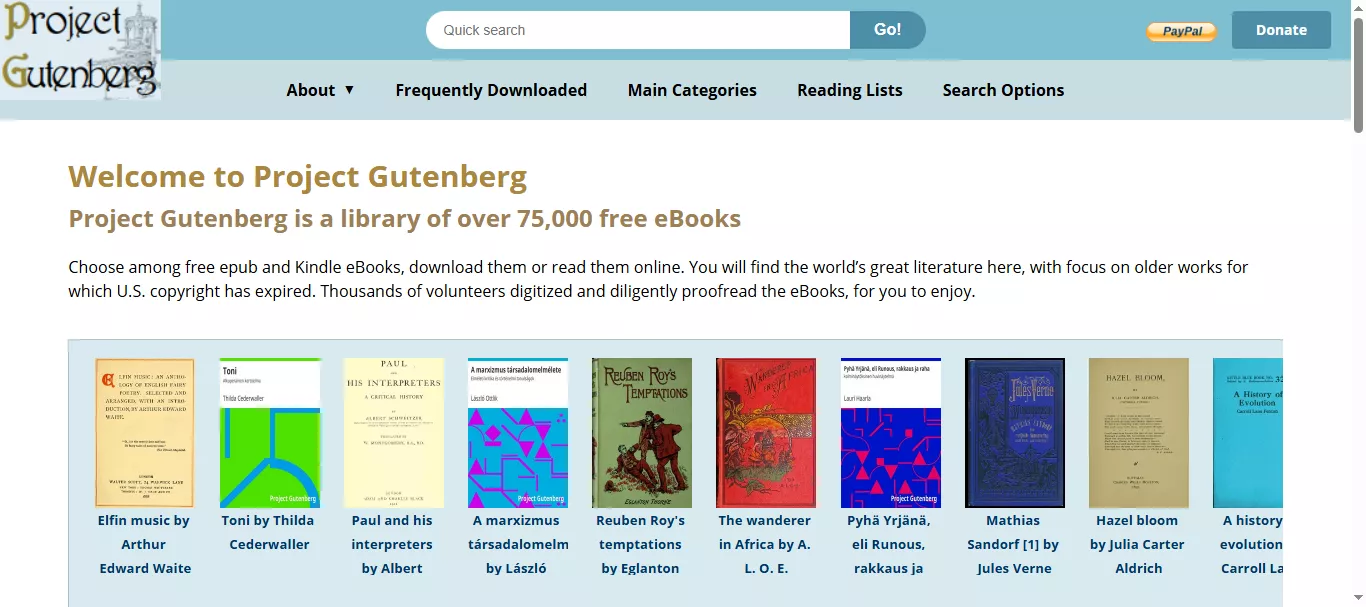
Project Gutenberg è nato nel 1971 ed è una delle fonti più antiche e autorevoli in cui trovare e-book gratuiti. È cresciuto fino a diventare una vasta biblioteca digitale gestita da volontari.
Il sito conta circa 75.000 titoli, per lo più classici di pubblico dominio. Pensaci: romanzi famosi, poesie, saggi, testi storici e persino libri di cucina. Tutto è gratuito da leggere, senza registrazione necessaria e senza pubblicità che ti diano fastidio.
I file sono disponibili in diversi formati: EPUB, Kindle, PDF, testo semplice e HTML. La maggior parte dei libri è priva di DRM, il che significa che questi funzioneranno su praticamente ogni dispositivo. Potrai leggerli online o scaricarli direttamente sul tuo telefono, tablet o e-reader. È sicuro, semplice e pieno di letture senza tempo.
Da leggere anche: Le 6 migliori alternative a LibGen per eBook gratuiti
Parte 5. Suggerimento bonus: Il miglior lettore e traduttore PDF per i PDF scaricati da KuPDF e dalle sue alternative.
Una volta scaricato un file da KuPDF o da un sito alternativo a questo, il passo successivo è scegliere un valido visualizzatore di PDF. UPDF rende facile questa scelta. Funziona su Windows, Mac, Android e iOS: Potrai accedere ai tuoi PDF ovunque.
UPDF fornisce diverse modalità di visualizzazione, tra cui quella chiara, scura, verde menta, blu stellato e la modalità per la protezione occhi, così potrai leggere comodamente, sia di giorno che di notte. Potrai anche cambiare il layout di visualizzazione per adattarlo alle tue preferenze.
Inoltre, se devi tradurre l'intero PDF, UPDF può anche fare ciò. La cosa positiva è che è in grado di mantenere esattamente la medesima formattazione originaria. Potrai anche prendere appunti, evidenziare il testo e persino spiegare diversi termini e frasi mentre leggi.
Per un'esperienza di lettura fluida, sicura e flessibile, potrai scaricare UPDF e prendere il controllo dei tuoi documenti.
Windows • macOS • iOS • Android 100% sicuro
Leggi con UPDF
Passo 1: Avvia l'app UPDF e clicca "Apri File," cerca il PDF che vuoi leggere e aprilo.
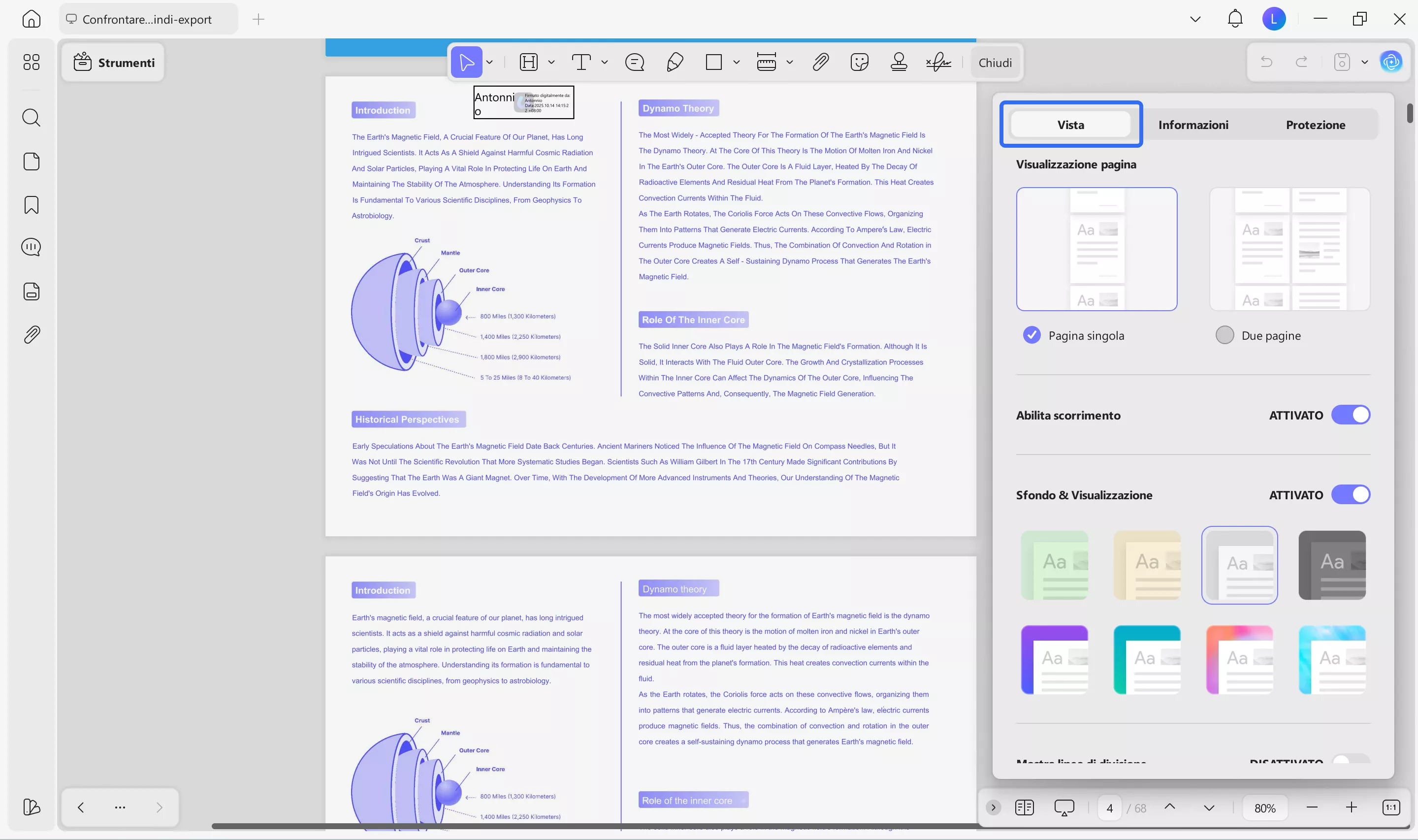
Passo 2: Dopo aver aperto il tuo PDF in UPDF, vai nell'angolo in basso a destra e clicca sull'icona "Proprietà del documento". Si aprirà una piccola finestra che ti mostrerà diverse opzioni di visualizzazione come Scura, Luminosa, Automatica e altro. Seleziona la modalità di aspetto che preferisci e procedi.
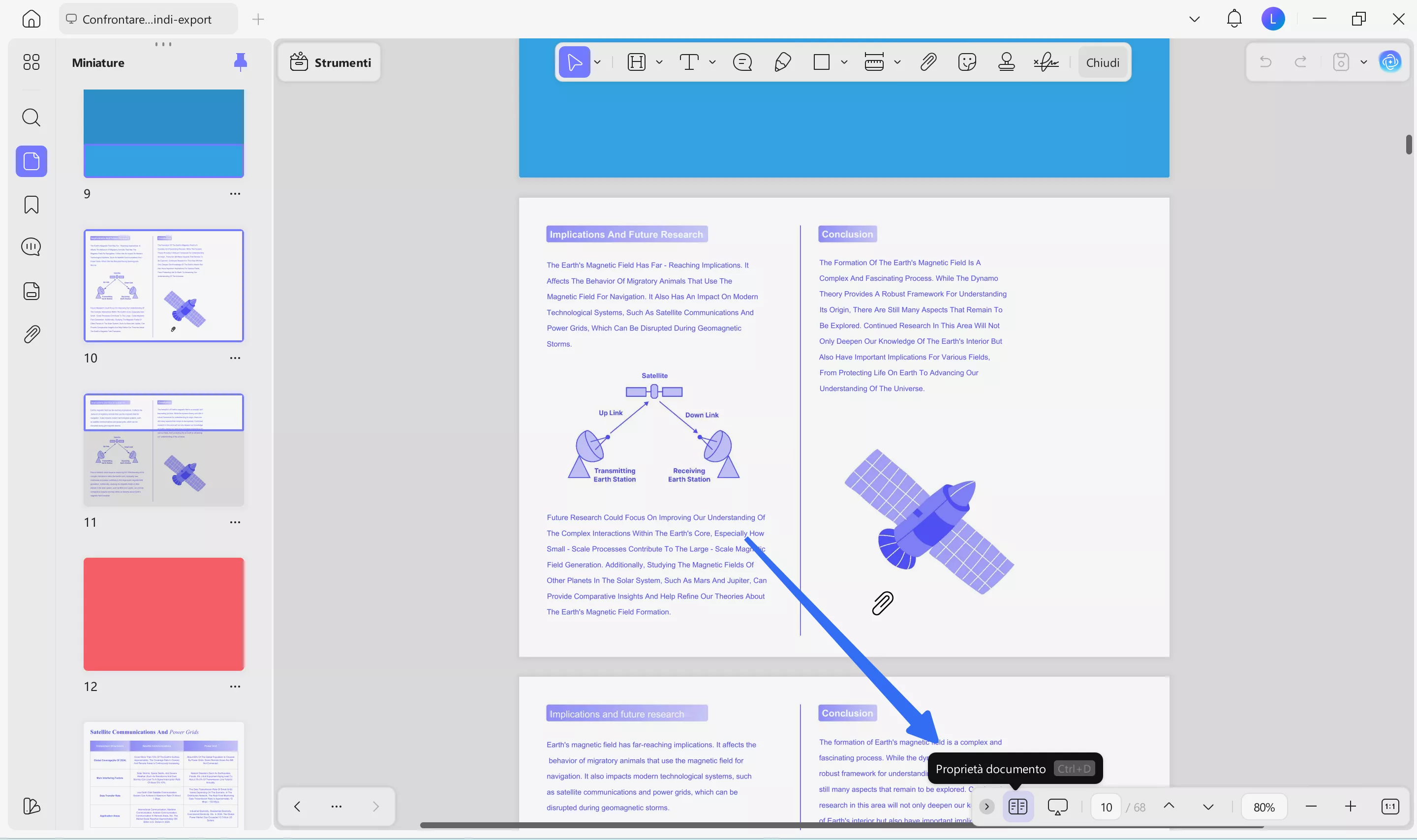
Passo 3: Vai all'opzione "Visualizzazione", e qui sarà possibile modificare “Visualizzazione pagina, “Sfondo”, “Layout”, e altro.
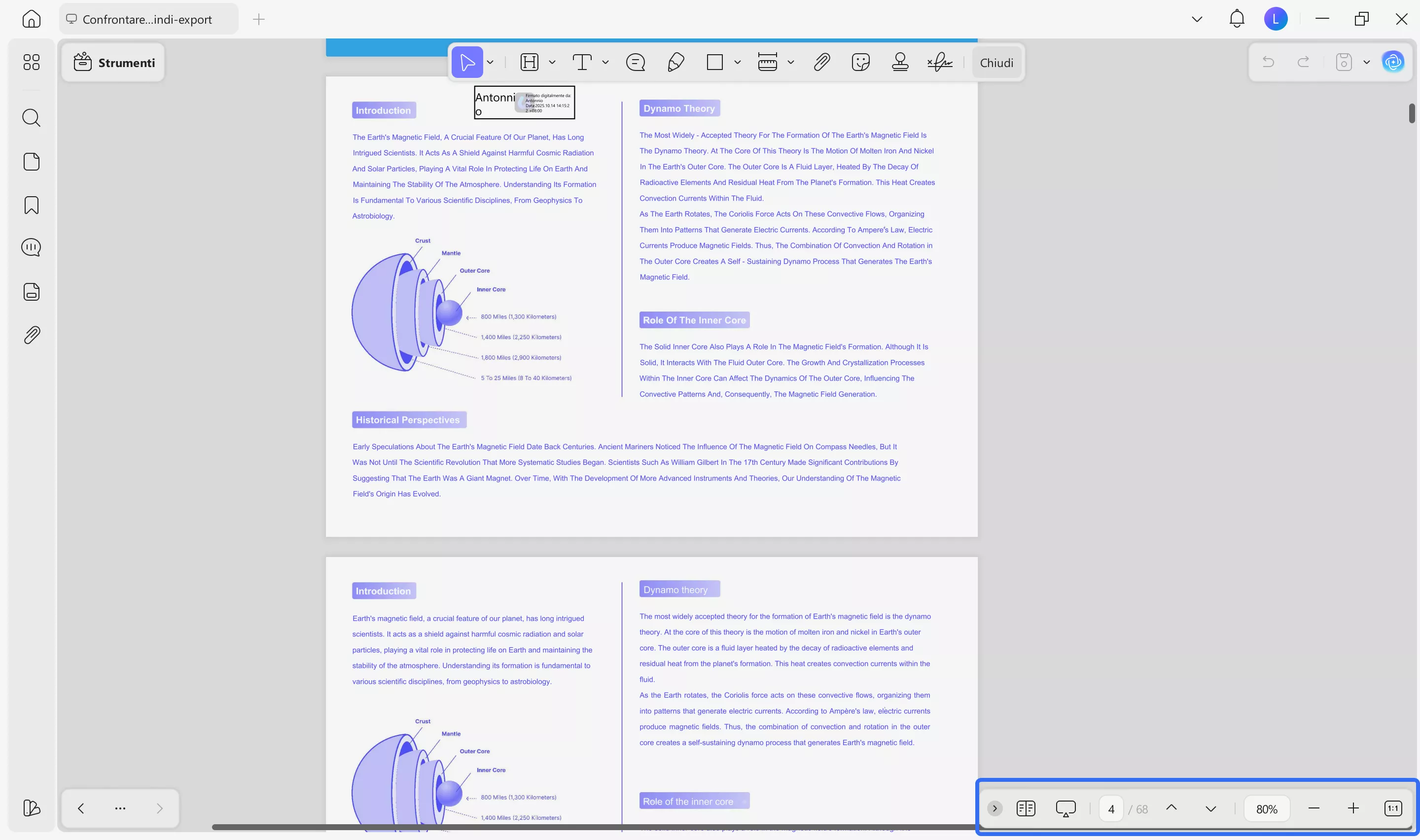
Passo 4: Una volta terminate le impostazioni di aspetto e visualizzazione, potrai leggere il tuo PDF. Usa queste opzioni per ingrandire/ridurre, adattare la pagina e aprire la presentazione.
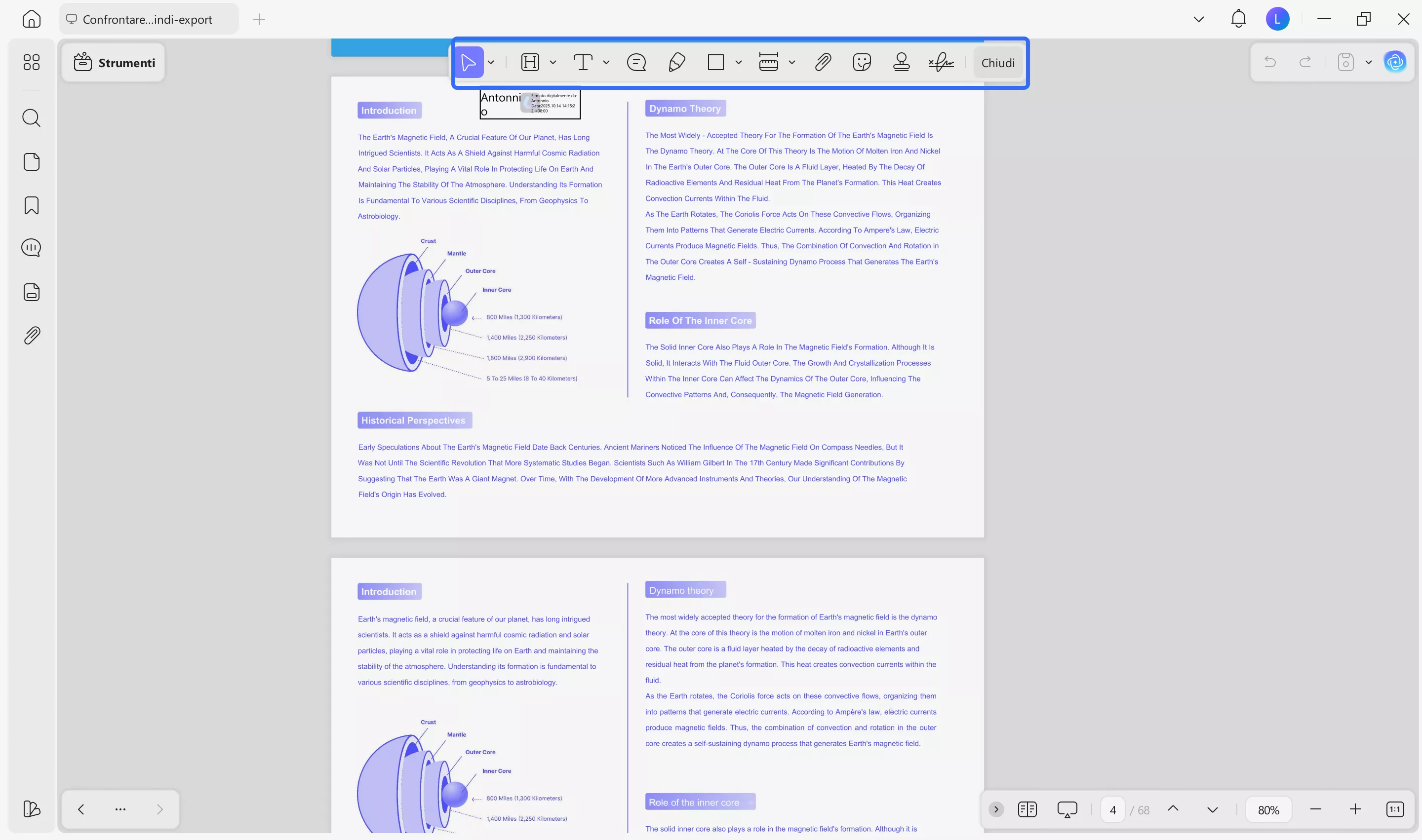
Passo 5: Potrai anche usare gli strumenti nel menu superiore per aggiungere note, evidenziare testi importanti, aggiungere allegati, adesivi e altro.
Traduci PDF con UPDF
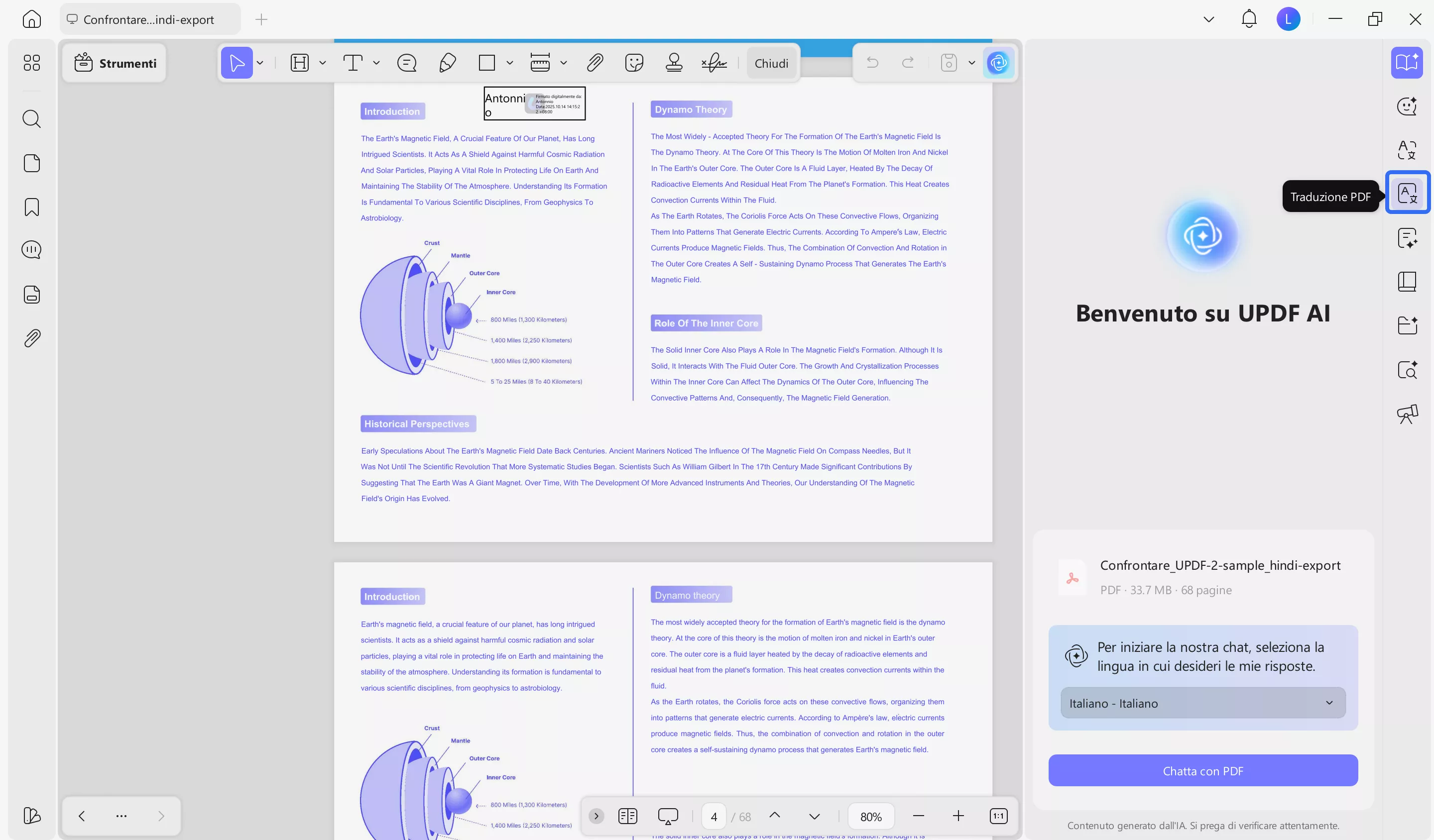
Passo 1: Per tradurre l'intero PDF in un'altra lingua, vai sull'icona "UPDF AI" nell'angolo in alto a destra.
Passo 2: Successivamente, apri la modalità "Traduzione PDF". Qui, seleziona la lingua in cui vuoi tradurre il tuo PDF, scegli "Intervallo pagine", "Modalità di output della traduzione," e clicca "Traduci."
Passo 3: Dopo aver cliccato su "Traduci", apparirà una finestra pop-up. Seleziona dove vuoi salvare il tuo PDF tradotto e clicca "Salva."
Spiega il testo con UPDF
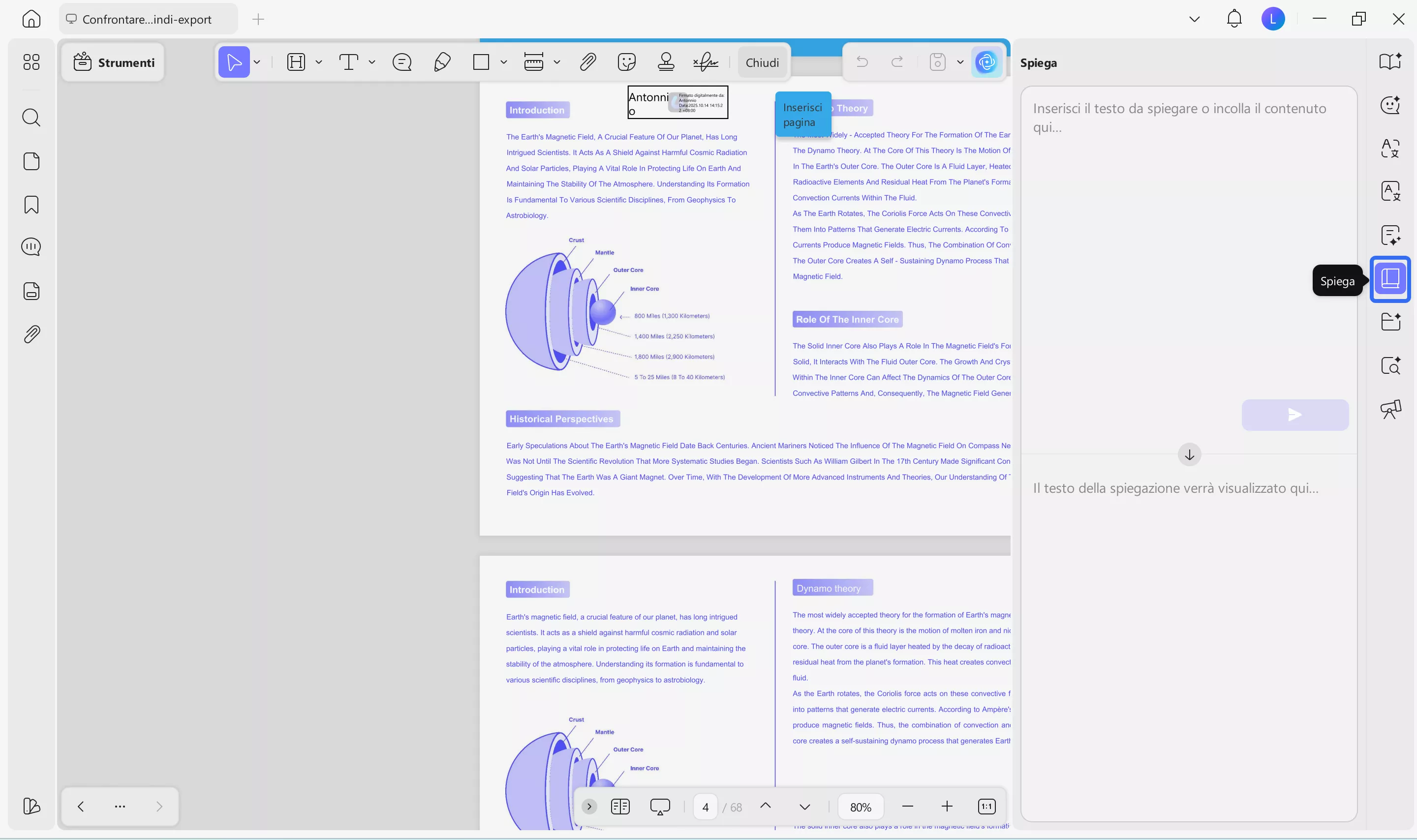
Passo 1: Nel menu UPDF AI, apri la modalità "Spiega". Qui, copia e incolla il testo che vuoi che venga spiegato e clicca l'icona "Genera". UPDF spiegherà il testo in punti facili da comprendere.
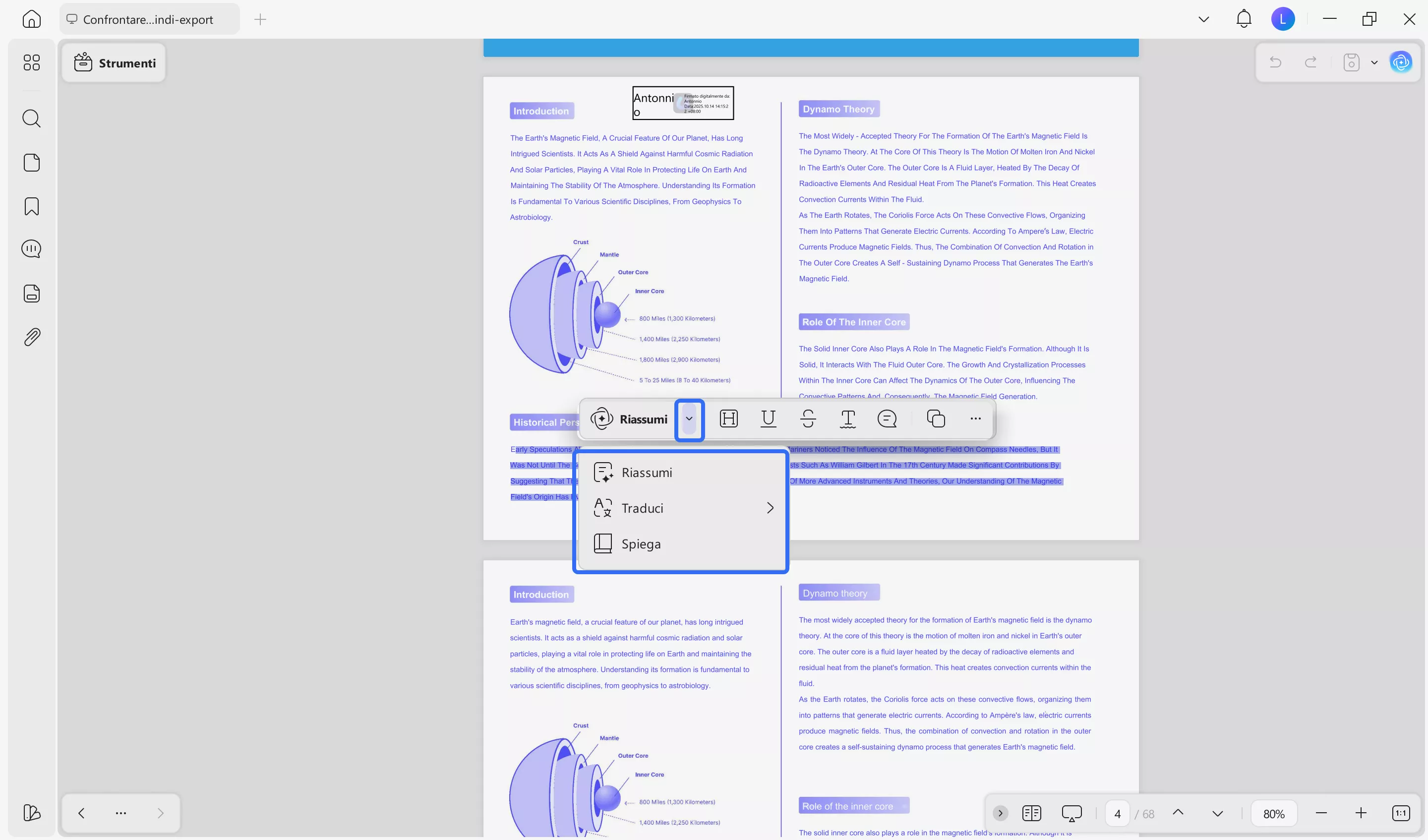
Passo 2: Potrai anche selezionare il testo direttamente dal PDF e apparirà una finestra pop-up. Clicca la freccia a discesa e seleziona "Spiega."
Sarà possibile tradurre anche usando questo metodo diretto.
Prova UPDF! Scaricalo subito per scoprire quanto possa essere facile leggere, tradurre e gestire i PDF. Potrai anche passare alla versione a pagamento per ottenere una serie di funzionalità illimitate.
Se vuoi saperne di più su questo straordinario strumento, guarda questo video o leggi questa recensione.
Considerazioni finali
KuPDF dispone di una vasta quantità di contenuti, ma scaricarli non è sempre sicuro. I rischi? Sono concreti. Se vuoi un'opzione più pulita e affidabile, prova Internet Archive o Project Gutenberg. E quando sarà il momento di aprire i tuoi file, UPDF ti fornirà tutto il necessario. Potrai leggere, tradurre, prendere appunti, qualunque cosa ti serva, tutto in un unico posto.
Scarica UPDF ora: potrai mantenere tutto molto più semplice.
Windows • macOS • iOS • Android 100% sicuro