UPDF
UPDF
 UPDF per Windows
 UPDF per Mac
 UPDF per iPhone/iPad
 UPDF per Android
 UPDF AI Online
 UPDF Sign
 Modifica PDF
 Annota PDF
 Crea PDF
 Modulo PDF
 Modifica collegamenti
 Converti PDF
 OCR
OCR PDF a Word
 PDF a Immagine
 PDF a Excel
 Organizza PDF
 Unisci PDF
 Dividi PDF
 Ritaglia PDF
 Ruota PDF
 Proteggi PDF
 Firma PDF
 Redige PDF
 Sanziona PDF
 Rimuovi Sicurezza
 Leggi PDF
 UPDF Cloud
 Comprimi PDF
 Stampa PDF
 Elaborazione Batch
 Cos'è UPDF AI
 Revisione di UPDF AI
 Guida Utente per l'Intelligenza Artificiale
 FAQ su UPDF AI
 Riassumi PDF
 Traduci PDF
 Chat con PDF
 Chat con AI
 Chat con immagine
 Da PDF a Mappa mentale
 Spiega PDF
 Strumenti AI PDF
 Strumenti AI Immagine
 Strumenti Chat AI
 Strumenti AI Scrittura
 Strumenti AI Studio
 Strumenti AI Lavoro
 Altri Strumenti AI
 PDF a Word
 PDF a Excel
 PDF a PowerPoint
 Soluzione per aziende
 UPDF Sign per Aziende
 UPDF AI per Aziende
 Piani per aziende
 Tutorial per UPDF per aziende
 Webinar per Aziende
 Settore bancario
 Sanità
 Assicurazione
 Legale
 Manifattura
 Governo
 Storie di clienti
 Soluzione per istruzione
 guida utente
 Trucchi UPDF
 faq
faq Recensioni UPDF
 Centro download
 Blog
Blog Notizie
 spec tec
 Aggiornamenti
 UPDF vs. Adobe Acrobat
 UPDF vs. Foxit
 UPDF vs. PDF Expert

Ho ricevuto una scansione PDF di un documento che appare capovolto. L'ho ruotato e salvato, ma la rotazione non viene salvata e quando riapro il documento, è di nuovo capovolto. "
Ti capita mai di avere gli stessi problemi descritti sopra? Se la tua risposta è sì, mantieni la calma e continua a leggere questo articolo, perché ti mostreremo una guida passo-passo su come salvare un PDF ruotato.
Parte 1. È possibile salvare un PDF dopo averlo ruotato?
Sì, salvare un file PDF dopo averlo ruotato non è difficile se si utilizza uno strumento affidabile. Con UPDF potrai ruotare qualunque PDF e salvarlo facilmente sul tuo dispositivo per essere utilizzando in futuro. Non sperimenterai più il problema di avere un PDF ruotato che non viene salvato, come descritto sopra. Inoltre, questo metodo funziona su Windows, Mac, Android e iOS. Di seguito ti mostreremo come salvare i PDF ruotati su questi quattro dispositivi.
Parte 2. Come ruotare e salvare un PDF su Windows
Se sei un utente Windows in cerca di una soluzione su come salvare dei PDF ruotati, questa sezione ti aiuterà. Prima di iniziare, clicca sul pulsante qui sotto per scaricare UPDF sul tuo computer Windows. Ora segui i passaggi seguenti per ruotare il PDF e salvarlo definitivamente:
Windows • macOS • iOS • Android 100% sicuro
Passo 1: Ruotare le pagine del PDF
Apri UPDF sul tuo computer Windows e avvialo. Seleziona il pulsante "Apri file" dalla schermata principale e importa il file PDF. Quando il file è aperto, clicca sull'icona "Strumenti" nel pannello a sinistra. L'opzione "Ruota" include sia "Ruota in senso orario" sia "Ruota in senso antiorario". Seleziona l'opzione che preferisci.
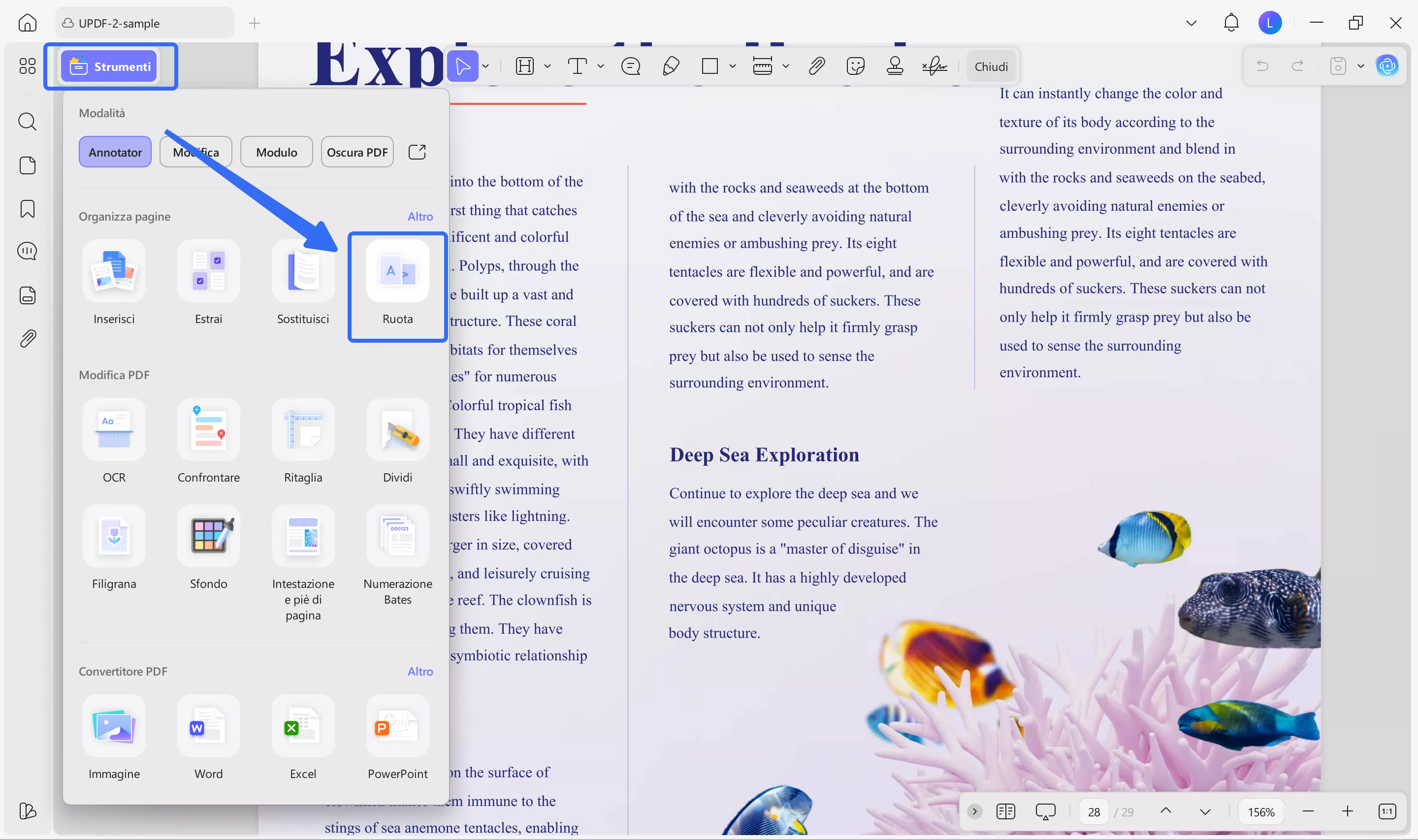
Potrai anche ruotare le pagine dei PDF cliccando sulla pagina che desideri ruotare, quindi cliccando con il tasto destro e selezionando l'opzione di rotazione. Questo ruoterà direttamente la pagina nel documento PDF.
Passo 2: Salvare il PDF dopo averlo ruotato
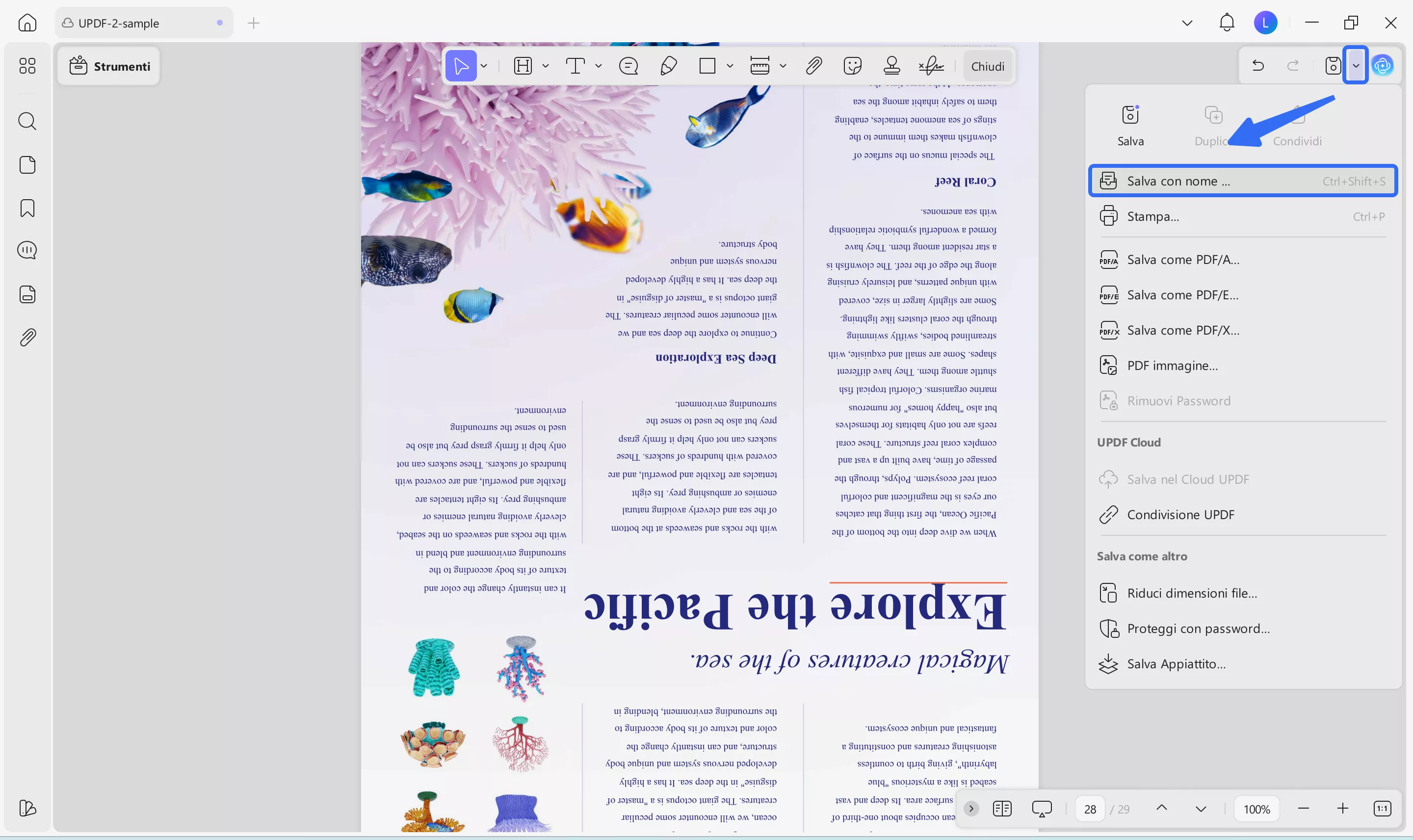
Una volta ruotata la pagina di nostro interesse, clicchiamo sull'icona "Salva" nel pannello a destra e selezioniamo il pulsante "Salva" per applicare le modifiche al file originale. Se vuoi salvare il PDF con le pagine ruotate come nuovo file, dovrai scegliere l'opzione "Salva con nome". Selezioniamo quindi "Salva con nome" e scegliamo la cartella in cui salvare il PDF. Aprendo il PDF vedrai tutte le pagine nel loro verso corretta.
Parte 3. Come salvare un PDF dopo averlo ruotato su Mac
Se ti stai chiedendo come salvare i tuoi PDF dopo averli ruotati su Mac, non preoccuparti: troverai qui la risposta alla tua domanda. Sebbene il processo sia simile a quello su Windows, ci sono alcune piccole differenze da tenere a mente.
Per salvare un PDF ruotato su Mac, segui i passaggi indicati di seguito. Se non hai ancora scaricato UPDF, puoi cliccare sul pulsante qui sotto per scaricarlo prima.
Windows • macOS • iOS • Android 100% sicuro
Passo 1: Ruotare le pagine di un PDF su Mac
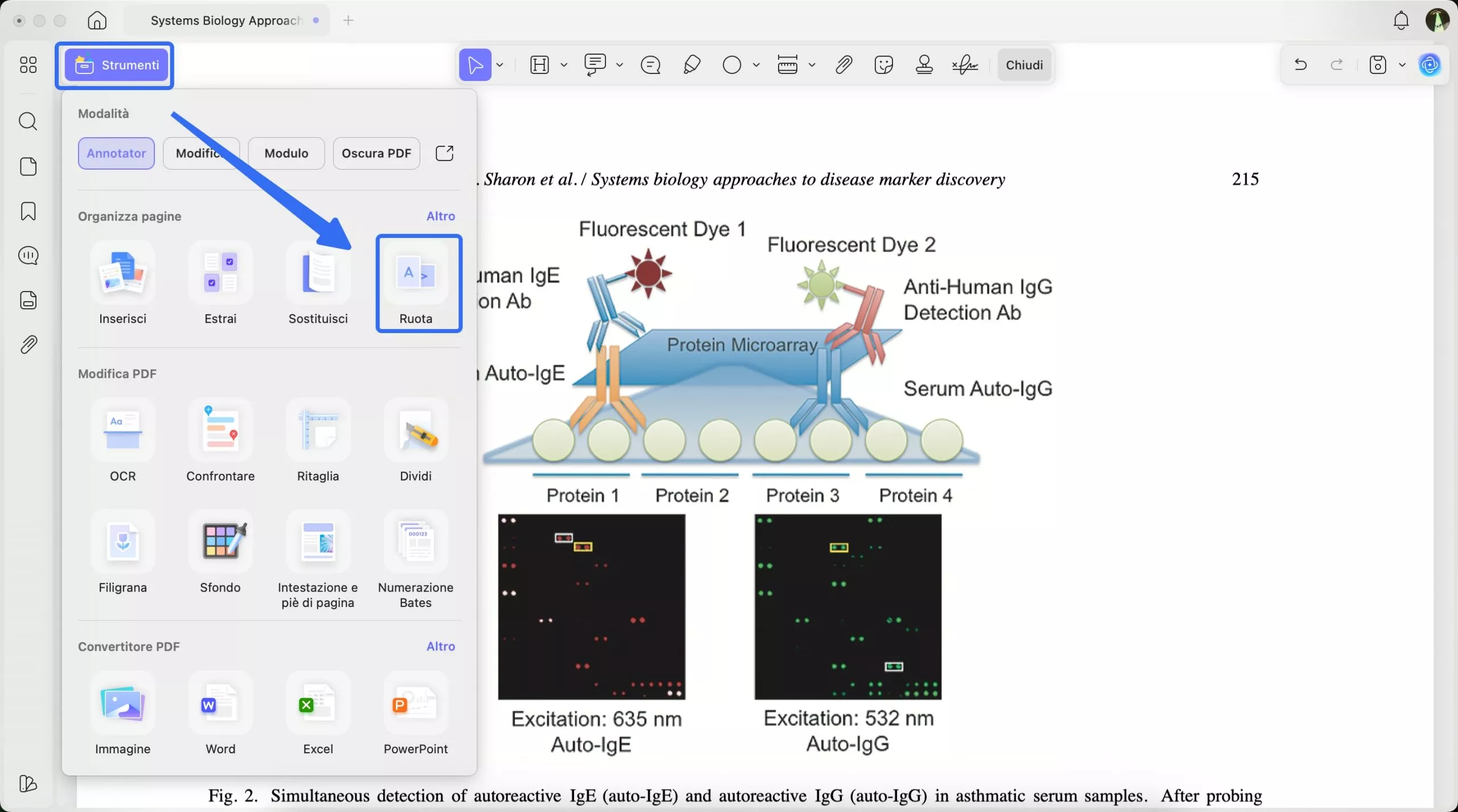
Per ruotare le pagine di un PDF, avvia UPDF sul tuo Mac e importa un file PDF. Successivamente, clicca con il tasto destro sulla pagina che vuoi ruotare nel pannello delle miniature e, dal menu delle opzioni, seleziona il tipo di rotazione che desideri attuare.
Puoi anche ruotare il PDF in un altro modo: clicca sulla scheda "Strumenti" sul lato sinistro della finestra. Dalla sua interfaccia, seleziona l'opzione di rotazione che preferisci, ad esempio in senso orario o in senso antiorario.
Passo 2: Salvare un PDF ruotato su Mac
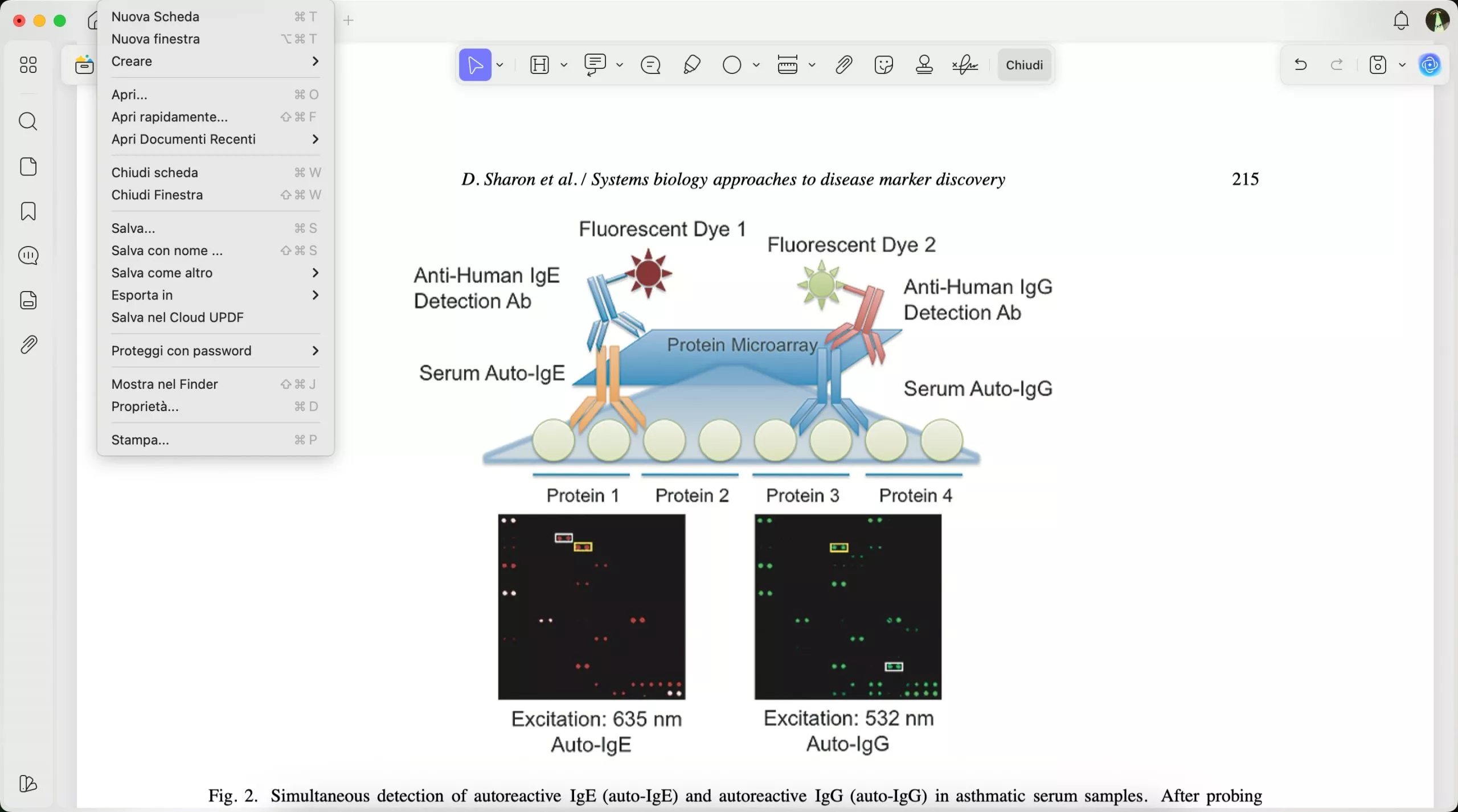
Per salvare il PDF ruotato su Mac, clicca sul menu "File" nella barra in alto e seleziona il pulsante "Salva con nome" per salvare questo file come un nuovo PDF. Se vuoi sostituire il file originale, scegli invece l'opzione "Salva".
Parte 4. Come ruotare un PDF e salvarlo su iPhone o iPad
Salvare PDF ruotati su iPhone e iPad con UPDF per iOS è altrettanto semplice. Potrai farlo facilmente seguendo questi passaggi:
Passo 1: Ruotare il PDF su iPhone e iPad
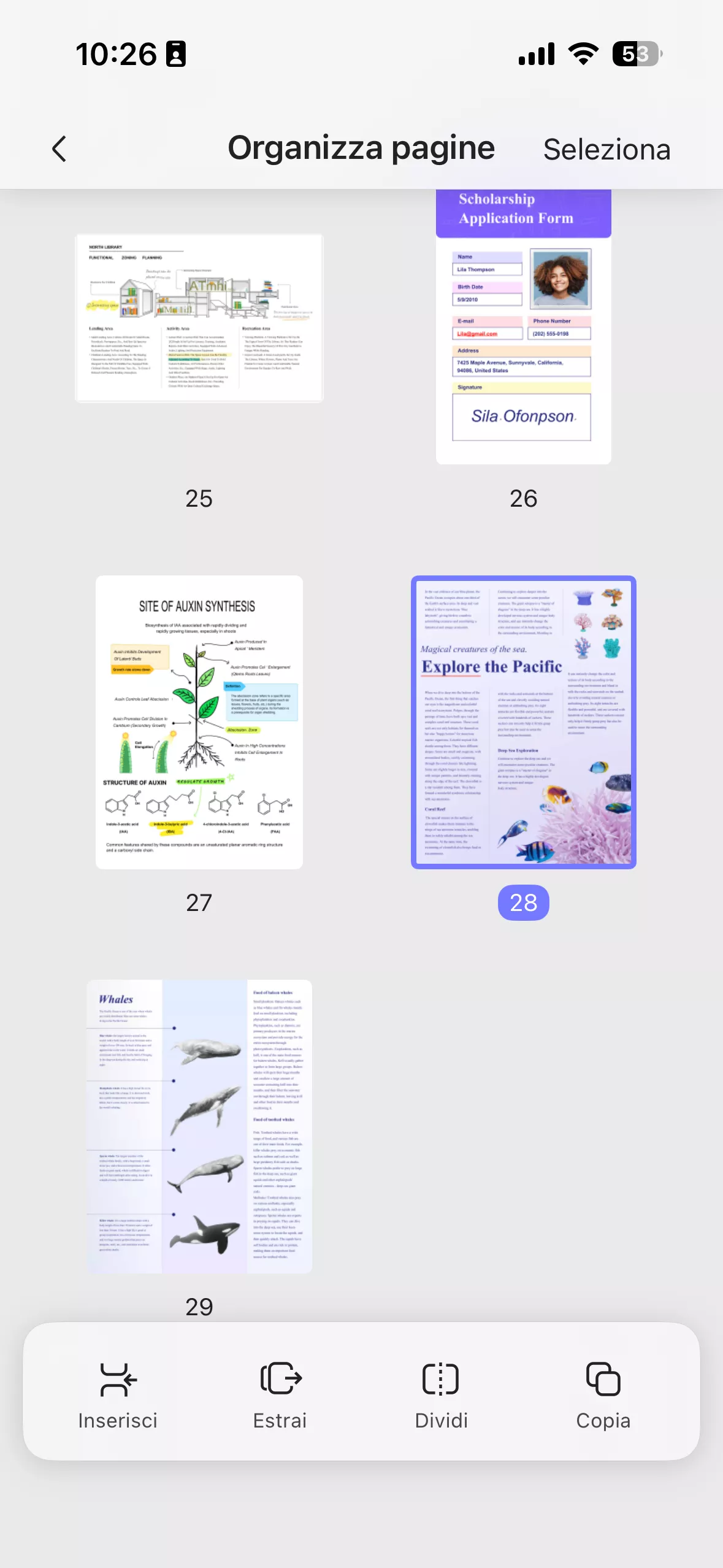
Installa UPDF sul tuo dispositivo dall'App Store e avvialo. Dall'interfaccia File, tocca l'icona "+" in basso a destra per aprire un PDF. Poi tocca l'icona "Freccia giù" in alto a sinistra e toccala di nuovo per accedere al pannello "Organizza pagine". Tieni premuta la pagina che desideri ruotare per selezionarla. Infine, tocca l'opzione "Ruota" per ruotare la pagina come preferisci.
Passo 2: Salvare il PDF ruotato su iPhone o iPad
Quando il risultato della rotazione ti soddisfa, tocca il pulsante "Fatto" per salvare le modifiche.
Parte 5. Come salvare la rotazione di un PDF su Android?
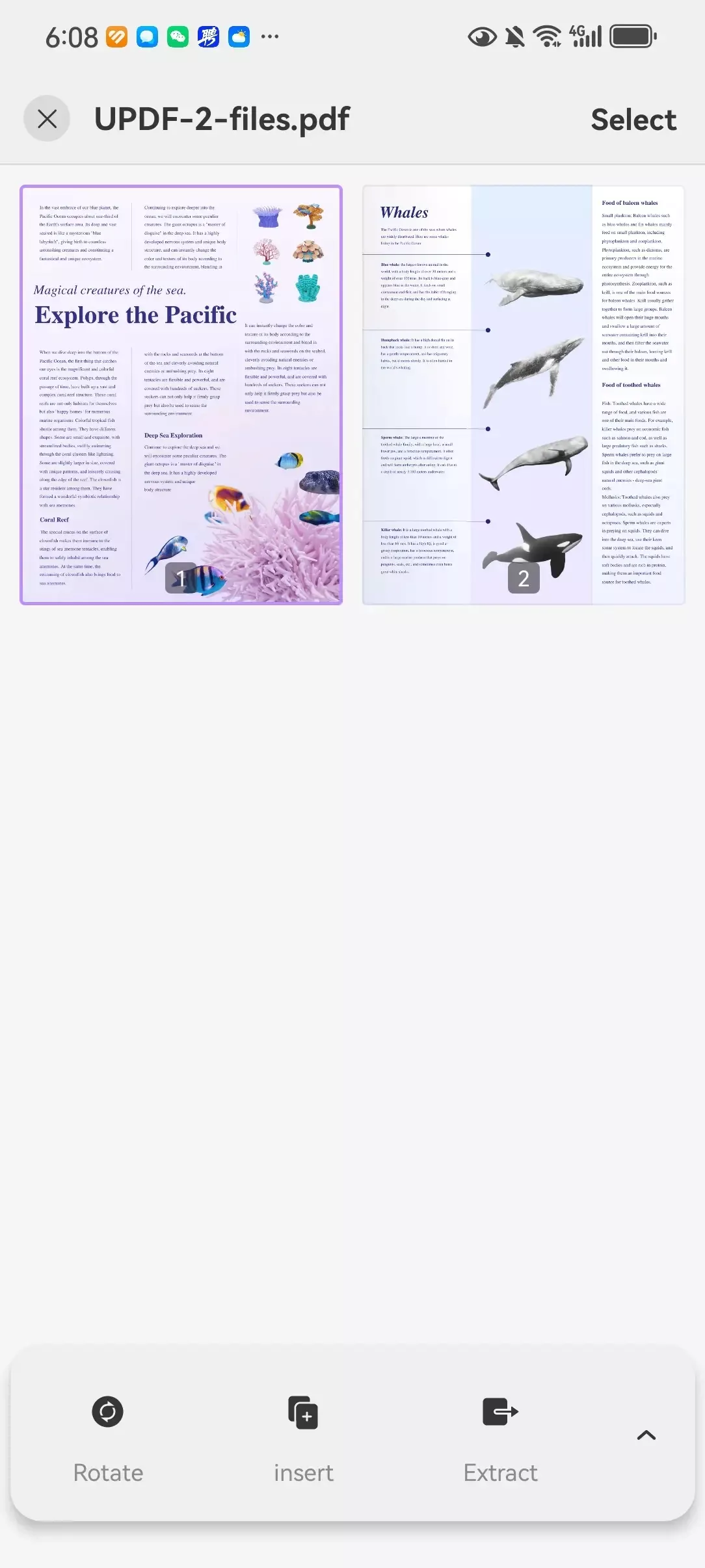
Se hai un dispositivo Android e vuoi salvare un PDF ruotato, nessun problema: anche in questo caso potrai puoi usare UPDF. Segui questi passaggi: tocca il pulsante qui sotto per scaricare UPDF per Android. Apri UPDF, clicca su "Tutti i PDF" per aprire un PDF, tocca l'icona "Freccia giù", poi scegli "Organizza pagine"; ora puoi toccare l'opzione "Ruota" per ruotare secondo le tue esigenze.
Parte 6. Perché UPDF è lo strumento consigliato per salvare dei PDF ruotati?
Dopo aver seguito la guida per salvare dei PDF ruotati, potresti chiederti perché usare UPDF invece di altri strumenti. Questo strumento per la rotazione dei PDF si distingue dalla concorrenza per diversi motivi. Offre un'interfaccia intuitiva che migliora rapidamente l'esperienza utente. Inoltre, gli utenti possono passare da una funzione all'altra in modo fluido e veloce.
È utilizzato in tutto il mondo sia per incrementare la propria produttività che per migliorare la leggibilità dei PDF. In parole semplici, questo strumento può rendere i tuoi file PDF più professionali e curati, permettendoti di correggere anche i più piccoli errori.
Caratteristiche principali
UPDF è uno strumento ricco di funzionalità che non si limita soltanto a ruotare le pagine dei documenti. Offre, infatti, molte opzioni, e alcune delle sue funzionalità più importanti sono elencate di seguito:
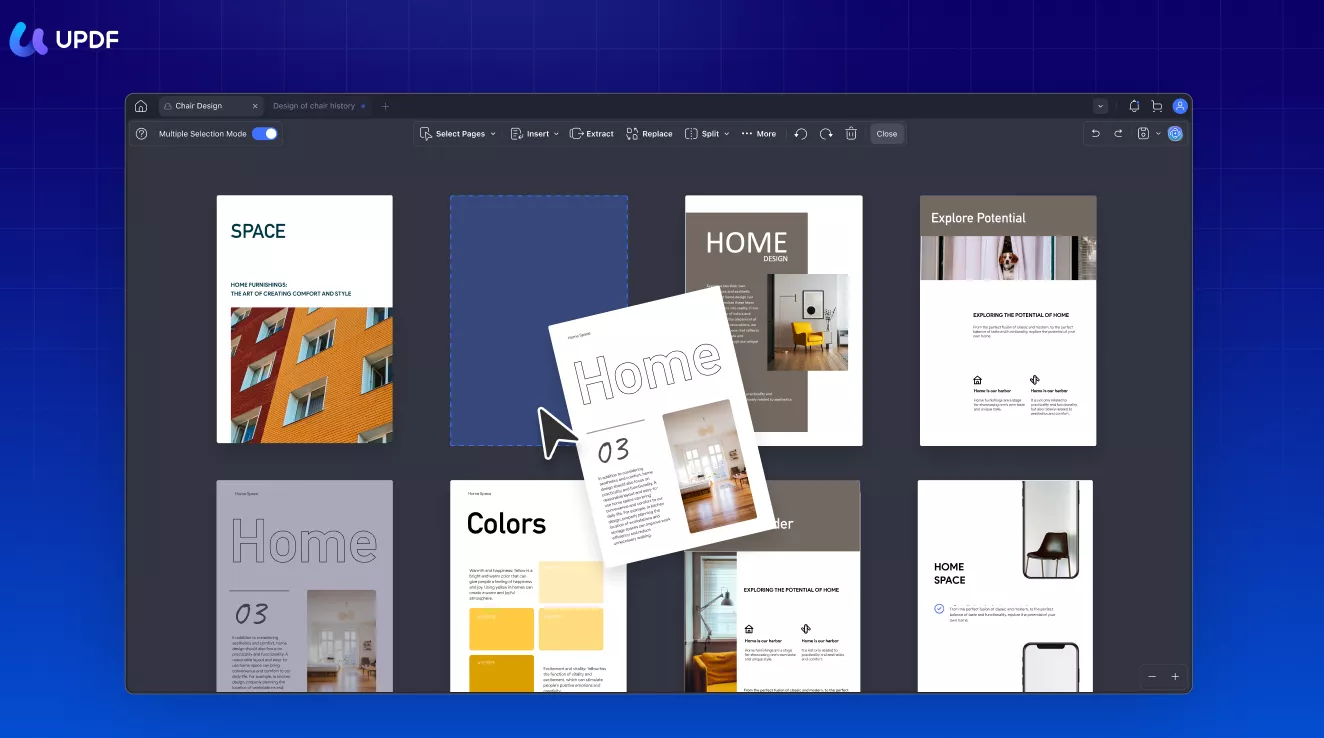
- Organizza PDF: I file PDF disordinati sono difficili da leggere e possono infastidire gli utenti. Per risolvere questi problemi, potrai utilizzare la funzione "Organizza" di UPDF. Con questo strumento pratico potrai inserire o eliminare pagine in un file PDF con facilità. Può anche aiutarti a sostituire, unire e dividere le pagine di un PDF per aggiornarlo ulteriormente. Inoltre, UPDF consente agli utenti di ruotare le pagine di un PDF sia in senso orario che in senso antiorario.
- Modifica PDF: Modificare un PDF è un'operazione semplice se fatta con questo strumento innovativo. Non solo ti permette di modificare i parametri del testo, ma ti aiuterà anche a ritoccare le immagini nel documento. Tutti gli strumenti di modifica di questo editor PDF sono all'avanguardia. Se stai lavorando su un documento ufficiale, questo strumento ti assisterà nell'aggiungere e modificare link senza problemi.
- Annota PDF: Strumenti come evidenziazione, sottolineatura, barratura, note adesive, adesivi e caselle di testo sono tra i più usati in questo annotatore PDF. Potrai anche aggiungere timbri e personalizzarli cambiando colore e opacità con UPDF.
- Converti PDF: Ogni istituto ha le sue preferenze relative ai documenti, e gli studenti hanno la necessità di rispettarle. UPDF è la scelta migliore per convertire file PDF da un formato all'altro. La velocità di conversione di questo strumento è ultra-rapida e, cosa più importante, supporta tutti i formati documentali più popolari.
Per saperne di più su UPDF, ti consigliamo per prima cosa di scaricare UPDF tramite il pulsante qui sotto per provarlo personalmente; in fine leggi questa recensione su UPDF di LaptopMedia.
Parte 7. FAQ sul come salvare un PDF ruotato
D1. Come salvare in maniera permanente un file PDF ruotato?
Per salvare i file PDF ruotati in modo permanente, potrei seguire le guide che abbiamo riportato qui sopra utilizzando UPDF.
D2. Come ruotare un PDF e salvarlo senza Acrobat?
Non vuoi usare Adobe Acrobat, per via dei costi eccessivi, per ruotare e salvare i tuoi PDF? Puoi usare UPDF per fare ciò: apri un PDF, clicca su "Organizza pagine" > "Ruota" e poi vai su "File" > "Salva" per salvare il PDF ruotato.
D3. Come ruotare e salvare un PDF scannerizzato?
Per ruotare un PDF scannerizzato dovrai usare UPDF. Apri il PDF scansionato, clicca su "Organizza pagine" > "Ruota in senso orario" o "Ruota in senso antiorario", quindi salva le modifiche.
D4. Come ruotare e salvare un PDF in Adobe?
Vuoi ruotare e salvare un PDF in Adobe? Puoi installare Acrobat sul tuo computer, aprire un PDF con esso, cliccare su "Organizza pagine" > selezionare la pagina da ruotare, e cliccare su "Menu" > "Salva" per salvare il PDF ruotato in Adobe Acrobat.
Conclusioni
Ora che sai come salvare i tuoi PDF ruotati su Windows, Mac, Android e iOS. Non avrai più lo stesso problema descritto all'inizio di questo articolo.
UPDF è l’unico strumento di cui avrai bisogno per salvare PDF ruotati. Offre inoltre molte altre funzionalità, come l'aggiunta di annotazioni, la modifica dei PDF e altro ancora. Scarica UPDF con il pulsante qui sotto e inizia subito a usarlo.
Windows • macOS • iOS • Android 100% sicuro