UPDF
UPDF
 UPDF per Windows
 UPDF per Mac
 UPDF per iPhone/iPad
 UPDF per Android
 UPDF AI Online
 UPDF Sign
 Modifica PDF
 Annota PDF
 Crea PDF
 Modulo PDF
 Modifica collegamenti
 Converti PDF
 OCR
OCR PDF a Word
 PDF a Immagine
 PDF a Excel
 Organizza PDF
 Unisci PDF
 Dividi PDF
 Ritaglia PDF
 Ruota PDF
 Proteggi PDF
 Firma PDF
 Redige PDF
 Sanziona PDF
 Rimuovi Sicurezza
 Leggi PDF
 UPDF Cloud
 Comprimi PDF
 Stampa PDF
 Elaborazione Batch
 Cos'è UPDF AI
 Revisione di UPDF AI
 Guida Utente per l'Intelligenza Artificiale
 FAQ su UPDF AI
 Riassumi PDF
 Traduci PDF
 Chat con PDF
 Chat con AI
 Chat con immagine
 Da PDF a Mappa mentale
 Spiega PDF
 Strumenti AI PDF
 Strumenti AI Immagine
 Strumenti Chat AI
 Strumenti AI Scrittura
 Strumenti AI Studio
 Strumenti AI Lavoro
 Altri Strumenti AI
 Generazione Segnalibri AI
 Riepilogo Segnalibri AI
 Generazione Filigrane AI
 Generazione Sfondi AI
 Generazione Adesivi AI
 Generazione Timbri AI
 Suite di Scrittura AI
 UPDF Copilot
 Gestione Pagine AI
 Ricerca Semantica AI
 PDF a Word
 PDF a Excel
 PDF a PowerPoint
 Soluzione per aziende
 UPDF Sign per Aziende
 UPDF AI per Aziende
 Piani per aziende
 Tutorial per UPDF per aziende
 Webinar per Aziende
 Settore bancario
 Sanità
 Assicurazione
 Legale
 Manifattura
 Governo
 Storie di clienti
 Soluzione per istruzione
 guida utente
 Trucchi UPDF
 faq
faq Recensioni UPDF
 Centro download
 Blog
Blog Notizie
 spec tec
 Aggiornamenti
 UPDF vs. Adobe Acrobat
 UPDF vs. Foxit
 UPDF vs. PDF Expert

La possibilità di verificare le dimensioni dei file PDF è diventata fondamentale sia per i professionisti che per i privati, poiché garantisce che i documenti soddisfino criteri specifici per vari scopi. Questa guida approfondisce i metodi e gli strumenti disponibili per determinare con precisione sia le dimensioni fisiche che quelle di progettazione dei file PDF. Mettiamo in evidenza UPDF, un editor PDF versatile che non solo semplifica questo processo, ma offre anche una suite completa di funzioni di misurazione. Scopri la facilità di gestione delle dimensioni dei PDF e sblocca tutto il potenziale dei tuoi documenti con UPDF. Continua a leggere per esplorare consigli pratici e migliorare le tue competenze nella gestione dei PDF.
Windows • macOS • iOS • Android 100% sicuro
Parte 1. Esplorazione delle dimensioni delle pagine PDF: una guida ai vari metodi
Quando ci si addentra nei dettagli della gestione dei file PDF, una sfida comune che molti di noi devono affrontare è determinare le dimensioni effettive delle pagine al loro interno. Che si tratti di preparare un documento per la stampa, assicurarsi che si adatti a un formato particolare o semplicemente cercare di comprenderne meglio il layout, conoscere le dimensioni della pagina è fondamentale. Questo compito, tuttavia, potrebbe sembrare scoraggiante data la miriade di tipi di file e opzioni software disponibili oggi. Non temete, perché stiamo per intraprendere una guida completa che spiega i vari metodi per verificare con precisione le dimensioni di un PDF. Da strumenti semplici e di uso quotidiano a soluzioni software più avanzate, tratteremo tutti gli aspetti fondamentali per garantire che possiate trovare facilmente queste informazioni essenziali, indipendentemente dalle vostre competenze tecniche o dagli strumenti a vostra disposizione.
1. Utilizzare UPDF
UPDF è una soluzione PDF all-in-one progettata per aiutare gli utenti a visualizzare, modificare, annotare, convertire e gestire facilmente i file PDF su Windows, macOS, iOS, Android e persino con l'assistente AI. È possibile fare clic sul pulsante sottostante per scaricarlo gratuitamente. Per determinare le specifiche di dimensione di un documento PDF utilizzando l'interfaccia professionale di UPDF, seguire questa guida:
Windows • macOS • iOS • Android 100% sicuro
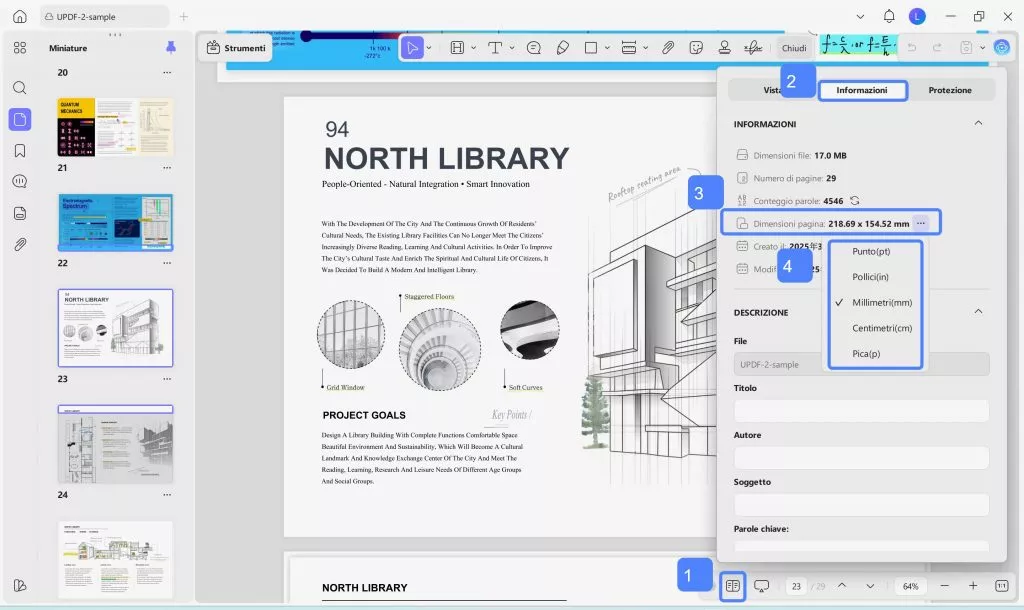
- Dopo aver aperto il PDF su UPDF, clicca sull'icona “Proprietà documento” nella parte inferiore dello schermo per aprire il pannello delle proprietà.
- Nel pannello delle proprietà, clicca sulla scheda “Info” per visualizzare le informazioni sul documento.
- Individua la sezione “Dimensione pagina” nella scheda “Informazioni” per visualizzare i dettagli relativi alle dimensioni attuali della pagina.
- Se necessario, puoi modificare l'unità di misura delle dimensioni della pagina dal menu a tendina, che include opzioni come Punto (pt), Pollici (in), Millimetri (mm), Centimetri (cm) e Pica (p).
2. Utilizzare Adobe Acrobat Pro
Uno dei metodi più semplici per verificare le dimensioni di una pagina PDF è tramite Adobe Acrobat Pro, uno strumento ampiamente utilizzato che offre funzionalità per la gestione e la modifica dei file PDF. Per visualizzare le dimensioni in Adobe Acrobat Pro, è sufficiente seguire questi passaggi:
- Apri il file PDF con Adobe Acrobat Pro.
- Vai al menu “File”, quindi seleziona “Proprietà”.
- Fai clic sulla scheda “Descrizione” nella finestra “Proprietà documento”.
- Qui troverai la voce “Dimensione pagina”, che mostra le dimensioni della pagina corrente in pollici o millimetri.
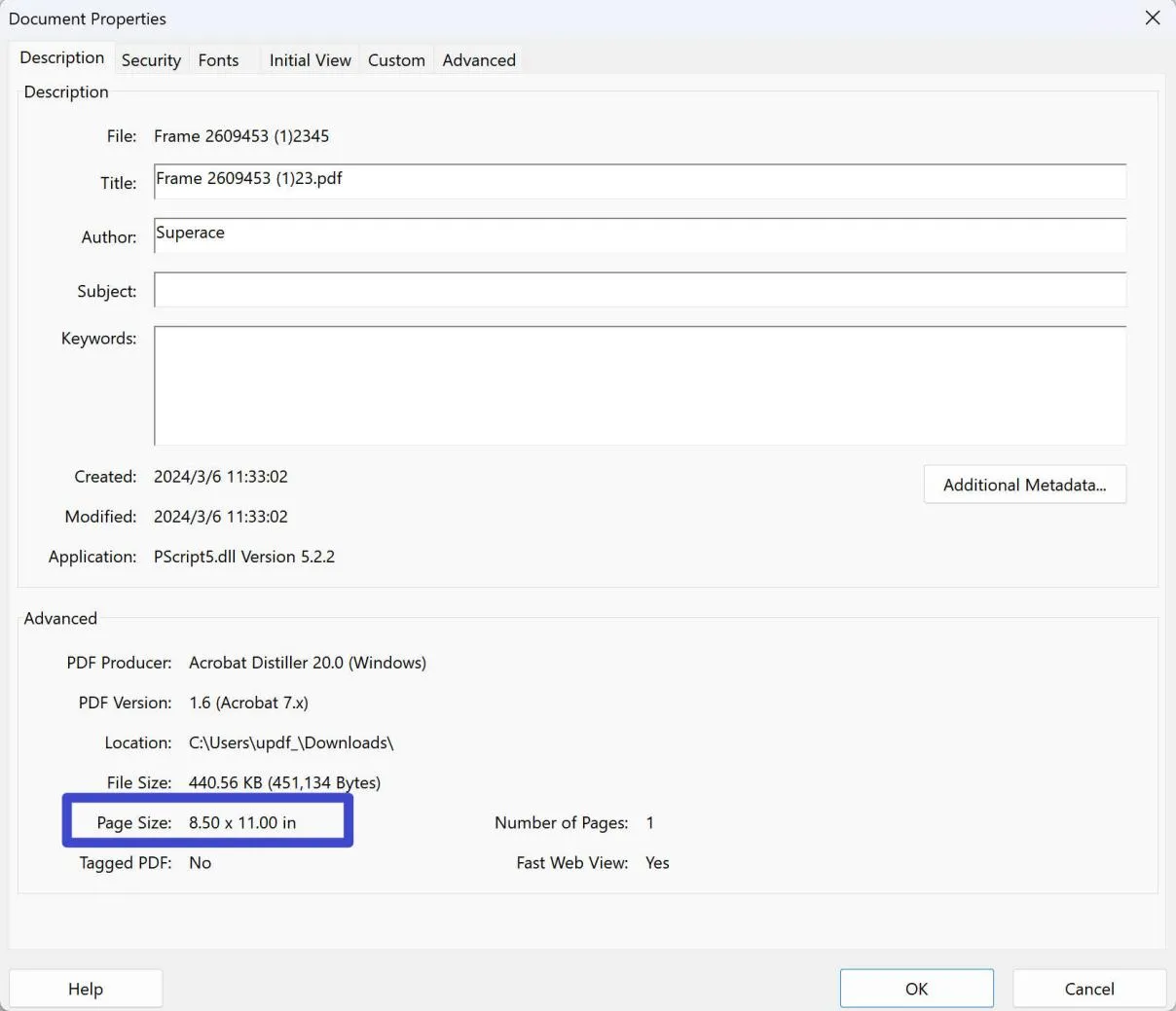
Questo metodo è particolarmente utile per chi già utilizza Adobe Acrobat Pro per la gestione dei propri file PDF, poiché offre un modo semplice e veloce per accedere alle dimensioni delle pagine senza bisogno di software o strumenti aggiuntivi.
3. Utilizzare Adobe Reader
Per chi non ha accesso ad Adobe Acrobat Pro, Adobe Reader offre un metodo più semplice, anche se meno diretto, per visualizzare le dimensioni dei file PDF. Adobe Reader, una versione gratuita del software PDF di Adobe, consente agli utenti di visualizzare e stampare file PDF, ma con funzionalità di modifica limitate. Per controllare le dimensioni di una pagina PDF in Adobe Reader, procedi come segue:
- Apri il file PDF in Adobe Reader.
- Fai clic con il pulsante destro del mouse sul documento e seleziona “Proprietà documento”.
- Fai clic sulla scheda “Descrizione” nella finestra di dialogo “Proprietà documento”.
- Il campo “Dimensioni pagina” mostrerà le dimensioni della pagina corrente.
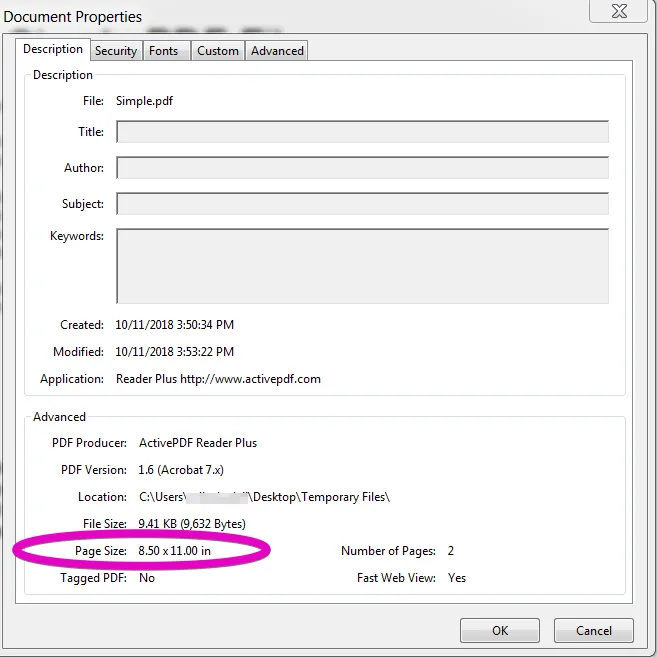
Sebbene Adobe Reader non offra tutte le funzionalità di Acrobat Pro, rimane comunque uno strumento prezioso per gli utenti che necessitano di accedere alle informazioni di base sui propri file PDF, comprese le dimensioni delle pagine.
4. Utilizzare Foxit PhantomPDF
Foxit PhantomPDF è un'altra eccellente alternativa per gli utenti che desiderano verificare le dimensioni delle pagine dei propri file PDF. Questo software è rinomato per la sua solida serie di funzionalità pensate appositamente per la creazione, la modifica e la gestione dei file PDF. Per scoprire le dimensioni di una pagina PDF utilizzando Foxit PhantomPDF, segui questi semplici passaggi:
- Apri il documento in Foxit PhantomPDF.
- Trova il menu “File” e seleziona “Proprietà”.
- Nella finestra “Proprietà documento”, passa alla scheda “Descrizione”.
- Cerca il campo “Dimensioni pagina”, che elenca le dimensioni della pagina corrente nel PDF.
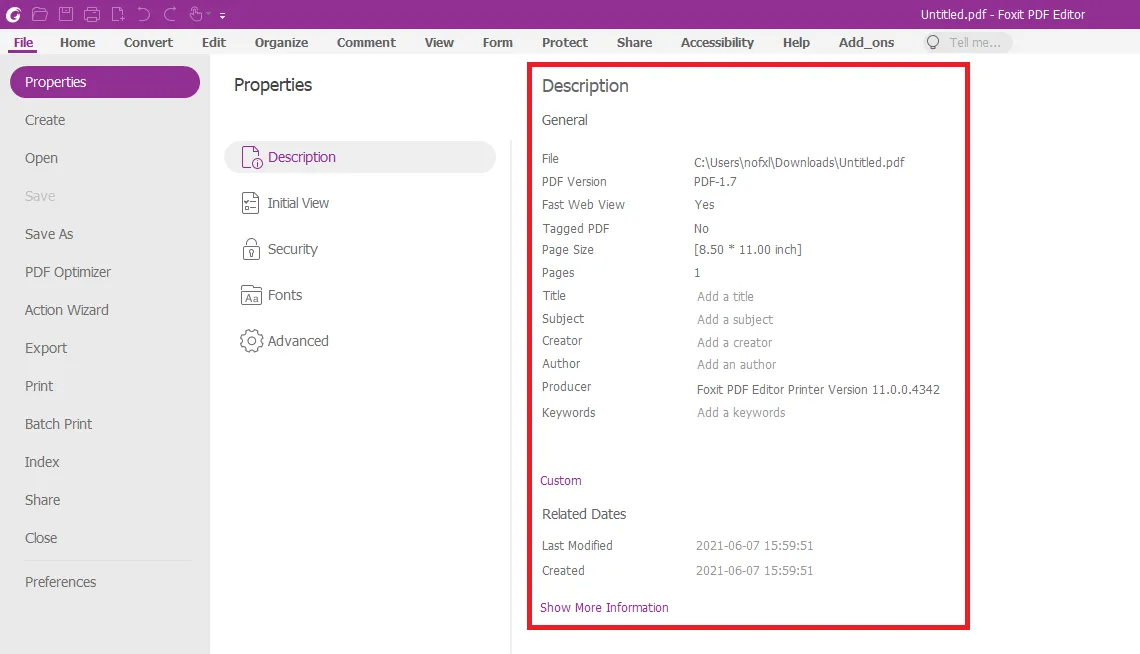
Questo processo in Foxit PhantomPDF non solo è intuitivo, ma fornisce anche agli utenti una panoramica completa delle proprietà dei loro documenti, comprese le dimensioni dettagliate delle pagine. È una soluzione ideale per coloro che preferiscono un'alternativa alle offerte di Adobe.
5. Utilizzare Mac Viewer
Per gli utenti Mac, l'app Anteprima integrata offre un modo comodo e semplice per visualizzare le dimensioni dei PDF senza bisogno di software aggiuntivi. Anteprima, preinstallata su tutti i Mac, non è solo un visualizzatore di PDF, ma consente anche agli utenti di eseguire una serie di azioni su PDF e immagini. Per controllare le dimensioni di una pagina PDF utilizzando Anteprima, segui questi semplici passaggi:
- Clicca con il tasto destro del mouse sul file PDF e seleziona “Apri con” quindi “Anteprima”.
- Una volta aperto il PDF in Anteprima, clicca su “Strumenti” nella barra dei menu.
- Seleziona “Mostra ispettore” dal menu a tendina.
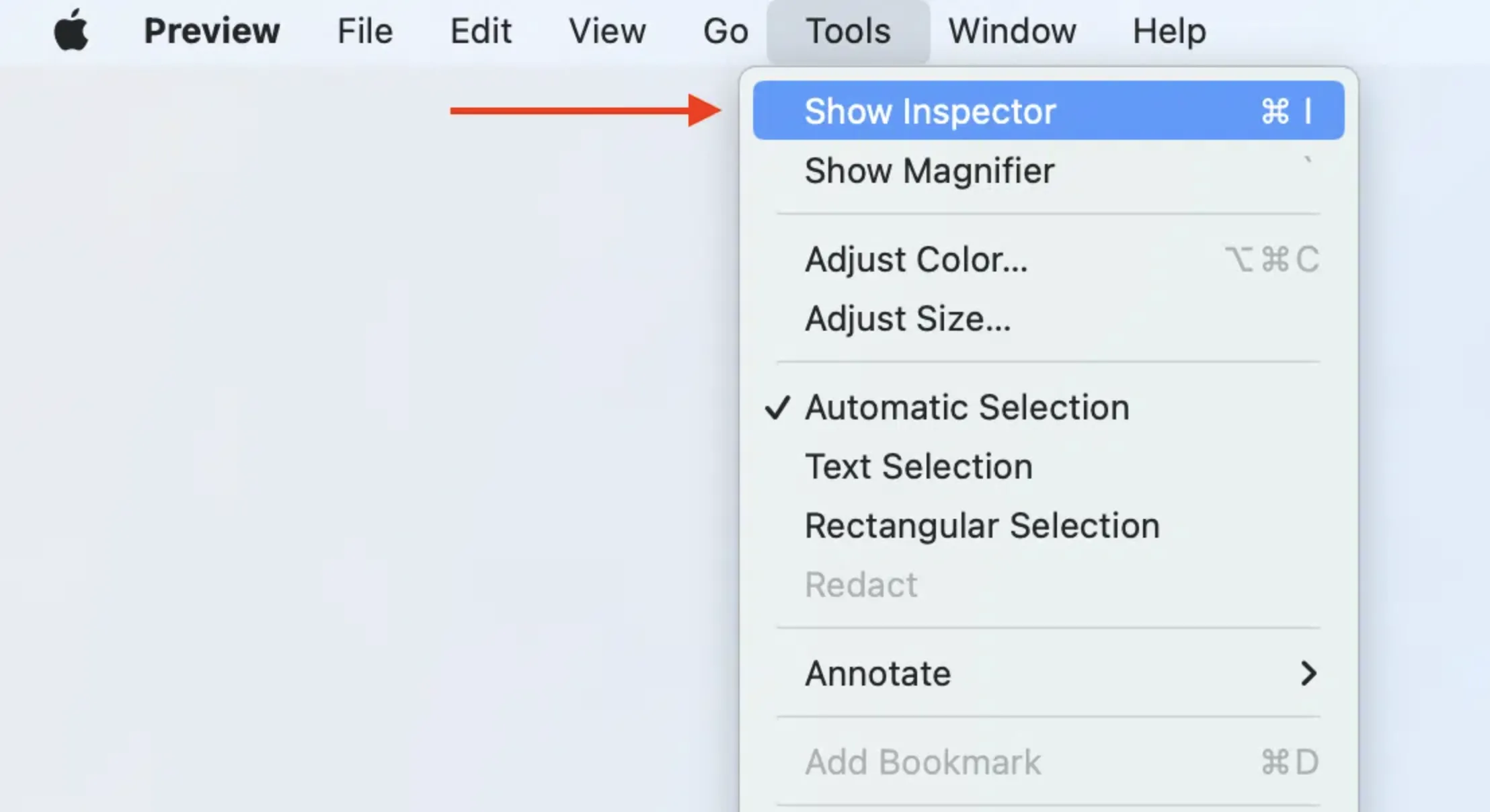
- Clicca sulla scheda “Dettagli” (l'icona assomiglia alla lettera “i” racchiusa in un cerchio) nella finestra dell'Inspector.
Qui vedrai le dimensioni della pagina attualmente selezionata elencate sotto “Documento PDF”.
Questo metodo è facilmente accessibile per gli utenti Mac, non richiede download o acquisti aggiuntivi e fornisce in modo efficiente le informazioni necessarie relative alle dimensioni delle pagine PDF.
Parte 2. Come posso verificare le dimensioni del disegno in un PDF?
Dopo aver esplorato i vari metodi per determinare le dimensioni fisiche di una pagina PDF su diverse piattaforme e software, rivolgiamo ora la nostra attenzione a un aspetto leggermente diverso, ma altrettanto importante: comprendere le dimensioni di progettazione all'interno di un PDF. Ciò comporta approfondire le specifiche di elementi quali immagini, caselle di testo e altri contenuti per garantire che soddisfino determinati criteri per la stampa o la visualizzazione digitale. Il processo può sembrare complesso, ma con gli strumenti e gli approcci giusti, chiunque può misurare con precisione le dimensioni dei componenti di progettazione all'interno di un file PDF. Intraprendiamo questo viaggio per demistificare il processo e fornirvi le conoscenze necessarie per orientarvi nelle complessità delle dimensioni di progettazione dei PDF.
Nel campo della gestione dei PDF, UPDF si distingue come un'applicazione versatile e intuitiva, ideale per chi desidera approfondire le dimensioni di progettazione dei propri file PDF. A differenza dei tradizionali visualizzatori di PDF, UPDF offre un'interfaccia intuitiva abbinata a una suite di strumenti di modifica, che lo rendono una scelta eccellente sia per i professionisti che per gli utenti occasionali. Una delle sue caratteristiche distintive è la possibilità di misurare i PDF (compresa la distanza tra gli elementi in un PDF), una funzione fondamentale per verificare con precisione le dimensioni di progettazione. Per utilizzare questa funzione in UPDF, segui questi passaggi:
- Scarica UPDF sul tuo computer.
Windows • macOS • iOS • Android 100% sicuro
- Apri il tuo documento PDF con UPDF.
- Vai alla scheda “Commenti” in “Strumenti” nella barra degli strumenti in alto.
- Seleziona lo “Strumento Distanza” dalle opzioni disponibili.
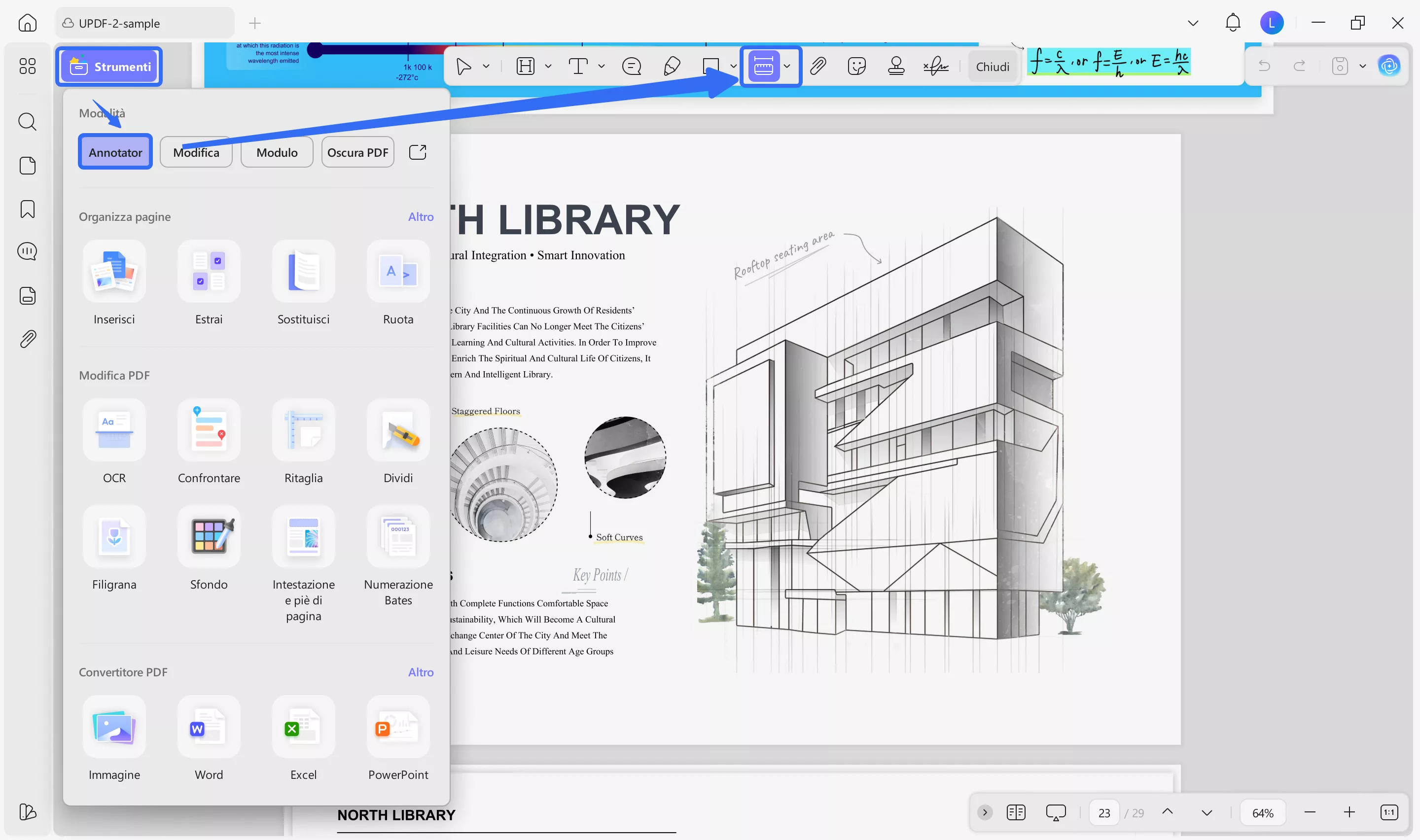
- Clicca e trascina il cursore tra due punti all'interno del documento. UPDF visualizzerà la misura della distanza, fornendo informazioni sulle dimensioni del disegno.
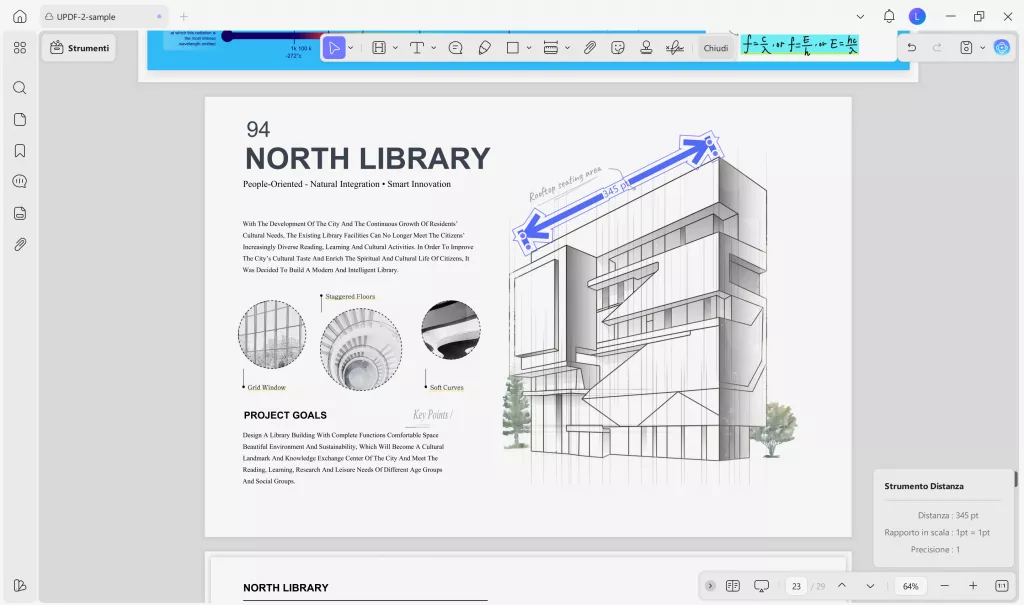
Questa funzionalità è preziosa per designer, architetti e chiunque abbia bisogno di misurazioni precise all'interno dei propri PDF. Che tu voglia assicurarti che il tuo documento rispetti specifici requisiti di layout o sia semplicemente curioso di conoscere la spaziatura tra gli elementi, UPDF ti fornisce gli strumenti necessari con facilità ed efficienza.
Sei pronto a portare la gestione dei tuoi PDF a un livello superiore? Scopri oggi stesso UPDF e sfrutta tutto il potenziale dei tuoi documenti con precisione e facilità.
Windows • macOS • iOS • Android 100% sicuro
Parte 3. Suggerimento bonus: come posso trovare la dimensione in pixel di un PDF?
Passando dalla comprensione delle dimensioni fisiche e di progettazione dei file PDF, spostiamo ora la nostra attenzione verso una metrica incentrata sul digitale: la dimensione in pixel di un PDF. Questa misura è particolarmente pertinente nel campo del web design e della creazione di contenuti digitali, dove le dimensioni in pixel svolgono un ruolo cruciale nel garantire una visualizzazione e prestazioni ottimali.
Anche in questo caso, UPDF si rivela uno strumento prezioso. Con la sua suite completa di funzionalità, UPDF non solo facilita l'esame delle distanze e delle dimensioni di progettazione, ma consente anche agli utenti di approfondire le dimensioni in pixel dei propri PDF. Approfitta della precisione e della versatilità offerte da UPDF e porta i tuoi contenuti digitali a nuovi livelli.
Windows • macOS • iOS • Android 100% sicuro
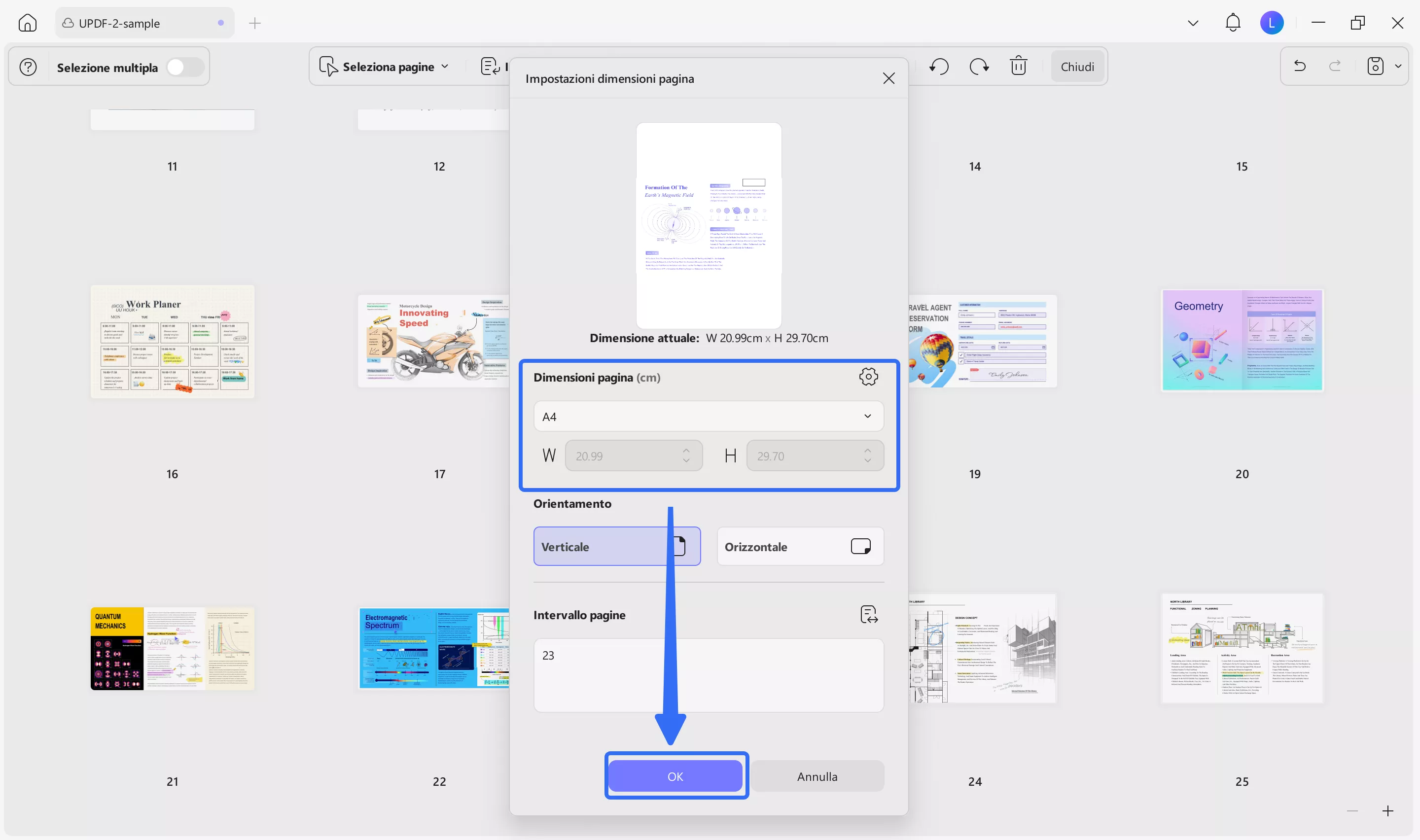
Sebbene UPDF eccella attualmente nel fornire informazioni dettagliate sulle dimensioni in pixel dei documenti PDF, vale la pena segnalare un'interessante funzionalità in arrivo che ne migliorerà ulteriormente le capacità. Presto UPDF introdurrà la possibilità di visualizzare le dimensioni fisiche dei PDF, consentendo agli utenti di passare da un'unità di misura all'altra (ad esempio pollici o centimetri) direttamente all'interno del software.
Questa funzione, accessibile dal menu “Organizza pagine” > ‘Altro’ > “Dimensione pagina”, promette di colmare il divario tra il mondo digitale e quello della stampa, fornendo una comprensione completa delle dimensioni del documento. Restate sintonizzati per questo aggiornamento e preparatevi a sbloccare una flessibilità e una precisione ancora maggiori nella gestione dei vostri PDF con UPDF.
Oltre alle sue capacità di misurazione delle dimensioni, UPDF si distingue come un editor PDF completo, offrendo un'alternativa superiore alle opzioni tradizionali. Con funzionalità come la modifica del testo, la regolazione delle immagini, l'aggiunta di annotazioni e firme, UPDF soddisfa tutte le vostre esigenze relative ai documenti, combinando funzionalità e un'interfaccia intuitiva per un'esperienza utente senza pari.
Conclusioni
Affrontare le complessità delle dimensioni dei PDF diventa semplicissimo con gli strumenti giusti a tua disposizione. UPDF si rivela una soluzione indispensabile, che unisce facilità d'uso e potenti funzionalità. Migliora la tua esperienza con i PDF scegliendo UPDF, lo strumento definitivo per controllare e modificare con precisione i tuoi documenti. Scopri oggi stesso la semplicità e la precisione di UPDF.
Windows • macOS • iOS • Android 100% sicuro