UPDF
UPDF
 UPDF per Windows
 UPDF per Mac
 UPDF per iPhone/iPad
 UPDF per Android
 UPDF AI Online
 UPDF Sign
 Modifica PDF
 Annota PDF
 Crea PDF
 Modulo PDF
 Modifica collegamenti
 Converti PDF
 OCR
OCR PDF a Word
 PDF a Immagine
 PDF a Excel
 Organizza PDF
 Unisci PDF
 Dividi PDF
 Ritaglia PDF
 Ruota PDF
 Proteggi PDF
 Firma PDF
 Redige PDF
 Sanziona PDF
 Rimuovi Sicurezza
 Leggi PDF
 UPDF Cloud
 Comprimi PDF
 Stampa PDF
 Elaborazione Batch
 Cos'è UPDF AI
 Revisione di UPDF AI
 Guida Utente per l'Intelligenza Artificiale
 FAQ su UPDF AI
 Riassumi PDF
 Traduci PDF
 Chat con PDF
 Chat con AI
 Chat con immagine
 Da PDF a Mappa mentale
 Spiega PDF
 Strumenti AI PDF
 Strumenti AI Immagine
 Strumenti Chat AI
 Strumenti AI Scrittura
 Strumenti AI Studio
 Strumenti AI Lavoro
 Altri Strumenti AI
 Generazione Segnalibri AI
 Riepilogo Segnalibri AI
 Generazione Filigrane AI
 Generazione Sfondi AI
 Generazione Adesivi AI
 Generazione Timbri AI
 Suite di Scrittura AI
 UPDF Copilot
 Gestione Pagine AI
 Ricerca Semantica AI
 PDF a Word
 PDF a Excel
 PDF a PowerPoint
 Soluzione per aziende
 UPDF Sign per Aziende
 UPDF AI per Aziende
 Piani per aziende
 Tutorial per UPDF per aziende
 Webinar per Aziende
 Settore bancario
 Sanità
 Assicurazione
 Legale
 Manifattura
 Governo
 Storie di clienti
 Soluzione per istruzione
 guida utente
 Trucchi UPDF
 faq
faq Recensioni UPDF
 Centro download
 Blog
Blog Notizie
 spec tec
 Aggiornamenti
 UPDF vs. Adobe Acrobat
 UPDF vs. Foxit
 UPDF vs. PDF Expert

Collegare una pagina specifica in un documento PDF può essere un'operazione fondamentale in vari contesti accademici e professionali. La necessità di collegarsi a una pagina particolare all'interno di un documento sorge quando le informazioni che si desidera evidenziare sono ampiamente discusse in un altro punto dell'articolo. Per creare un'esperienza fluida per i lettori, è possibile creare un link a una pagina specifica in un file PDF piuttosto che passare alla pagina.
Con un editor PDF efficace, è possibile creare facilmente collegamenti alle pagine all'interno del PDF per garantire un'esperienza di lettura fluida per sé e per i propri lettori. UPDF è uno strumento eccellente da utilizzare per modificare e aggiungere collegamenti al proprio PDF senza alterarne il formato.
Parte 1. Come posso collegarmi a una pagina specifica in un PDF per condividerla facilmente?
Esaminiamo ora i due metodi che possiamo utilizzare quando condividiamo un documento con un link a una pagina specifica in un PDF tramite UPDF. Questa sezione può aiutarti a garantire che il destinatario del tuo file abbia un'esperienza fluida nella navigazione del documento. Se stai lavorando a un progetto dettagliato e desideri condividere il rapporto con il tuo cliente, devi assicurarti che sia facile da navigare.
Per semplificare la revisione da parte del cliente, includi un link a una pagina PDF che lo indirizzi direttamente alla pagina che illustra la ripartizione dei costi, che è ciò che gli interessa. Segui i metodi riportati di seguito per lasciare un impatto positivo sui lettori o sui potenziali clienti:
Metodo 1. Aggiungi una pagina vuota e crea un collegamento
Il primo metodo consiste nel creare collegamenti alle pagine di un PDF aggiungendo una pagina vuota e creando un collegamento per condividere l'intero PDF. In questo modo, è possibile creare collegamenti a contenuti cruciali su una pagina vuota, in modo che i lettori possano navigare più facilmente all'interno del documento.
Inoltre, è possibile regolare lo spessore della linea e il colore del collegamento aggiunto in modo che risalti agli occhi del lettore. È anche possibile condividere con i lettori l'URL del PDF migliorato che è stato modificato. I passaggi seguenti aiutano a capire come creare un collegamento URL a una pagina specifica di un PDF:
Passaggio 1. Apri il software UPDF e apri il file
Scarica UPDF sul tuo dispositivo. Una volta ottenuto l'accesso al software desktop UPDF, accedi con le tue credenziali e premi il pulsante “Apri file” per importare il documento.
Windows • macOS • iOS • Android 100% sicuro
Passaggio 2. Passare alla scheda Inserisci per aggiungere una pagina vuota
Dopo aver caricato il PDF, vai sull'icona “Organizza” nella barra a sinistra e clicca su ‘Inserisci’ per selezionare l'opzione “Inserisci pagina vuota” e aggiungere una nuova pagina.
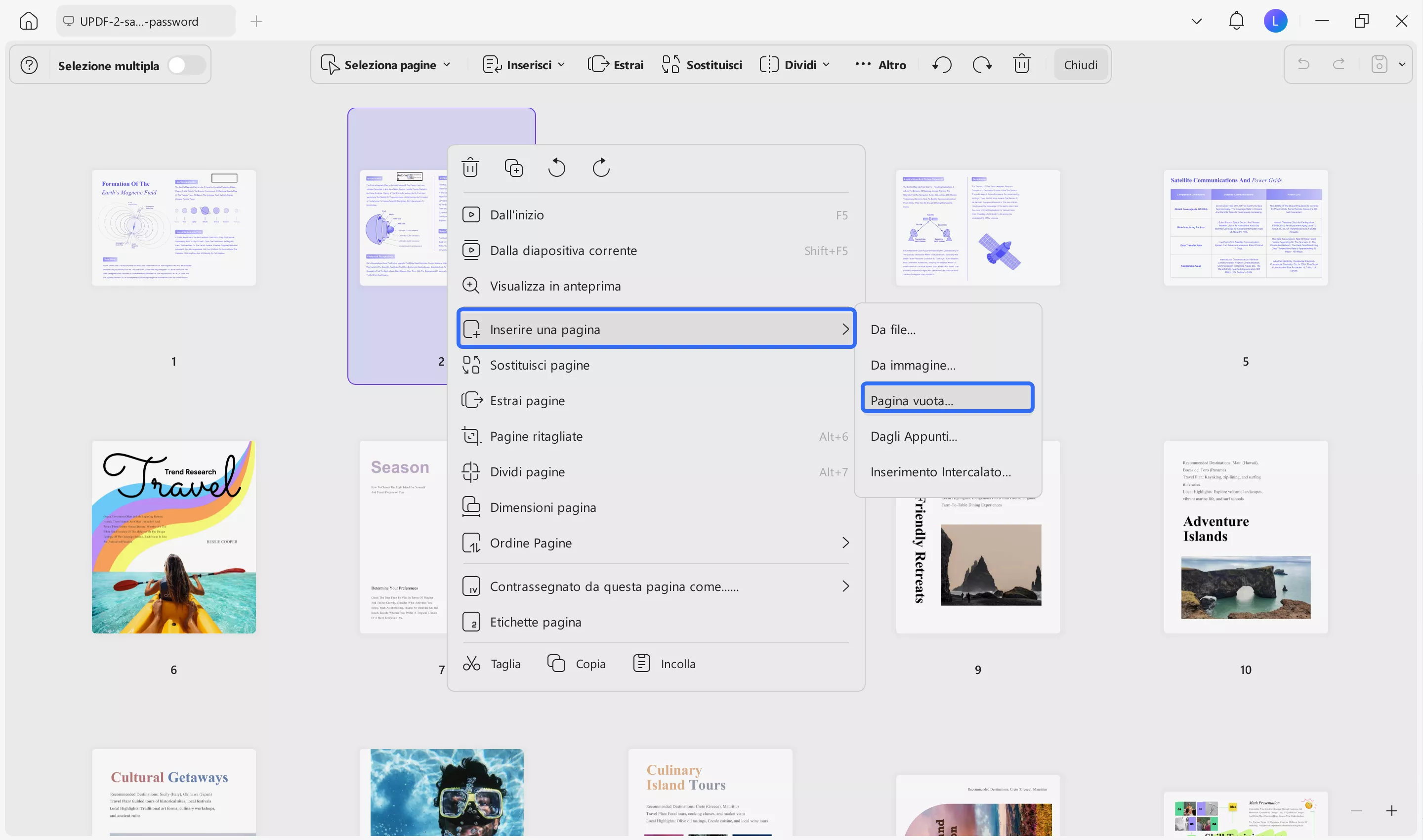
Passaggio 3. Passa a Modifica PDF e aggiungi un collegamento alla pagina
Ora che hai aggiunto la pagina vuota, tocca l'icona “Modifica PDF” e seleziona la funzione ‘Collegamento’ nella barra degli strumenti in alto. Clicca sulla pagina vuota dove desideri aggiungere il collegamento e seleziona l'opzione “Collegamento alla pagina”.

Passaggio 4. Etichetta il numero di pagina
Successivamente, aggiungi un numero di pagina del collegamento a una pagina specifica in un PDF per migliorare la navigazione delle pagine. In seguito, puoi ottimizzare l'aspetto della casella del collegamento aggiunto.
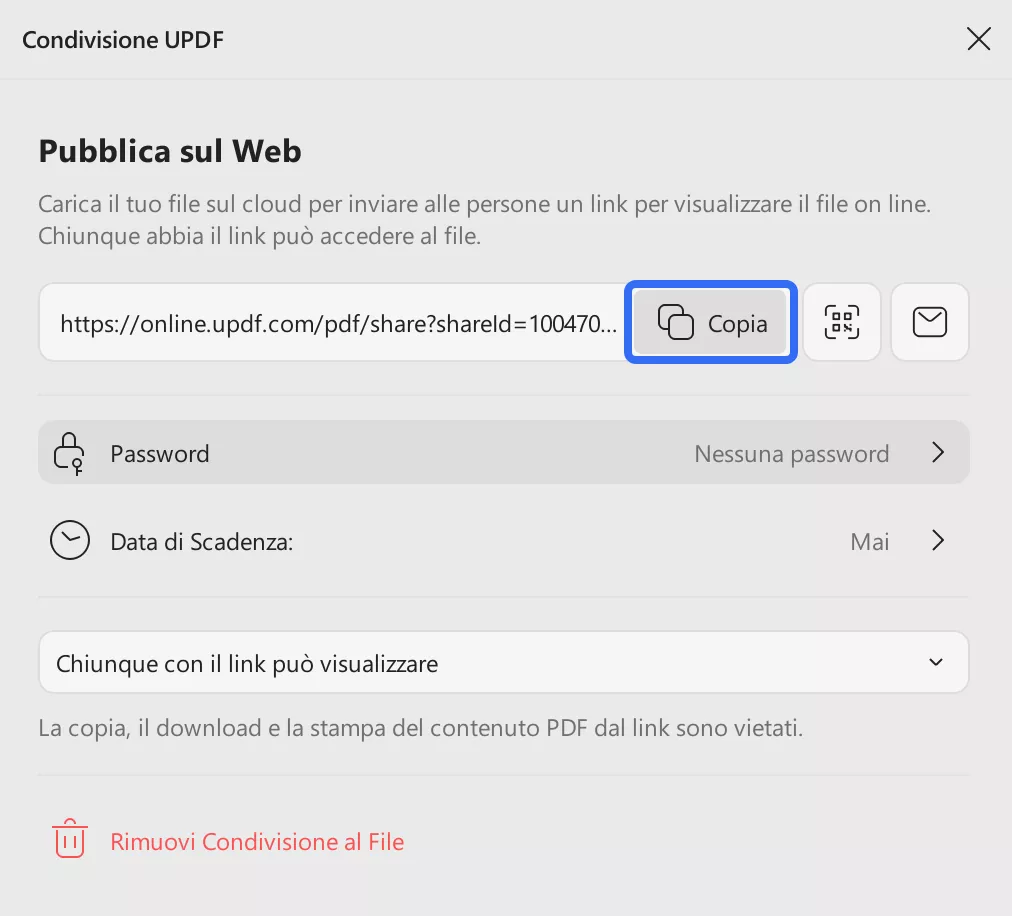
Passaggio 5. Fare clic su Condividi questo file con altri per creare un collegamento
Per condividere questo PDF modificato con altri, clicca sull'icona “Condividi questo file con altri” nella barra di navigazione a destra. Quindi, seleziona ‘Crea’ e seleziona l'icona “Copia negli appunti” per copiare e condividere con altri il link URL generato.
Metodo 2. Aggiungere un segnalibro a una pagina specifica
Il secondo metodo per creare collegamenti alle pagine in un PDF consiste nell'aggiungere un segnalibro al documento PDF e poi condividerlo con il cliente o i membri del team. In questo modo è possibile assicurarsi facilmente che i lettori siano sulla stessa pagina. Dopo aver aggiunto più segnalibri, è possibile creare un collegamento e condividerlo con chiunque si desideri seguendo i passaggi riportati di seguito:
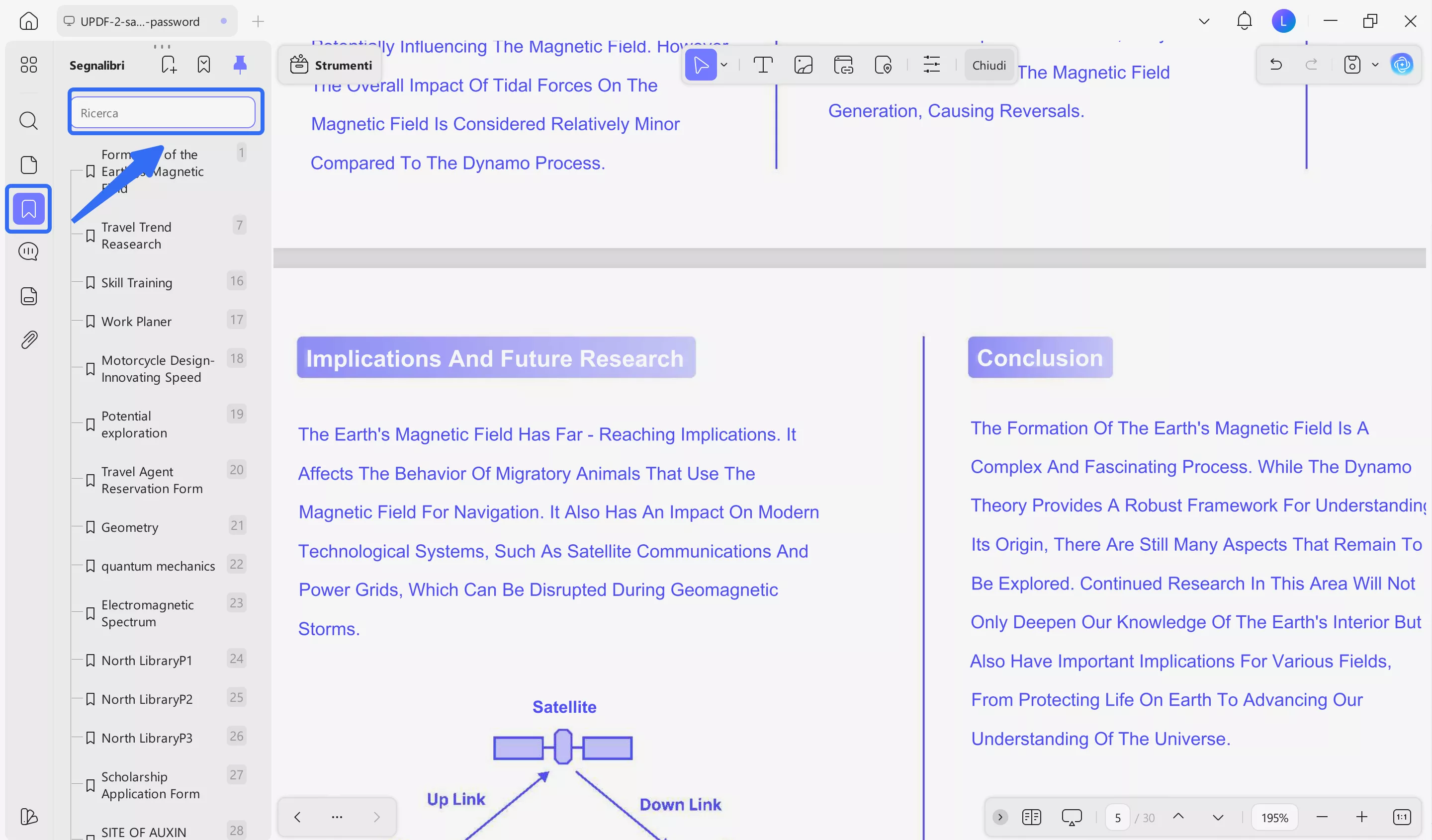
Passaggio 1. Aggiungi un segnalibro alla pagina specifica
Scarica e avvia UPDF.
Windows • macOS • iOS • Android 100% sicuro
Durante l'importazione del PDF, spostati sulla “Pagina” che desideri aggiungere al segnalibro e premi l'icona ‘Segnalibro’. Successivamente, clicca sull'icona “+” per aggiungere il segnalibro all'inizio o alla fine dell'elenco dei segnalibri già aggiunti.
Passaggio 2. Crea un link URL e condividilo con altri
Premi l'icona “Condividi con altri” e clicca sul pulsante “Crea” prima di copiare l'URL creato negli appunti per la condivisione dei file.
Passaggio 3. Apri il segnalibro per navigare nella pagina
Il destinatario può aprire il PDF che hai condiviso e navigare fino alla pagina desiderata utilizzando il segnalibro.
Parte 2. Lettura approfondita: come passare a una pagina specifica in un PDF?
Oltre a creare un link a una pagina PDF e condividerlo con altri, puoi anche migliorare la tua esperienza di lettura veloce del documento. Gli studenti che potrebbero dover consultare documenti lunghi per motivi di ricerca possono utilizzare UPDF per aggiungere link alle pagine importanti. Per ulteriori informazioni, puoi fare riferimento al seguente video e seguire passaggi simili sia su Windows che su macOS:
Passaggio 1. Apri il file nell'interfaccia principale di UPDF
Una volta scaricato UPDF sul tuo dispositivo locale e aperto l'interfaccia principale, clicca su “Apri file” per iniziare a inserire i link.
Passaggio 2. Vai su Modifica PDF e aggiungi un link alla pagina
Una volta caricato il file PDF, verrai reindirizzato a una nuova finestra. Qui, clicca sull'icona “Modifica PDF” e seleziona la scheda ‘Link’ dalla barra degli strumenti in alto. Quindi, trascina il cursore sull'area in cui desideri aggiungere un link e seleziona l'opzione “Link alla pagina”.
Passaggio 3. Selezionare il numero di pagina e ottimizzare l'aspetto
Successivamente, modifica il numero della pagina a cui desideri reindirizzare il link digitando il numero nella casella dell'etichetta. Infine, migliora l'aspetto della casella del link aggiunto tramite varie impostazioni.

Parte 3. Bonus: un editor PDF AI perfetto con funzioni pratiche
Oltre a quanto detto sopra, UPDF è un editor PDF completo che consente agli utenti di modificare, annotare, chattare con i PDF e fare molto altro per migliorarne la qualità. Con l'aiuto di questo strumento, gli utenti possono migliorare la qualità dei contenuti e l'aspetto generale dei PDF. Oltre a collegare le pagine PDF, questo strumento offre molte altre funzionalità. Diamo un'occhiata alle varie altre caratteristiche che è possibile utilizzare per migliorare il testo.
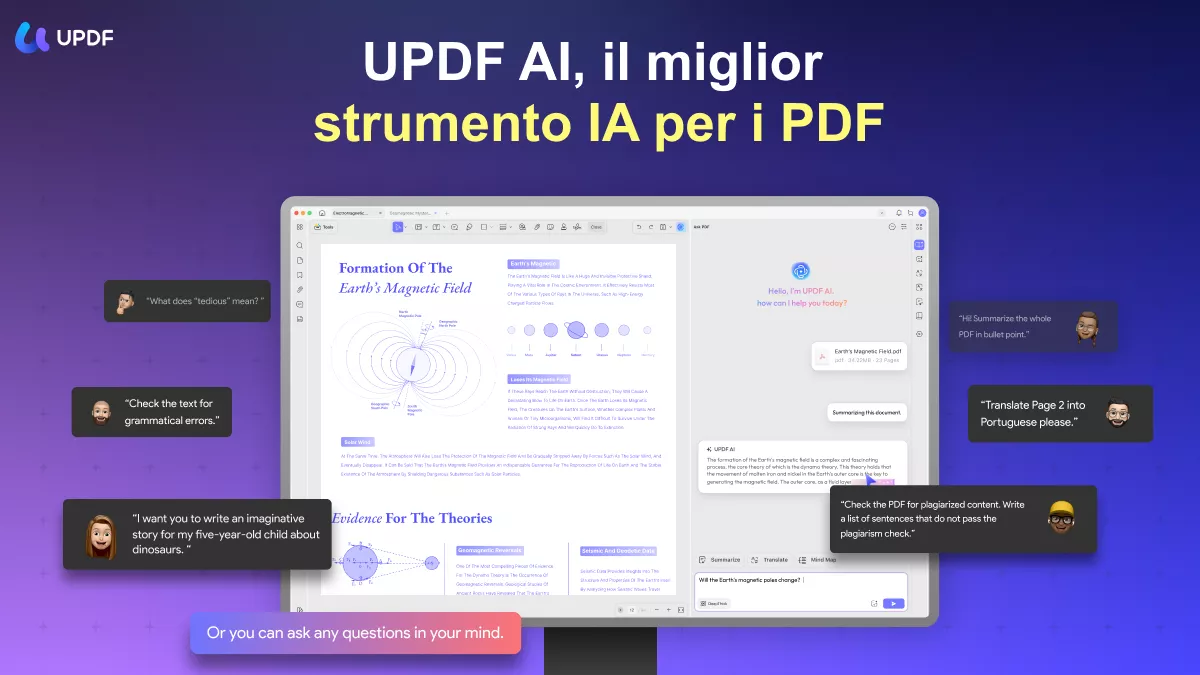
- Assistente AI integrato di UPDF (basato su GPT-5 e DeepSeeek R1): gestisce file più grandi e più pagine. Supporta l'analisi di documenti PDF scansionati. È sufficiente seguire le istruzioni per eseguire prima il processo OCR. È in grado di analizzare, riassumere e tradurre documenti in quasi tutte le lingue del mondo. L'assistente AI di UPDF offre anche la modalità Deep Think, che consente agli utenti di porre domande inferenziali e ricevere risposte più approfondite.
- Annotare documenti PDF: quando si lavora con un gruppo di persone in un team su un unico documento PDF, UPDF può aiutarti a migliorare il processo di collaborazione. Consentendo agli utenti di aggiungere commenti, evidenziazioni e molto altro, questo strumento garantisce che l'intero team sia sulla stessa lunghezza d'onda.
- Organizza pagine: gli utenti possono organizzare i propri file rimuovendo contenuti superflui o aggiungendo nuove pagine ai propri file. Utilizzando questa funzione, saranno in grado di generare un PDF chiaro e dall'aspetto curato.
- Preparazione dei moduli: UPDF consente di creare moduli PDF interattivi utilizzando il software stesso. È possibile aggiungere firme digitali, creare menu a tendina e molto altro ancora.
Allora, perché non scaricarlo per una prova gratuita? In alternativa, puoi passare alla versione pro a un prezzo scontato e sbloccare tutte le funzionalità premium!
Windows • macOS • iOS • Android 100% sicuro
Domande frequenti
Come posso creare un collegamento ipertestuale a una parte specifica di una pagina?
Inizia creando un titolo o un nome per il testo o il contenuto della tua pagina web che desideri collegare. Inserisci il titolo all'interno di un tag di ancoraggio HTML di apertura (<a>). Circonda il testo specifico che desideri collegare con i tag di ancoraggio appropriati. Crea un collegamento ipertestuale cliccabile che indirizzi gli utenti al testo designato.
Come posso inserire un link a una parte specifica di una pagina in Docs?
Seleziona il testo desiderato. Fai clic con il pulsante destro del mouse e seleziona “Collegamento”. Dal menu a tendina Segnalibri, scegli il segnalibro a cui desideri collegarti. Infine, fai clic su “Applica” per finalizzare il collegamento.
Come si fa a collegarsi a una diapositiva specifica all'interno della presentazione?
Per inserire un collegamento, vai su Inserisci > Collegamento > Inserisci collegamento, quindi scegli una delle seguenti opzioni:
Inserisci in questo documento: collega a una diapositiva specifica all'interno della presentazione.
Crea nuovo documento: collega dalla presentazione a un'altra presentazione.
Conclusione
Per riassumere questo articolo, abbiamo discusso i modi migliori che puoi utilizzare per creare un collegamento a una pagina specifica in un PDF per facilitare la navigazione. Seguendo questo articolo, puoi esaminare i vari aspetti che possono garantire un'esperienza di lettura fluida. Inoltre, abbiamo anche elencato altre funzionalità che puoi utilizzare per migliorare i tuoi PDF. Senza perdere tempo, scarica UPDF sui tuoi dispositivi o utilizzalo online per accedere a funzionalità complete.
Windows • macOS • iOS • Android 100% sicuro