UPDF
UPDF
 UPDF per Windows
 UPDF per Mac
 UPDF per iPhone/iPad
 UPDF per Android
 UPDF AI Online
 UPDF Sign
 Modifica PDF
 Annota PDF
 Crea PDF
 Modulo PDF
 Modifica collegamenti
 Converti PDF
 OCR
OCR PDF a Word
 PDF a Immagine
 PDF a Excel
 Organizza PDF
 Unisci PDF
 Dividi PDF
 Ritaglia PDF
 Ruota PDF
 Proteggi PDF
 Firma PDF
 Redige PDF
 Sanziona PDF
 Rimuovi Sicurezza
 Leggi PDF
 UPDF Cloud
 Comprimi PDF
 Stampa PDF
 Elaborazione Batch
 Cos'è UPDF AI
 Revisione di UPDF AI
 Guida Utente per l'Intelligenza Artificiale
 FAQ su UPDF AI
 Riassumi PDF
 Traduci PDF
 Chat con PDF
 Chat con AI
 Chat con immagine
 Da PDF a Mappa mentale
 Spiega PDF
 Strumenti AI PDF
 Strumenti AI Immagine
 Strumenti Chat AI
 Strumenti AI Scrittura
 Strumenti AI Studio
 Strumenti AI Lavoro
 Altri Strumenti AI
 Generazione Segnalibri AI
 Riepilogo Segnalibri AI
 Generazione Filigrane AI
 Generazione Sfondi AI
 Generazione Adesivi AI
 Generazione Timbri AI
 Suite di Scrittura AI
 UPDF Copilot
 Gestione Pagine AI
 Ricerca Semantica AI
 PDF a Word
 PDF a Excel
 PDF a PowerPoint
 Soluzione per aziende
 UPDF Sign per Aziende
 UPDF AI per Aziende
 Piani per aziende
 Tutorial per UPDF per aziende
 Webinar per Aziende
 Settore bancario
 Sanità
 Assicurazione
 Legale
 Manifattura
 Governo
 Storie di clienti
 Soluzione per istruzione
 guida utente
 Trucchi UPDF
 faq
faq Recensioni UPDF
 Centro download
 Blog
Blog Notizie
 spec tec
 Aggiornamenti
 UPDF vs. Adobe Acrobat
 UPDF vs. Foxit
 UPDF vs. PDF Expert

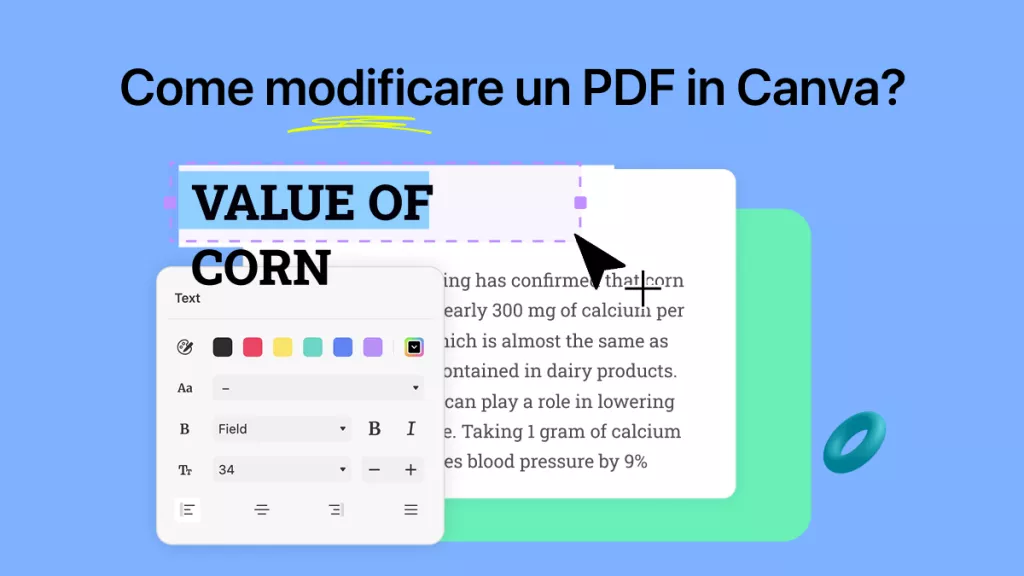
Che tu voglia modificare o cambiare un documento PDF, Canva fornisce un aiuto semplice. Quando crei una guida, un file di lavoro o una presentazione, ci sono una serie di facili metodi per salvare e modificare i PDF in Canva. Questo strumento ti permette di gestire i tuoi PDF in modo più fluido e persino creare un PDF modificabile.
Inoltre, ti presenteremo un'alternativa potente chiamata UPDF, che offre funzionalità impressionanti per modificare PDF esistenti come alternativa a Canva. Provalo subito.
Windows • macOS • iOS • Android 100% sicuro
Parte 1. È possibile modificare un PDF in Canva?
Modificare un file PDF in Canva è davvero facilissimo. Per prima cosa, dovrai caricare il PDF su Canva. Una volta caricato, potrai iniziare ad effettuare le tue modifiche, come se stessi lavorando con un qualunque tipo di file di progetto. Potrai inserire testo, immagini e grafiche accattivanti e regolare l'aspetto di tutti gli elementi della pagina. Tuttavia, potrai salvare il PDF facendolo tornare alla sua forma originale dopo la modifica.

Anche se non disponi ad un abbonamento a Canva Pro, potrai comunque utilizzare questo strumento gratuitamente sul web o sui tuoi dispositivi. Questo rende più semplice dare una risposta alla domanda su come modificare un PDF in Canva. Dai un'occhiata alle principali caratteristiche che Canva fornisce ai propri utenti:
Caratteristiche principali offerte da Canva
- Modifica facile dei file PDF per correggere refusi e aggiungere testo e immagini.
- Unisci e organizza facilmente i PDF, garantendo un flusso regolare dei tuoi documenti.
- Converti i PDF in vari formati di file per una maggiore flessibilità.
- Passa da un dispositivo all'altro per apportare modifiche in movimento senza alcuno stress.
- La funzione di salvataggio automatico di Canva conserva i tuoi progressi così da non perdere nessun dato.
Parte 2. Come modificare un PDF utilizzando Canva?
Canva è una piattaforma di design molto popolare, con la quale potrai creare progetti visivi accattivanti come poster, volantini, biglietti e presentazioni. Ma sapevi che Canva fornisce anche una Versatile Visual Worksuite, che include anche una funzione di editor PDF? Con questa funzionalità gratuita, potrai modificare rapidamente e senza sforzi qualsiasi documento PDF.
L'editor PDF di Canva rende molto comodo cambiare, aggiungere o rimuovere testo e immagini. Inoltre, potrai personalizzare i PDF sfruttando vari elementi, come la possibilità di disegnare firme, linee, forme e altro ancora. Quindi, concentriamoci su come modificare un PDF usando Canva, imparando i passaggi descritti qui sotto:
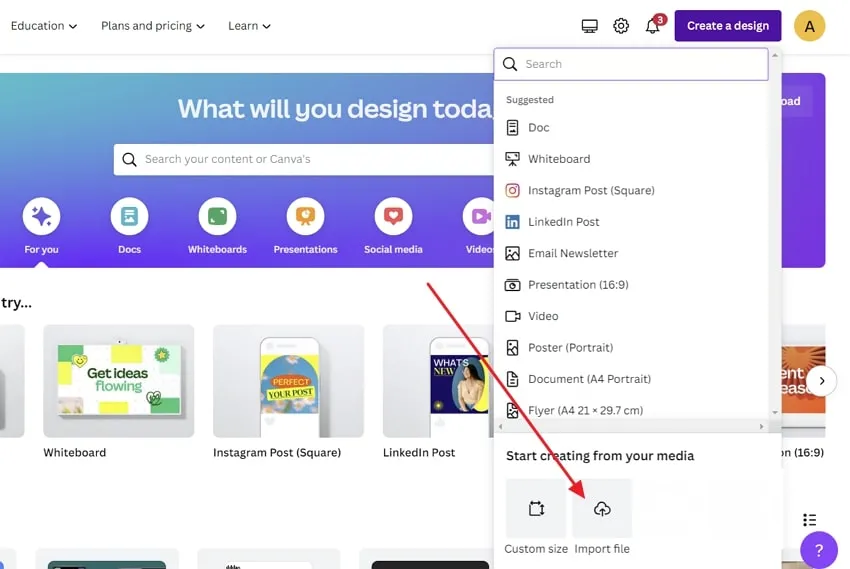
Passo 1: Per iniziare a modificare un PDF su Canva, prima di tutto recati sulla homepage ufficiale di Canva tramite web. Cerca il pulsante "Crea un design" in alto a destra. Si aprirà un menu a tendina cliccandoci sopra. Scegli l'opzione "Importa file" e apri un PDF in Canva.
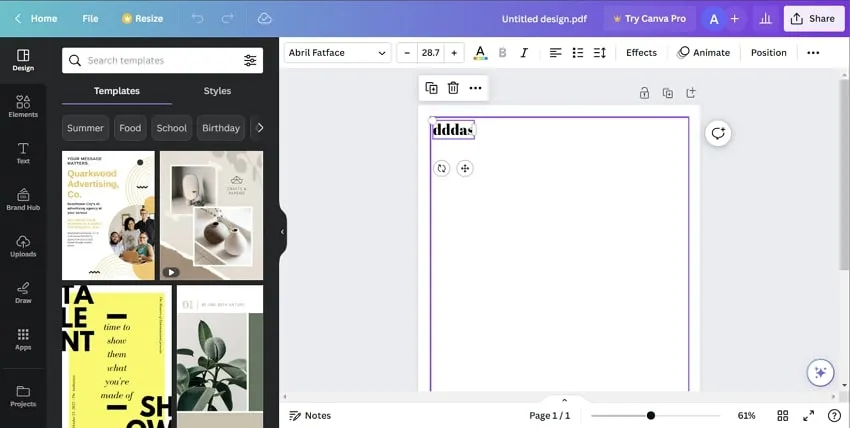
Passo 2: Una volta importato il PDF, lo troverai nella sezione "Design recenti". Clicca sul tuo file PDF e inizia a modificarlo. Qui sarà possibile ridimensionare e modificare vari elementi come testo, immagini, grafica e altro ancora. Potrai aggiungere o rimuovere contenuti, regolare i colori e dare libero sfogo alla tua creatività nel design.
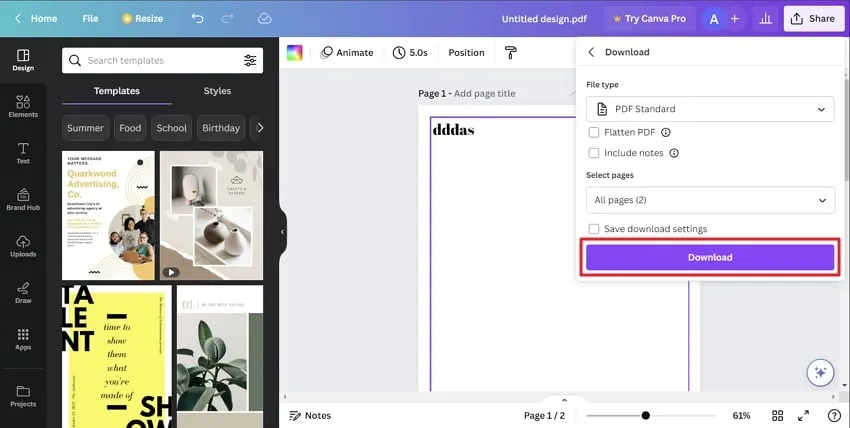
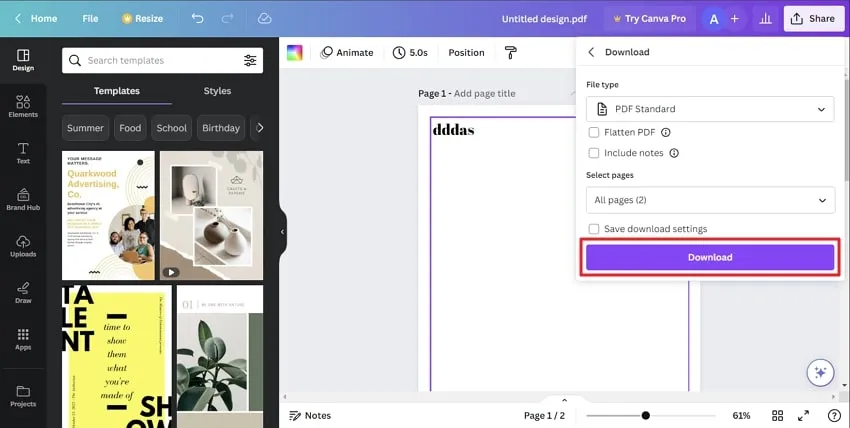
Passo 3: Dopo aver effettuato tutte le modifiche desiderate, scarica il design finale. Potrai anche condividerlo con altri in vari modi. Tocca il pulsante "Condividi" nell'angolo in alto a destra, scorri verso il basso fino a trovare l'opzione "Scarica", e personalizza le opzioni "Tipo di File", "Dimensione", e "Seleziona Pagine" secondo necessità. Poi, premi il pulsante "Scarica" per avviare il download del file.
Parte 3. Come creare un PDF modificabile in Canva?
Per migliorare le tue capacità di modifica PDF, segui la guida passo-passo qui sotto su come creare un PDF modificabile in Canva. Segui questi passaggi per progettare i documenti PDF modificabili perfetti per le tue esigenze:
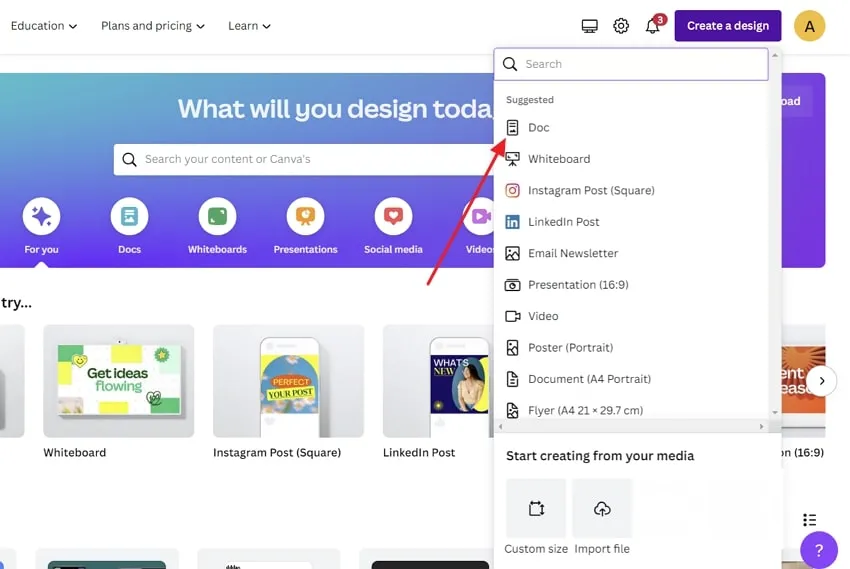
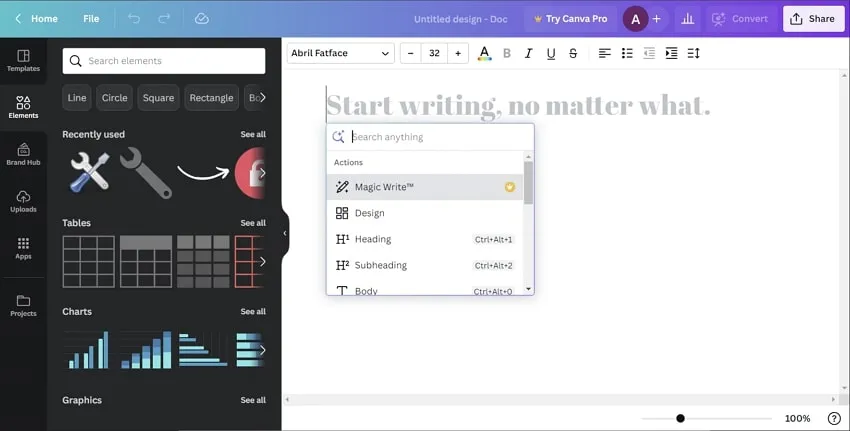
Passo 1: Accedi alla homepage di Canva utilizzando il tuo browser web. Ora, individua il pulsante "Crea un Design" nell'angolo in alto a destra e cliccalo. Successivamente, scegli "Doc" dal menu a tendina sotto la sezione suggerita, il quale aprirà una nuova scheda.
Passo 2: Digita il tuo testo e tocca sull'icona "+" per aggiungere una "Intestazione", una "Lista di controllo", grafici ed "Emoji" secondo le tue necessità. Sarà possibile anche andare sulla barra degli strumenti a sinistra e aggiungere "Elementi" e oggetti dal "Brand Hub". Inoltre, ti fornisce la possibilità di usare i "Modelli" integrati per un supporto ancora migliore.
Parte 4. Come salvare un PDF modificabile in Canva?
Dopo aver creato un PDF modificabile con Canva, adesso ti aiuteremo a capire come salvare i tuoi PDF modificati. Segui la guida dettagliata qui di seguito su come salvare PDF modificabili in Canva per mantenere le modifiche e condividerle in futuro:
Istruzioni: Una volta creato il PDF modificabile nella sezione precedente, resta sulla stessa pagina e accedi al pulsante "Condividi" per le opzioni di salvataggio del PDF. Qui, individua l'opzione "Download" e premila. A questo punto, non potrai cambiare il "Tipo di file" ma potrai modificare la "Dimensione" se necessario. Spunta anche la casella "Salva impostazioni di download" per i PDF futuri. Infine, tocca il pulsante "Download" per salvare questo PDF modificabile.
Parte 5. Come modificare un PDF utilizzando un'alternativa a Canva – UPDF
Spesso, modificare un PDF con Canva può risultare complicato a causa di alcune limitazioni. Innanzitutto, Canva offre un numero limitato di formati di output. Inoltre, la dipendenza di Canva da una connessione a internet può limitare la possibilità di lavorare offline sui progetti, causando problemi non indifferenti. Inoltre, il backup dei progetti su Canva può risultare poco chiaro, quindi potrebbe essere necessario disporre di un facile accesso al supporto telefonico.
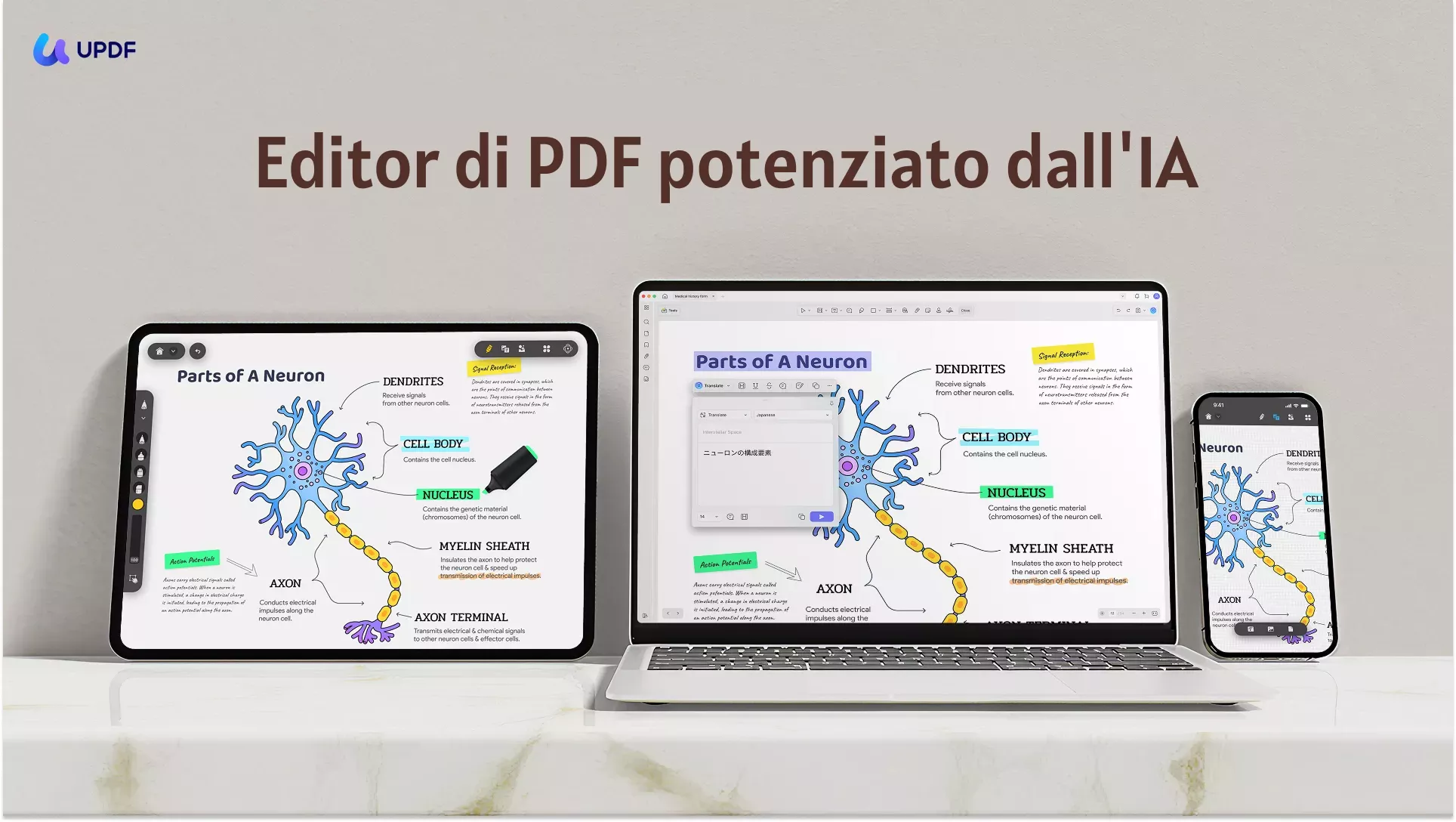
Ma non preoccuparti, esiste un'alternativa di alto livello per modificare PDF al posto di Canva. Con UPDF, sarà possibile modificare PDF in maniera facile e priva di problemi. Viene fornita una vasta gamma di funzionalità che permettono di modificare testo, immagini e link senza fatica. Potrai eliminare contenuti indesiderati e regolare formattazione, stili di font e dimensioni con pochi clic. Supporta anche il ritaglio, l’estrazione e la cancellazione delle immagini all'interno del PDF. Clicca il pulsante qui sotto per provarlo gratuitamente.
Windows • macOS • iOS • Android 100% sicuro
Inoltre, UPDF ti permette di applicare filigrane ai tuoi PDF per aumentarne la sicurezza. Potrai persino caricare i PDF su UPDF Cloud e accedervi ovunque, da qualsiasi dispositivo necessario. Ora, vediamo le funzionalità chiave che questo strumento fornisce per un’ottima esperienza di modifica PDF:
Caratteristiche chiave di UPDF che devi conoscere
- Lettura e annotazione di PDF con aggiunta di testo e adesivi.
- Conversione PDF in vari formati a seconda delle tue esigenze.
- Potrai ottenere 100GB di spazio gratuito per i tuoi file su UPDF Cloud.
- Sarà possibile lavorare senza problemi anche di sera grazie alla modalità scura.
- Mantieni i tuoi file al sicuro proteggendoli con una password.
- Condividi il tuo materiale via email, link o codice a barre per raggiungere un pubblico più ampio.
- Visualizza i tuoi PDF sotto forma di presentazione a schermo intero.
- Salva come file appiattito e anche compresso.
Istruzioni passo-passo per usare UPDF PDF Editor e modificare i PDF senza difficoltà.
Passando all’atto pratico, Canva è sicuramente uno strumento valido, ma UPDF rappresenta una via molto più semplice e offre una varietà di opzioni di modifica. Potrai seguire i passaggi illustrati qui sotto per capire meglio come funziona:
Passo 1: Accedi all'opzione Apri file per importare il PDF da modificare.
Inizia scaricando e installando lo strumento UPDF dal sito ufficiale. Successivamente, trova e avvia questo programma per modificare PDF. Una volta aperto, clicca sull'opzione "Apri File" e importa il PDF.
Passo 2: Entra nella modalità Modifica PDF per apportare le modifiche.
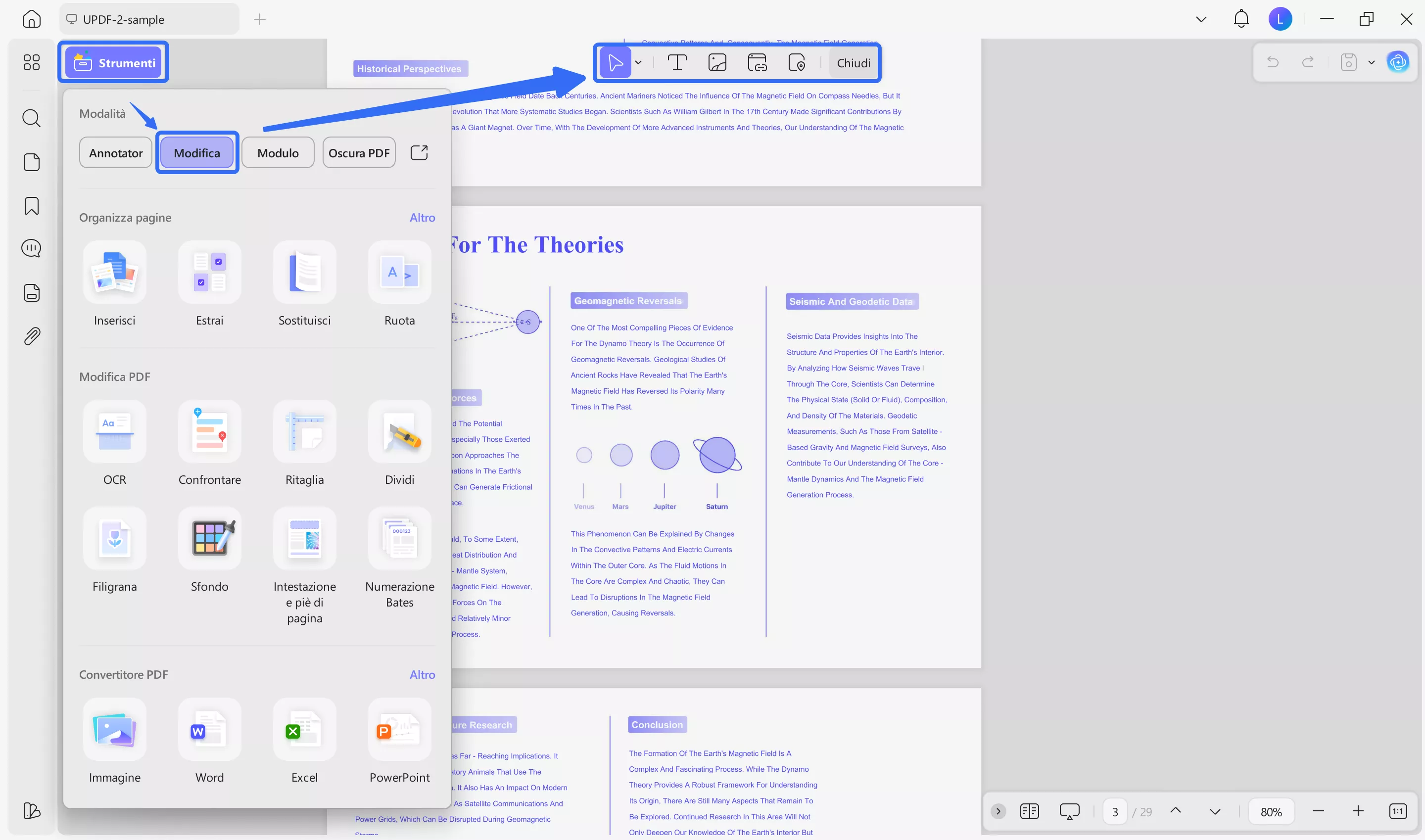
Poi, vai nella barra degli strumenti a sinistra e accedi al pulsante "Modifica" in "Strumenti" cliccandoci sopra. Ora vedrai le opzioni estese nella barra superiore dello schermo. Potrai fare doppio clic in qualsiasi punto per aggiungere o rimuovere testo. Sarà possibile anche inserire immagini o link nel tuo PDF e modificarli secondo necessità toccandoli.
E non è tutto! La funzione di modifica non è disponibile solo su Windows, ma potrai anche editare il tuo PDF su Mac, iOS e Android utilizzando UPDF. Con un solo account premium, sarà possibile usare 4 dispositivi contemporaneamente. Aggiorna ora approfittando di uno sconto speciale. Se desideri scoprire quali altre funzionalità fornisce UPDF, abbiamo preparato anche un video dedicato per aiutarti ad imparare più velocemente. Guardalo ora.
Considerazioni finali
In sintesi, abbiamo esplorato come modificare un PDF in Canva e anche imparato a crearne di nuovi da zero. Sebbene Canva sia una piattaforma utile per effettuare modifiche di base ai PDF, UPDF rimane l'alternativa più consigliata. Oltre ad una vasta gamma di strumenti di modifica, fornisce anche il vantaggio delle funzionalità AI integrate.
Inoltre, avrai la possibilità di modificare i PDF, scrivere, riassumerli e persino tradurli. Questa potente combinazione di funzionalità fornisce a UPDF una posizione di rilievo per chiunque desideri un'esperienza di modifica PDF completa ed efficiente. Scaricalo sul tuo dispositivo ora cliccando sul pulsante di download, 100% sicuro.
Windows • macOS • iOS • Android 100% sicuro