UPDF
UPDF
 UPDF per Windows
 UPDF per Mac
 UPDF per iPhone/iPad
 UPDF per Android
 UPDF AI Online
 UPDF Sign
 Modifica PDF
 Annota PDF
 Crea PDF
 Modulo PDF
 Modifica collegamenti
 Converti PDF
 OCR
OCR PDF a Word
 PDF a Immagine
 PDF a Excel
 Organizza PDF
 Unisci PDF
 Dividi PDF
 Ritaglia PDF
 Ruota PDF
 Proteggi PDF
 Firma PDF
 Redige PDF
 Sanziona PDF
 Rimuovi Sicurezza
 Leggi PDF
 UPDF Cloud
 Comprimi PDF
 Stampa PDF
 Elaborazione Batch
 Cos'è UPDF AI
 Revisione di UPDF AI
 Guida Utente per l'Intelligenza Artificiale
 FAQ su UPDF AI
 Riassumi PDF
 Traduci PDF
 Chat con PDF
 Chat con AI
 Chat con immagine
 Da PDF a Mappa mentale
 Spiega PDF
 Strumenti AI PDF
 Strumenti AI Immagine
 Strumenti Chat AI
 Strumenti AI Scrittura
 Strumenti AI Studio
 Strumenti AI Lavoro
 Altri Strumenti AI
 Generazione Segnalibri AI
 Riepilogo Segnalibri AI
 Generazione Filigrane AI
 Generazione Sfondi AI
 Generazione Adesivi AI
 Generazione Timbri AI
 Suite di Scrittura AI
 UPDF Copilot
 Gestione Pagine AI
 Ricerca Semantica AI
 PDF a Word
 PDF a Excel
 PDF a PowerPoint
 Soluzione per aziende
 UPDF Sign per Aziende
 UPDF AI per Aziende
 Piani per aziende
 Tutorial per UPDF per aziende
 Webinar per Aziende
 Settore bancario
 Sanità
 Assicurazione
 Legale
 Manifattura
 Governo
 Storie di clienti
 Soluzione per istruzione
 guida utente
 Trucchi UPDF
 faq
faq Recensioni UPDF
 Centro download
 Blog
Blog Notizie
 spec tec
 Aggiornamenti
 UPDF vs. Adobe Acrobat
 UPDF vs. Foxit
 UPDF vs. PDF Expert

Tutti coloro che sono connessi alla rete elettrica ricevono regolarmente le proprie bollette. Tuttavia, potresti avere la necessità di modificare una bolletta per vari motivi, come correggere delle inesattezze di calcolo.
Effettuare delle modifiche ti aiuterà a eliminare questi errori permettendoti di pagare l'importo effettivamente dovuto. Allo stesso modo, avrai la possibilità di contestare le spese addebitate da un fornitore di servizi e rinegoziare il totale da pagare. Altri potrebbero voler modificare le bollette per richiedere un rimborso dovuto a diverse problematiche.
Leggi il nostro articolo per scoprire se sia possibile modificare le informazioni sulla tua bolletta e imparare ad effettuare tali modifiche.
Parte 1. È possibile modificare le informazioni di una bolletta?
Sì, è possibile cambiare le informazioni e modificare le bollette, dato che la maggior parte di queste sono in PDF. Il livello di difficoltà e la qualità della modifica possono variare in base allo strumento utilizzato. Fortunatamente, oggi sono disponibili diversi programmi e funzionalità software che permettono di modificare facilmente le informazioni sulle bollette in PDF. Avrai la possibilità di modificare qualsiasi bolletta digitale con l'aiuto di UPDF.
Se hai una bolletta cartacea, l'OCR (Riconoscimento Ottico dei Caratteri, disponibile anche in UPDF) ti sarà davvero utile. Noto anche come riconoscimento del testo, ti aiuterà a trasformare il testo presente in un'immagine in testo leggibile dalla macchina, rendendo possibile apportare qualunque tipo di modifica.
Anche se la maggior parte delle bollette sono in PDF, sarà comunque possibile utilizzare la tecnologia OCR per la modifica delle bollette cartacee. Sorprendentemente, UPDF può modificare sia bollette digitali che cartacee.
Parte 2. Come Modificare una Bolletta Senza Fatica – La scelta più Versatile (2 Metodi)
Modificare le tue bollette non deve per forza essere un compito troppo difficile; infatti, sarà possibile farlo solamente scegliendo il software giusto. Anche se esistono molti strumenti di modifica, UPDF fornisce la soluzione più efficace e popolare. È un metodo rapido per modificare le bollette e inserire le informazioni desiderate. Potrai cliccare sul pulsante qui sotto per scaricare la versione di prova gratuita di UPDF e scoprire le sue funzionalità.
Windows • macOS • iOS • Android 100% sicuro
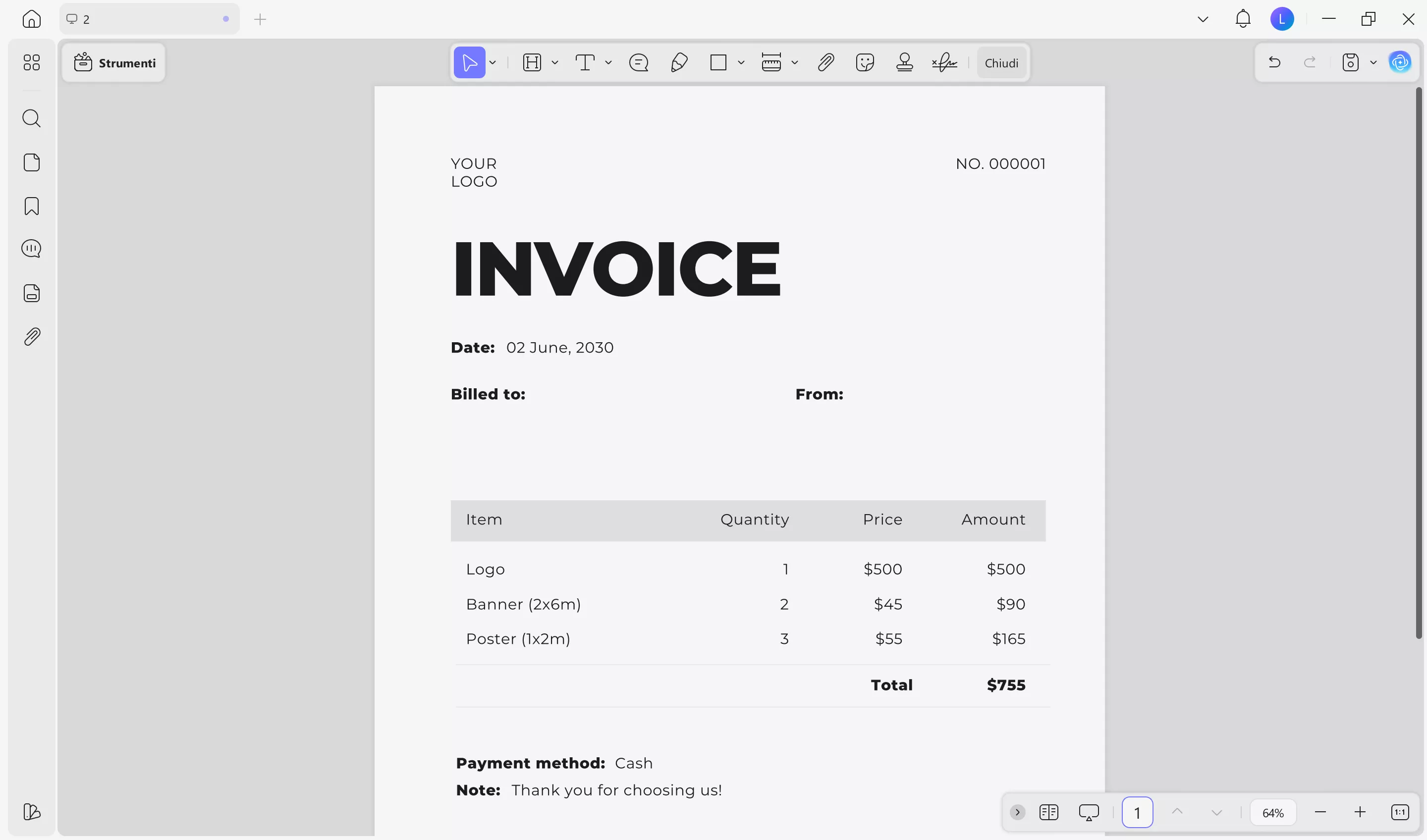
Discutiamo alcune delle migliori funzionalità di editing di UPDF prima di passare al tutorial di modifica.
Caratteristiche di UPDF
UPDF fornisce una serie di incredibili funzioni di modifica difficili da trovare in altri programmi.
- Un set completo di strumenti di modifica, che comprende l'editing di testo, link e immagini, per rendere i tuoi modelli ancora più efficaci.
- Un'implementazione OCR efficace e molto precisa che funziona perfettamente sulle tue bollette scannerizzate o cartacee e le rende modificabili.
- Funziona sulle principali piattaforme, come iOS, Android, Windows e macOS, così sarà possibile gestire il flusso di lavoro liberamente.
- Lo spazio cloud gratuito sotto forma di UPDF Cloud fornisce un accesso conveniente ai tuoi modelli in un unico posto.
- Sarà possibile condividere i tuoi modelli con altri tramite link o email.
- La robusta sicurezza dei tuoi file è garantita dalla protezione tramite password.
Per saperne di più su UPDF, potrai guardare il video qui sotto o leggere questo articolo di recensione.
#1 Passaggi per modificare una bolletta in formato PDF
UPDF fornisce la possibilità di modificare le bollette in formato PDF con un processo semplice ma efficace, che permette di aggiungere, rimuovere e sostituire il testo senza difficoltà. Basta seguire il processo di modifica della bolletta indicato di seguito.
- Avvia UPDF e clicca su Apri file per importare la bolletta desiderata.
- Clicca su "Strumenti" > "Modifica", verrà aperta la barra di modifica del PDF.
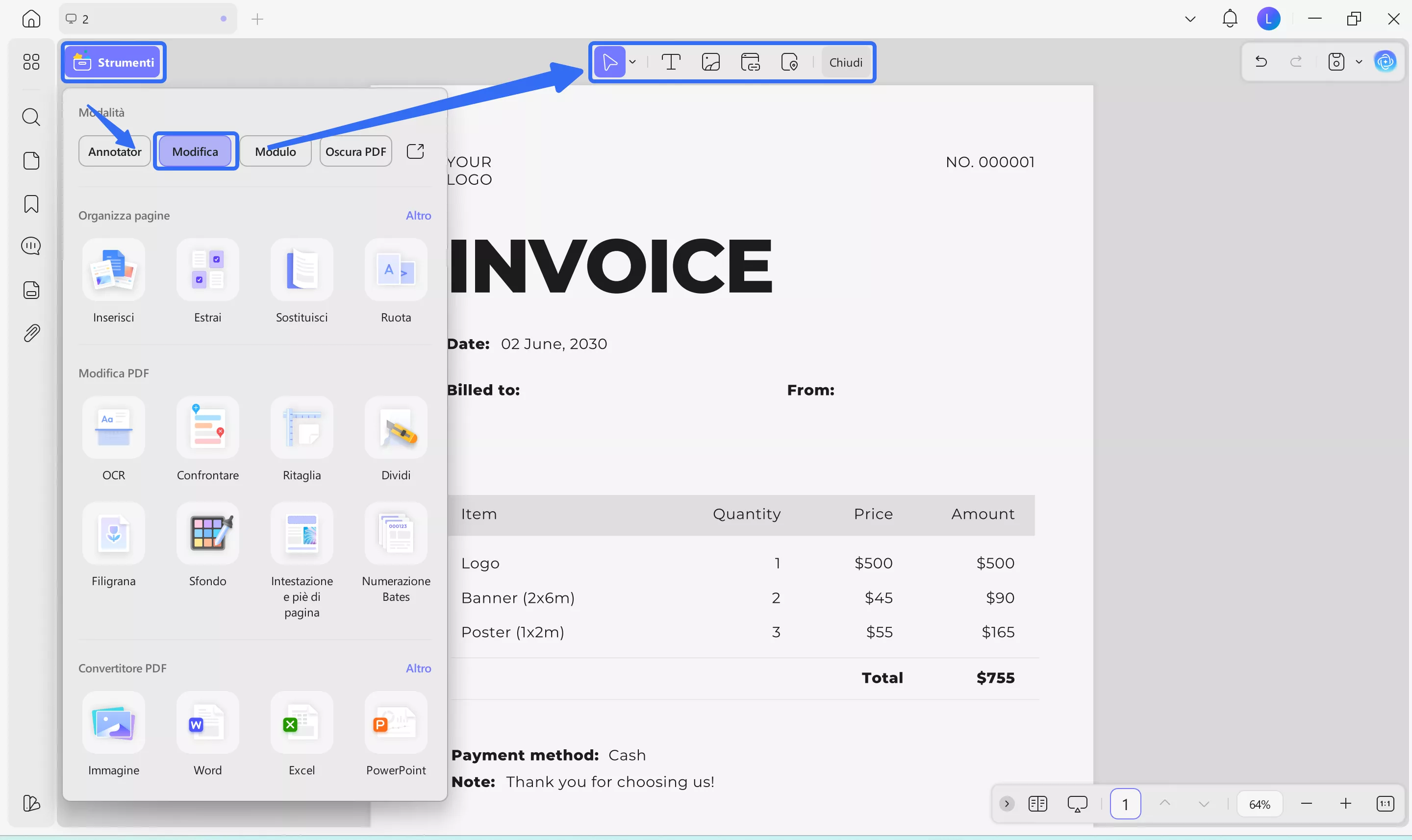
- Clicca sull’icona "Inserisci & Modifica Testo" per rendere tutto il testo modificabile. Seleziona il blocco di testo da modificare e comparirà un bordo viola intorno ad esso.
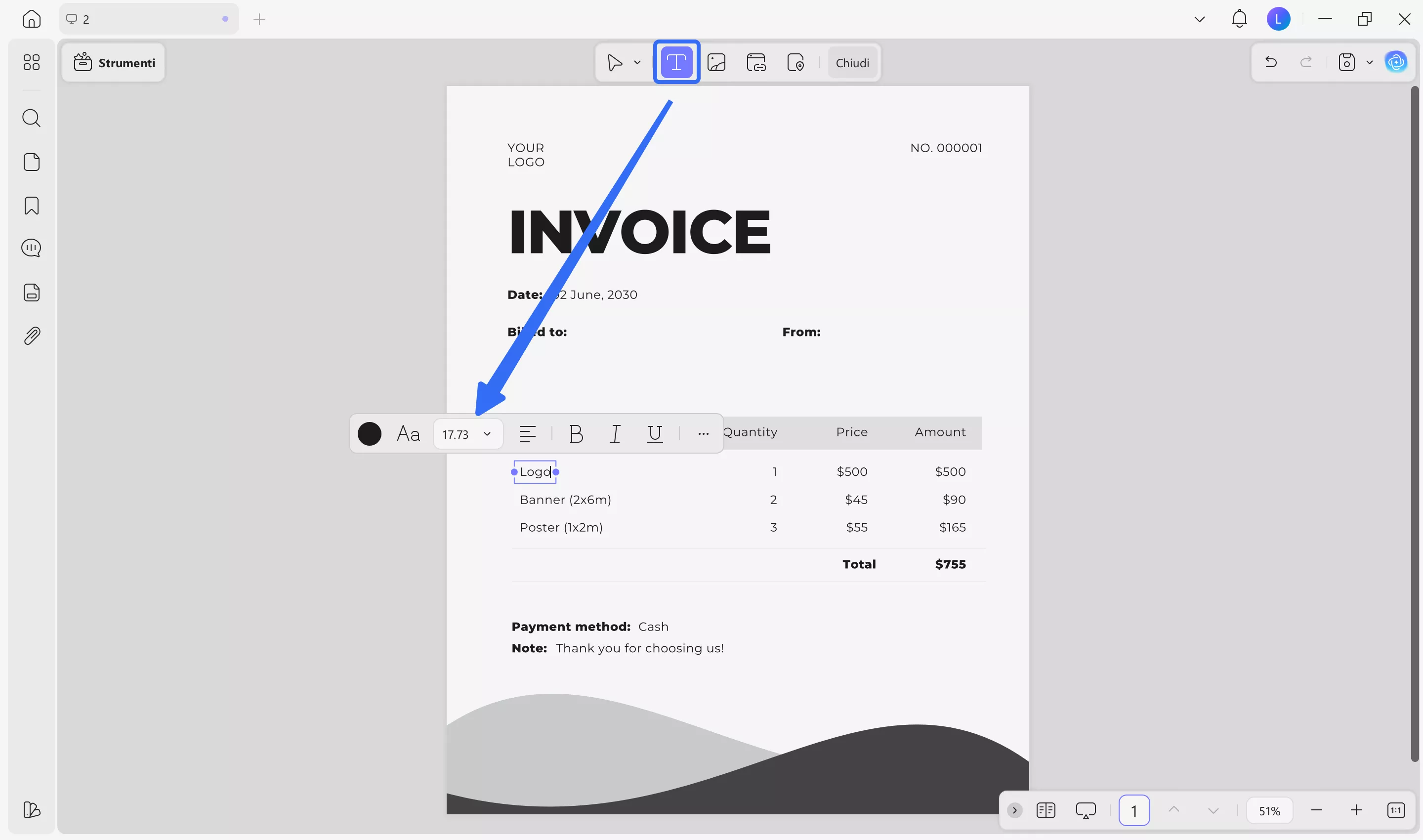
- Questo passaggio ti permetterà di inserire o cancellare testo dalla tua bolletta proprio come faresti in MS Word. Sarà possibile anche incollare del nuovo testo dagli appunti o cambiare il font, la dimensione o il colore del testo.
Seguendo il metodo appena descritto, potrai modificare accuratamente le tue bollette digitali in PDF e correggere eventuali errori.
#2 Passaggi per modificare immagini di bollette o bollette cartacee
UPDF fornisce la funzione di modifica del testo su bollette cartacee e immagini di bollette grazie all’ultima tecnologia OCR. Potrai facilmente modificare il contenuto di una bolletta cartacea dopo aver effettuato l’OCR del PDF con UPDF. Segui il pulsante qui sotto per modificare immagini di bollette e bollette cartacee.
Come modificare le informazioni di fatturazione con UPDF (per immagini o bollette cartacee)
- Per prima cosa, trasforma le tue bollette cartacee o le immagini in un PDF.
Scenario 1. Se hai un dispositivo iOS, potrai scaricare UPDF per iOS dall'App Store per scansionare una bolletta in PDF. Apri UPDF sul tuo iOS e scansiona la bolletta in PDF seguendo questa guida. Poi, carica la bolletta cartacea su UPDF Cloud.
Scenario 2. Se hai uno scanner e vuoi scannerizzare la tua bolletta cartacea in PDF, sarà possibile usare UPDF per Windows e Mac. Basta scaricarlo tramite il pulsante qui sotto, quindi usare la funzione crea da scanner di UPDF per trasformare una bolletta cartacea in un PDF digitale. Ecco la guida che potrai seguire.
Windows • macOS • iOS • Android 100% sicuro
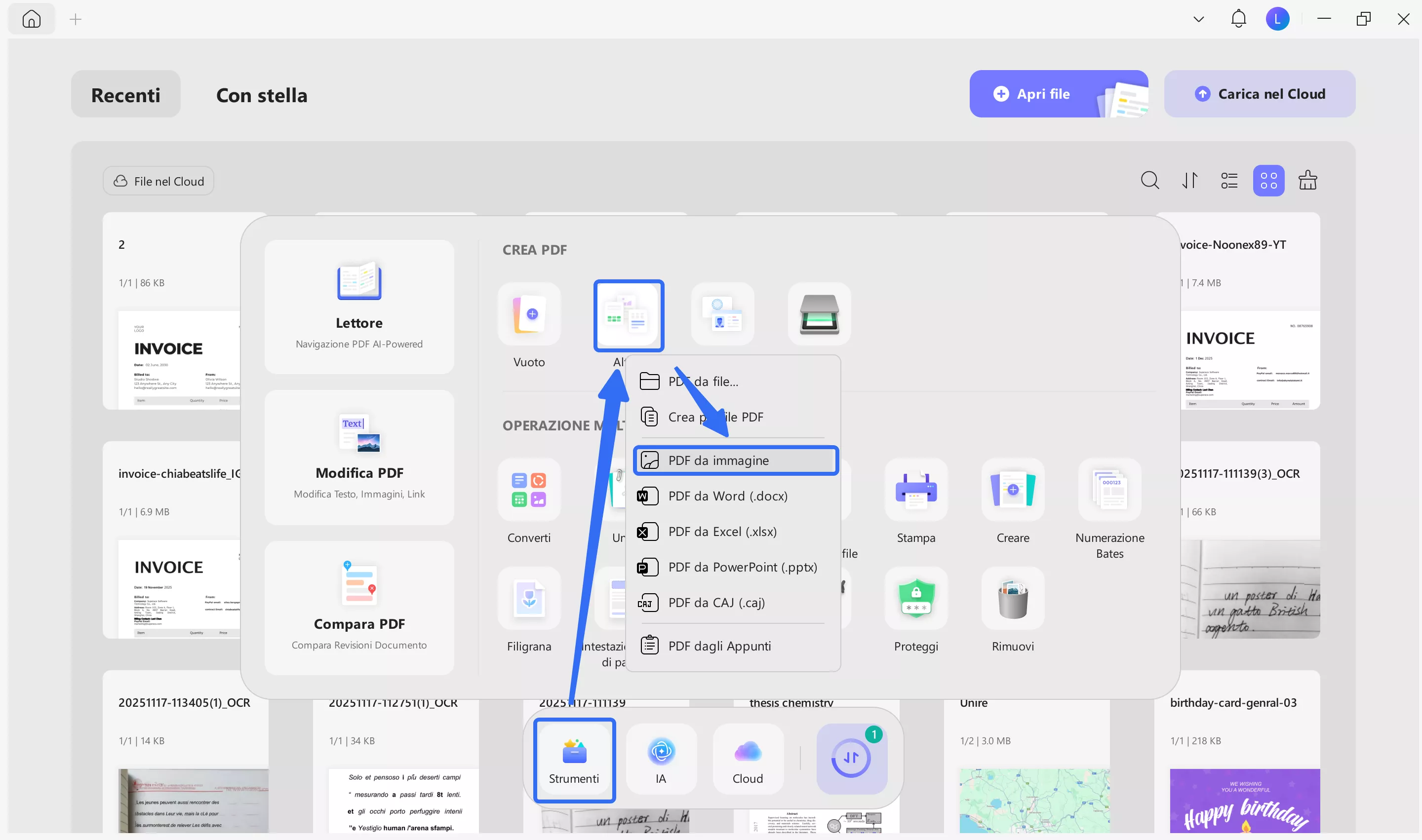
Scenario 3. Niente iOS e scanner? Nessun problema, potrai usare il tuo telefono per scattare una foto, usare un cavo o altri strumenti di archiviazione cloud come Google Drive, Dropbox o altri per trasferire l’immagine al computer, quindi usare UPDF per convertire l’immagine in una bolletta PDF. Ecco come usare UPDF per convertire un’immagine in una bolletta PDF. Vai su "Strumenti" e scegli "Altro" nella sezione "CREA PDF". Seleziona "PDF da immagine", clicca su "Seleziona file" per importare l’immagine della bolletta e "Applica" per convertirla in PDF.
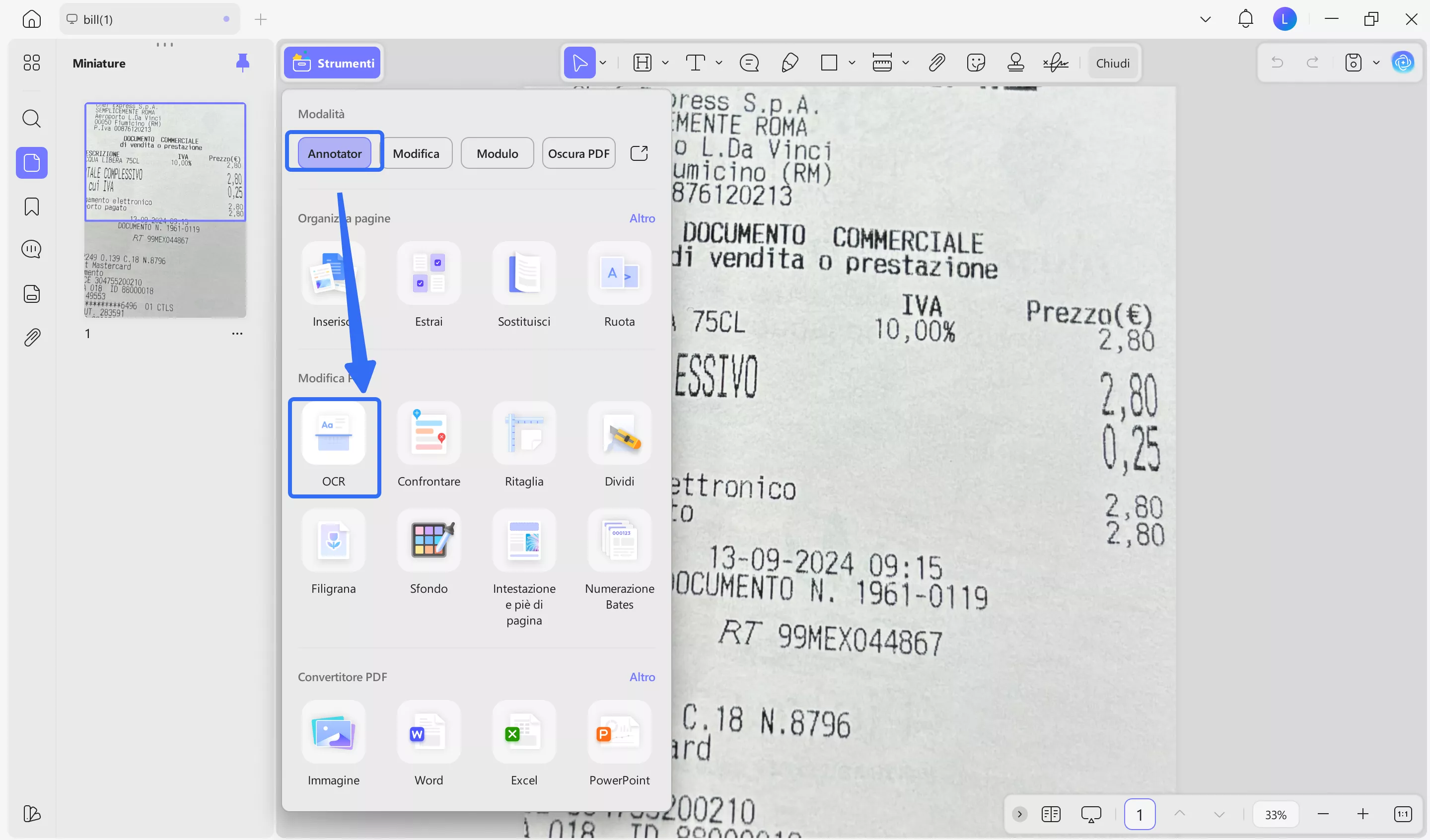
- A questo punto la bolletta verrà importata in UPDF, e ora potrai cliccare su "Strumenti" > "OCR", quindi scegliere PDF Modificabile, e selezionare la lingua corretta del documento. Qui, dovrai scegliere "Italiano". Clicca su "Converti" per salvare la bolletta modificabile. Quando il processo termina, la bolletta modificabile si aprirà automaticamente in UPDF.
- Dopodiché, clicca su "Strumenti" > "Modifica" per modificare il contenuto della tua bolletta.
Parte 3. Come Modificare una Bolletta Online - Meno Sicuro (3 Metodi)
Se non vuoi usare UPDF e preferisci affidarti ad un editor online, abbiamo quello che fa per te. Tuttavia, questi strumenti sono meno sicuri, efficaci e precisi rispetto a UPDF. Diamo un'occhiata ad alcuni dei metodi più popolari per modificare le bollette online.
3.1 DocHub
DocHub è un editor online che permette di modificare le tue bollette mantenendo intatto il loro formato. Fornisce un'interfaccia semplice, facile da usare anche se si è alle prime armi. Potrai modificare le tue bollette su DocHub con pochi passaggi, indipendentemente dal tipo di documento.
Ecco alcuni Vantaggi e contro di DocHub da tenere a mente:
Vantaggi
- Un'interfaccia semplice.
- Funziona con diversi tipi di file.
Svantaggi
- A volte, il risultato finale non corrisponde alle modifiche che hai effettuato.
3.2 PDFFiller
PDFFiller è un altro metodo molto popolare per modificare le bollette online senza problemi. Il programma fornisce un ricco kit di strumenti per l'editing PDF, con i quali potrai modificare il testo, cercare e sostituire, aggiungere date e segni di spunta, fare annotazioni ed effettuare controlli ortografici rapidi. Gli utenti apprezzano molto il fatto che PDFFiller sia semplice ed efficiente nel suo funzionamento.
Diamo un'occhiata ai vantaggi e agli svantaggi di questo programma.
Vantaggi
- Fornisce protezione con password per i file importanti.
- La sua firma elettronica sembra piuttosto realistica.
Svantaggi
- Alcuni utenti potrebbero trovare l'interfaccia poco intuitiva.
- Il suo editor di testo non funziona sempre in maniera perfetta.
Parte 4. FAQ sulla Modifica delle Bollette
D1. Come modifico una bolletta in Photoshop? È gratuito?
Potrai modificare una bolletta in Photoshop. Tuttavia, non è gratuito da utilizzare. Sarà infatti necessario acquistare una licenza di PhotoShop. Ecco alcuni passaggi per modificare la tua bolletta:
1. Apri la bolletta in Photoshop, scegli Testo dalla barra degli strumenti e clicca sul testo che vuoi modificare.
2. Evidenzia il testo e clicca su Formato nella barra degli strumenti per cambiare il font.
3. Clicca su File e quindi su Salva con nome per salvare la bolletta modificata con un nuovo nome.
D2. Come posso modificare una bolletta con il mio telefono?
Potrai modificare le bollette del gas dal tuo telefono utilizzando UPDF, dato che funziona sia su iOS che su Android. Segui questi passaggi dopo aver scaricato UPDF:
1. Importa il file PDF desiderato nell’app.
2. Clicca su Modifica nel pannello superiore per aprire gli strumenti di modifica.
3. Apri la casella di testo, aggiungi il testo desiderato al PDF e cambia font, colore e dimensione.
Conclusione
Modificare le tue bollette non è assolutamente complicato se disponi degli strumenti adeguati, come UPDF. Sebbene esistano moltissimi programmi per questo scopo, UPDF è superiore ad essi grazie alle sue funzioni avanzate e alla praticità. La sua interfaccia pulita e semplice funziona perfettamente per chiunque, compresi i principianti.
Quindi, scarica UPDF oggi stesso e modifica le tue bollette come mai prima d'ora!
Windows • macOS • iOS • Android 100% sicuro