UPDF
UPDF
 UPDF per Windows
 UPDF per Mac
 UPDF per iPhone/iPad
 UPDF per Android
 UPDF AI Online
 UPDF Sign
 Modifica PDF
 Annota PDF
 Crea PDF
 Modulo PDF
 Modifica collegamenti
 Converti PDF
 OCR
OCR PDF a Word
 PDF a Immagine
 PDF a Excel
 Organizza PDF
 Unisci PDF
 Dividi PDF
 Ritaglia PDF
 Ruota PDF
 Proteggi PDF
 Firma PDF
 Redige PDF
 Sanziona PDF
 Rimuovi Sicurezza
 Leggi PDF
 UPDF Cloud
 Comprimi PDF
 Stampa PDF
 Elaborazione Batch
 Cos'è UPDF AI
 Revisione di UPDF AI
 Guida Utente per l'Intelligenza Artificiale
 FAQ su UPDF AI
 Riassumi PDF
 Traduci PDF
 Chat con PDF
 Chat con AI
 Chat con immagine
 Da PDF a Mappa mentale
 Spiega PDF
 Strumenti AI PDF
 Strumenti AI Immagine
 Strumenti Chat AI
 Strumenti AI Scrittura
 Strumenti AI Studio
 Strumenti AI Lavoro
 Altri Strumenti AI
 Generazione Segnalibri AI
 Riepilogo Segnalibri AI
 Generazione Filigrane AI
 Generazione Sfondi AI
 Generazione Adesivi AI
 Generazione Timbri AI
 Suite di Scrittura AI
 UPDF Copilot
 Gestione Pagine AI
 Ricerca Semantica AI
 PDF a Word
 PDF a Excel
 PDF a PowerPoint
 Soluzione per aziende
 UPDF Sign per Aziende
 UPDF AI per Aziende
 Piani per aziende
 Tutorial per UPDF per aziende
 Webinar per Aziende
 Settore bancario
 Sanità
 Assicurazione
 Legale
 Manifattura
 Governo
 Storie di clienti
 Soluzione per istruzione
 guida utente
 Trucchi UPDF
 faq
faq Recensioni UPDF
 Centro download
 Blog
Blog Notizie
 spec tec
 Aggiornamenti
 UPDF vs. Adobe Acrobat
 UPDF vs. Foxit
 UPDF vs. PDF Expert

Oggi i documenti digitali sono la forma più comune di documentazione: la possibilità di aggiungere un link a un documento PDF è ottima per l'interazione con il lettore, sia per scopi commerciali che didattici.
In questo blog vi presenteremo un efficace editor di PDF, UPDF, per chi cerca un'alternativa ad Adobe Acrobat per aggiungere un link a un PDF.
Parte 1: Come aggiungere un link a un sito web in un PDF senza Adobe Acrobat
Vuoi aggiungere un link cliccabile a un PDF e non hai accesso ad Adobe Acrobat? UPDF è l'alternativa ideale per te. UPDF è economico e offre una serie di funzioni aggiuntive progettate per migliorare la tua esperienza con i PDF.
Con UPDF, hai a disposizione due metodi per aggiungere link cliccabili a un PDF.
Ti guideremo attraverso i due metodi per aggiungere link ai PDF con la nostra procedura facile da seguire. Clicca sul pulsante qui sotto per semplificare la gestione dei PDF con UPDF oggi stesso!
Windows • macOS • iOS • Android 100% sicuro
Metodo 1: tramite l'aggiunta di un link
Aggiungere un link a un PDF è un processo semplice con UPDF. Il programma dispone della funzione di aggiunta link per aiutarti. Puoi seguire i passaggi riportati di seguito per scoprire come fare.
Passaggio 1: Importa il tuo documento in UPDF
Inizia aprendo UPDF e cliccando su “Apri file”. Quindi seleziona il documento PDF a cui desideri aggiungere un link.
Passaggio 2: aggiunta di un link al sito web
Clicca su “Modifica” a sinistra della pagina, poi su ‘Link’ in alto, quindi trascina il mouse per disegnare l'area cliccabile per il tuo link e seleziona “Modifica e inserisci link” o “Modifica e inserisci pagina link”. Infine, inserisci l'indirizzo del sito web a cui desideri collegarti e salva il PDF una volta completato.
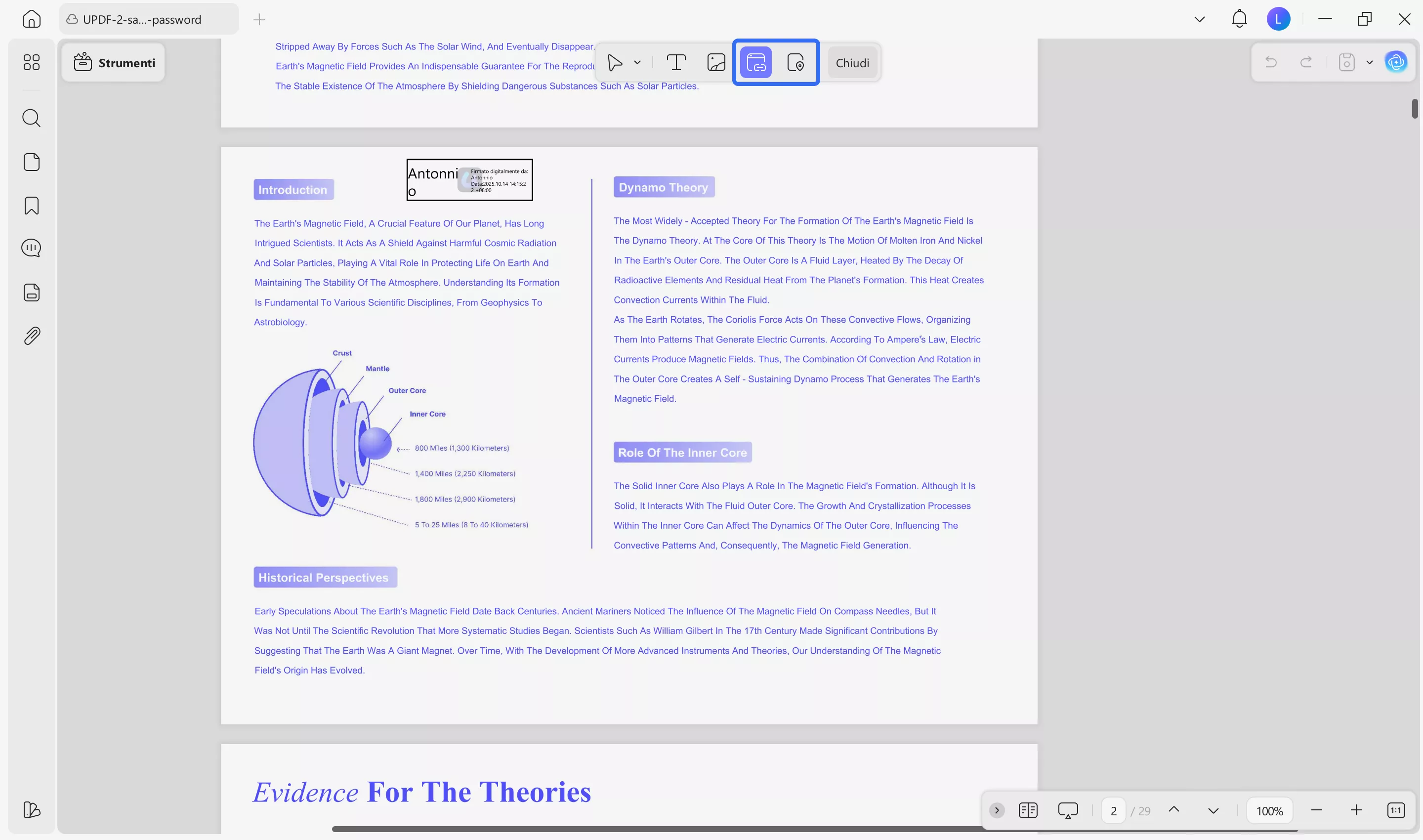
Questo metodo garantisce che il tuo PDF sia completamente interattivo con link cliccabili che rimandano a un sito web di tua scelta.
Metodo 2: tramite il pulsante Aggiungi
Un altro modo per aggiungere un link cliccabile al tuo documento PDF è utilizzare la funzione Aggiungi pulsante di UPDF. Questa funzione ti consente di creare un pulsante personalizzabile nel tuo PDF che rimanda a un sito web.
Passaggio 1. Questa volta clicca su “Modulo” in “Strumenti” a sinistra, quindi su ‘Pulsante’ nella parte superiore della pagina. Ora disegna la destinazione del pulsante e, una volta soddisfatto, clicca con il tasto destro del mouse e seleziona “Mostra proprietà campo”; in questo menu puoi personalizzare il pulsante cliccando su “Stile”.
Passaggio 2. Ora clicca su “Azione” e in questo menu puoi modificare il “Seleziona trigger” che determinerà come verrà attivato il pulsante. Successivamente, clicca sulla casella a discesa “Seleziona azione” e seleziona “Apri un collegamento web”. Inserisci l'indirizzo del tuo sito web e, se desideri un'anteprima rapida del pulsante in azione, seleziona ‘Commento’ in “Strumenti”. Una volta soddisfatto, salva il tuo PDF.
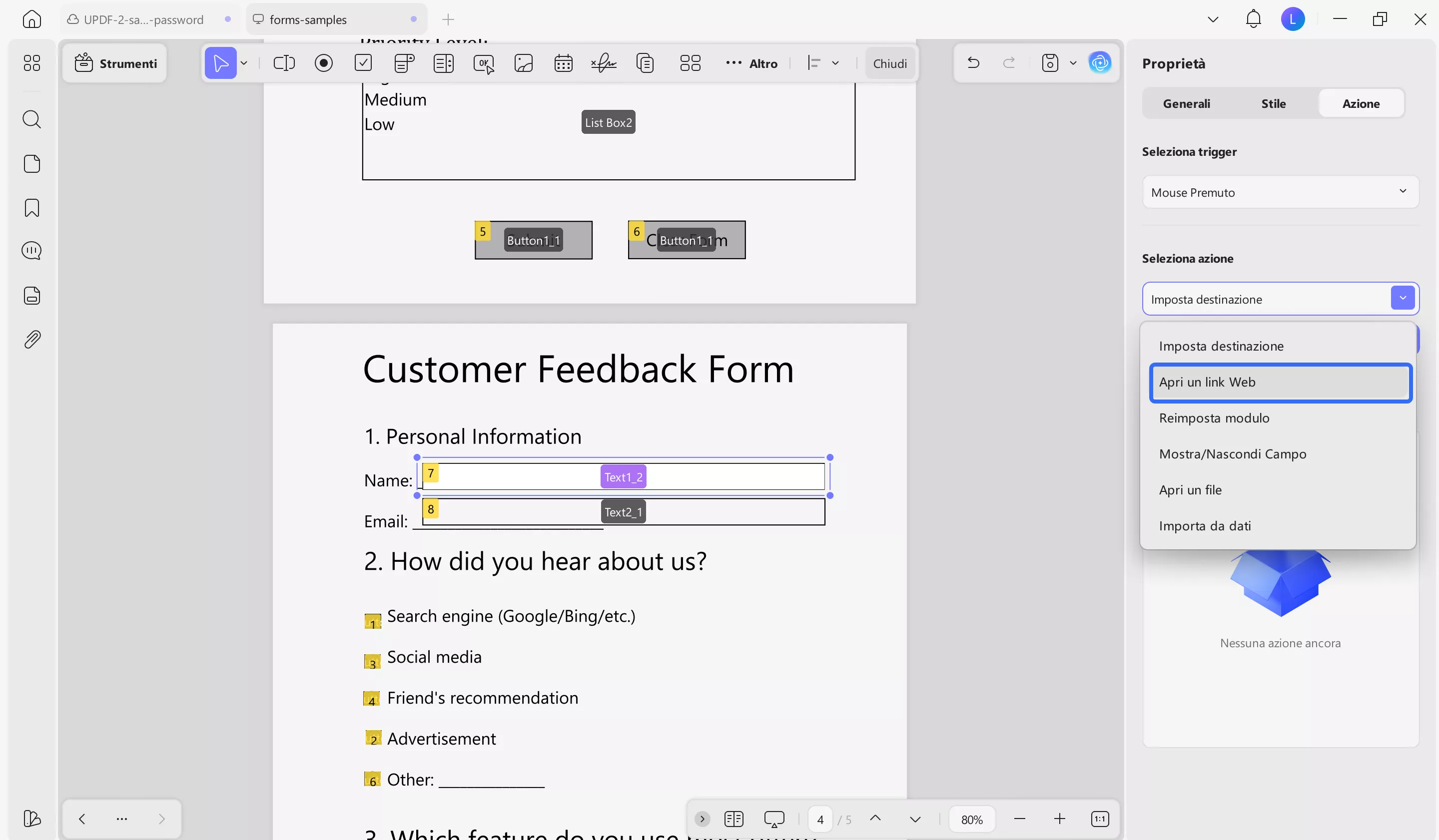
L'uso di un pulsante cliccabile non solo incorpora il tuo link, ma crea anche un elemento interattivo visivamente distinto che risalta nel documento.
Parte 2: Come aggiungere un collegamento a una pagina in PDF senza Adobe Acrobat
Oltre ai collegamenti ai siti web, UPDF può aggiungere collegamenti a pagine specifiche all'interno del tuo documento PDF: questa funzione è perfetta se utilizzata nei manuali utente o negli eBook.
Che tu abbia bisogno di creare riferimenti incrociati tra sezioni del tuo PDF o di collegarti a contenuti importanti, UPDF ti offre un modo semplice per farlo.
Inizia oggi stesso ad aggiungere collegamenti alle pagine del tuo documento PDF con UPDF cliccando sul pulsante di download qui sotto!
Windows • macOS • iOS • Android 100% sicuro
Metodo 1: tramite l'aggiunta di un link
Aggiungere un link cliccabile a un PDF che rimanda a una pagina è semplice quando si utilizza UPDF. Scopri come farlo con la guida passo passo riportata di seguito.
Una volta aperto il documento PDF in UPDF, clicca su “Modifica” in ‘Strumenti’. Quindi, clicca su “Modifica e inserisci pagina link”, seleziona il numero di pagina desiderato e salva le modifiche.
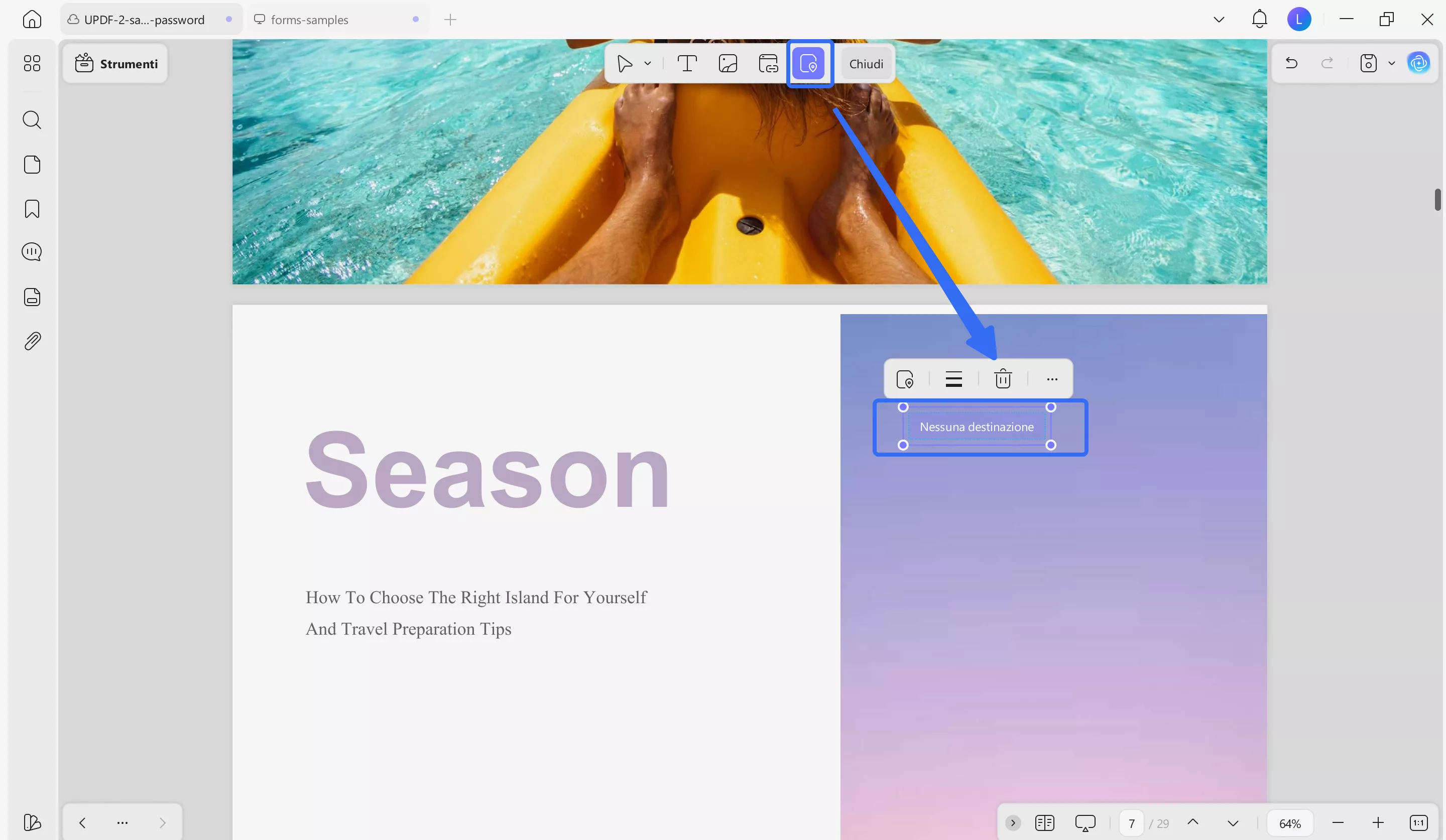
Questo metodo consente di collegare più sezioni del documento PDF, facilitando la navigazione e la comprensione delle informazioni rilevanti da parte dei lettori.
Metodo 2: tramite il pulsante Aggiungi
Con la funzione “Aggiungi pulsante” di UPDF, puoi creare pulsanti interattivi che ti consentono di collegarti a pagine specifiche nel tuo documento PDF.
Fai clic su “Strumenti” > “Modulo” e ‘Pulsante’ per disegnare il pulsante sul tuo documento PDF. Quindi, fai clic con il pulsante destro del mouse sul pulsante e seleziona “Mostra proprietà campo”, personalizza il pulsante facendo clic su “Stile”. Una volta soddisfatti, clicca su “Azione” e personalizza il comportamento di “Seleziona trigger” prima di cliccare su “Seleziona azione”, assicurati che sia “Imposta destinazione”, clicca su “Aggiungi un'azione”, infine imposta la pagina di destinazione del pulsante collegato e salva le modifiche. Per verificare l'effetto, puoi passare alla modalità “Lettore” e cliccarci sopra.
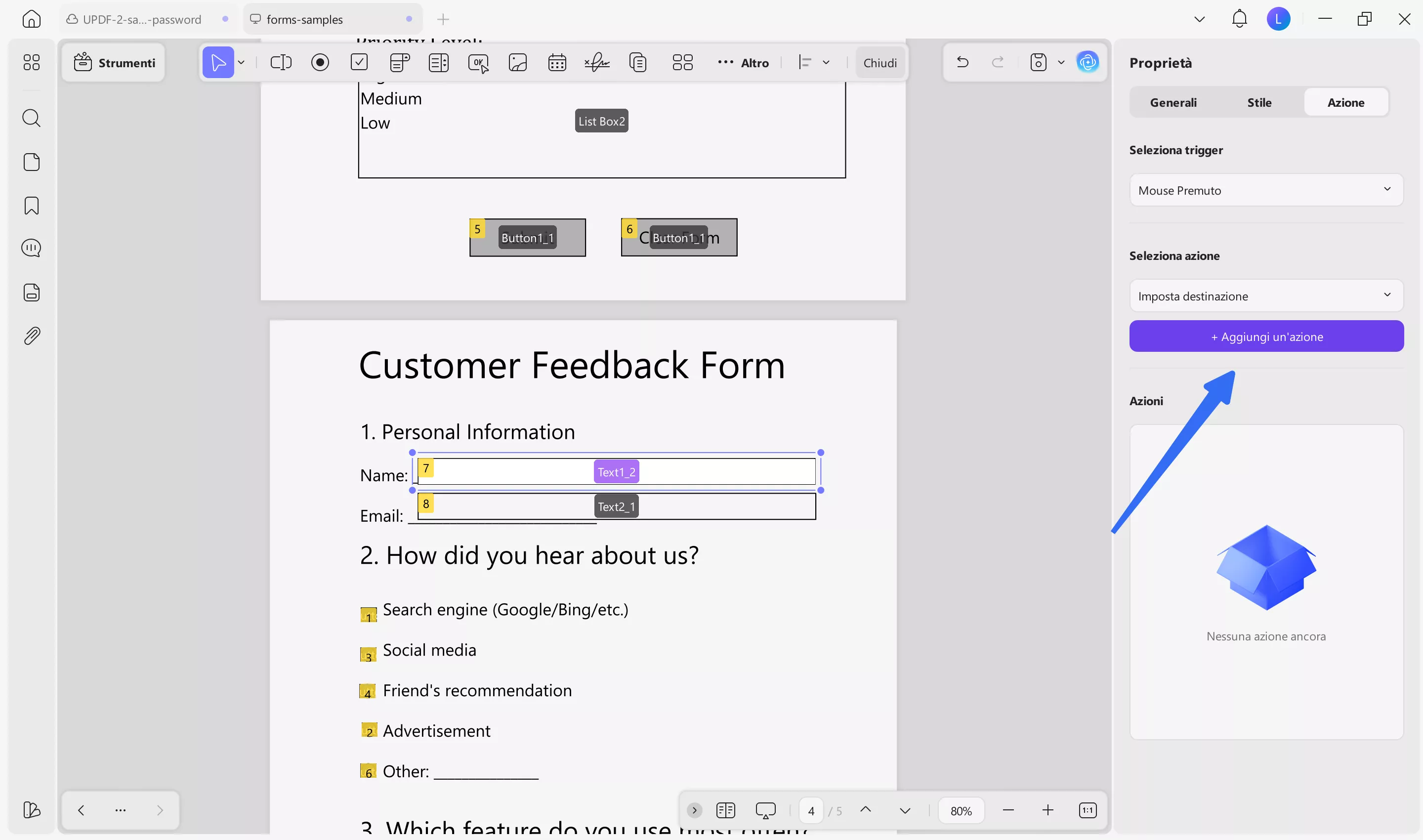
Con i metodi qui descritti, puoi aggiungere facilmente i link al sito web o alla pagina che ti serve. Oltre alle funzioni di aggiunta dei link, UPDF offre molte altre funzionalità.
Si tratta di un potente strumento di gestione dei PDF ricco di molte funzioni aggiuntive come la modifica dei PDF, la conversione dei PDF, la compressione dei PDF, la chat AI con i PDF, i PDF in batch, ecc. Inizia oggi stesso a utilizzare UPDF cliccando sul pulsante di download qui sotto!
Windows • macOS • iOS • Android 100% sicuro
Se desideri saperne di più sulle numerose funzionalità offerte da UPDF, guarda il video qui sotto per scoprire perché UPDF è il miglior editor PDF sul mercato. È possibile provarlo gratuitamente. Se desideri passare alla versione pro, puoi ottenerla con uno sconto importante.
Domande frequenti
D1: Come aggiungere un collegamento in un PDF con Acrobat?
Per aggiungere un collegamento a un PDF con Adobe Acrobat, è necessario aprire il PDF, selezionare Modifica un PDF e fare clic su Collegamento, quindi su “Aggiungi/Modifica collegamento Web o documento”. A questo punto, disegnare un riquadro, impostare l'aspetto del collegamento e l'azione del collegamento.
Q2: Come aggiungere un link a un PDF online gratuitamente?
Se hai bisogno di aggiungere un link a un PDF online gratuitamente, vai su un editor PDF gratuito come UPDF, usa lo strumento link per disegnare l'area cliccabile e aggiungi la destinazione del link.
Q3: Come aggiungere un link a un allegato in un PDF?
È possibile aggiungere un collegamento a un allegato utilizzando la funzione allegati di UPDF. Apri il tuo PDF, utilizza la funzione Collegamento per disegnare la destinazione cliccabile, scegli Apri file e seleziona l'allegato.
Q4: Come aggiungere un link a un'immagine in un PDF?
Per aggiungere un link a un'immagine in un PDF, vai su UPDF e apri il tuo documento. Quindi, clicca sulla funzione Link, disegna un riquadro sull'immagine e inserisci la destinazione del link.
D5: Come aggiungere un collegamento a un PDF in Photoshop?
Photoshop non dispone di una funzione di collegamento ai PDF, pertanto è necessario salvare il documento come file PDF, quindi aprirlo in un altro software come Acrobat e aggiungere i collegamenti da lì.
D6: Come aggiungere un collegamento al PDF nell'anteprima?
Anteprima non supporta l'aggiunta di collegamenti cliccabili ai PDF. Tuttavia, se desideri aggiungere un collegamento non cliccabile a un documento in Anteprima, apri il PDF con Anteprima, vai su Strumenti, seleziona Annota e Testo, quindi inserisci il collegamento ipertestuale.
Conclusione
In sintesi, l'aggiunta di collegamenti ai documenti PDF può migliorare significativamente l'interazione del lettore con il documento. UPDF consente di aggiungere un collegamento ai documenti PDF in modo affidabile, senza bisogno di software costosi come Adobe Acrobat.
UPDF è il miglior strumento sul mercato per lavorare con i PDF, sia che tu abbia bisogno di aggiungere link cliccabili ai PDF, sia che tu debba gestire documenti. Per un'esperienza veloce e affidabile nella gestione dei documenti PDF, con molte funzionalità aggiuntive e un prezzo conveniente, scarica UPDF oggi stesso!
Windows • macOS • iOS • Android 100% sicuro