UPDF
UPDF
 UPDF per Windows
 UPDF per Mac
 UPDF per iPhone/iPad
 UPDF per Android
 UPDF AI Online
 UPDF Sign
 Modifica PDF
 Annota PDF
 Crea PDF
 Modulo PDF
 Modifica collegamenti
 Converti PDF
 OCR
OCR PDF a Word
 PDF a Immagine
 PDF a Excel
 Organizza PDF
 Unisci PDF
 Dividi PDF
 Ritaglia PDF
 Ruota PDF
 Proteggi PDF
 Firma PDF
 Redige PDF
 Sanziona PDF
 Rimuovi Sicurezza
 Leggi PDF
 UPDF Cloud
 Comprimi PDF
 Stampa PDF
 Elaborazione Batch
 Cos'è UPDF AI
 Revisione di UPDF AI
 Guida Utente per l'Intelligenza Artificiale
 FAQ su UPDF AI
 Riassumi PDF
 Traduci PDF
 Chat con PDF
 Chat con AI
 Chat con immagine
 Da PDF a Mappa mentale
 Spiega PDF
 Strumenti AI PDF
 Strumenti AI Immagine
 Strumenti Chat AI
 Strumenti AI Scrittura
 Strumenti AI Studio
 Strumenti AI Lavoro
 Altri Strumenti AI
 PDF a Word
 PDF a Excel
 PDF a PowerPoint
 Soluzione per aziende
 UPDF Sign per Aziende
 UPDF AI per Aziende
 Piani per aziende
 Tutorial per UPDF per aziende
 Webinar per Aziende
 Settore bancario
 Sanità
 Assicurazione
 Legale
 Manifattura
 Governo
 Storie di clienti
 Soluzione per istruzione
 guida utente
 Trucchi UPDF
 faq
faq Recensioni UPDF
 Centro download
 Blog
Blog Notizie
 spec tec
 Aggiornamenti
 UPDF vs. Adobe Acrobat
 UPDF vs. Foxit
 UPDF vs. PDF Expert

Convertire i file da IPYNB a PDF può semplificare la condivisione e la presentazione dei tuoi Notebook Jupyter. Che sia per uso accademico, professionale o personale, questa guida ti illustrerà diversi metodi per gestire in modo efficiente il processo di conversione da IPYNB a PDF. Continua a leggere per scoprire la soluzione migliore per le tue esigenze e aumentare la produttività.
Parte 1. È possibile convertire da IPYNB a PDF?
Sì, puoi convertire i tuoi file IPYNB in formato PDF. IPYNB, che sta per IPython Notebook, è comunemente usato per il calcolo interattivo in Python. Per convertirli in PDF, solitamente si utilizzano gli strumenti presenti nell'ambiente Jupyter, come Notebook Jupyter o JupyterLab, che offrono opzioni dirette per esportare i notebook come PDF tramite l'interfaccia.
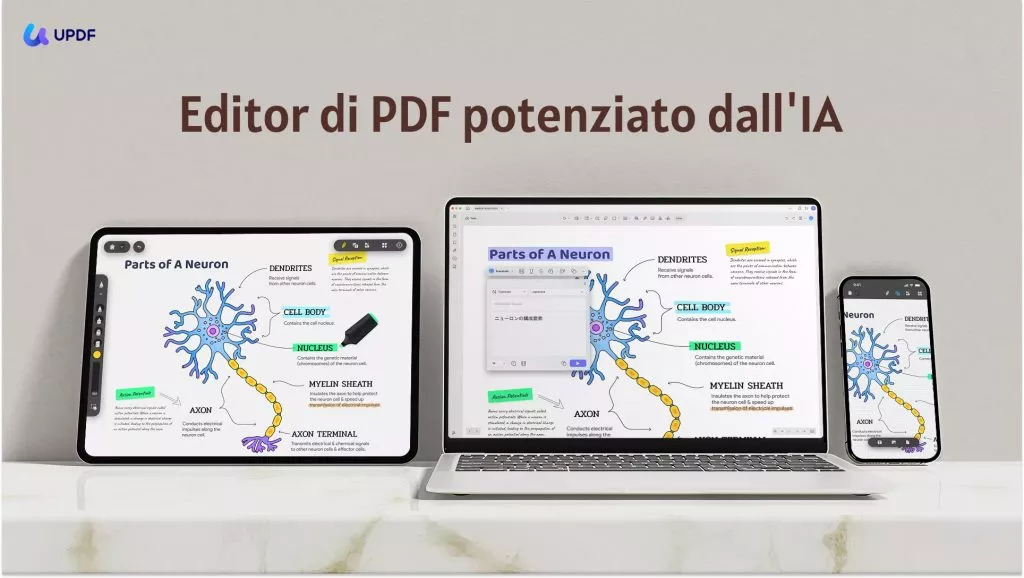
Dopo aver convertito il tuo file da IPYNB a PDF (o altri formati, ad esempio da DXF a PDF), potrai usare UPDF per modificare, annotare e gestire ulteriormente il documento. Anche se UPDF non supporta direttamente la conversione da IPYNB a PDF, eccelle come editor PDF. Con UPDF potrai modificare facilmente il documento convertito, aggiungere annotazioni e organizzare i tuoi PDF in modo efficiente, rendendolo uno strumento prezioso per la gestione dei documenti dopo la conversione.
Windows • macOS • iOS • Android 100% sicuro
Parte 2. Come convertire da IPYNB a PDF? 5 metodi spiegati
Ora che sai che è possibile convertire i tuoi file da IPYNB a PDF, esploriamo come effettuare concretamente questa conversione. Ti guideremo in cinque metodi efficaci che si adattano a diverse esigenze e preferenze, così da trovare l'approccio migliore per la tua situazione specifica.
1. Tramite esportazione
Un metodo semplice per convertire un file da IPYNB a PDF è tramite esportazione direttamente dal tuo ambiente di sviluppo. Ecco i passaggi necessari per fare ciò:
Installa i pacchetti necessari
- Prima di convertire il tuo Notebook Jupyter, dovrai installare i pacchetti necessari. Per utenti di tutti i sistemi operativi servono nbconvert e PyPDF2, che puoi installare tramite pip: pip install nbconvert PyPDF2
- Gli utenti macOS devono anche installare MacTeX per gestire le conversioni LaTeX, usando il seguente comando Homebrew: brew install --cask mactex-no-gui
Apri il Notebook Jupyter in VSCode
Successivamente, apri il tuo Notebook Jupyter in Visual Studio Code (VSCode) navigando fino al file del notebook e aprendolo direttamente nell'applicazione.
Converti il tuo Notebook Jupyter in PDF
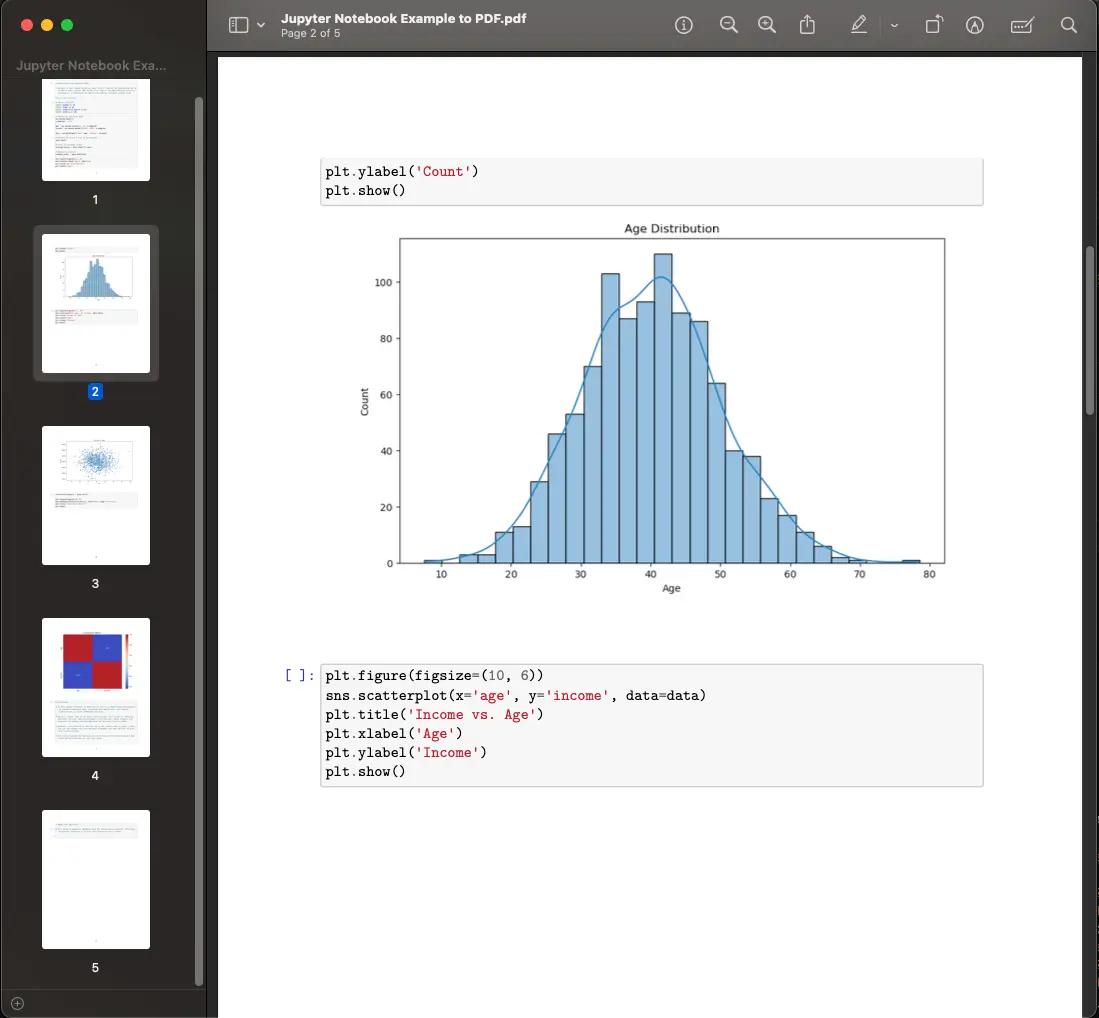
Con il notebook aperto in VSCode, apri la Command Palette premendo Ctrl+Shift+P (Windows/Linux) o Cmd+Shift+P (macOS), cerca "Export" e seleziona "Jupyter: Export to PDF". VSCode elaborerà il file e salverà il PDF nella stessa cartella del notebook.
Svantaggi e Limitazioni
- Questo metodo richiede diverse dipendenze, tra cui l’installazione di software come MacTeX per gli utenti macOS, il che potrebbe risultare macchinoso.
- Gestire le dipendenze LaTeX per un rendering corretto del PDF può essere complesso, soprattutto per documenti con formattazioni complesse o contenuti multimediali incorporati.
2. Vertopal:
Un altro metodo per convertire dei file da IPYNB a PDF è utilizzare un servizio online come Vertopal. Ecco come utilizzare questa piattaforma per effettuare la conversione
- Carica il tuo file IPYNB (Notebook Jupyter): inizia cliccando sul pulsante 'Scegli file' sul sito Vertopal per caricare il tuo file IPYNB.
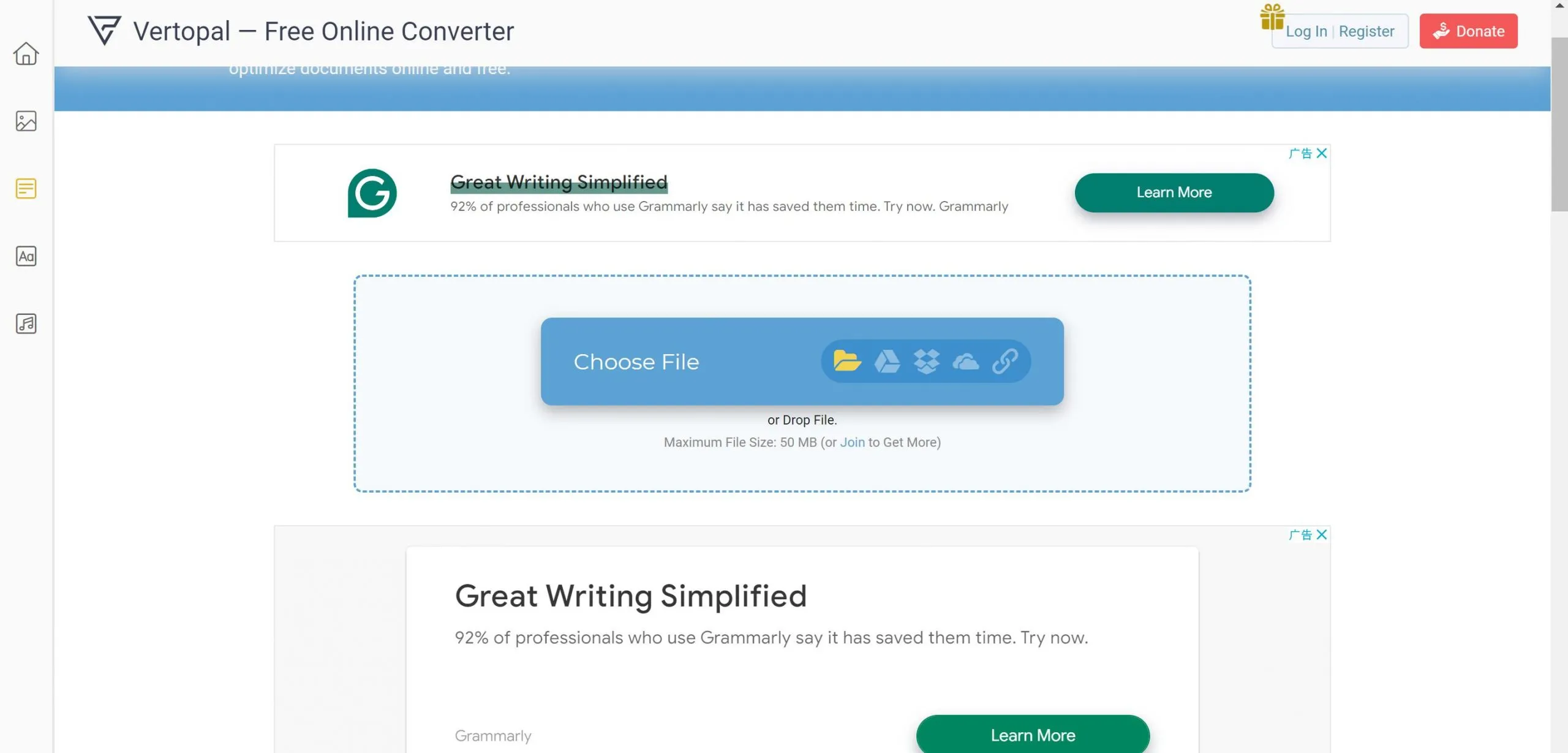
- Seleziona gli strumenti per IPYNB (Notebook Jupyter): dopo il caricamento, accedi agli strumenti specializzati per convertire i notebook Jupyter in PDF e clicca su 'Converti' per avviare il processo.
- Scarica il tuo PDF: una volta completata la conversione, che di solito richiede poco tempo, potrai scaricare direttamente il file PDF risultante dal sito web.
Svantaggi e Limitazioni
- Usare un convertitore online come Vertopal implica dipendere dalla connessione a Internet, cosa che potrebbe non essere adatta in tutte le situazioni.
- Possono sorgere problemi di privacy poiché devi caricare i file su un server di terze parti; questo potrebbe non essere l'ideale per file o documenti sensibili o riservati.
3. Heroku App
Utilizzare un'app su Heroku, progettata per la conversione di file, può essere un altro metodo pratico per convertire i file da IPYNB a PDF. Ecco i passaggi da seguire con questo strumento online:
- Scegli la fonte del tuo file IPYNB: apri l'app Heroku e seleziona il file IPYNB da un computer locale, un URL web, Google Drive, Dropbox o Box. La dimensione massima del file consentita è 7 MB.
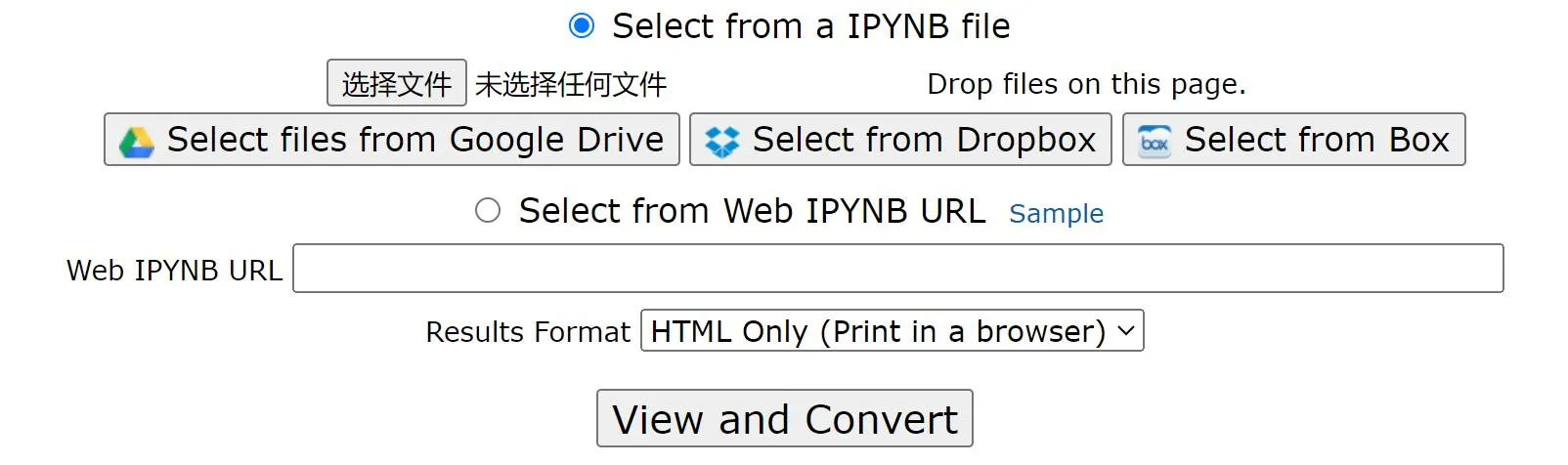
- Seleziona il formato di output: scegli se convertire il file in HTML o in PDF. Per ottenere un PDF, seleziona l'opzione PDF.
- Converti e visualizza il file: dopo aver selezionato il formato di output desiderato, clicca sul pulsante "view and convert". L'app elaborerà il file e potrai visualizzare o scaricare il file convertito direttamente dal browser.
Svantaggi e Limitazioni
- L’app limita gli utenti a poche conversioni gratuite al giorno, il che potrebbe risultare limitante per chi deve convertire più file.
- La limitazione della dimensione dei file a 7 MB potrebbe non essere sufficiente per notebook più grandi o complessi.
- Come per qualsiasi strumento online, esistono potenziali problemi di privacy quando si caricano dati sensibili o proprietari su un server di terze parti.
4. nbconvert:
Lo strumento nbconvert fornisce un metodo semplice per convertire i file da IPYNB a PDF direttamente dalla riga di comando. Ecco come usarlo per la conversione:
- Installa nbconvert: Se non lo hai già installato, apri il terminale ed esegui il seguente comando per installare nbconvert con pip: pip install nbconvert
- Converti il tuo Notebook Jupyter in PDF: una volta installato nbconvert, posizionati nella directory contenente il file Notebook Jupyter. Converti il notebook in PDF eseguendo questo comando: jupyter nbconvert --to pdf your_notebook_name.ipynb
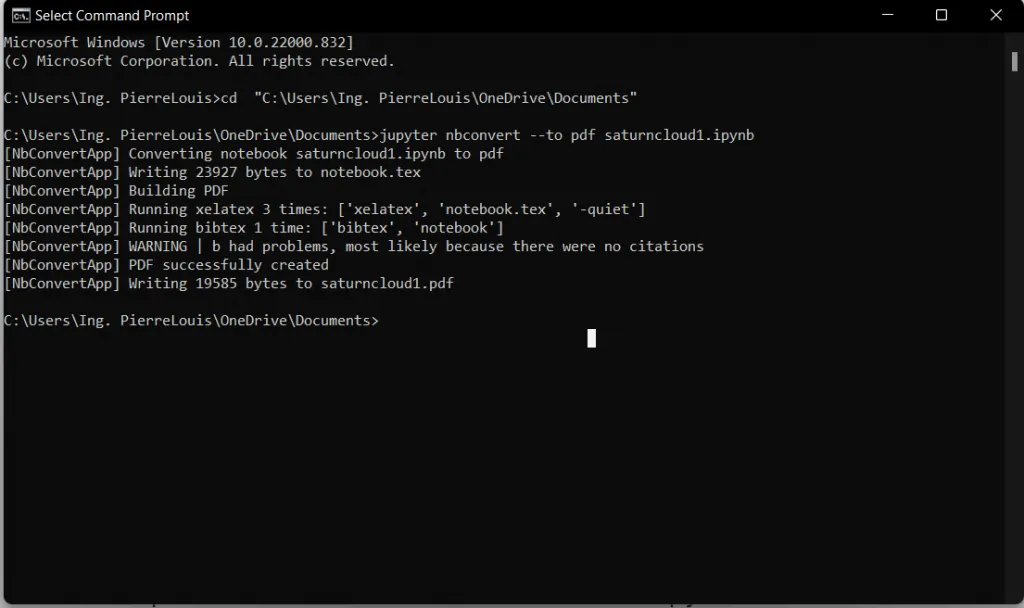
- Sostituisci your_notebook_name.ipynb con il nome effettivo del tuo notebook. Il comando genererà un PDF nella stessa cartella.
- Visualizza il tuo PDF: dopo la conversione, individua il file PDF nella tua directory e aprilo con il visualizzatore PDF che preferisci per controllare il risultato.
Svantaggi e Limitazioni
- nbconvert richiede LaTeX per generare i PDF, il che potrebbe rendere necessarie ulteriori installazioni e configurazioni, soprattutto su alcuni sistemi operativi.
- Il processo può essere leggermente tecnico, il che può rappresentare una sfida per chi non è pratico degli strumenti da riga di comando.
- nbconvert può avere difficoltà con elementi complessi del notebook, come formule matematiche estese o contenuti multimediali, il che può causare problemi di formattazione nel PDF convertito.
5. Google Collab:
Google Colab offre un'altra soluzione comoda per convertire file da IPYNB a PDF, sfruttando risorse cloud per facilitare il processo. Ecco come usare Google Colab per la conversione:
- Carica il tuo file IPYNB su Colab accedendo al sito ufficiale di Google Colab e aprendo il tuo file.
- Converti in PDF cliccando sul menu File, selezionando Stampa o premendo Ctrl + P per aprire la finestra di dialogo di stampa.
- Regola le impostazioni PDF come layout, margini e scala secondo le tue preferenze.
- Salva il PDF scegliendo 'Salva come PDF' come stampante di destinazione, selezionando una cartella e assegnando un nome al file.
Svantaggi e Limitazioni
- Richiede una configurazione iniziale di LaTeX e altre dipendenze in Colab, che potrebbe risultare complessa per alcuni utenti.
- La conversione tramite l'opzione di stampa potrebbe non preservare perfettamente la formattazione e gli elementi interattivi del notebook.
- Dipendenza dalla connessione a Internet, poiché Google Colab opera interamente nel cloud.
Dopo aver convertito il tuo file da IPYNB a PDF con uno dei metodi descritti, valuta di migliorare il tuo documento con UPDF. Questo potente editor ti consente di annotare, modificare e organizzare i tuoi PDF con facilità. Scarica UPDF oggi stesso e porta la gestione dei tuoi documenti a un livello superiore.
Windows • macOS • iOS • Android 100% sicuro
Parte 3. Consiglio bonus: Un utile strumento PDF che potresti sfruttare dopo la conversione da IPYNB a PDF
Una volta convertiti i tuoi file, prendi in considerazione di utilizzare UPDF per migliorare ulteriormente i tuoi PDF. UPDF offre quasi una dozzina di funzionalità aggiuntive per agevolare la lettura e la gestione dei tuoi documenti:
- UPDF AI: Le funzionalità AI di UPDF consentono di riassumere contenuti PDF lunghi, tradurli in diverse lingue e fornire spiegazioni per facilitarne la comprensione.
- Converti PDF: Converti rapidamente e con precisione i PDF in e da vari formati come Word, Excel e altri, mantenendo l'integrità del layout e del formato originale.
- OCR PDF: La funzione OCR avanzata di UPDF può riconoscere il testo nei PDF scansionati in 38 lingue, rendendo i tuoi documenti modificabili e ricercabili.
- Batch PDF: È possibile inserire un singolo PDF in più file contemporaneamente senza perdita di qualità.
- Modifica PDF: UPDF ti permette di modificare testo e immagini nei tuoi PDF con la stessa semplicità di un documento Word.
- Organizza PDF: Gestisci efficacemente le pagine PDF estraendo, dividendo, ruotando, riordinando o aggiungendo nuove pagine.
- Comprimi PDF: Riduci la dimensione dei file PDF senza compromettere la qualità.
- Visualizza PDF: Migliora la leggibilità dei tuoi PDF con diversi layout, tra cui visualizzazione a pagina singola, a due pagine, scorrimento singolo o scorrimento a due pagine.
- Annota PDF: UPDF offre strumenti di annotazione completi, tra cui evidenziazioni, caselle di testo, allegati e forme, per un'esperienza di lettura e modifica intuitiva.
- Compila e firma: Puoi progettare e aggiungere firme elettroniche ai tuoi PDF.
- UPDF Cloud: Con la potenza del cloud computing, potrai visualizzare i tuoi PDF da qualsiasi dispositivo.

Conclusione
In conclusione, convertire i tuoi file da IPYNB a PDF ne migliora l'accessibilità e facilita la condivisione dei progetti. Se desideri rifinire e personalizzare i tuoi PDF dopo la conversione, UPDF ti offre un solido set di strumenti di modifica. Prova UPDF oggi stesso per accedere a funzionalità avanzate e prendere il pieno controllo della gestione dei tuoi documenti.
Windows • macOS • iOS • Android 100% sicuro