UPDF
UPDF
 UPDF per Windows
 UPDF per Mac
 UPDF per iPhone/iPad
 UPDF per Android
 UPDF AI Online
 UPDF Sign
 Modifica PDF
 Annota PDF
 Crea PDF
 Modulo PDF
 Modifica collegamenti
 Converti PDF
 OCR
OCR PDF a Word
 PDF a Immagine
 PDF a Excel
 Organizza PDF
 Unisci PDF
 Dividi PDF
 Ritaglia PDF
 Ruota PDF
 Proteggi PDF
 Firma PDF
 Redige PDF
 Sanziona PDF
 Rimuovi Sicurezza
 Leggi PDF
 UPDF Cloud
 Comprimi PDF
 Stampa PDF
 Elaborazione Batch
 Cos'è UPDF AI
 Revisione di UPDF AI
 Guida Utente per l'Intelligenza Artificiale
 FAQ su UPDF AI
 Riassumi PDF
 Traduci PDF
 Chat con PDF
 Chat con AI
 Chat con immagine
 Da PDF a Mappa mentale
 Spiega PDF
 Strumenti AI PDF
 Strumenti AI Immagine
 Strumenti Chat AI
 Strumenti AI Scrittura
 Strumenti AI Studio
 Strumenti AI Lavoro
 Altri Strumenti AI
 PDF a Word
 PDF a Excel
 PDF a PowerPoint
 Soluzione per aziende
 UPDF Sign per Aziende
 UPDF AI per Aziende
 Piani per aziende
 Tutorial per UPDF per aziende
 Webinar per Aziende
 Settore bancario
 Sanità
 Assicurazione
 Legale
 Manifattura
 Governo
 Storie di clienti
 Soluzione per istruzione
 guida utente
 Trucchi UPDF
 faq
faq Recensioni UPDF
 Centro download
 Blog
Blog Notizie
 spec tec
 Aggiornamenti
 UPDF vs. Adobe Acrobat
 UPDF vs. Foxit
 UPDF vs. PDF Expert

Tutti noi abbiamo a che fare con file PDF durante le nostre attività quotidiane. Ma, diciamocelo, quei PDF di grandi dimensioni possono essere un fastidio: occupano troppo spazio, rallentano i tempi di caricamento e rendono la condivisione più complicata.
Che tu stia inviando un PDF via email o caricandolo sul cloud, i limiti sulle dimensioni possono essere frustranti. Ma non preoccuparti: puoi comprimere PDF al massimo per evitare questi problemi. Si tratta di una soluzione semplice che ti consentirà di ridurre le dimensioni dei tuoi file.
Se stai cercando un modo semplice per farlo, UPDF può essere un'opzione affidabile. Ti permetterà infatti di comprimere i tuoi PDF rapidamente.
Scarica subito UPDF e cominciamo!
Windows • macOS • iOS • Android 100% sicuro
Parte 1. Cos'è l'ipercompressione (comprimere PDF al massimo) dei PDF?
La "Ipercompressione dei PDF" è un metodo avanzato per ridurre dimensioni dei tuoi file PDF senza compromettere la qualità del contenuto.
A differenza dei metodi di compressione tradizionali, che possono compromettere la qualità quando comprimono i file, l'ipercompressione garantisce che i tuoi PDF rimangano nitidi e leggibili.
È l’ideale quando devi ridurre le dimensioni dei file senza perdere dettagli importanti, soprattutto quando devi condividerli o vuoi risparmiare spazio.
Puoi ottenere l'ipercompressione dei PDF usando uno strumento che supporti questa funzione e rimuovendo gli elementi non necessari dal PDF.
Tuttavia, a prescindere dal fatto che tu voglia utilizzare uno strumento o provare a rimuovere manualmente degli elementi, avrai comunque bisogno di un aiuto. Ti consigliamo, a tal proposito, UPDF. Vuoi sapere perché? Ecco i nostri motivi.
Parte 2. Perché UPDF è il miglior strumento per comprimere PDF al massimo
Ecco perché UPDF è lo strumento migliore per l'ipercompressione dei PDF:
- Editor PDF tutto in uno potenziato dall'IA:
UPDF non si limita a comprimere i PDF. È uno strumento tutto in uno potenziato dall'IA che ti permette di fare praticamente qualunque operazione sui PDF: dall'editing alla visualizzazione fino alla conversione. È davvero comodo! Potrai leggere questa recensione per saperne di più.
- Compressione di alta qualità e personalizzazione:
La maggior parte degli strumenti di editing PDF non offrono opzioni di precisione per la gestione delle dimensioni durante la compressione, costringendoti spesso a tentativi multipli per raggiungere la dimensione desiderata e degradando la qualità. Al contrario, UPDF propone diversi preset di compressione che ti consentiranno di ottenere file di alta qualità e delle dimensioni giuste con un solo clic. Inoltre, ti permette di rimuovere elementi dal PDF per ridurre ulteriormente le dimensioni.
- I tuoi file sono al sicuro:
UPDF garantisce che i tuoi file siano sempre sicuri e privati durante la compressione.
- Facile da usare:
Sia che tu sia un principiante o un esperto, l'interfaccia semplice di UPDF lo rende facile da usare per tutti. Non è infatti richiesta alcuna competenza tecnica per poter essere utilizzato!
- Conveniente e semplice:
A differenza di altri strumenti, UPDF è economico e semplice. È ricco di funzioni che rendono la gestione dei PDF facile e priva di stress. E potrai anche provarlo gratuitamente. Se lo apprezzerai dopo la prova, potrai aggiornare alla versione Pro da qui.
Ora andiamo avanti ed esploriamo come usare questo iper-compressore per PDF!
Parte 3. Come comprimere PDF al massimo con UPDF
Per prima cosa, scarica e installa UPDF sul tuo computer o PC portatile. Se l'hai già fatto, segui questi semplici passaggi per ipercomprimere i tuoi PDF con UPDF:
Windows • macOS • iOS • Android 100% sicuro
Metodo 1. Tramite la funzione "Comprimi PDF"
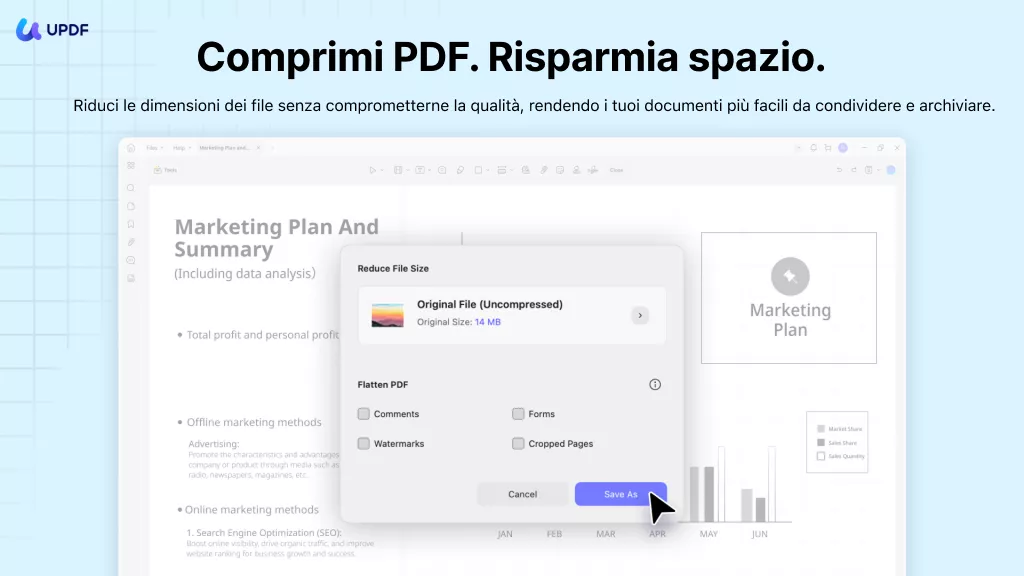
UPDF dispone della funzione "Comprimi PDF" che ti permette di ipercomprimere direttamente i tuoi documenti. Ecco la nostra guida per te.
Passo 1: Apri UPDF e clicca sul pulsante "Apri file". Si aprirà una finestra. Seleziona il tuo PDF e clicca "Apri."
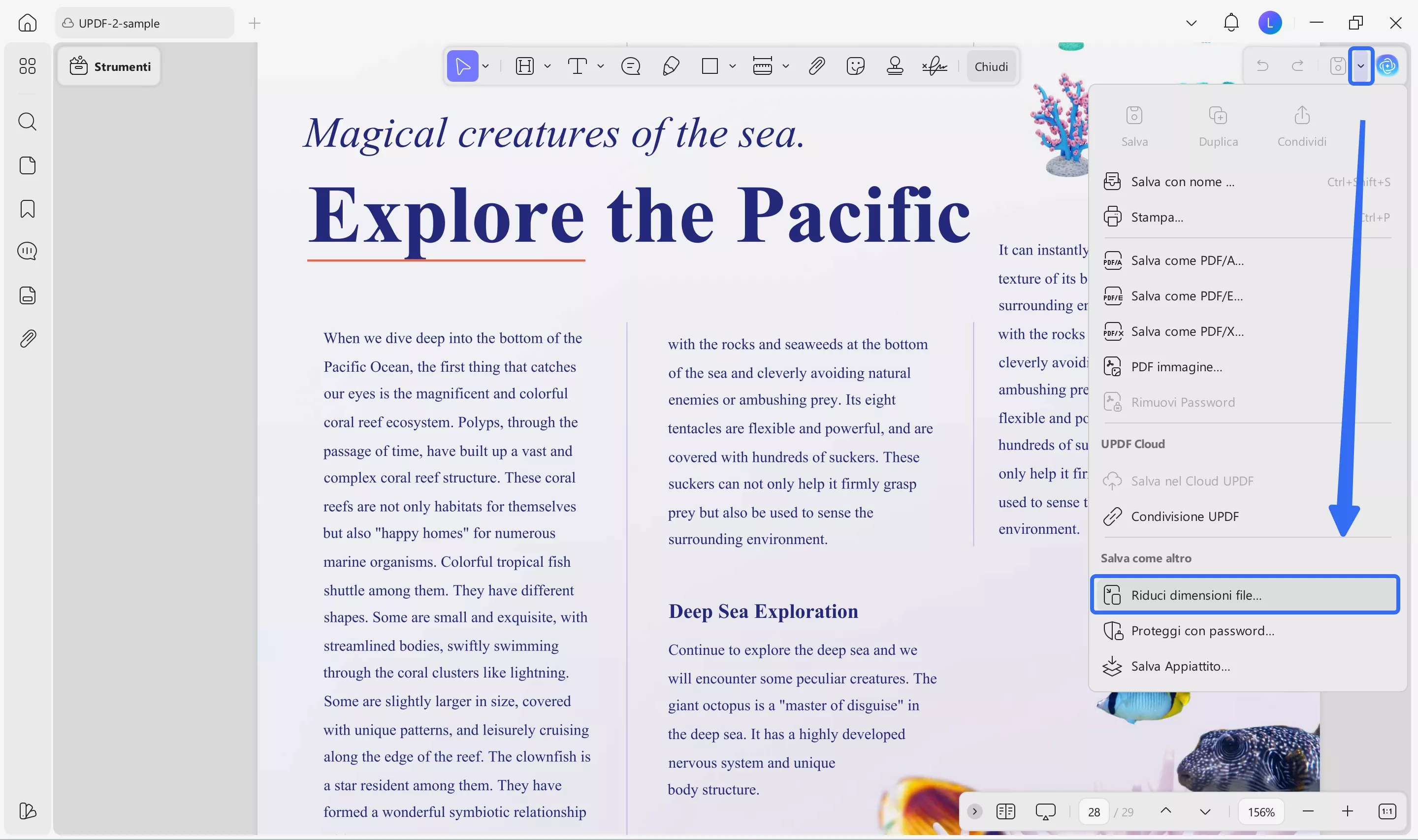
Passo 2: Clicca sulla freccia a discesa accanto all'icona "Salva" in alto a destra, espandi il menu e seleziona "Riduci dimensioni file".
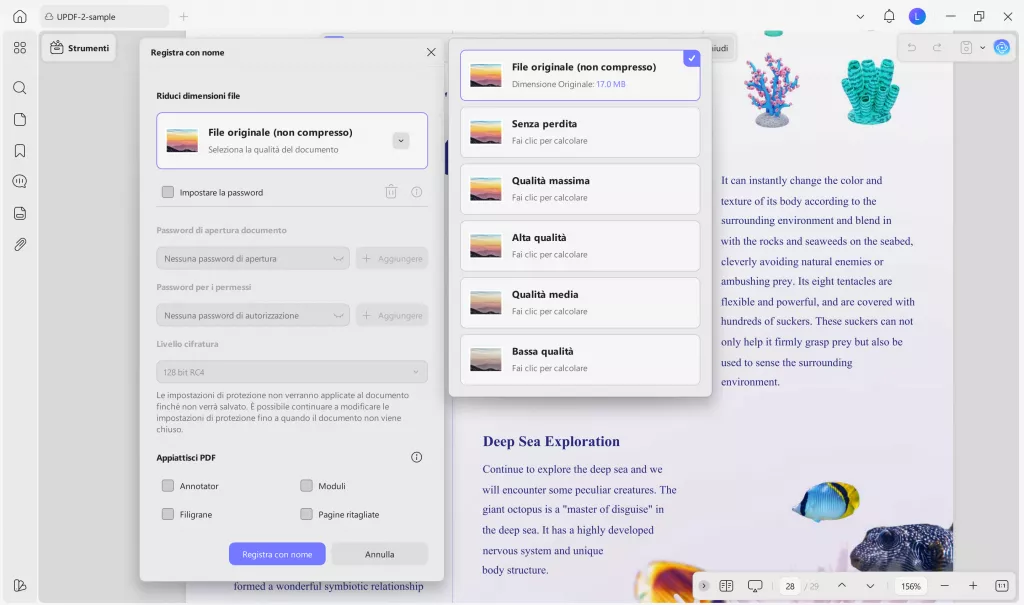
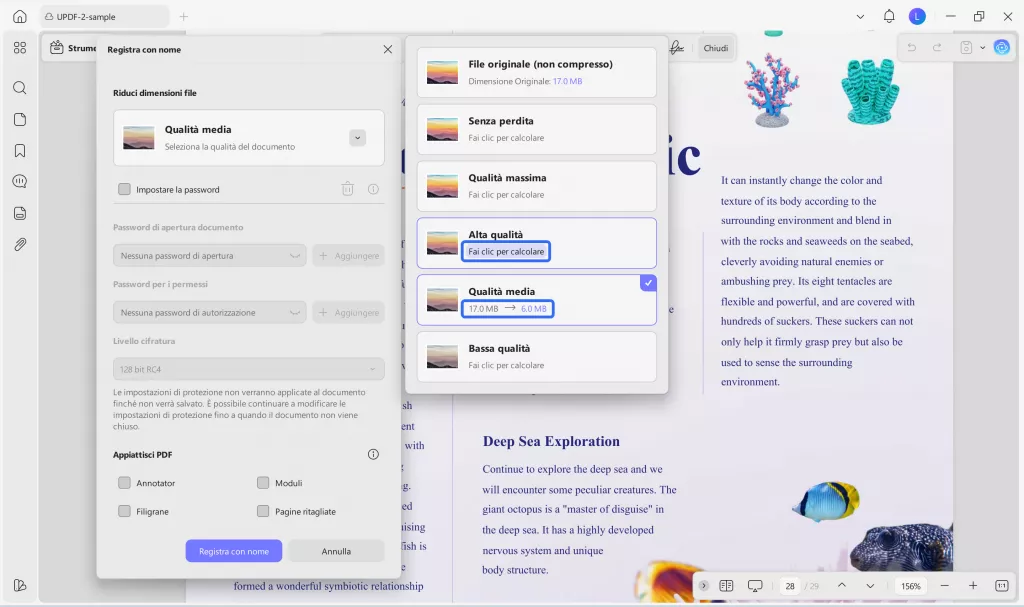
Passo 3: Nella finestra che si apre, clicca sulla freccia a discesa in alto per selezionare la dimensione desiderata del PDF. Prima di comprimere, se vuoi conoscere la dimensione esatta del file in uscita, clicca il pulsante "Clicca per calcolare" sotto l'opzione di qualità di compressione corrispondente: UPDF mostrerà subito la stima. Una volta deciso, scegli l'opzione di compressione che preferisci tra Senza perdita, Massima qualità, Alta qualità, Qualità media o Bassa qualità in base alle tue necessità e clicca "Salva con nome."
Passo 4: Infine, seleziona la cartella in cui vuoi salvare il PDF compresso e clicca "Salva."
Metodo 2. Rimuovere gli elementi non necessari
Potrai anche eliminare tutti gli elementi non necessari come pagine, immagini e altro per ipercomprimere il PDF. Ecco come fare.
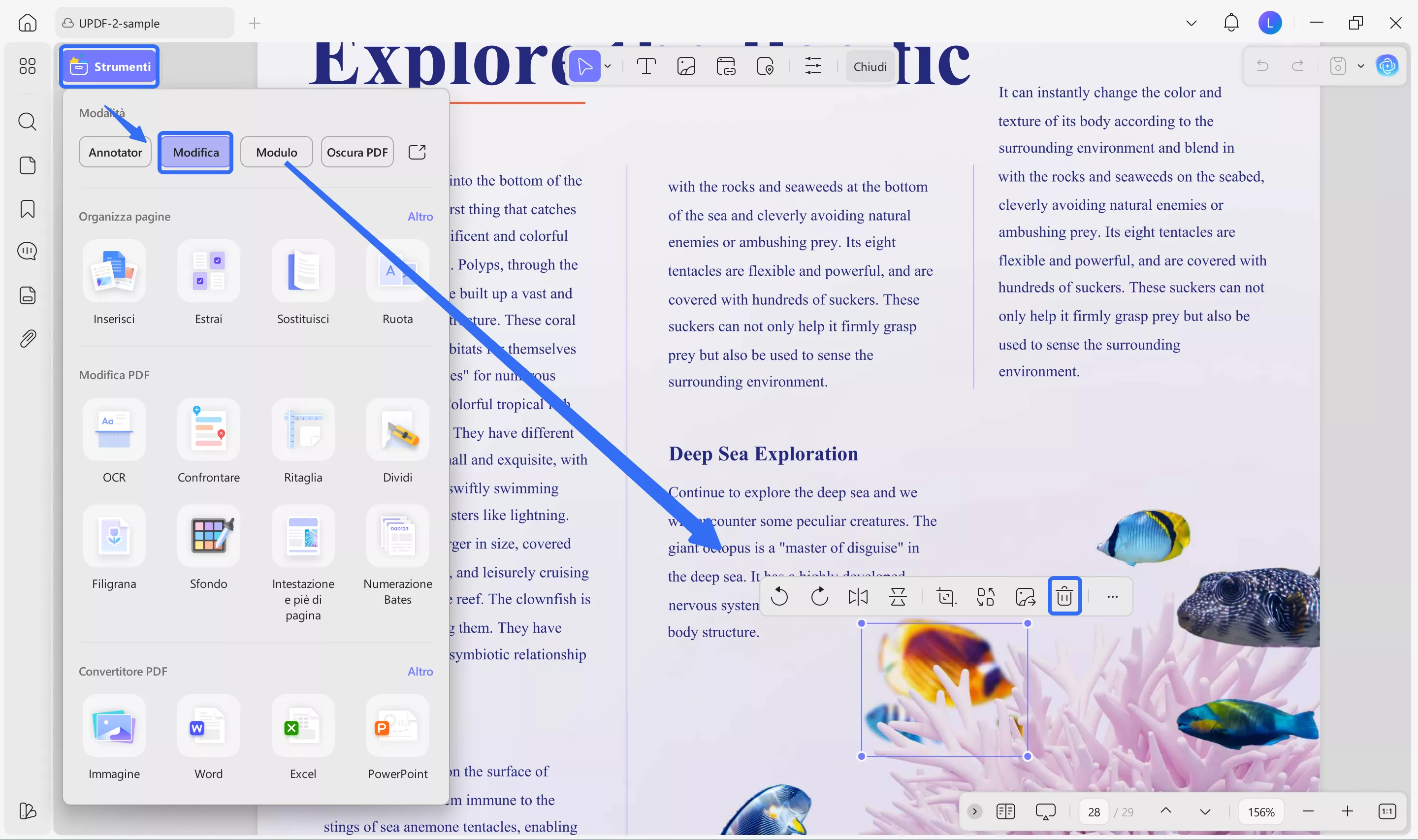
Passo 1. Seleziona "Modifica" dalla barra degli strumenti "Strumenti", scegli gli elementi che non ti servono, ad esempio un'immagine. Clicca e seleziona "Elimina".
Metodo 3. Eliminare pagine non necessarie
Passo 1. Sarà possibile anche eliminare le pagine. Clicca su "Organizza pagine".
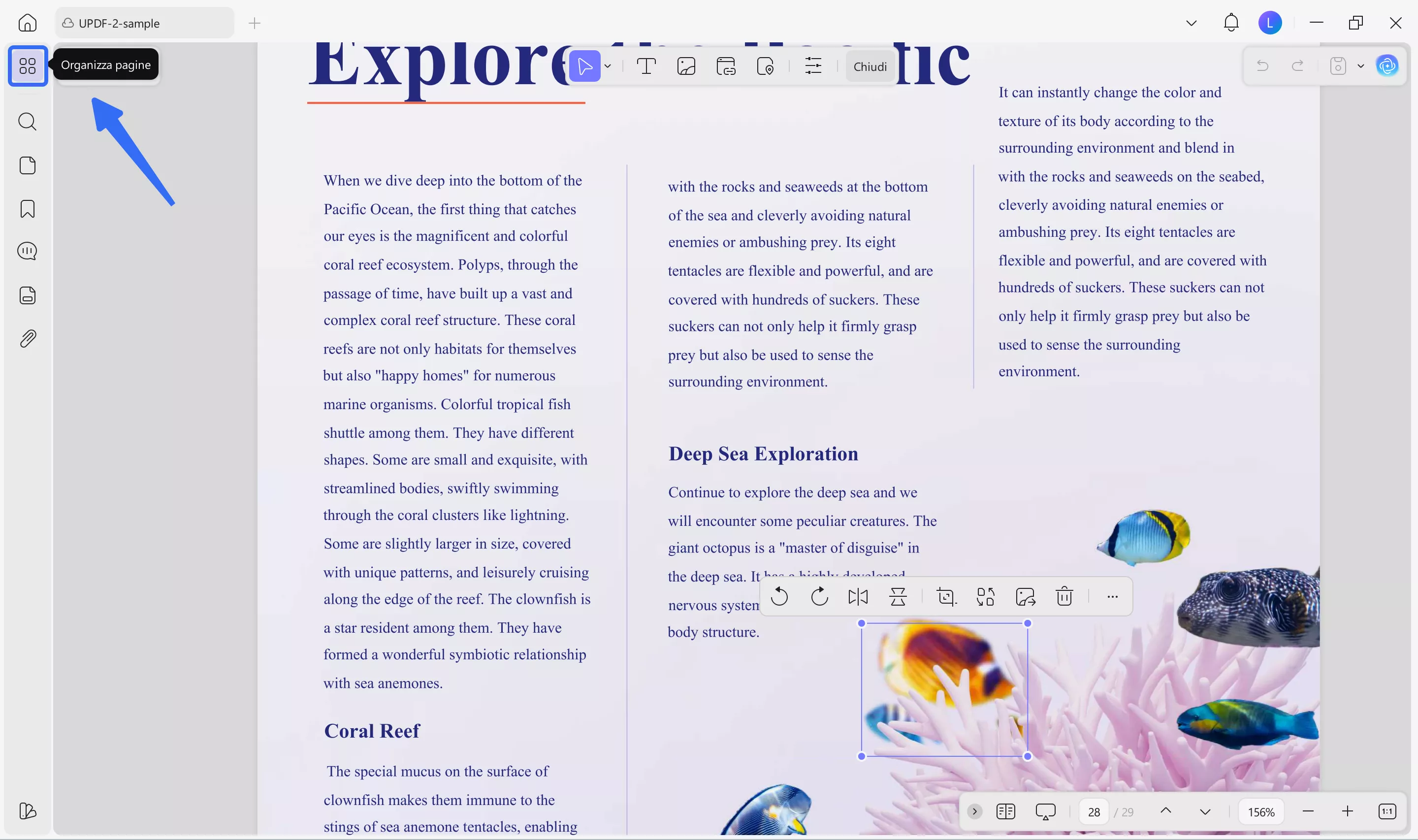
Passo 2. Seleziona le pagine che non ti servono > clicca sul pulsante "Elimina" per cancellarle.
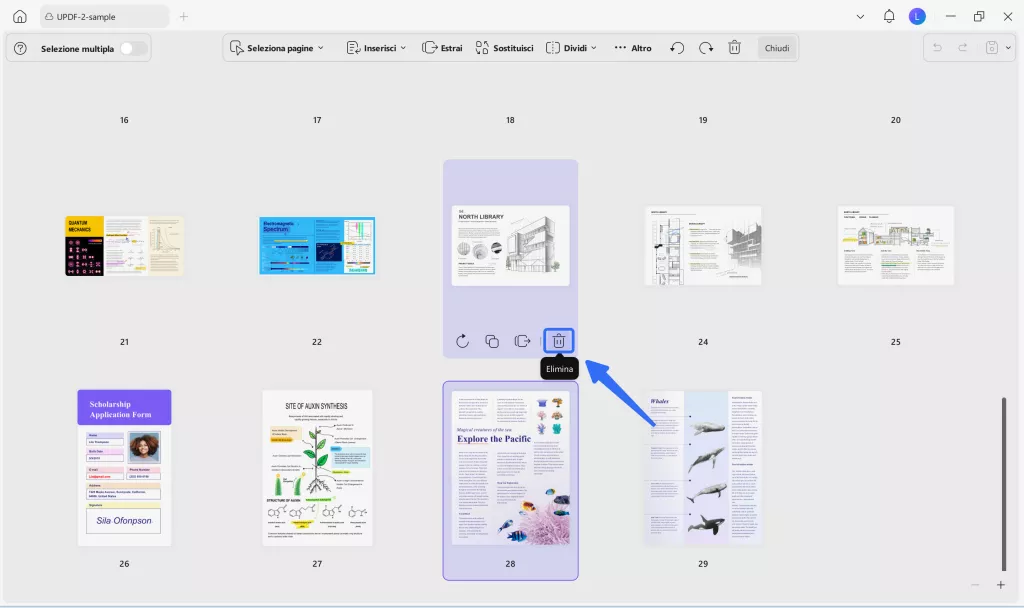
Passo 3. Una volta terminato, potrai salvare il PDF. Così avrai ipercompresso il PDF senza perdere qualità.
It’s that easy! With UPDF you can even hyper-compress PDF to 100KB. Ready to give it a try? Download UPDF now and start compressing your PDFs with ease.
Windows • macOS • iOS • Android 100% sicuro
Inoltre, UPDF funziona su Windows, Mac e dispositivi mobili, e ti basterà una sola licenza per usarlo su un massimo di quattro dispositivi contemporaneamente. Quindi acquista UPDF oggi stesso e semplifica le tue attività PDF!
Parte 4. FAQ
1. È possibile comprimere PDF al massimo gratis?
Sì, puoi ipercomprimere i tuoi PDF gratuitamente con UPDF! Tuttavia, la versione gratuita aggiunge una filigrana al tuo file. Per rimuovere la filigrana e comprimere i PDF senza limiti, valuta l'acquisto di una licenza. Una licenza ti permette di comprimere PDF illimitatamente e può essere usata fino ad un massimo di 4 dispositivi contemporaneamente.
2. UPDF può ipercomprimere i miei PDF su smartphone?
Sì! Potrai comprimere facilmente i tuoi PDF utilizzando UPDF sul tuo dispositivo mobile. Ecco come: Apri il file in UPDF per iOS. Clicca sull'icona a forma di V in alto a sinistra. Seleziona "Riduci dimensione file." In seguito, scegli la qualità di compressione che preferisci. Salva il file compresso.
3. Posso ipercomprimere i miei PDF online?
Sì, è possibile farlo! Se preferisci degli strumenti online, AvePDF rappresenta un'ottima scelta. Ecco come usarlo: Apri il browser e visita il sito AvePDF. Seleziona l'opzione "Hyper-Compress PDFs" Carica il file PDF e imposta le opzioni di compressione. Clicca sul pulsante "Comprimi." Alla fine del processo, potrai scaricare il file compresso.
Conclusione
Ipercomprimere i PDF può essere la soluzione ideale per chiunque lavori con dei file di grandi dimensioni. Risparmierai spazio di archiviazione, accelerando la condivisione dei file e rendendo la gestione dei PDF molto più semplice. UPDF porta tutto questo ad un livello superiore grazie alla sua potente funzione di ipercompressione.
Offre una qualità e una personalizzazione migliori rispetto alla maggior parte degli strumenti online. A differenza dei compressori online gratuiti, UPDF garantisce la sicurezza dei tuoi file. Con la versione Pro, potrai comprimere un numero illimitato di PDF senza la presenza di filigrane.
Scaricalo ora e inizia a comprimere i tuoi PDF come fanno i veri professionisti!
Windows • macOS • iOS • Android 100% sicuro