UPDF
UPDF
 UPDF per Windows
 UPDF per Mac
 UPDF per iPhone/iPad
 UPDF per Android
 UPDF AI Online
 UPDF Sign
 Modifica PDF
 Annota PDF
 Crea PDF
 Modulo PDF
 Modifica collegamenti
 Converti PDF
 OCR
OCR PDF a Word
 PDF a Immagine
 PDF a Excel
 Organizza PDF
 Unisci PDF
 Dividi PDF
 Ritaglia PDF
 Ruota PDF
 Proteggi PDF
 Firma PDF
 Redige PDF
 Sanziona PDF
 Rimuovi Sicurezza
 Leggi PDF
 UPDF Cloud
 Comprimi PDF
 Stampa PDF
 Elaborazione Batch
 Cos'è UPDF AI
 Revisione di UPDF AI
 Guida Utente per l'Intelligenza Artificiale
 FAQ su UPDF AI
 Riassumi PDF
 Traduci PDF
 Chat con PDF
 Chat con AI
 Chat con immagine
 Da PDF a Mappa mentale
 Spiega PDF
 Strumenti AI PDF
 Strumenti AI Immagine
 Strumenti Chat AI
 Strumenti AI Scrittura
 Strumenti AI Studio
 Strumenti AI Lavoro
 Altri Strumenti AI
 Generazione Segnalibri AI
 Riepilogo Segnalibri AI
 Generazione Filigrane AI
 Generazione Sfondi AI
 Generazione Adesivi AI
 Generazione Timbri AI
 Suite di Scrittura AI
 UPDF Copilot
 Gestione Pagine AI
 Ricerca Semantica AI
 PDF a Word
 PDF a Excel
 PDF a PowerPoint
 Soluzione per aziende
 UPDF Sign per Aziende
 UPDF AI per Aziende
 Piani per aziende
 Tutorial per UPDF per aziende
 Webinar per Aziende
 Settore bancario
 Sanità
 Assicurazione
 Legale
 Manifattura
 Governo
 Storie di clienti
 Soluzione per istruzione
 guida utente
 Trucchi UPDF
 faq
faq Recensioni UPDF
 Centro download
 Blog
Blog Notizie
 spec tec
 Aggiornamenti
 UPDF vs. Adobe Acrobat
 UPDF vs. Foxit
 UPDF vs. PDF Expert

I PDF sono ampiamente utilizzati per condividere documenti legali, transazioni e conoscenze. Ma cosa succede se un tuo collega o studente non capisce la lingua del tuo PDF? È in questi casi che diventa necessario tradurre i PDF.
Poiché Adobe Acrobat è un popolare gestore di PDF, molti utenti cercano modi per tradurre documenti PDF utilizzando Adobe Acrobat. È possibile farlo con un po' di impegno e tempo. Se avete fretta e volete dedicare meno tempo alla traduzione, scaricate UPDF. Si tratta di un gestore di PDF avanzato che vi aiuta a tradurre un intero PDF con un solo clic.
Windows • macOS • iOS • Android 100% sicuro
Parte 1. Adobe è in grado di tradurre un PDF?
Sì, Adobe Acrobat può tradurre i tuoi PDF grazie alla sua intelligenza artificiale e con l'aiuto delle sue funzionalità e di strumenti di terze parti. Puoi seguire le guide riportate di seguito per verificare.
Parte 2. Come tradurre un PDF con Adobe Acrobat?
Prima di tutto, vediamo come tradurre un PDF con Adobe Acrobat AI.
Metodo 1. Tradurre PDF con l'intelligenza artificiale
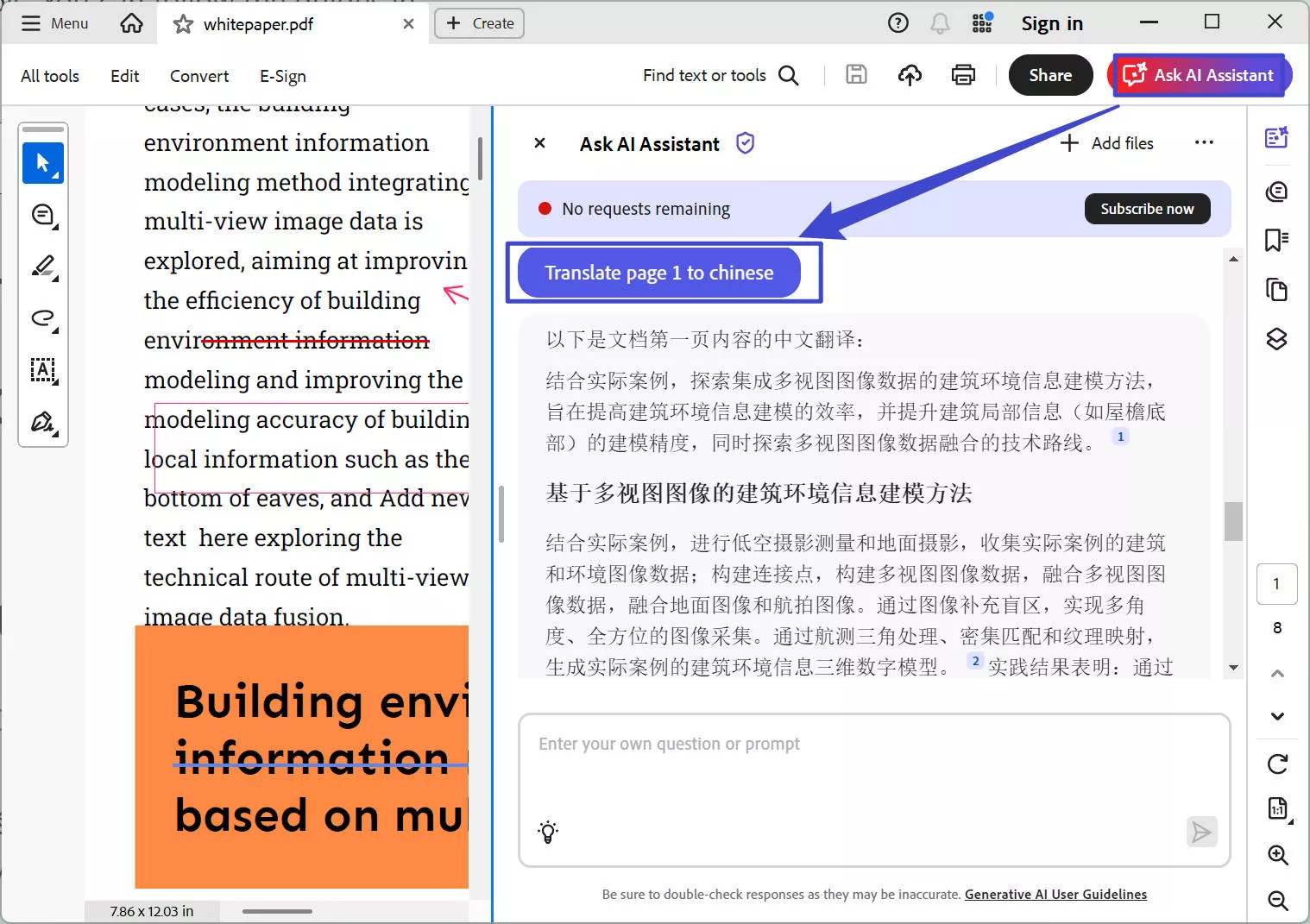
Apri il PDF che desideri tradurre con Adobe Acrobat, quindi fai clic su “Chiedi all'assistente AI”. L'intelligenza artificiale inizierà ad analizzare il tuo file PDF. Ora inserisci il comando “Traduci pagina 1 in cinese”. In pochi secondi potrai visualizzare il contenuto tradotto nella finestra di chat.
Metodo 2. Tradurre un PDF con la funzione di conversione di Adobe Acrobat e la funzione di traduzione di Word
Se desideri tradurre il PDF nel documento senza modificare il layout, non puoi farlo direttamente con Adobe Acrobat. Devi utilizzare Adobe Acrobat per convertire il nostro PDF in un file Word, quindi tradurlo in Word. Infine, converti il file Word tradotto in un file PDF. Vediamo come funziona.
Passaggio 1. Conversione di un file PDF in un file Word:
Installa Acrobat:
- Il primo passo è scaricare e installare Acrobat sul tuo dispositivo. Quindi, fallo prima e poi passa ai passaggi descritti di seguito.
Apri il tuo PDF in Acrobat
- Se Acrobat è il lettore PDF predefinito nel tuo sistema, basta fare doppio clic sul file PDF per aprirlo. In caso contrario, fai clic con il pulsante destro del mouse sul file, seleziona “Apri con” e scegli Acrobat tra le opzioni disponibili.
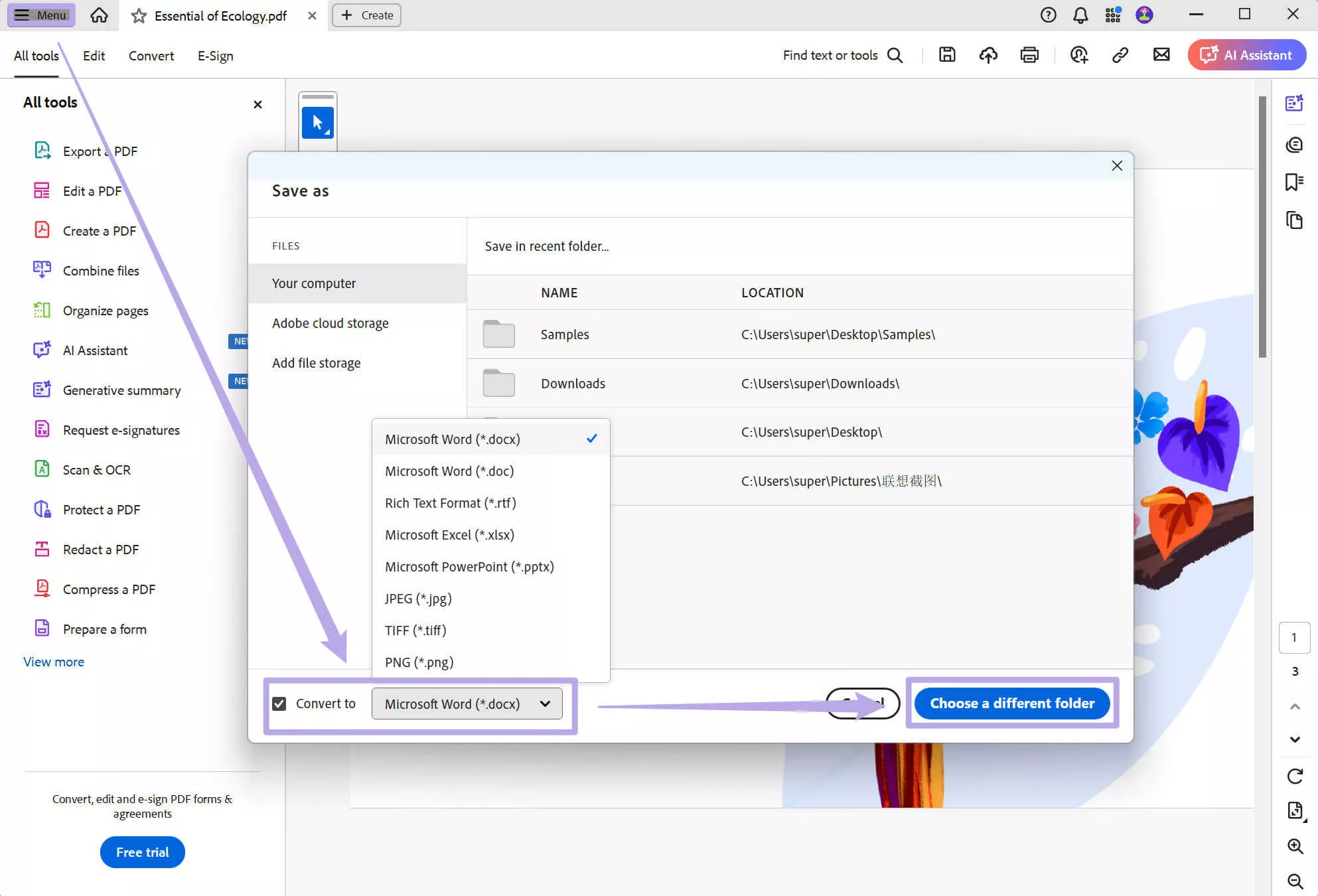
Clicca su Menu
- Quindi, nell'angolo in alto a sinistra, vedrai “Menu”. Cliccaci sopra per aprire le opzioni del menu.
Clicca su Salva con nome:
- Tra le opzioni disponibili, clicca su “Salva con nome” per convertire il tuo PDF in un file Word.
Seleziona il formato e converti:
- Ora vedrai apparire una finestra pop-up sullo schermo. Nella parte inferiore troverai un menu a tendina con tutti i formati di file in cui puoi convertire il tuo PDF. Clicca sull'opzione Microsoft Word.
Clicca su Converti in:
- Seleziona l'opzione “Converti in” sul lato sinistro del menu a tendina. Quindi, clicca sull'opzione blu “Scegli una cartella diversa” per salvare il file nella cartella desiderata.
Il primo passo è completato e ora passiamo al compito principale: tradurre il file Word.
Traduzione di file Word:
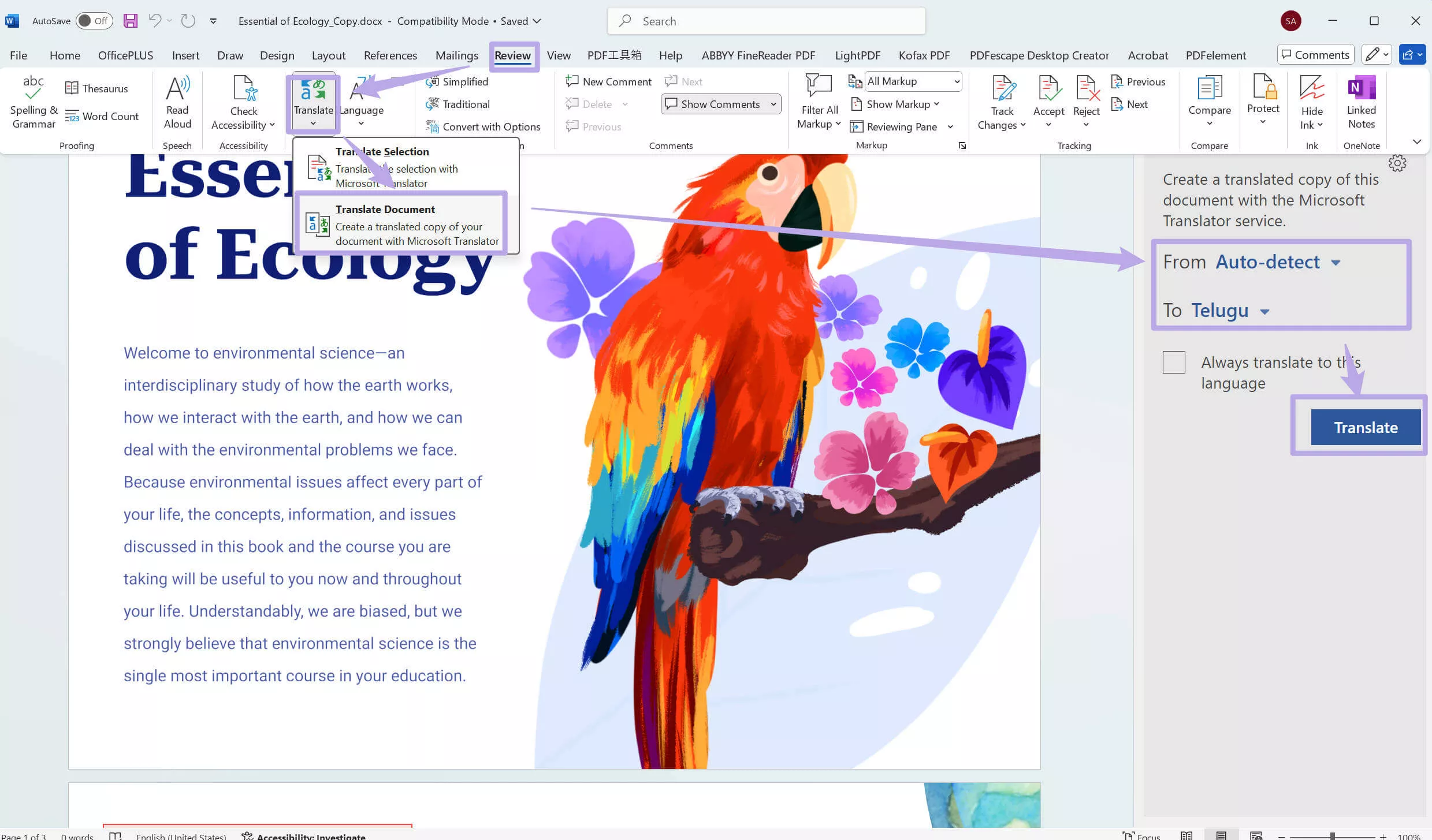
- Per tradurre un file Word, fai doppio clic per aprirlo in Microsoft Word e vai alla scheda “Revisione”. Fai clic su ‘Traduci’ e seleziona “Traduci documento”. Scegli la lingua in cui desideri tradurre il documento, fai clic su “Traduci” per tradurlo e Word lo tradurrà automaticamente per te.
Hai tradotto l'intero file Word? Ottimo lavoro, ma non hai ancora finito. Dobbiamo ancora convertire il file Word in PDF.
Conversione di file Word in PDF
- Puoi convertire facilmente il tuo file Word in PDF utilizzando Microsoft Word. Apri il documento in Microsoft Word. Clicca su “File” nell'angolo in alto a sinistra e seleziona “Salva con nome”. Scegli dove desideri salvarlo, seleziona ‘PDF’ dall'elenco dei tipi di file e clicca su “Salva”. È semplicissimo!
Eh, sono stanco, e sono sicuro che lo sei anche tu. Con Adobe PDF Translator, tradurre un PDF sembra come spostare le montagne. Non preoccuparti, ho un'alternativa migliore per te che tradurrà i tuoi PDF di tutti i tipi alla velocità della luce con un solo clic.
Parte 3. Come tradurre un PDF con un'alternativa ad Adobe Acrobat?
Puoi gestire, modificare e tradurre facilmente i tuoi PDF con UPDF, uno strumento flessibile dotato di un assistente AI. La parte migliore è che hai a disposizione 100 prompt gratuiti per iniziare. Inoltre, ti consente di tradurre l'intero PDF mantenendo il layout, tradurre selezionando, tradurre per pagine, tradurre PDF scansionati. Impariamo tutti i metodi per tradurre PDF con UPDF in pochissimo tempo.
Metodo 1. Tradurre l'intero PDF mantenendo il layout
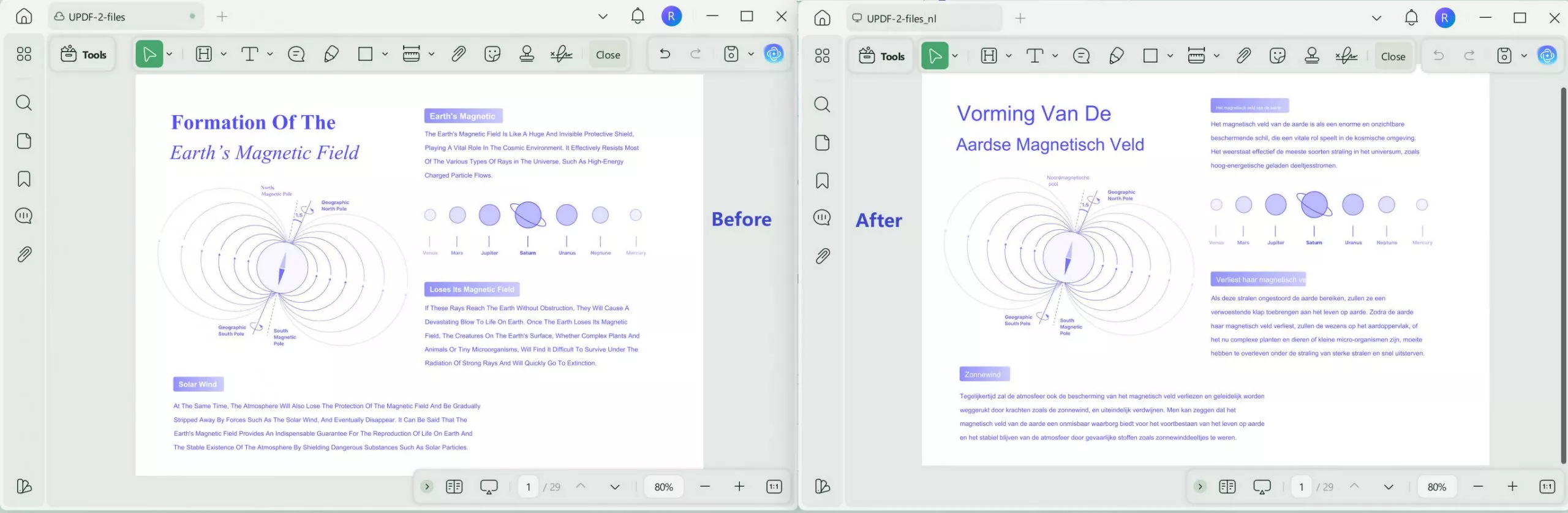
Se hai bisogno di tradurre l'intero PDF mantenendo il layout, puoi prima scaricare lo strumento dal pulsante sottostante, installarlo, configurarlo e poi seguire questi passaggi:
Windows • macOS • iOS • Android 100% sicuro
- Scegli il PDF che desideri tradurre cliccando sull'opzione “Apri file”.
- Nell'angolo in alto a destra, clicca sull'icona “UPDF AI” > “Traduzione PDF” dalla barra dei menu.
- Scegli la lingua di traduzione e l'intervallo di pagine nella finestra, quindi clicca su “Traduci”.
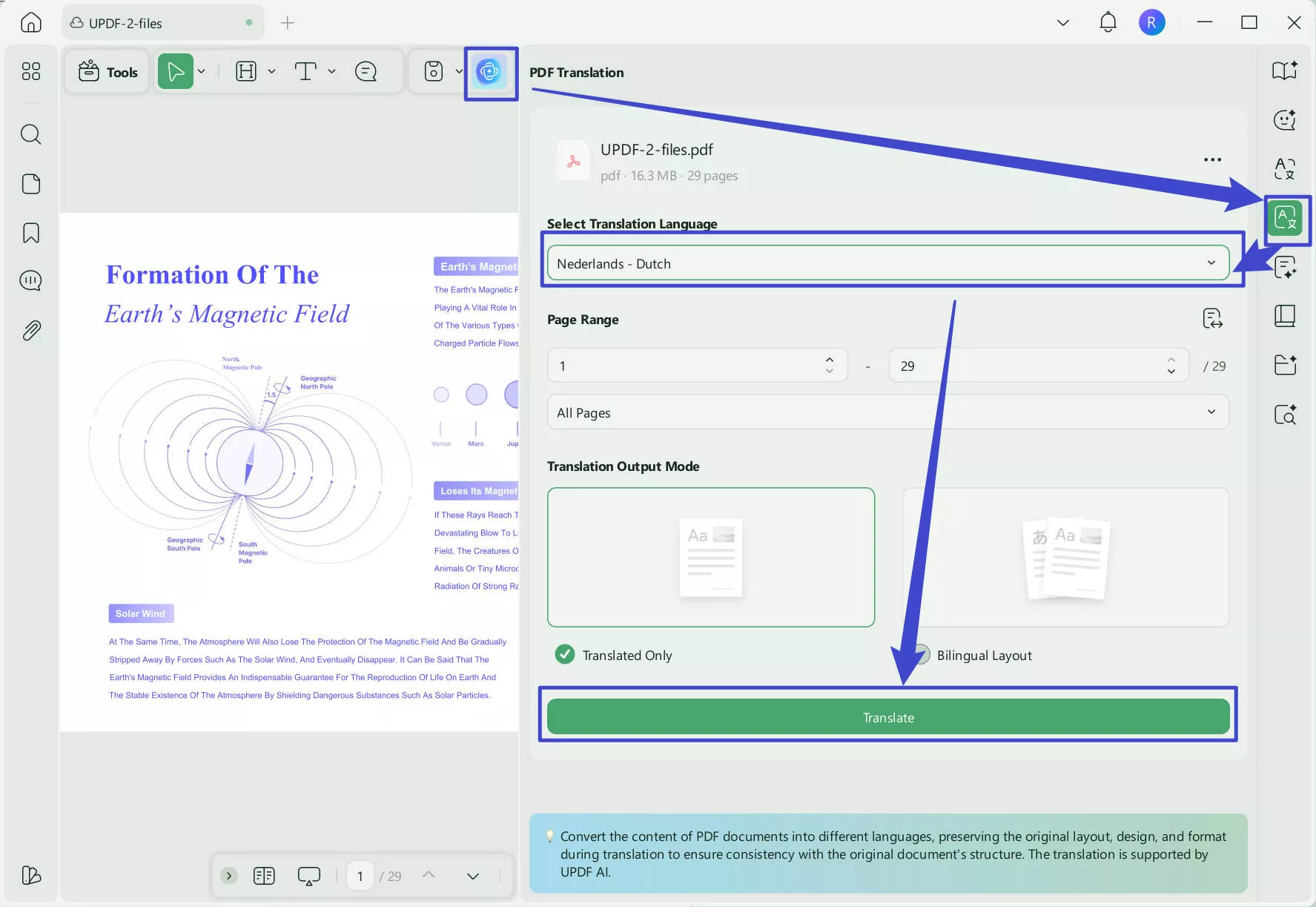
- Quindi, seleziona la posizione in cui UPDF salverà il file tradotto.
- Ora puoi tradurre il PDF nella lingua desiderata mantenendo il layout originale.
Metodo 2. Tradurre selezionando
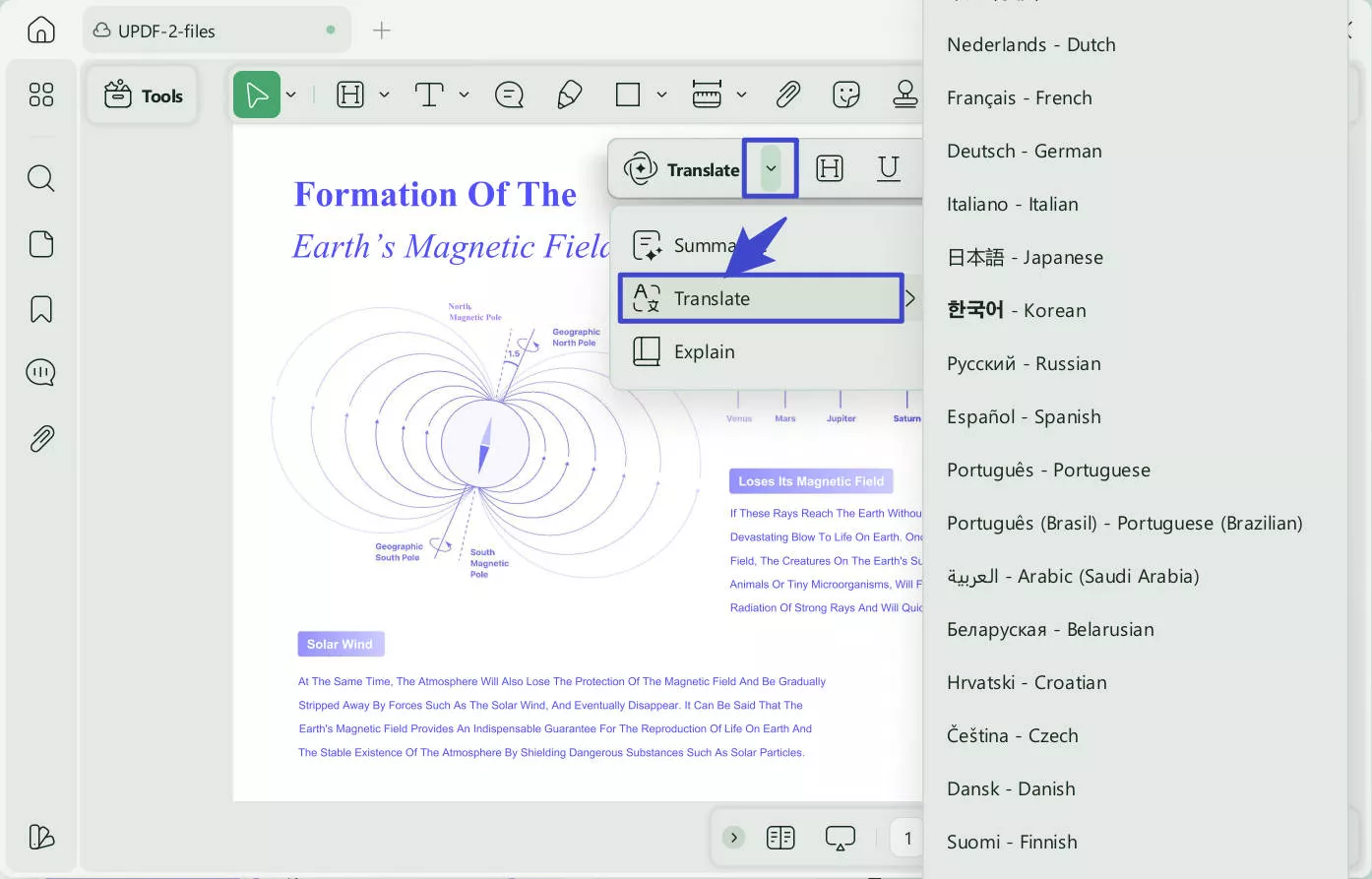
È anche possibile selezionare qualsiasi parte del PDF per ottenere una traduzione rapida. Apri il PDF in UPDF. Seleziona il contenuto, clicca su UPDF AI > Traduci e seleziona la lingua. La traduzione apparirà in una finestra pop-up.
Metodo 3. Traduzione per pagina
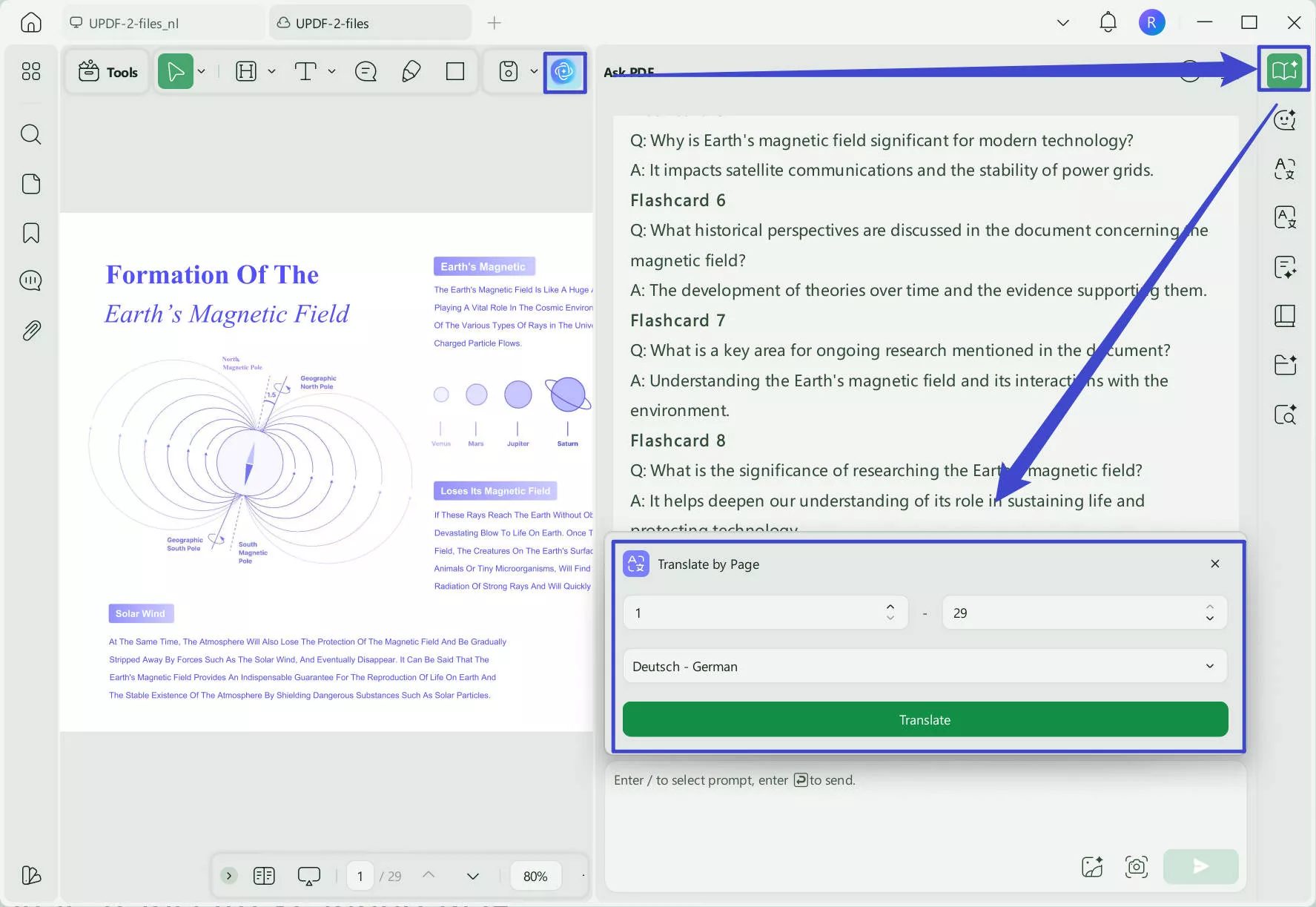
Puoi anche tradurre il tuo PDF pagina per pagina. Clicca sull'icona “UPDF AI”, clicca su “Chat con PDF” per caricare il PDF su UPDF AI. Quindi, clicca su ‘Traduci’, scegli la lingua di destinazione e l'intervallo di pagine, quindi clicca su “Traduci” per tradurre il PDF pagina per pagina.
Metodo 4. Tradurre un PDF scansionato
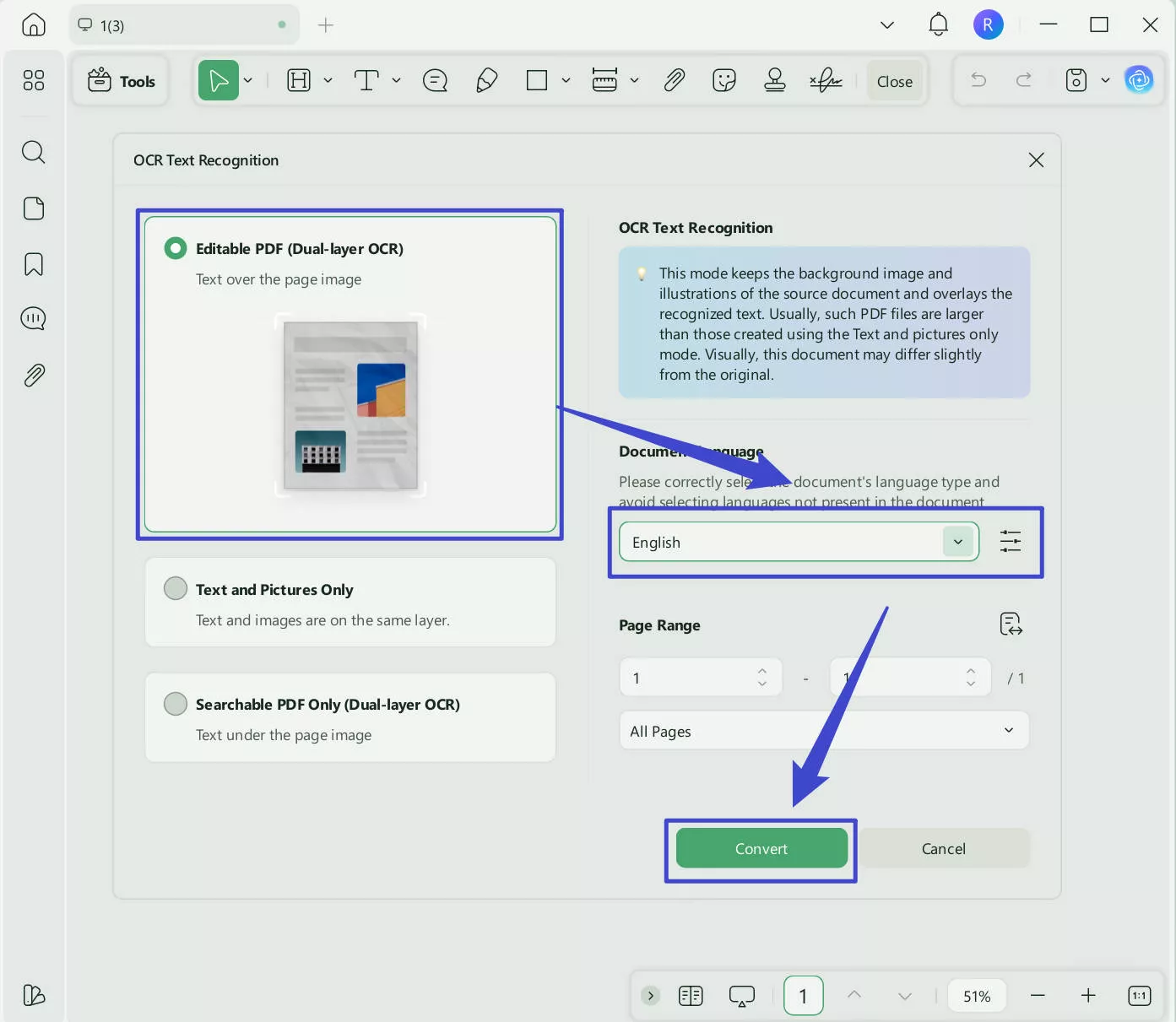
Se desideri tradurre file PDF scansionati, UPDF ti semplifica il lavoro. Apri UPDF, carica il PDF scansionato e clicca su “Strumenti” > ‘OCR’. Scegli la lingua del documento nella finestra pop-up e clicca su “Converti”. Una volta completato il processo OCR, il file OCR verrà aperto automaticamente e potrai tradurlo seguendo i passaggi sopra indicati.
Allora, hai visto quanto è fantastico e veloce UPDF nel tradurre tutti i tipi di file PDF? Ecco perché lo uso sempre: mi semplifica molto il lavoro e mi fa risparmiare un sacco di tempo che posso dedicare ad altre attività. Se anche tu hai bisogno di tradurre, modificare, visualizzare o convertire file PDF in modo rapido ed efficiente, investire in UPDF è una scelta di cui non ti pentirai. E il prezzo è molto conveniente, puoi controllare il prezzo e effettuare l'aggiornamento qui dopo averlo provato.
Per ulteriori informazioni sul funzionamento di questo strumento, è possibile fare riferimento al seguente video di recensione di UPDF o al post sul blog.
Parte 4. Come tradurre un PDF con Adobe Acrobat Online Alternative
Non vuoi scaricare alcun software per tradurre i PDF? Ti capiamo. Puoi utilizzare UPDF AI Online, che ti consente di tradurre l'intero PDF mantenendo il layout, tradurre pagina per pagina o tradurre copiando e incollando. Inoltre, è gratuito per le prime 100 richieste. Basta visitare UPDF AI Online tramite il pulsante sottostante e seguire le guide per tradurre i PDF online.
Clicca sull'icona “Carica file” per caricare il tuo PDF. Ora clicca su “Avvia chat con PDF”.
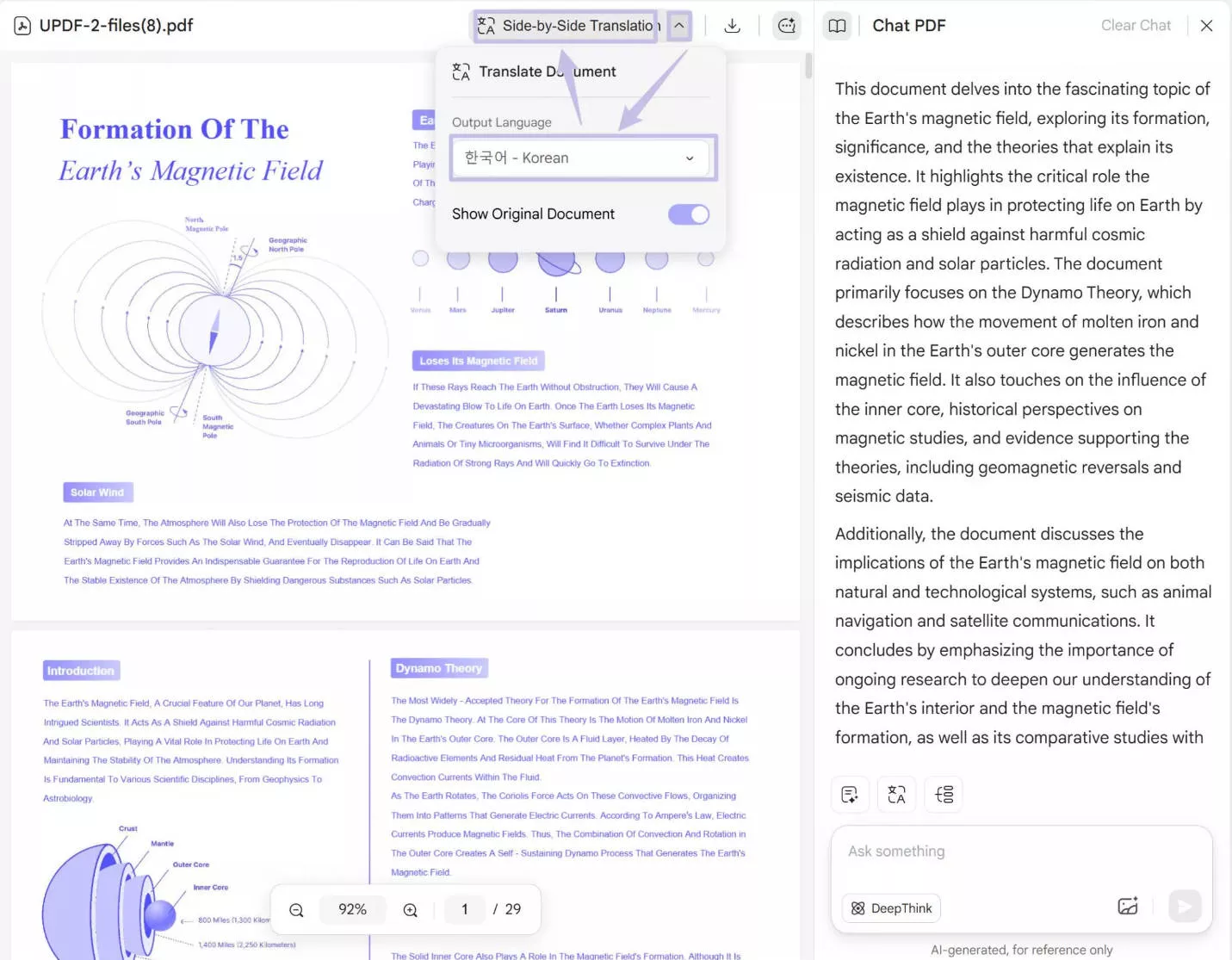
Se desideri tradurre l'intero PDF mantenendo il layout, puoi cliccare sull'icona “Freccia giù” accanto all'icona “Traduzione affiancata”, selezionare la lingua desiderata e cliccare su “Traduzione affiancata” per avviare la traduzione dell'intero PDF. Al termine, puoi cliccare sul pulsante di download per scaricare il PDF tradotto.
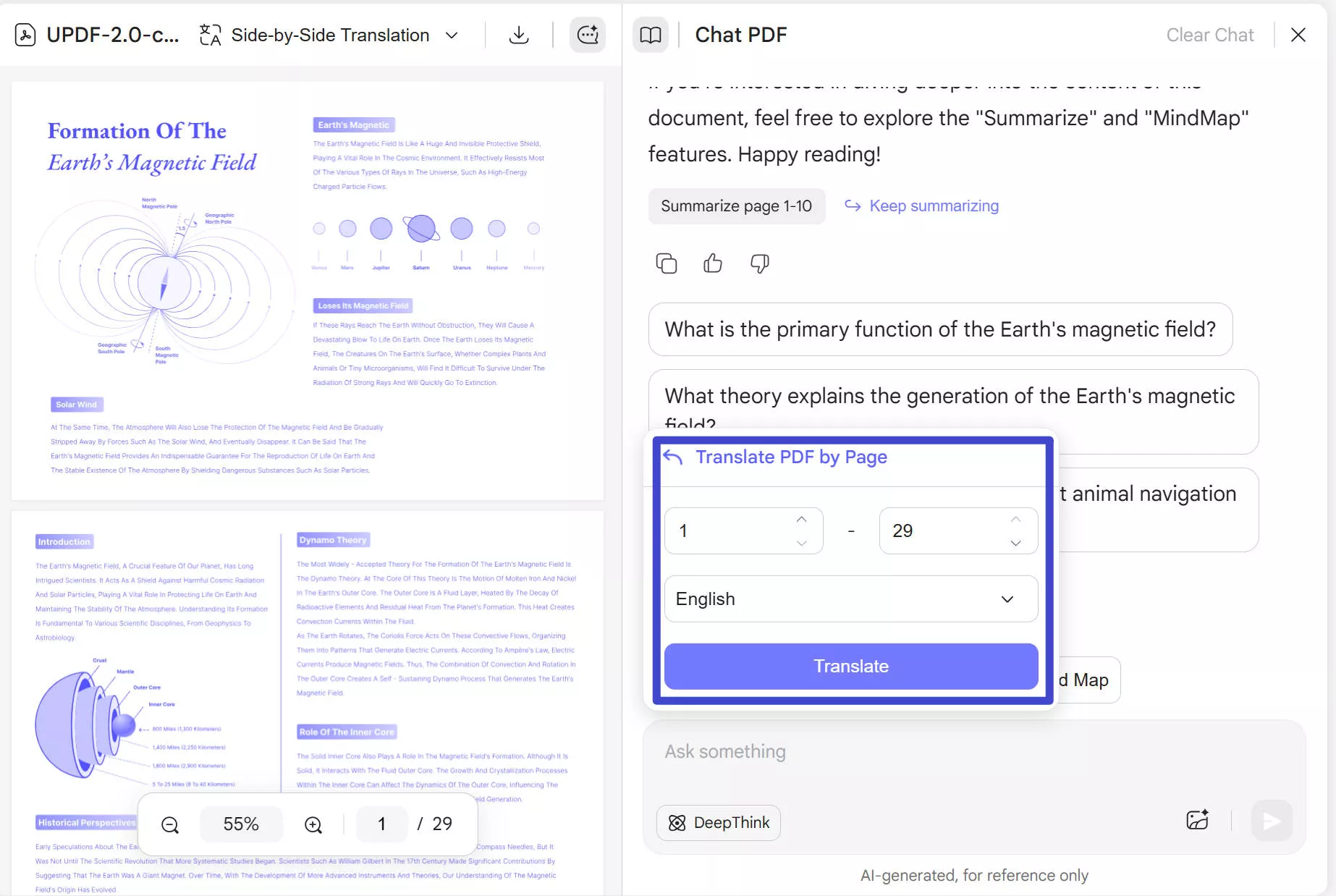
È anche possibile tradurre pagina per pagina cliccando su “Traduci” sopra la finestra di chat, selezionando l'intervallo di pagine e scegliendo la lingua desiderata, quindi cliccando su “Traduci”.
Se desideri tradurre dall'inglese al tagalog e non riesci a scegliere tra le opzioni disponibili, puoi anche copiare e incollare il contenuto nella chatbox e lasciare che UPDF AI lo traduca.
Conclusioni finali
Sebbene Adobe Acrobat sia uno strumento affidabile e in grado di tradurre i PDF, non è in grado di soddisfare tutte le tue esigenze. Inoltre, il prezzo per utilizzare Acrobat è molto elevato. È qui che UPDF fa la differenza. Traduce rapidamente i PDF, li modifica senza problemi e ti fa risparmiare tempo e denaro. Scarica UPDF tramite il pulsante qui sotto o visita subito UPDF AI Online per gestire e tradurre comodamente i tuoi PDF!
Windows • macOS • iOS • Android 100% sicuro