UPDF
UPDF
 UPDF per Windows
 UPDF per Mac
 UPDF per iPhone/iPad
 UPDF per Android
 Nomostar
 UPDF AI Online
 UPDF Sign
 IvyCraft
 Modifica PDF
 Annota PDF
 Crea PDF
 Modulo PDF
 Modifica collegamenti
 Converti PDF
 OCR
OCR PDF a Word
 PDF a Immagine
 PDF a Excel
 Organizza PDF
 Unisci PDF
 Dividi PDF
 Ritaglia PDF
 Ruota PDF
 Proteggi PDF
 Firma PDF
 Redige PDF
 Sanziona PDF
 Rimuovi Sicurezza
 Leggi PDF
 UPDF Cloud
 Comprimi PDF
 Stampa PDF
 Elaborazione Batch
 Cos'è UPDF AI
 Revisione di UPDF AI
 Guida Utente per l'Intelligenza Artificiale
 FAQ su UPDF AI
 Riassumi PDF
 Traduci PDF
 Chat con PDF
 Chat con AI
 Chat con immagine
 Da PDF a Mappa mentale
 Spiega PDF
 Strumenti AI PDF
 Strumenti AI Immagine
 Strumenti Chat AI
 Strumenti AI Scrittura
 Strumenti AI Studio
 Strumenti AI Lavoro
 Altri Strumenti AI
 Generazione Segnalibri AI
 Riepilogo Segnalibri AI
 Generazione Filigrane AI
 Generazione Sfondi AI
 Generazione Adesivi AI
 Generazione Timbri AI
 Suite di Scrittura AI
 UPDF Copilot
 Gestione Pagine AI
 Ricerca Semantica AI
 PDF a Word
 PDF a Excel
 PDF a PowerPoint
 Soluzione per aziende
 UPDF Sign per Aziende
 UPDF AI per Aziende
 Piani per aziende
 Tutorial per UPDF per aziende
 Webinar per Aziende
 IT
IT Educativi
 Costruzione
 Servizi Finanziari
 Sanità
 Assicurazioni
 Legale
 Manifattura
 Enti pubblici
 Ricercatori e dottorandi
 Solopreneur
 Avvocati e studi legali
 Professionisti immobiliari
 Storie di clienti
 Soluzione per istruzione
 guida utente
 Trucchi UPDF
 faq
faq Recensioni UPDF
 Centro download
 Blog
Blog Notizie
 spec tec
 Aggiornamenti
 UPDF vs. Adobe Acrobat
 UPDF vs. Foxit
 UPDF vs. PDF Expert

Ti è mai capitato di sentirti frustrato mentre scorri all’infinito pagine e pagine di testo solo per trovare le informazioni chiave del documento? Che si tratti di esaminare lunghi rapporti o di analizzare dati complessi, la ricerca di quel dettaglio cruciale può richiedere molto tempo. Per far fronte a queste situazioni, molte persone preferiscono utilizzare lo strumento integrato di Microsoft, Copilot, per leggere i PDF in modo efficiente.
Questa piattaforma funge da assistente AI in grado di scansionare, riassumere ed estrarre rapidamente le informazioni più rilevanti da qualsiasi PDF in pochi secondi. Tuttavia, potrebbero sorgere molte domande nella tua mente: “Copilot è in grado di leggere i file PDF con precisione?” Per chiarirti le idee, leggi la seguente guida su come utilizzare Microsoft Copilot come lettore di PDF e come alternativa per chattare meglio.
Parte 1. Posso caricare un PDF su Copilot? È in grado di leggere i PDF?
Sì, è possibile caricare file PDF su Microsoft Copilot, poiché il programma è in grado di leggere e analizzare tali documenti. Molti utenti lo hanno trovato utile per sintetizzare i contenuti dei propri PDF e ottenere risposte alle domande basate su di essi. Al contrario, alcuni utenti hanno recentemente segnalato problemi relativi al mancato funzionamento, come previsto, della funzionalità di caricamento dei PDF su Copilot.
Tenendo conto di questi aspetti, abbiamo individuato la soluzione migliore, UPDF AI, per gli utenti che si trovano ad affrontare tali problemi. Anziché affidarsi a Copilot, che attualmente causa frequenti problemi nell'elaborazione dei PDF, provate UPDF AI online cliccando sul pulsante qui sotto oppure scaricate l'app UPDF per utilizzarla ovunque vi troviate. Ricordate che UPDF AI online è una funzionalità di UPDF che offre le stesse funzionalità di intelligenza artificiale presenti nelle versioni desktop e nell'app mobile.
Leggi Anche: Posso caricare documenti su ChatGPT? >>
Parte 2. Come posso fare in modo che Copilot legga i file PDF?
Considerando la grande quantità di informazioni preziose contenute nei documenti, disporre di un assistente basato sull'intelligenza artificiale in grado di estrarre i dati salienti può rivelarsi fondamentale. Pertanto, per ottenere una risposta alla domanda più frequente, ovvero “Copilot è in grado di riassumere un PDF?”, è necessario seguire la guida riportata di seguito:
Passaggio 1. Apri lo strumento e carica un PDF
Per provare le funzionalità di Microsoft Copilot, apri innanzitutto lo strumento sul tuo dispositivo. Successivamente, premi il pulsante “+” per accedere alle opzioni aggiuntive, dove dovrai selezionare l'opzione “Carica” per aggiungere il file PDF desiderato allo strumento.

Passaggio 2. Invia una richiesta per riassumere il PDF caricato
Una volta importato il PDF sulla piattaforma, digita nella casella di testo una richiesta adeguata per riassumere il documento. A questo punto, clicca sull'icona “Invia” e attendi che lo strumento generi un riassunto accurato del tuo PDF.
Passaggio 3. Tradurre il PDF caricato
Una volta ottenuto un breve riassunto del tuo PDF, puoi digitare un comando per tradurre il PDF nella lingua desiderata. Una volta fatto, premi nuovamente l'icona “Invia” e lascia che lo strumento converta il PDF caricato in cinese, come indicato.
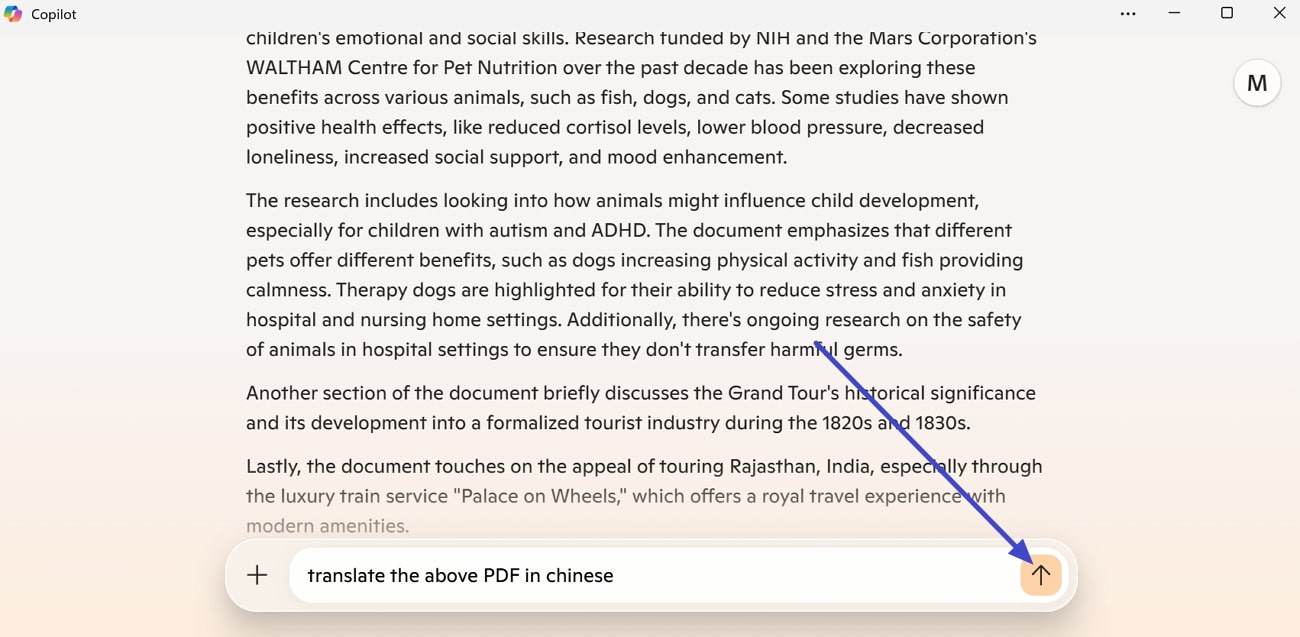
Passaggio 4. Copiare il testo tradotto definitivo
Infine, una volta ottenuta la versione tradotta del tuo PDF, potrai premere l'icona “Copia” per incollare il testo in un altro documento. In alternativa, puoi anche digitare un altro comando in base alle tue esigenze per elaborare il PDF.
Svantaggi di Copilot per la lettura dei PDF
- Gli utenti non possono selezionare contenuti specifici dal PDF durante la lettura tramite Microsoft Copilot, poiché il servizio consente solo di caricare il documento nella sua interezza.
- Sebbene fornisca un riassunto del PDF caricato, questo non è preciso e richiede ulteriori chiarimenti per comprendere l'intero contesto.
- Gli utenti potrebbero ottenere risposte inaffidabili quando caricano PDF complessi su Microsoft Copilot.
- Il tempo di risposta per la traduzione di PDF interi su Copilot potrebbe essere più lungo rispetto ad altri strumenti di traduzione di documenti.
- Non supporta la lettura di PDF scansionati.
Parte 3. Un modo migliore per interagire con i PDF grazie a un'alternativa a Copilot
Se stai riscontrando problemi con i PDF su Microsoft Copilot, perché accontentarti di prestazioni imprevedibili quando esiste una soluzione migliore? UPDF AI offre una gestione dei documenti senza intoppi grazie a funzionalità avanzate basate sull'intelligenza artificiale, disponibili su Windows, Mac, iOS, Android e in versione online. Prova un'elaborazione dei PDF più accurata che mai.
A differenza di Copilot, UPDF AI supporta l'analisi dei PDF scansionati (è necessario eseguire prima l'OCR su Windows/Mac). Inoltre, offre diversi modi per riassumere, tradurre e spiegare i PDF. Ma soprattutto, è in grado di convertire PDF di grandi dimensioni in mappe mentali intuitive.
Nella seguente guida ti mostreremo come funziona UPDF AI utilizzando l'app per Windows. Scaricala sul tuo dispositivo e segui i passaggi indicati per vedere tu stesso la differenza.
Windows • macOS • iOS • Android 100% sicuro
Passaggio 1. Avviare lo strumento e aprire il PDF
Apri UPDF e premi il pulsante “Apri file” per aggiungere il PDF desiderato alla piattaforma e accedere alla modalità di lettura.
Passaggio 2. Accedi allo strumento UPDF AI e attiva la modalità “Ask PDF”
Dopo aver importato il tuo PDF nello strumento, vai allo strumento “UPDF AI” nell'angolo in basso a destra dello schermo. Successivamente, premi il pulsante “Chatta con il PDF” per avviare la fase successiva con l'assistenza dell'IA.
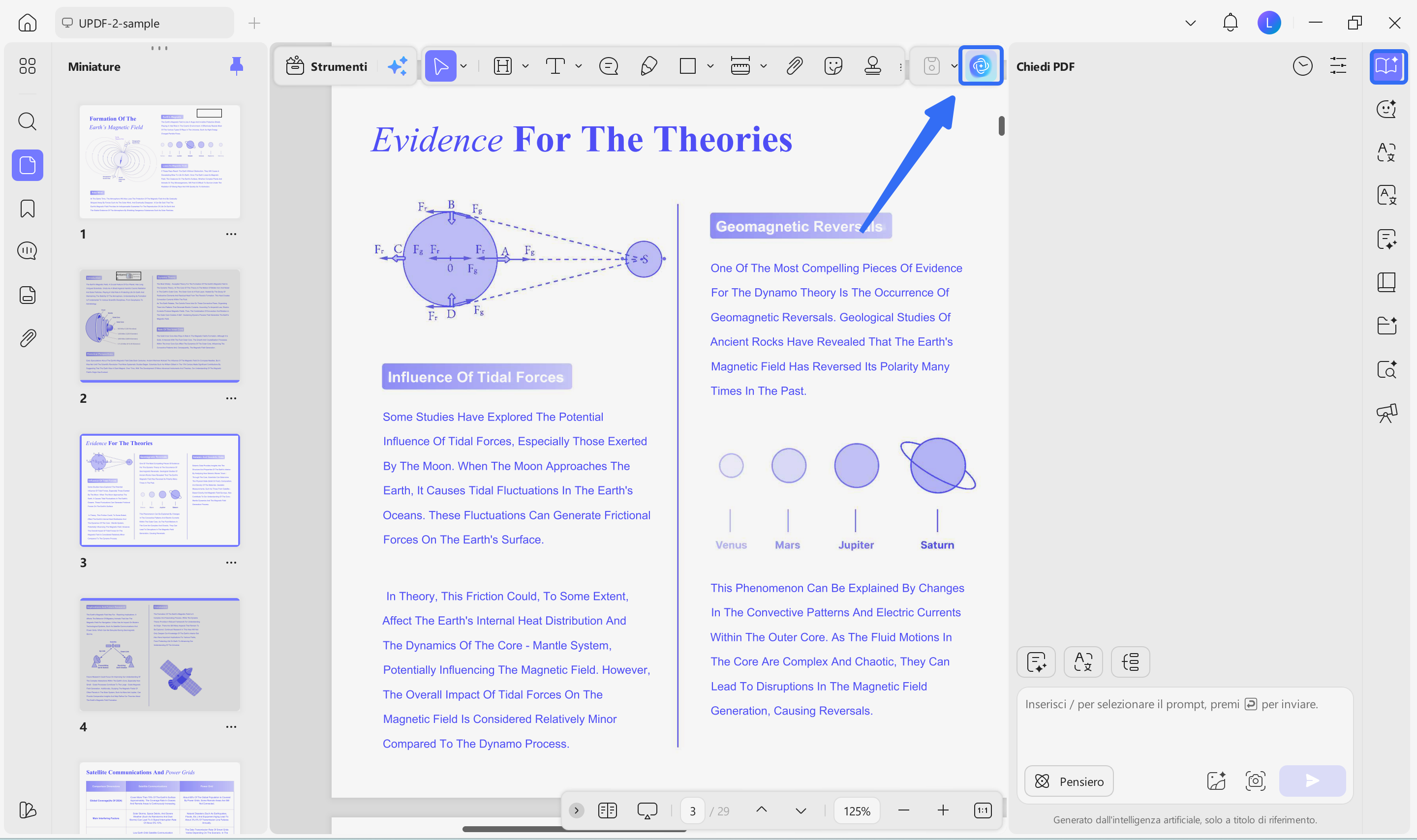
Passaggio 3. Riassumi il testo copiato nella sezione “Ask PDF”
Dopo aver caricato il PDF su UPDF AI, il programma genererà automaticamente un riassunto. Se desideri riassumere contenuti specifici, puoi cliccare sull'opzione “Riassumi” sopra la finestra di chat e selezionare la pagina che desideri riassumere.
In alternativa, puoi selezionare qualsiasi testo dal PDF importato e copiarlo/incollarlo nella casella di testo prevista per Ask PDF. Una volta fatto, inserisci una richiesta per riassumere il testo incollato, quindi premi il pulsante “Invia” per generare un riassunto accurato del contenuto.
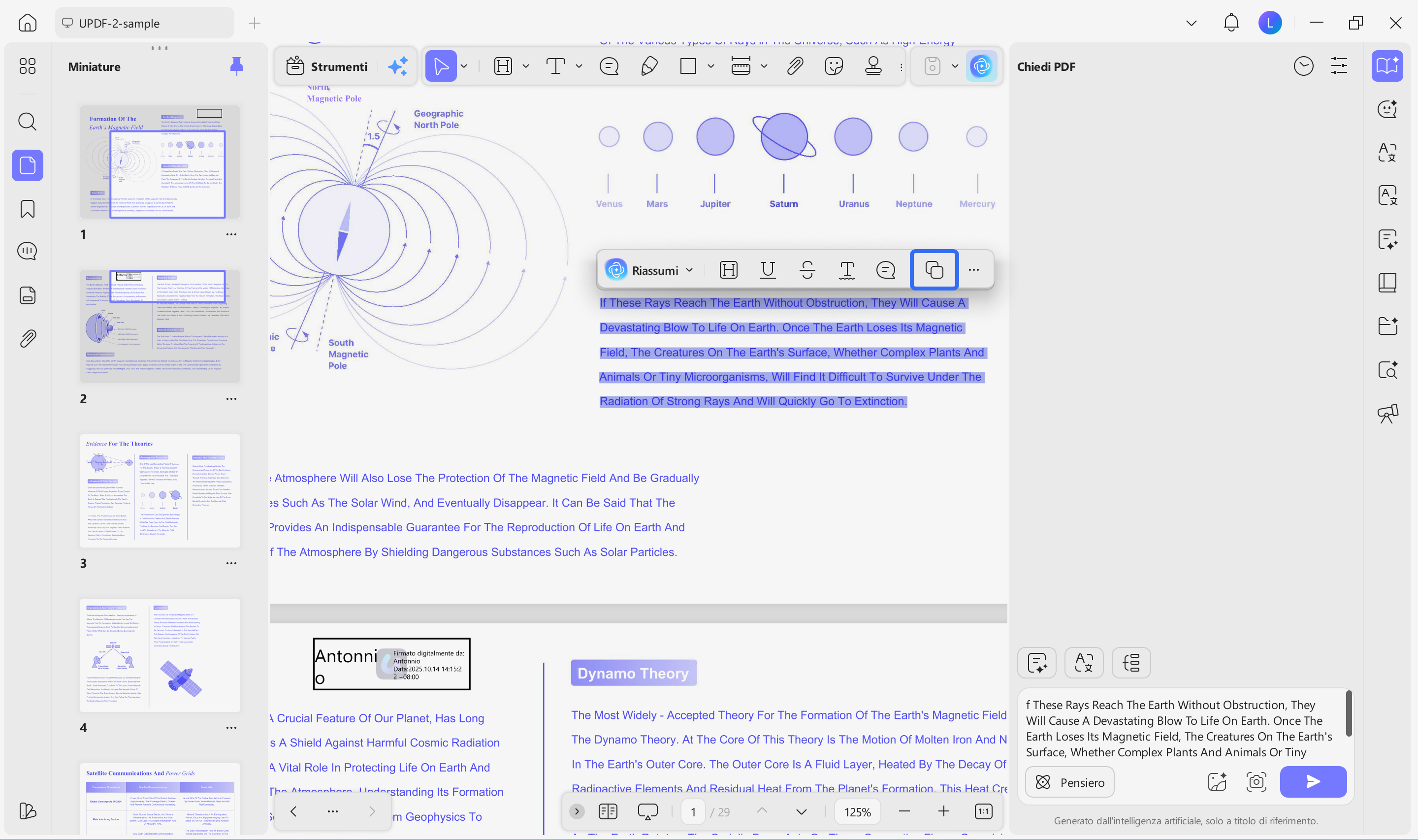
Dopo aver ottenuto un riassunto accurato del testo che hai copiato e incollato, puoi riutilizzarlo in un altro documento semplicemente copiandolo. Inoltre, se non sei soddisfatto della risposta generata, puoi chiedere all'IA di fornirti un altro riassunto conciso del testo.
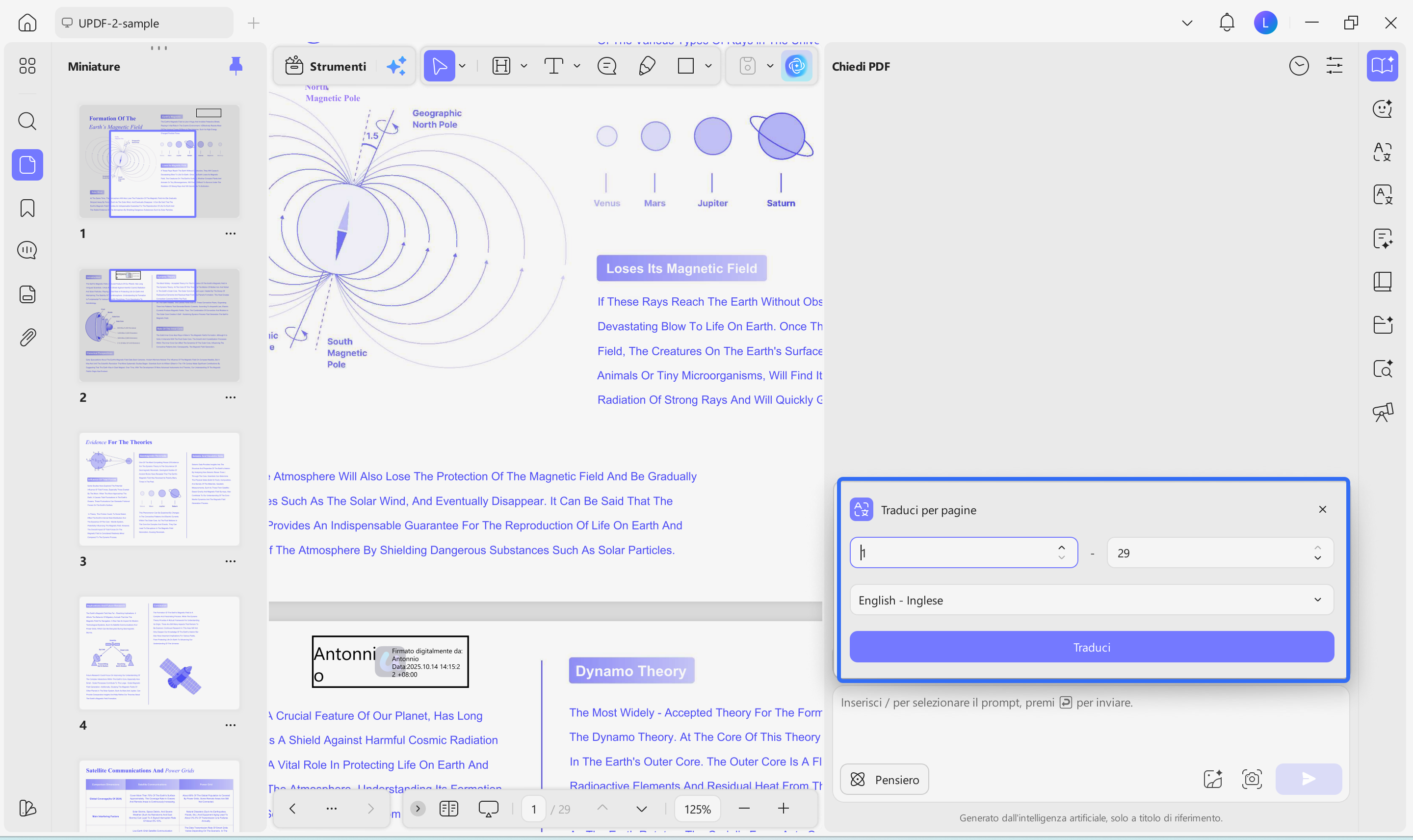
Passaggio 4. Tradurre il PDF importato
Per tradurre un PDF nella lingua desiderata, clicca sull'icona “Traduci” nella parte inferiore della finestra di chat e passa alla fase successiva.
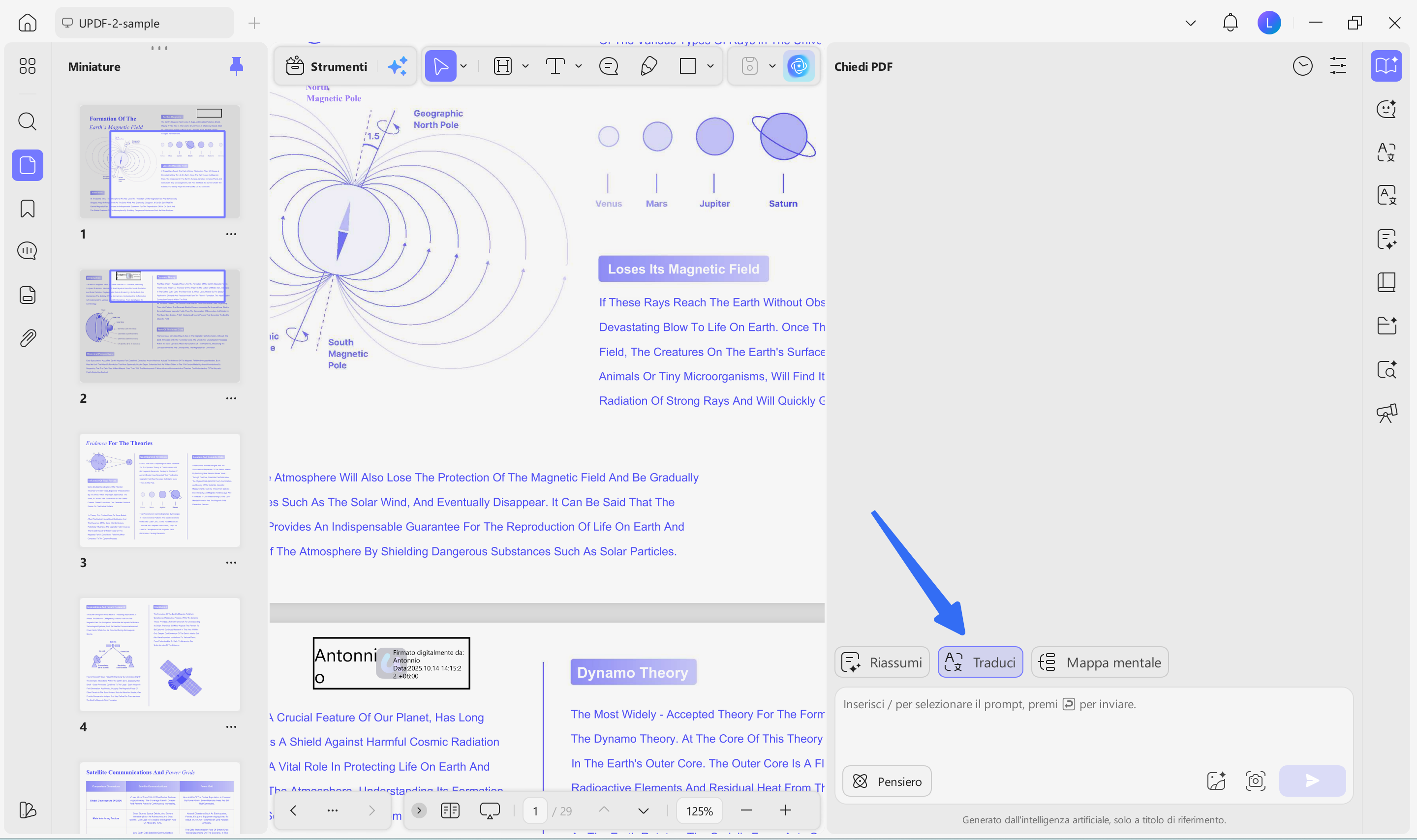
Quando accedi all'opzione corrispondente, apparirà un menu a comparsa in cui potrai impostare la lingua in base alle tue preferenze. Lo strumento ti chiederà di specificare un intervallo di pagine e, infine, di premere il pulsante “Vai” per generare una versione tradotta. Al termine, controlla il PDF tradotto che appare nella finestra della chat, che potrai poi copiare e incollare secondo le tue esigenze.
Passaggio 5. Spiegare il testo aggiunto al PDF
Per accedere alla funzione “Spiega”, seleziona il testo. Successivamente, apri il menu delle opzioni di UPDF AI e scegli la funzione “Spiega” tra quelle disponibili.
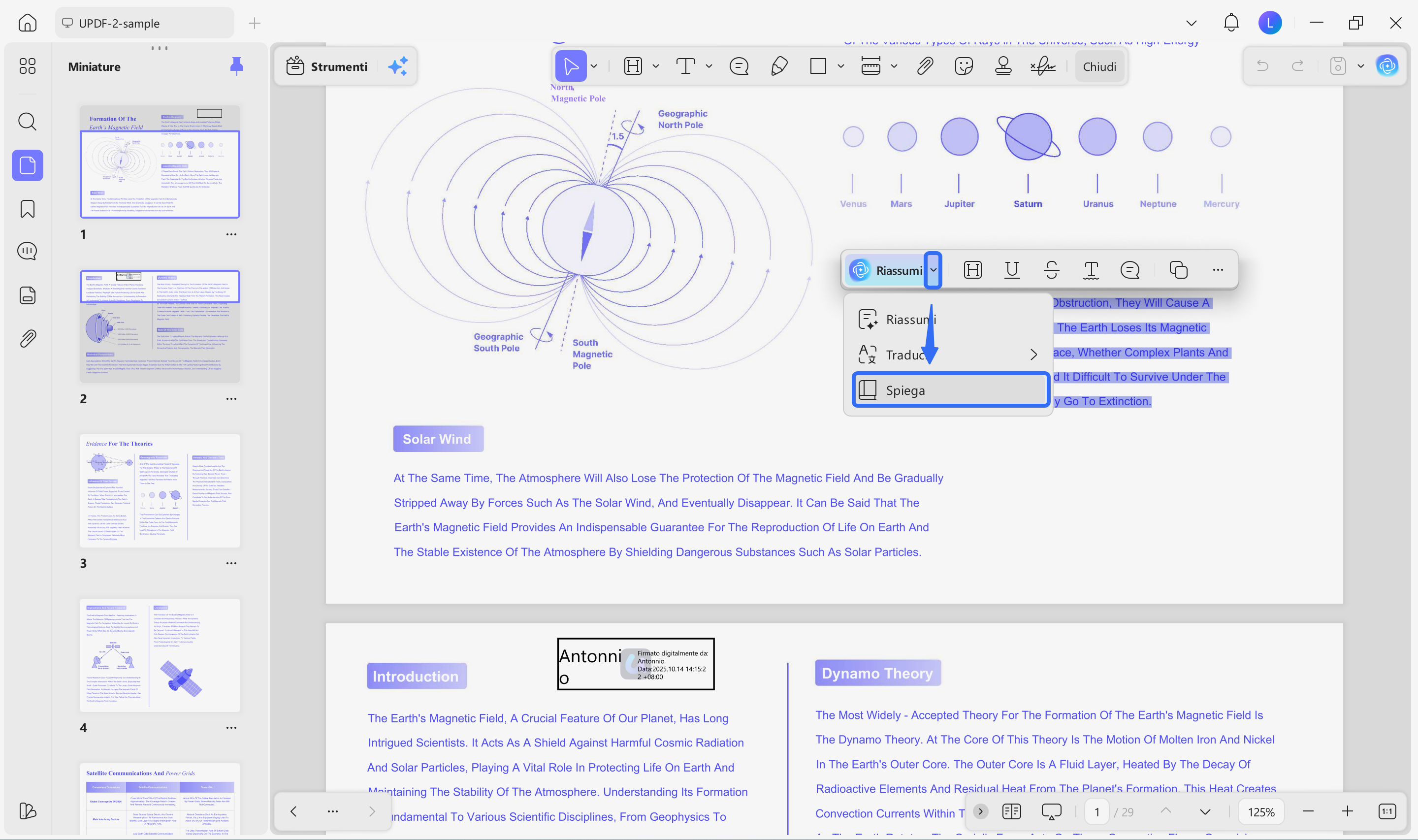
Una volta ottenuta una spiegazione dettagliata del testo selezionato, potrai copiare la spiegazione generata oppure rigenerarla se non sei soddisfatto.
Nota:
Oltre alle sue funzionalità di lettura, UPDF offre anche una funzione di lettura ad alta voce dei PDF per gli utenti Mac e iOS. Inoltre, durante la visualizzazione di un PDF con UPDF, gli utenti possono usufruire di 6 diverse modalità di visualizzazione, due opzioni di zoom e una funzione di presentazione. Oltre a ciò, mostra la copertina in modalità di visualizzazione a doppia pagina, consentendo al contempo di passare dalla modalità chiara a quella scura.
Conclusione
Nel rispondere alla domanda «Copilot è in grado di leggere i PDF?», è evidente che molti utenti hanno segnalato problemi quali difficoltà nell'elaborazione dei documenti scansionati. Per far fronte a questa situazione, passano a un'alternativa più affidabile, UPDF AI, che eccelle nella lettura e nell'elaborazione dei PDF grazie all'assistenza dell'intelligenza artificiale. Grazie alle sue avanzate capacità di elaborazione basate sull'intelligenza artificiale, consente agli utenti di riassumere e tradurre i PDF desiderati in qualsiasi lingua preferiscano.
Windows • macOS • iOS • Android 100% sicuro