 UPDF
UPDF
 UPDF untuk Windows
 UPDF untuk Mac
 UPDF untuk iPhone/iPad
 UPDF untuk Android
 Nomostar
 UPDF AI Online
 UPDF Sign
 IvyCraft
 Edit PDF
 Anotasi PDF
 Buat PDF
 Formulir PDF
 Edit Tautan
 Konversi PDF
 OCR
OCR PDF ke Word
 PDF ke Gambar
 PDF ke Excel
 Atur PDF
 Gabung PDF
 Pisah PDF
 Potong PDF
 Putar PDF
 Lindungi PDF
 Tanda Tangan PDF
 Redaksi PDF
 Sanitasi PDF
 Hapus Keamanan
 Baca PDF
 UPDF Cloud
 Kompres PDF
 Cetak PDF
 Proses Massal
 Tentang UPDF AI
 Solusi AI UPDF
 Panduan Pengguna AI
 Tanya Jawab tentang UPDF AI
 Ringkasan PDF
 Terjemahkan PDF
 Ngobrol dengan PDF
 Ngobrol dengan AI
 Ngobrol dengan gambar
 PDF ke Peta Pikiran
 Penjelasan PDF
 Alat AI untuk PDF
 Alat AI untuk Gambar
 Alat Chat AI
 Alat Penulisan AI
 Alat Belajar AI
 Alat Kerja AI
 Alat AI Lainnya
 Generasi Penanda AI
 Ringkasan Penanda AI
 Generasi Tanda Air AI
 Generasi Latar Belakang AI
 Generasi Stiker AI
 Generasi Stempel AI
 Paket Penulisan AI
 UPDF Copilot
 Manajemen Halaman AI
 Pencarian Semantik AI
 PDF ke Word
 PDF ke Excel
 PDF ke PowerPoint
 Solusi Perusahaan
 Rencana Perusahaan
 Panduan Pengguna Perusahaan
 Webinar Perusahaan
 IT
IT Pendidikan
 Konstruksi
 Jasa Keuangan
 Kesehatan
 Asuransi
 Hukum
Hukum Manufaktur
 Pemerintah
 Solusi Pendidikan
 Kisah Pelanggan
 Panduan Pengguna
 Trik UPDF
 Tanya Jawab
 Ulasan UPDF
 Pusat Unduhan
 Blog
Blog Ruang Berita
 Spesifikasi Teknis
 Pembaruan
 UPDF vs. Adobe Acrobat
 UPDF vs. Foxit
 UPDF vs. PDF Expert

Terlepas dari status profesional Anda, selalu ada ruang untuk perbaikan dalam dokumen tertulis Anda. Bagi penulis, selalu ada ide yang lebih baik yang menunggu untuk memulai sesuatu. Terkadang, ide itu muncul setelah menyelesaikan konten dalam dokumen PDF. Bahkan jika Anda menyimpan dokumen dalam format PDF, revisi juga akan tetap ada di sana.
Menghapus teks atau teks yang disorot tidak akan mudah dilakukan kecuali Anda memiliki alat khusus, terutama untuk perangkat Mac. Dalam panduan ini, Anda akan mempelajari cara menghapus teks dari PDF di Mac hanya dalam beberapa klik.
Bagian 1. Cara Menghapus Teks dalam PDF di Mac (Kompatibel dengan macOS Sonoma)
Pengguna Mac tidak memiliki kemewahan untuk menggunakan perangkat lunak apa pun di perangkat mereka karena masalah keamanan. macOS memiliki batasan ketat terkait aplikasi pihak ketiga, untuk menjaga kualitas kinerja. Itulah mengapa Anda tidak akan menemukan banyak editor PDF yang dapat melakukan pengeditan untuk Anda.
Namun, ada juga banyak pilihan yang tersedia untuk pengguna Mac, tetapi sebagian besar mahal hanya untuk menghapus teks. Dari semua editor PDF yang tersedia di App Store, UPDF untuk Mac adalah salah satu pilihan yang paling terjangkau. Bahkan, Anda dapat mencoba pengeditannya secara gratis. Klik tombol di bawah untuk menikmati lebih banyak fitur yang dapat diakses secara gratis.
Windows • macOS • iOS • Android 100% aman
Menghapus teks dari PDF di Mac menggunakan UPDF cukup mudah. Yang perlu Anda lakukan hanyalah mengikuti petunjuk berikut:
Langkah 1: Buka PDF
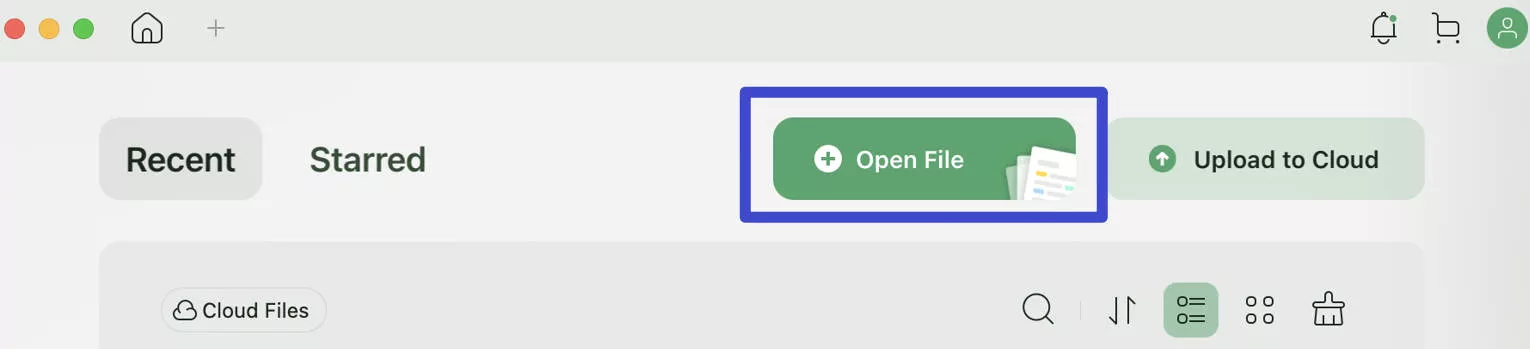
Luncurkan aplikasi UPDF di perangkat Mac Anda. Saat Anda meluncurkan UPDF, antarmuka utama akan terlihat. Setelah itu, cukup pilih tombol " Buka File " untuk memilih dokumen PDF yang teksnya ingin Anda hapus.
Langkah 2: Menghapus Teks dari PDF di Mac
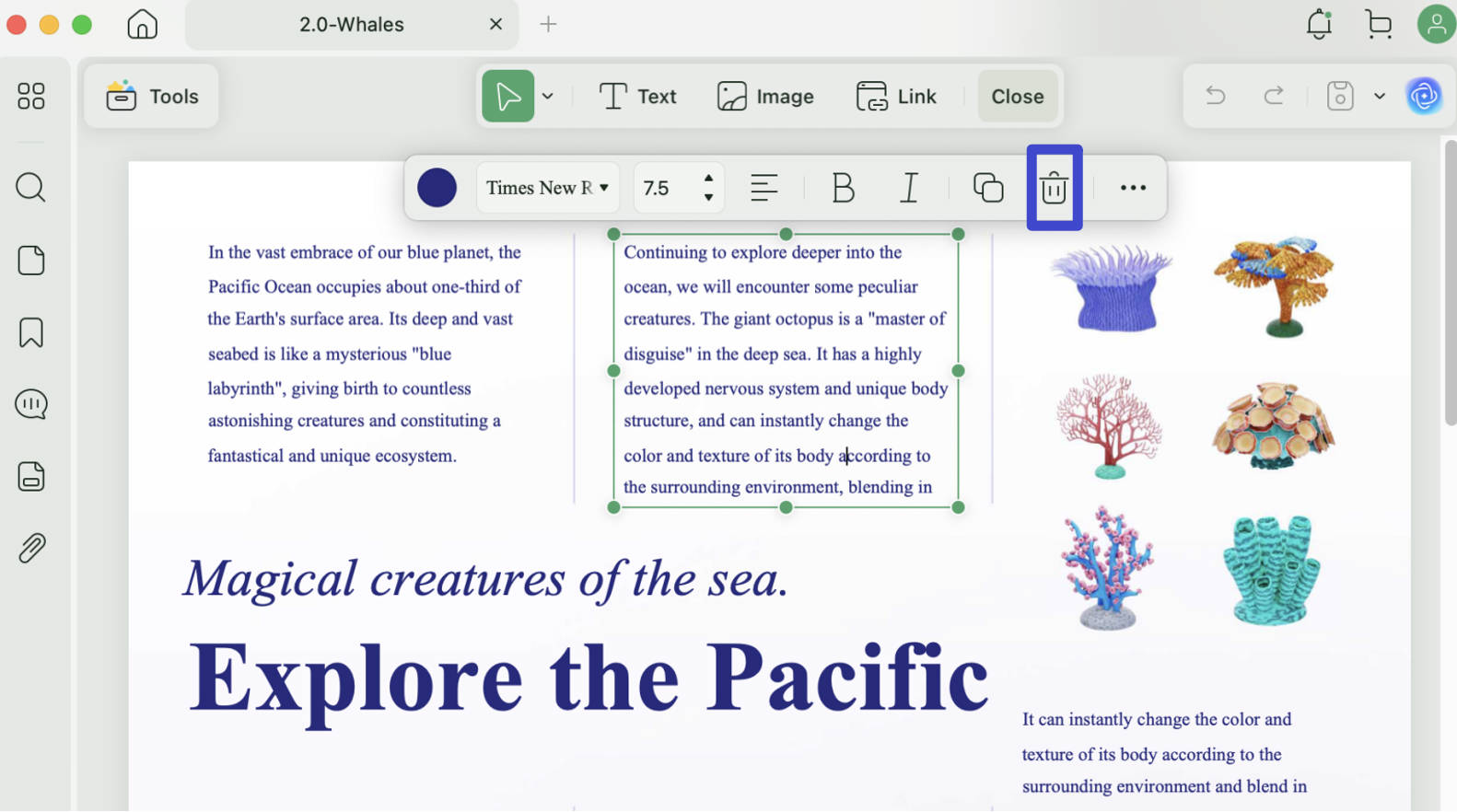
Setelah membuka dokumen PDF tersebut, Anda akan melihat ikon " Edit " di " Alat " yang terletak di sisi kiri bilah alat. Klik ikon tersebut untuk mengaktifkan mode pengeditan, yang menampilkan sejumlah fitur pengeditan konten yang memungkinkan Anda mengedit teks, gambar, dan tautan hanya dengan satu klik.
Sekarang, cukup klik teks yang ingin Anda hapus dari PDF Anda. Setelah mengklik teks tersebut, menu tab akan muncul, menyediakan ikon " Hapus ". Dengan mengklik ikon hapus, Anda dapat dengan mudah menghapus teks yang dipilih dari dokumen PDF. Selesai. Setelah itu, Anda dapat menambahkan teks baru ke PDF jika diperlukan.
Jika Anda masih kesulitan menghapus teks dari PDF di Mac Anda, mengapa tidak langsung mengunduh UPDF dan mengikuti langkah-langkah di atas? Hanya dengan beberapa klik, Anda dapat langsung menghapus teks yang tidak diinginkan dari PDF Anda!
Windows • macOS • iOS • Android 100% aman
Bagian 2. Cara Menghapus Teks dalam PDF Hasil Pindai di Mac
Jika Anda mendapati bahwa Anda tidak dapat menghapus teks karena tidak dapat memilihnya, mungkin itu karena PDF Anda adalah dokumen PDF hasil pemindaian atau berbasis gambar.
Menghapus teks dari PDF hasil pindaian di Mac mudah dilakukan jika Anda sudah familiar dengan teknologi OCR UPDF. Namun, hal ini bisa rumit bagi pengguna baru. Umumnya, Anda harus mengubah dokumen hasil pindaian menjadi dokumen yang dapat diedit terlebih dahulu. Kami akan membahas petunjuknya secara detail.
Cara Menggunakan Fitur OCR
Langkah 1. Lakukan OCR pada Dokumen PDF yang Telah Anda Pindai
Untuk memulai, luncurkan aplikasi UPDF di perangkat Mac Anda. Setelah aplikasi terbuka, cari dan klik tombol "Buka File" untuk memilih file yang ingin Anda edit dari komputer Anda.
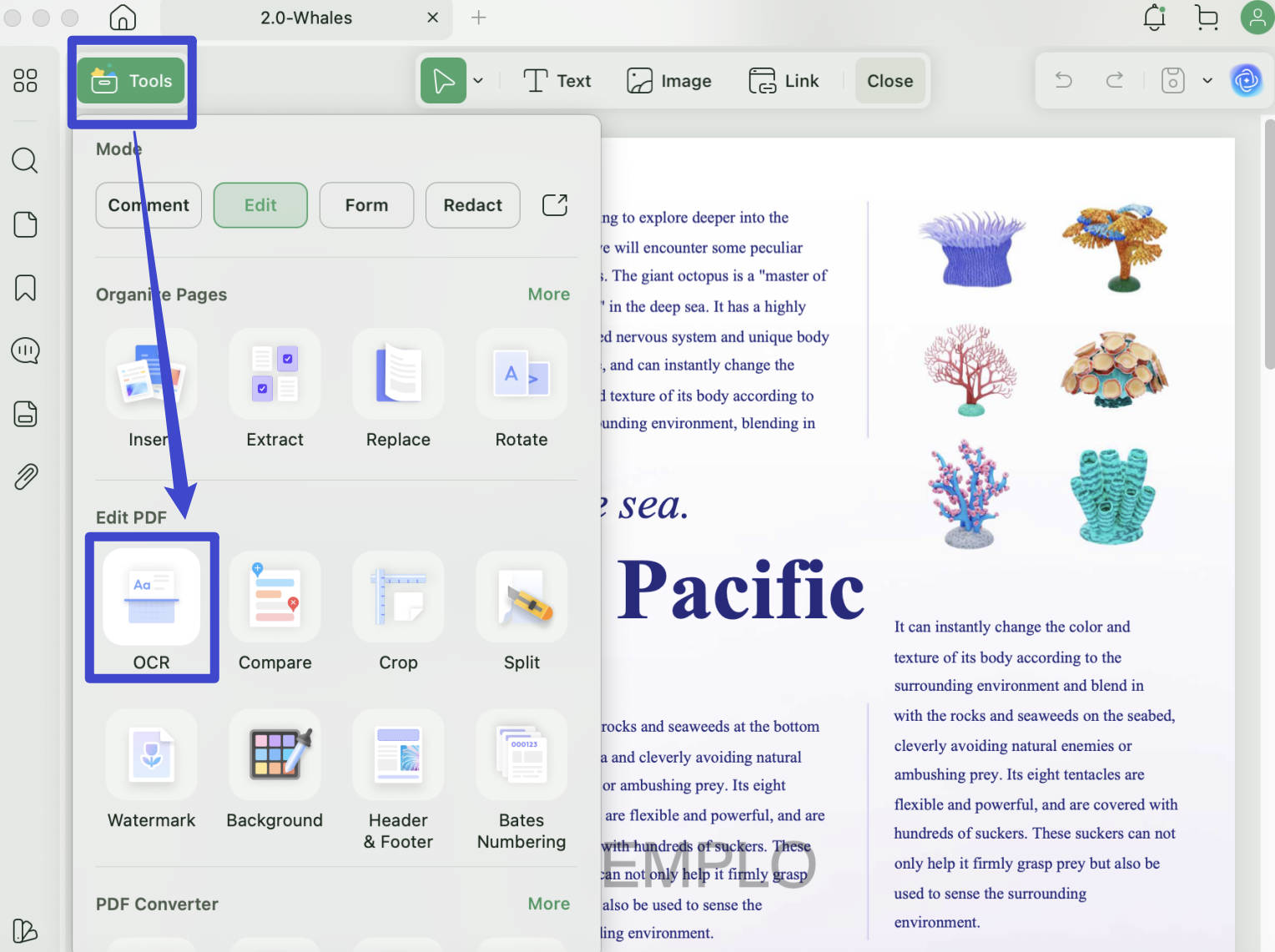
Setelah dokumen yang dipindai dibuka, cari tombol " OCR " di "Tools" yang terletak di menu sebelah kiri layar. Mengklik tombol ini akan membuka jendela pengaturan OCR, yang menyediakan opsi bahasa dokumen dan rentang halaman untuk Anda pilih.
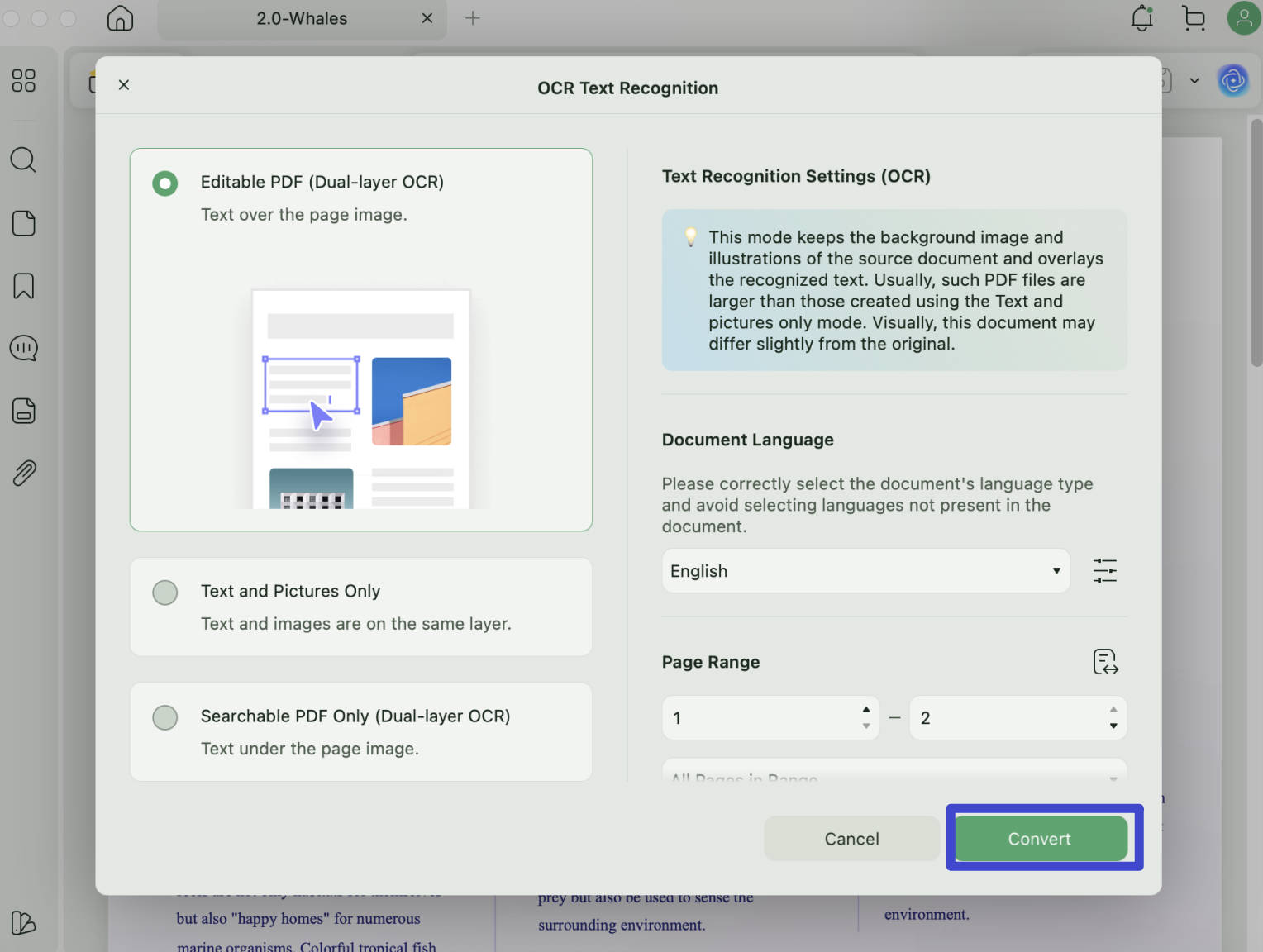
Terdapat tiga mode yang dapat Anda pilih: PDF yang Dapat Diedit, Hanya Teks dan Gambar, Hanya PDF yang Dapat Dicari. Kemudian klik tombol " Konversi " setelah Anda menyelesaikan semua pengaturan untuk OCR. Ini akan memungkinkan Anda untuk mengubah dokumen yang dipindai menjadi dokumen yang dapat diedit.
Langkah 2. Mulai Menghapus Teks di PDF yang Dipindai di Mac
Sekarang Anda dapat masuk ke mode " Edit " di " Alat " dan mulai menghapus teks seperti saat mengedit di pengolah kata. Semudah yang dijelaskan sebelumnya di Bagian 1.
OCR Batch
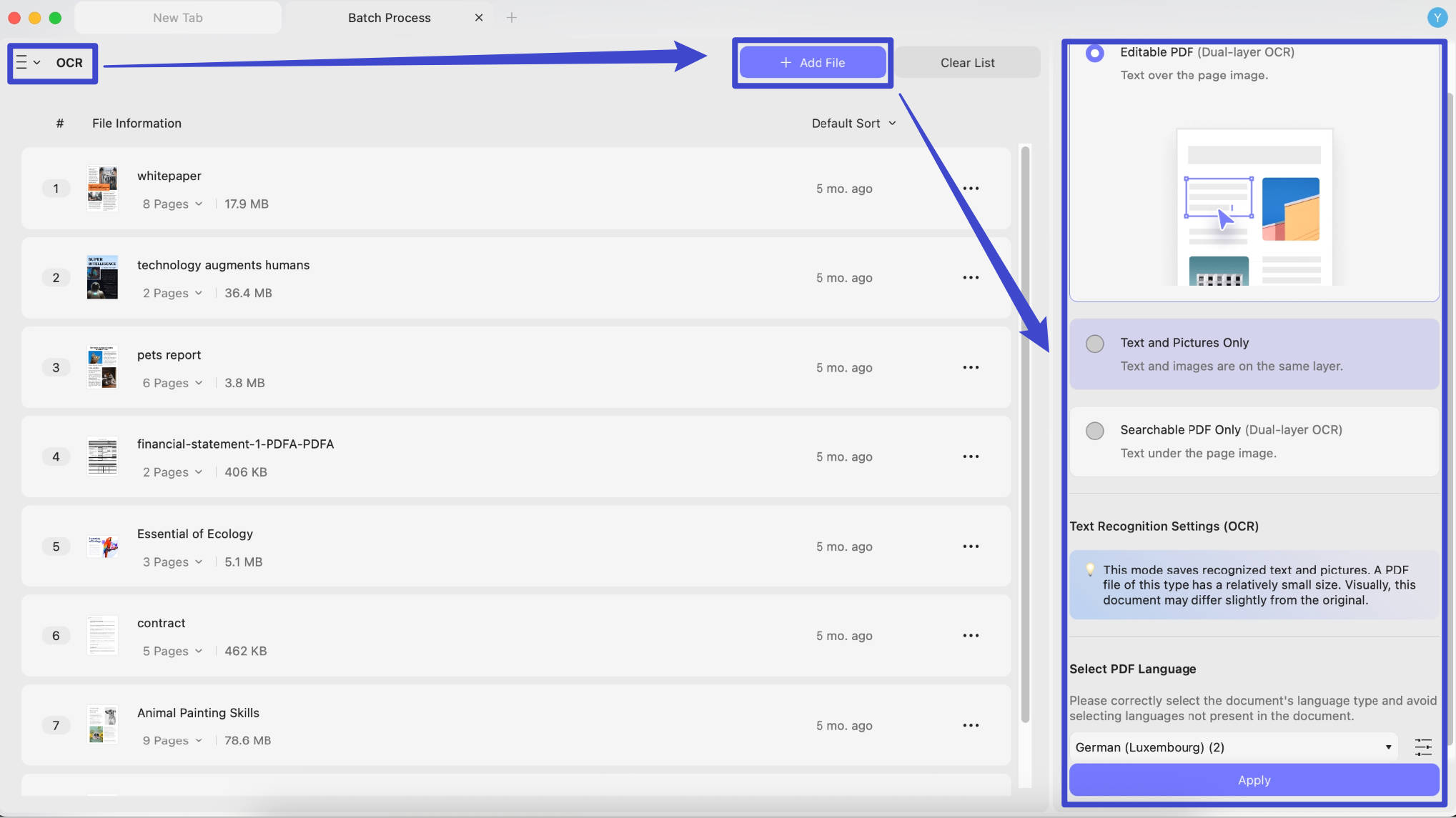
Jika Anda memiliki banyak file PDF hasil pemindaian dan ingin mengonversinya menjadi file yang dapat diedit, Anda dapat menggunakan fitur OCR batch. Berikut panduannya.
Setelah mengklik tiga garis vertikal, pilih “ OCR ”, “ Tambahkan File ”, pilih opsi seperti “ PDF yang Dapat Diedit”, “Hanya Teks dan Gambar”, atau “Hanya PDF yang Dapat Dicari ”, pilih bahasa dokumen, dan klik tombol “ Terapkan ”.
Bagian 3. Mengapa Anda Perlu Menghapus Teks yang Tidak Perlu dari PDF di Mac
Siapa lagi yang menginginkan dokumennya dipenuhi dengan konten yang tidak perlu? Jawabannya adalah; tidak ada. Bayangkan Anda sedang mempresentasikan dokumen bisnis, dan konten Anda penuh dengan teks yang disorot, dicoret, komentar yang tidak perlu, dan sebagainya. Jadi, kesan apa yang akan diberikan presentasi Anda kepada atasan?
Menghapus teks yang tidak perlu dari PDF di Mac tidak hanya meningkatkan kualitas dokumen secara keseluruhan, tetapi juga berkontribusi pada kolaborasi yang lebih baik dan presentasi yang lebih profesional. Ini adalah langkah praktis untuk meningkatkan nilai dan kegunaan file PDF Anda.
Ada beberapa manfaat lain yang akan Anda peroleh dengan menghapus teks yang tidak perlu dari dokumen PDF di Mac:
- Kejelasan yang Ditingkatkan : Dengan menghilangkan teks yang berlebihan atau tidak relevan, dokumen PDF Anda menjadi lebih tepat dan lebih fokus. Keterbacaan yang lebih baik ini memastikan pembaca dapat dengan cepat memahami informasi penting tanpa terganggu oleh konten yang tidak perlu.
- Pengurangan Ukuran File : Teks yang tidak perlu dapat menyebabkan ukuran file menjadi lebih besar, yang mungkin merepotkan saat berbagi atau menyimpan PDF. Menghapus teks yang tidak relevan membantu mengoptimalkan ukuran dokumen, sehingga lebih mudah dikelola dan dikirim.
- Kolaborasi yang Efektif : Saat berkolaborasi pada file PDF, hanya mempertahankan teks yang relevan memastikan anggota tim fokus pada poin-poin penting selama diskusi. Hal ini mendorong komunikasi dan proses pengambilan keputusan yang efisien.
- Menghemat Waktu : Dengan menghilangkan teks yang tidak perlu, pembaca dapat dengan cepat menemukan informasi yang dibutuhkan, sehingga menghemat waktu dan meningkatkan produktivitas secara keseluruhan.
- Navigasi Teks yang Mudah : PDF dengan teks yang tidak relevan seminimal mungkin memungkinkan pencarian yang lebih cepat dan akurat, sehingga memudahkan untuk menemukan informasi spesifik di dalam dokumen.
- Membantu dalam Revisi : Saat memperbarui PDF, menghapus teks yang tidak perlu menyederhanakan proses revisi, memungkinkan Anda untuk fokus pada perubahan konten yang relevan.
- Profesional Bisnis : Saat mempresentasikan dokumen PDF kepada klien, kolega, atau pelanggan, file yang tertata rapi dan ringkas akan menciptakan kesan yang lebih profesional.
Bagian 4. Pertanyaan yang Sering Diajukan tentang Menghapus Teks dalam PDF di Mac
Q1. Bisakah Anda menghapus teks dari PDF di Mac menggunakan Preview?
Tidak. Dimungkinkan untuk melihat dan melakukan beberapa penyesuaian menggunakan fitur anotasi di Mac dengan Preview; namun, tidak dimungkinkan untuk menghapus atau menghilangkan teks dari PDF menggunakan aplikasi Preview di Mac.
Q2. Mengapa saya tidak bisa menghapus teks dari PDF di Mac?
Ada banyak alasan mengapa Anda tidak dapat menghapus teks dari PDF di Mac. Mungkin itu masalah pembatasan yang ditetapkan pemilik atau PDF yang dilindungi kata sandi. Masalah lain mungkin termasuk tidak adanya perangkat lunak pengeditan yang sesuai, perangkat lunak yang sudah usang, atau file PDF yang rusak. Itulah mengapa kami merekomendasikan Anda menggunakan UPDF untuk tugas ini.
Q3. Bagaimana cara menghapus teks dari PDF di Mac menggunakan Adobe Acrobat?
Untuk menghapus teks dari PDF di Mac menggunakan Adobe Acrobat, Anda perlu mengakses alat "Edit PDF" untuk menghapus teks di Acrobat. Sekarang, alat pengeditan aktif; cukup klik atau pilih teks yang ingin Anda hapus dengan menyeretnya, lalu tekan tombol backspace untuk menghapus teks yang dipilih. Teks yang tersisa akan menyesuaikan secara otomatis jika merupakan bagian dari grup tersebut.
Bagian 5. Tips Tambahan: Fitur-Fitur Unggulan Lain dari UPDF
Selain fitur-fitur di atas, perangkat lunak ini menghadirkan berbagai kemampuan PDF yang luar biasa , menciptakan platform pemrosesan PDF lengkap yang mudah digunakan dan dilengkapi dengan fungsi-fungsi praktis untuk menyederhanakan alur kerja Anda. Selanjutnya, kami akan menampilkan beberapa fitur luar biasa lainnya.
- Layanan Membaca Tingkat Lanjut: UPDF membuat membaca PDF menjadi mudah. Anda dapat menyesuaikan tata letak halaman agar sesuai dengan perangkat Anda dan mengubah warna latar belakang PDF. Aplikasi ini mendukung mode gelap dan warna pelindung mata, ideal untuk pembaca yang membaca dalam waktu lama seperti pelajar dan pekerja kantoran.
- Pembuatan PDF : Tidak hanya dapat membuat PDF dari berbagai bentuk, termasuk Word, gambar, dan bahkan clipboard, tetapi juga membuat Portofolio PDF untuk Anda.
- Berinteraksi dengan UPDF AI: UPDF didukung oleh UPDF AI canggih dengan ChatGPT-5 sehingga dapat langsung meringkas dan menerjemahkan file PDF, secara dramatis meningkatkan efisiensi Anda dalam membaca dan memberi anotasi pada poin-poin penting.
UPDF menawarkan solusi PDF yang lengkap dan serbaguna yang menggabungkan alat pengeditan yang canggih, pengalaman membaca yang lancar, dan pemrosesan PDF secara massal — semuanya dalam antarmuka yang intuitif. Baik Anda seorang pelajar, profesional, atau pengguna bisnis, UPDF meningkatkan produktivitas Anda dan membantu Anda menyelesaikan lebih banyak hal dengan mudah.
Tingkatkan ke UPDF Pro hari ini untuk membuka semua fitur premium dengan diskon besar , dan nikmati pembaruan gratis seumur hidup hanya dengan satu kali pembelian!
Kesimpulan
Menghapus teks dari PDF di Mac adalah proses yang mudah jika Anda menggunakan alat yang tepat. Dalam panduan ini, kami telah menunjukkan kepada Anda cara menghapus teks dari PDF di Mac dengan UPDF. Pengguna Mac mungkin menghadapi tantangan karena opsi pengeditan yang terbatas dan masalah keamanan, tetapi UPDF menawarkan solusi yang terjangkau dan kaya fitur. Dengan menghapus teks yang tidak perlu, Anda dapat membuat PDF Anda lebih ringkas dan profesional, menghemat waktu dan meningkatkan kolaborasi. Dengan pengetahuan ini, Anda dapat dengan percaya diri mengedit PDF Anda, memastikan PDF tersebut terlihat terbaik dan menyampaikan informasi yang tepat tanpa gangguan. Jadi, buat PDF Anda bersinar dengan bantuan UPDF di Mac Anda! Unduh Sekarang!
Windows • macOS • iOS • Android 100% aman






 Lizzy Lozano