UPDF
UPDF
 UPDF untuk Windows
 UPDF untuk Mac
 UPDF untuk iPhone/iPad
 UPDF untuk Android
 Nomostar
 UPDF AI Online
 UPDF Sign
 IvyCraft
 Edit PDF
 Anotasi PDF
 Buat PDF
 Formulir PDF
 Edit Tautan
 Konversi PDF
 OCR
OCR PDF ke Word
 PDF ke Gambar
 PDF ke Excel
 Atur PDF
 Gabung PDF
 Pisah PDF
 Potong PDF
 Putar PDF
 Lindungi PDF
 Tanda Tangan PDF
 Redaksi PDF
 Sanitasi PDF
 Hapus Keamanan
 Baca PDF
 UPDF Cloud
 Kompres PDF
 Cetak PDF
 Proses Massal
 Tentang UPDF AI
 Solusi AI UPDF
 Panduan Pengguna AI
 Tanya Jawab tentang UPDF AI
 Ringkasan PDF
 Terjemahkan PDF
 Ngobrol dengan PDF
 Ngobrol dengan AI
 Ngobrol dengan gambar
 PDF ke Peta Pikiran
 Penjelasan PDF
 Alat AI untuk PDF
 Alat AI untuk Gambar
 Alat Chat AI
 Alat Penulisan AI
 Alat Belajar AI
 Alat Kerja AI
 Alat AI Lainnya
 Generasi Penanda AI
 Ringkasan Penanda AI
 Generasi Tanda Air AI
 Generasi Latar Belakang AI
 Generasi Stiker AI
 Generasi Stempel AI
 Paket Penulisan AI
 UPDF Copilot
 Manajemen Halaman AI
 Pencarian Semantik AI
 PDF ke Word
 PDF ke Excel
 PDF ke PowerPoint
 Solusi Perusahaan
 Rencana Perusahaan
 Panduan Pengguna Perusahaan
 Webinar Perusahaan
 IT
IT Pendidikan
 Konstruksi
 Jasa Keuangan
 Kesehatan
 Asuransi
 Hukum
Hukum Manufaktur
 Pemerintah
 Solusi Pendidikan
 Kisah Pelanggan
 Panduan Pengguna
 Trik UPDF
 Tanya Jawab
 Ulasan UPDF
 Pusat Unduhan
 Blog
Blog Ruang Berita
 Spesifikasi Teknis
 Pembaruan
 UPDF vs. Adobe Acrobat
 UPDF vs. Foxit
 UPDF vs. PDF Expert

Jika Anda memiliki iPhone 17, ada beberapa cara untuk membuat PDF dari gambar di iPhone 17. Konversi ini diperlukan agar Anda dapat mencetak atau mengedit gambar. Anda mungkin juga ingin mengubahnya menjadi PDF agar dapat menyimpan dan mengaksesnya di masa mendatang. Untuk membantu Anda dalam proses ini, artikel ini menawarkan beberapa cara paling efektif untuk mengkonversi gambar ke PDF di iPhone . Untuk membuat proses ini lebih sederhana dan andal, UPDF - editor PDF all-in-one - muncul sebagai pilihan utama bagi pengguna iPhone 17 yang ingin mengkonversi gambar ke PDF. Antarmuka intuitif dan kinerja cepatnya menyederhanakan tugas—mari kita jelajahi cara menggunakannya untuk menyelesaikan pekerjaan dengan mudah dan klik tombol di bawah untuk mengunduh.
Windows • macOS • iOS • Android 100% aman
Cara 1. Mengonversi Gambar ke PDF di iPhone dengan UPDF
Ada dua cara untuk mengkonversi gambar ke PDF di iPhone 17 menggunakan UPDF untuk iOS.
Opsi pertama: Mengonversi satu gambar di iPhone
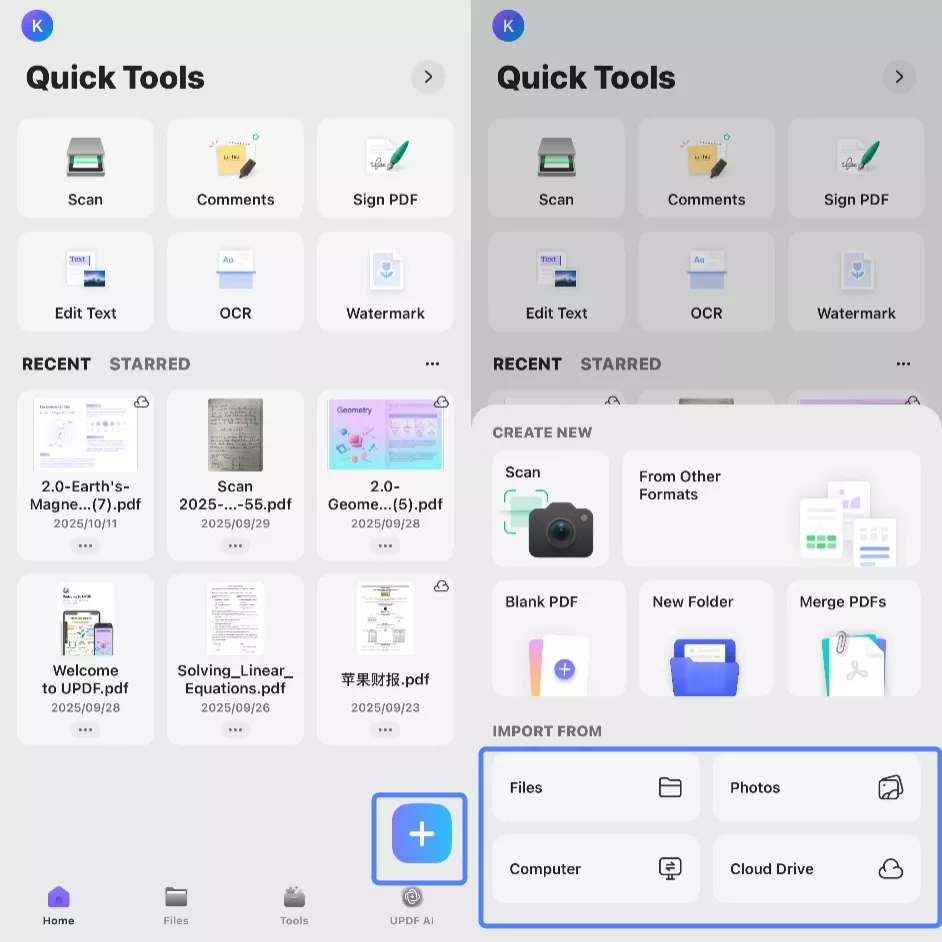
Langkah 1. Luncurkan UPDF di perangkat iOS Anda. Dapatkan UPDF untuk iOS sekarang dari App Store atau klik tombol di bawah untuk memulai. Klik ikon "+" dan pilih "File" , " Foto ", " Komputer ", atau " Cloud Drive " di bawah "Impor Dari" . Pilih file gambar yang ingin Anda impor dan klik "Tambah".
Windows • macOS • iOS • Android 100% aman
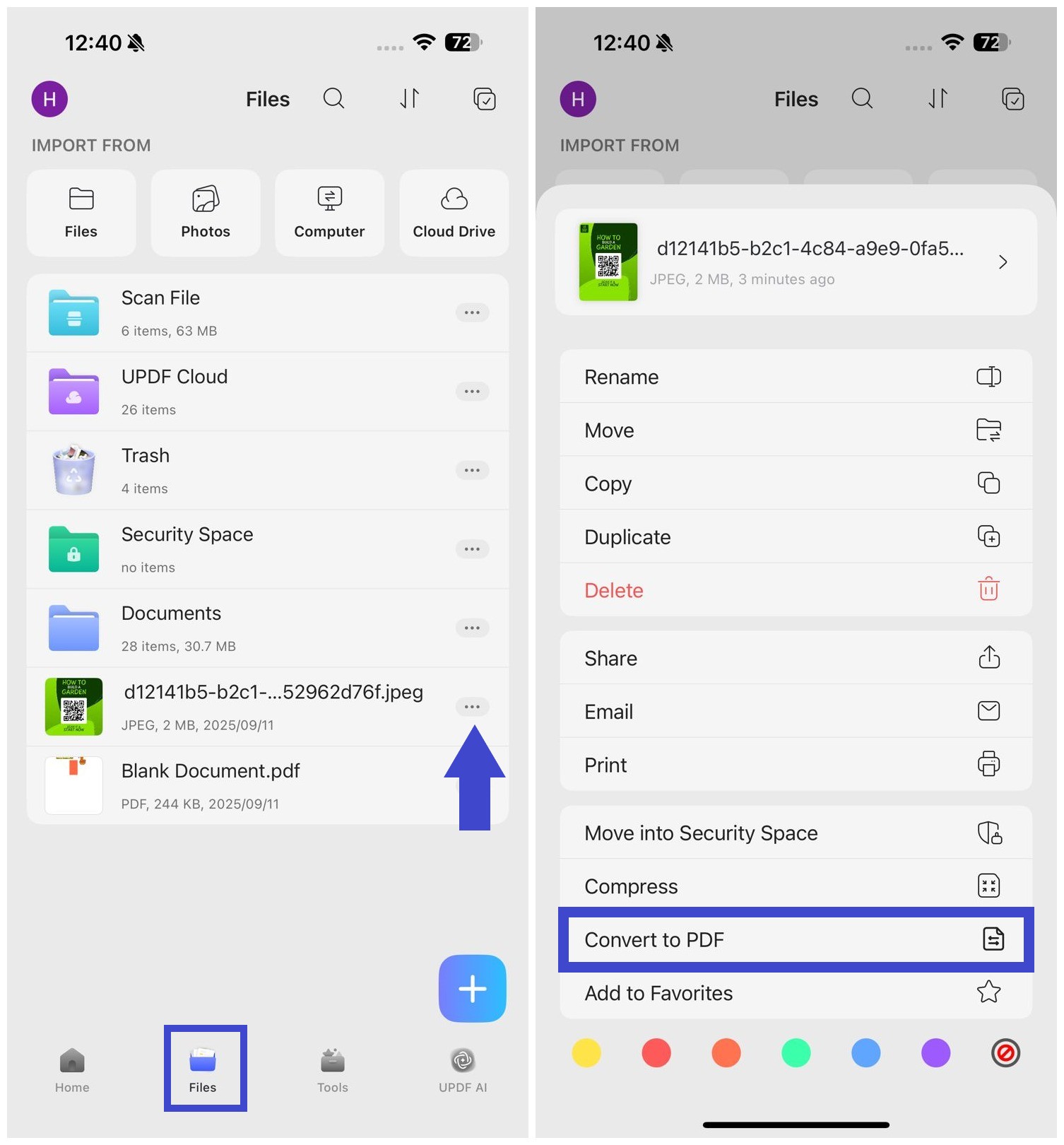
Langkah 2. Klik tab "Berkas" lalu ketuk "..." di samping foto yang ingin Anda konversi. Setelah itu, pilih "Konversi ke PDF" .
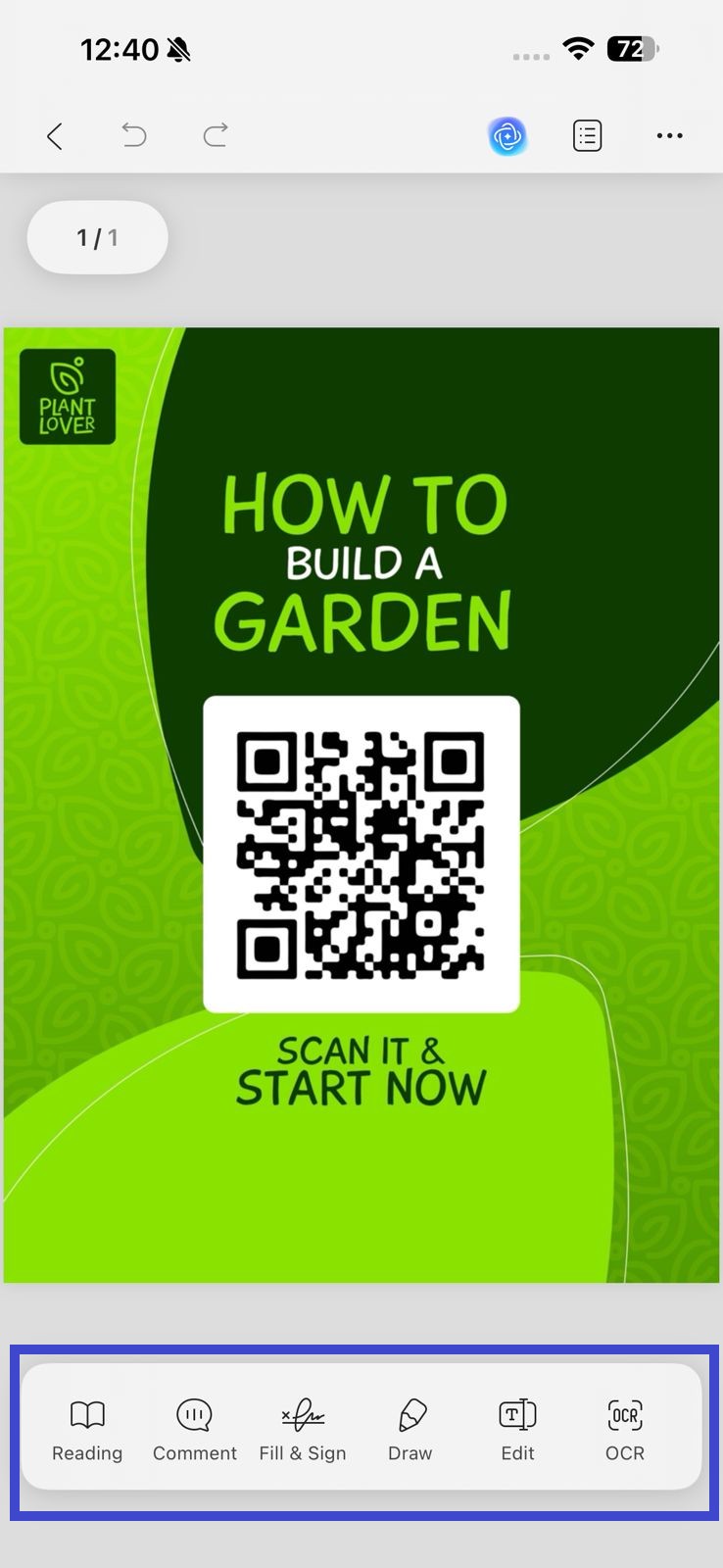
Langkah 3. File PDF dari gambar akan terbuka. Anda sekarang dapat menggunakan bilah alat di bagian bawah untuk memberi anotasi, mengedit, atau melakukan OCR pada PDF tersebut.
Gambar Anda akan dikonversi dan disimpan dengan ekstensi .PDF. Ini menunjukkan bahwa file tersebut portabel dan dapat diedit. Anda dapat mengakses PDF tersebut nanti dari direktori "File" di dalam aplikasi UPDF.
Opsi kedua: Mengonversi beberapa gambar ke PDF di iPhone
Langkah 1. Luncurkan UPDF di perangkat iOS Anda. Dapatkan UPDF untuk iOS sekarang dari App Store atau klik tombol di bawah untuk memulai. Klik ikon "+" dan pilih "File" , " Foto ", " Komputer ", atau " Cloud Drive " di bawah "Impor Dari" . Pilih file gambar yang ingin Anda impor dan klik "Tambah".
Windows • macOS • iOS • Android 100% aman
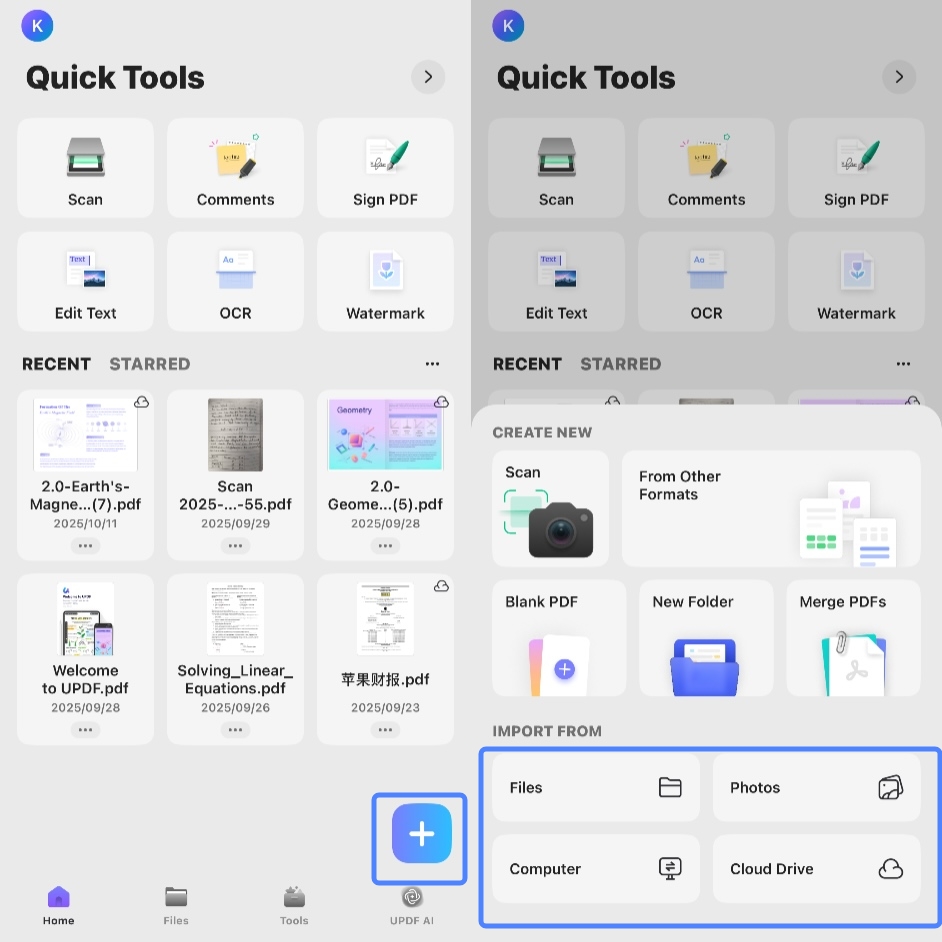
Langkah 2. Klik kotak centang "Pilih" di pojok kanan atas dan pilih semua foto yang ingin dikonversi.
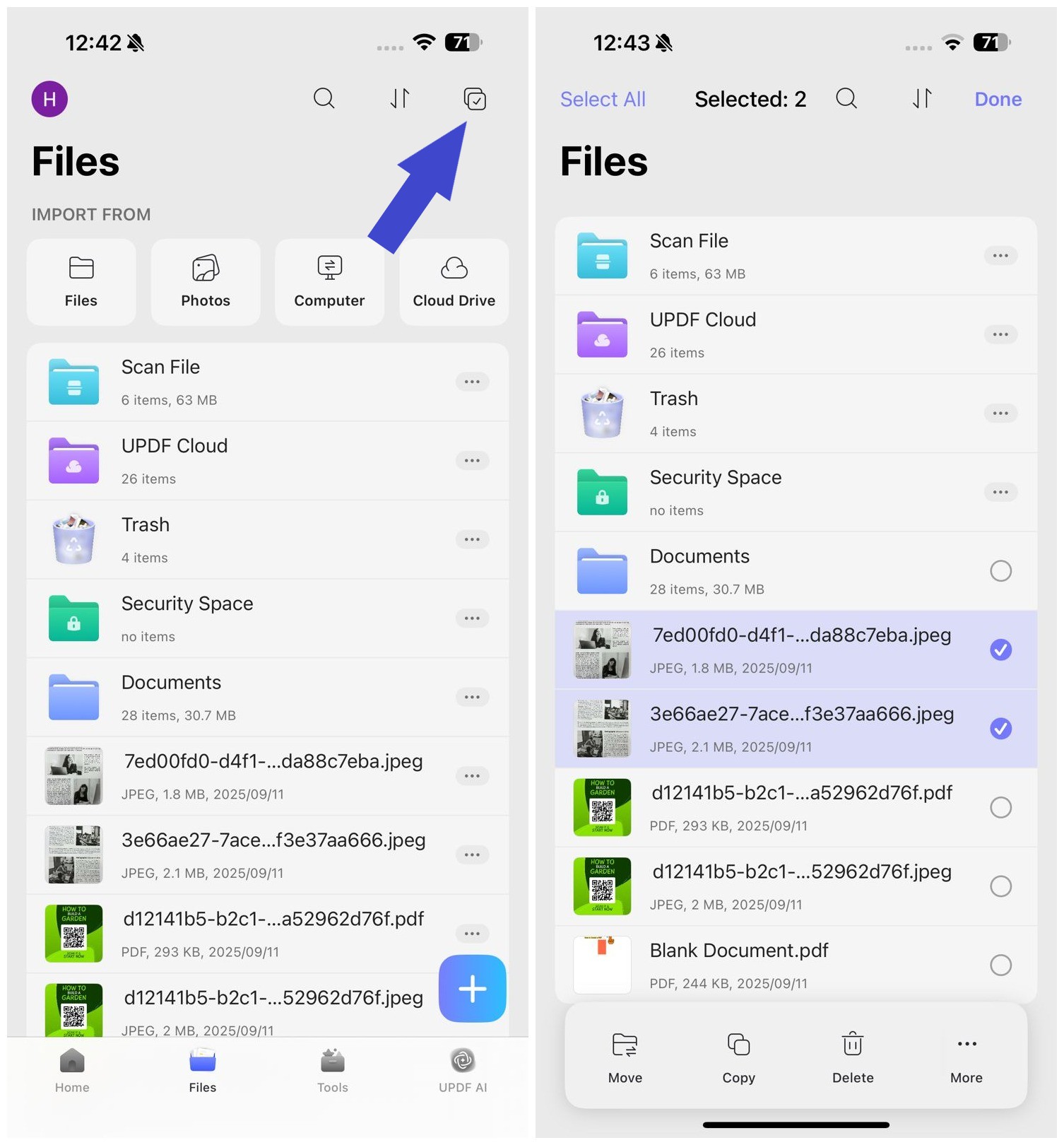
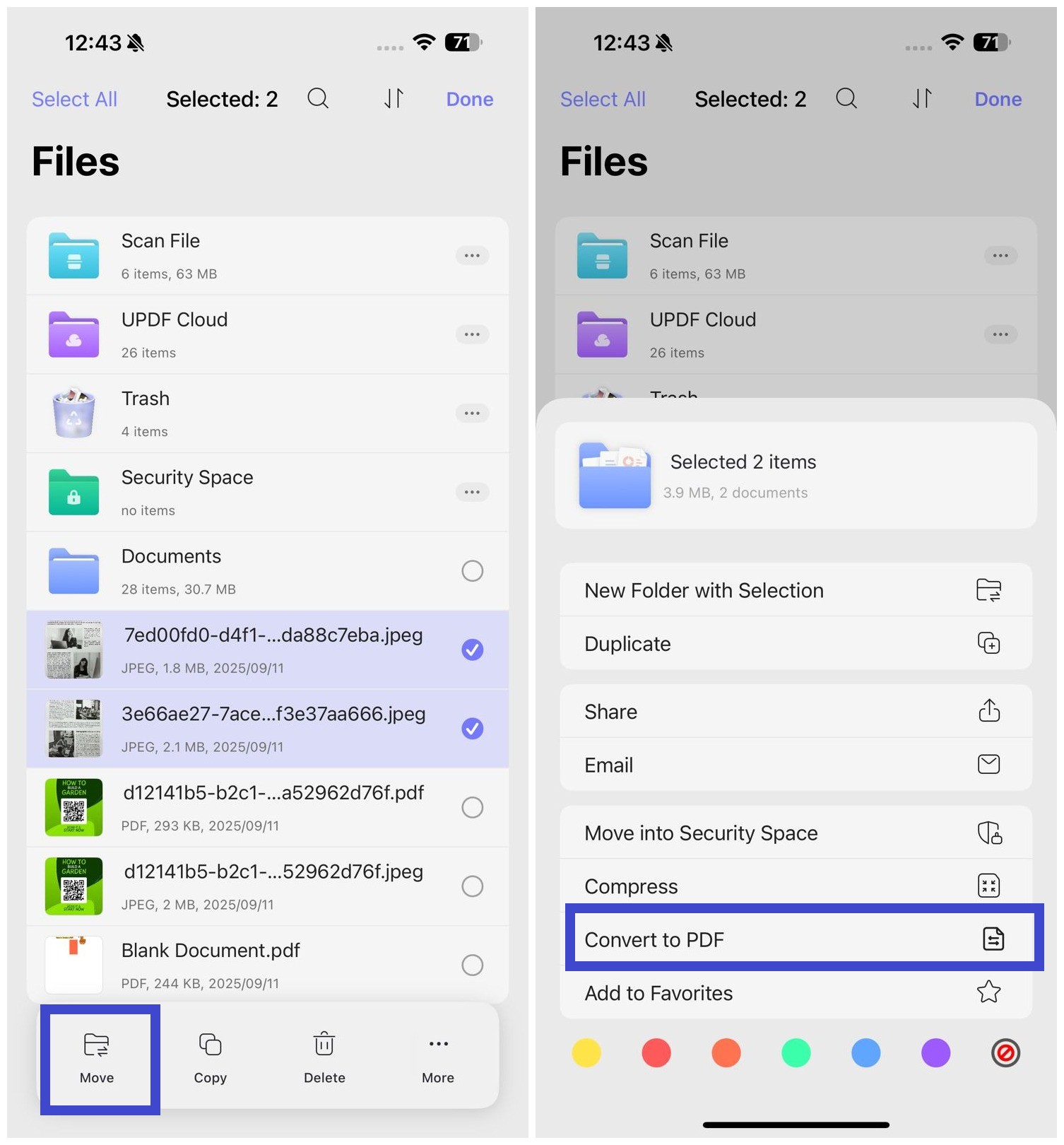
Langkah 3. Klik tombol "Lainnya" dari menu bawah dan ketuk "Konversi ke PDF" .
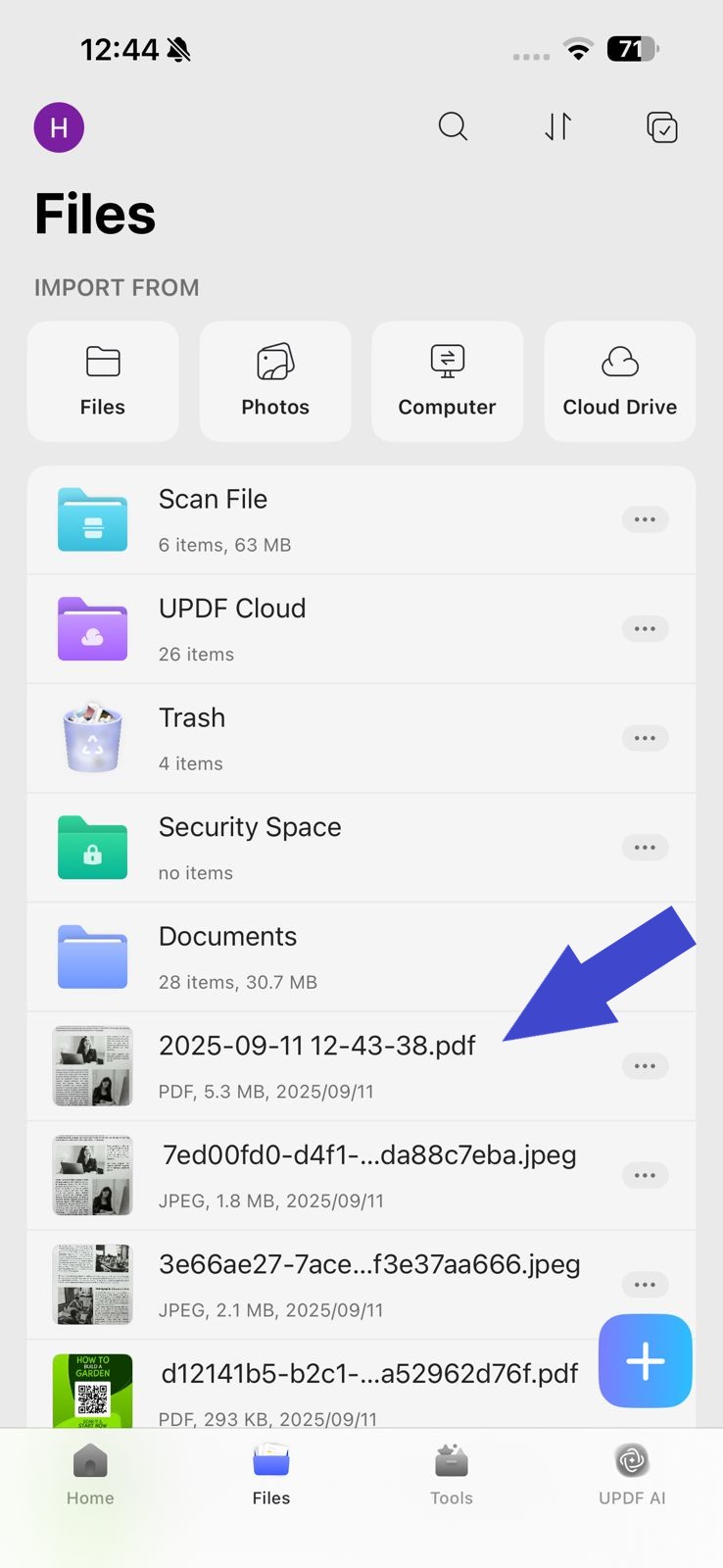
Gambar-gambar yang dipilih sekarang akan digabungkan menjadi satu file PDF, yang dapat diakses dari tab "File" .
Baca juga : Cara Mengonversi PNG ke PDF di iPhone/iPad
Cara 2. Cara Membuat PDF dari Gambar di iPhone dengan UPDF Scan
Dengan UPDF, Anda berkesempatan untuk memindai apa pun dengan iPhone 17 Anda dan mengubahnya menjadi PDF. Berikut adalah dua cara untuk memindai gambar Anda ke PDF di iPhone 17.
Opsi pertama: Pilih dari aplikasi foto
Anda juga dapat mengimpor file gambar dari aplikasi Foto dan menambahkannya ke folder UPDF.
Windows • macOS • iOS • Android 100% aman
Langkah 1. Klik ikon "+" dan pilih "Pindai" .
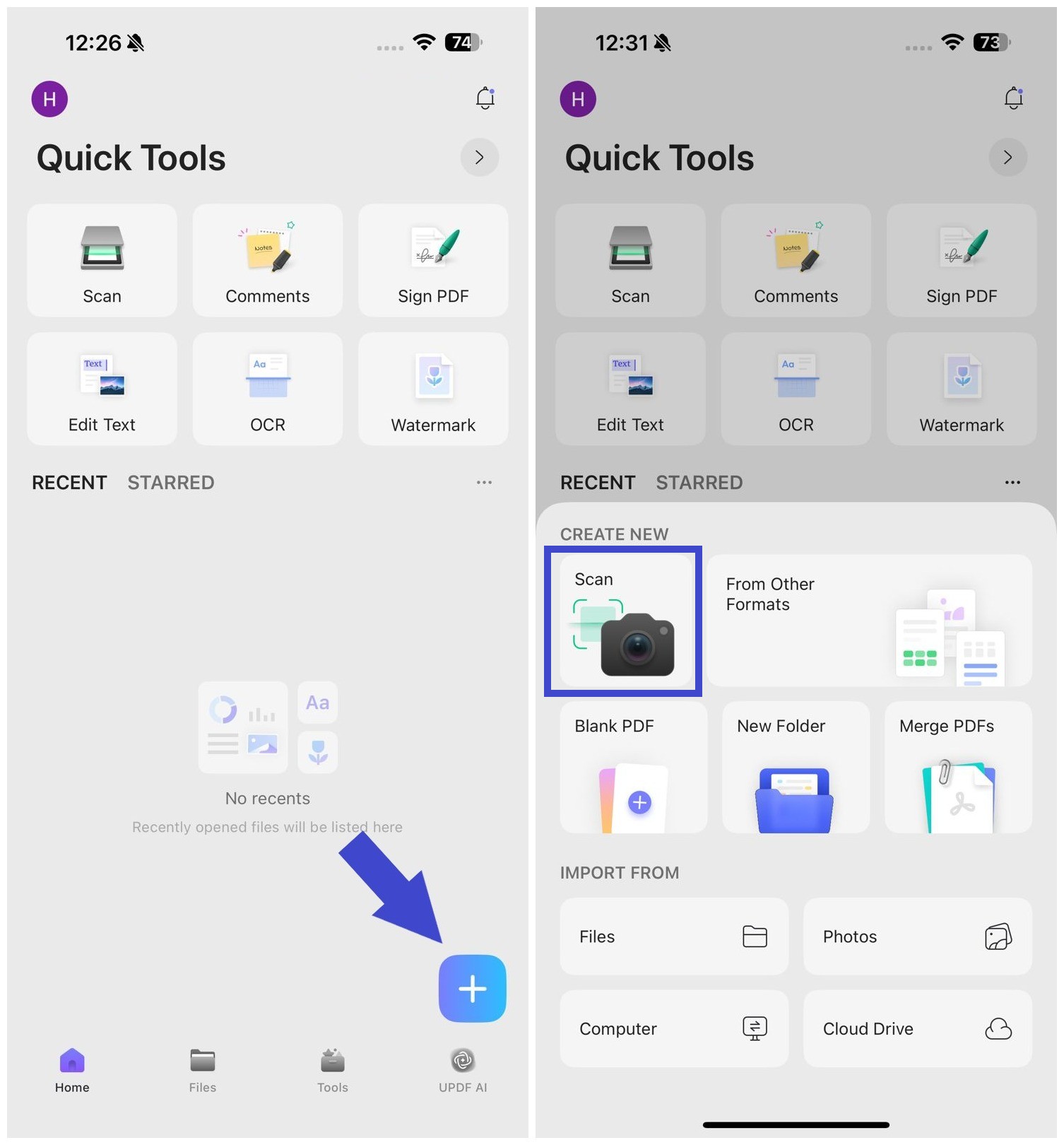
Alternatifnya, Anda juga dapat mengklik "Pindai Dokumen" dari dasbor utama aplikasi atau ketuk "Alat > Pindai Dokumen" .
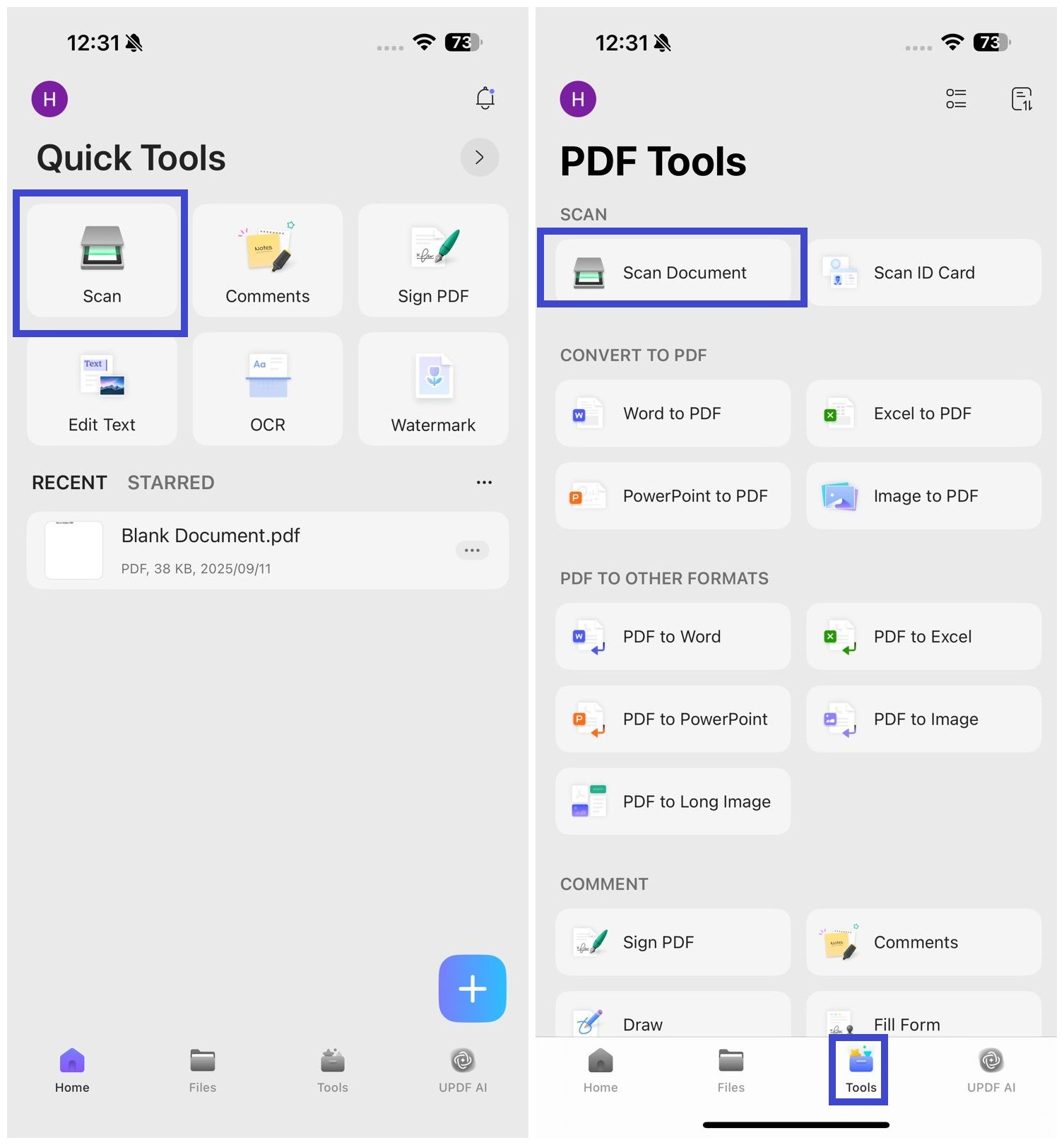
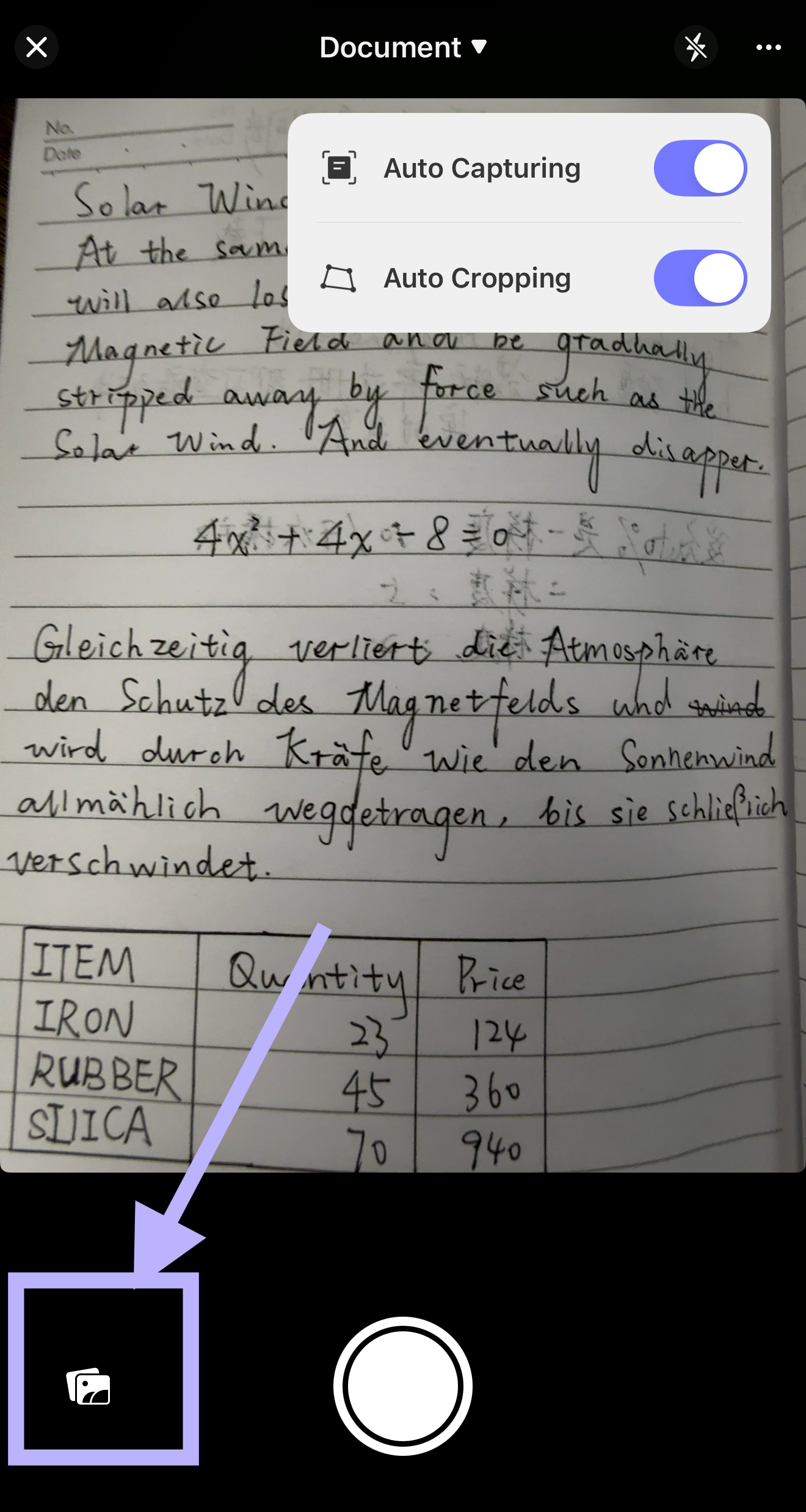
Langkah 2. Ketuk ikon aplikasi Galeri di pojok kiri bawah.
Langkah 3. Pilih satu atau lebih gambar dari bagian Foto atau Album Anda dan ketuk " Tambah " di kanan atas untuk mengimpornya ke UPDF.
Langkah 4. Untuk menyimpan gambar, ketuk ikon yang menunjukkan jumlah pemindaian aktif.
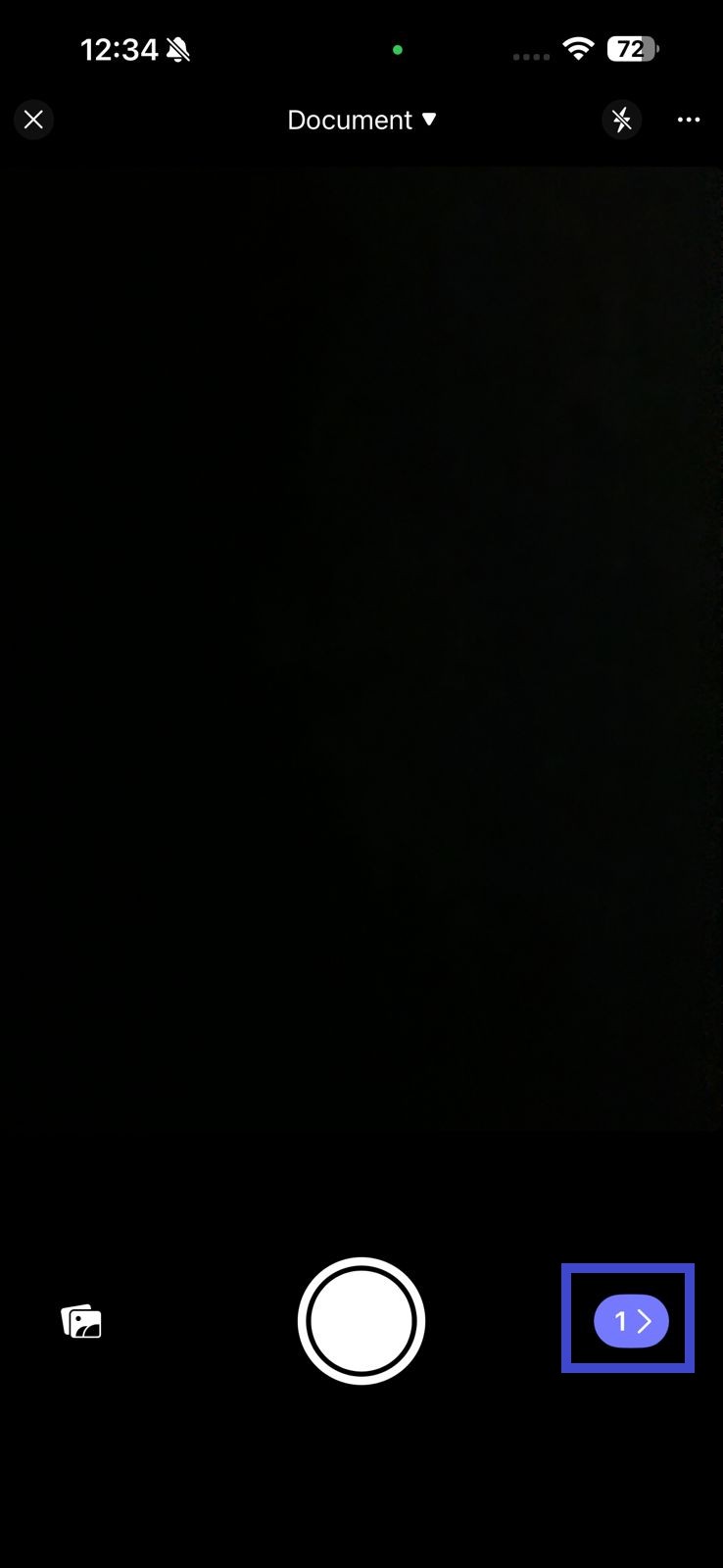
Langkah 5. Sekarang Anda dapat memutar atau memotong gambar, menambahkan filter, menghapus hasil pindaian, atau menambahkan lebih banyak gambar dan hasil pindaian ke dalam antrean.
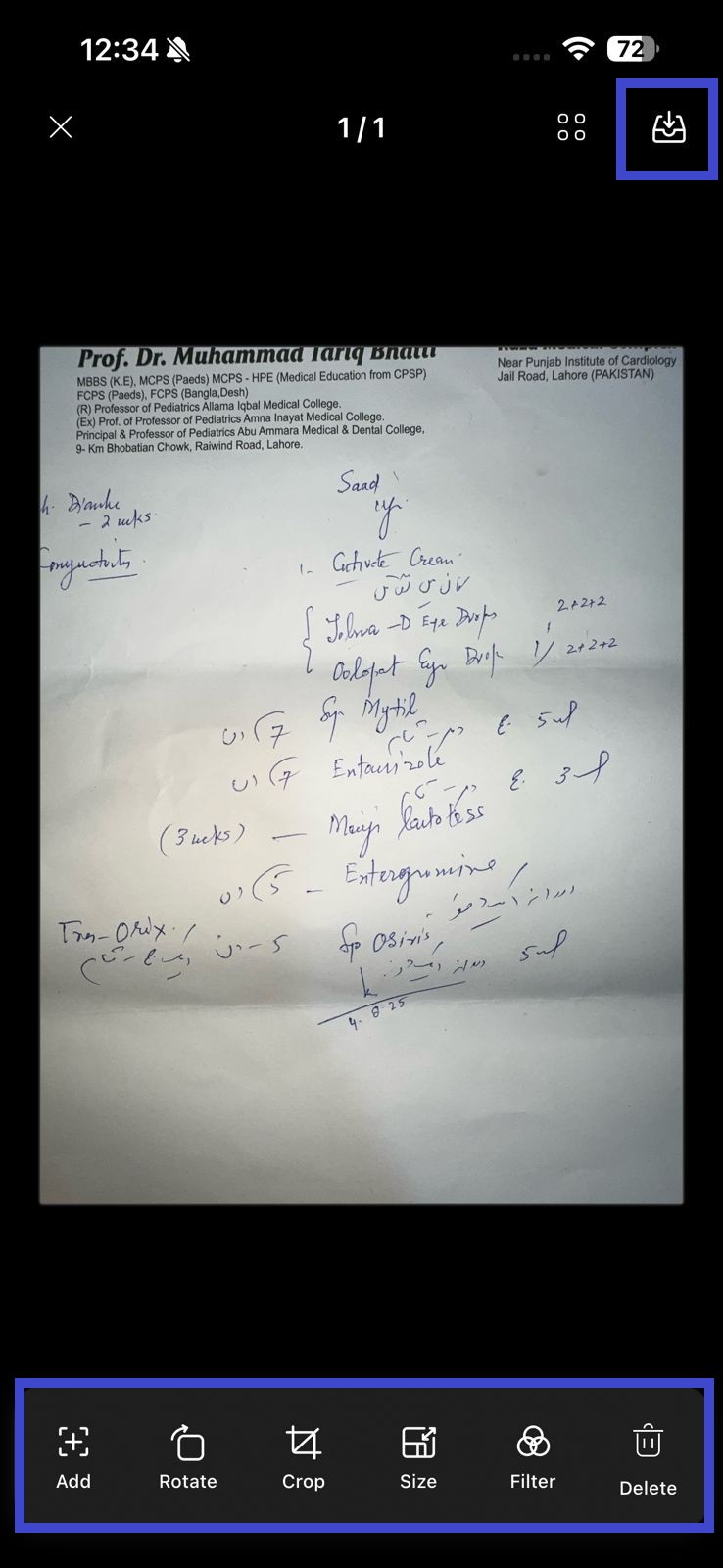
Langkah 6. Terakhir, klik ikon Unduh di pojok kanan atas untuk menyimpan file di UPDF. Setelah menyimpan, UPDF akan kembali ke antarmuka bagian Pemindai. Klik ikon tiga titik di sebelah dokumen yang baru saja Anda pindai dan pilih " Konversi ke PDF ". Pilih tempat untuk menyimpannya.
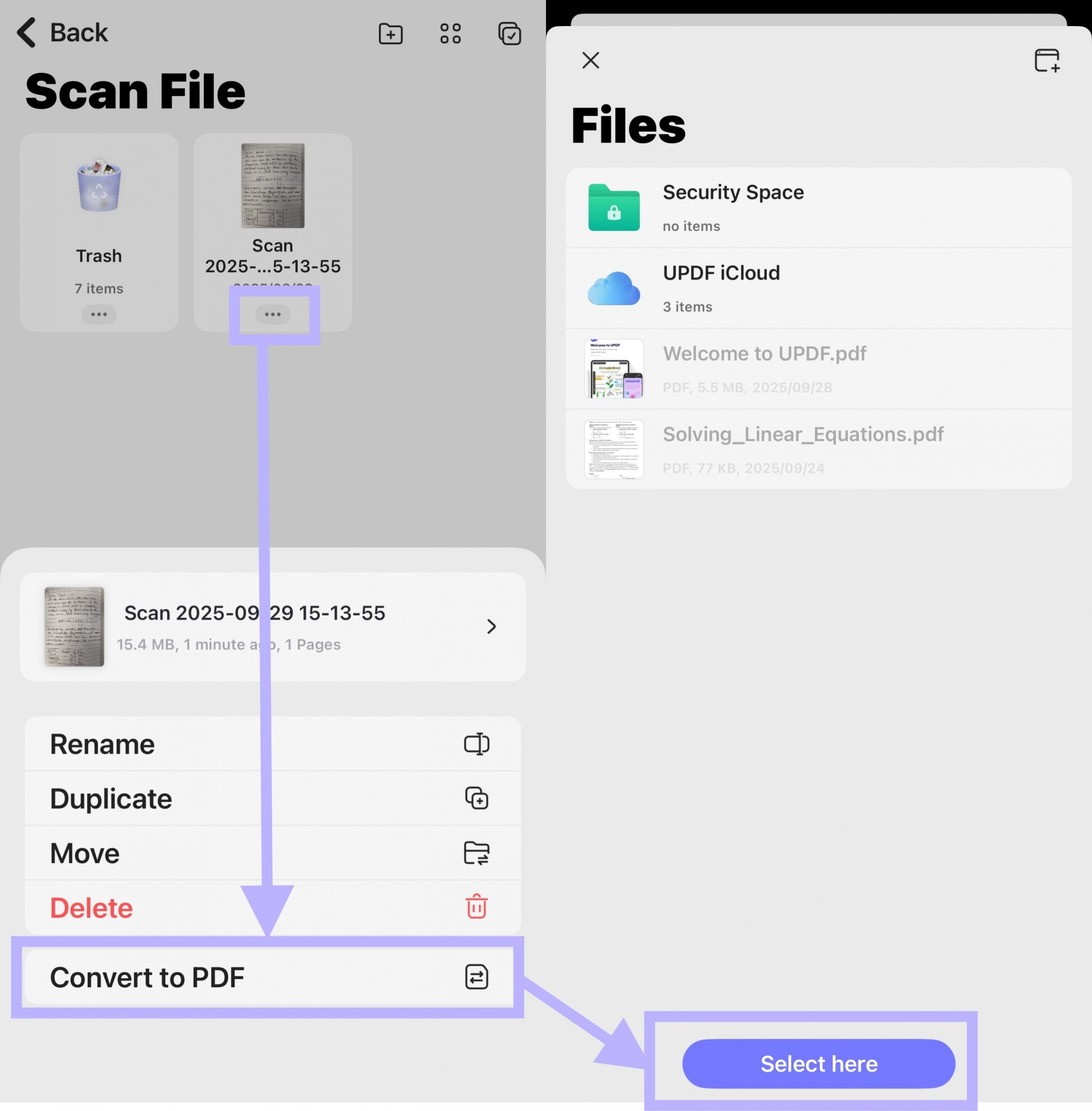
Opsi kedua: Ambil gambar
UPDF memungkinkan Anda memindai apa pun dengan kamera iPhone, iPad, atau iPod Touch Anda dan langsung mengubahnya menjadi file PDF.
Windows • macOS • iOS • Android 100% aman
Langkah 1. Klik ikon "+" dan pilih "Pindai" .
Alternatifnya, Anda juga dapat mengklik "Pindai Dokumen" dari dasbor utama aplikasi atau ketuk "Alat > Pindai Dokumen" .
Langkah 2. Selanjutnya, ambil gambar. Anda dapat memilih mode Kartu Identitas atau Dokumen menggunakan jenis pemindaian.
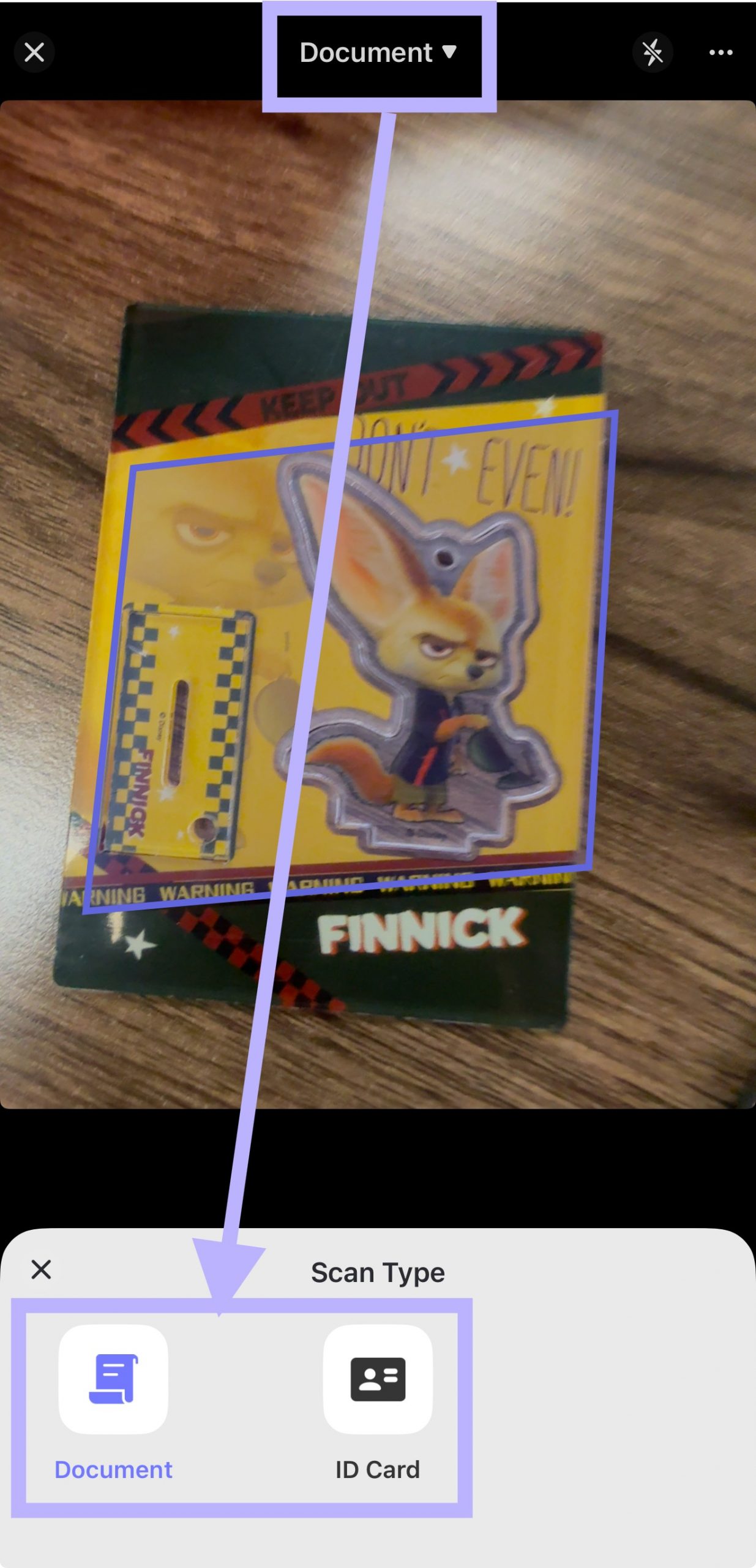
Langkah 3. Gunakan kamera Anda untuk mengambil gambar. Anda dapat mengklik tiga titik di pojok kanan atas untuk mengaktifkan atau menonaktifkan fitur pengambilan gambar otomatis dan pemotongan otomatis. Mengaktifkan kedua fitur tersebut disarankan untuk menghindari penyesuaian gambar yang diambil secara manual.
- Pengambilan gambar otomatis: Secara otomatis mengambil gambar dokumen begitu ukurannya sesuai dengan jendela pemindaian.
- Pemangkasan otomatis: Memangkas bagian latar belakang yang berlebihan, hanya fokus pada dokumen.

Langkah 4. Setelah berhasil ditangkap, Anda dapat:
- Ambil ulang gambarnya.
- Gunakan fitur Deteksi untuk membiarkan UPDF mendeteksi kertas secara otomatis.
- Klik Selesai untuk mengkonfirmasi gambar.
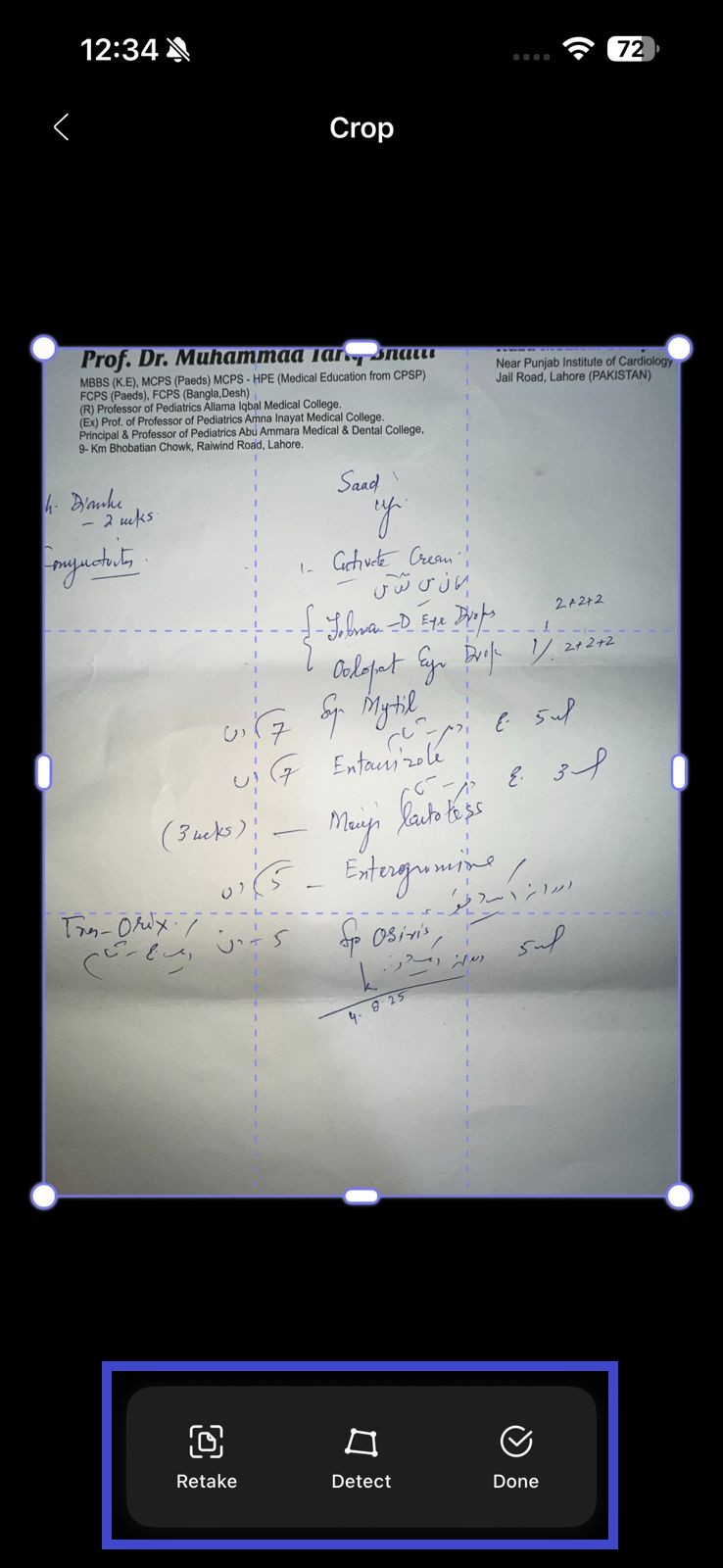
Langkah 5. Setelah selesai, klik ikon ">" .
Sekarang, Anda mendapatkan lebih banyak opsi pengeditan untuk menyesuaikan gambar sebelum membuat PDF. Anda dapat menambahkan lebih banyak halaman, memutar, memotong, mengubah ukuran, menambahkan filter, dan menghapus.
Langkah 6. Setelah dokumen siap, klik ikon "Simpan" di pojok kanan atas untuk menyimpan file hasil pindaian.
Langkah 7. Setelah menyimpan, UPDF akan kembali ke antarmuka bagian Pemindai. Klik ikon tiga titik di sebelah dokumen yang baru saja Anda pindai dan pilih " Konversi ke PDF ". Pilih tempat untuk menyimpannya.
UPDF kemudian akan secara otomatis mengkonversi gambar yang dipindai menjadi PDF. Anda dapat mengedit dan mencetaknya dengan UPDF.
Fitur-fitur utama UPDF:
- Pemindai PDF cerdas
- Terjamin keamanannya 100 persen dengan fitur-fitur seperti kode sandi dan Face ID.
- Pengelola file terbaik
- Pembaca dokumen
- Ini adalah aplikasi pengubah gambar ke PDF.
- Anda dapat memindai gambar ke PDF dengan UPDF di iPhone 17.
Dengan fitur-fitur UPDF di atas, Anda dapat yakin untuk mendapatkan PDF terbaik dari gambar dengan cepat dan tanpa banyak kesulitan.
Windows • macOS • iOS • Android 100% aman
Cara 3. Mengubah Gambar menjadi PDF di iPhone dengan Opsi Printer
Anda dapat menyimpan gambar sebagai PDF menggunakan aplikasi Foto. Ada langkah-langkah cara mengkonversi gambar ke PDF di iPhone 17 menggunakan opsi cetak. Perhatikan bahwa dengan metode ini Anda harus mencetak gambar di aplikasi foto Anda dan menggunakan gerakan zoom. Berikut langkah-langkah yang harus diikuti:
- Buka aplikasi Foto di iPhone 17 Anda.
- Pilih gambar yang ingin dikonversi. Klik tombol " Bagikan " pada gambar tersebut.
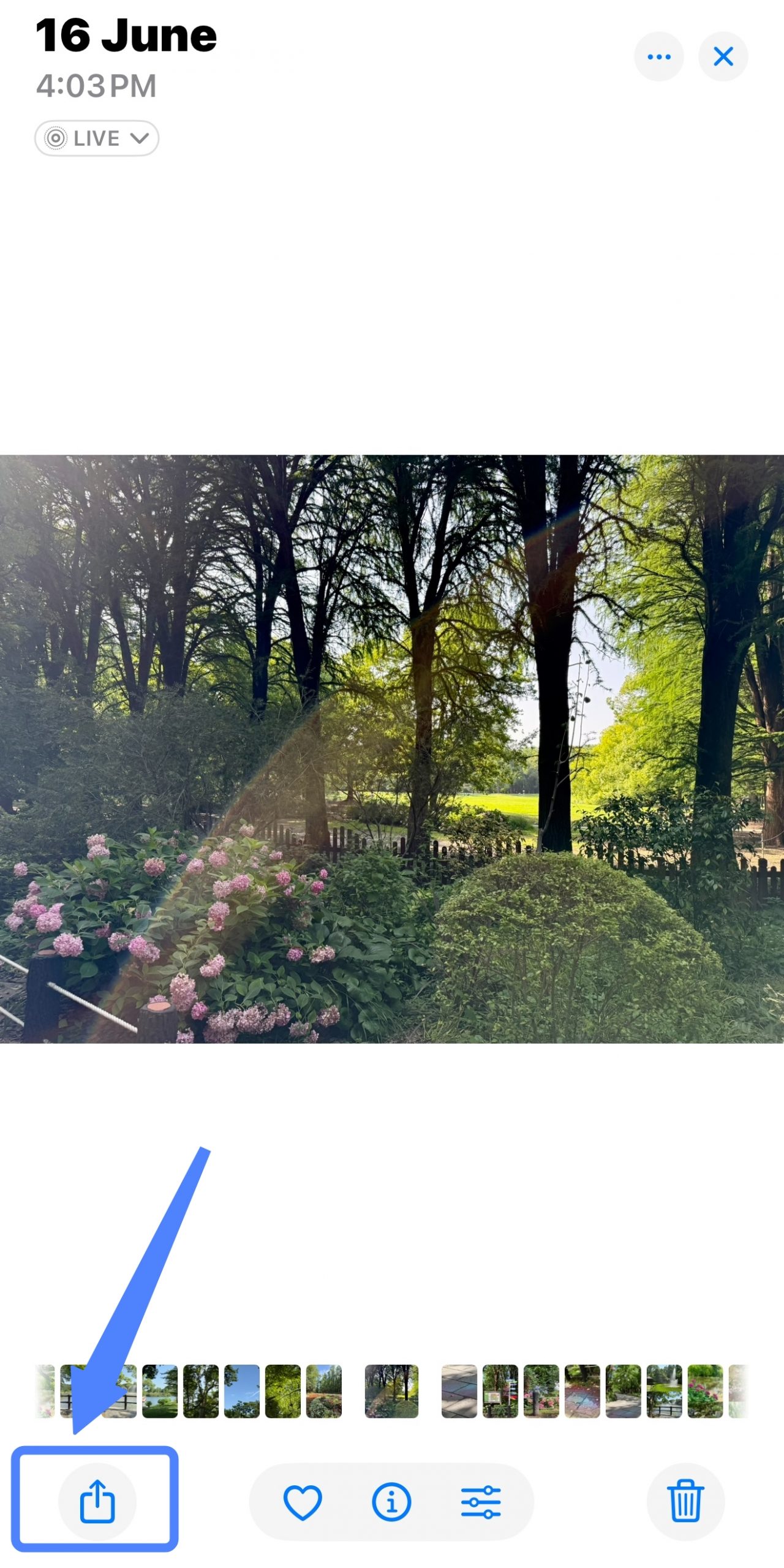
- Untuk mengkonversi beberapa gambar ke PDF, ketuk opsi " Pilih " yang terletak di pojok kanan atas layar Anda. Pilih semua gambar yang ingin Anda konversi dan ketuk " Bagikan ".
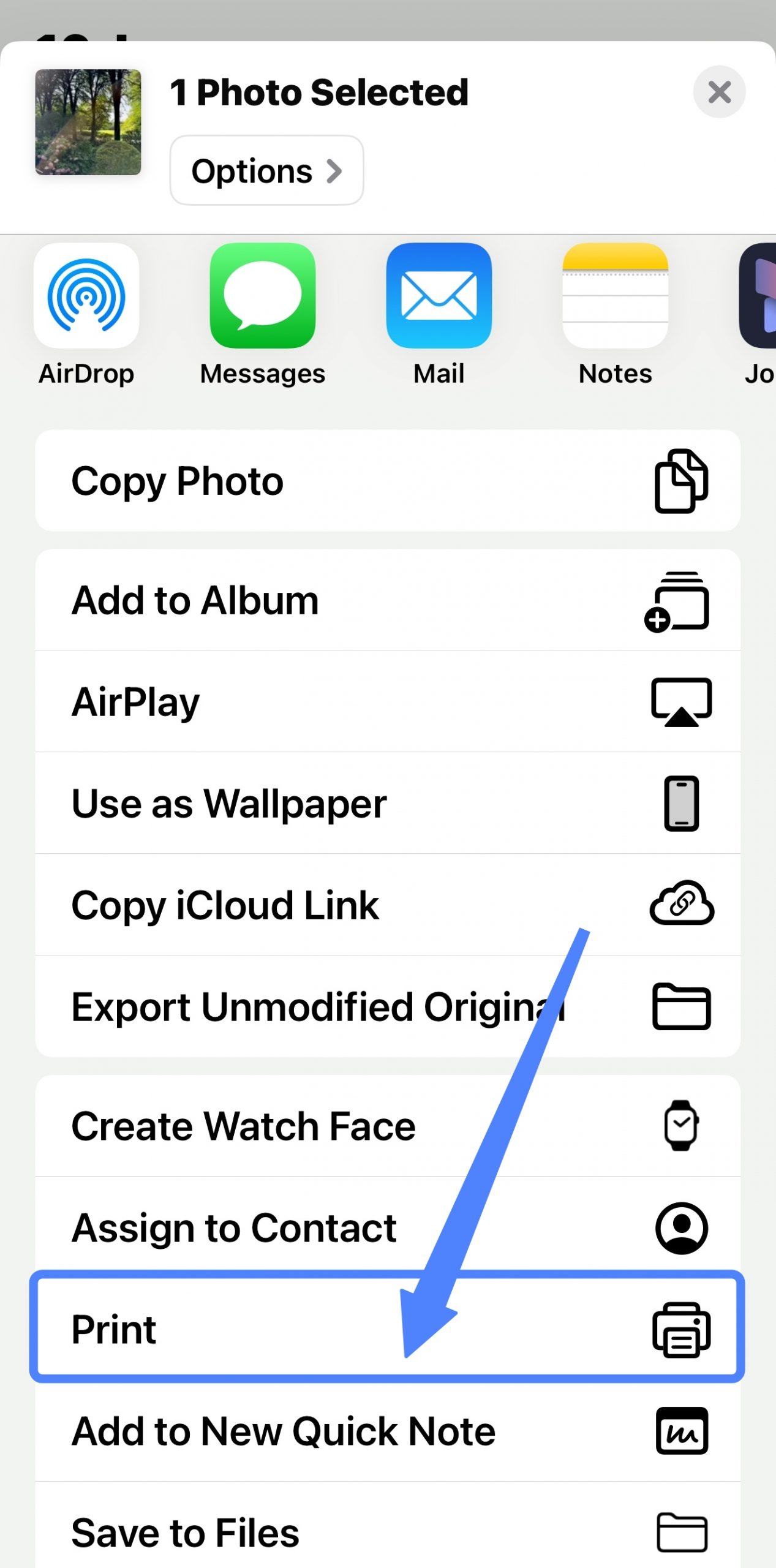
- Klik " Cetak" dari menu "Bagikan". Pada opsi Printer, Anda dapat menyesuaikan pengaturannya. Kemudian semua gambar yang Anda pilih akan dikonversi ke PDF.
Cara 4. Mengonversi Gambar ke PDF di iPhone dengan Aplikasi Buku
Anda juga dapat mengkonversi gambar iPhone 17 ke PDF dengan membagikan gambar dari aplikasi Foto di perangkat Anda ke aplikasi Buku. Berikut langkah-langkahnya:
- Buka aplikasi Foto di perangkat Anda.
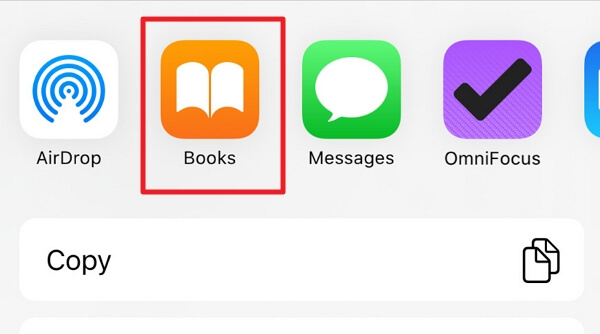
- Pilih gambar yang ingin Anda konversi. Tekan lama gambar dan ketuk " Bagikan " untuk membagikan PDF.
- Pilih aplikasi Buku pada opsi menu berbagi.
- Gambar Anda akan dikonversi ke PDF secara otomatis.
Cara 5. Mengonversi Gambar ke PDF di iPhone dengan Aplikasi File
Anda juga dapat mengkonversi gambar ke PDF di iPhone 17 menggunakan aplikasi File. Anda juga dapat berbagi gambar yang tersimpan di aplikasi File dan mengonversinya menjadi PDF. Jika gambar Anda tersimpan di aplikasi File, Anda dapat menekan lama gambar tersebut. Pada menu pop-up akan muncul pilihan "Buat PDF". Jika gambar berada di aplikasi lain, berikut langkah-langkah yang perlu diikuti.
- Buka aplikasi Foto dan pilih gambar yang ingin Anda konversi.
- Klik "Bagikan".
- Ketuk "Simpan ke file" dan pilih file yang ingin Anda simpan.
- Buka aplikasi File, tekan lama gambar, lalu klik "Buat PDF".
- Untuk mengkonversi beberapa gambar, ketuk ikon tiga titik di layar dan tekan "Buat PDF".
- Di aplikasi, PDF baru Anda tersimpan di lokasi yang sama.
Kesimpulan
Seperti yang Anda lihat dari artikel ini, ada beberapa cara untuk mengubah gambar menjadi PDF di iPhone 17. Kemajuan teknologi telah menyebabkan pengembangan berbagai aplikasi dan perangkat lunak yang membuat konversi menjadi mudah dan cepat. Pilihan terbaik bagi Anda adalah memilih metode yang paling efisien sesuai dengan kebutuhan spesifik Anda. UPDF adalah yang terbaik di antara banyak aplikasi yang dapat Anda gunakan dalam proses konversi. Aplikasi ini menyediakan antarmuka yang memungkinkan Anda untuk mengkonversi gambar menjadi PDF dengan mudah dan cepat.
UPDF mudah digunakan berkat antarmuka yang ramah. Apa pun jenis gambar yang ingin Anda konversi, UPDF akan mengerjakannya dengan efisien. UPDF menawarkan fleksibilitas tingkat tinggi kepada pengguna untuk memfilter, memotong, memutar, atau melakukan pengeditan lainnya pada PDF yang telah dikonversi. Anda juga tidak dibatasi jumlah gambar yang dapat dikonversi ke PDF dengan UPDF.
Windows • macOS • iOS • Android 100% aman






 Lizzy Lozano