UPDF
UPDF
 UPDF para Windows
 UPDF para Mac
 UPDF para iPhone/iPad
 UPDF para Android
 UPDF AI ONLINE
 UPDF Sign
 Editar PDF
 Anotar PDF
 Crear PDF
 Formulario PDF
 Editar enlaces
 Convertir PDF
 OCR
OCR PDF a Word
 PDF a imagen
 PDF a Excel
 Organizar PDF
 Combinar PDF
 Dividir PDF
 Recortar PDF
 Girar PDF
 Proteger PDF
 Firmar PDF
 Redactar PDF
 Desinfectar PDF
 Eliminar seguridad
 Leer PDF
 UPDF Cloud
 Comprimir PDF
 Imprimir PDF
 Proceso por lotes
 Sobre UPDF IA
 Soluciones de UPDF IA
 Guía de Usuario de IA
 Preguntas frecuentes sobre UPDF IA
 Resumir PDF
 Traducir PDF
 Chat con PDF
 Chat con imagen
 PDF a Mapa Mental
 Chat con IA
 Explicar PDF
 Investigación académica
 Búsqueda de documentos
 Corrector de IA
 Redactor de IA
 Ayudante de tareas con IA
 Generador de cuestionarios con IA
 Solucionador de Matemáticas IA
 PDF a Word
 PDF a Excel
 PDF a PowerPoint
 Solución Empresarial
 Letrero de empresa
 Inteligencia artificial empresarial
 Plan para Empresas
 Guía del Usuario Empresarial
 Webinar Empresarial
 Banca
Banca Salud
Salud Seguros
 Legal
Legal Manufactura
 Gobierno
 Solución para Educación
  Historias de Clientes
 Guía del Usuario
 Trucos de UPDF
 Preguntas Frecuentes
 Reseñas de UPDF
 Centro de descargas
 Blog
Blog Sala de prensa
 Especificaciones Técnicas
 Actualizaciones
 UPDF vs. Adobe Acrobat
 UPDF vs. Foxit
 UPDF vs. PDF Expert

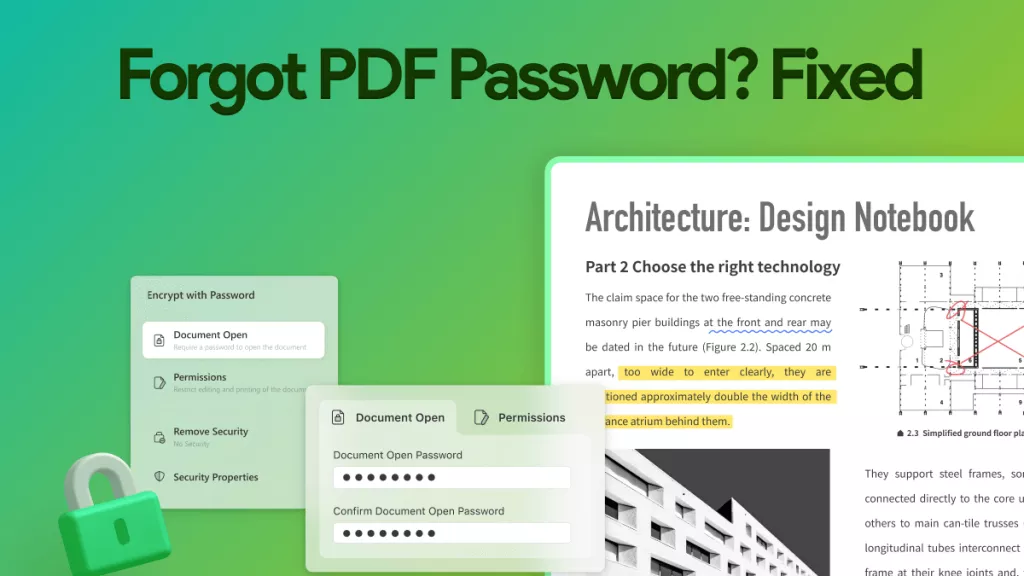
Los archivos PDF pueden protegerse con contraseña por motivos de seguridad. Esto evita que usuarios no autorizados accedan a ellos o los modifiquen. A veces, las contraseñas pueden resultar molestas si las olvidamos. En este artículo se presentan seis métodos para desbloquear archivos PDF y eliminar la protección de los mismos. Veamos algunos de los mejores desbloqueadores de contraseñas de PDF en línea y fuera de línea en este artículo.
Parte 1. Cómo desbloquear un PDF con contraseña
Si conoce la contraseña de su documento PDF, puede utilizar UPDF para desbloquearlo. Es compatible con Windows, Mac, iOS y Android, lo que facilita el desbloqueo de archivos PDF en diferentes dispositivos, siempre y cuando disponga de la contraseña.
Además, UPDF permite añadir contraseñas para abrir, editar, anotar o imprimir documentos PDF. También puede ocultar información confidencial con sus herramientas de censura y añadir firmas digitales para evitar la edición no autorizada después de compartirlo. Para probar estas funciones, haga clic en el botón de abajo.
Windows • macOS • iOS • Android 100% Seguro
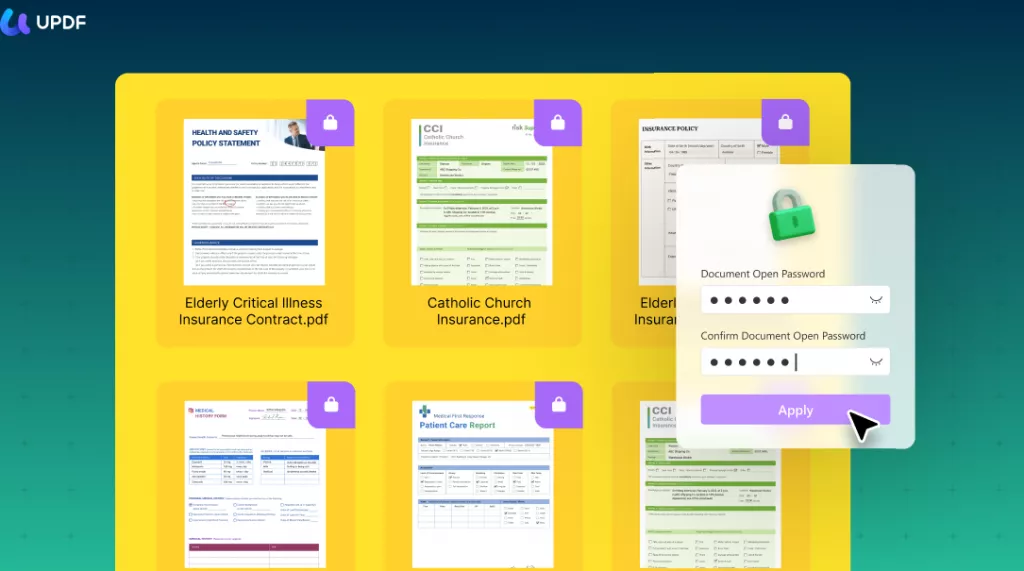
A continuación te explicamos cómo desbloquear un PDF con esta herramienta:
Paso 1. Abrir archivos PDF
Debe abrir su archivo PDF en UPDF. A continuación, haga clic en el icono "Proteger con contraseña" de la barra de herramientas derecha.
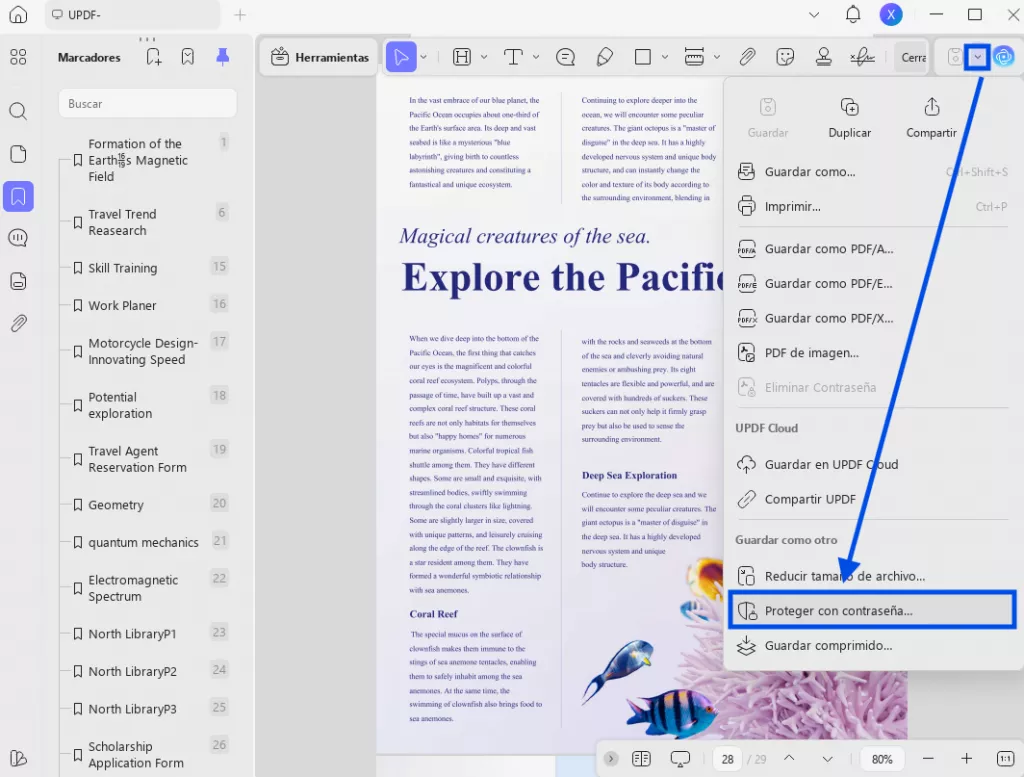
Paso 2. ¿Cómo desbloqueo la contraseña de un archivo PDF?
Seleccione la opción "Eliminar contraseña" en la ventana emergente.
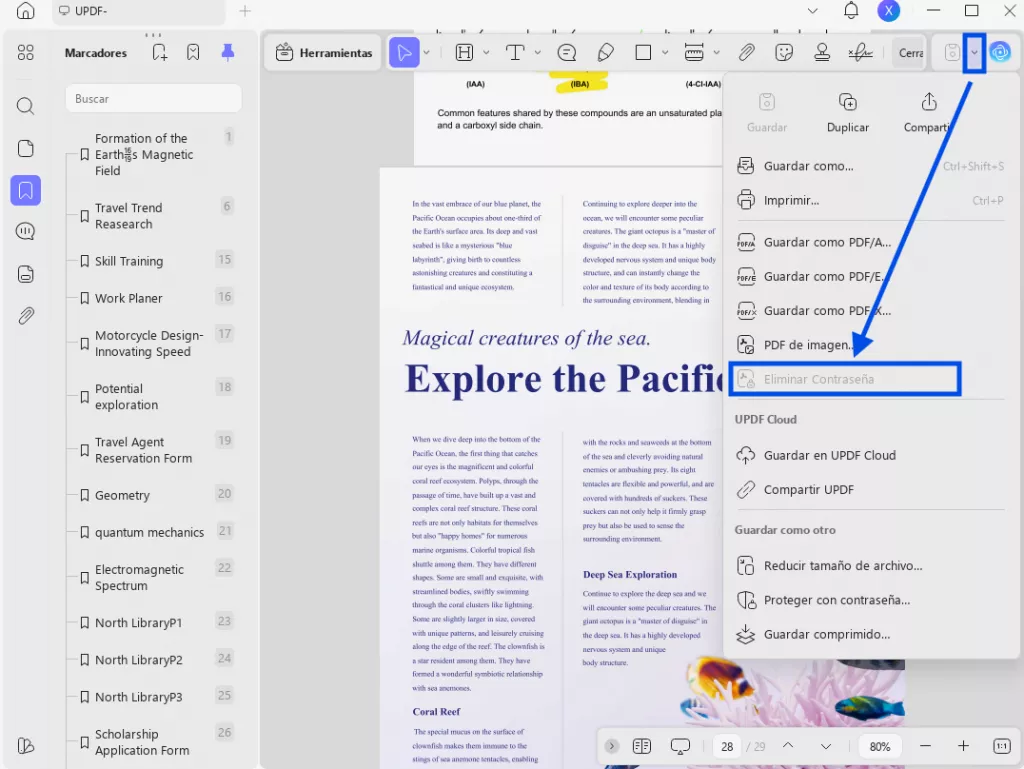
Ahora solo tienes que eliminar la contraseña del PDF.
Lea también: Cómo abrir archivos PDF protegidos con contraseña
Parte 2. ¿Cómo desbloquear un PDF sin contraseña?
Si desea desbloquear un PDF sin contraseña, puede utilizar aJoysoft PDF Password Remover para ayudarle.
Paso 1. Añadir archivos
Importe sus archivos PDF haciendo clic en "Añadir archivos" o a través del cuadro de diálogo estándar de selección de archivos. Puede utilizar el método más directo de arrastrar y soltar.
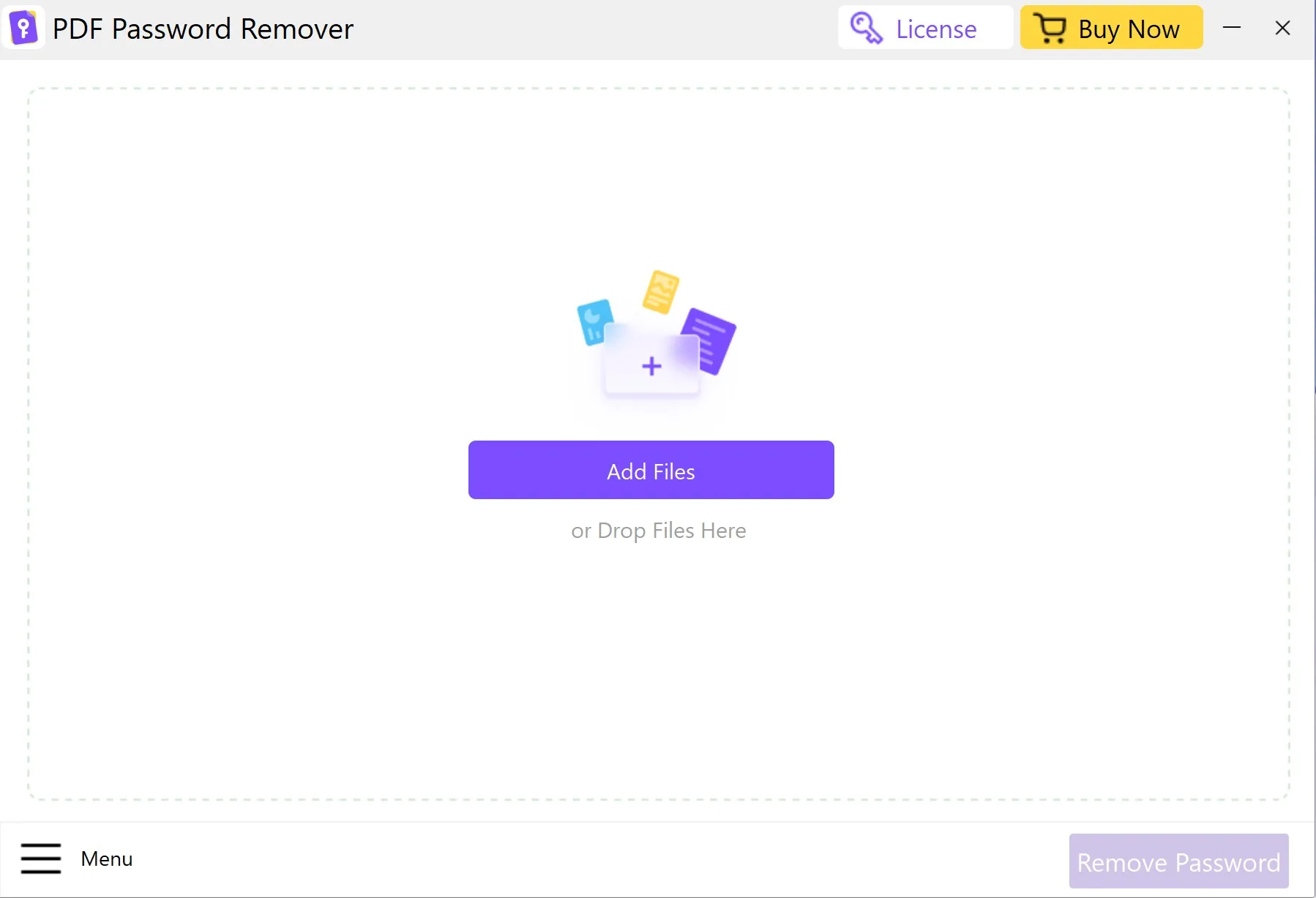
¿Te has preguntado cómo desbloquear archivos PDF en bloque y descifrar varios a la vez? Todo lo que tienes que hacer es arrastrar los archivos a la interfaz para poder lograrlo.
Paso 2- ¿Cómo puedo desbloquear un archivo PDF sin saber la contraseña?
Si tus archivos PDF no están bloqueados con contraseñas abiertas, entonces puedes avanzar al siguiente paso y hacer clic en “Eliminar Contraseña”. Ajoysoft eliminará la contraseña y desbloqueará tu PDF.
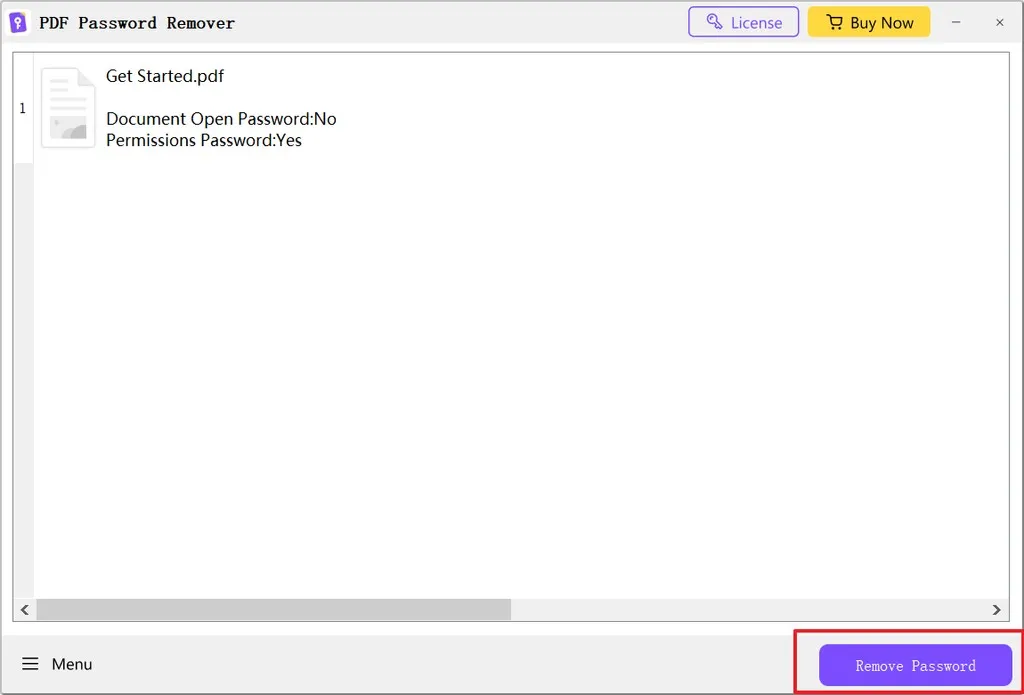
Después de seleccionar “Eliminar Contraseña”, especifica la carpeta donde quieres guardar los archivos que se han desbloqueado, luego de esto podrás hacerlo que gustes con el documento, incluyendo el hacer copias, editar e imprimir.
Paso 3. Desbloquear archivo PDF si tiene una contraseña abierta
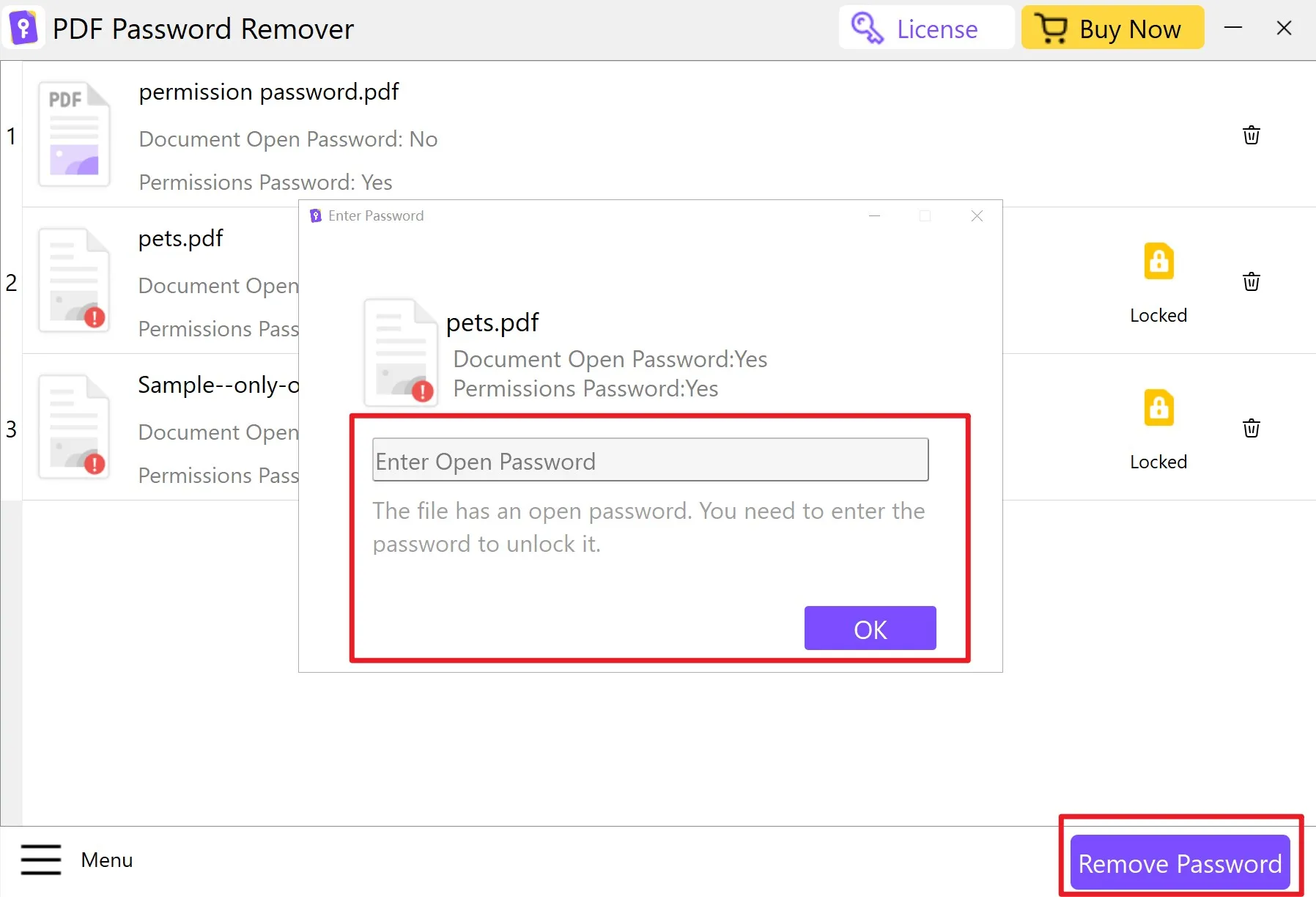
Si tu archivo PDF está protegido con una contraseña abierta o de usuario, aparecerá el símbolo de un candado. Para desbloquear el PDF, lo primero que debes hacer es introducir la contraseña.
Haz clic en el símbolo del candado, en donde se te pedirá una contraseña. Luego de introducir la contraseña correcta, haz clic en “Aceptar” para desbloquear la contraseña.
A continuación, selecciona “Eliminar contraseña” para eliminar la protección por contraseña, tal y como se muestra en la sección anterior. Ahora selecciona una carpeta de destino en donde puedan almacenarse copias no protegidas de los archivos importados.
Parte 3. Otros métodos comunes para desbloquear archivos PDF
Además de los dos métodos anteriores, existen otros métodos comunes para desbloquear archivos PDF fácilmente.
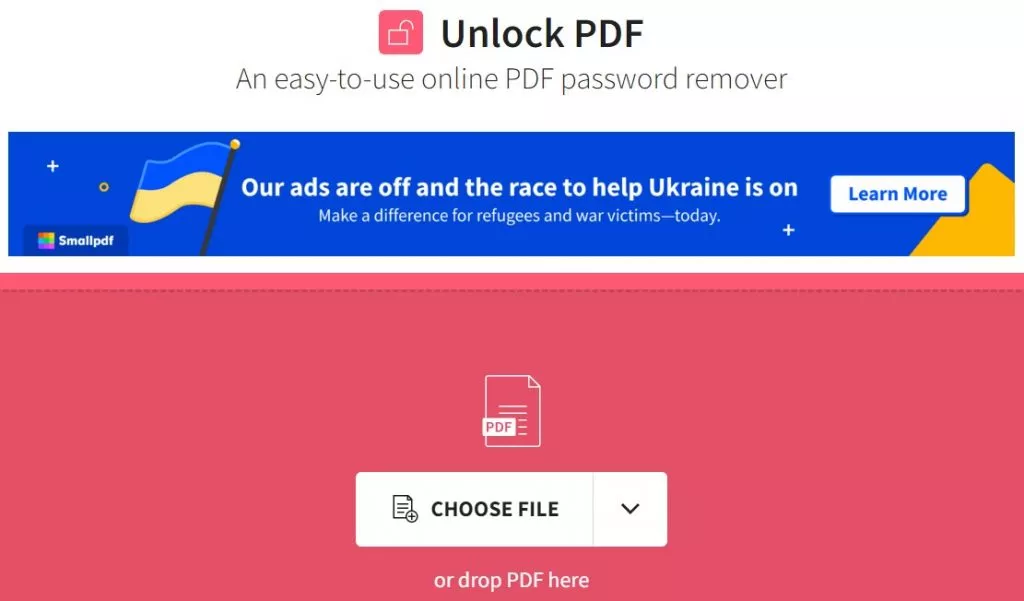
Método 1: desbloquear archivos PDF con Smallpdf
Smallpdf funciona en todas las plataformas y navegadores web. Es una herramienta muy útil para desbloquear contraseñas de PDF en línea, tanto si utilizas Linux, Windows o Mac, ya que al subir el documento protegido se pueden desbloquear instantáneamente las contraseñas del PDF y eliminar las limitaciones del mismo. Haz clic en "Descargar" para obtener el PDF desbloqueado. Pero si tu archivo PDF está protegido por una contraseña de apertura, puedes proceder a desbloquear el PDF después de verificar tus privilegios de acceso.
Método 2: desbloquear archivos PDF con iLovePDF
Con iLovePDF, puedes desbloquear archivos PDF en línea. Si decides que ya no deseas proteger tu PDF, puedes eliminar fácilmente la contraseña con la herramienta Desbloquear PDF de iLovePDF.
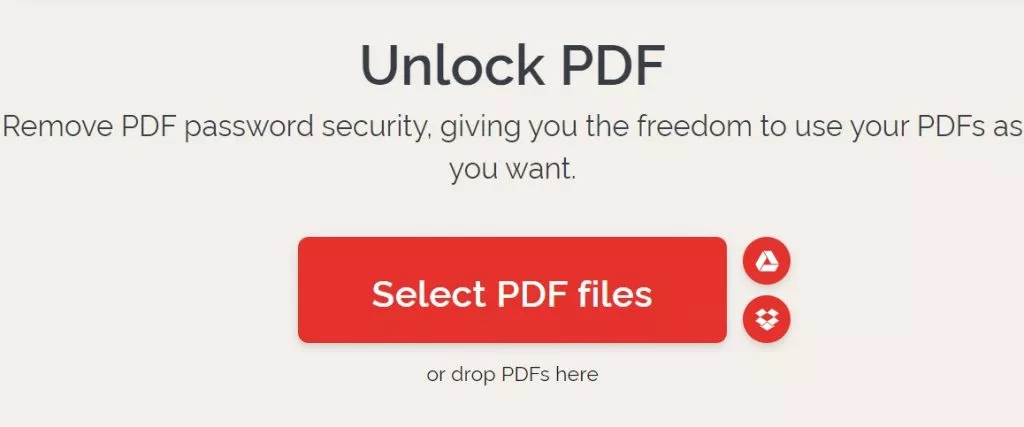
Solo tienes que introducir la contraseña que hayas establecido para eliminar la protección del documento y hacer clic en el botón "Desbloquear".
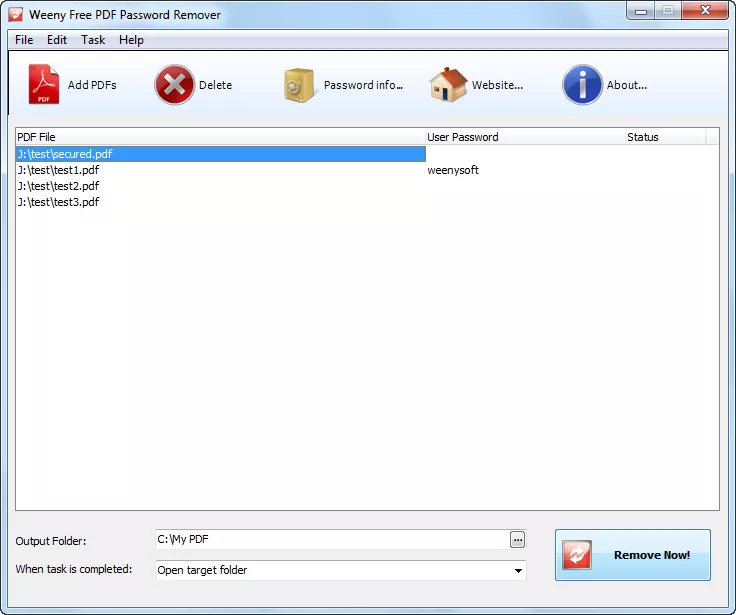
Método 3: desbloquear archivos PDF con Weeny Free PDF Password Remover
Weeny Free PDF Password Remover es una excelente herramienta para desbloquear archivos PDF. Para comenzar a eliminar contraseñas y limitaciones, agregue los archivos PDF a la lista, seleccione la ruta de salida y haga clic en "Eliminar". Si un archivo PDF requiere una contraseña de usuario para abrirse, este software le pedirá que la ingrese.
Weeny Free PDF Password Remover no es un programa para descifrar contraseñas de PDF y no se puede utilizar para recuperar una contraseña olvidada de un archivo PDF protegido. Además, no puede eliminar las protecciones DRM de PDF ni las protecciones de complementos de terceros, pero es compatible con las versiones de 32 y 64 bits de Windows 7 y Windows 10.
Método 4: desbloquear archivos PDF con la herramienta PDF Password Removal Tool de PDF Technologies
PDF Password Remover puede recuperar un archivo PDF protegido con contraseña de "propietario" sin necesidad de introducir la contraseña. Si un archivo PDF tiene una contraseña de propietario, solo el autor puede realizar modificaciones, como rellenar campos de formularios o imprimir texto. Las credenciales de propietario del PDF se pueden revocar con este programa.
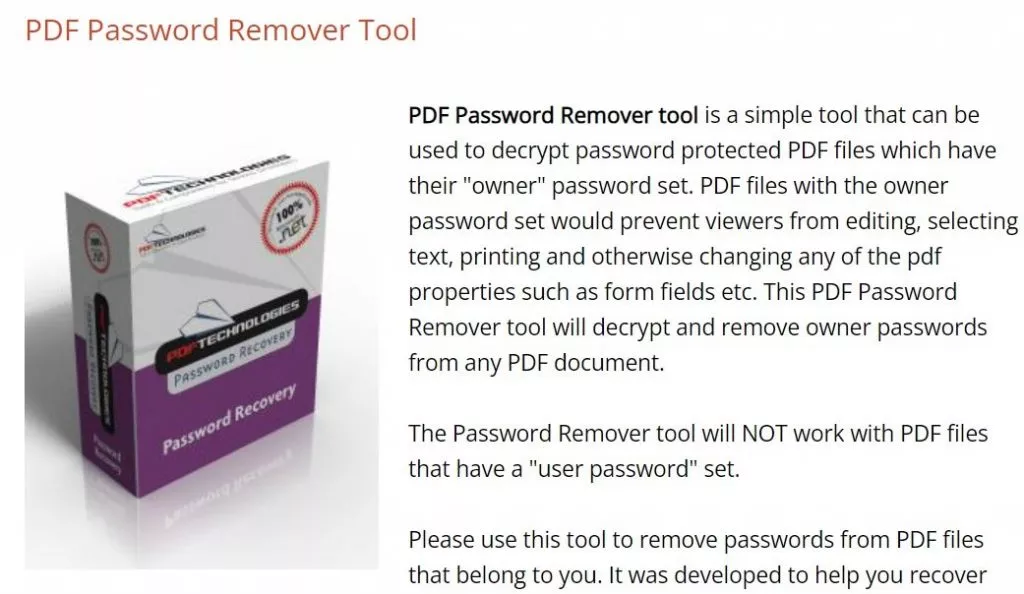
El Password Remover no puede abrir archivos PDF con contraseña de usuario, pero elimina las contraseñas de propietario de los archivos PDF. Esta utilidad ayuda a recuperar contraseñas de PDF perdidas u olvidadas. Puede que arregle tus archivos.
Este desbloqueador de PDF elimina la contraseña de usuario necesaria para abrir archivos PDF y la contraseña maestra utilizada para limitar el acceso a los PDF. También elimina todas las limitaciones de los PDF, como la impresión, la modificación del documento, la copia o extracción de información, la escritura de comentarios y campos de formulario, la cumplimentación o firma de formularios, la accesibilidad al contenido y el ensamblaje de documentos.
Parte 4. Tabla comparativa de los 6 métodos para desbloquear archivos PDF
| Herramienta | Precio | Sistema Operativo | Limitaciones | Velocidad de desbloqueo | Clasificación de estabilidad |
| UPDF | 22,99 €/Año42,99 €/ Plan Permanente(Una única compra, para todas las plataformas) | Windows, Mac, Android, iOS | Sin limitaciones | Excelente | 4.8 |
| aJoysoft PDF Password Remover | Suscripción Anual: 15,99 $Licencia Permanente: 19,99 $ | Windows, Mac | Sin limitaciones | Excelente | 4.8 |
| SmallPDF | Pro: 12 $/MesPro: 108 $/Año | Herramienta en línea | Necesitas conexión a internet (Inconsistencia de datos), Tiene publicidad, Período de prueba muy corto, Dificultad para seleccionar documentos grandes, Pérdida de datos | Regular | 4.1 |
| iLovePDF | 48 $/ Año | Herramienta en línea | Inconsistente, Conexión inestable, Formato de fecha erróneo | Regular | 4.2 |
| Weeny | Gratis | Windows | No puede recuperar datos perdidos, No da señales de poder importar documentos desprotegidos | Buena | 4.3 |
| PDF Technologies | 95 $/ Licencia | Windows | Sin limitaciones | Buena | 4.3 |
La seguridad de los archivos PDF es la prioridad. Por eso no recomendamos utilizar herramientas en línea para desbloquear archivos PDF. Si realmente desea desbloquear sus archivos PDF, utilice algo en lo que pueda confiar. Puede utilizar UPDF o aJoysoft PDF Unlocker. Ambas herramientas son auténticas, totalmente fiables y fáciles de usar.
Conclusión
Las herramientas de software como aJoysoft y UPDF proporcionan a los clientes productos estables y fáciles de usar que se adaptan a sus necesidades en constante evolución y permiten desbloquear archivos PDF. Entre estas cinco herramientas, estas dos destacan por sus características únicas y te ayudan a desbloquear archivos PDF protegidos con contraseña en un santiamén. En conclusión, si no conoces la contraseña, opta por aJoysoft, y si la conoces, UPDF es la mejor opción para ti. ¡Haga clic en el botón para probar UPDF ahora mismo!
Windows • macOS • iOS • Android 100% Seguro





 Thanakorn Srisuwan