UPDF
UPDF
 UPDF para Windows
 UPDF para Mac
 UPDF para iPhone/iPad
 UPDF para Android
 UPDF AI ONLINE
 UPDF Sign
 Editar PDF
 Anotar PDF
 Crear PDF
 Formulario PDF
 Editar enlaces
 Convertir PDF
 OCR
OCR PDF a Word
 PDF a imagen
 PDF a Excel
 Organizar PDF
 Combinar PDF
 Dividir PDF
 Recortar PDF
 Girar PDF
 Proteger PDF
 Firmar PDF
 Redactar PDF
 Desinfectar PDF
 Eliminar seguridad
 Leer PDF
 UPDF Cloud
 Comprimir PDF
 Imprimir PDF
 Proceso por lotes
 Sobre UPDF IA
 Soluciones de UPDF IA
 Guía de Usuario de IA
 Preguntas frecuentes sobre UPDF IA
 Resumir PDF
 Traducir PDF
 Chat con PDF
 Chat con imagen
 PDF a Mapa Mental
 Chat con IA
 Explicar PDF
 Herramientas IA para PDF
 Herramientas IA para Imagen
 Herramientas IA de Chat
 Herramientas IA de Redacción
 Herramientas IA de Estudio
 Herramientas IA de Trabajo
 Otras Herramientas IA
 PDF a Word
 PDF a Excel
 PDF a PowerPoint
 Solución Empresarial
 Letrero de empresa
 Inteligencia artificial empresarial
 Plan para Empresas
 Guía del Usuario Empresarial
 Webinar Empresarial
 Banca
Banca Salud
Salud Seguros
 Legal
Legal Manufactura
 Gobierno
 Solución para Educación
  Historias de Clientes
 Guía del Usuario
 Trucos de UPDF
 Preguntas Frecuentes
 Reseñas de UPDF
 Centro de descargas
 Blog
Blog Sala de prensa
 Especificaciones Técnicas
 Actualizaciones
 UPDF vs. Adobe Acrobat
 UPDF vs. Foxit
 UPDF vs. PDF Expert

Al imprimir un PDF, insertar números de página hace que el documento sea más legible y presentable. Sin embargo, si tu PDF no tiene números de página, puedes añadirlos fácilmente con la herramienta adecuada. Esto es lo que veremos en esta guía. Así que quédate con nosotros para aprender a imprimir PDF con números de página en todas las páginas o solo en algunas. ¡Empecemos!
Parte 1. La herramienta que necesitas para imprimir PDF con números de página
UPDF es la herramienta más potente y con más funciones para leer, editar e imprimir archivos PDF. Ofrece una interfaz intuitiva para añadir números de página al PDF en cualquier posición. Con unos pocos clics, puedes utilizar UPDF para añadir números de página con el estilo, la fuente y el color que prefieras. Una vez hecho esto, puedes imprimir al instante el PDF con los números de página.

Las características principales de UPDF son las siguientes:
- Puede insertar números de página en diferentes posiciones del encabezado y pie de página.
- Puede insertar diferentes estilos de números de página (1, 1 de n, 1 / n, página 1, página 1 de n).
- Permite cambiar la fuente, el color, el estilo y el tamaño del número de página.
- Permite insertar números de página en todas las páginas del PDF o solo en algunas seleccionadas.
En resumen, UPDF es la herramienta completa y con múltiples funciones que te permite imprimir un PDF con números de página en el estilo que prefieras. Solo tienes que descargar UPDF ahora y empezar a imprimir PDF con números de página de inmediato.
Windows • macOS • iOS • Android 100% Seguro
Parte 2. Pasos para imprimir un PDF con números de página
Ahora que sabemos que UPDF es una potente herramienta para imprimir documentos con números de página, veamos los pasos que hay que seguir.
Paso 1: añadir números de página al PDF para imprimir
El primer paso es añadir números de página al PDF que desea imprimir. Para ello, siga los siguientes pasos:
Paso 1a. Descargue e inicie UPDF y abra el PDF haciendo clic en el botón «Abrir archivo».
Windows • macOS • iOS • Android 100% Seguro
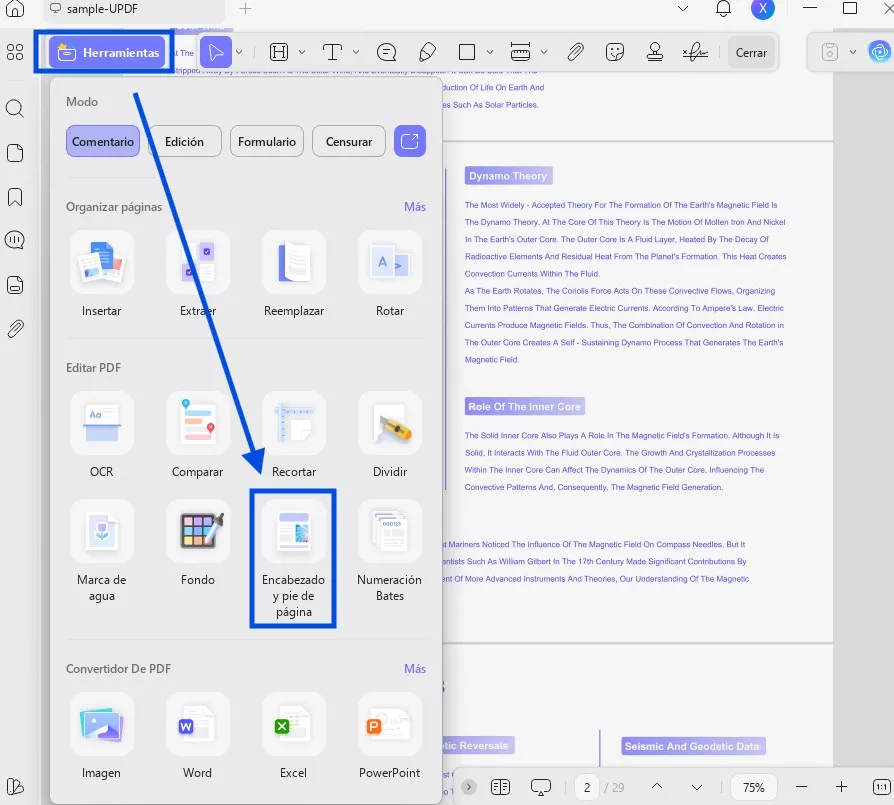
Paso 1b. Haga clic en «Herramientas» en la barra lateral izquierda. A continuación, seleccione «Encabezado y pie de página» en la parte superior y pulse el botón «Añadir».
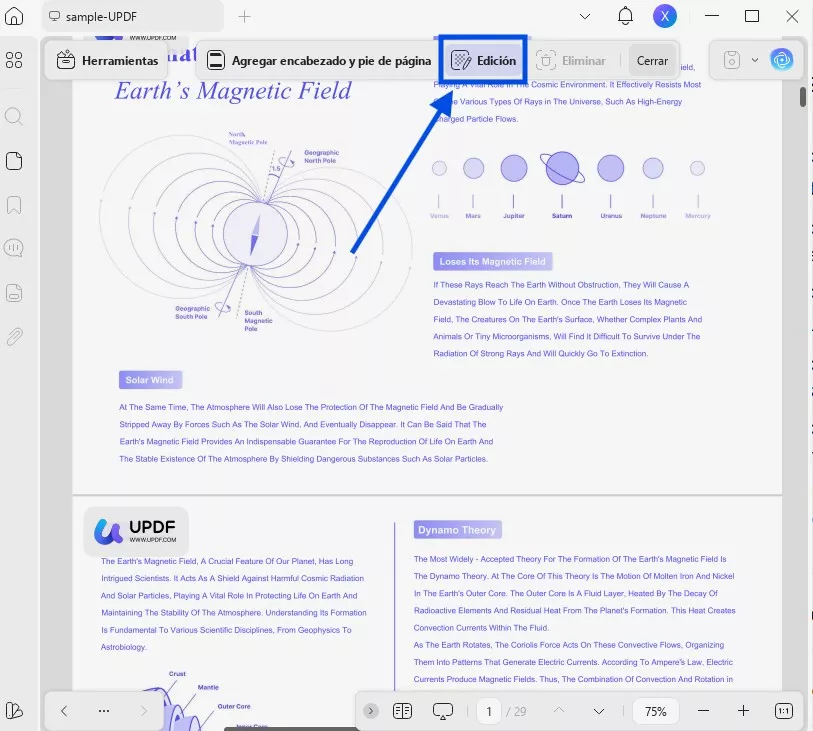
Paso 1c. En «Editar», seleccione la posición en la que desea insertar el número de página.
Paso 1d. Haga clic en el icono «Estilo de número» y elija el estilo de número de página que desea insertar.
Paso 1e. Ahora, especifique la fuente, el color, el estilo numérico, el tamaño y otros detalles. Una vez hecho esto, haga clic en el botón «Hecho».
De esta manera, habrás añadido correctamente los números de página al PDF.
Paso 2: imprimir PDF con números de página
Una vez añadidos los números de página, el siguiente paso es imprimir el PDF con los números de página. Para ello, siga los siguientes pasos:
Paso 2a. Haga clic en el icono junto a Guardar > Imprimir o pulse «Ctrl + P».
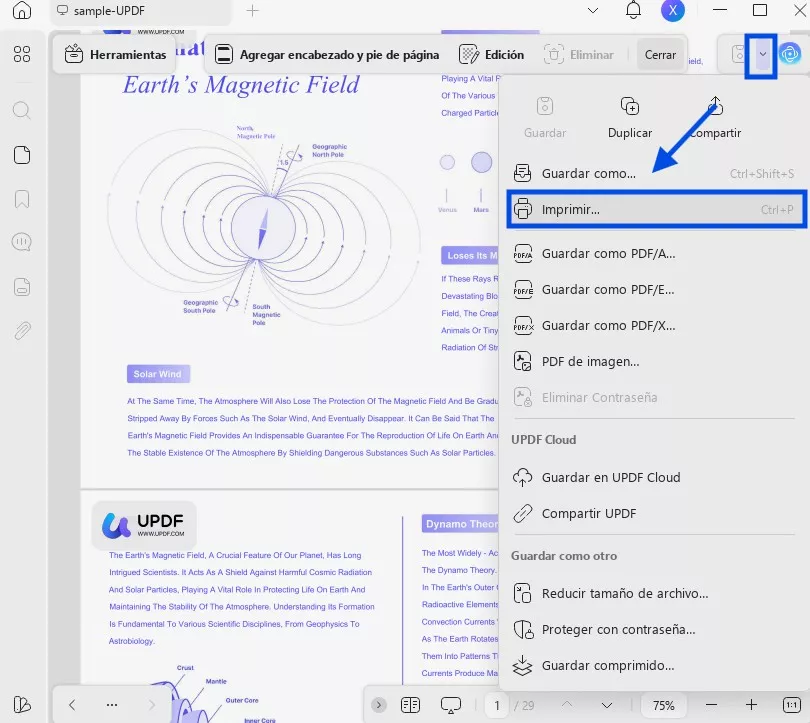
Paso 2b. En la ventana emergente, especifique la configuración de impresión, como la impresora, el tamaño del papel, la orientación, etc. Una vez hecho esto, haga clic en el botón «Imprimir».
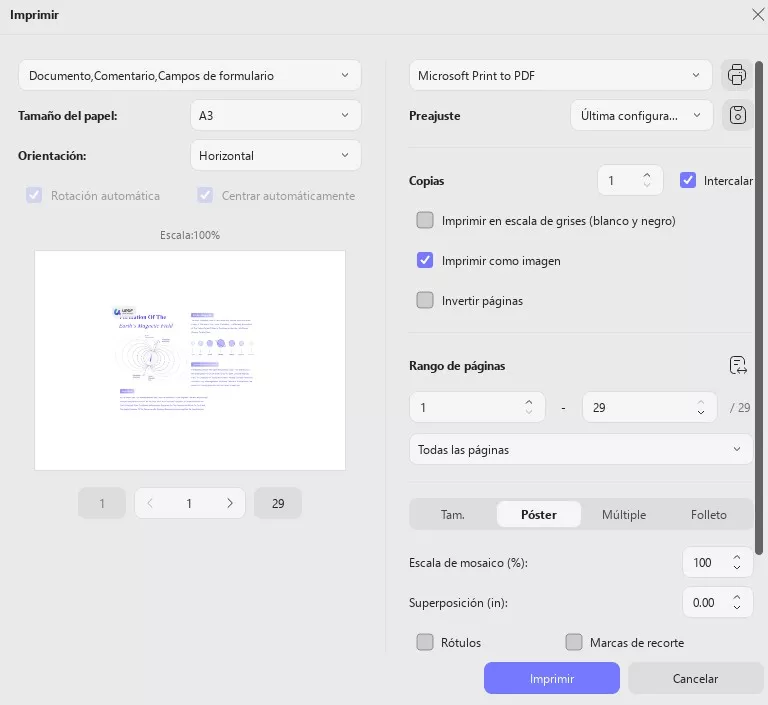
¡Eso es todo! De esta manera, puede imprimir documentos con números de página con UPDF. Como se desprende de lo expuesto hasta ahora, UPDF ofrece muchas ventajas, tales como:
- Interfaz basada en clics sin curva de aprendizaje.
- Añade números de página en diferentes posiciones del encabezado/pie de página.
- Elige fácilmente el color, estilo, tamaño, fuente, etc. del número de página.
- Amplias opciones de configuración de impresión de PDF.
- Herramienta gratuita para leer e imprimir archivos PDF.
En general, UPDF es tu mejor aliado para leer, personalizar e imprimir archivos PDF. ¿A qué esperas? Descarga UPDF y utiliza su interfaz basada en clics para añadir números de página personalizados e imprimir un PDF sin esfuerzo.
Windows • macOS • iOS • Android 100% Seguro
Parte 3. Consejo adicional: ¿Cómo puedo empezar a numerar las páginas desde una página específica para imprimir?
En lugar de añadir números de página en todas las páginas del PDF, a veces queremos empezar la numeración de páginas desde una página específica. Aquí también entra en juego UPDF.
UPDF le permite especificar el rango de páginas en el que desea añadir el número de página. Por ejemplo, puede elegir añadir números de página a partir de la segunda página.
Siga los pasos que se indican a continuación para imprimir un PDF con números de página en páginas específicas:
Paso 1. Abra el PDF con UPDF y haga clic en Herramientas > Encabezado y pie de página > Añadir encabezado y pie de página.
Paso 2. Haga clic en el icono «Rango de páginas» situado en la esquina superior derecha y especifique el rango de páginas en el que desea insertar el número de página.
Paso 3. Siga el resto de los pasos indicados en la Parte 2 para especificar el estilo/color del número de página y, a continuación, imprima el PDF.
De esta manera, unos sencillos pasos con UPDF te permiten iniciar fácilmente la numeración de páginas desde una página específica para imprimir. Pulsa el botón de descarga que aparece a continuación para instalar UPDF y aprovechar sus excelentes funciones de numeración de páginas ahora mismo.
Windows • macOS • iOS • Android 100% Seguro
¡Espera! Eso no es todo lo que ofrece UPDF. UPDF tiene muchas otras funciones relacionadas con los archivos PDF. De hecho, UPDF tiene fama de ser una herramienta de edición de PDF muy completa que ofrece las siguientes funciones adicionales:
- Edición de PDF: Permite añadir o editar texto, imágenes y enlaces en archivos PDF.
- Anotaciones en PDF: permite resaltar, marcar, subrayar, dibujar, añadir sellos/pegatinas y realizar otras anotaciones en un PDF.
- PDF Chat: Su chatbot con IA (UPDF AI) te permite chatear con PDF y solicitar resúmenes, traducciones, explicaciones y mucho más.
- Conversión de PDF: Puede convertir un PDF en texto, imagen, Word, PPT, Excel, RTF, HTML y otros formatos.
- Protección de PDF: puede proteger con contraseña los archivos PDF para aumentar la seguridad de los documentos confidenciales.
- Compresión de PDF: puede reducir el tamaño del PDF según la calidad del documento que elijas.
- Organizar PDF: permite añadir, sustituir, rotar, dividir, recortar, extraer, eliminar y reorganizar páginas PDF.
- Rellenar y firmar PDF: permite rellenar y firmar formularios PDF.
- Crear PDF: permite crear archivos PDF en blanco o convertir otros formatos de archivo (Word, PPT, Excel, imagen, etc.) a PDF.
- Fusionar PDF: puede fusionar varios PDF e imágenes en un solo PDF.
- OCR de PDF: puede convertir PDF basados en imágenes o escaneados en PDF editables con OCR.
En pocas palabras, UPDF es una herramienta todo en uno muy avanzada para gestionar todas las actividades relacionadas con los archivos PDF.
Parte 4. Preguntas frecuentes sobre la impresión de PDF con números de página
P1. ¿Se pueden añadir automáticamente números de página a un PDF?
Sí, puede añadir automáticamente números de página a un PDF con la herramienta PDF. Simplemente, abra el PDF con UPDF y haga clic en Herramientas > Encabezado y pie de página > Añadir encabezado y pie de página. Especifique la posición, el estilo, el color y el tamaño del número de página y, a continuación, haga clic en Guardar. De esta forma, los números de página personalizados se añadirán a su PDF.
P2. ¿Cómo configuro las opciones de impresión en PDF?
Puede utilizar UPDF para configurar las opciones de impresión en PDF. Le permite configurar varias opciones de impresión, como el tamaño y la orientación del papel, imprimir como imagen, imprimir en escala de grises, tamaño y manejo de páginas, incluir campos de comentarios y formularios, imprimir a doble cara y mucho más. Solo tiene que abrir el PDF con UPDF y hacer clic en la flecha junto a Guardar > Imprimir para acceder a las opciones de impresión.
P3. ¿Se pueden guardar los ajustes de impresión para un PDF?
La configuración de impresión se mantiene hasta que se realicen cambios. Una vez personalizada la configuración de impresión, permanecerá tal cual hasta que se modifique.
Conclusión
Una impresión en PDF con números de página resulta útil cuando el PDF es largo y contiene varias secciones. Por lo tanto, si su PDF no tiene números de página, solo tiene que utilizar UPDF y seguir los pasos anteriores para imprimir el PDF con números de página. La interfaz basada en clics de UPDF, sus amplias opciones para insertar números de página personalizados y sus completas opciones de impresión de PDF lo convierten en la herramienta definitiva para leer, editar e imprimir archivos PDF.
¡Y eso es todo! Descarga UPDF e imprime documentos con números de página sin esfuerzo.
Windows • macOS • iOS • Android 100% Seguro







 Thanakorn Srisuwan