 UPDF
UPDF
 UPDF para Windows
 UPDF para Mac
 UPDF para iPhone/iPad
 UPDF para Android
 Nomostar
 UPDF AI ONLINE
 UPDF Sign
 IvyCraft
 Editar PDF
 Anotar PDF
 Crear PDF
 Formulario PDF
 Editar enlaces
 Convertir PDF
 OCR
OCR PDF a Word
 PDF a imagen
 PDF a Excel
 Organizar PDF
 Combinar PDF
 Dividir PDF
 Recortar PDF
 Girar PDF
 Proteger PDF
 Firmar PDF
 Redactar PDF
 Desinfectar PDF
 Eliminar seguridad
 Leer PDF
 UPDF Cloud
 Comprimir PDF
 Imprimir PDF
 Proceso por lotes
 Sobre UPDF IA
 Soluciones de UPDF IA
 Guía de Usuario de IA
 Preguntas frecuentes sobre UPDF IA
 Resumir PDF
 Traducir PDF
 Chat con PDF
 Chat con imagen
 PDF a Mapa Mental
 Chat con IA
 Explicar PDF
 Herramientas IA para PDF
 Herramientas IA para Imagen
 Herramientas IA de Chat
 Herramientas IA de Redacción
 Herramientas IA de Estudio
 Herramientas IA de Trabajo
 Otras Herramientas IA
 Generación de Marcadores con IA
 Resumen de Marcadores con IA
 Generación de Marcas de Agua con IA
 Generación de Fondos con IA
 Generación de Pegatinas con IA
 Generación de Sellos con IA
 Suite de Escritura con IA
 UPDF Copilot
 Gestión de Páginas con IA
 Búsqueda Semántica con IA
 PDF a Word
 PDF a Excel
 PDF a PowerPoint
 Solución Empresarial
 Letrero de empresa
 Inteligencia artificial empresarial
 Plan para Empresas
 Guía del Usuario Empresarial
 Webinar Empresarial
 IT
IT Educativos
 Construcción
 Servicios Financieros
 Salud
Salud Seguros
 Legal
Legal Manufactura
 Gobierno
 Investigadores y doctorandos
 Emprendedores individuales
 Abogados y despachos
 Profesionales inmobiliarios
 Solución para Educación
  Historias de Clientes
 Guía del Usuario
 Trucos de UPDF
 Preguntas Frecuentes
 Reseñas de UPDF
 Centro de descargas
 Blog
Blog Sala de prensa
 Especificaciones Técnicas
 Actualizaciones
 UPDF vs. Adobe Acrobat
 UPDF vs. Foxit
 UPDF vs. PDF Expert

Respuesta rápida: Abre el PDF en UPDF, entra en Organizar páginas, selecciona una o varias miniaturas, haz clic con el botón derecho y elige Duplicar. Cada copia aparecerá justo después de su página original; revisa el orden y guarda el archivo.
La dificultad aparece cuando necesitas repetir varias páginas sin alterar el orden, colocar la copia en un punto concreto o conservar formularios rellenables e independientes. Elegir el método equivocado puede intercalar las copias o dejar los campos como una imagen estática. Usa la tabla siguiente para encontrar rápidamente la opción que encaja con tu caso.
Qué método elegir para duplicar páginas PDF
| Tu necesidad | Método recomendado | Qué debes saber |
|---|---|---|
| Copiar una o varias páginas rápidamente en Windows o Mac | UPDF: Duplicar | Admite varias páginas; cada copia aparece después de su original. |
| Colocar una copia antes o después de una página concreta | UPDF: Copiar + Insertar desde el portapapeles | Permite elegir una posición primera, última o personalizada; procesa una página por operación. |
| Duplicar una página desde iPhone, iPad o Android | UPDF móvil: Copiar y pegar | La copia se inserta después de la página seleccionada como destino. |
| Crear copias rellenables con campos independientes | UPDF: Duplicar + Reconocimiento de campos de formulario | Los valores introducidos no se conservan, pero los campos reconocidos en la copia quedan rellenables e independientes de los originales. |
| Duplicar páginas una vez desde el navegador y sin instalar programas | VisualPDF | Solo coloca las copias después de las originales o al final. En formularios, los campos quedan vinculados. |
Cómo duplicar páginas de un PDF con UPDF en el ordenador
UPDF ofrece dos formas de duplicar páginas PDF en Windows y Mac desde sus herramientas para organizar el PDF. La primera prioriza la rapidez y admite varias páginas; la segunda permite controlar con precisión dónde se inserta una copia.
Windows • macOS • iOS • Android 100% Seguro
Método 1. Duplicar una o varias páginas
Elige esta opción cuando quieras crear las copias junto a sus páginas originales. El proceso es el siguiente:
Paso 1: Abre el PDF con UPDF y entra en Organizar páginas.
Paso 2: Selecciona la página que quieres copiar. También puedes marcar varias páginas antes de continuar. La función de Seleccionar páginas te permite seleccionar páginas pares o impares, verticales o horizontales, y páginas específicas.
Paso 3: Haz clic con el botón derecho sobre la selección y elige Duplicar.
Paso 4: Comprueba el resultado y guarda el PDF.
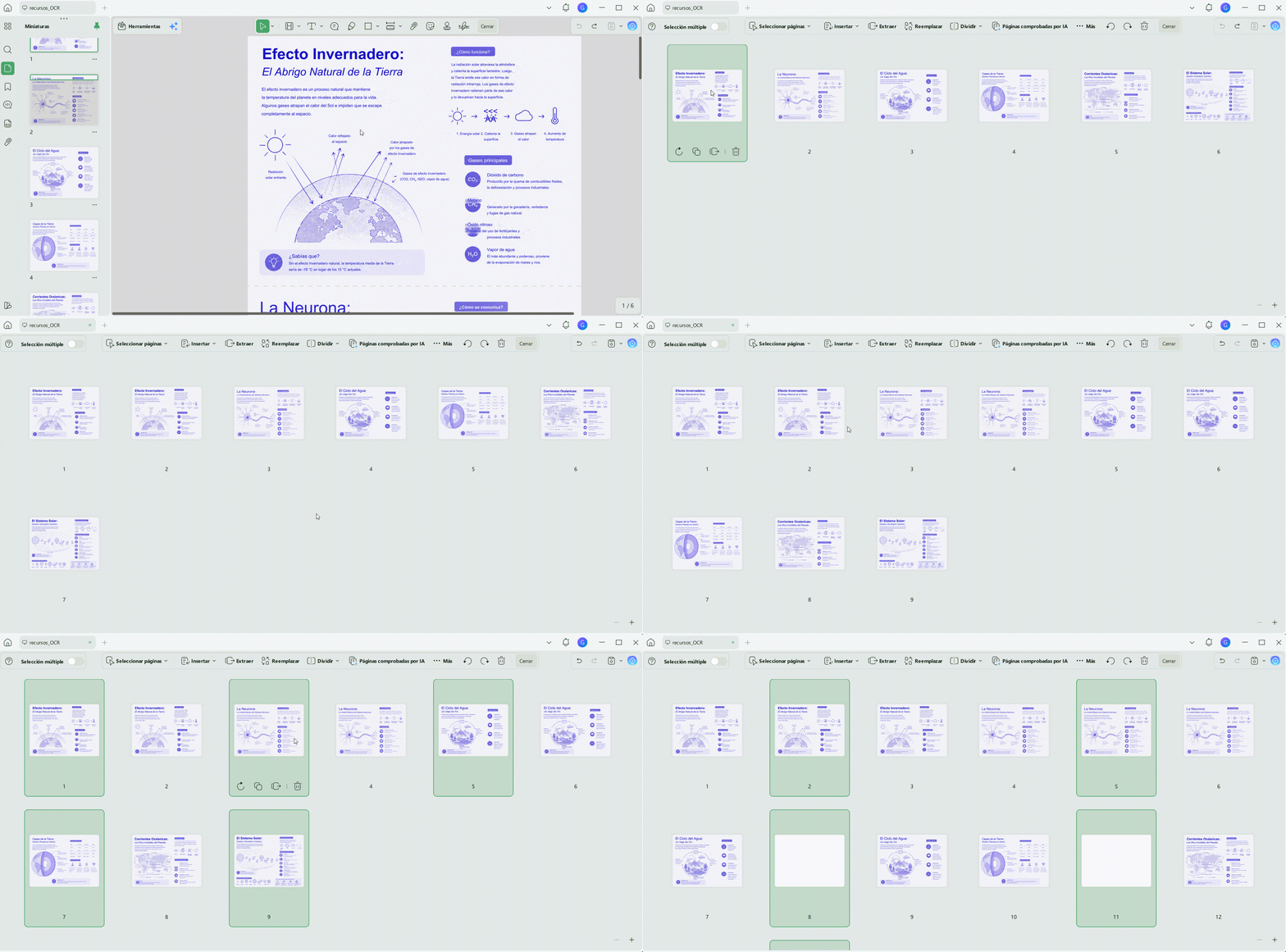
Importante: La función Duplicar no permite elegir la posición. La nueva página siempre aparece inmediatamente después de la original.
Método 2. Copiar e insertar una página desde el portapapeles
Cuando necesites colocar la copia en un punto concreto, usa el portapapeles. Este método procesa una página por operación, pero ofrece más control:
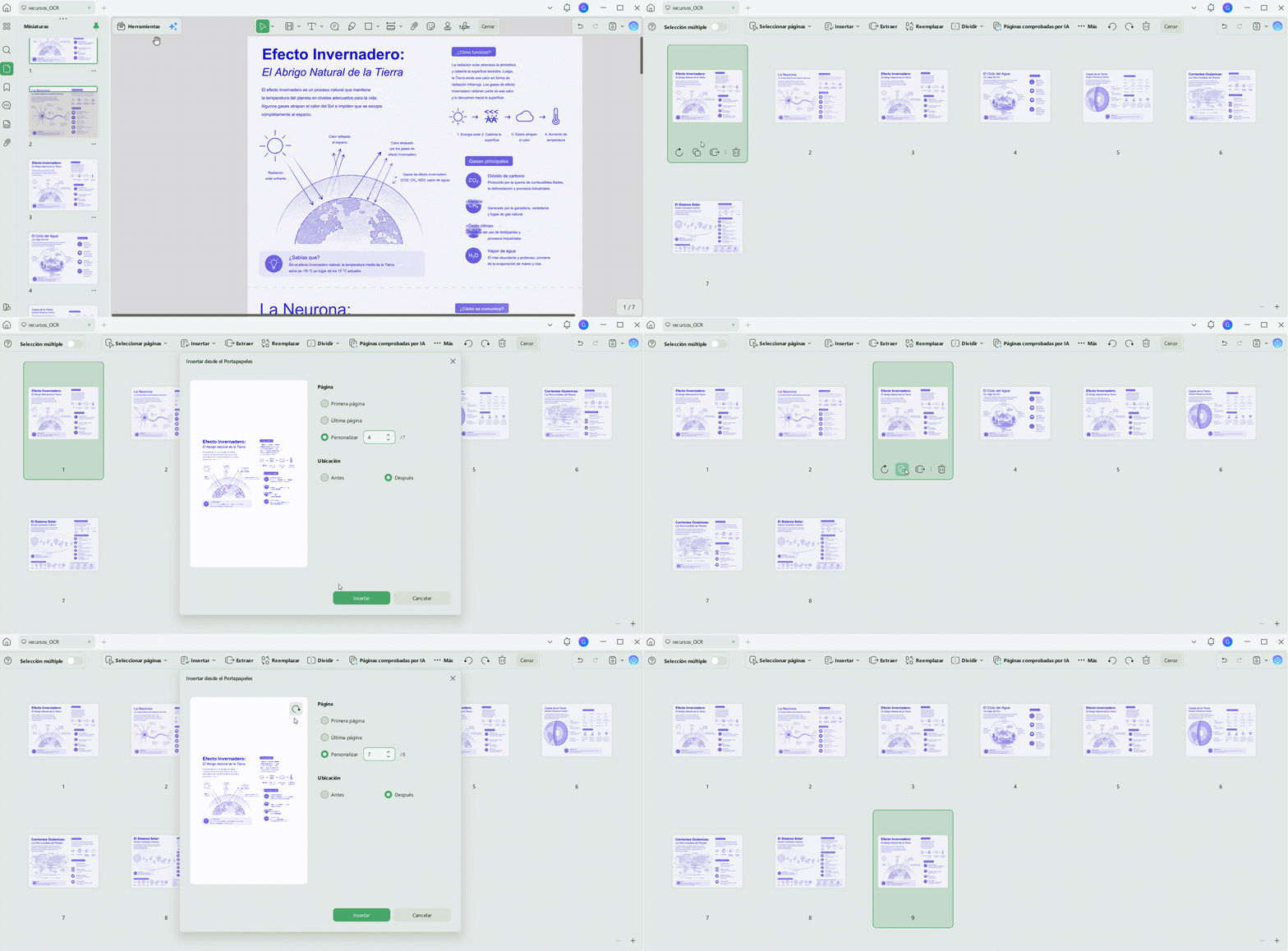
Paso 1: En Organizar páginas, selecciona la página que quieres copiar.
Paso 2: Pulsa el botón de Copiar situado debajo de la página o haz clic en la derecha del ratón y toca Copiar . Para esta acción no funciona Ctrl+C.
Paso 3: Abre Insertar y elige Desde el portapapeles.
Paso 4: Selecciona la ubicación de Primera página, Última página o Personalizada. Después, indica si la copia debe aparecer Antes o Después.
Paso 5: Confirma la inserción, revisa la posición y guarda el archivo.
Qué ocurre al duplicar varias páginas
Si seleccionas las páginas 1, 2 y 3 y utilizas Duplicar, UPDF no añade un segundo bloque 1, 2, 3 al final. El resultado es 1, 1, 2, 2, 3, 3, porque cada copia se coloca detrás de su original.
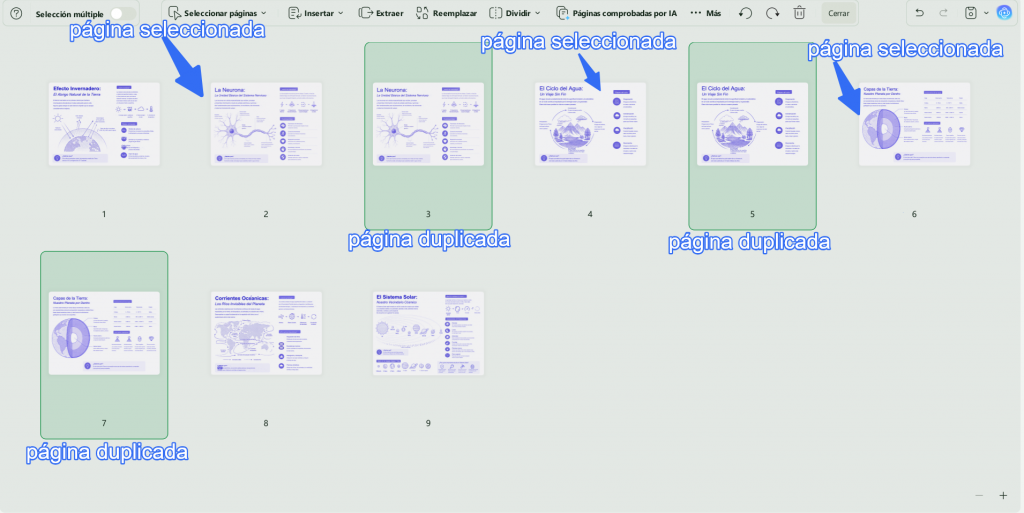
Si después quieres agrupar las copias o cambiar su posición, puedes reorganizar las páginas del PDF dentro de UPDF. VisualPDF, en cambio, no permite ajustar el orden después de duplicar en el flujo probado.
Cómo duplicar una página PDF en el móvil
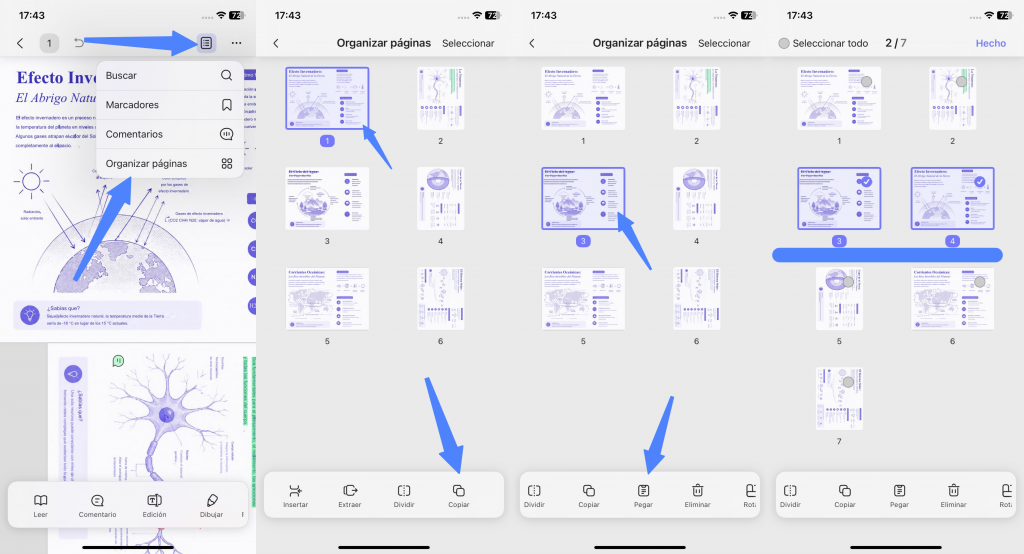
En UPDF para iPhone y iPad y en UPDF para Android se utilizan Copiar y Pegar. La copia se coloca automáticamente después de la página que selecciones como destino. Para hacerlo:
Paso 1: Abre el PDF en UPDF y entra en Organizar PDF.
Paso 2: Selecciona la página que quieres duplicar y pulsa Copiar.
Paso 3: Toca la página que debe quedar antes de la copia.
Paso 4: Pulsa Pegar. La página duplicada aparecerá justo después de la que acabas de seleccionar.
Cómo duplicar la misma página varias veces
UPDF no muestra un campo para indicar cuántas copias quieres crear. Si necesitas repetir una página varias veces, tendrás que repetir la operación y comprobar el orden al terminar.
- Usa Duplicar si quieres que las copias queden junto a la página original.
- Usa Copiar + Insertar desde el portapapeles si cada copia debe ir en una posición concreta.
En documentos con muchas páginas repetidas, conviene revisar el número total y la secuencia antes de guardar.
Cómo duplicar páginas PDF online con VisualPDF
Muchas herramientas PDF online no incluyen una función específica para duplicar páginas. VisualPDF sí permite copiar una página o un intervalo, aunque sus opciones de posición son más limitadas que las de UPDF.
Si prefieres trabajar desde el navegador, sigue estos pasos:
Paso 1: Abre VisualPDF y sube el archivo.
Paso 2: Selecciona una página o varias páginas.
Paso 3: Elige si las copias deben aparecer después de las originales o al final del PDF.
Paso 4: Aplica los cambios y descarga el documento.
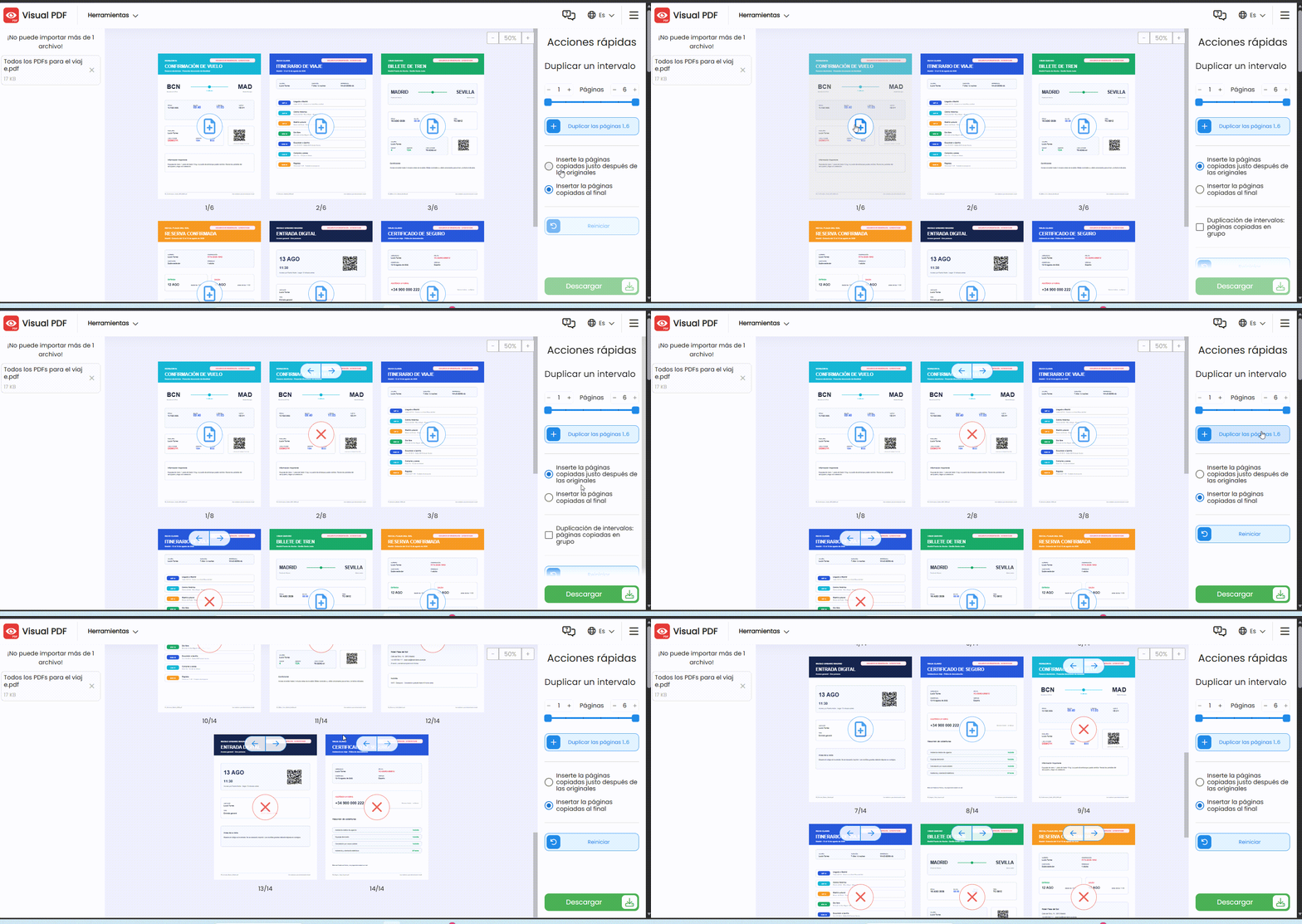
VisualPDF puede ser una buena alternativa de duplicar páginas de PDF sin instalar nada, pero esta herramienta no permite elegir una página personalizada y colocar la copia antes o después de ella. Tampoco permite reorganizar el resultado dentro del mismo flujo. Para esos casos, UPDF ofrece más control.
Qué ocurre al duplicar un formulario PDF rellenable
Los formularios requieren una atención especial. El resultado cambia según el método utilizado y, en UPDF, según si se reconocen después los campos de formulario.
| Método | Contenido ya escrito | ¿La copia se puede rellenar? | Comportamiento |
|---|---|---|---|
| UPDF: Duplicar | No se conserva | Sí, después de reconocer los campos | Al principio, el formulario de la copia no se puede rellenar. Tras usar Reconocimiento de campos de formulario, los campos vuelven a ser editables y funcionan de forma independiente de los originales. |
| UPDF: Copiar y pegar | Se conserva visualmente | No | El formulario queda como una imagen estática. El reconocimiento de campos no permite recuperar sus campos rellenables. |
| VisualPDF | Los campos permanecen activos | Sí | Los campos de la página original y de la copia quedan vinculados: al introducir o modificar un valor, el cambio se sincroniza entre ambas páginas. |
Recomendación: Si necesitas varias copias rellenables con campos independientes, utiliza Duplicar en UPDF y aplica después Reconocimiento de campos de formulario. Evita Copiar y pegar para este caso, ya que no permite recuperar los campos rellenables. Puedes consultar los pasos en esta guía sobre cómo crear un formulario PDF rellenable sin Acrobat. Si detectas valores repetidos entre varias copias, consulta también cómo corregir campos de formulario duplicados.
Duplicar, insertar, extraer o copiar: qué operación necesitas
La palabra «copiar» puede referirse a tareas distintas. Para evitar resultados inesperados, elige la operación correcta:
- Crear una copia dentro del mismo PDF: utiliza Duplicar o el portapapeles.
- Añadir una página desde otro PDF: usa Insertar desde archivo.
- Crear un PDF nuevo con algunas páginas: consulta cómo extraer páginas de un PDF.
- Copiar texto o imágenes: consulta cómo copiar texto de un PDF o usa la selección de contenido para las imágenes; no dupliques la página.
- Crear una copia del archivo completo: duplica el archivo desde el gestor de documentos.
- Quitar páginas repetidas: consulta cómo eliminar páginas de un PDF.
- Alternar páginas de dos documentos: utiliza la inserción intercalada.
Problemas frecuentes al duplicar páginas PDF
Ctrl+C no copia la página
En UPDF, la copia de una página completa no se realiza con Ctrl+C. Selecciona la miniatura, pulsa el botón Copiar situado debajo y continúa con Insertar > Desde el portapapeles.
La copia aparece en un lugar incorrecto
La función Duplicar siempre coloca la copia detrás de la original. Para elegir otra ubicación, usa el portapapeles y selecciona una posición primera, última o personalizada, antes o después.
Quiero que todas las copias queden juntas al final
UPDF no crea ese bloque mediante Duplicar. Puedes insertar las páginas una a una al final con el portapapeles y después reorganizarlas. VisualPDF permite colocar las copias al final, pero no modificar su orden en el flujo probado.
Preguntas frecuentes sobre cómo duplicar páginas PDF
¿Cómo puedo duplicar solo una página de un PDF?
Selecciona esa página en Organizar páginas, haz clic con el botón derecho y elige Duplicar. La copia aparecerá inmediatamente después.
¿Cómo puedo duplicar todas las páginas de un PDF?
Selecciona todas las páginas y utiliza Duplicar. El resultado quedará intercalado: 1, 1, 2, 2, 3, 3, etc.
¿Puedo elegir exactamente dónde se inserta la copia?
Sí. Copia una página con el botón Copiar y utiliza Insertar desde el portapapeles. Podrás elegir la primera, la última o una página personalizada, antes o después.
¿Puedo copiar una página de un PDF a otro?
Sí, pero esa tarea se realiza insertando páginas desde otro archivo o moviéndolas entre documentos, no con la función Duplicar del PDF actual.
¿Cómo hago una copia del PDF completo?
Duplica el archivo desde el gestor de documentos o desde el sistema operativo. No necesitas copiar todas las páginas una por una.
Conclusión
Usa Duplicar cuando necesites rapidez o varias páginas. Si la posición es lo más importante, elige Copiar + Insertar desde el portapapeles. En ambos casos, revisa el orden y el comportamiento de los formularios antes de guardar la versión final.
Windows • macOS • iOS • Android 100% Seguro







 Thanakorn Srisuwan


