UPDF
UPDF
 UPDF para Windows
 UPDF para Mac
 UPDF para iPhone/iPad
 UPDF para Android
 Nomostar
 UPDF AI ONLINE
 UPDF Sign
 IvyCraft
 Editar PDF
 Anotar PDF
 Crear PDF
 Formulario PDF
 Editar enlaces
 Convertir PDF
 OCR
OCR PDF a Word
 PDF a imagen
 PDF a Excel
 Organizar PDF
 Combinar PDF
 Dividir PDF
 Recortar PDF
 Girar PDF
 Proteger PDF
 Firmar PDF
 Redactar PDF
 Desinfectar PDF
 Eliminar seguridad
 Leer PDF
 UPDF Cloud
 Comprimir PDF
 Imprimir PDF
 Proceso por lotes
 Sobre UPDF IA
 Soluciones de UPDF IA
 Guía de Usuario de IA
 Preguntas frecuentes sobre UPDF IA
 Resumir PDF
 Traducir PDF
 Chat con PDF
 Chat con imagen
 PDF a Mapa Mental
 Chat con IA
 Explicar PDF
 Herramientas IA para PDF
 Herramientas IA para Imagen
 Herramientas IA de Chat
 Herramientas IA de Redacción
 Herramientas IA de Estudio
 Herramientas IA de Trabajo
 Otras Herramientas IA
 Generación de Marcadores con IA
 Resumen de Marcadores con IA
 Generación de Marcas de Agua con IA
 Generación de Fondos con IA
 Generación de Pegatinas con IA
 Generación de Sellos con IA
 Suite de Escritura con IA
 UPDF Copilot
 Gestión de Páginas con IA
 Búsqueda Semántica con IA
 PDF a Word
 PDF a Excel
 PDF a PowerPoint
 Solución Empresarial
 Letrero de empresa
 Inteligencia artificial empresarial
 Plan para Empresas
 Guía del Usuario Empresarial
 Webinar Empresarial
 IT
IT Educativos
 Construcción
 Servicios Financieros
 Salud
Salud Seguros
 Legal
Legal Manufactura
 Gobierno
 Investigadores y doctorandos
 Emprendedores individuales
 Abogados y despachos
 Profesionales inmobiliarios
 Solución para Educación
  Historias de Clientes
 Guía del Usuario
 Trucos de UPDF
 Preguntas Frecuentes
 Reseñas de UPDF
 Centro de descargas
 Blog
Blog Sala de prensa
 Especificaciones Técnicas
 Actualizaciones
 UPDF vs. Adobe Acrobat
 UPDF vs. Foxit
 UPDF vs. PDF Expert

Respuesta rápida
Dividir un PDF online resulta práctico cuando el documento es sencillo, no contiene información sensible y solo vas a realizar una tarea puntual. Sin embargo, antes de subirlo conviene comprobar cuatro cosas: el límite gratuito, si exige iniciar sesión, qué formas de división ofrece y cómo declara tratar los archivos.
En esta comparativa analizamos PDF24, iLovePDF, Adobe Acrobat Online y Sejda con los mismos criterios. UPDF no es una herramienta online para dividir PDF: aparece como alternativa local para los casos en los que no conviene enviar el documento a un servidor o se necesitan reglas más completas.
Comparativa rápida de herramientas para dividir PDF online
| Herramienta | Lo mejor para | Métodos comprobados o publicados | Cuenta | Límite gratuito | Borrado declarado | Principal inconveniente |
|---|---|---|---|---|---|---|
| PDF24 | Divisiones básicas sin registro | Por páginas, a la mitad, pares o impares y personalizada | No exigió registro | Sin cifra pública exacta en MB | 1 hora, según PDF24 | El límite real de tamaño no se muestra |
| iLovePDF | Rangos y páginas concretas | Rango personalizado, fijo e inteligente; páginas; por tamaño es Premium | Permitió completar una división sin sesión | 100 MB por tarea | 2 horas, según iLovePDF; borrado manual disponible | Algunas reglas y cuotas requieren Premium |
| Adobe Acrobat Online | PDF grandes si ya tienes cuenta | Hasta 19 líneas de separación y 20 salidas, según Adobe | Exigió iniciar sesión tras la subida | 1 GB, según Adobe | Depende de si se inicia sesión y se guarda en la nube | La FAQ y el flujo real se contradicen sobre el inicio de sesión |
| Sejda | Conocer los límites antes de subir | Cada página, puntos de división, cada X páginas y grupos alternos | Permitió completar la tarea sin sesión | 200 páginas o 50 MB; 3 tareas por hora | 2 horas, según Sejda; borrado manual disponible | La cuota se agota pronto con archivos grandes o uso frecuente |
No existe una opción que sea la más conveniente para todos los archivos. PDF24 destaca si no quieres registrarte; iLovePDF ofrece una selección flexible por rangos; Adobe publica el límite de archivo más alto de las cuatro, aunque exige iniciar sesión después de la subida; y Sejda explica con claridad sus límites gratuitos. Todos procesan el documento en un servidor, por lo que un archivo confidencial exige una decisión distinta.
Los límites, requisitos y políticas que aparecen aquí se comprobaron el 3 de agosto de 2026. Como pueden cambiar, revisa la pantalla del servicio antes de subir un documento importante.
PDF24: la opción más sencilla para dividir PDF sin registro
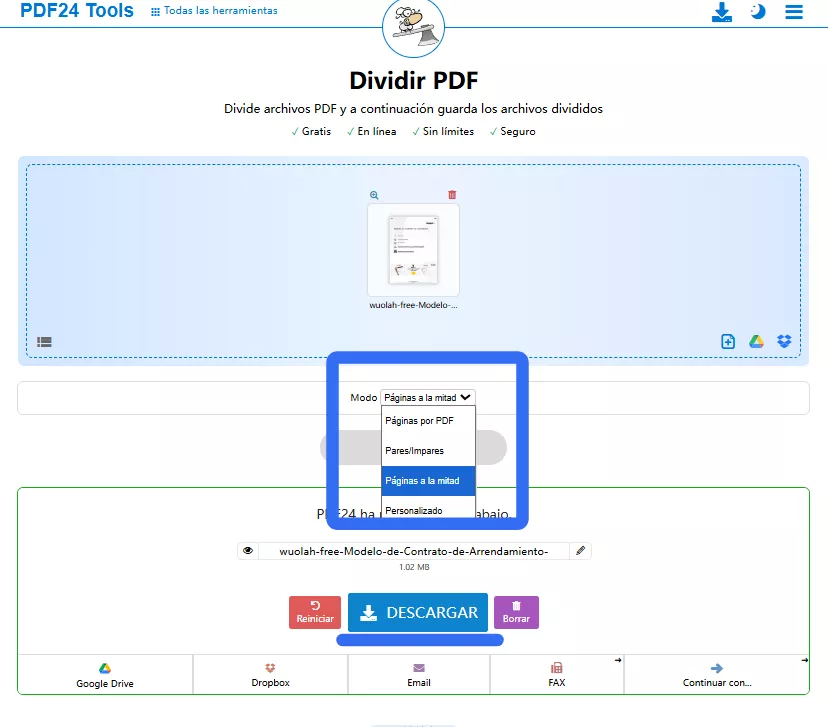
PDF24 es una alternativa cómoda para una división puntual cuando no quieres crear una cuenta. En la prueba permitió completar todo el proceso sin registro y ofreció cuatro modos: Por páginas, A la mitad, Pares o impares y Personalizada. Esa combinación cubre desde generar archivos con un número fijo de páginas hasta separar páginas pares e impares.
El proceso puede resumirse en una sola línea: sube el documento, elige el modo y las páginas, ejecuta la división y descarga el resultado. El archivo se procesa en los servidores del proveedor. Según PDF24, la transmisión utiliza SSL, sus servidores están en Alemania y los archivos se eliminan automáticamente después de una hora.
La página pública no indica un límite exacto en MB para esta tarea. Por tanto, que no exista un límite de tiempo visible no significa que admita cualquier archivo sin restricciones.
Ventajas
- No exige crear una cuenta.
- Incluye cuatro modos de división útiles.
- Declara el borrado automático después de una hora.
Desventajas
- El archivo se procesa en un servidor.
- No muestra un límite exacto en MB.
iLovePDF: más opciones para separar páginas por rangos
iLovePDF encaja mejor cuando ya sabes qué páginas o rangos necesitas. En la interfaz comprobada, Rango incluía Personalizado, Fijo e Inteligente; también había una opción Páginas para seleccionar hojas concretas. La división por Tamaño aparecía marcada como Premium, de modo que no debe confundirse con una función gratuita.
Fue posible realizar una división por rango sin iniciar sesión y llegar a la pantalla de descarga. El nivel gratuito indicaba un máximo de 100 MB por tarea para Dividir PDF. Además, el resultado ofrecía una opción para eliminar el archivo en ese momento y, según la política de iLovePDF, los archivos suelen borrarse automáticamente tras dos horas.
Es una elección flexible para separar capítulos o intervalos concretos. Si solo quieres conservar unas pocas páginas y no generar varias partes, la tarea correcta puede ser extraer solo algunas páginas en lugar de dividir todo el documento.
Ventajas
- Permite trabajar con rangos y páginas concretas.
- La prueba se completó sin iniciar sesión.
- Ofrece borrado manual en la pantalla de resultados.
Desventajas
- La división por tamaño aparece como Premium.
- El nivel gratuito limita la tarea a 100 MB.
- La firma digital visible desapareció en el archivo probado.
Adobe Acrobat Online: una alternativa para PDF grandes
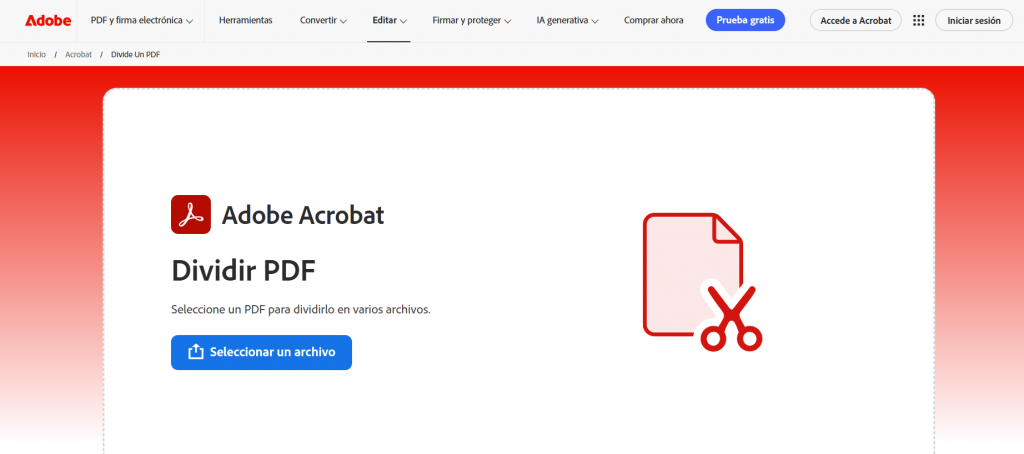
Adobe Acrobat Online publica el límite de archivo más alto de esta comparativa: hasta 1 GB. También indica que pueden colocarse 19 líneas de separación para crear un máximo de 20 archivos. Estos límites proceden de la información pública de Adobe; no fue posible comprobarlos en la práctica porque el inicio de sesión apareció antes de configurar la división.
La herramienta permitió seleccionar y subir un PDF sin cuenta, pero después mostró el aviso Inicia sesión para dividir tu PDF gratis. Por tanto, en el flujo actual necesitas una cuenta para continuar y descargar, aunque una pregunta frecuente de la misma página afirma lo contrario. Para evitar una expectativa equivocada, conviene guiarse por lo que aparece tras la subida.
Puede tener sentido si manejas un PDF de gran tamaño, ya utilizas una cuenta de Adobe y no te importa trabajar en su entorno en la nube. No es la opción adecuada si tu prioridad es no iniciar sesión o mantener el archivo fuera de servicios online.
Ventajas
- Publica un límite máximo de 1 GB.
- Permite crear hasta 20 archivos, según Adobe.
- Resulta familiar para quien ya usa el ecosistema de Adobe.
Desventajas
- Exige iniciar sesión después de subir el archivo.
- La FAQ sobre el registro contradice el flujo observado.
- No se pudieron comprobar los límites tras el muro de acceso.
Sejda: límites gratuitos claros y varias formas de división
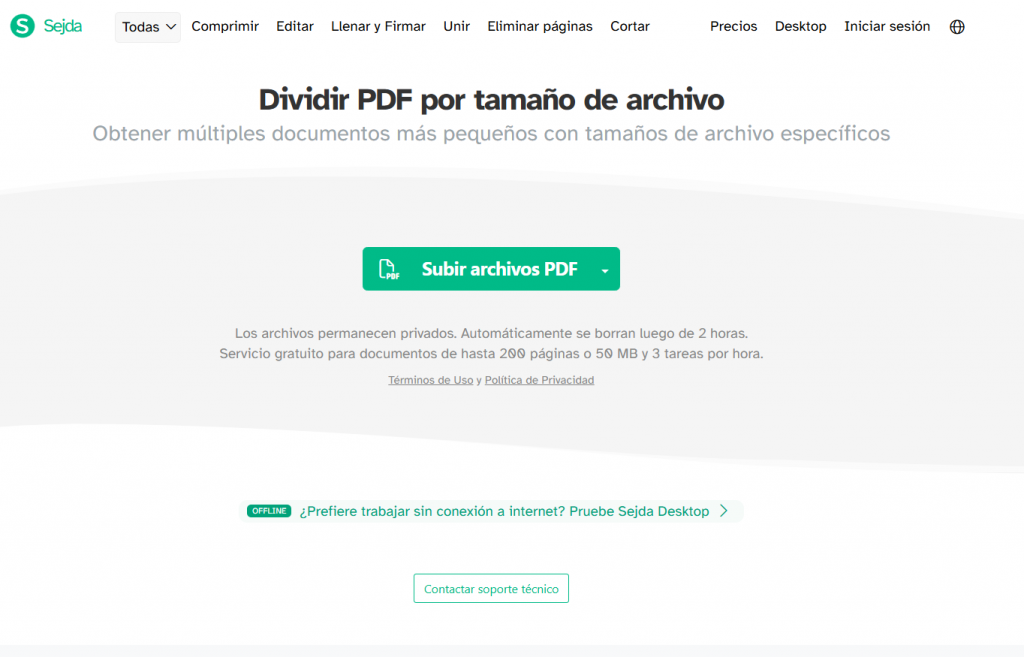
Sejda facilita saber de antemano si el archivo cabe en el plan gratuito: admite hasta 200 páginas o 50 MB y permite tres tareas por hora. En la prueba no exigió iniciar sesión y generó un ZIP con los PDF resultantes.
La herramienta ofrecía extraer cada página en un PDF, seleccionar puntos de división, dividir cada X páginas y formar grupos de páginas alternas. Sejda también mantiene herramientas independientes para otras reglas, pero esta página no las desarrolla para evitar mezclar intenciones distintas.
Según el proveedor, la subida utiliza una conexión cifrada y los archivos se eliminan automáticamente tras dos horas. La pantalla final incluía Borrar archivos; al usarla, el servicio volvió al estado inicial. Es una alternativa útil cuando quieres límites transparentes, aunque 50 MB, 200 páginas o tres tareas por hora pueden quedarse cortos para documentos grandes o trabajos frecuentes.
Ventajas
- Expone claramente el límite gratuito.
- Ofrece varias formas de separación sin iniciar sesión.
- Permite borrar manualmente los archivos desde el resultado.
Desventajas
- Solo admite 50 MB o 200 páginas en el nivel gratuito.
- Limita el uso gratuito a tres tareas por hora.
- El documento se procesa en un servidor.
Qué herramienta elegir según tu caso
La siguiente tabla convierte las diferencias anteriores en una decisión directa. Elige por el requisito que realmente condiciona tu archivo, no solo por el primer botón de subida que aparezca en Google.
| Tu caso | Herramienta recomendada | Por qué | Ten en cuenta |
|---|---|---|---|
| No quieres crear una cuenta y el archivo no es sensible | PDF24 | No exigió registro y ofrece cuatro modos básicos | El archivo se sube a un servidor y no se publica un máximo exacto en MB |
| Necesitas rangos concretos o seleccionar páginas | iLovePDF | Sus opciones de rango son las más detalladas de las cuatro | El límite gratuito es 100 MB y la división por tamaño es Premium |
| Tienes un PDF grande y ya utilizas una cuenta de Adobe | Adobe Acrobat Online | Adobe publica un límite de 1 GB y hasta 20 salidas | Tras la subida exige iniciar sesión; los límites no se comprobaron más allá de ese acceso |
| Quieres conocer antes los límites gratuitos | Sejda | Indica 200 páginas o 50 MB y tres tareas por hora | Sigue siendo un procesamiento online y la cuota puede agotarse pronto |
| El PDF es sensible, depende de marcadores o requiere reglas avanzadas | UPDF en el dispositivo | Evita el flujo de subida web y ofrece reglas locales más completas | UPDF no es un divisor online; consulta el tutorial completo para los pasos |
Si dos filas describen tu situación, aplica el criterio más restrictivo. Por ejemplo, un archivo de 800 MB podría caber dentro del límite publicado por Adobe, pero si contiene datos fiscales o personales la sensibilidad pesa más que el tamaño y conviene procesarlo localmente.
Cuándo no conviene dividir un PDF online
Una herramienta web ahorra una instalación, pero siempre obliga a enviar el documento al servicio. Cuando el riesgo, el tamaño o la complejidad dejan de ser pequeños, la comodidad del navegador pierde importancia.
El documento contiene información sensible
Contratos, extractos bancarios, documentación fiscal, identificaciones y archivos con datos de clientes o empleados no deberían subirse automáticamente a cualquier web. Los plazos de borrado citados son declaraciones de cada proveedor; no convierten un procesamiento en servidor en un flujo local. Si tu organización aplica normas de confidencialidad o tratamiento de datos, compruébalas antes de usar un servicio externo.
El archivo supera los límites gratuitos o debes repetir la tarea
Los límites no se expresan de la misma forma: Sejda combina páginas, MB y tareas por hora; iLovePDF limita el tamaño del trabajo; Adobe publica un máximo de 1 GB; y PDF24 no muestra un límite exacto en MB. Para varios archivos grandes o una tarea recurrente, depender de cuotas gratuitas, conexiones y subidas repetidas puede resultar poco práctico.
Necesitas reglas avanzadas o conservar la estructura
Los cuatro servicios conservaron los campos de formulario y las anotaciones en el archivo probado, pero los marcadores originales dejaron de ser utilizables. Los enlaces internos funcionaron básicamente cuando su página de destino permaneció en el mismo PDF de salida; si esa página quedó en otra parte, hubo que revisarlos. La firma digital visible desapareció con iLovePDF; PDF24, Adobe y Sejda conservaron su aspecto visible, pero eso no demuestra que la validación criptográfica siga siendo válida.
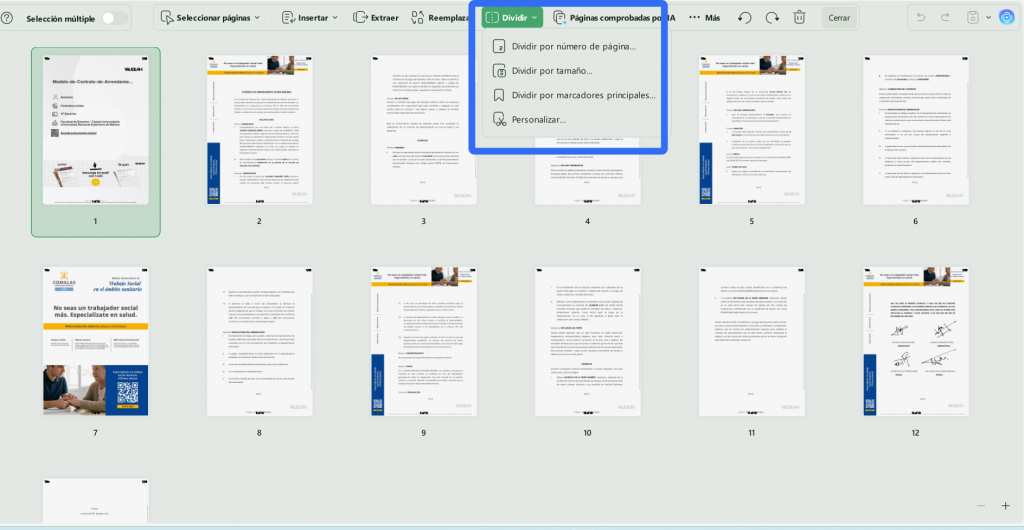
En estos casos, UPDF para trabajar con el PDF en tu dispositivo ofrece una alternativa local. No es un divisor online: permite aplicar reglas como cada N páginas, dividir un PDF por tamaño, usar marcadores principales o elegir puntos personalizados. Consulta también cómo dividir un PDF con más reglas si necesitas el proceso completo en ordenador o móvil.
Windows • macOS • iOS • Android 100% Seguro
Además de dividir pdf, en UPDF, un montón de funciones útiles están en tu mano. Echa un vistazo al siguente video para tener una idea de UPDF.
Qué revisar después de separar el PDF
Antes de utilizar los archivos resultantes, ábrelos y confirma que contienen las páginas correctas y en el orden esperado. Si el PDF depende de marcadores, enlaces, formularios, anotaciones, firmas o contraseña, revisa solo los elementos importantes para tu flujo: no des por hecho que se conservaron exactamente igual.
Conserva una copia intacta del documento original. Si antes necesitas borrar, girar o reordenar páginas, puede ser más claro organizar las páginas antes de dividir y separar el documento después.
Preguntas frecuentes sobre dividir PDF online
¿Se puede dividir un PDF online gratis y sin registrarse?
Sí, pero depende del servicio y del archivo. PDF24 permitió completar la prueba sin registrarse, e iLovePDF y Sejda también terminaron el trabajo sin iniciar sesión. “Gratis” puede incluir límites de tamaño, páginas, frecuencia o modos disponibles; Adobe, por ejemplo, pidió iniciar sesión después de subir el PDF.
¿Qué pasa con mi archivo después de subirlo?
El PDF sale de tu dispositivo y se procesa en los servidores del proveedor. PDF24 declara un borrado automático después de una hora; iLovePDF y Sejda indican dos horas. Adobe diferencia entre archivos de usuarios sin sesión y archivos guardados en su nube. Son políticas publicadas por cada empresa, no una comprobación independiente del borrado interno.
¿Puedo separar un PDF protegido con contraseña?
En la prueba, los cuatro servicios solicitaron la contraseña correcta antes de permitir la división; no se observó una forma de omitirla. Tras descargar los resultados, revisa de nuevo la protección: que el original se haya desbloqueado para procesarlo no significa que cada archivo nuevo conserve automáticamente la misma contraseña.
¿Se conservan los marcadores, enlaces y formularios al dividir el PDF?
No todos los elementos se comportan igual. Los marcadores originales no quedaron utilizables; los enlaces funcionaron cuando el destino seguía en el mismo archivo, y los formularios y anotaciones se conservaron en la prueba. También conviene revisar las firmas: iLovePDF perdió la firma visible y, en los demás resultados, verla no garantizaba que el certificado siguiera validándose.
Elige comodidad online o control local según el archivo
Para un PDF sencillo, no confidencial y ocasional, cualquiera de las opciones online puede resolver la tarea si sus límites encajan. PDF24 evita el registro, iLovePDF facilita los rangos, Adobe admite oficialmente archivos más grandes y Sejda muestra con claridad su cuota gratuita.
Si el documento es sensible, depende de marcadores, exige reglas avanzadas o forma parte de un flujo repetitivo, trabaja en el dispositivo con UPDF y consulta la guía completa para dividir PDF. Así eliges por las necesidades del archivo y no solo por la comodidad inmediata de una subida web.
Windows • macOS • iOS • Android 100% Seguro



 Thanakorn Srisuwan