 UPDF
UPDF
 UPDF para Windows
 UPDF para Mac
 UPDF para iPhone/iPad
 UPDF para Android
 UPDF AI ONLINE
 UPDF Sign
 Editar PDF
 Anotar PDF
 Crear PDF
 Formulario PDF
 Editar enlaces
 Convertir PDF
 OCR
OCR PDF a Word
 PDF a imagen
 PDF a Excel
 Organizar PDF
 Combinar PDF
 Dividir PDF
 Recortar PDF
 Girar PDF
 Proteger PDF
 Firmar PDF
 Redactar PDF
 Desinfectar PDF
 Eliminar seguridad
 Leer PDF
 UPDF Cloud
 Comprimir PDF
 Imprimir PDF
 Proceso por lotes
 Sobre UPDF IA
 Soluciones de UPDF IA
 Guía de Usuario de IA
 Preguntas frecuentes sobre UPDF IA
 Resumir PDF
 Traducir PDF
 Chat con PDF
 Chat con imagen
 PDF a Mapa Mental
 Chat con IA
 Explicar PDF
 Herramientas IA para PDF
 Herramientas IA para Imagen
 Herramientas IA de Chat
 Herramientas IA de Redacción
 Herramientas IA de Estudio
 Herramientas IA de Trabajo
 Otras Herramientas IA
 Generación de Marcadores con IA
 Resumen de Marcadores con IA
 Generación de Marcas de Agua con IA
 Generación de Fondos con IA
 Generación de Pegatinas con IA
 Generación de Sellos con IA
 Suite de Escritura con IA
 UPDF Copilot
 Gestión de Páginas con IA
 Búsqueda Semántica con IA
 PDF a Word
 PDF a Excel
 PDF a PowerPoint
 Solución Empresarial
 Letrero de empresa
 Inteligencia artificial empresarial
 Plan para Empresas
 Guía del Usuario Empresarial
 Webinar Empresarial
 Banca
Banca Salud
Salud Seguros
 Legal
Legal Manufactura
 Gobierno
 Solución para Educación
  Historias de Clientes
 Guía del Usuario
 Trucos de UPDF
 Preguntas Frecuentes
 Reseñas de UPDF
 Centro de descargas
 Blog
Blog Sala de prensa
 Especificaciones Técnicas
 Actualizaciones
 UPDF vs. Adobe Acrobat
 UPDF vs. Foxit
 UPDF vs. PDF Expert

Antes de leer
Si trabajas en sistemas que no sean Linux, como Windows, macOS, iOS, Android o en línea, puedes realizar fácilmente OCR en archivos PDF con UPDF. Se trata de un editor de PDF profesional con tecnología OCR avanzada, que te permite transformar archivos PDF escaneados no editables en archivos totalmente editables y con capacidad de búsqueda, todo ello sin necesidad de código ni operaciones de línea de comandos. Haz clic en el botón de abajo para descargarlo e instalarlo en cualquiera de tus dispositivos.
Windows • macOS • iOS • Android 100% Seguro
¿Quieres convertir tus imágenes escaneadas o imágenes con texto en documentos PDF editables en Linux? ¿Estás buscando el mejor OCR para Linux? Si es así, ¡estás en el lugar adecuado!
Las herramientas OCR (reconocimiento óptico de caracteres) pueden facilitarte la vida. Pueden convertir imágenes y documentos escaneados en texto que puedes editar. Sin embargo, con tantas herramientas OCR para Linux, saber cuál elegir puede resultar difícil.
¡Pero no te preocupes! En este artículo exploraremos las cinco mejores herramientas OCR para Linux. Repasaremos sus características y te ayudaremos a encontrar la que mejor se adapte a tus necesidades.
En caso de que trabajes en plataformas que no sean Linux, también te presentamos una herramienta: UPDF. Te ayudará a realizar OCR en tus archivos PDF tanto en dispositivos de escritorio como móviles, ¡e incluso en línea! Puedes hacer clic en el botón de abajo para descargarla.
Windows • macOS • iOS • Android 100% Seguro
Let’s get started!
Parte 1. Los 5 mejores programas OCR para Linux
Hay muchas opciones disponibles en lo que respecta a programas OCR para Linux. Estos son los cinco mejores, populares por sus características y rendimiento:
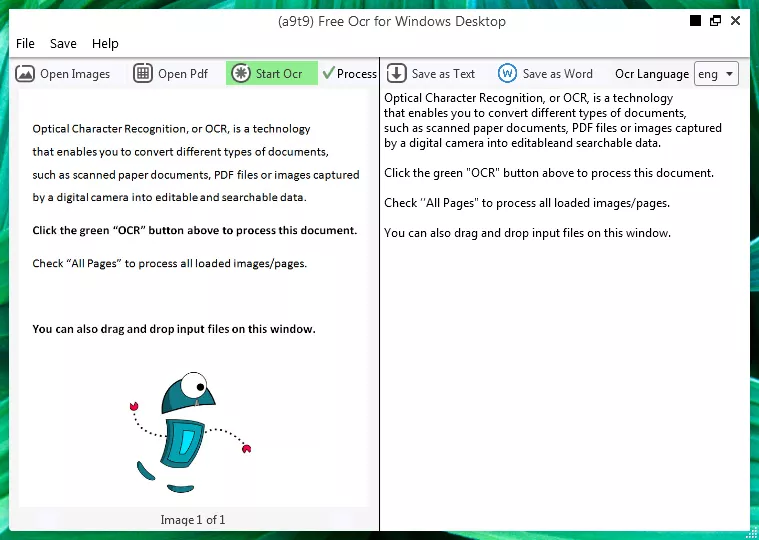
1. Tesseract OCR: el mejor software OCR de código abierto para Linux
Tesseract OCR es uno de los nombres más famosos en el mundo de las herramientas OCR. Te ayuda a extraer texto escaneado o escrito de las imágenes. Esta herramienta no te costará nada. Es un programa de código abierto, por lo que puedes personalizarlo. También obtienes soporte de la comunidad.
Esta herramienta fue desarrollada por HP (Hewlett-Packard). Sin embargo, Google se hizo cargo posteriormente del proceso de desarrollo. Desde entonces, se conoce como «Google Tesseract OCR».
Tesseract funciona bien con documentos claros y bien formateados. Puede que no sea la mejor en cuanto a precisión, pero es fiable.
Características principales:
Las características principales de Tesseract OCR son las siguientes:
- Admite múltiples idiomas: Tesseract reconoce 116 idiomas desde el primer momento. Si lo necesita, puede entrenarlo para que reconozca aún más.
- Herramienta de línea de comandos: Tesseract funciona desde la línea de comandos. Esto lo hace potente y flexible para la creación de scripts y la automatización.
- Varios formatos de salida: Puede guardar el texto extraído en formato de texto sin formato, PDF y otros formatos. Esto facilita su integración en su flujo de trabajo.
Más adelante exploraremos algunas alternativas, ¡así que sigue leyendo!
2. ABBYY FineReader Linux OCR
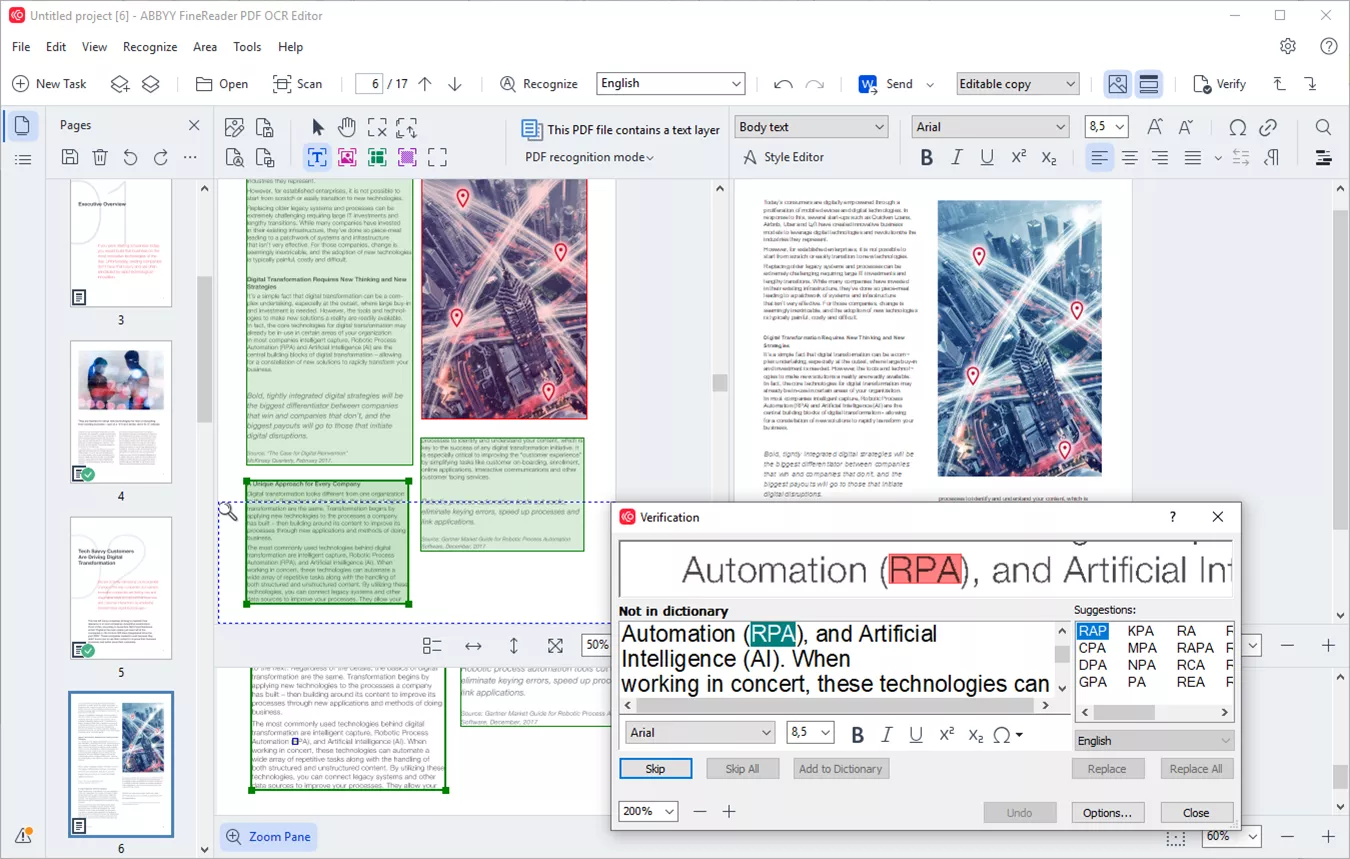
ABBYY FineReader es también una aplicación OCR desarrollada por ABBYY. A diferencia de Tesseract, es un software comercial que se puede descargar y utilizar en diferentes plataformas. Esta herramienta puede capturar y escanear documentos directamente con su cámara integrada.
ABBYY FineReader es conocido por sus resultados de alta precisión. Funciona bien incluso con diseños complejos, escaneos de baja calidad y texto escrito a mano. Es una excelente opción para aquellos que buscan funciones avanzadas y precisión en un OCR para Linux.
Características principales:
Las características principales de ABBYY FineReader son las siguientes:
- Soporte multilingüe: esta herramienta reconoce 201 idiomas. Garantiza que sus documentos se gestionen de forma eficiente.
- Opciones de integración: FineReader se puede integrar con otras aplicaciones. Esto lo convierte en una parte integral de su flujo de trabajo.
- Herramientas avanzadas: hace mucho más que un OCR básico. Conserva el formato de los documentos, reconoce tablas y gestiona el procesamiento por lotes para tareas de gran volumen.
¡Eso no es todo! Sigamos adelante y exploremos otro software OCR para Linux.
3. Gscan2PDF Linux OCR
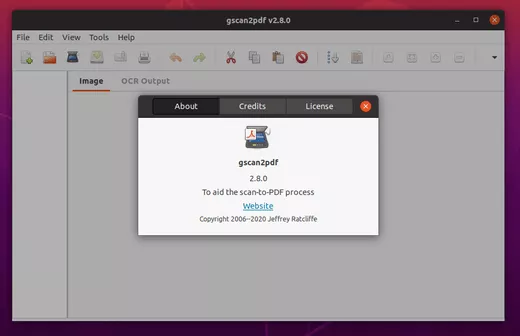
Es una solución práctica para quienes desean escanear y realizar OCR en un solo software. Gscan2PDF es también un programa OCR de código abierto para Linux.
Es una herramienta potente y fácil de usar para crear archivos PDF de varias páginas y archivos DjVu a partir de múltiples documentos escaneados. Los principiantes encontrarán que el escaneo y el OCR son fáciles. Se pueden previsualizar las páginas, recortarlas y rotarlas para ajustar los escaneos antes del OCR.
Características principales:
Las características principales de Gscan2PDF son las siguientes:
- Escaneo integrado: Gscan2PDF simplifica su flujo de trabajo. Puede escanear documentos directamente en la aplicación y luego realizar OCR en las imágenes escaneadas.
- Compatibilidad con escáneres SANE: también es compatible con los escáneres estándar SANE. Esto garantiza su compatibilidad con la mayoría de los escáneres compatibles con Linux.
- Múltiples formatos de salida: Gscan2PDF ofrece flexibilidad. Puede guardar los documentos escaneados con los resultados del OCR en varios formatos, como PDF, DjVu y TIFF multipágina.
Bueno, hay otro programa OCR para Linux que explorar. ¡Vamos a ello!
4. OCRmyPDF
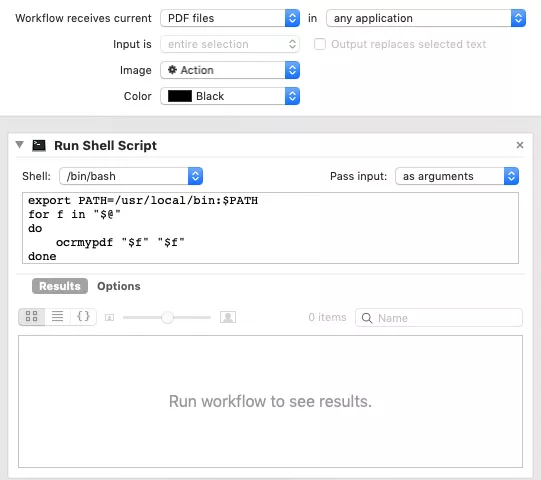
Si eres usuario de Linux y te gusta la programación y la automatización, OCRmyPDF es una herramienta que no te puedes perder. Utiliza múltiples núcleos de CPU para acelerar el procesamiento OCR. Esto resulta especialmente útil para documentos grandes y voluminosos. Esta potente utilidad de línea de comandos va más allá del OCR básico. También ofrece un montón de funciones para personalizar y optimizar el procesamiento OCR.
Características principales:
Las características principales de OCRmyPDF son las siguientes:
- Opciones de procesamiento avanzadas: ofrece numerosas opciones para el preprocesamiento de documentos escaneados. Puede enderezar escaneos torcidos, eliminar ruido y analizar diseños para mejorar la precisión del OCR.
- Personalización de resultados: puede controlar el formato de salida de los resultados del OCR. Elija entre PDF/A con capacidad de búsqueda para archivado, texto sin formato para facilitar la edición u otros formatos que se adapten a sus necesidades.
- Paquetes de idiomas: OCRmyPDF admite más de 100 idiomas a través de paquetes de idiomas descargables. Esto garantiza un OCR preciso para los idiomas específicos de sus documentos.
Sigamos adelante y exploremos el quinto mejor OCR para Linux.
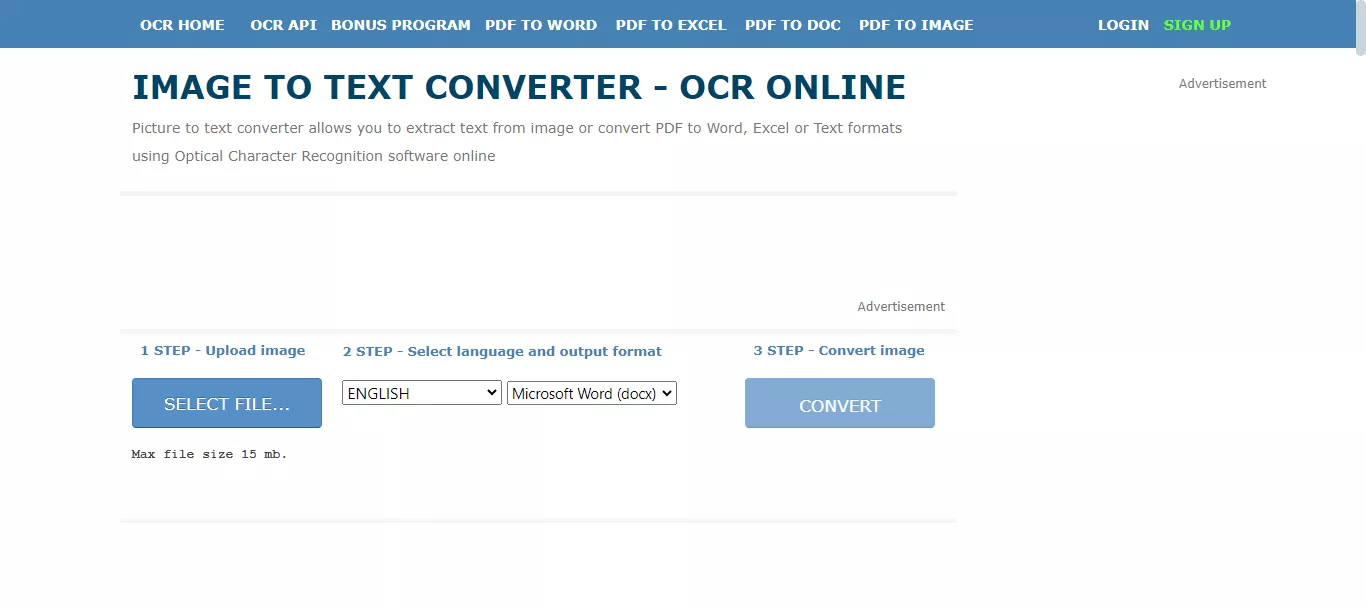
5. OCR en línea: el software OCR en línea para Linux
Además de los programas y el software OCR para Linux, existe otra opción: el OCR en línea. Se trata de una herramienta OCR basada en la web, lo que significa que no es necesario descargar ni configurar ningún software. Es perfecta para tareas rápidas o cuando se trabaja en un equipo en el que no se tienen derechos de administrador.
Es muy fácil de usar. Solo hay que cargar el documento escaneado o la imagen con texto y se convertirá en un PDF editable.
Características principales:
Las características principales del OCR en línea son las siguientes:
- Basado en web: ¡Úselo en cualquier lugar y en cualquier momento! Solo necesita un navegador web y una conexión a Internet.
- Compatibilidad con múltiples formatos: admite diversos formatos de entrada, como imágenes, archivos PDF escaneados y fotos tomadas con una cámara digital.
Estos son los cinco mejores programas de OCR para Linux. Hemos analizado cada uno de ellos junto con sus características. Si también utilizas Windows o Mac, no te pierdas la siguiente sección. Tenemos algo increíble para ti. ¡Explorémoslo juntos!
Parte 2. Consejo adicional: el mejor software OCR para usuarios que no utilizan Linux.
Si no eres usuario de Linux, tenemos una herramienta todo en uno para ti: UPDF. Cuenta con funciones increíbles, incluido el OCR. Puedes convertir fácilmente archivos PDF escaneados o solo de imagen en textos editables y con capacidad de búsqueda en línea, en el escritorio y en el móvil. Para UPDF AI en línea, solo tienes que subir tu archivo y UPDF AI activará automáticamente el OCR durante el proceso de análisis del documento. Esto te permite extraer fácilmente el texto de los documentos escaneados y conversar con UPDF AI sobre el contenido del documento.
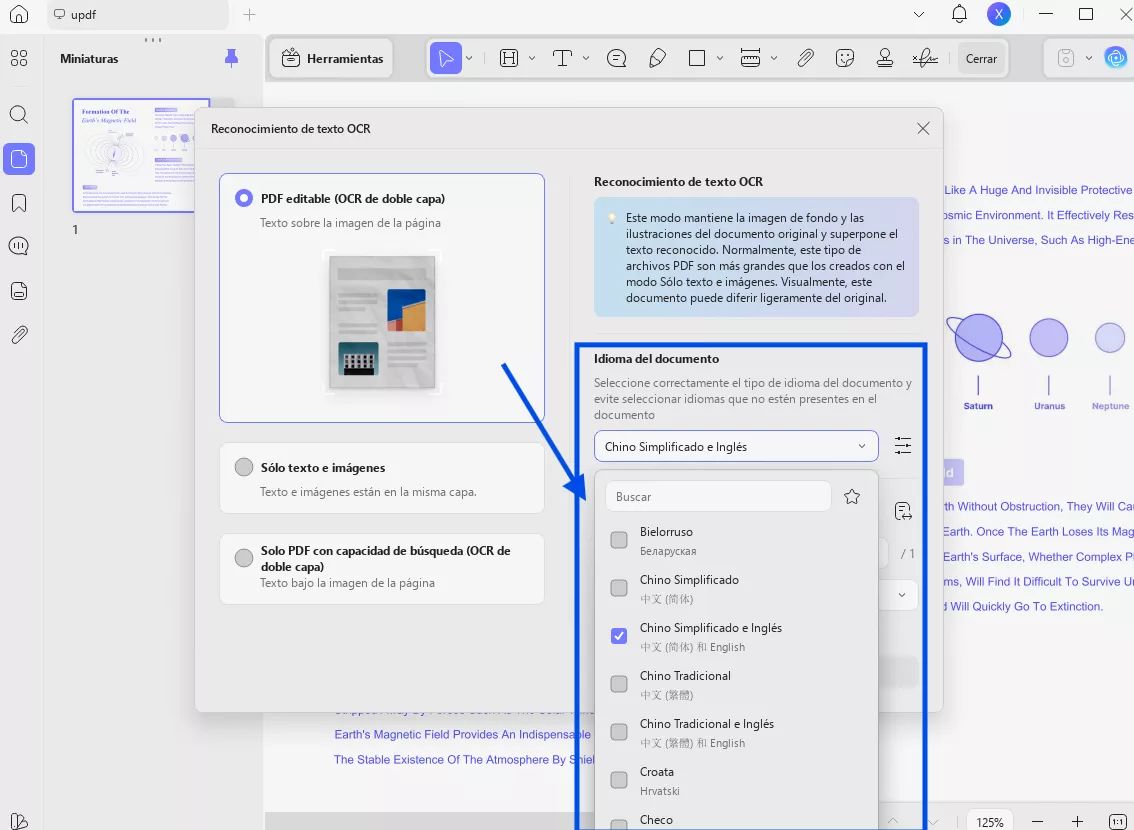
UPDF ofrece una tecnología OCR fiable que admite 38 idiomas. Cuando el documento escaneado contiene varios idiomas, puede seleccionar los idiomas pertinentes en la configuración de idioma mientras realiza el OCR en la versión de escritorio o móvil de UPDF. A continuación, el OCR de UPDF reconocerá los distintos idiomas y convertirá el texto escaneado en texto seleccionable y buscable según corresponda.
Windows • macOS • iOS • Android 100% Seguro
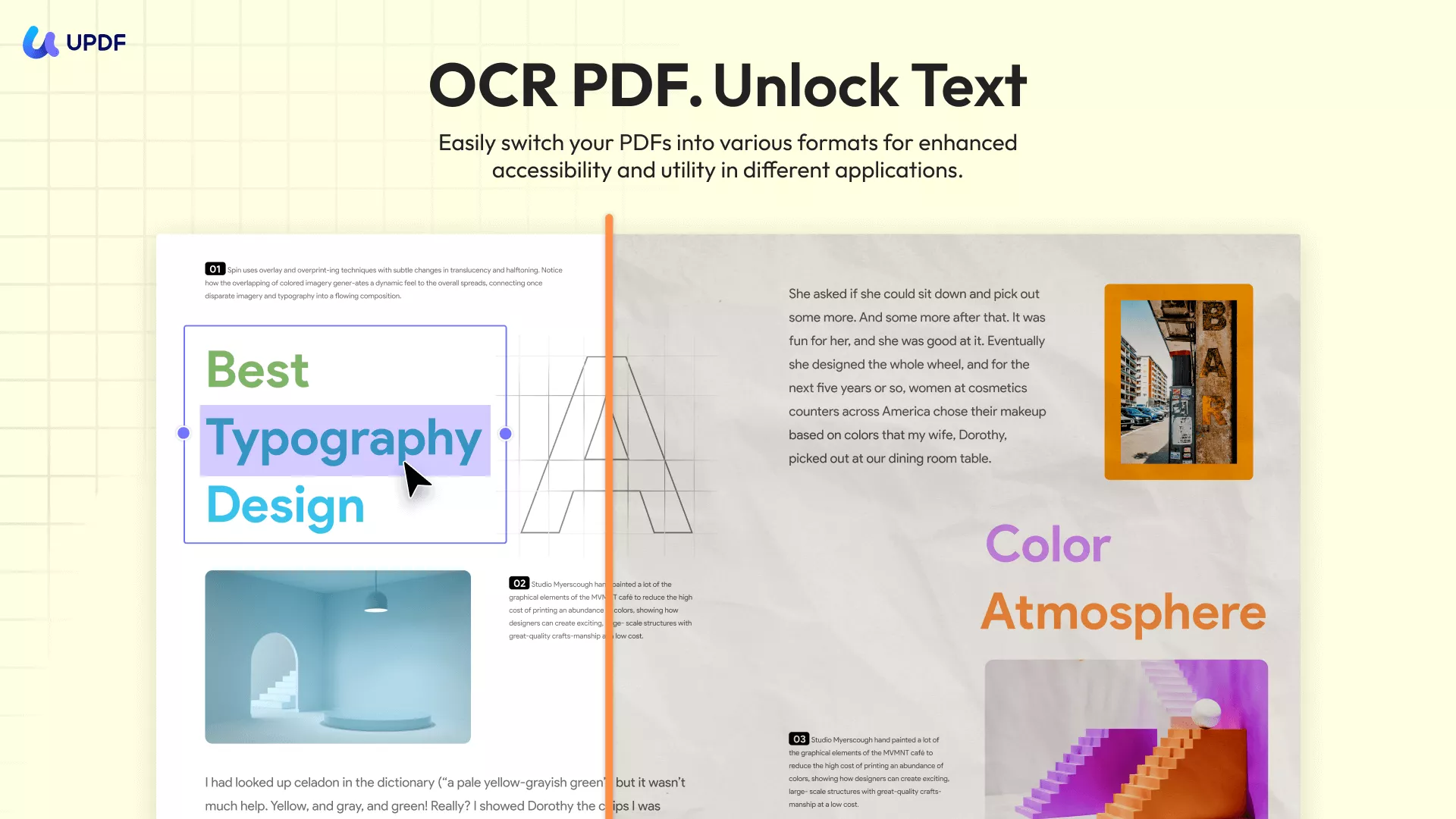
Puede convertir rápidamente archivos PDF escaneados de cualquier tamaño con solo un clic. Puede personalizar las opciones de diseño, la resolución y conservar los elementos de formato con facilidad. Produce archivos PDF escaneados con resultados de alta calidad después de ejecutar el OCR en el PDF. UPDF también utiliza la tecnología MCR para reducir el tamaño del archivo sin disminuir la calidad.
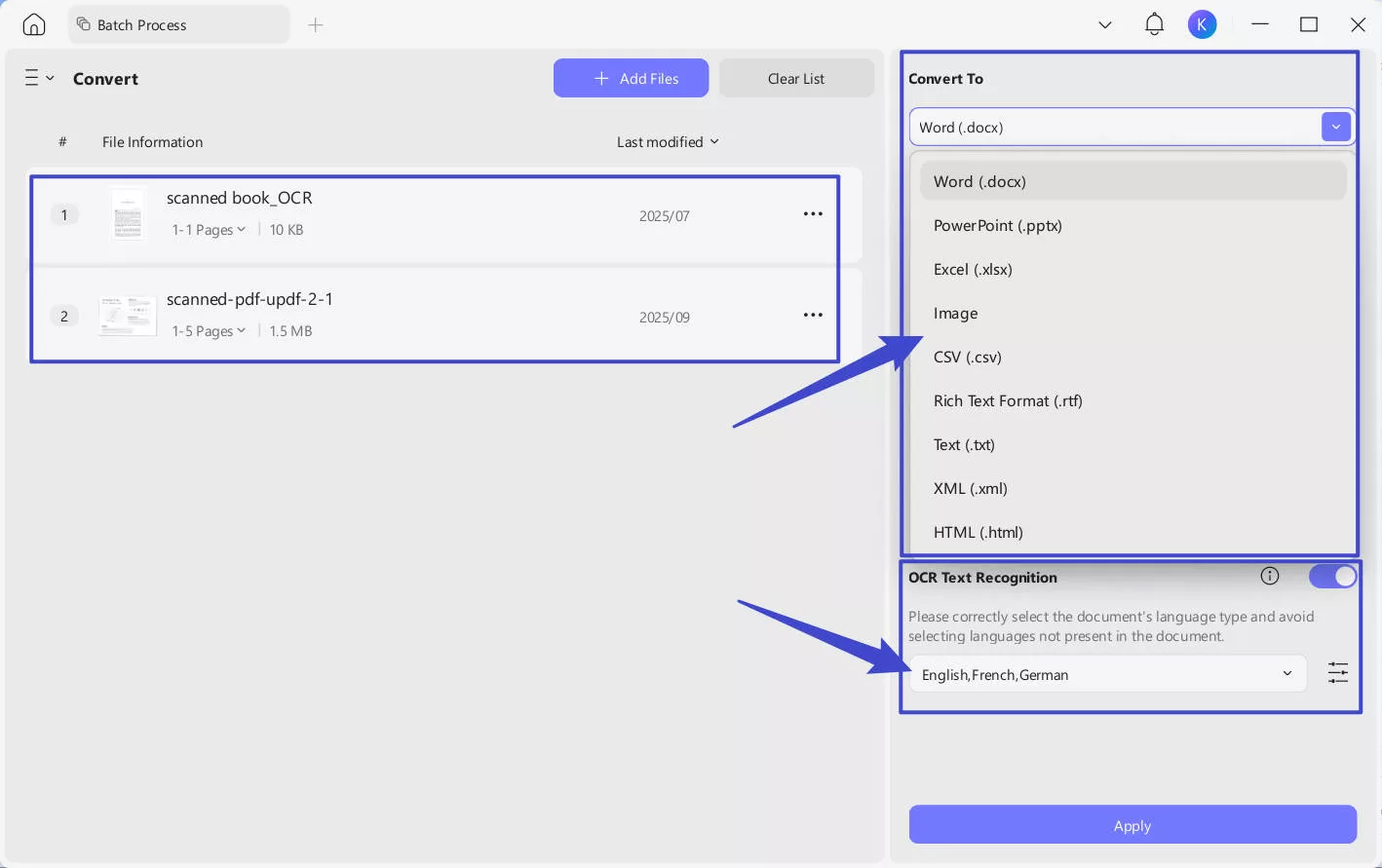
Puede realizar OCR y convertir formatos simultáneamente en una sola operación. Con la función de conversión por lotes, puede incluso convertir varios archivos PDF a otros formatos y realizar OCR en ellos simultáneamente. Además, UPDF también le permite convertir archivos PDF editables de nuevo a formato solo imagen.
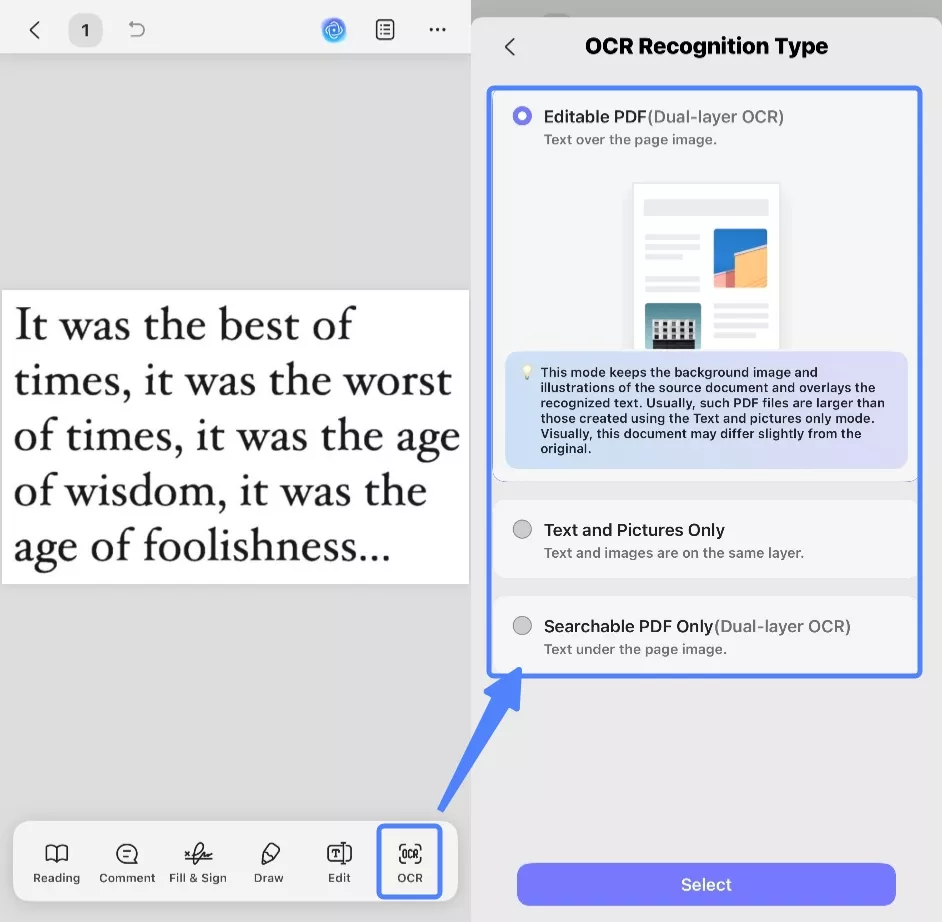
Las versiones de escritorio y móvil de UPDF OCR te ofrecen tres opciones diferentes de tipo de documento, que incluyen PDF editable, Solo texto e imagen y Solo PDF con capacidad de búsqueda. Puedes elegir el modo que prefieras según tus necesidades:
- PDF editable: este modo conserva las imágenes de fondo y las ilustraciones del documento original y coloca el
- texto reconocido encima. Como resultado, el tamaño del archivo suele ser mayor que el de los archivos creados con el modo Solo texto e imágenes. Visualmente, el resultado puede parecer ligeramente diferente del original.
- Solo texto e imágenes: este modo guarda el texto y las imágenes reconocidos, lo que da como resultado un archivo PDF más pequeño. Sin embargo, la
- apariencia puede diferir ligeramente del documento original.
- Solo PDF con capacidad de búsqueda: en este modo, se conserva la imagen de la página y el texto reconocido se añade en una capa invisible
- debajo de ella. De este modo, el documento se mantiene visualmente casi idéntico al original.
Puedes descargar la aplicación UPDF en Google Play o en la App Store.
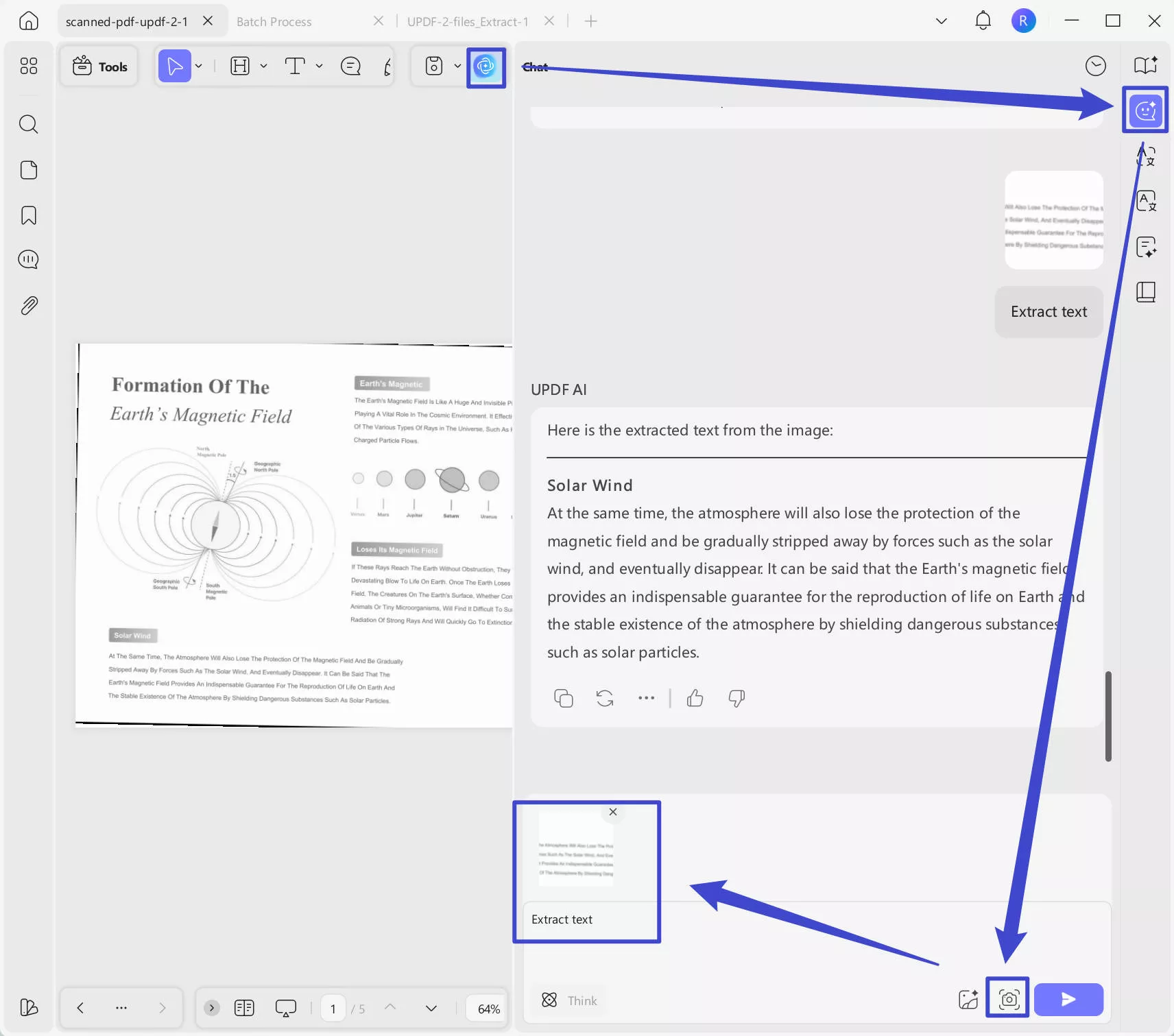
Además, el asistente de IA de la versión de escritorio de UPDF puede funcionar como una herramienta OCR. Solo tienes que subir o pegar una imagen o captura de pantalla del PDF y pedirle a la IA que extraiga el texto. La IA de UPDF puede ayudarte a reconocer la escritura manuscrita con precisión. ¡Incluso puedes solicitar una traducción o pedirle que te explique el contenido! Esto es mucho más cómodo que el OCR tradicional.
¿Estás listo para hacerte con una herramienta con estas increíbles funciones? ¡Descarga y compra UPDF hoy mismo para mejorar tu experiencia con el OCR!
Windows • macOS • iOS • Android 100% Seguro
Si desea saber cómo utilizar el OCR de UPDF, puede ver los vídeos en el canal oficial de YouTube de UPDF:
Sin embargo, UPDF no se limita al OCR. Cuenta con otras funciones útiles que pueden facilitar su flujo de trabajo. ¿Se pregunta cuáles son?
¿Por qué no los ves tú mismo?
Características principales:
Las características principales de UPDF son las siguientes:
- Escanear documentos: UPDF puede convertir documentos en papel en archivos digitales.
- Editar PDF: te permite cambiar texto, imágenes y otros elementos de tus archivos PDF.
- Anotar PDF: con UPDF, puedes añadir comentarios, resaltados y notas a tus PDF.
- Convertir archivos PDF: puede cambiar archivos PDF a formatos como Word, Excel y PowerPoint.
- Combinar documentos: UPDF le permite combinar varios archivos PDF en un solo documento.
- Proteger archivos PDF: protege sus archivos con contraseñas y establece permisos.
- Organizar páginas: UPDF le ayuda a reorganizar, eliminar o añadir páginas en su PDF.
- Integración en la nube: el almacenamiento en la nube le permite sincronizar y acceder a documentos en múltiples dispositivos.
¡No te lo pienses más, pasa a la acción! Consigue ahora tu licencia premium de UPDF para disfrutar de ventajas exclusivas. ¡Compra una licencia y podrás utilizar UPDF en Windows, Mac, iOS y Android!
Conclusión
Encontrar la herramienta OCR adecuada para tu sistema Linux puede marcar una gran diferencia en la forma en que gestionas los documentos. Las cinco herramientas OCR para Linux que hemos comentado son todas excelentes opciones, cada una con características únicas.
Si también trabaja con Windows o Mac, UPDF es una gran opción. Ofrece muchas funciones OCR, como convertir archivos PDF escaneados en texto editable y traducir archivos PDF con OCR. Con UPDF, la gestión de sus documentos se vuelve fácil y eficiente. No se pierda esta potente herramienta. Descargue UPDF y empiece a transformar sus documentos hoy mismo.
Windows • macOS • iOS • Android 100% Seguro






 Thanakorn Srisuwan