UPDF
UPDF
 UPDF para Windows
 UPDF para Mac
 UPDF para iPhone/iPad
 UPDF para Android
 UPDF AI ONLINE
 UPDF Sign
 Editar PDF
 Anotar PDF
 Crear PDF
 Formulario PDF
 Editar enlaces
 Convertir PDF
 OCR
OCR PDF a Word
 PDF a imagen
 PDF a Excel
 Organizar PDF
 Combinar PDF
 Dividir PDF
 Recortar PDF
 Girar PDF
 Proteger PDF
 Firmar PDF
 Redactar PDF
 Desinfectar PDF
 Eliminar seguridad
 Leer PDF
 UPDF Cloud
 Comprimir PDF
 Imprimir PDF
 Proceso por lotes
 Sobre UPDF IA
 Soluciones de UPDF IA
 Guía de Usuario de IA
 Preguntas frecuentes sobre UPDF IA
 Resumir PDF
 Traducir PDF
 Chat con PDF
 Chat con imagen
 PDF a Mapa Mental
 Chat con IA
 Explicar PDF
 Herramientas IA para PDF
 Herramientas IA para Imagen
 Herramientas IA de Chat
 Herramientas IA de Redacción
 Herramientas IA de Estudio
 Herramientas IA de Trabajo
 Otras Herramientas IA
 Generación de Marcadores con IA
 Resumen de Marcadores con IA
 Generación de Marcas de Agua con IA
 Generación de Fondos con IA
 Generación de Pegatinas con IA
 Generación de Sellos con IA
 Suite de Escritura con IA
 UPDF Copilot
 Gestión de Páginas con IA
 Búsqueda Semántica con IA
 PDF a Word
 PDF a Excel
 PDF a PowerPoint
 Solución Empresarial
 Letrero de empresa
 Inteligencia artificial empresarial
 Plan para Empresas
 Guía del Usuario Empresarial
 Webinar Empresarial
 Banca
Banca Salud
Salud Seguros
 Legal
Legal Manufactura
 Gobierno
 Solución para Educación
  Historias de Clientes
 Guía del Usuario
 Trucos de UPDF
 Preguntas Frecuentes
 Reseñas de UPDF
 Centro de descargas
 Blog
Blog Sala de prensa
 Especificaciones Técnicas
 Actualizaciones
 UPDF vs. Adobe Acrobat
 UPDF vs. Foxit
 UPDF vs. PDF Expert

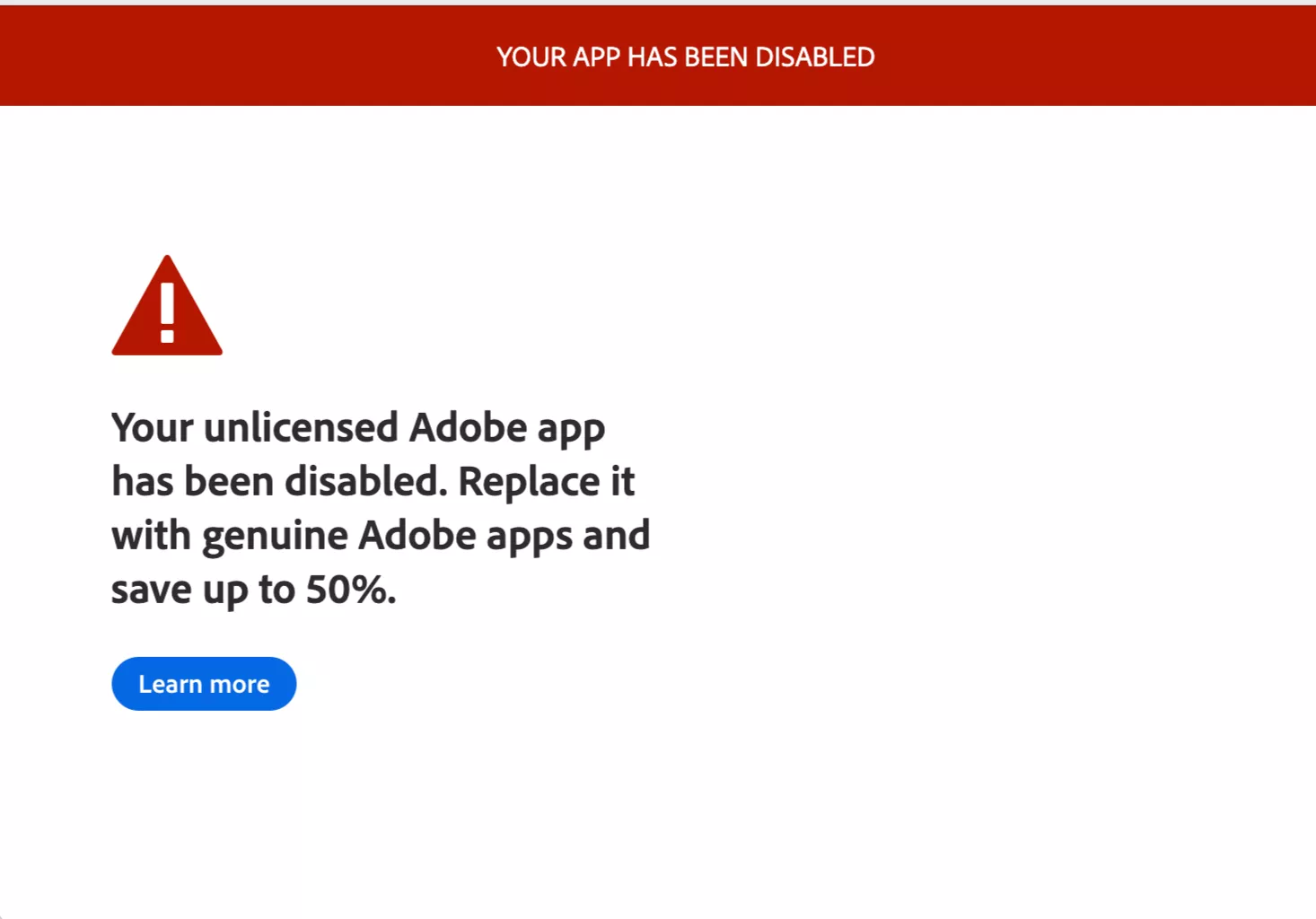
¿Aparece el mensaje «Su aplicación Adobe sin licencia ha sido desactivada» en su aplicación Adobe? Esto se debe a que Adobe ha detectado una versión no oficial o pirateada de su software y ha bloqueado su acceso. Esto significa que ya no podrá editar, convertir ni abrir sus archivos PDF sin problemas.
¡No se preocupe! Existen algunas formas eficaces de resolver este problema rápidamente. En este artículo, le explicaré por qué aparece este mensaje y cómo evitarlo por completo.
Si estás cansado de estas molestas ventanas emergentes y no quieres pagar las elevadas tarifas de Adobe, puedes probar UPDF. Es la alternativa más asequible a Adobe Acrobat, con funciones avanzadas y una herramienta de IA integrada. ¡Haz clic en el botón de abajo para descargarlo y probarlo ahora mismo!
Windows • macOS • iOS • Android 100% Seguro
TL;DR
Si aparece el error “, significa que Adobe ha detectado que tu software no tiene licencia oficial. Para solucionar este problema, tienes tres opciones principales:
- Cambia a una alternativa más económica a Adobe: UPDF
Una solución legal y asequible por solo 39,99 $ al año. UPDF ofrece casi todas las funciones de Adobe Acrobat, además de herramientas exclusivas de inteligencia artificial.
- Compre la licencia oficial de Adobe Acrobat.
Compre una licencia legítima de Adobe para recuperar todas las funciones y evitar bloqueos futuros.
- Descargar Adobe Acrobat Reader
Si solo necesitas funciones básicas como leer y anotar archivos PDF, Adobe Reader es una opción segura y gratuita.
Part 1. What is Your Unlicensed Adobe App Has Been Disabled?
“Unlicensed Adobe app has been disabled” is an error message that appears when Adobe finds that the Adobe software you’re using is not properly licensed. In such cases, Adobe remotely disables your access to the app, and you see this message on your screen.
As a result, you may see frequent pop-up warnings that don't go away or have limited access to the app's features. Adobe uses built-in software validation tools to check if your app has a valid license. However, many users who claim to have bought the licensed version of the software also face this issue. This suggests that the problem may sometimes be due to a technical error or glitch with the app itself.
Parte 2. ¿Por qué aparece el error "Su aplicación Adobe sin licencia ha sido desactivada"?
Es posible que reciba este mensaje de error si hay un problema con la verificación de su compra. A continuación se indican las razones más comunes por las que esto puede ocurrir.
- Uso de una versión pirateada o crackeada: es posible que esté utilizando una versión pirateada, crackeada o no autorizada del software de Adobe.
- Versión de prueba caducada: su periodo de prueba de Adobe ha finalizado, pero está utilizando herramientas o parches para prolongar su duración.
- Clave de licencia no válida: es posible que esté utilizando una clave de licencia compartida públicamente o adquirida en un sitio web no oficial de terceros.
- Instaladores manipulados: sus archivos de instalación de Adobe han sido modificados para desbloquear funciones de pago. Adobe ha detectado los archivos alterados y ha bloqueado su acceso.
- Descarga no autorizada: ha descargado una versión no autorizada del software de Adobe desde una tienda de aplicaciones de terceros o un sitio web de alojamiento de torrents.
Parte 3. ¿Cómo solucionar el problema "Su aplicación Adobe sin licencia ha sido desactivada"?
Existen varias soluciones para corregir el error «Tu aplicación Adobe sin licencia ha sido desactivada». A continuación, te presentamos las tres soluciones más eficaces que puedes probar.
Solución 1. Compra la alternativa más económica a Adobe Acrobat: UPDF.
Muchos usuarios ven este error simplemente porque nunca han comprado una licencia válida de Adobe. Si te encuentras en esta situación y no quieres pagar las elevadas cuotas de suscripción de Adobe, hay una opción mejor. Puedes cambiar a una alternativa más asequible, como UPDF.
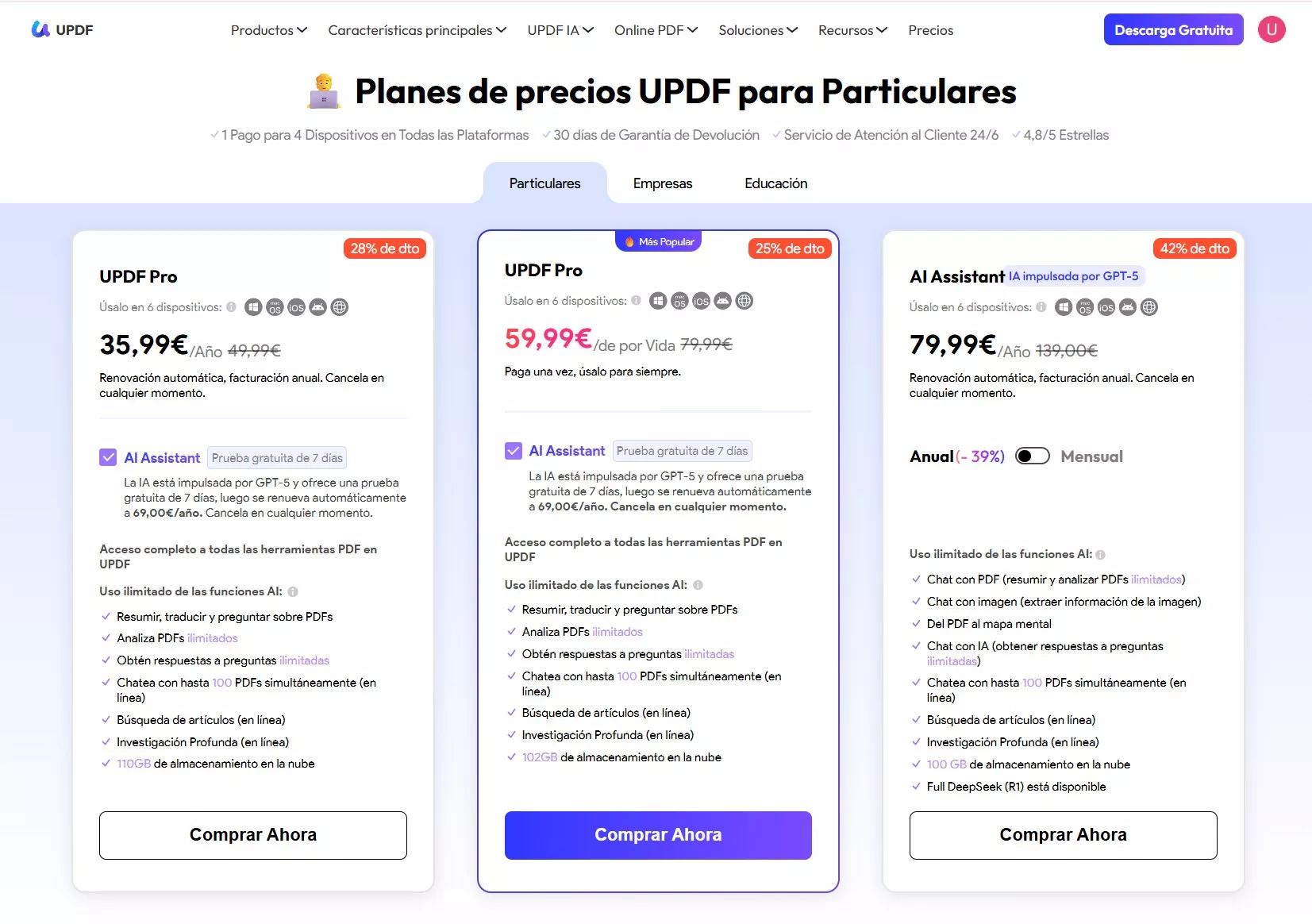
UPDF es una de las alternativas a Adobe Acrobat más baratas del mercado. Solo cuesta 35.99€ al año, mientras que Adobe Acrobat Pro puede costar más de 294.76€ $ al año con una suscripción mensual. Es un ahorro enorme. ¡Y todo ello sin renunciar a las funciones clave! Puede consultar la comparación entre UPDF y Adobe Acrobat para tomar una decisión.
UPDF ofrece casi todas las funciones que tiene Adobe Acrobat, y muchas más. Puedes editar, anotar, convertir y gestionar todos los elementos de tus archivos PDF. Y lo que es aún mejor, ofrece funciones de IA más avanzadas que Adobe Acrobat. Puedes descargar UPDF mediante el botón de abajo para probarlo.
Windows • macOS • iOS • Android 100% Seguro
Características principales de UPDF
- Editar archivos PDF: añadir o editar texto, imágenes, enlaces, marcas de agua, encabezados, pies de página, fondos y mucho más.
- Marcar y anotar: resaltar, subrayar, tachar y añadir formas, sellos y pegatinas.
- Colaborar con comentarios: utilizar notas adhesivas, comentarios de texto, llamadas y ver y responder a todos los comentarios del documento.
- Gestione archivos PDF con IA: resuma, traduzca y explique textos, chatee con imágenes, convierta archivos PDF en mapas mentales, etc.
- Cree y rellene formularios: cree y rellene formularios con campos de texto, botones de opción, menús desplegables y mucho más.
- Extraiga texto con OCR: convierta archivos PDF escaneados en texto editable y con capacidad de búsqueda en varios idiomas.
- Firme archivos PDF con facilidad: añada firmas manuscritas y digitales para validar documentos profesionales.
- Procesamiento por lotes de varios archivos: Realice por lotes operaciones de OCR, conversión, cifrado, compresión de varios archivos PDF y mucho más.
Cómo adquirir y activar la licencia de UPDF
Paso 1. Vaya al sitio web oficial de UPDF y haga clic en el botón "Comprar ahora" de la página de inicio.
Paso 2. Selecciona el plan de suscripción que prefieras. Puedes adquirir el software completo mediante planes anuales y perpetuos, u optar por el asistente de IA por separado. Una vez seleccionado, haz clic en "Comprar ahora".
Paso 3. Al finalizar la compra, haz clic en la opción "Iniciar sesión para comprar." A continuación, introduce tu dirección de correo electrónico.
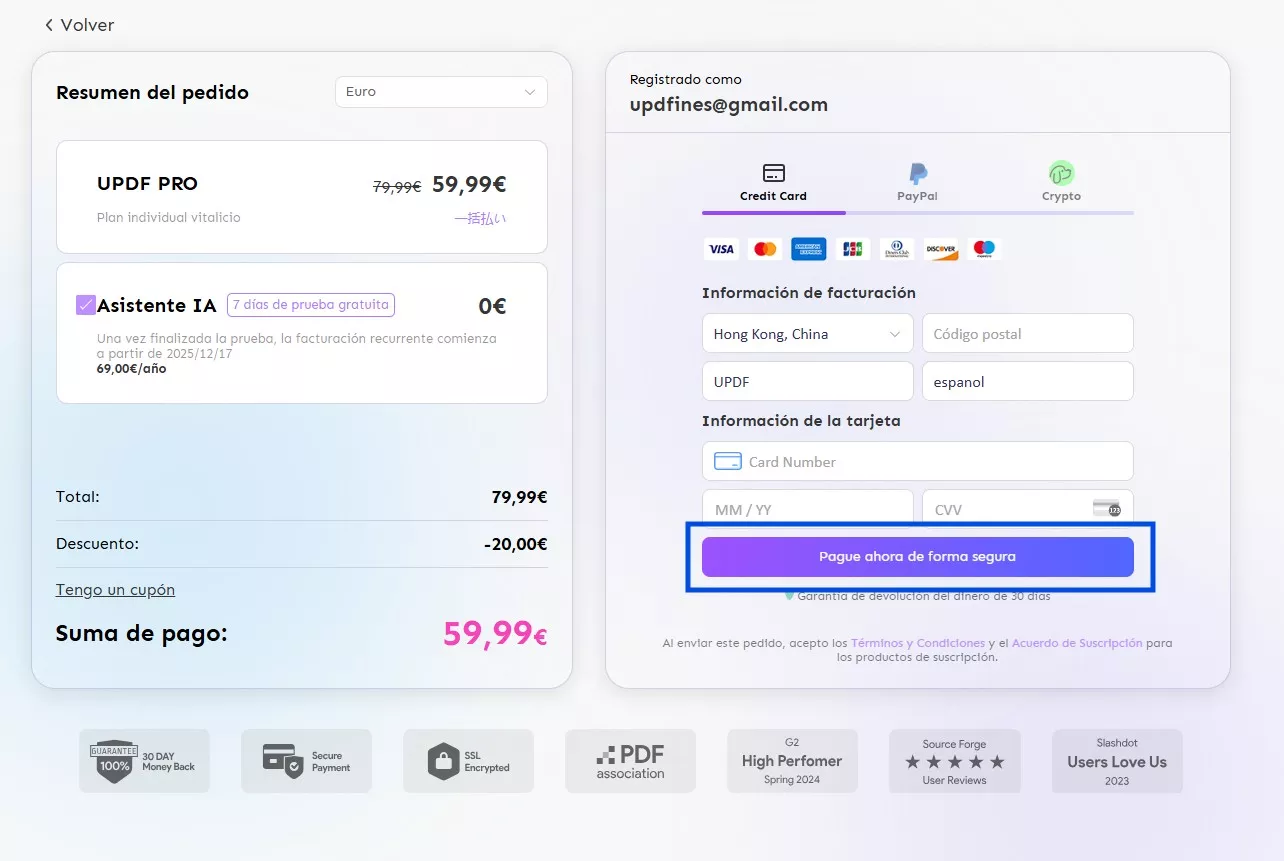
Paso 4. Seleccione si desea utilizar su tarjeta de crédito o PayPal para el pago. A continuación, complete la transacción.
Paso 5. Descargue e instale UPDF en su dispositivo. Ábralo y haga clic en el botón "Iniciar sesión" situado en la parte superior derecha.
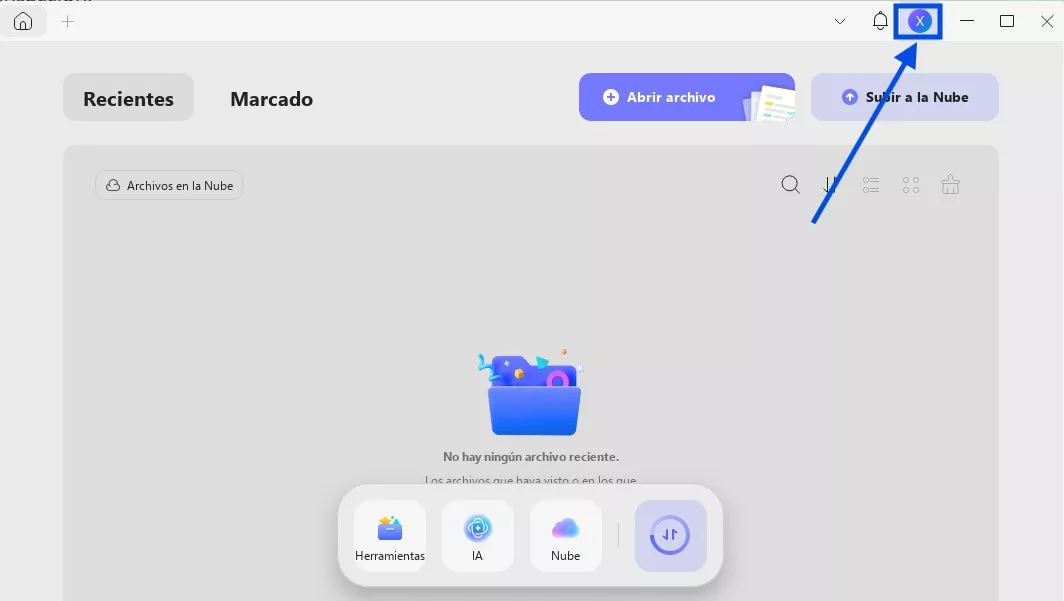
Paso 6. Introduzca la misma dirección de correo electrónico que utilizó para comprar la licencia. A continuación, siga las instrucciones para completar el inicio de sesión.
Una vez que haya iniciado sesión, UPDF se activará automáticamente. Ahora, ¡puede utilizar todas las funciones profesionales para gestionar sus archivos PDF! Si desea obtener más información sobre lo que puede hacer con UPDF, puede leer este artículo de reseña o ver el vídeo aquí.
Solución 2. Compra la licencia de Adobe Acrobat
Si deseas seguir utilizando Adobe Acrobat y eliminar el error "Tu aplicación Adobe sin licencia ha sido desactivada", una solución fiable es adquirir la licencia oficial de Adobe. De esta forma, utilizarás una versión válida y compatible del software y evitarás el riesgo de que te bloqueen.
Paso 1. Visite el sitio web oficial de Adobe y haga clic en "Comprar ahora" en la página principal.
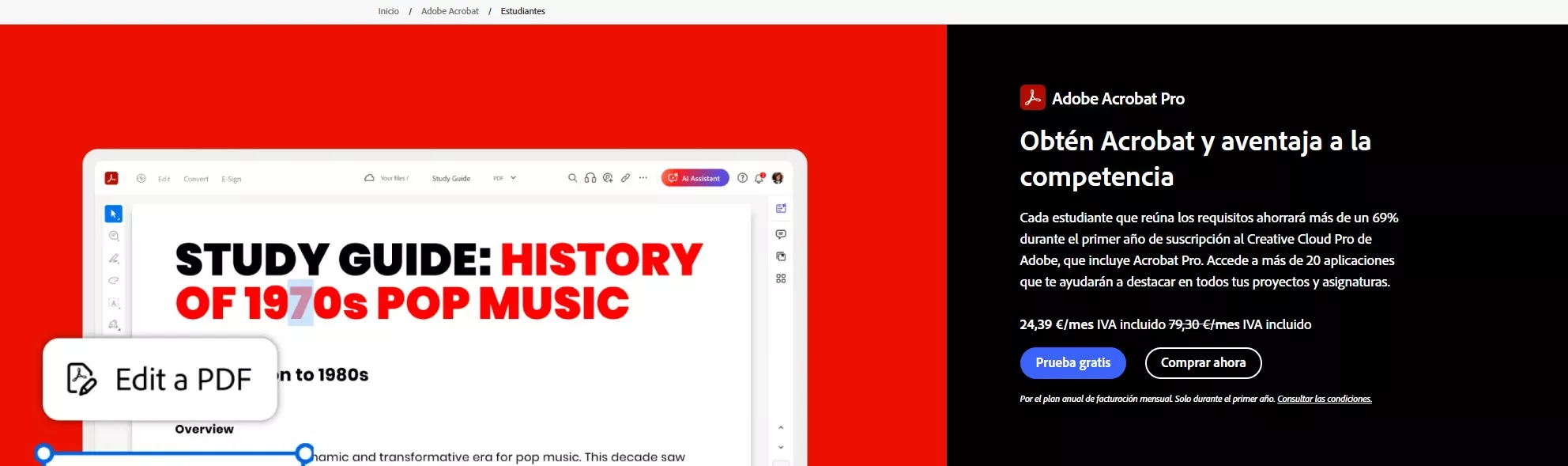
Paso 2. Seleccione entre Acrobat Standard y Acrobat Pro. También puede optar por incluir el asistente Acrobat AI con su compra. A continuación, haga clic en "Comprar ahora".
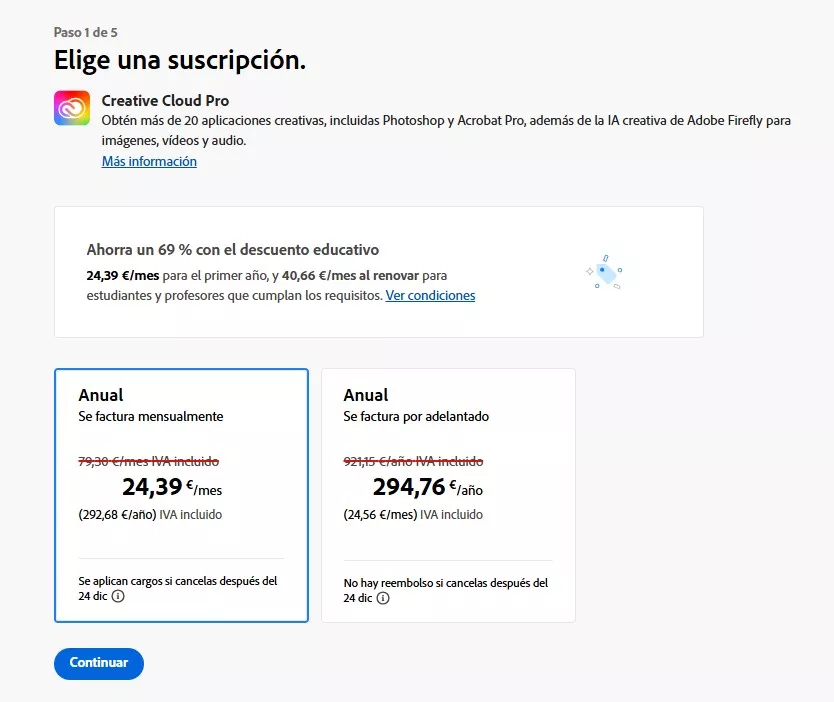
Paso 3. En la ventana emergente, elige el plan de suscripción que desees y haz clic en "Continuar".
Paso 4. Inicie sesión en el sitio web de Adobe con su dirección de correo electrónico. Seleccione la forma de pago y introduzca sus datos de facturación. A continuación, haga clic en "Aceptar y suscribirse" para completar la compra.
Solución 3. Descargar el software oficial
Dado que Acrobat Pro tiene un precio elevado, no todo el mundo puede permitírselo. Sin embargo, en lugar de depender de la versión desactivada, puede descargar el Acrobat Reader oficial, que es gratuito y legal. Aunque no cuenta con todas las herramientas de edición de Acrobat Pro, le permite leer, ver y anotar archivos PDF sin ningún coste.
Paso 1. Vaya a la página web oficial de Acrobat Reader. Desactive cualquier descarga adicional, como McAfee, si no desea utilizarlas.
Paso 2. Haga clic en "Descargar Acrobat Reader" para obtener el archivo de instalación para su dispositivo.
Paso 3. Abra el archivo de instalación y siga las instrucciones para instalarlo en su ordenador. A continuación, inicie Acrobat y podrá ver, imprimir y anotar archivos PDF de forma gratuita.
Parte 4. Preguntas frecuentes sobre la desactivación de su aplicación Adobe sin licencia
¿Se desactivarán tus aplicaciones de Adobe sin licencia en 10 días?
¡Sí! Adobe concede un periodo de gracia de hasta 10 días tras detectar una aplicación sin licencia. Durante este periodo, anima a los usuarios a comprar aplicaciones originales en su sitio web oficial. Una vez finalizado este periodo, las aplicaciones se desactivan de forma permanente.
¿Cómo sabe Adobe que mi software no tiene licencia?
Adobe instala un proceso denominado «Servicio de integridad de software auténtico de Adobe» en sus actualizaciones de software. Este proceso permite realizar un seguimiento de los números de serie y las firmas digitales de la aplicación, lo que ayuda a verificar el software. Si no puede verificar estos elementos, marca el software como sin licencia.
Palabras finales
Si ves el error "Tu aplicación Adobe sin licencia ha sido desactivada", es porque Adobe ha detectado una versión pirateada, crackeada o manipulada de su software. Algunas formas sencillas de solucionarlo son adquirir el software con licencia o descargar el Acrobat Reader gratuito. Sin embargo, si desea utilizar herramientas PDF profesionales sin pagar una cantidad elevada, la mejor opción es utilizar UPDF. Cuenta con numerosas funciones y cuesta mucho menos que Acrobat. ¡Pruébelo! Descargue UPDF ahora para gestionar sus documentos de una forma más inteligente.
Windows • macOS • iOS • Android 100% Seguro






 Thanakorn Srisuwan