UPDF
UPDF
 UPDF para Windows
 UPDF para Mac
 UPDF para iPhone/iPad
 UPDF para Android
 UPDF AI ONLINE
 UPDF Sign
 Editar PDF
 Anotar PDF
 Crear PDF
 Formulario PDF
 Editar enlaces
 Convertir PDF
 OCR
OCR PDF a Word
 PDF a imagen
 PDF a Excel
 Organizar PDF
 Combinar PDF
 Dividir PDF
 Recortar PDF
 Girar PDF
 Proteger PDF
 Firmar PDF
 Redactar PDF
 Desinfectar PDF
 Eliminar seguridad
 Leer PDF
 UPDF Cloud
 Comprimir PDF
 Imprimir PDF
 Proceso por lotes
 Sobre UPDF IA
 Soluciones de UPDF IA
 Guía de Usuario de IA
 Preguntas frecuentes sobre UPDF IA
 Resumir PDF
 Traducir PDF
 Chat con PDF
 Chat con imagen
 PDF a Mapa Mental
 Chat con IA
 Explicar PDF
 Herramientas IA para PDF
 Herramientas IA para Imagen
 Herramientas IA de Chat
 Herramientas IA de Redacción
 Herramientas IA de Estudio
 Herramientas IA de Trabajo
 Otras Herramientas IA
 Generación de Marcadores con IA
 Resumen de Marcadores con IA
 Generación de Marcas de Agua con IA
 Generación de Fondos con IA
 Generación de Pegatinas con IA
 Generación de Sellos con IA
 Suite de Escritura con IA
 UPDF Copilot
 Gestión de Páginas con IA
 Búsqueda Semántica con IA
 PDF a Word
 PDF a Excel
 PDF a PowerPoint
 Solución Empresarial
 Letrero de empresa
 Inteligencia artificial empresarial
 Plan para Empresas
 Guía del Usuario Empresarial
 Webinar Empresarial
 Banca
Banca Salud
Salud Seguros
 Legal
Legal Manufactura
 Gobierno
 Solución para Educación
  Historias de Clientes
 Guía del Usuario
 Trucos de UPDF
 Preguntas Frecuentes
 Reseñas de UPDF
 Centro de descargas
 Blog
Blog Sala de prensa
 Especificaciones Técnicas
 Actualizaciones
 UPDF vs. Adobe Acrobat
 UPDF vs. Foxit
 UPDF vs. PDF Expert

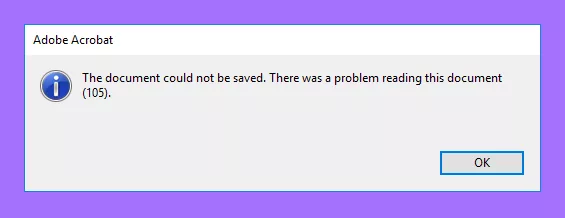
¿Te encuentras con el error «Se ha producido un problema al leer este documento 105» al guardar tu archivo PDF? Este error ha afectado a varios usuarios de Acrobat y puede producirse al guardar un formulario PDF rellenable o un documento con firmas electrónicas.
Puede resultar muy frustrante, especialmente cuando tienes una fecha límite que cumplir. ¡Pero no te preocupes!
En este artículo te explicamos cómo solucionar el error «Se ha producido un problema al leer este documento 105» de Adobe con soluciones sencillas. Estas soluciones te ayudarán a conservar tus datos PDF y a resolver este error de una vez por todas.
Si desea evitar este error en el futuro, considere utilizar UPDF como alternativa a Acrobat. Cuenta con todas las funciones más utilizadas de Acrobat y muchas más. ¡Descárguelo ahora para probar todas sus funciones de forma gratuita y completar sus tareas en PDF más rápidamente!
Windows • macOS • iOS • Android 100% Seguro
¡Ahora, empecemos!
Parte 1. Soluciona el error «Se ha producido un problema al leer este documento 105» de Adobe sin perder datos.
¿Tienes tareas PDF sin terminar debido al error 105? No te preocupes. Hay varias formas de conservar tus ediciones y guardar el PDF.
Exploremos estos métodos uno por uno.
1. Extraer páginas de un PDF
Acrobat te permite extraer páginas PDF utilizando su herramienta Organizar PDF. Puedes utilizarla para extraer todas las páginas PDF, un rango específico, páginas pares o impares, o aquellas con dimensiones horizontales o verticales.
Así es como funciona.
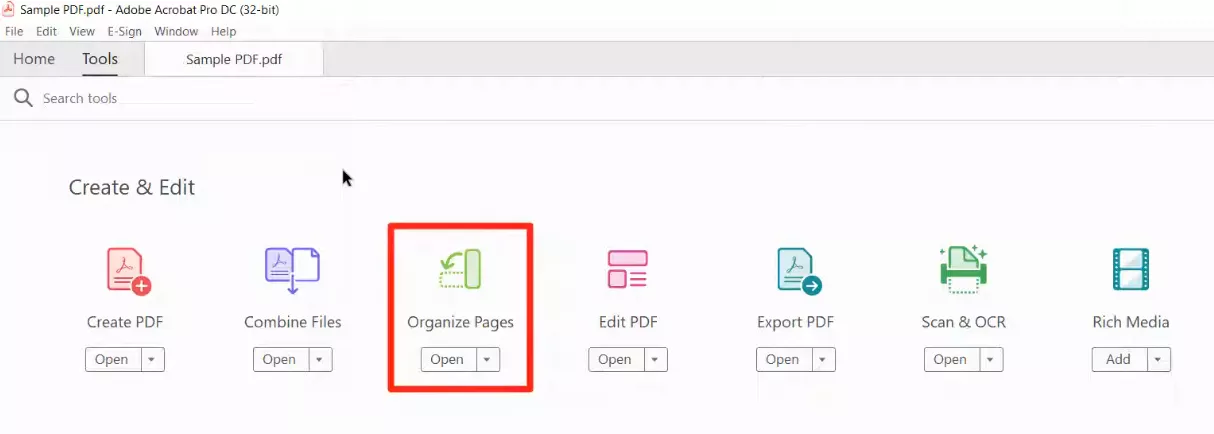
Paso 1: Abre tu PDF con Acrobat y haz clic en «Herramientas» en la barra de herramientas superior. Selecciona «Organizar PDF» en la nueva ventana.
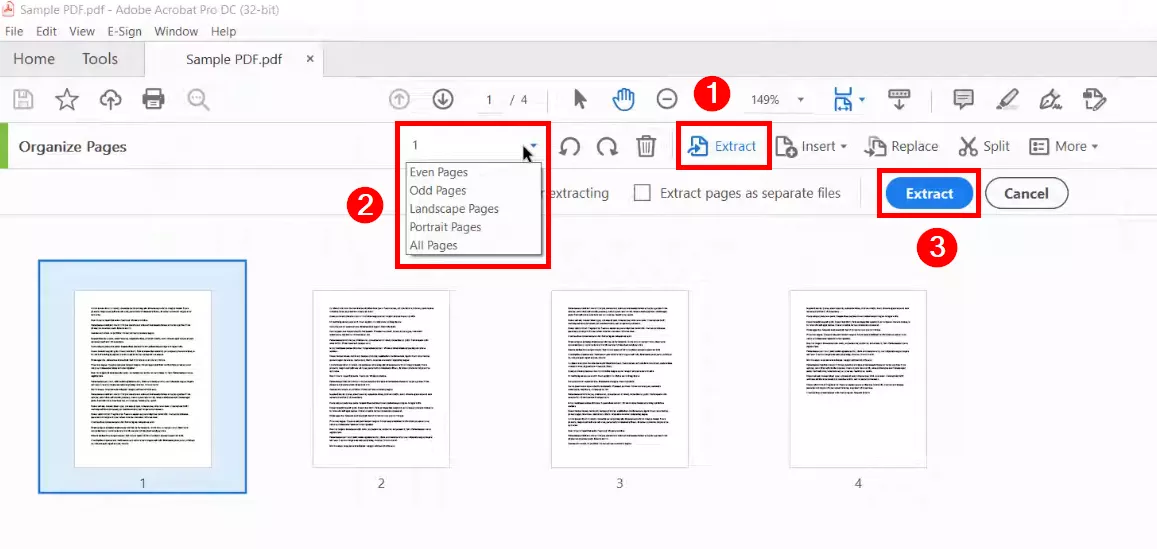
Paso 2: Haga clic en «Extraer» en la parte superior y seleccione las páginas que desea extraer. Puede escribir el rango de páginas o hacer clic en el menú desplegable y seleccionar una opción para las páginas que desea extraer.
Paso 3: Una vez hecho esto, haz clic en el botón «Extraer» para guardar las páginas extraídas como un nuevo PDF.
¡Eso es todo! ¡Has guardado tu PDF sin perder ningún dato! Sin embargo, si este método no funciona, te ofrecemos otra solución práctica a continuación.
2. Dividir PDF
Dividir el PDF es otra forma de evitar la pérdida de datos con el error «Se ha producido un problema al leer este documento 105» de Adobe. La herramienta Dividir te permite crear un nuevo PDF según el número de páginas, el tamaño del archivo y los marcadores de nivel superior del documento original.
Así es como lo hacemos.
Paso 1: Abra su PDF con Acrobat. Haga clic en «Herramientas» y seleccione «Organizar PDF» en la nueva ventana.
Paso 2: Selecciona «Dividir» en la barra de herramientas superior. A continuación, haz clic en el menú desplegable «Ordenar por» y selecciona cómo deseas dividir el PDF.
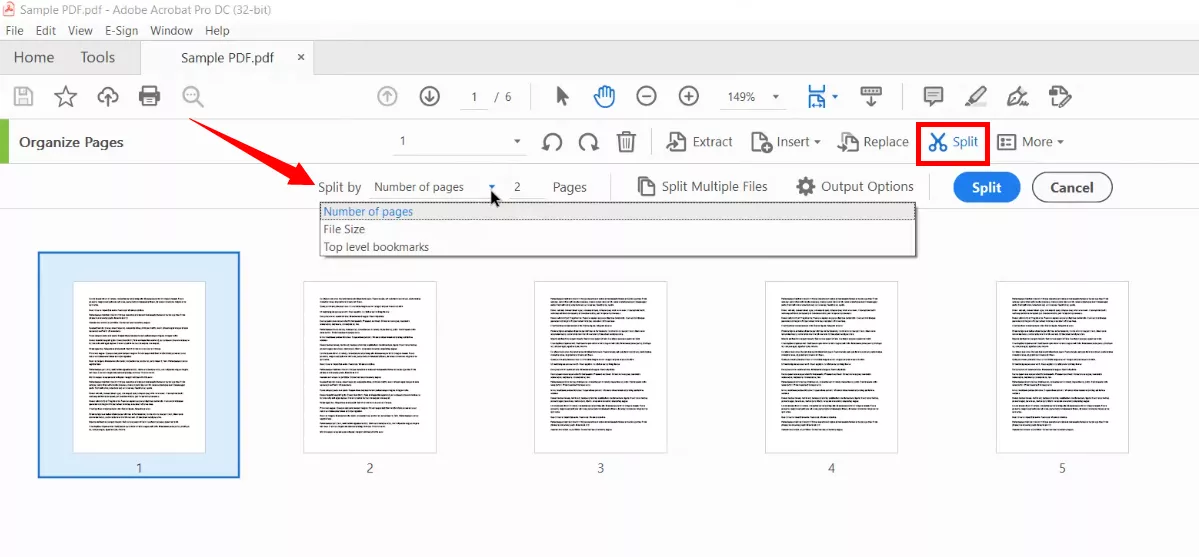
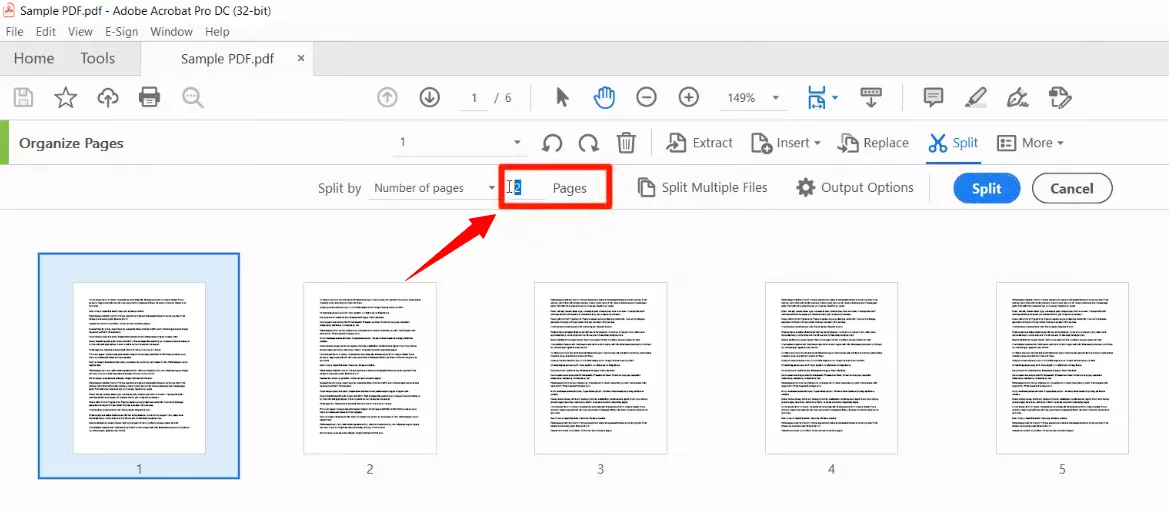
Paso 3: Si ha seleccionado «Dividir por número de página», introduzca el rango de páginas en el campo junto a «Páginas». Una vez hecho esto, haga clic en el botón «Dividir» para dividir el PDF.
Ahora, explore otra solución sencilla para el error «Se ha producido un problema al leer este documento 105» de Adobe.
3. Imprimir PDF
También puede guardar su PDF como un PDF para imprimir para mantener intactos los cambios. Este método le permite guardar todo el archivo PDF o seleccionar un rango de páginas. También puede ajustar el tamaño, el diseño y la orientación según sea necesario.
A continuación le indicamos cómo hacerlo.
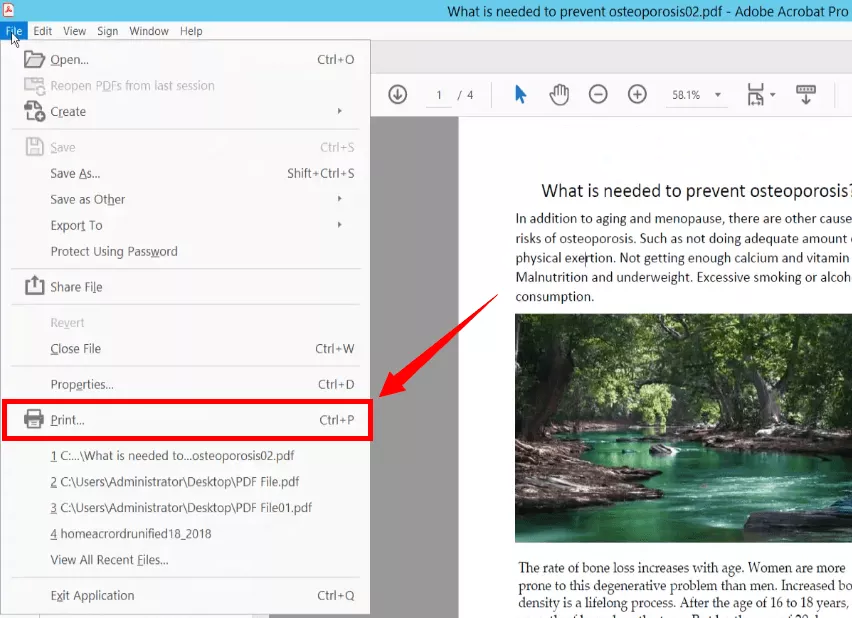
Paso 1: Abra su PDF con Adobe Acrobat. Abra la pestaña «Archivo» y seleccione «Imprimir» entre las opciones.
Paso 2: Aparecerá una ventana emergente. Desde aquí, seleccione «Adobe PDF» en el menú desplegable Impresora.
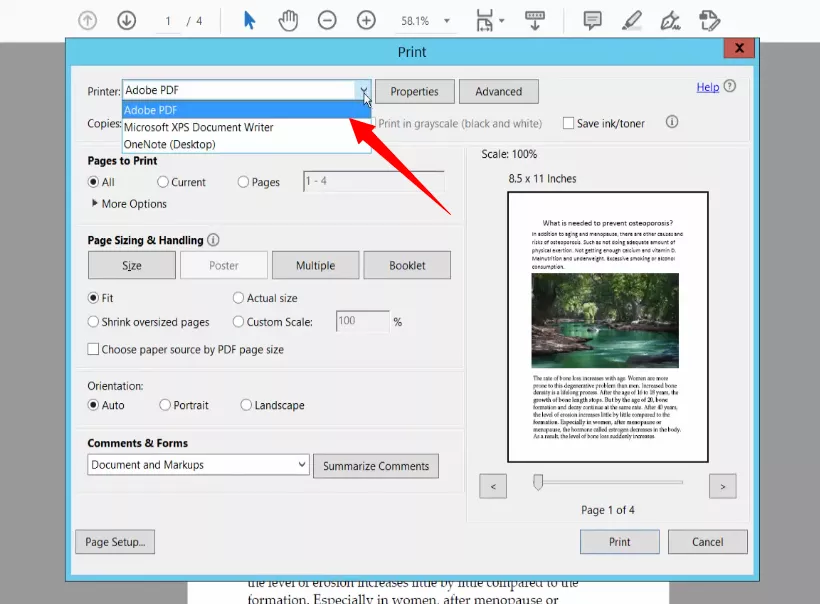
Paso 3: Ve a la sección «Páginas para imprimir» y selecciona las páginas que deseas guardar.
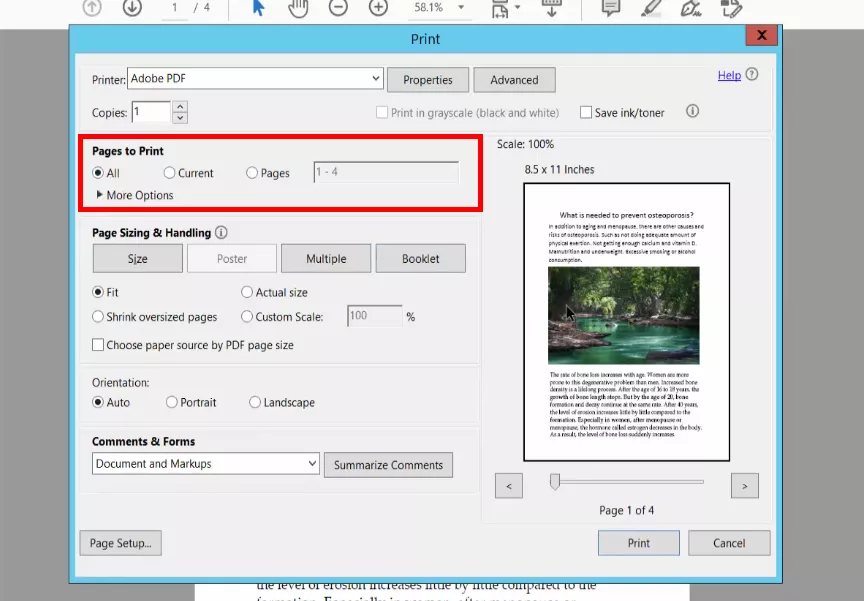
Paso 4: Una vez que haya terminado con la configuración, haga clic en el botón «Imprimir» para guardar su PDF.
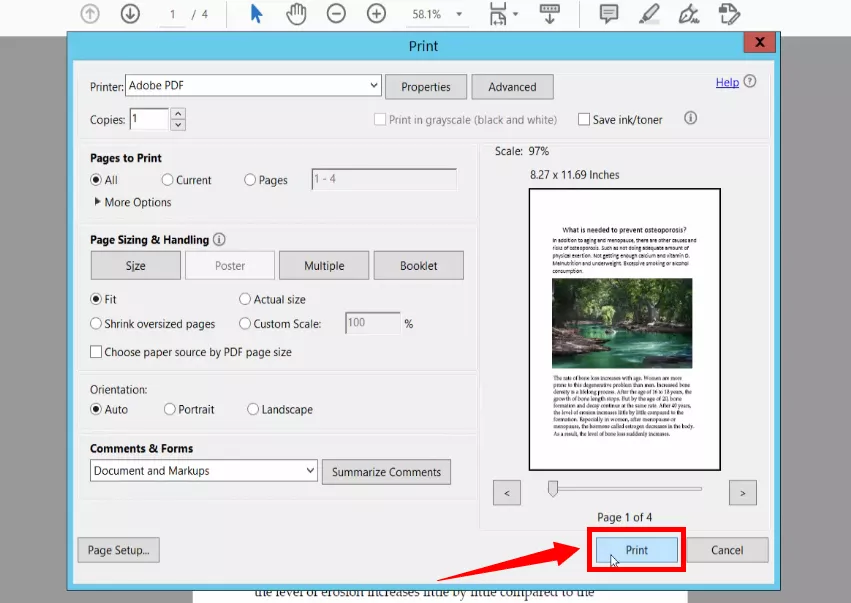
Esto es todo lo que hay que saber sobre cómo solucionar el error 105 de Adobe y mantener a salvo tus datos PDF. Ahora, veamos cómo resolver este problema por completo.
Parte 2. Solucionar el error «Se ha producido un problema al leer este documento 105» de forma permanente
En esta sección se presentan dos métodos fiables para solucionar el error de una vez por todas. Puede utilizar estos métodos si ya ha guardado los cambios y busca una solución definitiva.
¡Vamos a ello!
Solución 1. Utilice la alternativa a Adobe Acrobat: UPDF.
Si desea una forma sin errores de manejar archivos PDF, puede sustituir Acrobat por una alternativa mejor. UPDF es un editor de PDF con tecnología de inteligencia artificial que incorpora todas las funciones de Acrobat a su flujo de trabajo con PDF. Con su completo conjunto de herramientas para PDF, podrá manejar todos los elementos de sus documentos con facilidad. Haga clic en el botón siguiente para probarlo. Probar todas las funciones es totalmente gratuito.
Windows • macOS • iOS • Android 100% Seguro
¿Por qué elegirlo? ¡Estos son los factores esenciales que lo convierten en la mejor alternativa a Acrobat!
- Ligero y rápido: su diseño ligero y sus soluciones fáciles de usar garantizan que puedas completar tus tareas en PDF sin errores aleatorios.
- Precio asequible: con todas las funciones de Acrobat, UPDF sigue costando casi un 17 % del precio de Acrobat.
- Más funciones que Acrobat: puedes disfrutar de funciones avanzadas como un asistente de IA integrado, más herramientas de anotación, texto enriquecido y mucho más.
- Una licencia para todas las plataformas: puede utilizar una licencia premium para hasta cuatro dispositivos, independientemente de la plataforma.
Con todas estas ventajas, UPDF ofrece una forma permanente de evitar el error «Se ha producido un problema al leer este documento 105» de Adobe. Así que no esperes más. ¡Consigue UPDF ahora y trabaja con archivos PDF sin errores!
Mira el siguiente vídeo para obtener más información sobre sus funciones. ¡Descubre cómo puede simplificar tus tareas con archivos PDF!
¡Pero no nos detengamos aquí! ¡Sigamos adelante y exploremos otra forma de solucionar este error!
Solución 2. Desinstalar y volver a instalar Adobe Acrobat.
Si desea seguir utilizando Adobe Acrobat para sus futuras tareas con archivos PDF, intente reinstalar el programa para solucionar el error. Esto puede resultar útil si utiliza una versión obsoleta o si los archivos de instalación de Acrobat están dañados.
Entonces, ¿cómo lo hacemos?
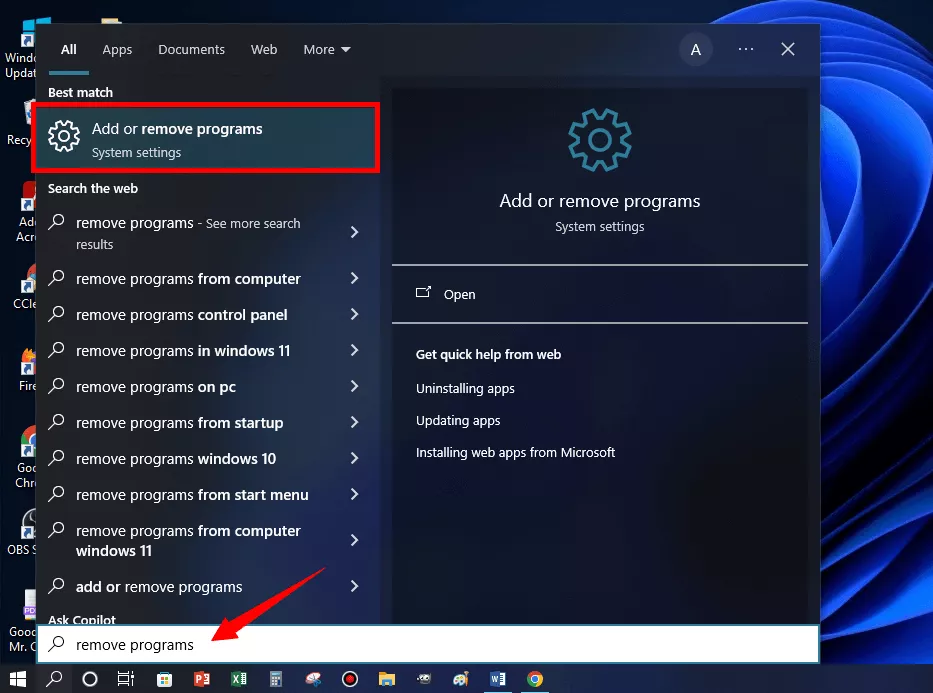
Paso 1 :Vaya a la herramienta de búsqueda de la barra de tareas de Windows. Busque «eliminar programas» y seleccione «Agregar o quitar programas» en los resultados.
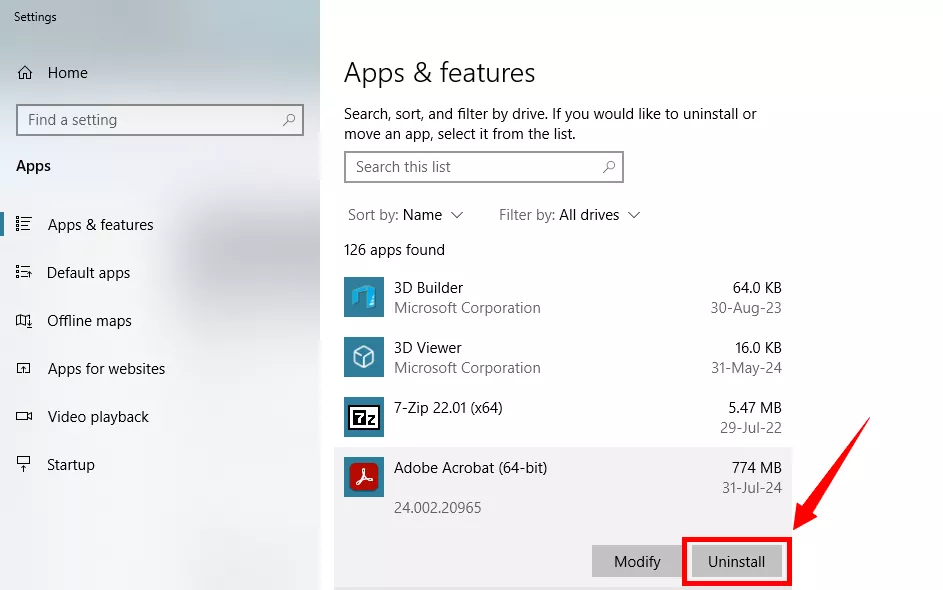
Paso 2: Haga clic en Adobe Acrobat en Aplicaciones y características y seleccione «Desinstalar» para eliminarlo.
Paso 3: Ve al sitio web de Acrobat y descarga el programa. Si tienes la aplicación Creative Cloud de Adobe, puedes instalar Acrobat desde allí.
Al final
¡Y así concluye la guía sobre cómo solucionar el error «Se ha producido un problema al leer este documento 105»! Hay varias soluciones a tu disposición, tanto si deseas guardar los datos del PDF como si necesitas una solución permanente.
Si quieres una forma sólida de resolver este problema, utiliza UPDF como la mejor alternativa a Acrobat. Funciona a la perfección y ofrece una forma sin errores de manejar tus PDF. ¡Descárgalo y pruébalo tú mismo! Experimenta las herramientas más productivas para completar tus tareas PDF más rápido que nunca.
Windows • macOS • iOS • Android 100% Seguro








 Thanakorn Srisuwan