 UPDF
UPDF
 UPDF para Windows
 UPDF para Mac
 UPDF para iPhone/iPad
 UPDF para Android
 UPDF AI ONLINE
 UPDF Sign
 Editar PDF
 Anotar PDF
 Crear PDF
 Formulario PDF
 Editar enlaces
 Convertir PDF
 OCR
OCR PDF a Word
 PDF a imagen
 PDF a Excel
 Organizar PDF
 Combinar PDF
 Dividir PDF
 Recortar PDF
 Girar PDF
 Proteger PDF
 Firmar PDF
 Redactar PDF
 Desinfectar PDF
 Eliminar seguridad
 Leer PDF
 UPDF Cloud
 Comprimir PDF
 Imprimir PDF
 Proceso por lotes
 Sobre UPDF IA
 Soluciones de UPDF IA
 Guía de Usuario de IA
 Preguntas frecuentes sobre UPDF IA
 Resumir PDF
 Traducir PDF
 Chat con PDF
 Chat con imagen
 PDF a Mapa Mental
 Chat con IA
 Explicar PDF
 Herramientas IA para PDF
 Herramientas IA para Imagen
 Herramientas IA de Chat
 Herramientas IA de Redacción
 Herramientas IA de Estudio
 Herramientas IA de Trabajo
 Otras Herramientas IA
 PDF a Word
 PDF a Excel
 PDF a PowerPoint
 Solución Empresarial
 Letrero de empresa
 Inteligencia artificial empresarial
 Plan para Empresas
 Guía del Usuario Empresarial
 Webinar Empresarial
 Banca
Banca Salud
Salud Seguros
 Legal
Legal Manufactura
 Gobierno
 Solución para Educación
  Historias de Clientes
 Guía del Usuario
 Trucos de UPDF
 Preguntas Frecuentes
 Reseñas de UPDF
 Centro de descargas
 Blog
Blog Sala de prensa
 Especificaciones Técnicas
 Actualizaciones
 UPDF vs. Adobe Acrobat
 UPDF vs. Foxit
 UPDF vs. PDF Expert

El lector de PDF Sumatra es famoso por ser un lector de PDF ligero que incluye muchas otras opciones de visualización de documentos. Sin embargo, antes de probarlo, debes saber qué tipo de funciones y experiencia te ofrece.
Parte 1. ¿Qué es Sumatra PDF Reader?
Sumatra PDF Reader es una herramienta de visualización de documentos que permite abrir y ver documentos PDF y muchos otros tipos de documentos. Se centra principalmente en el rendimiento y la simplicidad, y está diseñada exclusivamente para el sistema operativo Windows, sin compatibilidad con ningún otro sistema operativo ni uso en línea.
Si desea una experiencia básica de lectura de PDF, Sumatra PDF puede ser una buena opción, ya que no incluye otras funciones complejas que puedan ralentizar el rendimiento de su PC.
Algunas de las características principales de Sumatra PDF son:
- Es una herramienta portátil para visualizar archivos PDF, lo que significa que no necesita instalación. Puede guardarla en una memoria USB y utilizarla conectándola a su PC.
- Clasifica los documentos leídos con frecuencia y recientemente en la pantalla de inicio para que pueda abrirlos fácilmente y continuar donde lo dejó.
- Sumatra PDF Reader admite atajos de teclado para facilitar la navegación. Hay una lista de atajos útiles que le permitirán ver archivos PDF de forma fácil y productiva.
- Sumatra PDF Reader admite la función de búsqueda. Gracias a su potente función de búsqueda, puede buscar rápidamente información específica en documentos PDF de gran tamaño.
- Además de PDF, admite la visualización de archivos ePub, Mobi, XPS, DjVu, CHM, CBZ y CBR.
- Sumatra PDF consume pocos recursos del hardware y ofrece un buen rendimiento y velocidad.
Parte 2. ¿Es seguro Sumatra PDF Reader?
Sí, este lector de PDF es una herramienta segura para los usuarios de Windows, ya que cuenta con una reputación positiva desde hace años. No se conoce que haya causado ningún incidente de seguridad importante para los usuarios. Si profundizamos en los aspectos técnicos, este lector de PDF no cuenta con funciones complejas, lo que significa que las posibilidades de que se produzcan ataques potenciales por parte de entidades maliciosas en su dispositivo y sus datos serán menores.
Sumatra PDF Reader incluye actualizaciones periódicas del software que garantizan la resolución de cualquier vulnerabilidad anterior y que el software no contenga errores que puedan ser un punto de entrada para los piratas informáticos. Una de las mejores características de este lector de PDF es que no incluye ningún software ni anuncios adicionales en su PC, por lo que no hay posibilidad de que aumenten los problemas de seguridad y privacidad al utilizarlo.
Parte 3. ¿Cómo se utiliza Sumatra PDF?
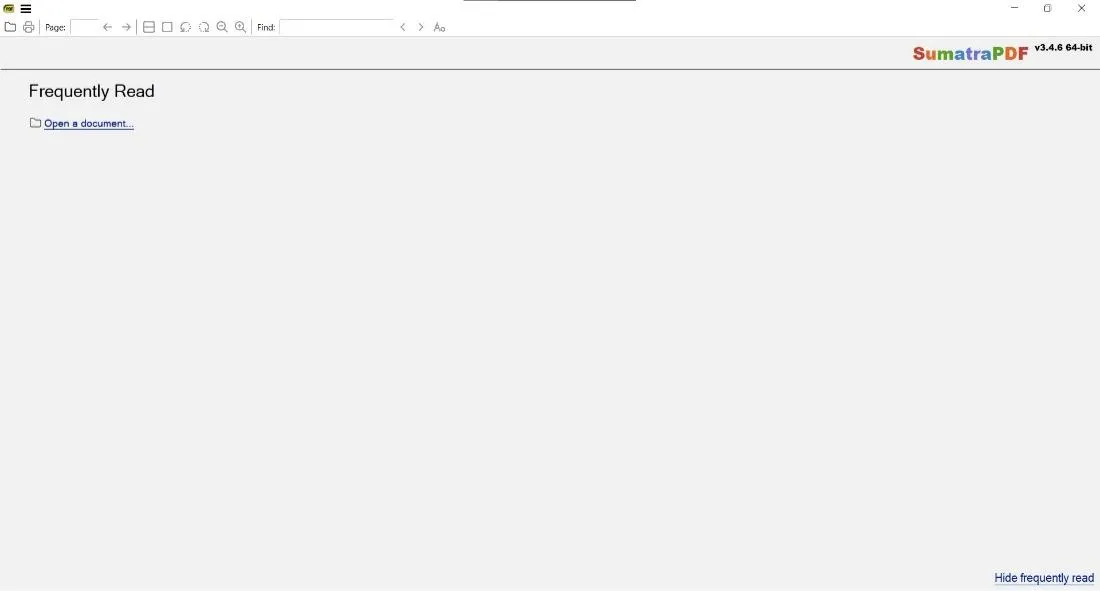
Dado que Sumatra PDF se centra en ofrecer simplicidad a sus usuarios, la interfaz de usuario se ha mantenido minimalista. No hay elementos de interfaz abrumadores que puedan confundirte mientras lo utilizas, lo que mejora aún más la experiencia. Estos son los pasos para utilizar el lector Sumatra PDF.
1. Instala y ejecuta Sumatra PDF.
Puede descargar el sitio web de Sumatra PDF en la versión compatible con su sistema operativo Windows. Una vez descargado el archivo de instalación, haga doble clic para iniciar la instalación y siga los pasos que aparecen en pantalla para instalarlo. Una vez instalado, haga doble clic en el icono del escritorio para ejecutar la herramienta Sumatra PDF en su PC.
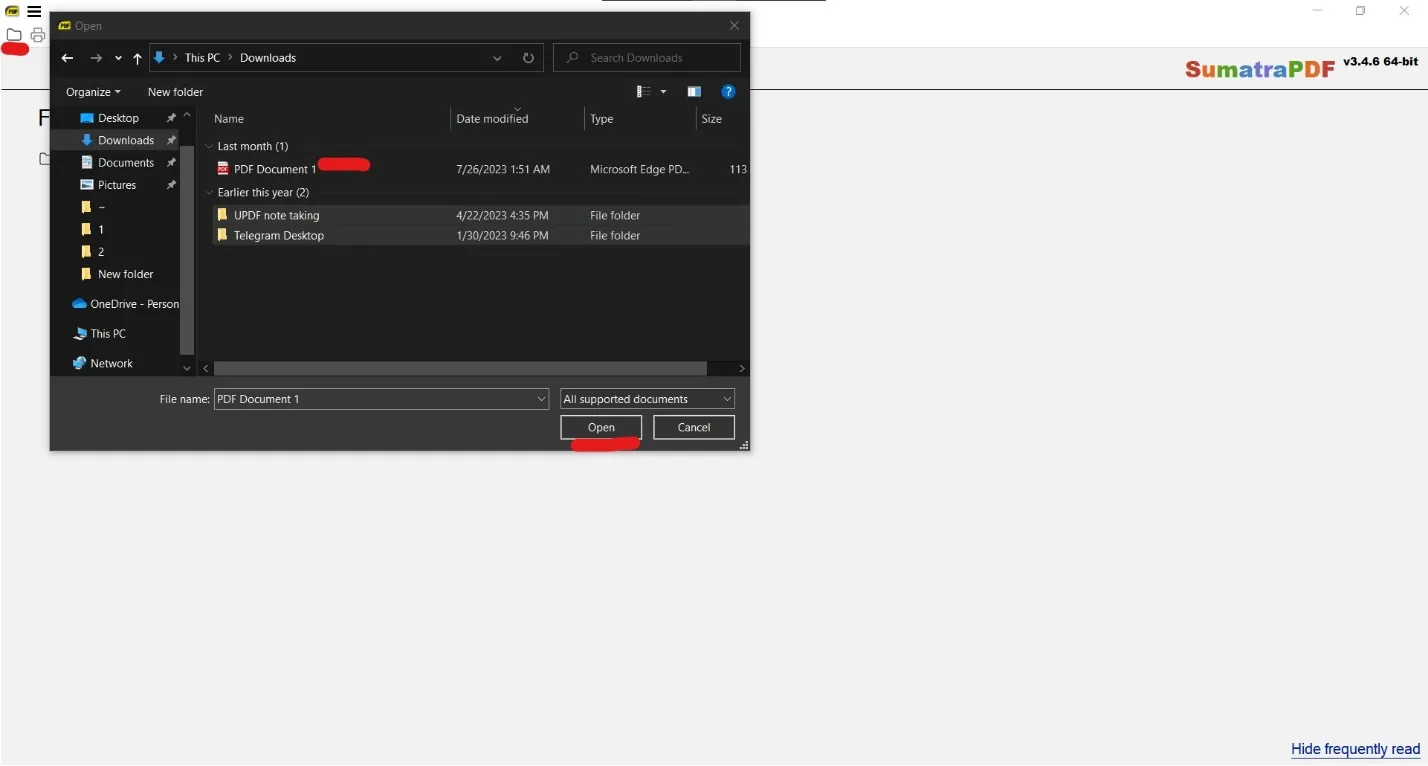
2. Abra el documento PDF desde su PC.
La interfaz es muy sencilla; debe localizar el icono "Carpeta" en la parte superior izquierda. Al hacer clic en él, se abrirá el explorador de archivos en modo de exploración. Localice el documento PDF, haga clic para seleccionarlo y pulse el botón "Abrir" situado debajo.
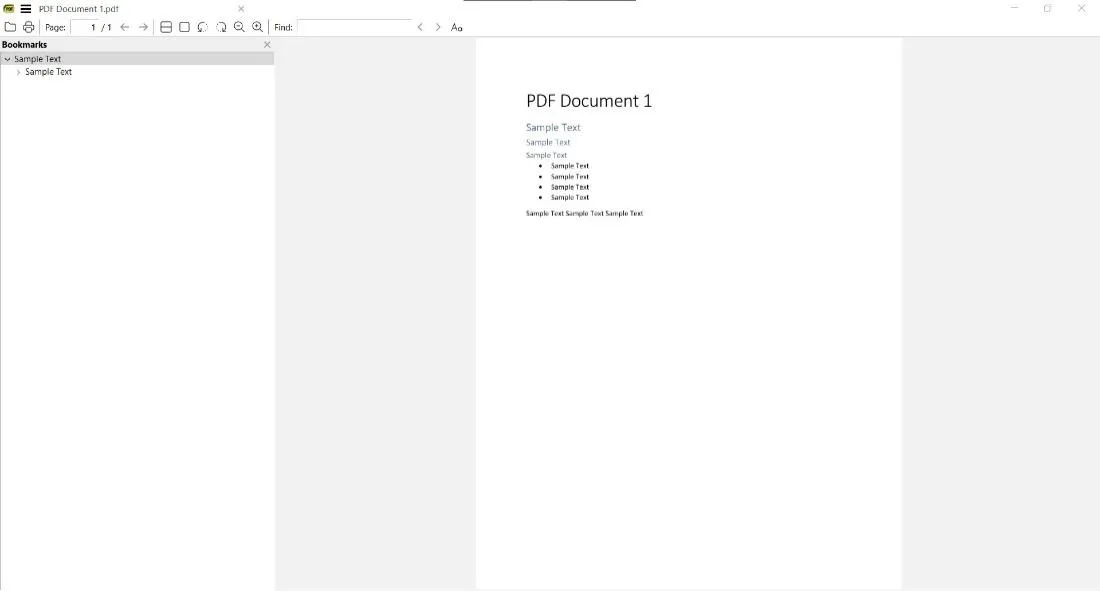
3. Utilice Sumatra PDF para ver el documento.
Tu documento PDF se abrirá inmediatamente en Sumatra PDF, y ahora puedes utilizar la herramienta para desplazarte por las diferentes páginas de tu documento PDF. Para cambiar el modo de visualización de tu documento PDF, puedes utilizar las diferentes opciones del menú de la barra superior.
Parte 4. Las 3 mejores alternativas a Sumatra PDF
Por la descripción general y el proceso de uso de Sumatra PDF, puede parecer una opción interesante que vale la pena probar. Sin embargo, antes de decidir utilizarlo, compararlo con algunas de las mejores alternativas te ayudará a comprender qué valor aporta y qué experiencia puedes esperar de otras herramientas.
A continuación, se presenta una comparación exhaustiva entre Sumatra PDF y UPDF, Adobe Reader y Foxit Reader en cuanto a sus principales diferencias y similitudes.
1. UPDF
Una de las mejores alternativas a Sumatra PDF, UPDF, es un visor y editor de PDF famoso por sus funciones modernizadas y su rendimiento. Ofrece una experiencia de lectura de PDF inmersiva con modos oscuro y claro para una lectura sin esfuerzo. Permite a los usuarios disfrutar de un desplazamiento fluido entre páginas, saltar página por página o ir a un número de página específico.
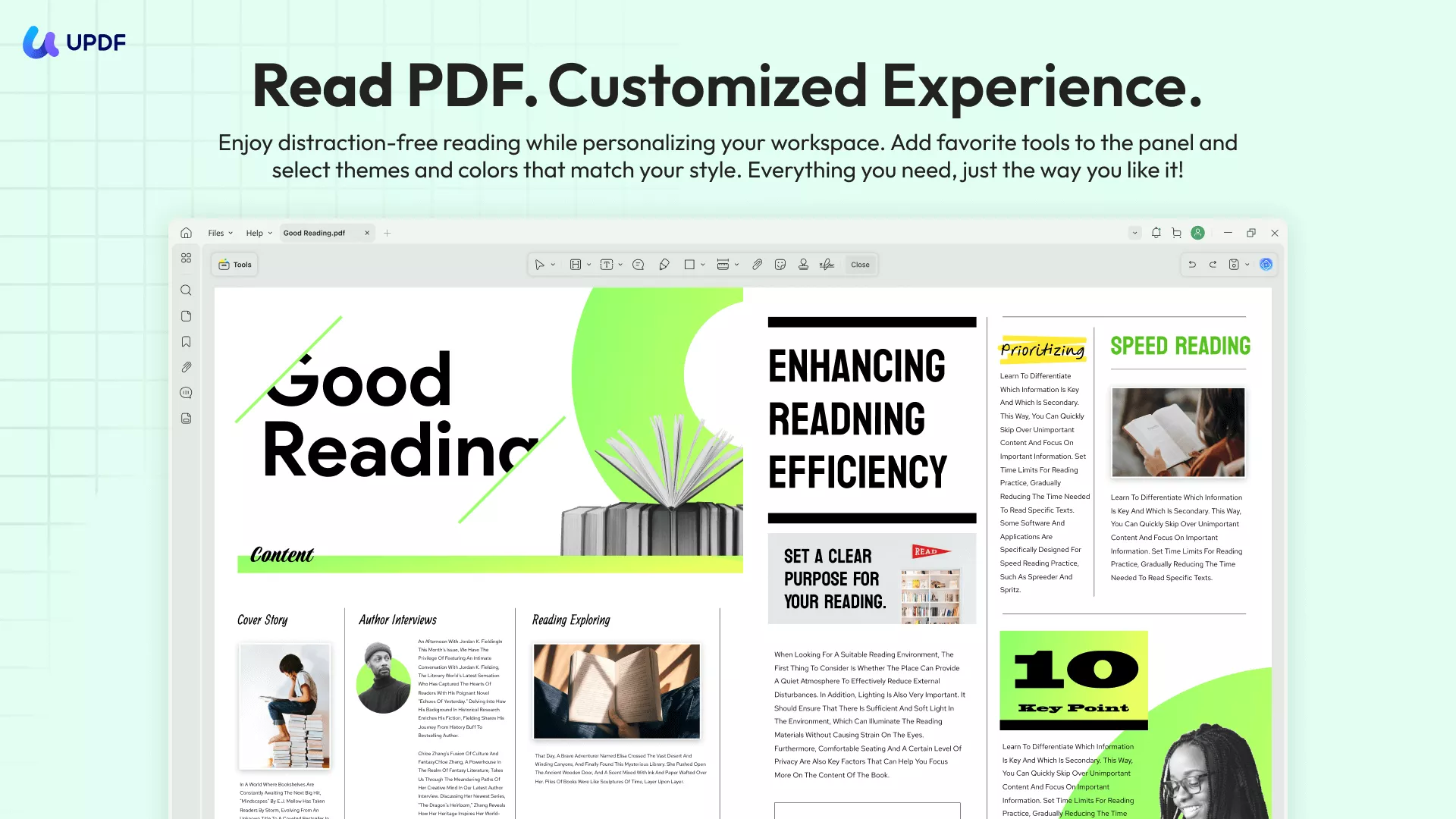
UPDF siempre te ofrece una vista en miniatura de la página actual, la siguiente y la anterior en la parte izquierda de la pantalla. Por último, puedes ampliar y reducir la imagen manualmente o utilizar la opción desplegable de porcentaje. Su modo de lectura sin distracciones garantiza que nunca te distraigas mientras lees.
Además de visualizar y leer archivos PDF, tiene muchas otras funciones.
- Editar archivos PDF con UPDF no podría ser más sencillo. El software te permite cambiar o sustituir todos los elementos de un PDF con facilidad.
- UPDF te permite anotar archivos PDF, incluyendo resaltar texto y añadir notas adhesivas digitales y notas de texto.
- UPDF ha estado a la vanguardia en este ámbito, y su asistente de IA sigue mejorando constantemente. Úselo para explicar secciones de texto o buscar artículos académicos.
- Puede convertir por lotes, comprimir archivos PDF, realizar OCR, etc., para ahorrar tiempo.
- UPDF AI también puede revisar la gramática y la ortografía, y ayudarle a mejorar su escritura.
- Puedes exportar fácilmente todas tus anotaciones a un PDF independiente y subirlo a UPDF Cloud.
Si te interesan las potentes funciones de UPDF, no te pierdas el siguiente vídeo para comprenderlas mejor.
Las funciones de UPDF no se limitan a esto, así que si desea disfrutar de una experiencia completa con esta herramienta, puede descargarla y probarla ahora mismo.
Windows • macOS • iOS • Android 100% Seguro
¿Te sorprenden las prácticas funciones de UPDF? ¡Cómpralo a un precio rebajado! ¡Ahora ofrecemos el mayor descuento del año!
Sumatra PDF VS UPDF AI: diferencias clave
- UPDF es compatible con Mac, Windows, Android e iOS, mientras que Sumatra PDF solo es compatible con Windows.
- UPDF Cloud guarda tus archivos en línea y sincroniza tu trabajo en todos los dispositivos en tiempo real. Sumatra PDF no ofrece esta opción.
- UPDF tiene su asistente de IA, mientras que Sumatra PDF no.
- UPDF tiene muchas funciones relacionadas con los archivos PDF, como edición, conversión, creación, OCR, etc. Pero Sumatra no las tiene.
Sumatra PDF VS UPDF AI: similitudes
- Estas herramientas permiten abrir y visualizar archivos PDF, entre otros.
- Ambas cuentan con una interfaz fácil de usar.
- La función de búsqueda de ambas herramientas es rápida y eficaz.
Por lo tanto, con estas similitudes y diferencias, UPDF es la mejor opción teniendo en cuenta la experiencia del lector y la lista de características que ofrece.
2. Adobe Reader
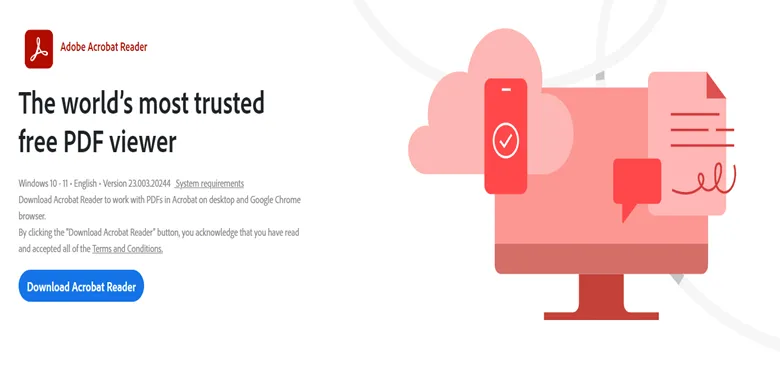
Adobe Reader forma parte de Adobe Creative Cloud Suite y es una de las herramientas más famosas y eficaces para leer documentos PDF. Con Adobe Reader, obtienes muchas funciones estándar de lectura de PDF, como diferentes modos de visualización que te permiten cambiar el tamaño y la cantidad de páginas en tu pantalla. Ofrece una navegación fluida en términos de desplazamiento, panorámica y lectura.
La función de búsqueda avanzada de Adobe Reader facilita la localización de elementos importantes en tus documentos. También cuenta con la función «Leer en voz alta» y otras funciones de accesibilidad para ayudar a los usuarios con discapacidad. Además de sus funciones de lectura, Adobe Reader admite la incrustación de medios en archivos PDF, te permite protegerlos y cuenta con formularios interactivos y herramientas básicas de anotación. También se integra con otros servicios de Adobe.
Sumatra PDF frente a Adobe Reader: diferencias clave
- Adobe Reader es más grande y sigue funcionando bien, pero consume más recursos del hardware.
- Sus funciones de seguridad son de primera categoría en cuanto a cifrado, y Adobe Reader también admite una función de firma electrónica.
- Permite incrustar archivos multimedia en archivos PDF, mientras que Sumatra PDF no lo permite.
Sumatra PDF frente a Adobe Reader: similitudes
- Adobe Reader y Sumatra PDF pueden abrir diferentes formatos de archivo, incluido PDF.
- Ambos incluyen opciones de zoom, panorámica y desplazamiento suave por las páginas.
- Ambos cuentan con herramientas de búsqueda que funcionan de forma inmediata.
Si solo desea una experiencia básica de lectura de PDF, Sumatra PDF podría ser la opción adecuada. De lo contrario, Adobe Reader es una mejor opción, ya que ofrece más funciones.
3. Foxit Reader
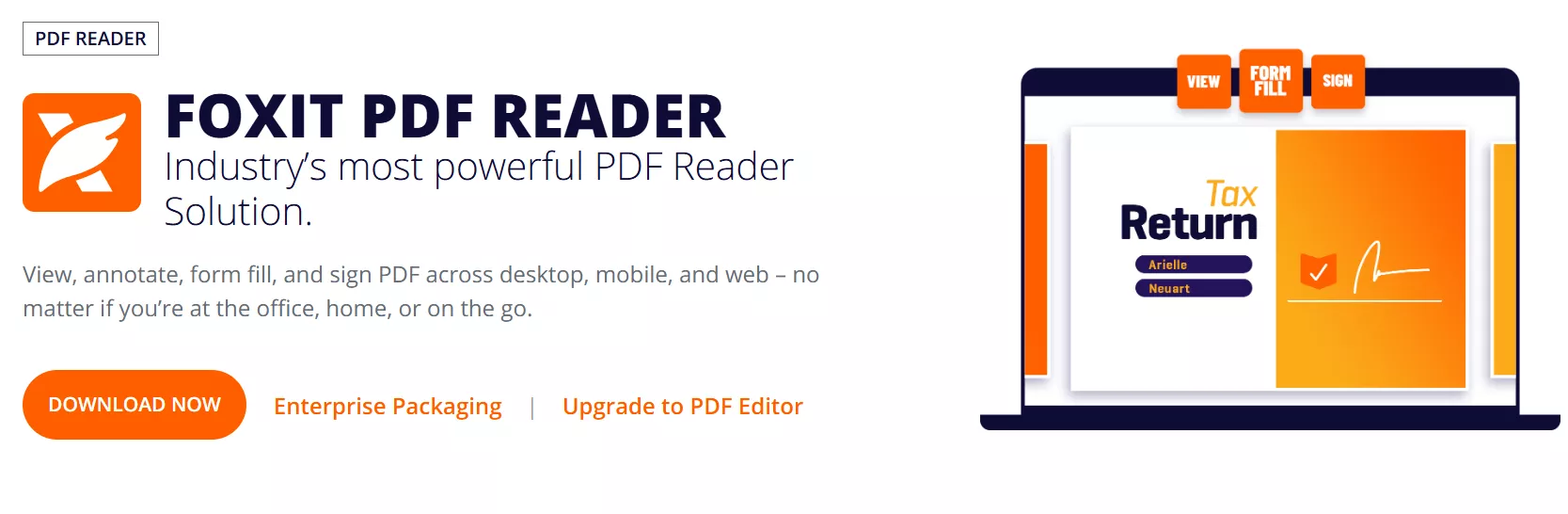
La última alternativa es Foxit Reader, una potente herramienta de lectura de PDF que no consume muchos recursos de hardware en tu PC. Usarla para navegar y leer documentos extensos es una experiencia rápida y sin complicaciones. Ofrece marcadores, visualización por pestañas, accesibilidad y muchas otras funciones de lectura, además de visualización dinámica.
Foxit Reader también incluye la función de conversión de texto a voz para una mejor accesibilidad. Otras funciones disponibles en Foxit Reader son el rellenado de formularios, la creación de PDF, la integración con servicios en la nube, los comentarios, la seguridad, etc.
Sumatra PDF frente a Foxit Reader: diferencias clave
- Puedes crear, rellenar y firmar formularios con Foxit, mientras que con Sumatra no puedes.
- Sumatra PDF es de código abierto, mientras que Foxit es propietario.
- Foxit permite personalizar la interfaz de usuario, mientras que Sumatra PDF no.
Sumatra PDF frente a Foxit Reader: similitudes
- Ambas herramientas permiten a los usuarios utilizar varias opciones de visualización de páginas PDF.
- Puede leer archivos PDF y algunos otros documentos en ambos lectores.
- Sumatra PDF y Foxit permiten editar anotaciones en archivos PDF.
Foxit es una mejor opción si no se requiere una herramienta de código abierto. Si solo desea un lector básico sin funciones avanzadas, Sumatra PDF también es una opción a tener en cuenta.
Parte 5. Preguntas frecuentes sobre Sumatra PDF
P1. ¿Cómo combinar archivos PDF en Sumatra?
Sumatra no admite la función de combinación de archivos PDF. Por lo tanto, si desea combinar archivos, puede utilizar UPDF siguiendo estos pasos:
Paso 1: Entra en el modo por lotes y selecciona "Combinar".
Paso 2: Sube los archivos PDF.
Paso 3: Aplica y guarda.
P2. ¿Cómo resaltar en Sumatra PDF?
Sumatra no tiene la función de resaltado. Puede utilizar UPDF para resaltar texto siguiendo estos pasos:
Paso 1: Abra el PDF en UPDF y vaya al modo Comentario.
Paso 2: Seleccione el resaltador.
Paso 3: Haga clic y arrastre el cursor sobre el texto para resaltarlo.
P3. ¿Sumatra PDF es de código abierto?
Es un software de código abierto que se puede personalizar modificando el código fuente. También cuenta con muchos colaboradores de la comunidad.
P4. ¿El lector Sumatra PDF es gratuito?
Sí, es un lector de PDF gratuito sin ningún tipo de pago ni suscripción.
Conclusión
Sumatra PDF Reader es un lector de PDF ligero cuya mayor ventaja es que es de código abierto y gratuito. Sin embargo, en cuanto a funciones, carece de las más básicas, lo que hace que se opte por otras herramientas como UPDF.
Por lo tanto, si usted también cree que Sumatra PDF no satisface todas sus necesidades, descargue UPDF para satisfacer todos los requisitos del trabajo con archivos PDF en un solo lugar.
Windows • macOS • iOS • Android 100% Seguro









 Thanakorn Srisuwan


