UPDF
UPDF
 UPDF para Windows
 UPDF para Mac
 UPDF para iPhone/iPad
 UPDF para Android
 UPDF AI ONLINE
 UPDF Sign
 Editar PDF
 Anotar PDF
 Crear PDF
 Formulario PDF
 Editar enlaces
 Convertir PDF
 OCR
OCR PDF a Word
 PDF a imagen
 PDF a Excel
 Organizar PDF
 Combinar PDF
 Dividir PDF
 Recortar PDF
 Girar PDF
 Proteger PDF
 Firmar PDF
 Redactar PDF
 Desinfectar PDF
 Eliminar seguridad
 Leer PDF
 UPDF Cloud
 Comprimir PDF
 Imprimir PDF
 Proceso por lotes
 Sobre UPDF IA
 Soluciones de UPDF IA
 Guía de Usuario de IA
 Preguntas frecuentes sobre UPDF IA
 Resumir PDF
 Traducir PDF
 Chat con PDF
 Chat con imagen
 PDF a Mapa Mental
 Chat con IA
 Explicar PDF
 Herramientas IA para PDF
 Herramientas IA para Imagen
 Herramientas IA de Chat
 Herramientas IA de Redacción
 Herramientas IA de Estudio
 Herramientas IA de Trabajo
 Otras Herramientas IA
 PDF a Word
 PDF a Excel
 PDF a PowerPoint
 Solución Empresarial
 Letrero de empresa
 Inteligencia artificial empresarial
 Plan para Empresas
 Guía del Usuario Empresarial
 Webinar Empresarial
 Banca
Banca Salud
Salud Seguros
 Legal
Legal Manufactura
 Gobierno
 Solución para Educación
  Historias de Clientes
 Guía del Usuario
 Trucos de UPDF
 Preguntas Frecuentes
 Reseñas de UPDF
 Centro de descargas
 Blog
Blog Sala de prensa
 Especificaciones Técnicas
 Actualizaciones
 UPDF vs. Adobe Acrobat
 UPDF vs. Foxit
 UPDF vs. PDF Expert

Tomar notas se ha convertido en algo habitual hoy en día. El flujo de conocimientos que recibimos cada día es difícil de recordar, y tomar notas nos permite registrar fácilmente las ideas y la información que no queremos olvidar. Aunque actualmente existen docenas de aplicaciones para tomar notas, Obsidian ofrece una experiencia más moderna e interconectada.
Obsidian te permite crear notas y vincularlas entre sí para organizar mejor tus ideas. Por lo tanto, si también estás pensando en utilizar Obsidian, esta es una guía completa para principiantes. Aquí explicaremos detalladamente cómo utilizar Obsidian Notes con un enfoque paso a paso.
Parte 1. ¿Qué es tomar notas con Obsidian?
Obsidian es un software personal para tomar notas y gestionar conocimientos que funciona como tu segundo cerebro. Ofrece una forma potente y única de organizar tus ideas y conocimientos a través de notas interconectadas y almacenarlas en una caja fuerte.
Con Obsidian, puedes crear notas, vincularlas entre sí y gestionarlas/explorarlas fácilmente a través de una vista gráfica. De esta manera, obtienes una forma no lineal y flexible de organizar tus pensamientos. Además, está basado en Git (un sistema de control de versiones distribuido), lo que te permite realizar un seguimiento de todos los cambios que realizas en las notas. Además, las notas de Obsidian utilizan Markdown, por lo que tus notas se almacenan en archivos Markdown (.MD) como texto sin formato.
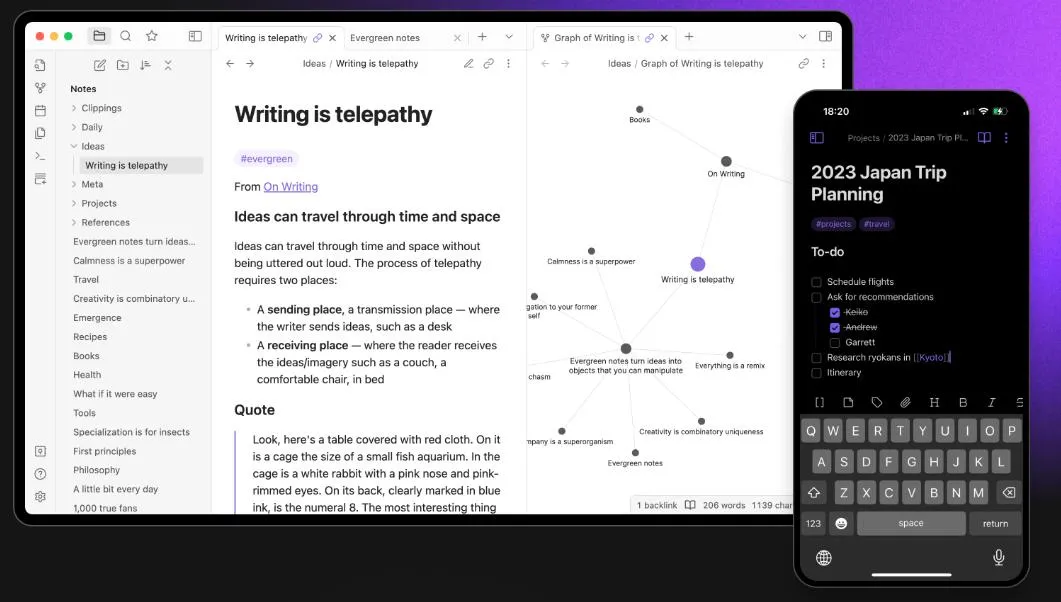
Aunque Obsidian ofrece una forma única de tomar notas, su usabilidad se centra principalmente en escribir y vincular notas con tus pensamientos e ideas. Sin embargo, si deseas mejorar tus capacidades para tomar notas, especialmente en lo que respecta a tomar notas de documentos, UPDF es una solución excelente.
UPDF ofrece una potente función de anotación de PDF que le permite resaltar, marcar y añadir notas directamente en archivos PDF u otros documentos. Esto le proporciona una forma más rápida de escribir notas y consultar información importante dentro de los documentos.
¿Quieres probar UPDF? Descarga UPDF y utiliza sus funciones de anotación y toma de notas directamente en tus archivos PDF.
Windows • macOS • iOS • Android 100% Seguro

Parte 2. ¿Cómo utilizar Obsidian Notes de la forma más eficaz?
Obsidian es una inversión a largo plazo. Su utilidad es más eficaz después de haber creado y vinculado suficientes notas. Es menos práctico cuando solo se quiere escribir una nota, ya que requiere formatear mientras se escriben las notas y necesita conexiones para almacenar la información de forma eficaz.
Por lo tanto, si quieres tomar notas durante una clase, Obsidian no es una herramienta adecuada. Puedes utilizarla más tarde para almacenar notas escritas en otra aplicación o en papel.
Ahora que ya tenemos claro qué podemos esperar de Obsidian, centrémonos en cómo utilizar Obsidian Notes para crear y estructurar notas:
Paso 1. Instalar Obsidian
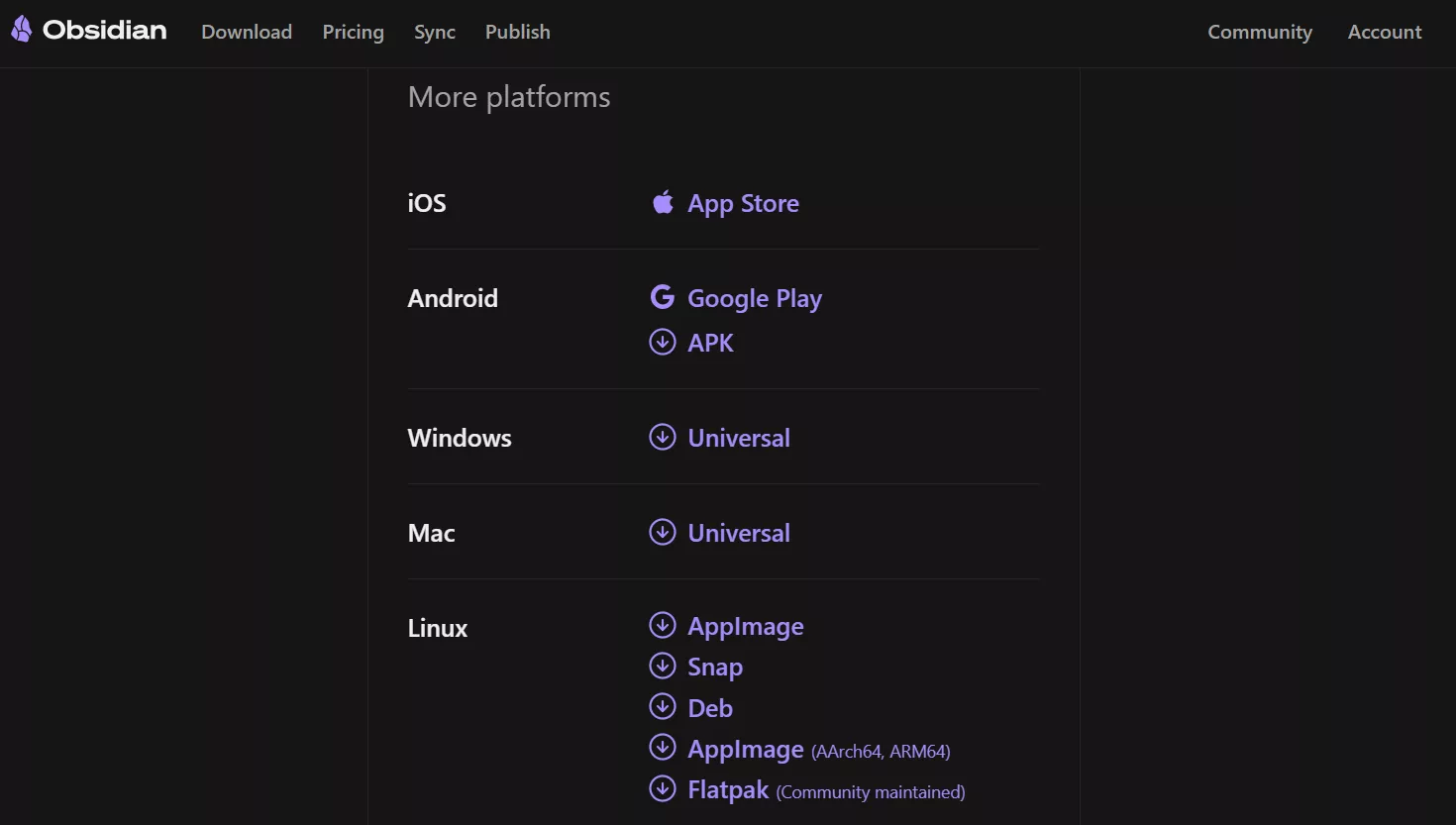
Obsidian está disponible con aplicaciones específicas para Windows, Mac, Linux, iOS y Android. Puede descargar e instalar la herramienta de forma gratuita.
Paso 2. Crear una nueva bóveda de Obsidian
Inicie la herramienta después de la instalación. Haga clic en el botón «Crear» para crear una nueva bóveda.
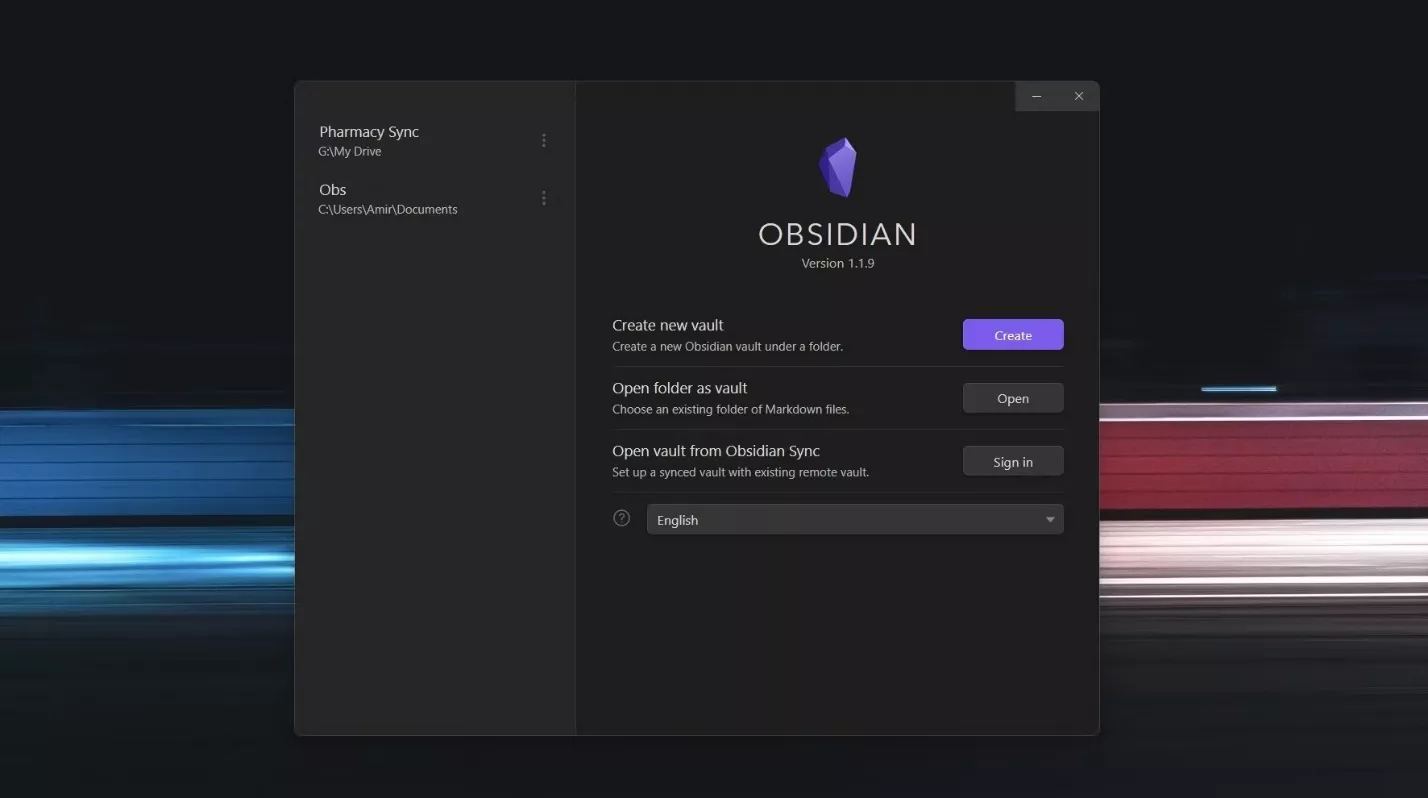
Fuente de la imagen:MUO
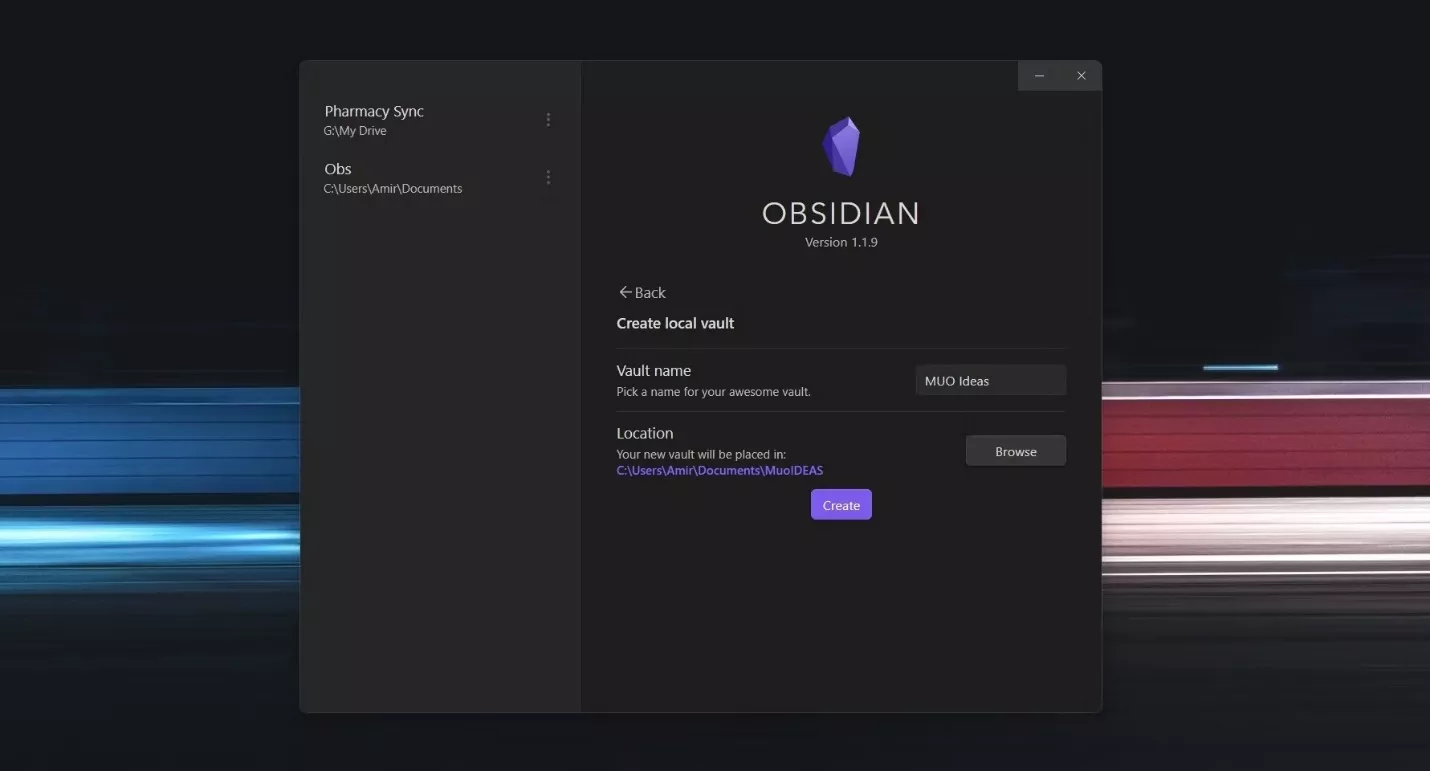
Especifica el nombre del almacén y selecciona la ubicación donde se guardarán todas las notas y archivos. Una vez hecho esto, haz clic en «Crear».
Paso 3. Crear la primera nota
Ahora ya puedes empezar a crear notas. Haz clic en el icono «Nueva nota» situado en la parte superior o pulsa «Ctrl + N».
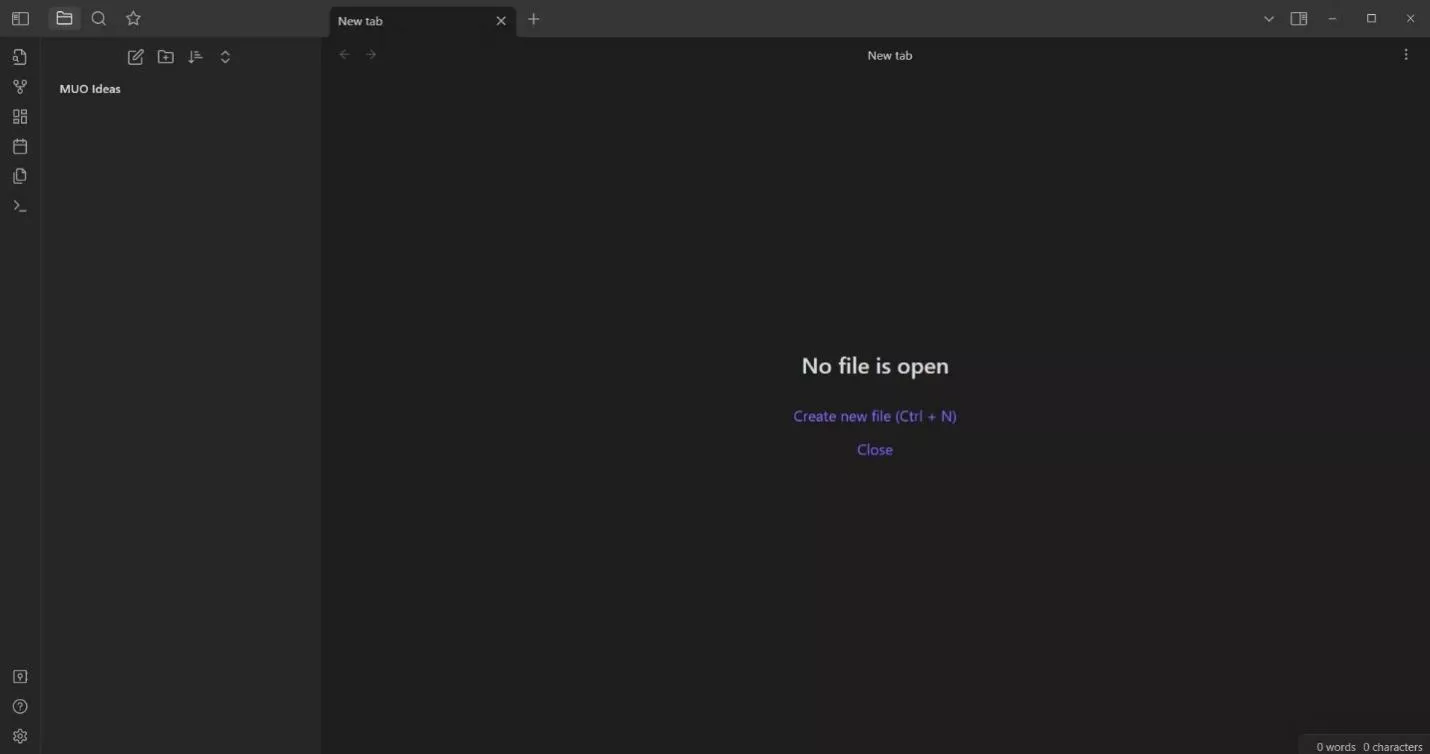
Ponle un título a la nueva nota y luego empieza a escribirla.
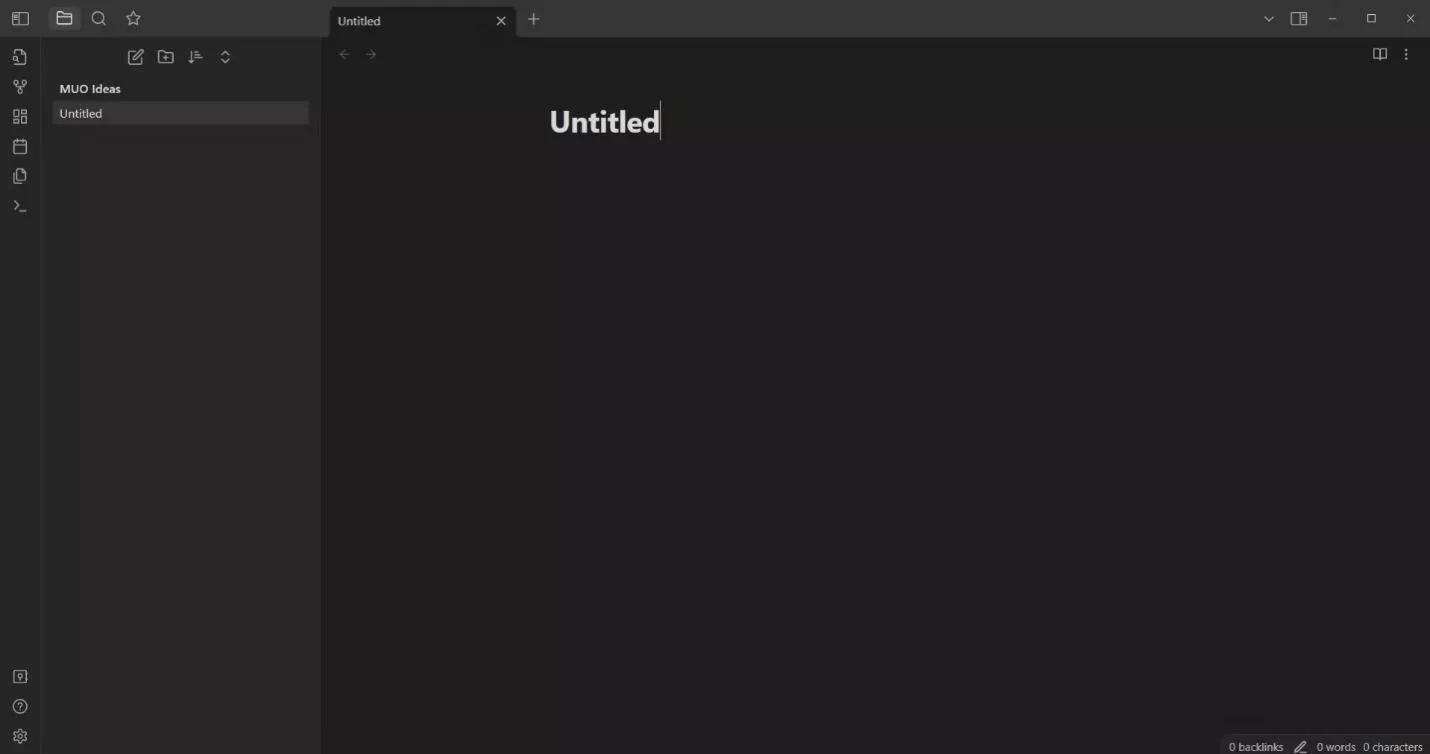
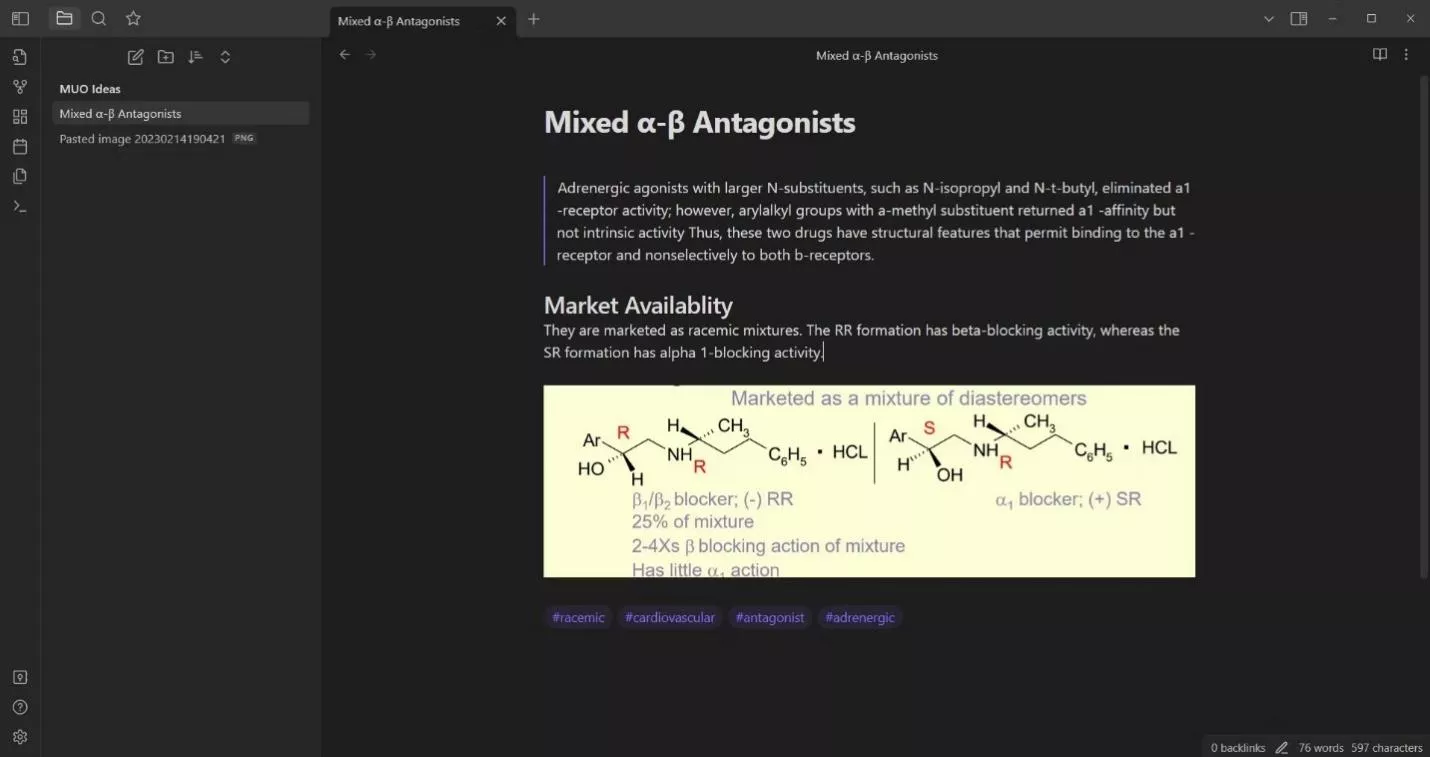
Para dar formato a la nota, utilice el formato Markdown, como por ejemplo:
- Para los encabezados, escriba # y luego el texto del encabezado. Para los encabezados H2 o H3, utilice ## o ###, respectivamente.
- Para poner el texto en negrita, rodee el texto con dos asteriscos (**) o guiones bajos (__).
- Para poner el texto en cursiva, rodee el texto con un asterisco (*) o un guión bajo (_).
Puedes aprender fácilmente más comandos de formato Markdown en Internet.
Además del formato Markdown, también puedes añadir imágenes y otros medios a tu nota.
Paso 4. Vincular las notas
Ahora que ya sabes cómo usar Obsidian Notes para crear notas, el siguiente paso es aprender a vincularlas. Cuando vinculas las notas, puedes acceder fácilmente a ellas desde la vista gráfica de Obsidian.
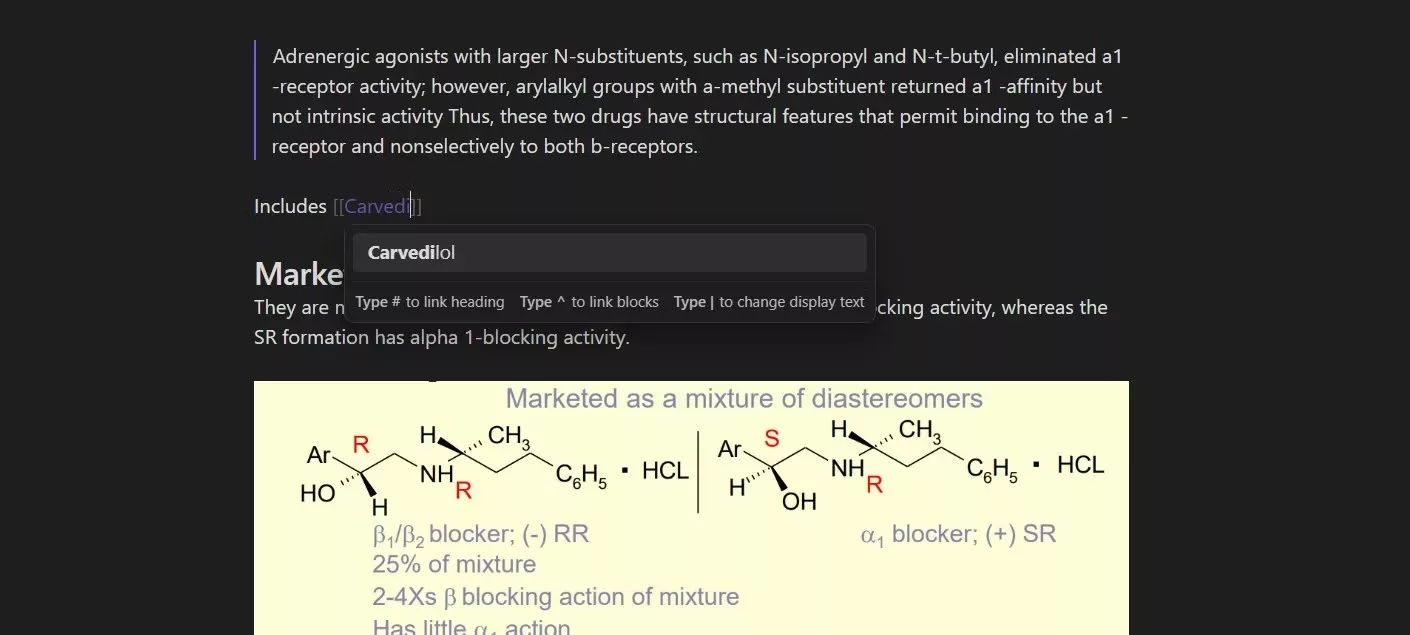
Así, cuando hayas creado algunas notas, puedes empezar a vincularlas. Para ello, escribe dos corchetes, «[[», y luego escribe el nombre de la nota que deseas vincular. Obsidian mostrará automáticamente el enlace completo de la nota después de que hayas escrito unas pocas letras. A continuación, haz clic en «Intro» para rellenar automáticamente el título de la nota, como «[[Carvedilol]]».
También puedes añadir texto personalizado al vincular las notas con este formato: «[[Carvedilol | insertar texto personalizado]]».
Paso 5. Visualizar notas vinculadas desde la vista gráfica
Una vez que haya vinculado varias notas, podrá visualizarlas en la vista gráfica. Pulse «Ctrl + G» para abrir la vista gráfica. Desde allí, podrá ver sus notas vinculadas.
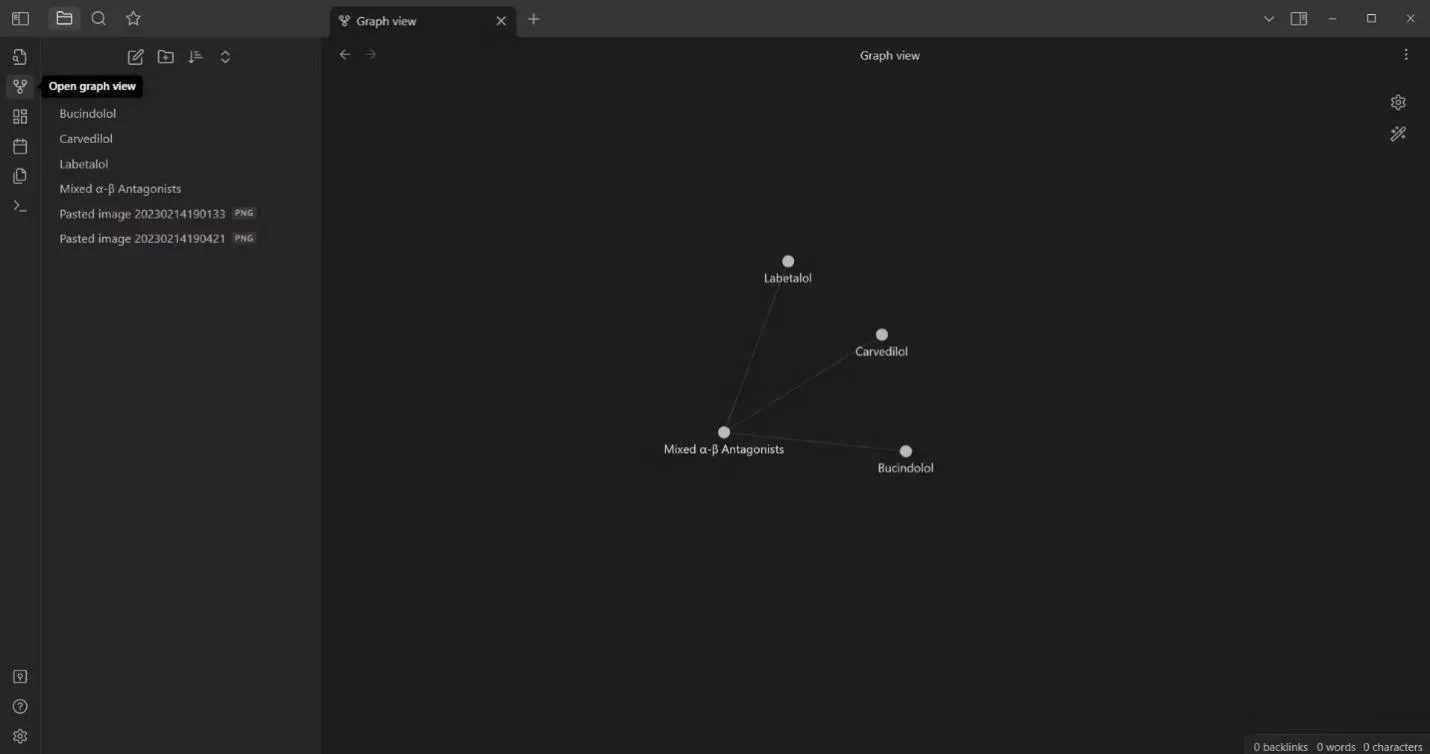
También puede personalizar la vista del gráfico. Puede crear grupos codificando por colores los nodos de las notas o filtrando los gráficos para mostrar solo notas específicas. Puede personalizarlo desde la configuración del gráfico.
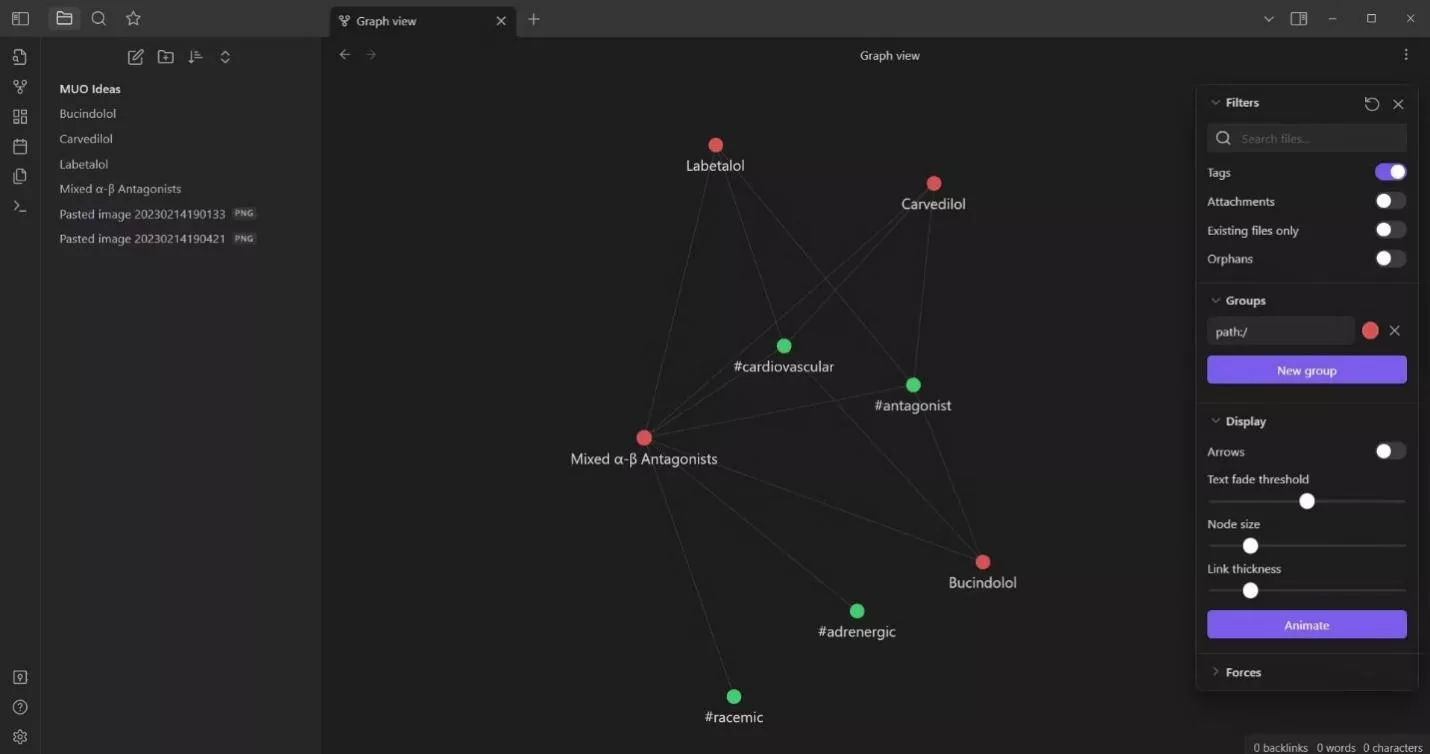
¡Eso es todo! Así es como se utiliza Obsidian para tomar notas. Si utilizas Obsidian con regularidad durante unos meses, podrás crear un sistema de notas anidadas que te servirá como segundo cerebro.
Parte 3. ¿Una forma mejor que Obsidian para tomar notas digitales?
Obsidian es la mejor opción a largo plazo. Una vez que tengas suficientes notas interrelacionadas, puede actuar como tu segundo cerebro y ayudarte a generar ideas e información desde una vista gráfica centralizada. Por el contrario, hay muchas otras formas más fáciles y mejores de tomar notas digitales que Obsidian. UPDF es una de esas herramientas de toma de notas digitales de primera categoría que deberías tener en cuenta.
UPDF es una potente herramienta de anotación de PDF que le permite realizar anotaciones y tomar notas directamente en sus documentos. Su función de notas le permite insertar diferentes tipos de notas, como notas adhesivas, cuadros de texto, comentarios de texto y llamadas de texto. Además, su función de anotación le permite resaltar, subrayar, marcar o añadir otras anotaciones.
Guía en vídeo sobre cómo tomar notas digitales con UDPF
Las características principales de UPDF son las siguientes:
- Interfaz intuitiva basada en clics.
- Amplias funciones de anotación: resaltar, marcar, subrayar, tachar, subrayar con ondulaciones y mucho más.
- Toma de notas de múltiples formas: notas adhesivas, cuadros de texto, comentarios de texto y llamadas de texto.
- Añade pegatinas, formas, sellos y anotaciones personalizadas.
- Fácil de compartir con otros a través de un enlace o correo electrónico.
- Editor de PDF integrado para editar, convertir, comprimir, organizar, combinar o proteger archivos PDF.
- Asistente de IA para obtener ayuda de IA en la síntesis, traducción, explicación y mucho más de archivos PDF.
- Aplicaciones específicas para Windows, Mac, iOS y Android.
En resumen, UPDF ofrece una experiencia integral para leer, editar y tomar notas en tus documentos. Imagina que estás leyendo un informe y quieres tomar notas de los puntos importantes. Puede abrir el PDF del informe con UPDF y utilizar sus funciones de anotación y notas para marcar e insertar notas en los lugares adecuados. Además, puede utilizar el asistente de IA de UPDF para resumir el informe y comprenderlo mejor. De esta manera, podrá disfrutar de una experiencia de lectura y toma de notas digital mejorada.
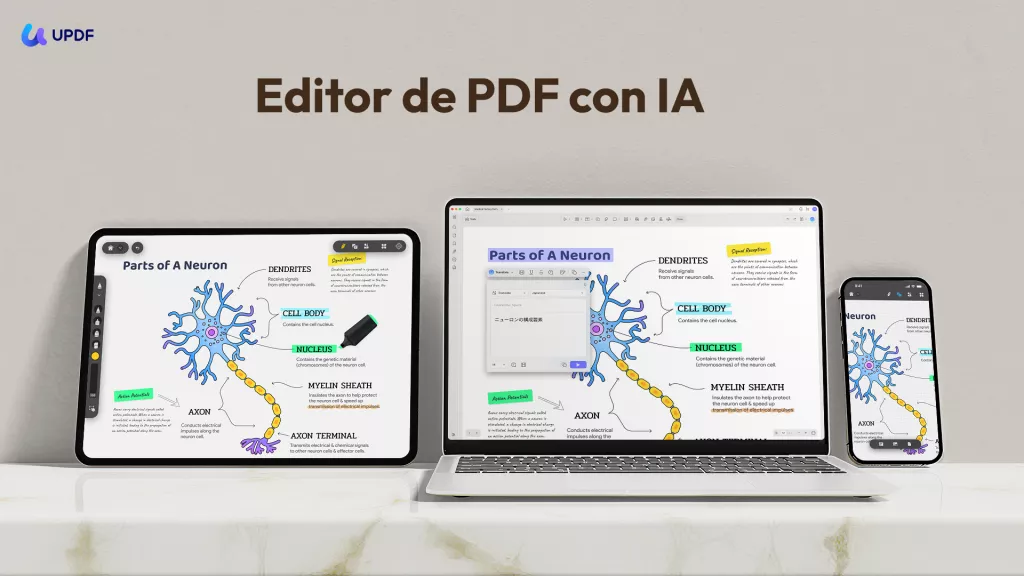
¿Crees que UPDF es la herramienta que necesitas? Descarga UPDF en Windows/Mac/iOS/Android y empieza a utilizar sus completas funciones de anotación y toma de notas.
Windows • macOS • iOS • Android 100% Seguro
Parte 4. Preguntas frecuentes sobre Obsidian Notes
P1. ¿Es fácil aprender a usar Obsidian?
Obsidian es un poco difícil de aprender y usar. Se necesita tiempo para dominar sus funciones y sacar el máximo partido a la aplicación.
P2. ¿Obsidian es mejor que Notion?
Obsidian es mejor en cuanto a la creación de notas interrelacionadas, mientras que Notion es ideal por sus opciones de colaboración. Por lo tanto, ambos ofrecen experiencias de uso diferentes y la elección depende principalmente de cada usuario.
P3. ¿Se puede sincronizar Obsidian entre dispositivos?
Sí, Obsidian está disponible para Windows, Mac, Linux, iOS y Android. Por lo tanto, puedes sincronizar las notas de Obsidian entre distintos dispositivos.
P4. ¿Obsidian es completamente gratuito?
Obsidian es totalmente gratuito para uso personal y sin ánimo de lucro. Sin embargo, si tiene intención de utilizarlo con fines profesionales, deberá adquirir su licencia comercial.
Conclusión
Obsidian se considera una herramienta única para tomar notas que eleva el nivel de la creación de una red de notas interconectadas. Anteriormente, hemos hablado de cómo utilizar las notas de Obsidian para crear y vincular notas entre sí. Por lo tanto, si cree que Obsidian puede ser una herramienta útil para usted, empiece a utilizarla hoy mismo y comience a crear una red de notas anidadas.
Sin embargo, si necesitas una mejor experiencia para tomar notas digitales, especialmente para archivos PDF, entonces UPDF es la mejor alternativa. Sus potentes funciones de anotación lo hacen muy útil para tomar notas directamente en los documentos y compartirlas con otras personas.
Por lo tanto, la conclusión de esta guía es que tomes una decisión inteligente entre Obsidian y UPDF y digitalices tus prácticas de toma de notas.






 Thanakorn Srisuwan