 UPDF
UPDF
 UPDF para Windows
 UPDF para Mac
 UPDF para iPhone/iPad
 UPDF para Android
 UPDF AI ONLINE
 UPDF Sign
 Editar PDF
 Anotar PDF
 Crear PDF
 Formulario PDF
 Editar enlaces
 Convertir PDF
 OCR
OCR PDF a Word
 PDF a imagen
 PDF a Excel
 Organizar PDF
 Combinar PDF
 Dividir PDF
 Recortar PDF
 Girar PDF
 Proteger PDF
 Firmar PDF
 Redactar PDF
 Desinfectar PDF
 Eliminar seguridad
 Leer PDF
 UPDF Cloud
 Comprimir PDF
 Imprimir PDF
 Proceso por lotes
 Sobre UPDF IA
 Soluciones de UPDF IA
 Guía de Usuario de IA
 Preguntas frecuentes sobre UPDF IA
 Resumir PDF
 Traducir PDF
 Chat con PDF
 Chat con imagen
 PDF a Mapa Mental
 Chat con IA
 Explicar PDF
 Herramientas IA para PDF
 Herramientas IA para Imagen
 Herramientas IA de Chat
 Herramientas IA de Redacción
 Herramientas IA de Estudio
 Herramientas IA de Trabajo
 Otras Herramientas IA
 Generación de Marcadores con IA
 Resumen de Marcadores con IA
 Generación de Marcas de Agua con IA
 Generación de Fondos con IA
 Generación de Pegatinas con IA
 Generación de Sellos con IA
 Suite de Escritura con IA
 UPDF Copilot
 Gestión de Páginas con IA
 Búsqueda Semántica con IA
 PDF a Word
 PDF a Excel
 PDF a PowerPoint
 Solución Empresarial
 Letrero de empresa
 Inteligencia artificial empresarial
 Plan para Empresas
 Guía del Usuario Empresarial
 Webinar Empresarial
 Banca
Banca Salud
Salud Seguros
 Legal
Legal Manufactura
 Gobierno
 Solución para Educación
  Historias de Clientes
 Guía del Usuario
 Trucos de UPDF
 Preguntas Frecuentes
 Reseñas de UPDF
 Centro de descargas
 Blog
Blog Sala de prensa
 Especificaciones Técnicas
 Actualizaciones
 UPDF vs. Adobe Acrobat
 UPDF vs. Foxit
 UPDF vs. PDF Expert

Imagina lo siguiente: estás descargando archivos de tu cuenta de Gmail a tu escritorio, como siempre haces. Sin embargo, un día, tan pronto como el archivo termina de descargarse, se abre automáticamente con Adobe Acrobat. Este frustrante escenario fue compartido por uno de los usuarios del foro de Adobe:
Para muchos usuarios, esto puede resultar bastante frustrante cuando simplemente intentan descargar varios archivos sin interrupciones. Puede provocar retrasos y ralentizaciones del sistema, lo que perturba aún más el flujo de trabajo. Si tiene problemas con este software, nuestra guía le mostrará cómo evitar que Adobe abra automáticamente un PDF.
Parte 1. ¿Por qué Adobe Acrobat abre automáticamente los archivos PDF?
Si Adobe Acrobat abre automáticamente los archivos PDF cada vez que los descargas, hay varias razones por las que esto podría estar sucediendo:
Has establecido Adobe Acrobat como el software predeterminado para los archivos PDF.
Una de las razones más comunes por las que Adobe Acrobat abre automáticamente tus archivos PDF es que el software se ha configurado como la aplicación predeterminada para los PDF. Por lo general, los sistemas operativos como Windows y macOS permiten a los usuarios elegir una aplicación predeterminada para abrir los PDF. Si selecciona Adobe Acrobat como predeterminado, cada vez que descargue o haga doble clic en un PDF, el sistema comprobará la configuración de la aplicación y lo abrirá en Adobe. Esto resulta cómodo para las personas que necesitan ver y editar sus archivos PDF con frecuencia, pero resulta molesto para los usuarios que desean gestionar los archivos descargados manualmente.
La configuración de su navegador activa la apertura automática de sus archivos PDF.
Los navegadores como Google Chrome, Microsoft Edge o Mozilla Firefox tienen ajustes que se pueden utilizar para gestionar archivos. Si tu navegador está configurado para abrir automáticamente los archivos PDF una vez que se han descargado, Adobe Acrobat los abrirá de forma predeterminada. Esto puede ocurrir si seleccionas accidentalmente "Abrir siempre archivos de este tipo" para cualquier PDF que hayas descargado anteriormente.
Al comprender estas dos razones clave, puede tomar las medidas necesarias para evitar que Adobe abra los archivos PDF automáticamente y gestionar sus archivos según sus preferencias.
Parte 2. ¿Cómo evitar que Adobe Acrobat abra un PDF automáticamente?
En esta sección, le mostraremos cuatro soluciones diferentes que le ayudarán a evitar que Adobe Acrobat abra sus archivos PDF automáticamente.
Método 1. Cambiar la configuración predeterminada para abrir un PDF en el ordenador
Si ha configurado Adobe Acrobat como el software predeterminado para abrir sus archivos, cualquier PDF que descargue se abrirá con Adobe Acrobat. Afortunadamente, puede cambiar esta configuración y elegir una aplicación diferente para abrir sus archivos, como UPDF, su navegador web o cualquier otra herramienta. Si prefiere una alternativa más barata y mejor que Adobe Acrobat para leer y editar PDF, puede descargar UPDF a través del botón de abajo y seguir la guía que se indica a continuación para cambiar la aplicación predeterminada para abrir un PDF a UPDF.
Windows • macOS • iOS • Android 100% Seguro
A continuación se explica cómo cambiar la configuración predeterminada en ordenadores Windows y Mac:
Ventanas
- Busca cualquier archivo PDF en tu ordenador y haz clic con el botón derecho del ratón sobre él. A continuación, selecciona "Propiedades "en el menú.
- En la nueva ventana, selecciona "Abrir con" y haz clic en el botón "Elegir otras aplicaciones".
- Ahora elige un nuevo software predeterminado, como UPDF, y haz clic en "Siempre" para cambiarlo. A partir de ahora, cada vez que descargues un PDF, no se abrirá automáticamente.
Mac
- Busca cualquier archivo PDF en tu ordenador y haz clic con el botón derecho del ratón sobre él. A continuación, selecciona "Obtener información".
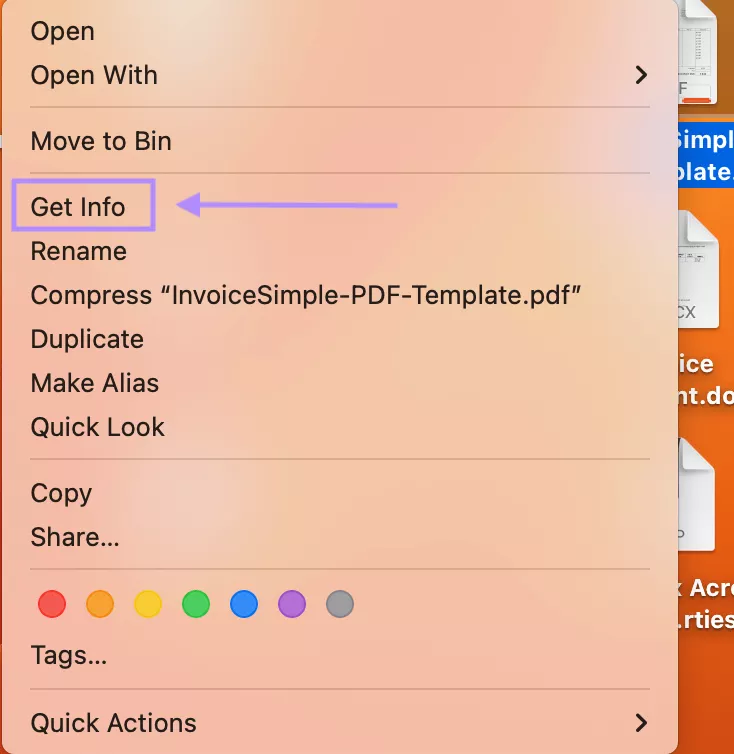
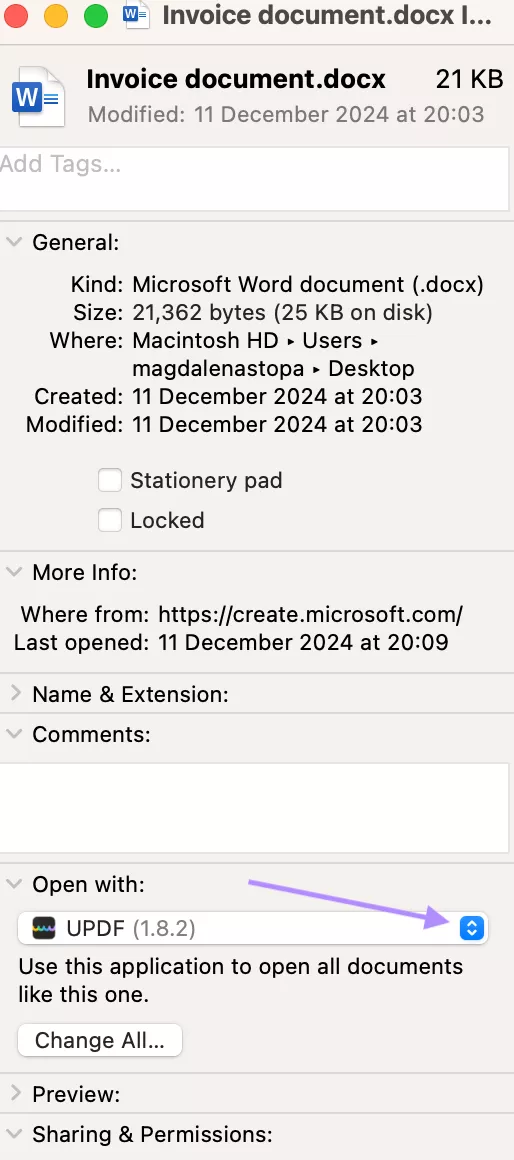
- Ahora elige tu herramienta preferida en el menú desplegable de la sección "Abrir con". Aquí, selecciono UPDF.
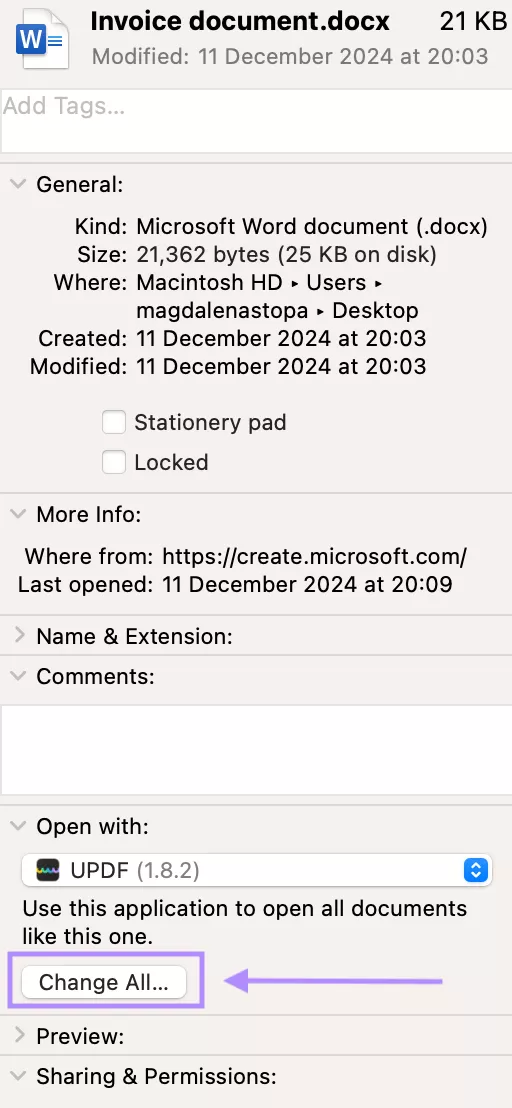
- Haga clic en el botón "Cambiar todo" debajo del menú desplegable para guardarlo. Ahora, cuando descargue el PDF, no se abrirá automáticamente.
Es posible que no entiendas por qué usar UPDF como aplicación predeterminada en lugar de otro software o Adobe Acrobat. Estas son las razones:
- UPDF es mucho más barato que otras herramientas como Adobe Acrobat.
- Tiene todas las funciones que tienen Adobe Acrobat u otros editores de PDF. Ofrece una mejor experiencia al abrir y leer archivos PDF grandes con muchas imágenes.
- Tiene algunas funciones avanzadas que otros editores de PDF o Adobe Acrobat no tienen, como chatear con imágenes, convertir PDF a mapas mentales, pegatinas, etc.
No esperes más: descarga UPDF y pruébalo ahora como tu software PDF predeterminado.
Windows • macOS • iOS • Android 100% Seguro
Método 2. Cambiar la configuración del navegador
Otra opción que puede probar es cambiar la configuración del navegador. A veces, el navegador puede estar configurado para abrir archivos PDF automáticamente. Desactivar esta configuración le permitirá descargar archivos PDF sin interrupciones.
Siga estos pasos para cambiar la configuración en Google Chrome:
- Abre tu navegador Chrome y haz clic en el menú de tres puntos situado en la esquina superior derecha. A continuación, selecciona "Configuración".
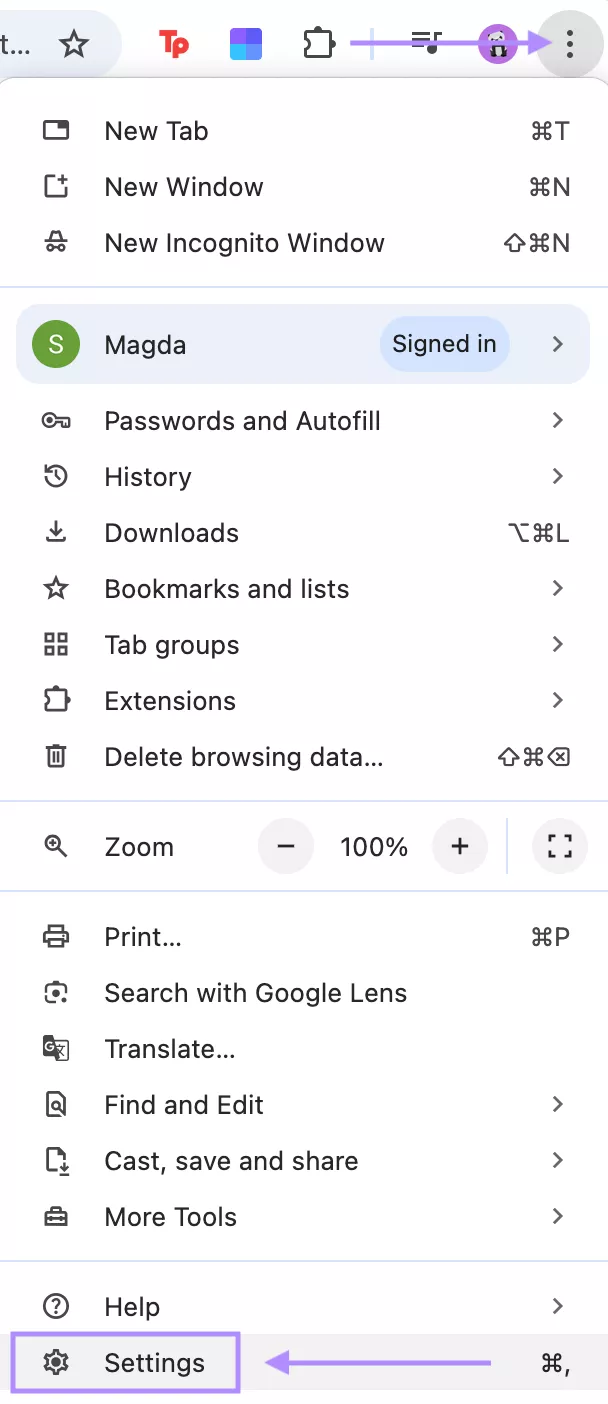
- Desplázate hacia abajo y haz clic en "Privacidad y seguridad". A continuación, selecciona" Configuración del sitio".
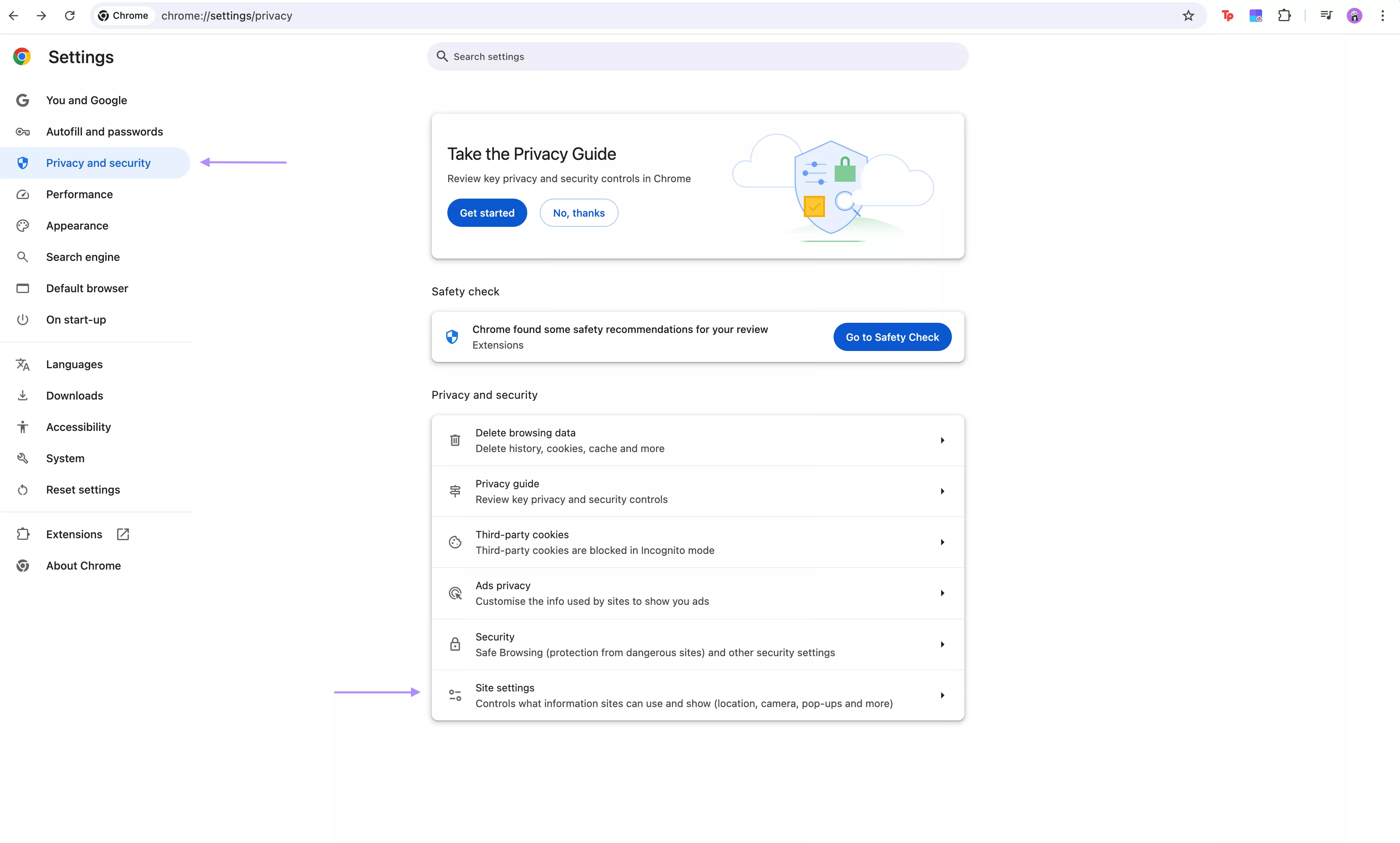
- Haga clic en "Configuración de contenido adicional".
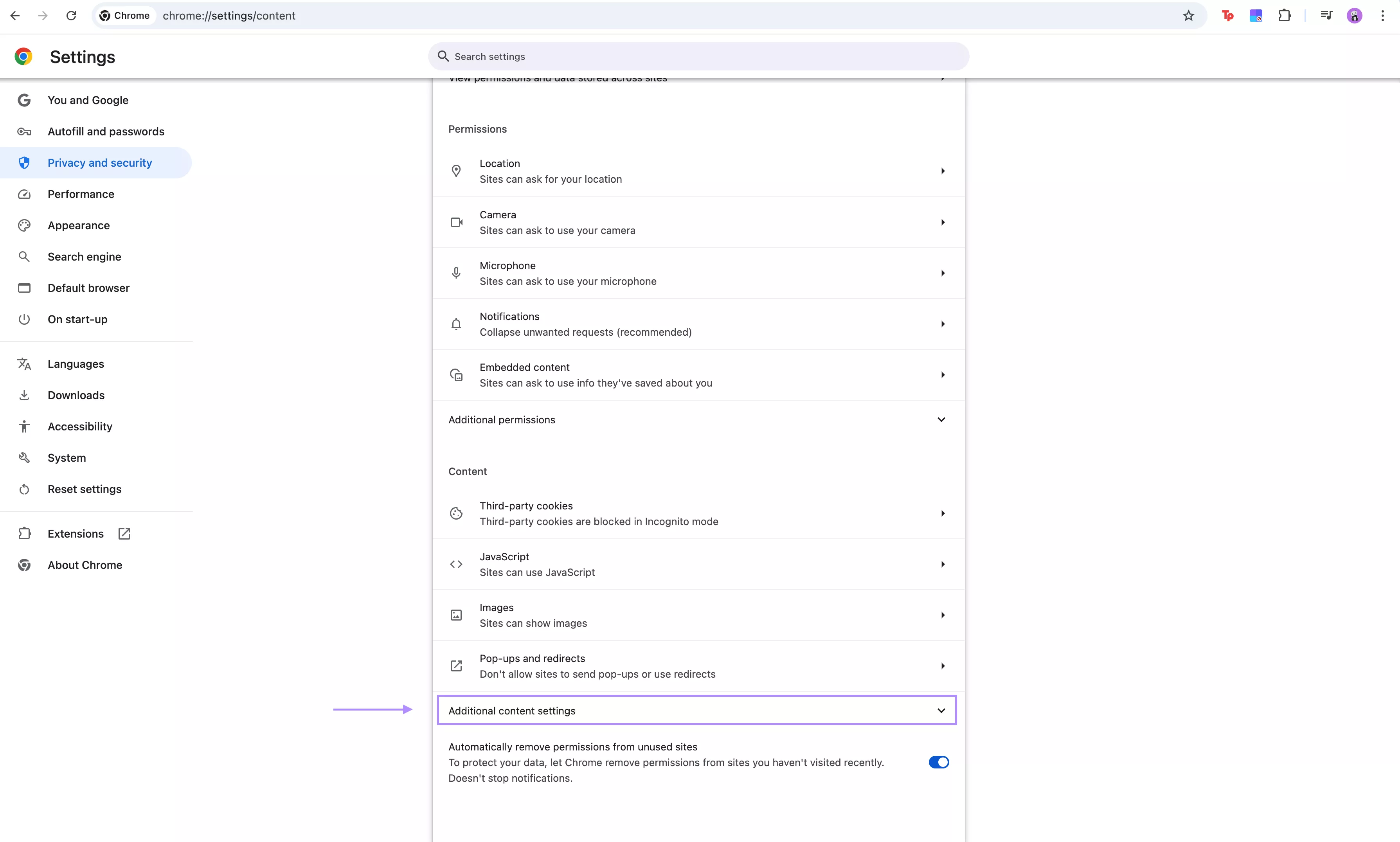
- Busque y haga clic en "Documentos PDF".
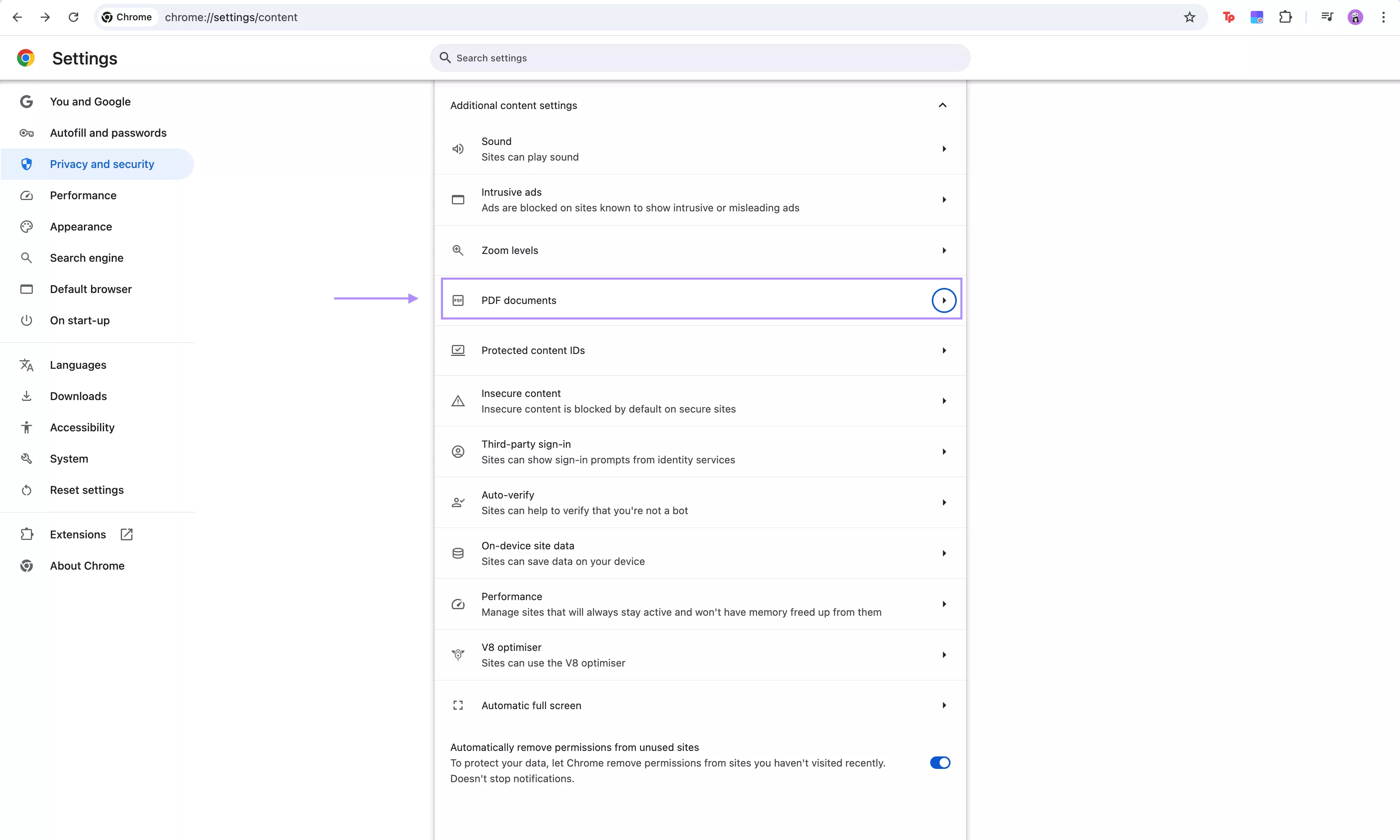
- Selecciona la opción que dice «Descargar archivos PDF» en lugar de "Abrir archivos PDF en Chrome". Si "Descargar archivos PDF" ya está seleccionada, selecciona la otra opción y luego vuelve a cambiarla a "Descargar archivos PDF".
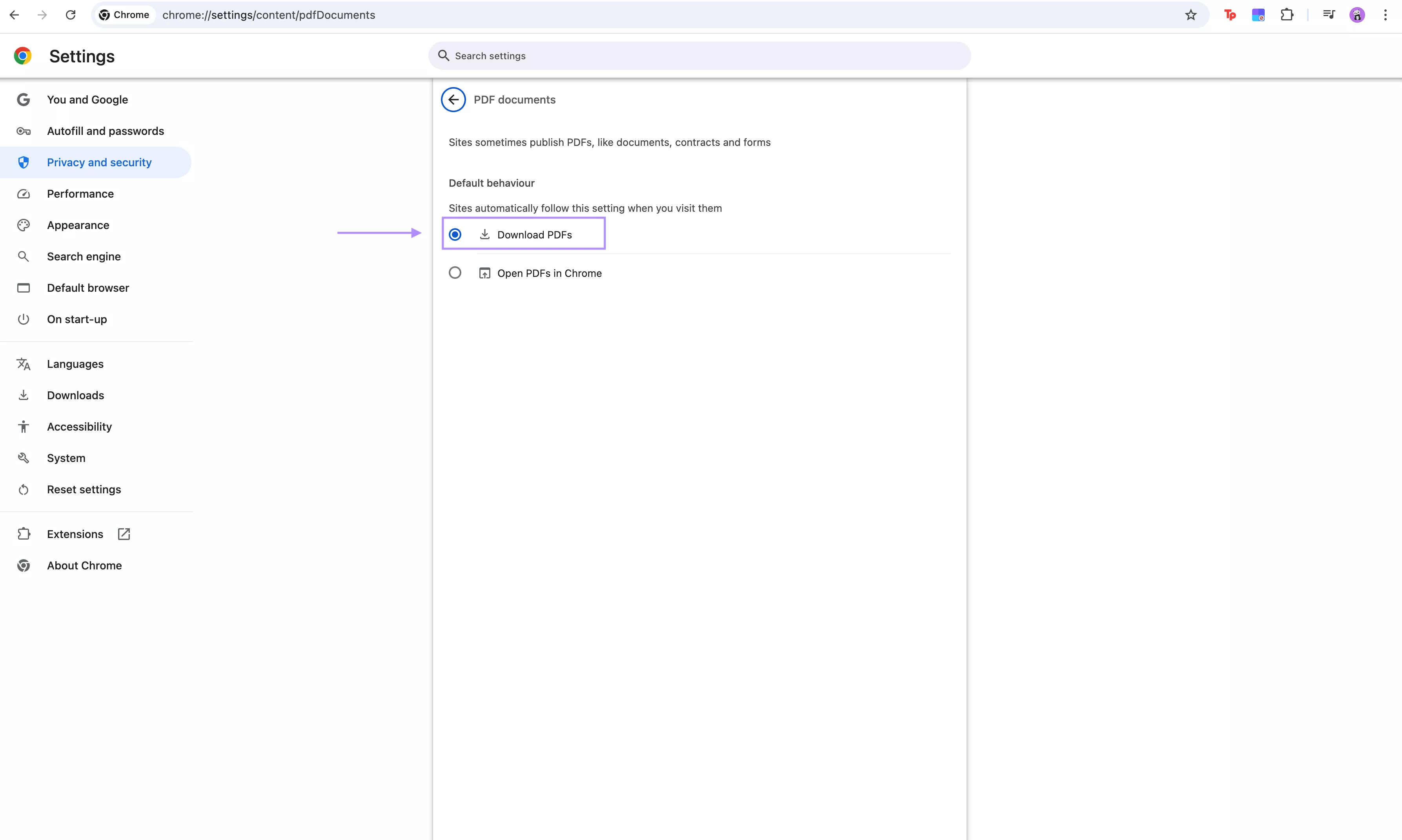
- Reinicie su navegador.
Método 3. Cambiar la configuración en Adobe Acrobat en Windows.
Si Adobe Acrobat abre automáticamente tus archivos PDF, podría deberse a la configuración de la aplicación. Ajustar esta configuración puede ayudarte a evitar este problema. Sin embargo, esta configuración solo está disponible en Windows.
Sigue estos pasos:
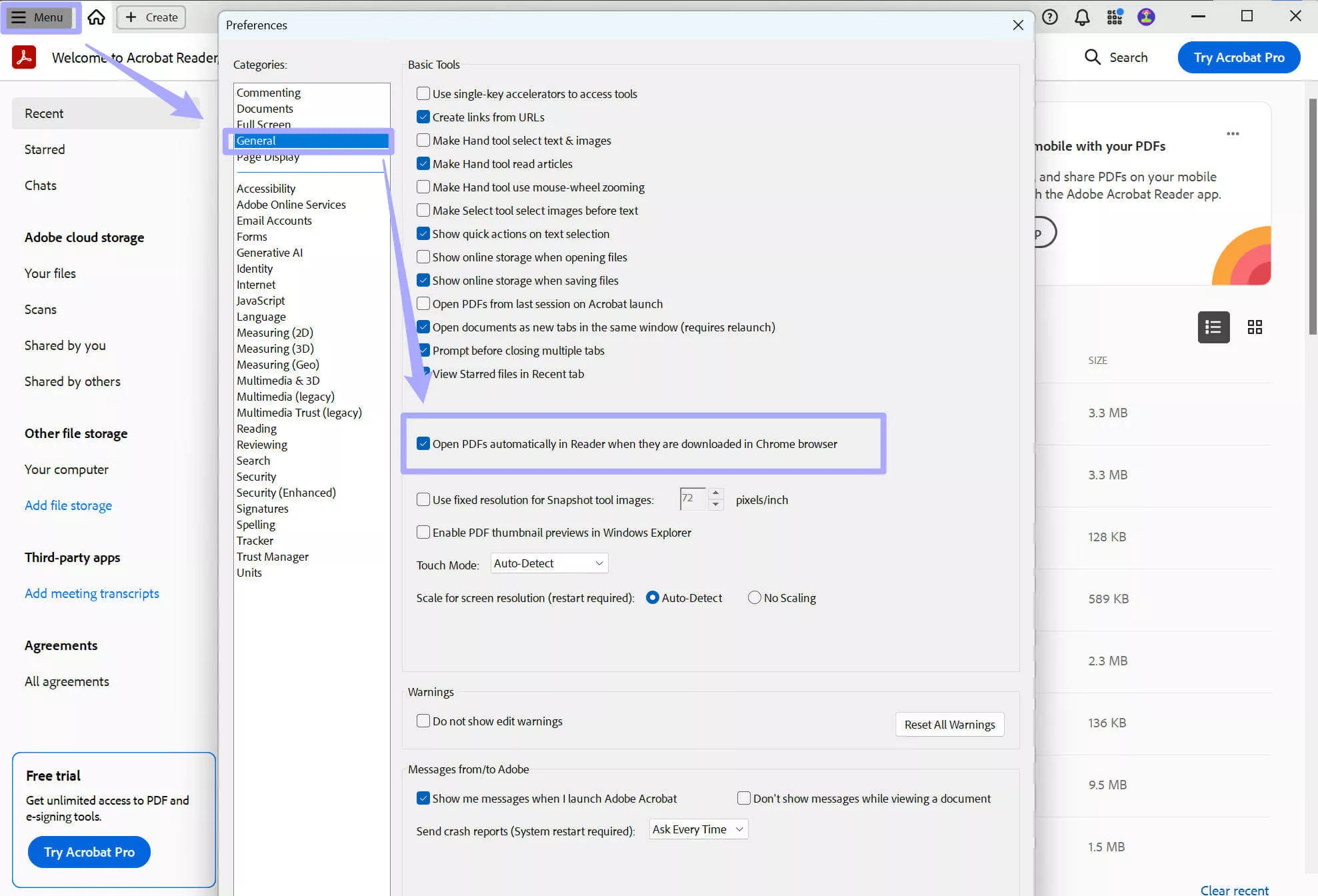
- Abre Adobe Acrobat y haz clic en "Menú "en Windows. A continuación, selecciona "Preferencias".
- En la nueva ventana, haz clic en "General "y desactiva la opción "Abrir archivos PDF automáticamente en Reader cuando se descarguen en el navegador Chrome". Haz clic en "Aceptar" para guardar los cambios. Ahora ya no tendrás más problemas.
Método 4. Abrir siempre con el visor del sistema
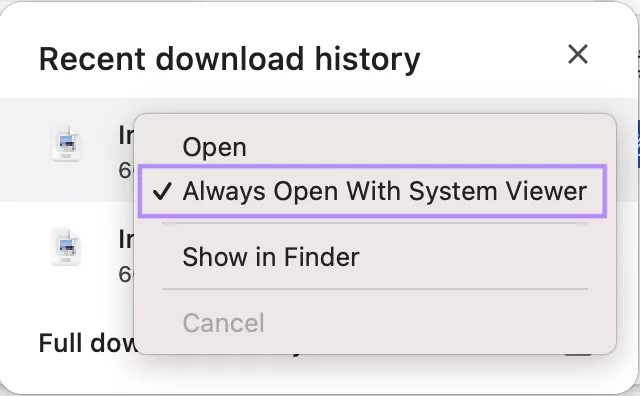
En Google Chrome hay una configuración llamada «Abrir siempre con el visor del sistema» que podría estar provocando que los archivos PDF descargados se abran automáticamente.
Siga estos pasos para desactivar esta configuración:
- Abre Google Chrome y descarga un archivo PDF. A continuación, haz clic en la flecha situada en la esquina superior derecha para ver las descargas recientes.
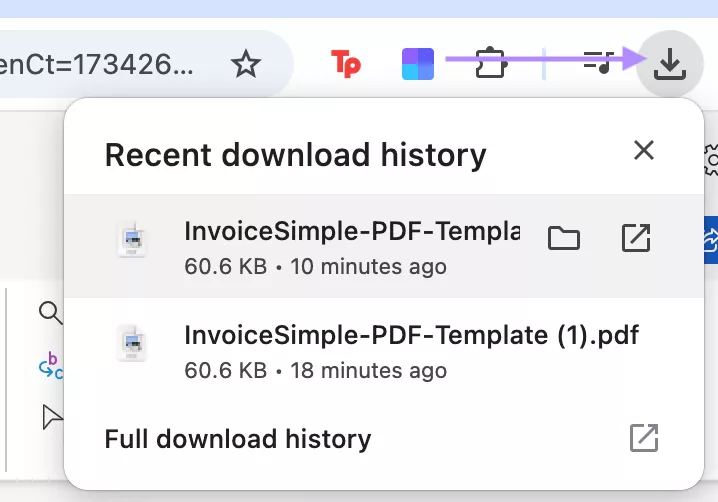
- Ahora haz clic con el botón derecho del ratón en cualquier PDF descargado y desmarca la opción "Abrir siempre con el visor del sistema".
Parte 3. Consejo adicional: El mejor lector/editor de PDF: UPDF
Si tienes problemas con Adobe Acrobat al abrir automáticamente los archivos PDF descargados, hay una solución sencilla: UPDF. El uso de UPDF no solo eliminará este problema, sino que también te ayudará a avanzar en tu trabajo. Puedes descargar UPDF a través del botón de abajo para probarlo.
Windows • macOS • iOS • Android 100% Seguro
Dado que UPDF es mucho más económico que Adobe Acrobat y ofrece las mismas funciones, además de integración con IA, puede actualizarlo aquí a un precio reducido después de probarlo y disfrutar de todas las funciones sin limitaciones.
Características principales de UPDF:
- Lectura y visualización de PDF: UPDF ofrece una apertura fluida de archivos PDF sin problemas de inicio automático, desplazamiento y navegación sencillos, así como múltiples modos de lectura.
- Edición de PDF: el software ofrece diversas herramientas de edición para editar texto e imágenes, añadir o sustituir contenido. También puede anotar y comentar secciones de su PDF.
- Integración con IA: la IA de UPDF le ayudará a resumir archivos PDF, generar ideas, traducir texto o buscar información clave en documentos.
Si desea obtener más información sobre UPDF, le recomendamos que lea esta reseña completa. Además, hemos creado una guía en vídeo sobre cómo abrir y leer archivos PDF con UPDF aquí:
Palabras finales
Esperamos que esta guía le haya ayudado a resolver el problema de que Adobe abra automáticamente los archivos PDF. Puede evitar que este problema se repita en el futuro cambiando a un software diferente, como UPDF. Desde la lectura y edición fluida de PDF hasta la IA avanzada, UPDF ofrece una experiencia rica en funciones y asequible. Descargue UPDF hoy mismo y lleve su edición al siguiente nivel.
Windows • macOS • iOS • Android 100% Seguro




 Thanakorn Srisuwan

Adobe Community