UPDF
UPDF
 UPDF para Windows
 UPDF para Mac
 UPDF para iPhone/iPad
 UPDF para Android
 UPDF AI ONLINE
 UPDF Sign
 Editar PDF
 Anotar PDF
 Crear PDF
 Formulario PDF
 Editar enlaces
 Convertir PDF
 OCR
OCR PDF a Word
 PDF a imagen
 PDF a Excel
 Organizar PDF
 Combinar PDF
 Dividir PDF
 Recortar PDF
 Girar PDF
 Proteger PDF
 Firmar PDF
 Redactar PDF
 Desinfectar PDF
 Eliminar seguridad
 Leer PDF
 UPDF Cloud
 Comprimir PDF
 Imprimir PDF
 Proceso por lotes
 Sobre UPDF IA
 Soluciones de UPDF IA
 Guía de Usuario de IA
 Preguntas frecuentes sobre UPDF IA
 Resumir PDF
 Traducir PDF
 Chat con PDF
 Chat con imagen
 PDF a Mapa Mental
 Chat con IA
 Explicar PDF
 Herramientas IA para PDF
 Herramientas IA para Imagen
 Herramientas IA de Chat
 Herramientas IA de Redacción
 Herramientas IA de Estudio
 Herramientas IA de Trabajo
 Otras Herramientas IA
 PDF a Word
 PDF a Excel
 PDF a PowerPoint
 Solución Empresarial
 Letrero de empresa
 Inteligencia artificial empresarial
 Plan para Empresas
 Guía del Usuario Empresarial
 Webinar Empresarial
 Banca
Banca Salud
Salud Seguros
 Legal
Legal Manufactura
 Gobierno
 Solución para Educación
  Historias de Clientes
 Guía del Usuario
 Trucos de UPDF
 Preguntas Frecuentes
 Reseñas de UPDF
 Centro de descargas
 Blog
Blog Sala de prensa
 Especificaciones Técnicas
 Actualizaciones
 UPDF vs. Adobe Acrobat
 UPDF vs. Foxit
 UPDF vs. PDF Expert

WhatsApp se ha convertido en la aplicación de mensajería más popular del mundo. A medida que cada vez dependemos más del intercambio de archivos para el trabajo, los estudios y el uso personal, enviar archivos PDF a través de WhatsApp se está convirtiendo en algo habitual.
¿Sabes cómo enviar un PDF en WhatsApp? Sin duda, hay varias formas de hacerlo.
Pero para que sea aún más fácil, te recomendamos una herramienta llamada UPDF, que ofrece funciones que te permiten convertir archivos PDF en enlaces o códigos QR para compartirlos rápidamente en WhatsApp. También te mostraremos dos formas de compartir archivos PDF directamente en WhatsApp. Echemos un vistazo:
Parte 1. Tres formas de compartir archivos PDF en WhatsApp
Bueno, la propia aplicación de WhatsApp facilita mucho compartir archivos PDF. Sin embargo, las limitaciones de tamaño pueden suponer un obstáculo, sobre todo cuando se trabaja con archivos de gran tamaño. Ahí es donde UPDF viene al rescate, como una de las soluciones más eficaces y sencillas.
¡No te limites a creerme, pruébalo tú mismo haciendo clic en el botón de abajo! Veamos cómo enviar un PDF por WhatsApp con tres métodos diferentes, incluido UPDF.
Windows • macOS • iOS • Android 100% Seguro
Method 1. Share PDFs on WhatsApp Using UPDF
Compartir archivos PDF en WhatsApp con UPDF es muy fácil, y hay cuatro formas de hacerlo. ¿Lo mejor de todo? Te ofrece un control total sobre cómo pueden acceder los demás a los archivos que has compartido.
Puedes configurar los permisos de uso compartido. Entre ellos se incluye permitir a los destinatarios decidir si pueden descargar, copiar o imprimir el archivo. Y no solo eso, UPDF también te permite establecer una fecha de caducidad para los archivos compartidos. En caso de que cambies de opinión, puedes revocar el acceso al instante a través de UPDF Cloud.
Descarga UPDF ahora mismo para compartir archivos PDF sin problemas. A continuación te explicamos cómo enviar un PDF por WhatsApp con UPDF:
- Abre UPDF y haz clic en «Abrir archivo» para cargar el PDF que deseas compartir.
- Una vez abierto el PDF en UPDF, verás esta interfaz. Haz clic en la flecha situada junto a «Guardar» y selecciona el botón «Compartir en UPDF» en el menú de la derecha.
- A continuación, haz clic en el botón «Crear enlace» para generar un enlace. También puedes establecer una «Fecha de caducidad».
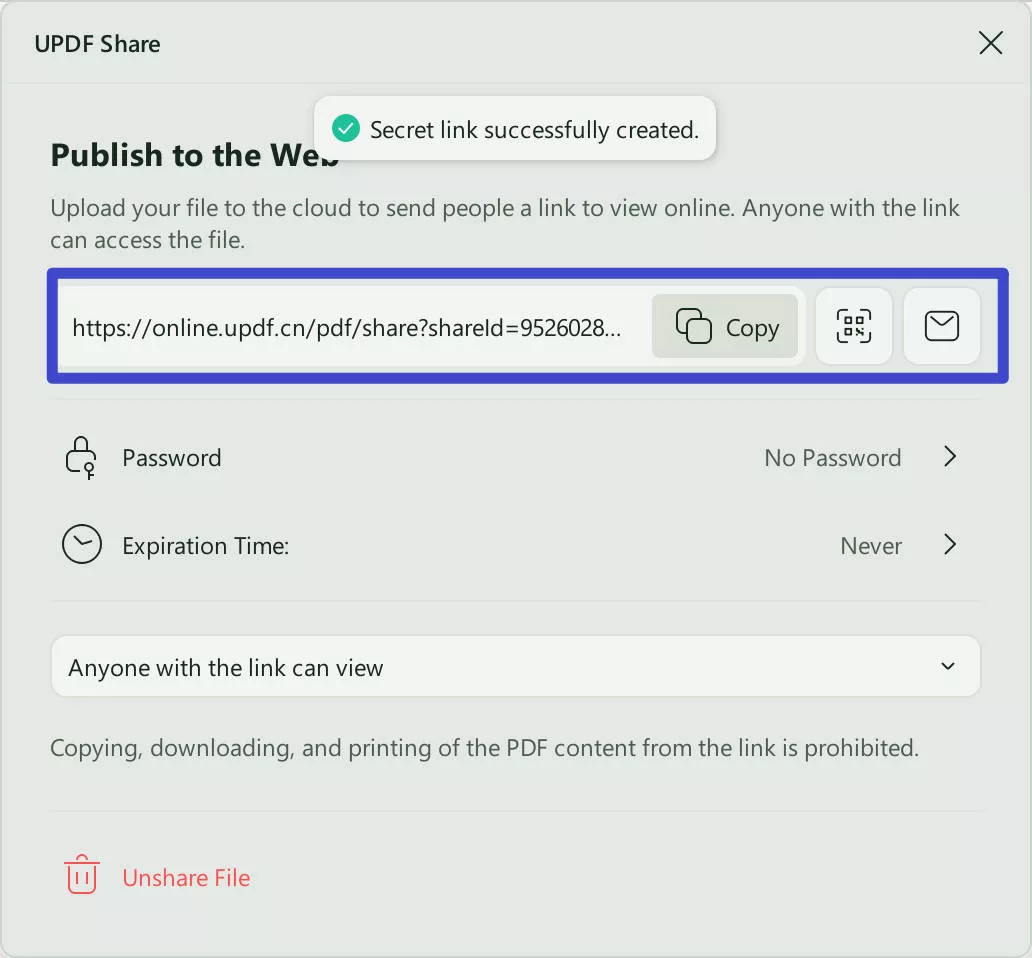
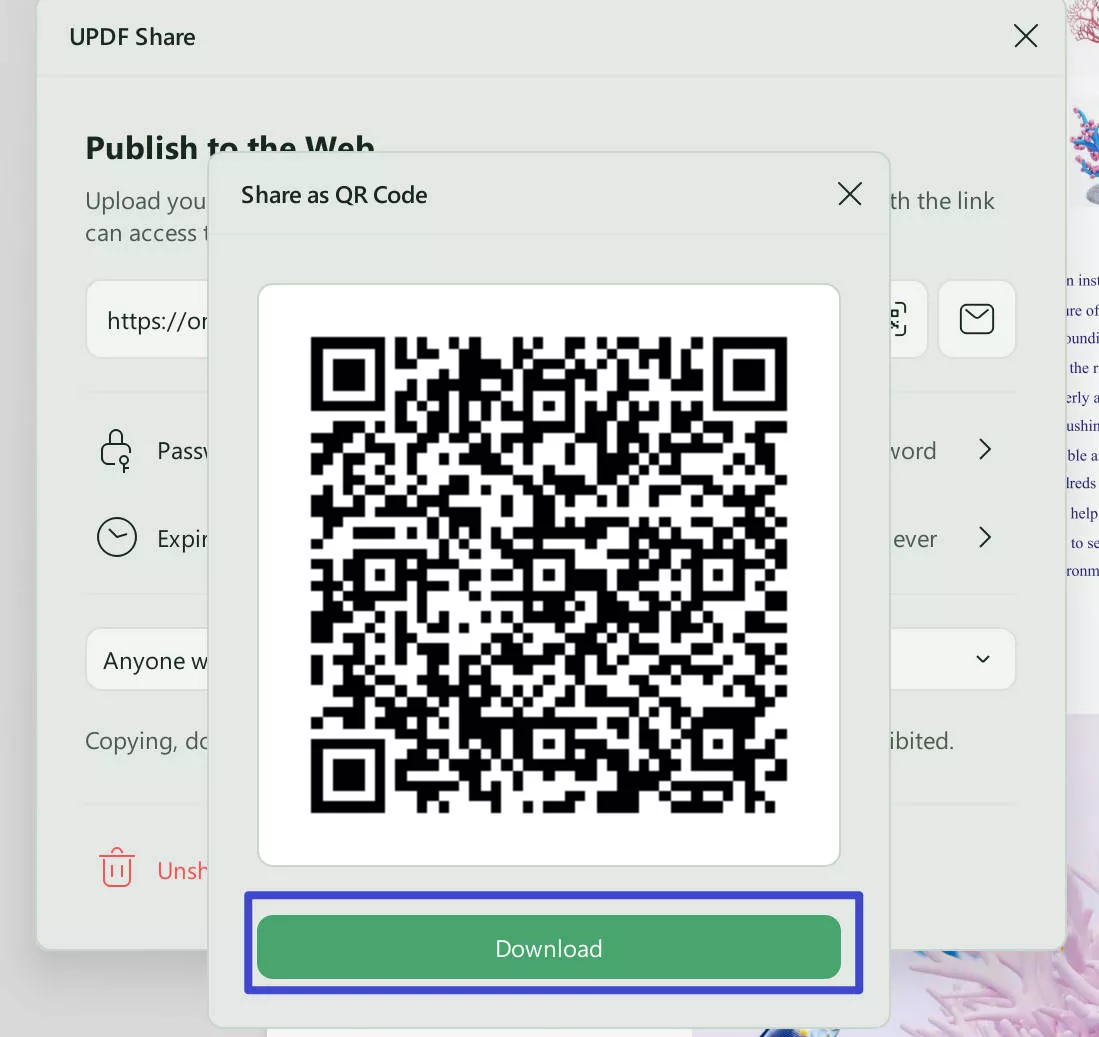
- Una vez creado el enlace, puedes copiarlo y pegarlo en el chat de WhatsApp para compartirlo. También puedes hacer clic en el icono del código QR para descargarlo. Una vez descargado, puedes compartirlo en el chat de WhatsApp.
Te recomiendo encarecidamente que pruebes el UPDF haciendo clic en el botón de abajo.
Windows • macOS • iOS • Android 100% Seguro
Además, UPDF no solo es una herramienta que te permite compartir archivos grandes en WhatsApp, sino que también te ayuda a editar, convertir, comprimir y fusionar archivos PDF, entre otras cosas. Si te gusta tras probarlo, puedes pasar a la versión Pro a un precio muy reducido aquí.
Si no quieres usar UPDF, no te preocupes. Veamos las formas oficiales de enviar archivos PDF directamente a través de WhatsApp.
Método 2. Comparte tu PDF con la herramienta de adjuntar archivos de WhatsApp
Este es el método más habitual para compartir archivos PDF en WhatsApp. Funciona bien con archivos pequeños y para compartir de forma ocasional. Sin embargo, tiene sus limitaciones. Los documentos más grandes pueden no enviarse o tardar más en cargarse.
A continuación te explicamos cómo enviar un PDF por WhatsApp utilizando la función de archivos adjuntos:
- Abre WhatsApp y entra en la conversación del grupo o de la persona a la que quieras enviar el PDF.
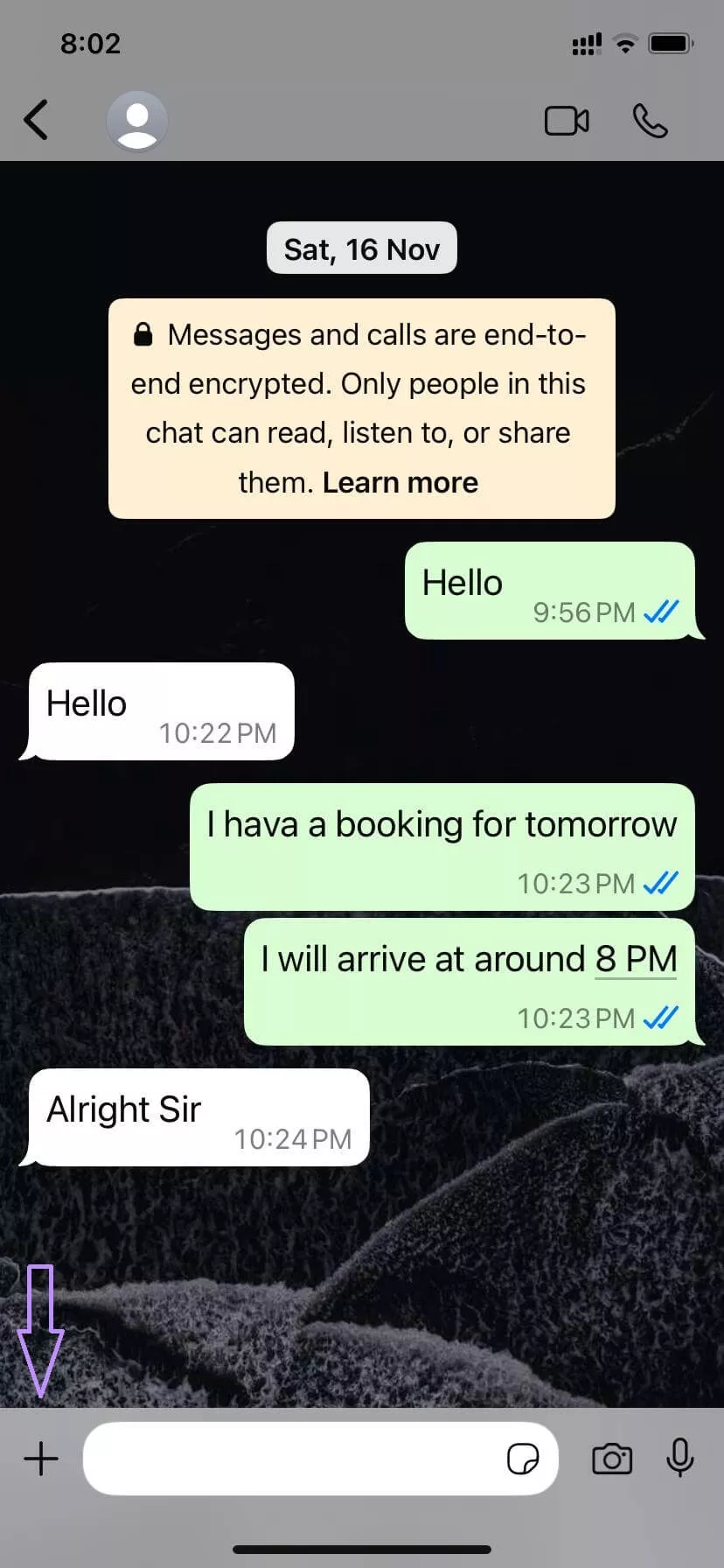
- Pulsa el icono «+» junto al cuadro de texto para abrir las opciones para compartir archivos.
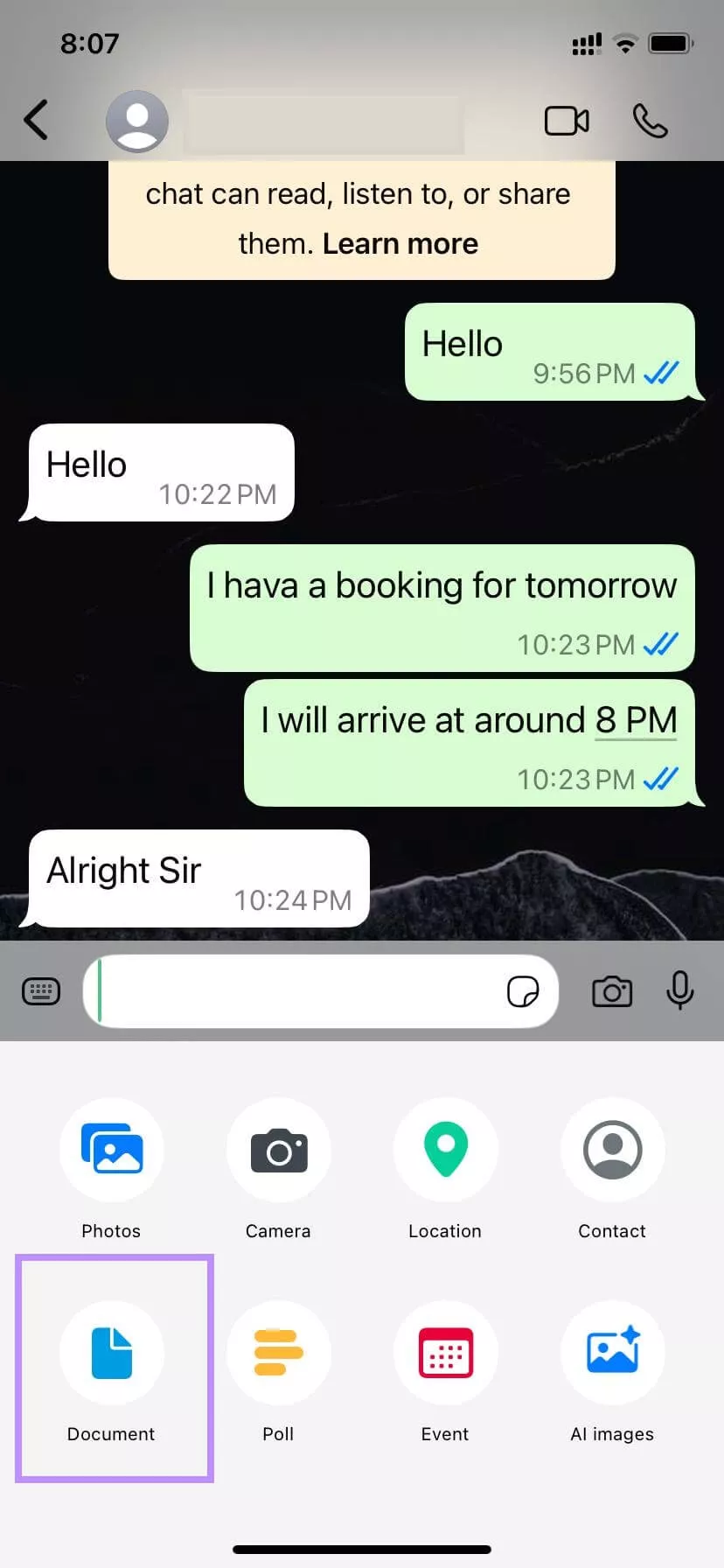
- A continuación, haz clic en «Documento» y selecciona el archivo PDF que quieras compartir. Después, haz clic en «Abrir».
- Cuando hayas subido el archivo, haz clic en el icono «Enviar» para enviarlo.
Aunque esta es una forma rápida de compartir archivos PDF, tiene un inconveniente. WhatsApp solo admite archivos de hasta 2 GB.
Esto significa que, si tienes un archivo grande, es posible que no puedas compartirlo a través de WhatsApp. Sin embargo, hay una solución: puedes comprimir primero el archivo con UPDF y luego compartirlo.
Lee este artículo para saber cómo reducir el tamaño de los archivos.
Si trabajas con un ordenador portátil o de sobremesa, es posible que este siguiente método te resulte más adecuado.
Método 3. Compartir un PDF mediante WhatsApp Web en el ordenador
WhatsApp Web es otra forma rápida de enviar archivos PDF, pero desde el ordenador. Resulta útil cuando los archivos ya están guardados en tu ordenador de sobremesa o portátil. No es necesario transferirlos primero al teléfono. Además, los pasos son prácticamente los mismos.
A continuación te explicamos cómo enviar un PDF en WhatsApp Web:
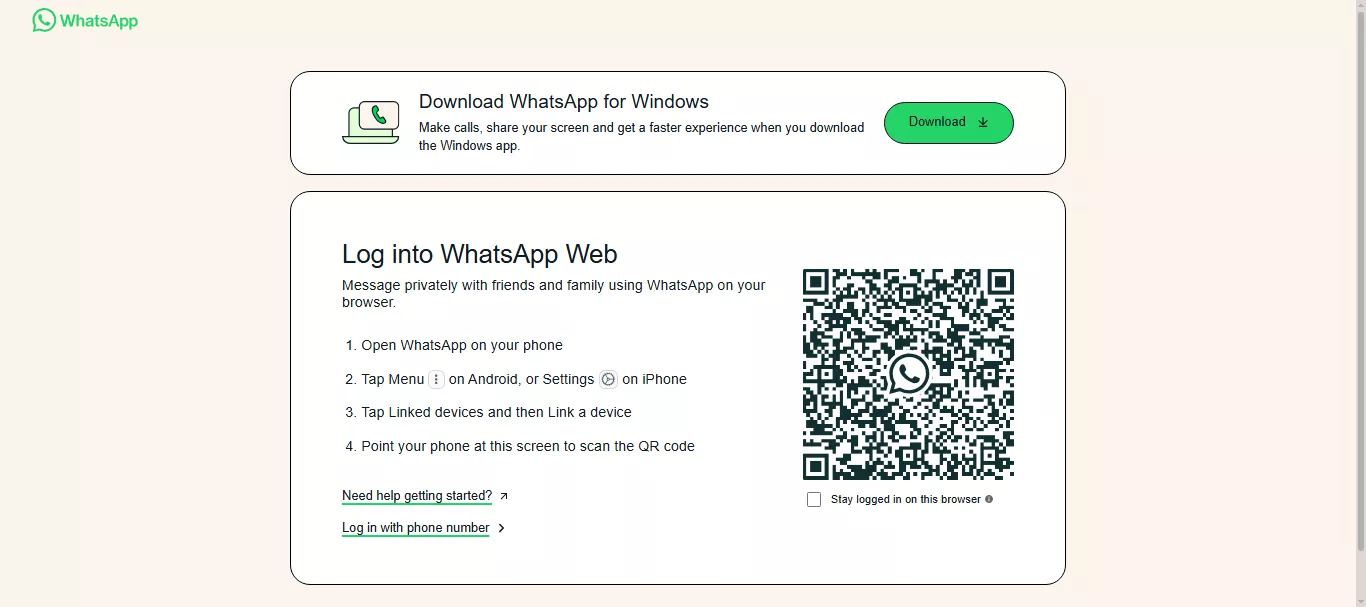
- Abre la página web oficial de WhatsApp Web en tu ordenador o portátil e inicia sesión.
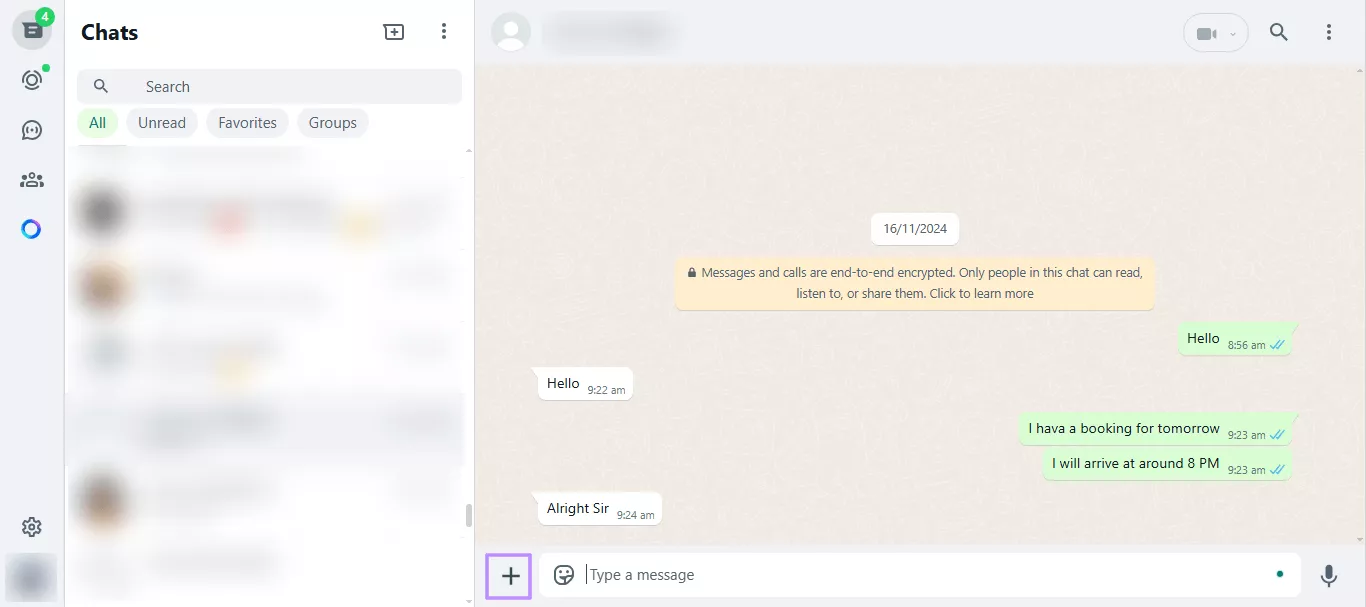
- Ahora, haz clic en la conversación del grupo o de la persona a la que quieras enviar el PDF.
- Una vez abierta la conversación, haz clic en el icono «+».
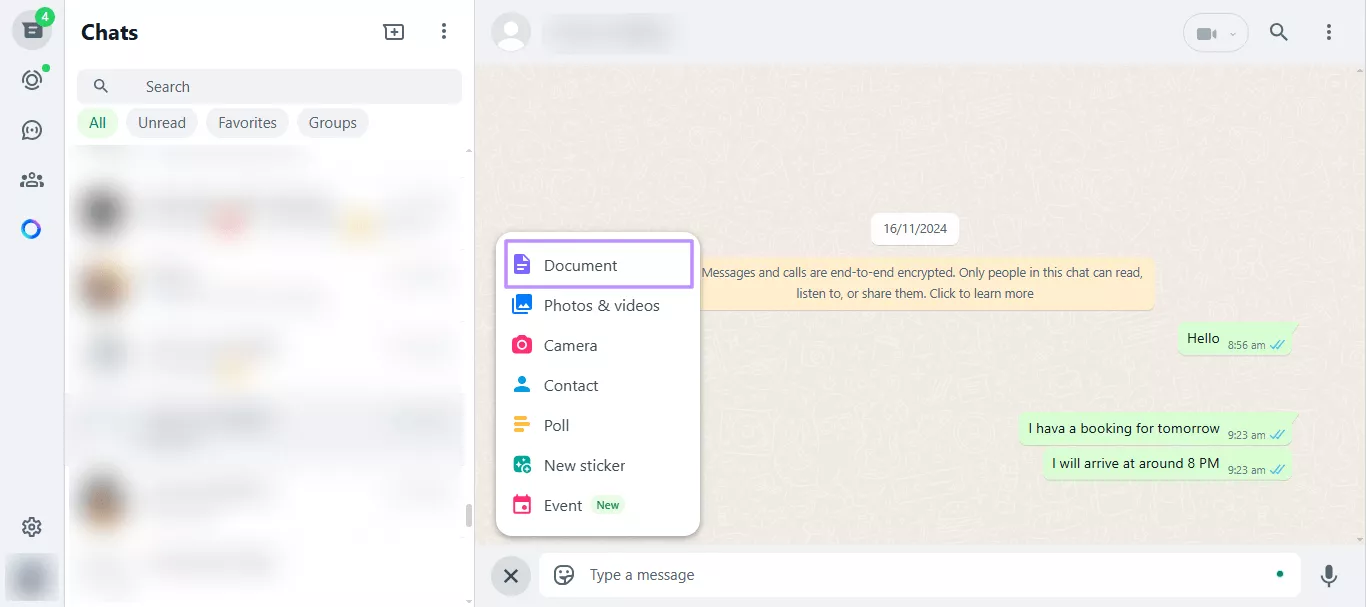
- A continuación, haz clic en «Documento», selecciona el archivo PDF que quieras compartir y haz clic en «Abrir».
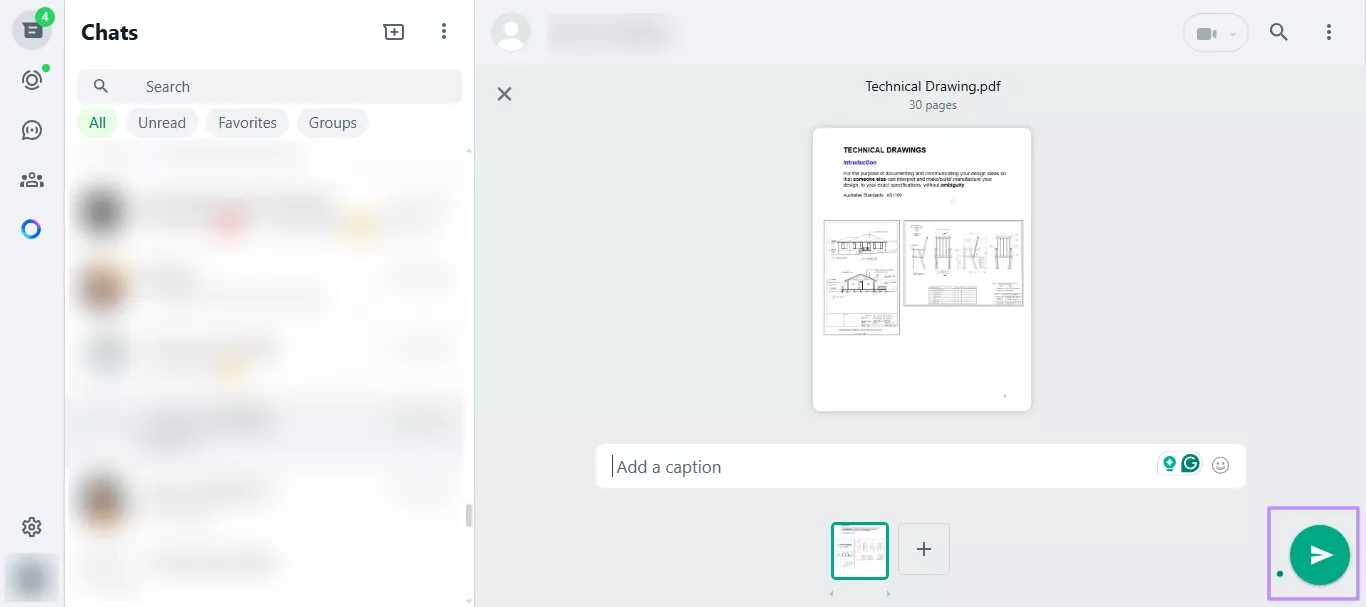
- Una vez subido, haz clic en el icono «Enviar» para enviarlo.
Parte 2. ¿Por qué recomendamos UPDF?
Estas son las razones por las que creemos que UPDF es mejor que WhatsApp a la hora de compartir archivos PDF:
● Comparte archivos PDF de forma más cómoda:
Compartir archivos PDF con UPDF es sencillo y rápido. Lo mejor es que no hay límite de tamaño de archivo. Puedes convertir fácilmente tus archivos PDF en enlaces o códigos QR con solo un clic y compartirlos al instante. Una vez compartido el enlace, los destinatarios pueden acceder a él y abrirlo de inmediato.
● Reducir el tamaño de los archivos sin perder calidad:
A veces, los archivos grandes pueden resultar un fastidio para los demás, ya que tardan mucho en descargarse. Pero con UPDF, puedes comprimir tus archivos fácilmente. No tienes que preocuparte por la calidad. Reduce el tamaño del archivo sin perder nitidez, para que puedas enviar incluso los archivos más grandes sin ningún problema.
● Edita y organiza los archivos PDF antes de compartirlos:
Además de permitir compartir archivos sin complicaciones, UPDF también te ofrece la posibilidad de editar tus archivos PDF. Puedes editar el texto, añadir imágenes e incluso cambiar el fondo. Si tu documento es demasiado grande y no quieres comprimirlo, puedes dividirlo en partes más pequeñas. También puedes añadir anotaciones o resaltar puntos importantes. El objetivo es que tus archivos PDF queden perfectos para compartirlos.
● Mantén tus archivos PDF seguros:
Cuando envías documentos confidenciales, la seguridad es fundamental. Con UPDF, puedes establecer permisos para controlar quién puede ver, descargar o imprimir tus archivos PDF. Para mayor protección, puedes añadir contraseñas y así mantener a salvo tus archivos confidenciales. Y, si lo necesitas, siempre puedes revocar el acceso tras compartir el archivo para garantizar la seguridad.
UPDF está disponible para Windows, Mac, iOS y Android. ¡Descárgalo ahora y simplifica el proceso de compartir archivos PDF en WhatsApp o en cualquier otro sitio!
Parte 3. FAQs
P1: ¿Cuál es el límite máximo de tamaño de archivo de WhatsApp para los PDF?
El tamaño máximo permitido para los archivos PDF en WhatsApp es de 2 GB.
Pregunta 2: ¿Qué hacer si no se puede enviar un PDF por WhatsApp?
Puede que se deba a una conexión a Internet lenta, pero la mayoría de las veces ocurre porque el archivo que estás enviando es demasiado grande. Así que, si estás intentando averiguar cómo compartir un PDF en WhatsApp y no te sale bien, comprueba el tamaño del archivo. Comprímelo con UPDF o envíalo en forma de enlace.
Pregunta 3: ¿Qué tipos de archivos se pueden enviar por WhatsApp?
Puedes enviar archivos PDF, imágenes, vídeos, archivos de audio y mucho más.
Pregunta 4: ¿Cómo puedo asegurarme de que mi archivo PDF se envía correctamente?
Asegúrate de que el archivo PDF no supere los 2 GB. Si es necesario, comprímelo con UPDF. Además, comprueba que la conexión a Internet sea estable antes de enviarlo.
Pregunta 5: ¿Cómo proteger un PDF al enviarlo por WhatsApp?
Para proteger tu PDF, utiliza la función de protección de UPDF. Puedes establecer una contraseña, limitar los permisos y controlar quién puede ver, imprimir o descargar tu archivo.
P6: ¿Se puede editar un PDF antes de enviarlo por WhatsApp?
¡No, no puedes editarlo en WhatsApp! Pero con UPDF, puedes editar fácilmente tu PDF. Puedes modificar el texto y las imágenes, e incluso añadir anotaciones antes de enviarlo.
Conclusión
Ahora ya sabes cómo enviar un PDF por WhatsApp. Puedes hacerlo de varias formas sencillas: adjuntando el archivo directamente, utilizando WhatsApp Web o probando UPDF para disfrutar de una experiencia más fluida. Te recomendamos que utilices UPDF, ya que te permite controlar cómo compartes el PDF configurando los permisos y cancelando el uso compartido más tarde si lo deseas. Te ayuda a convertir archivos PDF en enlaces o códigos QR. También puedes editarlos, comprimirlos u organizarlos antes de enviarlos. ¡Descarga UPDF ahora y empieza a compartir archivos PDF en WhatsApp de forma sencilla!
Windows • macOS • iOS • Android 100% Seguro






 Thanakorn Srisuwan