 UPDF
UPDF
 UPDF para Windows
 UPDF para Mac
 UPDF para iPhone/iPad
 UPDF para Android
 UPDF AI ONLINE
 UPDF Sign
 Editar PDF
 Anotar PDF
 Crear PDF
 Formulario PDF
 Editar enlaces
 Convertir PDF
 OCR
OCR PDF a Word
 PDF a imagen
 PDF a Excel
 Organizar PDF
 Combinar PDF
 Dividir PDF
 Recortar PDF
 Girar PDF
 Proteger PDF
 Firmar PDF
 Redactar PDF
 Desinfectar PDF
 Eliminar seguridad
 Leer PDF
 UPDF Cloud
 Comprimir PDF
 Imprimir PDF
 Proceso por lotes
 Sobre UPDF IA
 Soluciones de UPDF IA
 Guía de Usuario de IA
 Preguntas frecuentes sobre UPDF IA
 Resumir PDF
 Traducir PDF
 Chat con PDF
 Chat con imagen
 PDF a Mapa Mental
 Chat con IA
 Explicar PDF
 Herramientas IA para PDF
 Herramientas IA para Imagen
 Herramientas IA de Chat
 Herramientas IA de Redacción
 Herramientas IA de Estudio
 Herramientas IA de Trabajo
 Otras Herramientas IA
 Generación de Marcadores con IA
 Resumen de Marcadores con IA
 Generación de Marcas de Agua con IA
 Generación de Fondos con IA
 Generación de Pegatinas con IA
 Generación de Sellos con IA
 Suite de Escritura con IA
 UPDF Copilot
 Gestión de Páginas con IA
 Búsqueda Semántica con IA
 PDF a Word
 PDF a Excel
 PDF a PowerPoint
 Solución Empresarial
 Letrero de empresa
 Inteligencia artificial empresarial
 Plan para Empresas
 Guía del Usuario Empresarial
 Webinar Empresarial
 Banca
Banca Salud
Salud Seguros
 Legal
Legal Manufactura
 Gobierno
 Solución para Educación
  Historias de Clientes
 Guía del Usuario
 Trucos de UPDF
 Preguntas Frecuentes
 Reseñas de UPDF
 Centro de descargas
 Blog
Blog Sala de prensa
 Especificaciones Técnicas
 Actualizaciones
 UPDF vs. Adobe Acrobat
 UPDF vs. Foxit
 UPDF vs. PDF Expert

Comprender cómo comprobar el historial de ediciones de un PDF es fundamental para mantener la integridad de los documentos y facilitar la colaboración. Esta guía le mostrará varios métodos para realizar un seguimiento de los cambios en sus archivos PDF. Siga leyendo para descubrir cómo herramientas como UPDF pueden simplificar este proceso y mejorar la gestión de sus documentos.
Parte 1. ¿Se puede ver el historial de edición de un PDF?
Sí, se puede ver el historial de edición de un PDF, pero depende de las herramientas y el software que se utilicen. Algunos editores y visores de PDF tienen funciones integradas que permiten a los usuarios realizar un seguimiento de los cambios y ver el historial de edición. Por ejemplo, Adobe Acrobat ofrece una función llamada «Propiedades del documento» en la que se pueden ver metadatos como la fecha de creación, la fecha de modificación y la información del autor. Esto puede dar una idea básica de cuándo y quién editó el documento.
Para obtener un historial de edición más detallado, es posible que necesite un software especializado en la gestión de PDF, como UPDF. Estas herramientas suelen incluir funciones de comparación de versiones y seguimiento de ediciones que registran todos los cambios realizados en el documento. Con estas herramientas, puede ver qué cambios se han realizado y cuándo se han realizado.
Parte 2. Cómo comprobar el historial de ediciones de un PDF- seguimiento de texto, imágenes y otros elementos
UPDF es una herramienta avanzada que facilita la comparación de archivos PDF y el seguimiento de los cambios. La última función, Comparación de PDF, le permite comparar la versión actual de un PDF con una anterior, lo que le proporciona información valiosa sobre cualquier edición realizada en el documento. A continuación le mostramos cómo puede aprovechar al máximo esta función.
Uso de la función de comparación de PDF de UPDF:
Paso 1. En primer lugar, asegúrese de tener instalado UPDF para Windows en su ordenador.
Windows • macOS • iOS • Android 100% Seguro
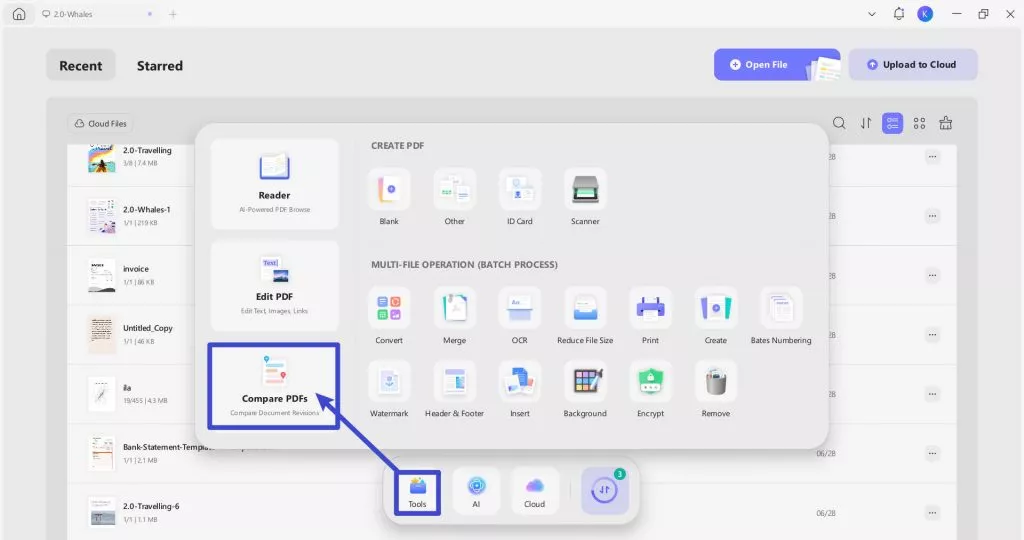
Paso 2. Después de iniciar UPDF, pulse la opción "Herramientas "> "Comparar PDF" en la página de inicio y aparecerá la ventana de carga de documentos.
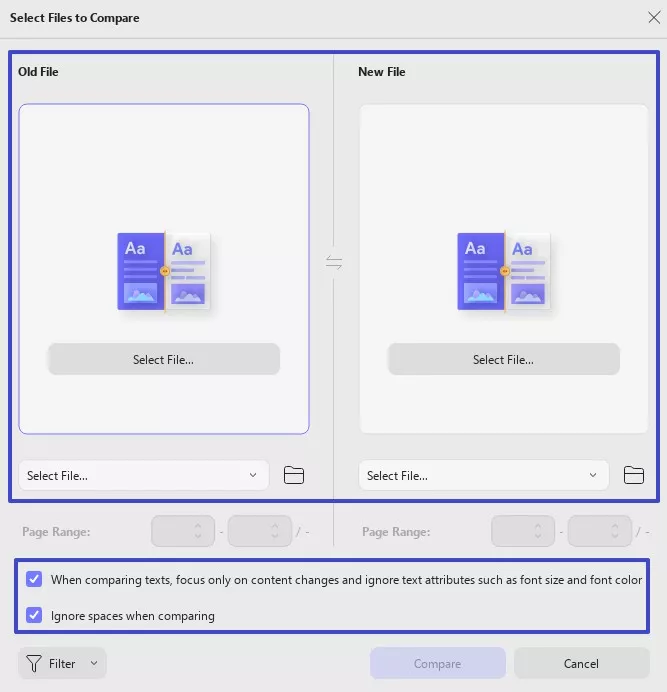
Paso 3. Se abrirá una nueva ventana. Desde allí, coloque la versión actual y una versión anterior del PDF. Puede añadir el archivo haciendo clic en el botón Seleccionar archivo.
Puede seleccionar archivos PDF recientes (archivos abiertos recientemente en UPDF) a través de la lista desplegable, o desde el almacenamiento local de su dispositivo.
También puede marcar las casillas de: Al comparar textos, céntrese únicamente en los cambios de contenido e ignore los atributos del texto, como el tamaño y el color de la fuente, así como los espacios.Debajo de estas opciones, encontrarás un filtro que te permite incluir Texto, Imagen, Ruta, Sombreado y Página en la comparación.
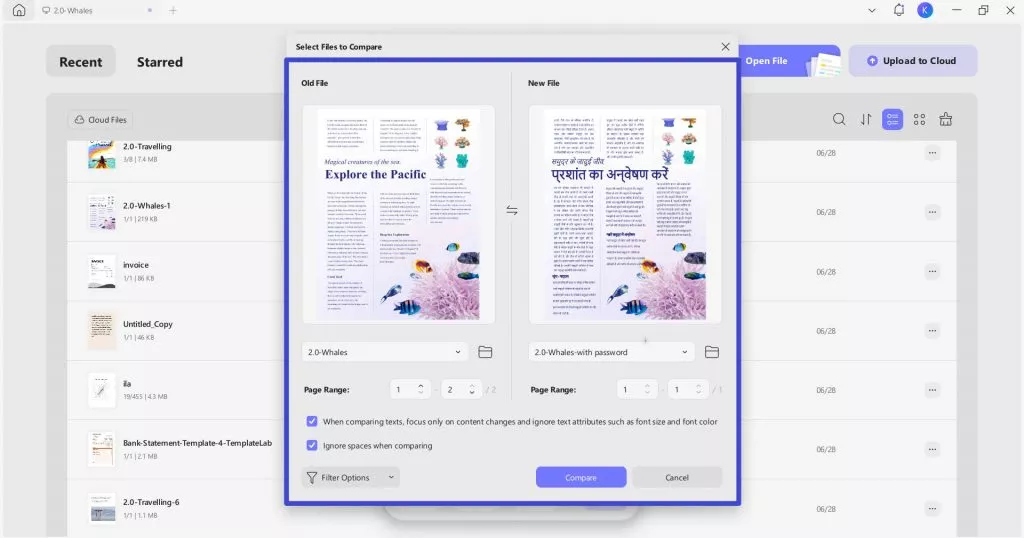
Paso 4. Una vez que tus archivos se hayan cargado correctamente, puedes seleccionar el rango de páginas que desees y, a continuación, hacer clic en el botón Comparar para iniciar el proceso.
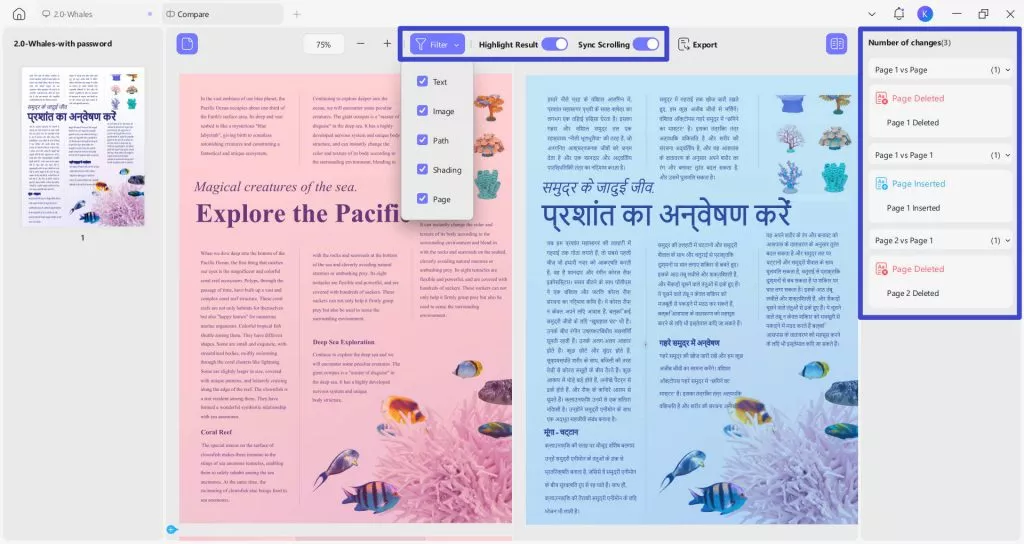
El panel derecho muestra de forma práctica todas las diferencias, desde modificaciones en el texto hasta cambios en las imágenes y rutas. De esta forma, podrás identificar fácilmente qué cambios se han realizado en el nuevo archivo.
Además, con la opción Filtro, los usuarios pueden centrarse sin esfuerzo en uno o varios elementos.
El desplazamiento sincronizado es una función totalmente nueva que te permite desplazarte por ambos archivos PDF simultáneamente. Puedes comparar fácilmente los archivos PDF línea por línea. ¡Solo tienes que activar el botón de desplazamiento sincronizado en la barra de menú superior y disfrutar!
Explore hoy mismo la función de comparación de PDF de UPDF para realizar un seguimiento sin esfuerzo de los cambios en sus documentos PDF. Esta herramienta facilita la identificación de diferencias entre versiones, lo que le permite revisar y gestionar los cambios con precisión. No se pierda esta innovadora función: ¡pruébela ahora!
Parte 3. Cómo comprobar el historial de edición de un PDF: ver la fecha de edición
Comprender el historial de edición de un PDF puede ser crucial, especialmente en entornos colaborativos. Un aspecto importante es saber cuándo se modificó por última vez un documento. La mayoría de los lectores de PDF proporcionan esta información a través de la función de propiedades del documento. A continuación, le mostramos cómo puede comprobar fácilmente la fecha de modificación de un PDF.
Guía paso a paso para comprobar la fecha de edición
Paso 1: Abra el archivo PDF
Descargue y abra UPDF. Abra el archivo o documento PDF que desea inspeccionar en cualquier lector de PDF que admita esta función.
Windows • macOS • iOS • Android 100% Seguro
Paso 2: Acceder a las propiedades del archivo
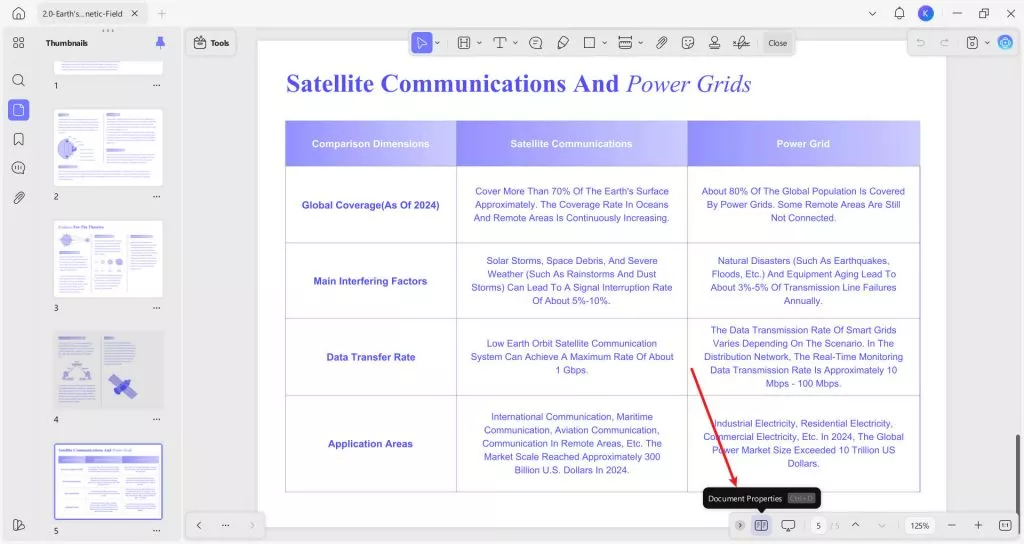
Haga clic en «Propiedades del documento» en el menú inferior de la página.
Paso 3: Ver la fecha de modificación
En la ventana Propiedades, vaya al botón "Información". Aquí verá información detallada sobre el documento, incluida la fecha de "Modificación". Esta muestra la última vez que se editó el documento.
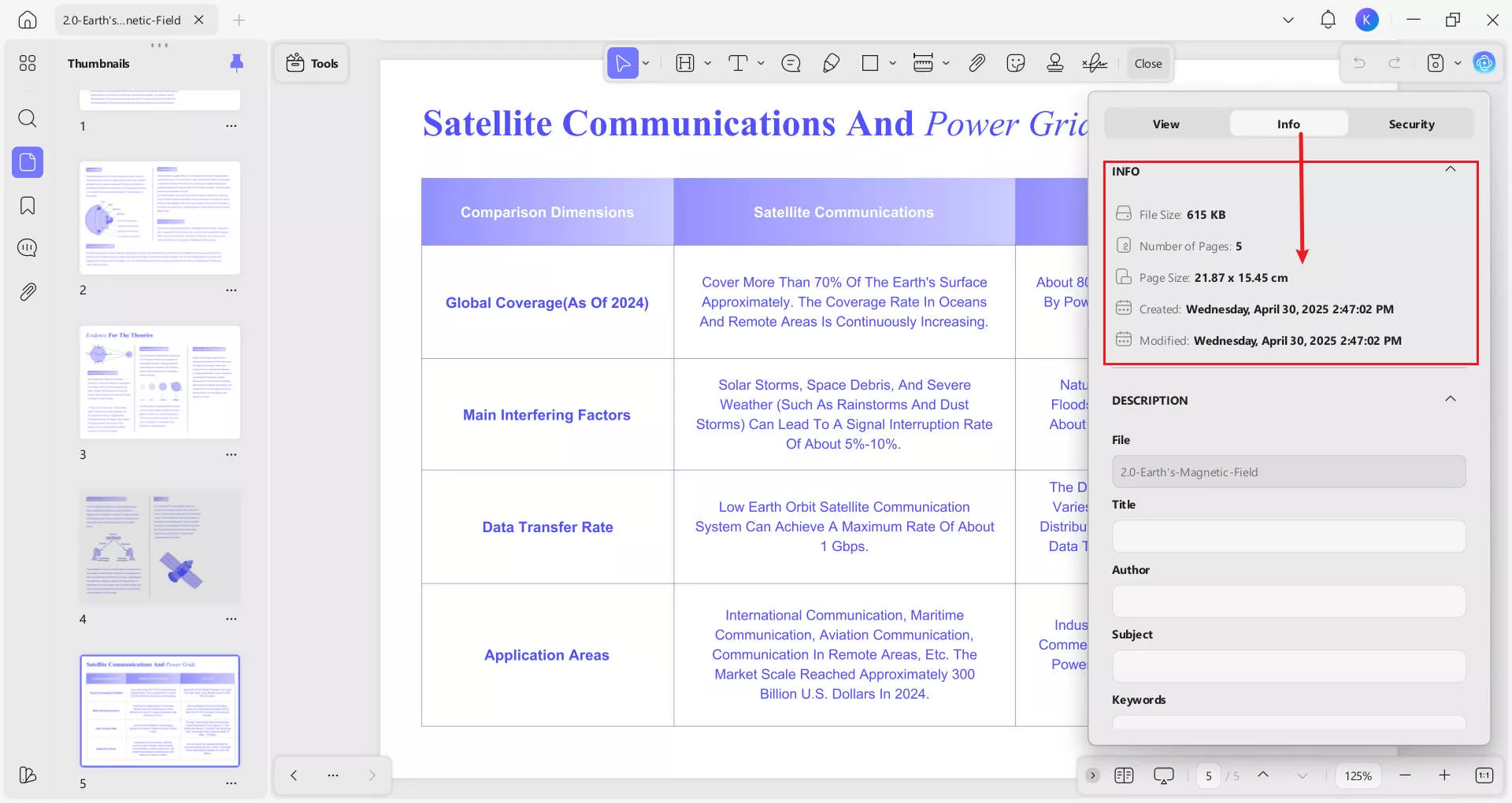
Desde la sección "Descripción", también puede cambiar los metadatos de su archivo PDF.
Siguiendo estos sencillos pasos, los usuarios pueden identificar rápidamente la fecha de la última modificación de cualquier documento PDF. Esta función es útil para realizar un seguimiento de los cambios y asegurarse de que está trabajando con la versión más actualizada de un archivo. Además, UPDF también permite cambiar la fecha de creación de un PDF.
Parte 4. ¿Qué puede hacer UPDF además de comprobar el historial de edición de PDF?
UPDF es una herramienta versátil para la gestión de archivos PDF que ofrece una amplia gama de funciones más allá de la comprobación del historial de ediciones. Aprovechando la inteligencia artificial, UPDF mejora la productividad con capacidades avanzadas.
- IA: utilice funciones basadas en IA para resumir, traducir y explicar documentos PDF. Los usuarios también pueden utilizar el asistente de IA para chatear con imágenes y convertir archivos PDF en mapas mentales.
- Anotar: añada fácilmente comentarios, resaltados y notas a sus archivos PDF para mejorar la colaboración y la revisión.
- Conversión: convierta archivos PDF a varios formatos, incluidos Word y otros, lo que garantiza la compatibilidad con otras aplicaciones.
- OCR (reconocimiento óptico de caracteres): transforme documentos e imágenes escaneados en texto editable y con capacidad de búsqueda, lo que facilita la extracción de datos.
- Procesamiento por lotes: ahorre tiempo realizando tareas como la conversión, la compresión y el cambio de nombre de varios archivos simultáneamente.
- Editar: modifique texto, imágenes y otros elementos directamente en su PDF, lo que le proporciona una experiencia de edición fluida.
- Comprimir: reduzca el tamaño de los archivos PDF sin comprometer la calidad, lo que facilita su uso compartido y almacenamiento.
- Proteger: Proteja sus documentos con contraseñas, cifrado y permisos para controlar el acceso y mantener la confidencialidad.
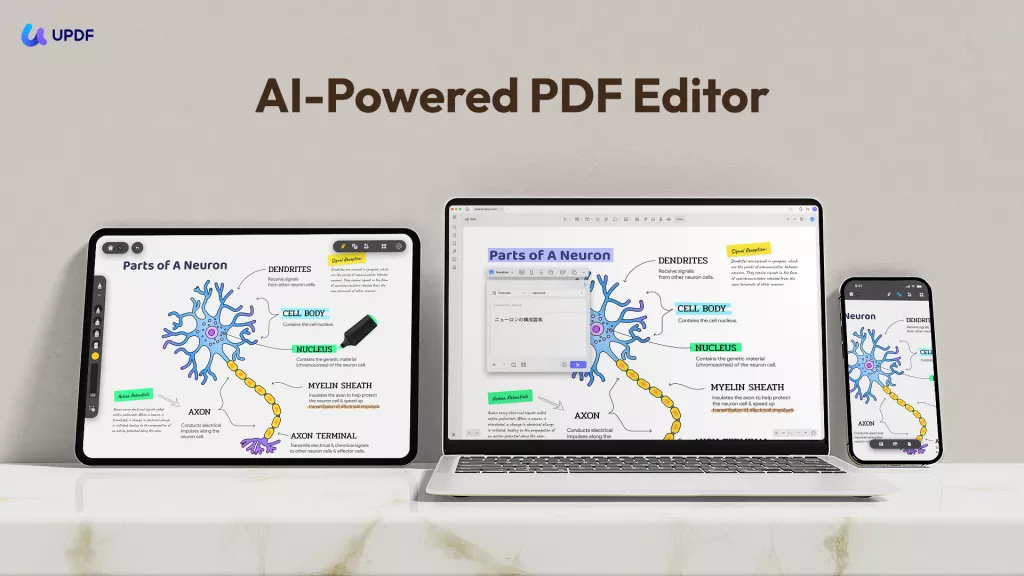
Explore las potentes funciones de UPDF para optimizar sus tareas de gestión de PDF de manera eficiente y eficaz.
Windows • macOS • iOS • Android 100% Seguro
Conclusión
En conclusión, saber cómo comprobar el historial de ediciones de un PDF es esencial para una gestión eficiente de los documentos. UPDF ofrece funciones completas para realizar un seguimiento de las ediciones, lo que le garantiza estar siempre informado de los cambios realizados en los documentos. Pruebe UPDF hoy mismo para optimizar su flujo de trabajo y mejorar su productividad.







 Thanakorn Srisuwan


