 UPDF
UPDF
 UPDF para Windows
 UPDF para Mac
 UPDF para iPhone/iPad
 UPDF para Android
 UPDF AI ONLINE
 UPDF Sign
 Editar PDF
 Anotar PDF
 Crear PDF
 Formulario PDF
 Editar enlaces
 Convertir PDF
 OCR
OCR PDF a Word
 PDF a imagen
 PDF a Excel
 Organizar PDF
 Combinar PDF
 Dividir PDF
 Recortar PDF
 Girar PDF
 Proteger PDF
 Firmar PDF
 Redactar PDF
 Desinfectar PDF
 Eliminar seguridad
 Leer PDF
 UPDF Cloud
 Comprimir PDF
 Imprimir PDF
 Proceso por lotes
 Sobre UPDF IA
 Soluciones de UPDF IA
 Guía de Usuario de IA
 Preguntas frecuentes sobre UPDF IA
 Resumir PDF
 Traducir PDF
 Chat con PDF
 Chat con imagen
 PDF a Mapa Mental
 Chat con IA
 Explicar PDF
 Investigación académica
 Búsqueda de documentos
 Corrector de IA
 Redactor de IA
 Ayudante de tareas con IA
 Generador de cuestionarios con IA
 Solucionador de Matemáticas IA
 PDF a Word
 PDF a Excel
 PDF a PowerPoint
 Solución Empresarial
 Letrero de empresa
 Inteligencia artificial empresarial
 Plan para Empresas
 Guía del Usuario Empresarial
 Webinar Empresarial
 Banca
Banca Salud
Salud Seguros
 Legal
Legal Manufactura
 Gobierno
 Solución para Educación
  Historias de Clientes
 Guía del Usuario
 Trucos de UPDF
 Preguntas Frecuentes
 Reseñas de UPDF
 Centro de descargas
 Blog
Blog Sala de prensa
 Especificaciones Técnicas
 Actualizaciones
 UPDF vs. Adobe Acrobat
 UPDF vs. Foxit
 UPDF vs. PDF Expert

El formato PDF es cada vez más popular en el mundo digital actual, ya que es más fácil compartirlo con otras personas sin perder el formato. Por eso existe una demanda cada vez mayor de conversión de Word a PDF. Tras realizar una investigación exhaustiva, presentamos varios métodos que le ayudarán a guardar un documento de Word en formato PDF. Siga leyendo para obtener más información.
Método 1. Cómo convertir documentos de Word a PDF con UPDF
¿Qué pasaría si tuvieras un conversor y editor de PDF todo en uno con un funcionamiento perfecto? En lugar de optar por soluciones en línea o fuera de línea como Adobe Acrobat, podrías considerar trabajar con UPDF, ya que es una solución mucho más rentable con increíbles funciones de conversión. Pruébalo ahora y no solo podrás convertir Word a PDF, sino también editar, anotar, realizar OCR y utilizar IA en tus documentos PDF.
Windows • macOS • iOS • Android 100% Seguro
En el escritorio:
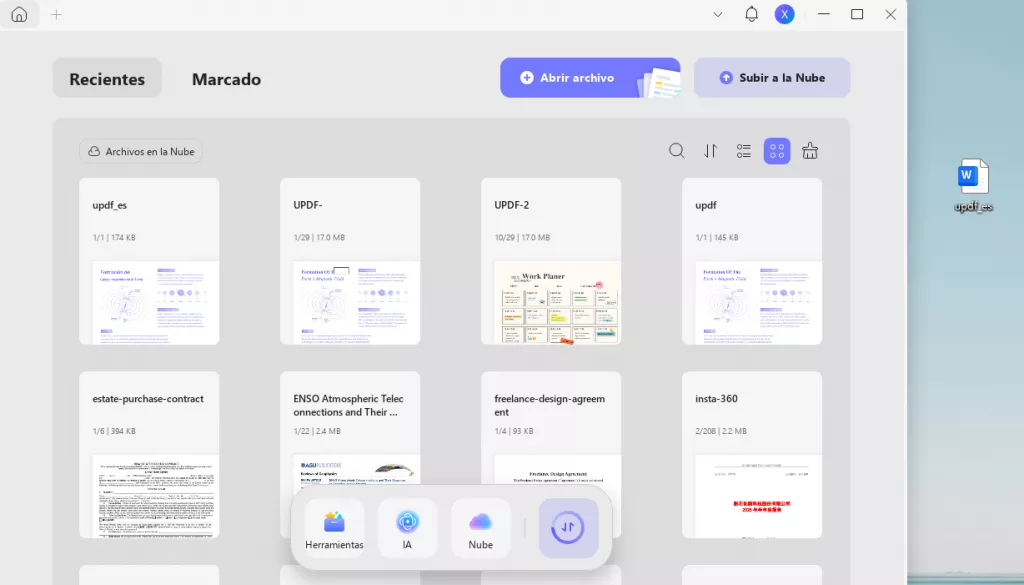
1.1 Método "arrastrar y soltar" para convertir Word en PDF.
Solo se necesitan uno o dos pasos para crear un PDF a partir de Word. A continuación se describen los pasos básicos:
- Solo tiene que arrastrar y soltar el archivo Word en UPDF para abrirlo, que es la forma más rápida de convertir el formato del archivo.
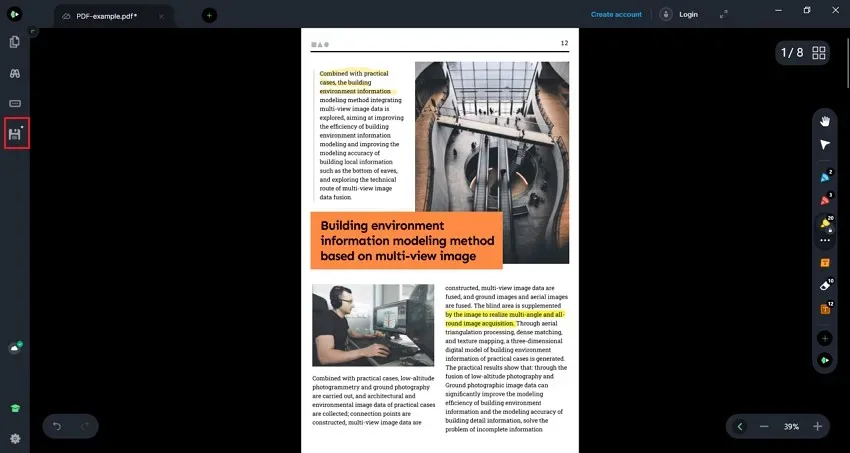
- Después de arrastrarlo, puede editar el archivo PDF como desee y guardarlo en su dispositivo haciendo clic en "Guardar".
1.2 Método Archivo > Crear para crear un PDF desde Word
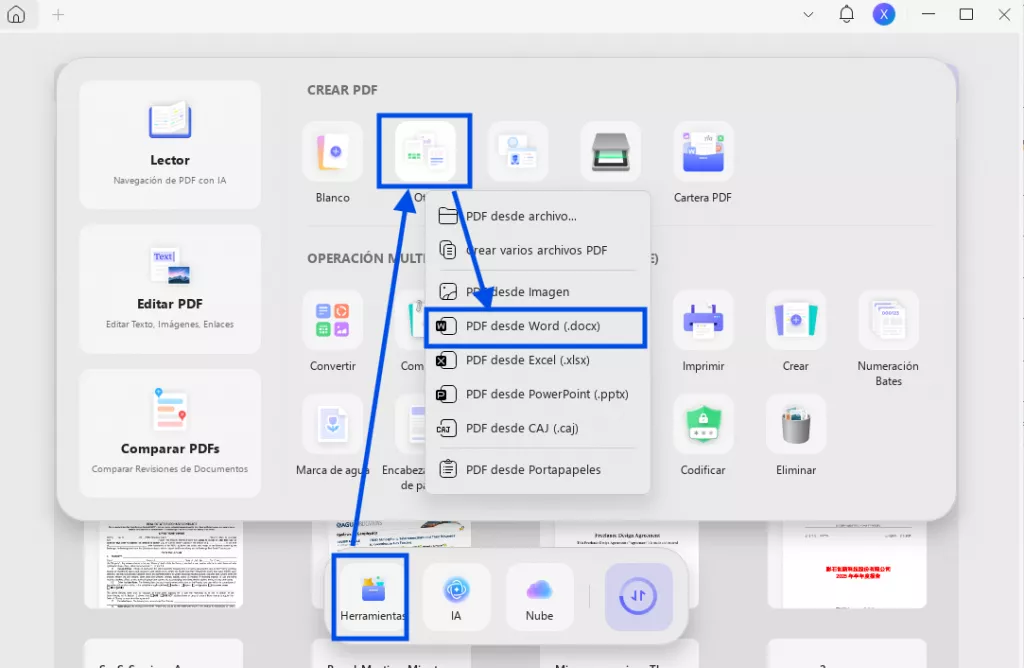
- Después de abrir el archivo, el documento de Word estará en formato PDF. Haga clic en el botón junto a "Guardar" y seleccione "Guardar como...". Estos son todos los pasos que necesita seguir para convertir Word a PDF.
- Abra primero la aplicación UPDF, seleccione Herramientas > Otros > PDF desde Word. Puede seleccionar cualquier documento de Word que necesite convertir a PDF.
1.3 Método Lote > Crear para convertir varios archivos Word a PDF
UPDF también admite la función de procesamiento por lotes de PDF para ayudar a los usuarios a aumentar su productividad. Con la función de conversión por lotes, puede añadir varios archivos Word a la lista y convertirlos a la vez. Descargue primero UPDF y siga las instrucciones que se indican a continuación:
Windows • macOS • iOS • Android 100% Seguro
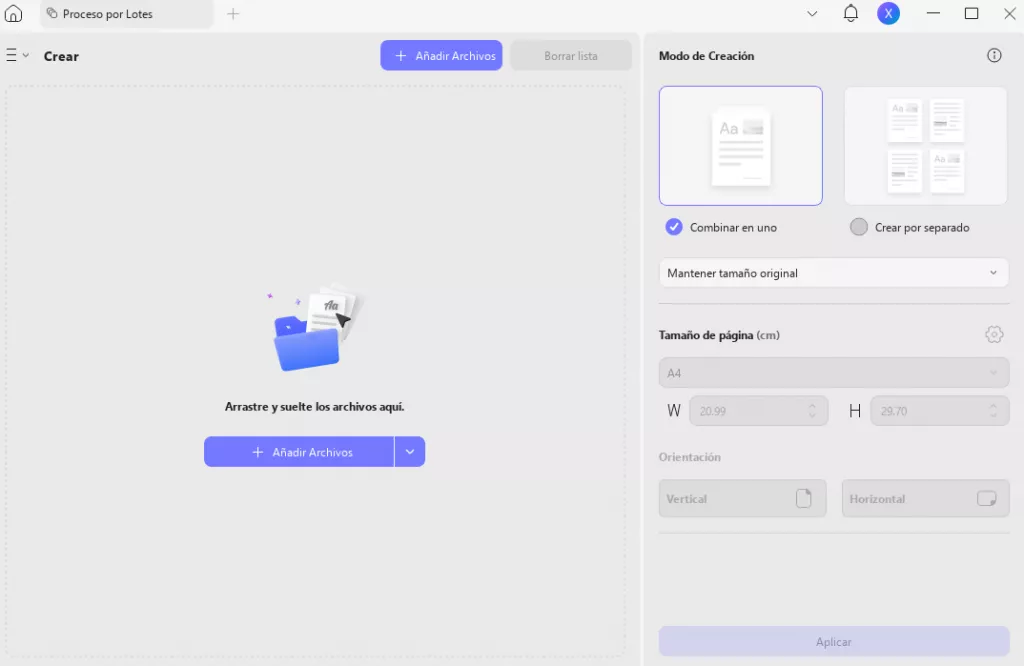
- Busque y haga clic en la opción «Herramientas» en la interfaz de inicio de UPDF una vez que lo haya ejecutado.
- A continuación, verá que hay muchas opciones para realizar el procesamiento por lotes en la nueva ventana. Para convertir Word a PDF, debe hacer clic en la opción "Crear".

- En la nueva ventana, debe hacer clic en el botón «Añadir archivos» para importar los múltiples documentos de Word de la lista.
- Este software le ofrece dos opciones diferentes para la conversión: "Combinar en uno" y "Crear por separado". Puede elegir la opción que necesite.
- Por último, haga clic en el botón "Aplicar" y todos sus archivos de Word se convertirán en archivos PDF.
UPDF le permite liberar todo el potencial de sus documentos PDF y perfeccionar su flujo de trabajo digital. ¡Descárguelo ahora! Y puede ver el vídeo a continuación para seguir la guía detallada sobre cómo crear documentos a partir de imágenes, Word, Excel, PPT, etc.
Windows • macOS • iOS • Android 100% Seguro
En dispositivos móviles
Si desea convertir Word a PDF en un dispositivo móvil, puede descargar UPDF para iOS desde la App Store o UPDF para Android desde la Play Store. A continuación, siga la guía que se indica a continuación para convertir Word a PDF.
1.4. Convertir Word a PDF en dispositivos móviles
Paso 1. Abra UPDF en su dispositivo móvil. Pulse en "Herramientas" > "Word a PDF".
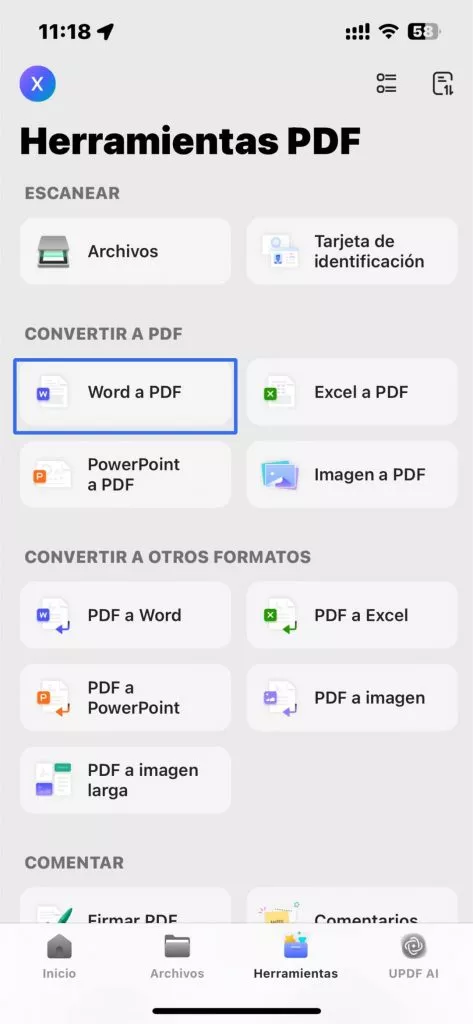
Paso 2. Selecciona el archivo Word en tu móvil y comienza a convertir el Word a PDF.
Verás que es fácil convertir Word a PPT. UPDF ofrece más de lo que imaginas. Puedes leer este artículo de reseña para obtener más información al respecto. Si te gusta este software después de probarlo, puedes actualizar a la versión pro a un precio muy bajo.
Método 2. Cómo guardar un documento de Word directamente como PDF
A continuación, veremos algunos métodos adecuados para convertir documentos de Word a PDF. El primer método consiste en un enfoque directo que se utiliza para convertir Word a PDF a través de Microsoft Word. Veremos cómo se puede guardar un documento de Word como PDF directamente desde la aplicación:
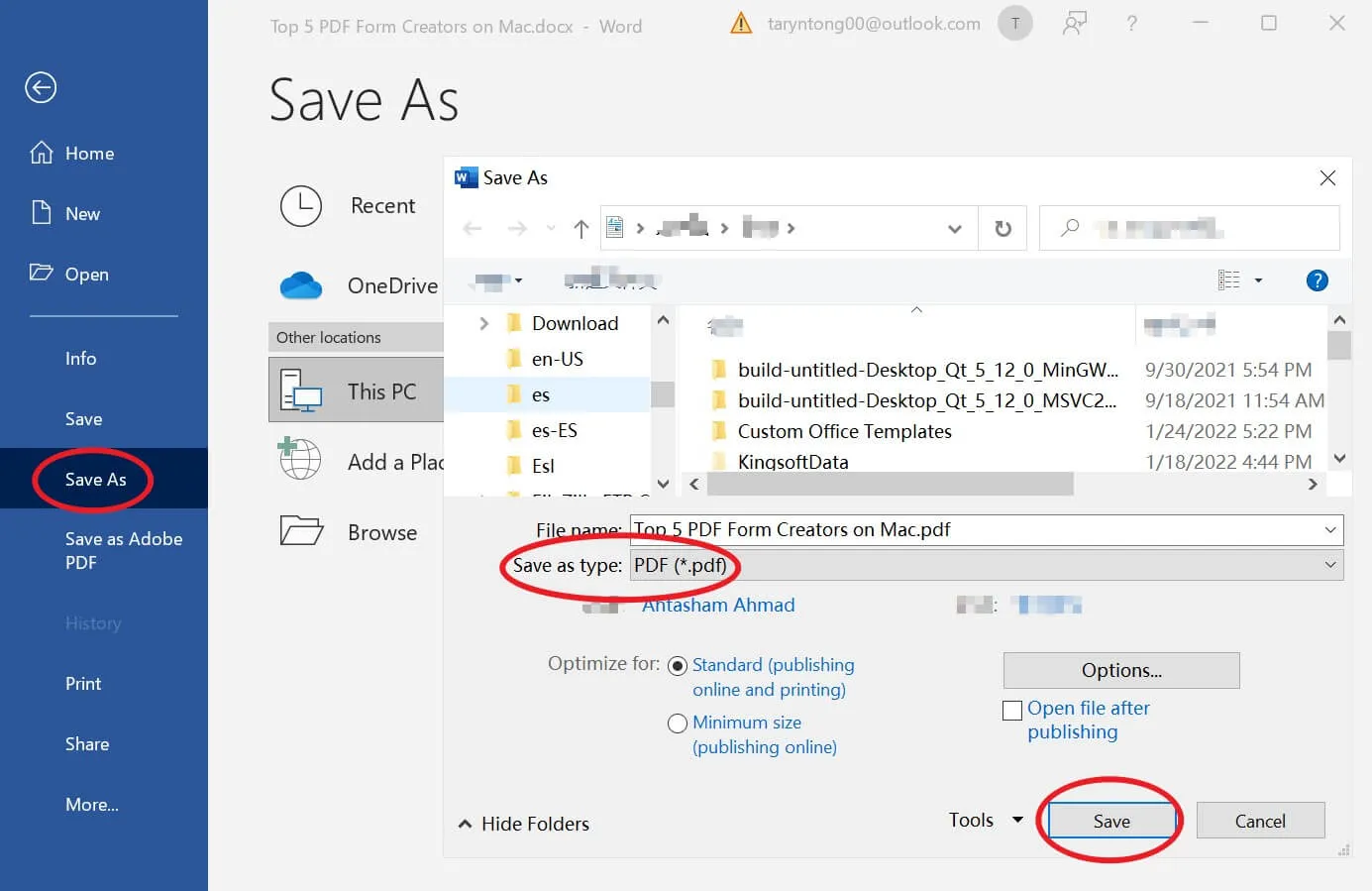
Paso 1: Una vez que haya creado y editado un documento de Microsoft Word, debe acceder a la pestaña "Archivo" y seleccionar el botón "Guardar como". A continuación, elija la opción "Examinar".
Paso 2: Cuando se abra una ventana, establezca un nombre y defina el "Tipo de archivo" como PDF seleccionando la opción adecuada en el menú desplegable. Una vez seleccionado, pulse el botón "Guardar "para guardar un archivo de Word como documento PDF.
¿Existen desventajas en este método?
El uso de esta técnica para convertir Word a PDF presenta algunas desventajas potenciales, que se destacan a continuación:
Es muy posible que la calidad y el formato del documento PDF no se mantengan intactos al guardar el documento.
El proceso no es diverso ni extenso, y no se pueden establecer parámetros utilizando ninguna de las funciones disponibles.
Método 3. ¿Cómo puedo convertir Word a PDF en línea con iLovePDF?
Existen muchas soluciones en línea disponibles para convertir un archivo de Word a un documento PDF. Para ayudarte a elegir una herramienta en línea, te ofrecemos una plataforma en línea adecuada que funciona como una buena solución en línea para convertir Word a PDF. iLovePDF es una plataforma en línea que ofrece múltiples soluciones de gestión de PDF, incluido un conversor de PDF que convierte archivos PDF por ti. Para saber cómo utilizar la herramienta a la perfección, sigue los pasos que se indican a continuación:
Paso 1: Abre el conversor de Word a PDF de iLovePDF en un navegador y pulsa el botón "Seleccionar archivos WORD". También puedes importar el archivo Word arrastrándolo y soltándolo, o desde Google Drive o Dropbox.
Paso 2: A medida que añadas un archivo Word o varios archivos a la plataforma, haz clic en el botón "Convertir a PDF" situado en la parte inferior derecha para ejecutar el proceso.
Paso 3: Una vez finalizado el proceso, puedes hacer clic en el botón "Descargar PDF" o exportar el archivo a Google Drive o Dropbox. El archivo también se puede compartir como enlace con otros usuarios.
Desventajas de utilizar el conversor de Word a PDF en línea iLovepdf
El uso de plataformas en línea para convertir documentos PDF tiene muchas desventajas. A continuación, analizaremos algunas de las desventajas más destacadas que debe tener en cuenta al considerar el uso de plataformas en línea:
- Estos editores de PDF en línea tienen limitaciones en cuanto al tamaño de los archivos, lo que restringe las opciones.
- Los editores de PDF en línea como iLovePDF no tienen muchas funciones, lo que limita sus opciones para gestionar archivos PDF.
- No convierte documentos PDF con la mejor calidad.
Método 4. ¿Puedo convertir Word a PDF con Adobe Acrobat?
Adobe Acrobat es conocido por ser uno de los veteranos entre los editores de PDF. La herramienta ofrece una variedad de soluciones PDF, por lo que también se puede utilizar para convertir Word a PDF con facilidad. Al ser una plataforma sin conexión, está disponible como una excelente solución de escritorio. Si desea convertir sus archivos de Word a PDF con esta herramienta PDF, siga los pasos que se indican a continuación:
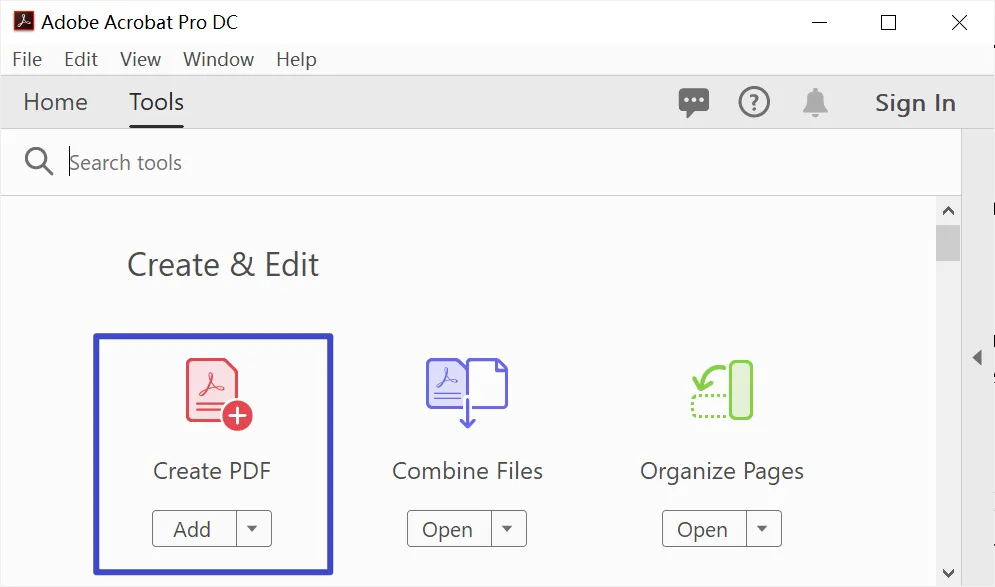
Paso 1: Debes iniciar Adobe Acrobat en tu ordenador y dirigirte a la sección "Herramientas". En el menú que se abre en la ventana, selecciona "Crear PDF" para pasar a la ventana correspondiente.
Paso 2: En la siguiente ventana, debe seleccionar el botón "Seleccionar archivos para convertir a PDF" para abrir la ventana del navegador e importar los archivos de Word.
Paso 3: A medida que añada el archivo o archivos de Word a la plataforma, seleccione el botón "Convertir a PDF" para ejecutar el proceso correctamente.
Notas importantes sobre el uso de Adobe Acrobat
Esta herramienta tiene sus desventajas, que limitan el buen funcionamiento del usuario. Hemos destacado algunas desventajas críticas de convertir Word a PDF con Adobe Acrobat:
- Compra un plan de suscripción a Adobe Acrobat para utilizar esta función para convertir diferentes archivos en PDF.
- Adobe Acrobat no es un editor de PDF fácil de usar, ya que necesitas un buen conocimiento de la herramienta para trabajar correctamente.
¿Por qué es necesario guardar un documento de Word como PDF?
La primera pregunta que se le viene a la mente a cualquier lector es la necesidad de guardar el documento de Word como archivo PDF. Hay muchas razones por las que los archivos PDF son los preferidos por los usuarios. Aunque este formato de archivo se introdujo más tarde, se ha convertido en la opción preferida por la mayoría de los usuarios. Repasaremos estas razones para averiguar por qué es necesario guardar Word como PDF:
- El tamaño de un archivo PDF es relativamente compacto y manejable, lo que lo convierte en un gran activo para conservar en el documento.
- Los archivos PDF son accesibles de forma universal para el usuario en cualquier dispositivo. Mientras que los archivos de Word requieren tener Microsoft Word instalado en el dispositivo, los archivos PDF se pueden revisar sin necesidad de tener un editor de PDF adecuado.
- Puede gestionar y crear fácilmente documentos PDF en su dispositivo sin necesidad de tener conocimientos específicos sobre el uso de editores de PDF. Incluso si tiene un archivo en otro formato, puede convertirlo fácilmente a un documento PDF.
- El estilo de formato del archivo PDF permanece intacto. No tiene por qué alterar el formato del archivo, lo que lo convierte en una excelente opción, ya que se puede enviar a cualquier lugar.
- Todo el texto del documento PDF es buscable e interactivo, lo que lo convierte en un formato de archivo completo y muy útil. Estos archivos no son restrictivos y se pueden editar fácilmente, lo que los convierte en una opción versátil para la gestión de archivos.
Conclusión
Este artículo ha proporcionado una descripción detallada de cómo un usuario puede convertir fácilmente Word a PDF con la ayuda de múltiples funciones. Con todas las opciones y métodos destacados, se puede ver que UPDF es una de las mejores herramientas de edición y conversión disponibles en el mercado para proporcionar amplias funciones y opciones a sus usuarios. Descargue UPDF ahora y comience la conversión de Word a PDF de inmediato.
Windows • macOS • iOS • Android 100% Seguro






 Estrella López