UPDF
UPDF
 UPDF para Windows
 UPDF para Mac
 UPDF para iPhone/iPad
 UPDF para Android
 Nomostar
 UPDF AI ONLINE
 UPDF Sign
 IvyCraft
 Editar PDF
 Anotar PDF
 Crear PDF
 Formulario PDF
 Editar enlaces
 Convertir PDF
 OCR
OCR PDF a Word
 PDF a imagen
 PDF a Excel
 Organizar PDF
 Combinar PDF
 Dividir PDF
 Recortar PDF
 Girar PDF
 Proteger PDF
 Firmar PDF
 Redactar PDF
 Desinfectar PDF
 Eliminar seguridad
 Leer PDF
 UPDF Cloud
 Comprimir PDF
 Imprimir PDF
 Proceso por lotes
 Sobre UPDF IA
 Soluciones de UPDF IA
 Guía de Usuario de IA
 Preguntas frecuentes sobre UPDF IA
 Resumir PDF
 Traducir PDF
 Chat con PDF
 Chat con imagen
 PDF a Mapa Mental
 Chat con IA
 Explicar PDF
 Herramientas IA para PDF
 Herramientas IA para Imagen
 Herramientas IA de Chat
 Herramientas IA de Redacción
 Herramientas IA de Estudio
 Herramientas IA de Trabajo
 Otras Herramientas IA
 Generación de Marcadores con IA
 Resumen de Marcadores con IA
 Generación de Marcas de Agua con IA
 Generación de Fondos con IA
 Generación de Pegatinas con IA
 Generación de Sellos con IA
 Suite de Escritura con IA
 UPDF Copilot
 Gestión de Páginas con IA
 Búsqueda Semántica con IA
 PDF a Word
 PDF a Excel
 PDF a PowerPoint
 Solución Empresarial
 Letrero de empresa
 Inteligencia artificial empresarial
 Plan para Empresas
 Guía del Usuario Empresarial
 Webinar Empresarial
 Banca
Banca Salud
Salud Seguros
 Legal
Legal Manufactura
 Gobierno
 Solución para Educación
  Historias de Clientes
 Guía del Usuario
 Trucos de UPDF
 Preguntas Frecuentes
 Reseñas de UPDF
 Centro de descargas
 Blog
Blog Sala de prensa
 Especificaciones Técnicas
 Actualizaciones
 UPDF vs. Adobe Acrobat
 UPDF vs. Foxit
 UPDF vs. PDF Expert

Imagina que tu asesoría fiscal acaba de entregarte una auditoría de cumplimiento del Modelo 347 y las nuevas normativas de Facturación Electrónica de 280 páginas. La mitad de los apartados están redactados en el indescifrable lenguaje técnico-jurídico del BOE (Boletín Oficial del Estado), los anexos de desglose del IVA hacen referencia a consultas vinculantes de la Dirección General de Tributos (DGT) ocultas en la disposición adicional tercera, y tu fecha límite para presentar las alegaciones en la Sede Electrónica de la Agencia Tributaria es mañana a las nueve de la mañana.
Si confías en el tradicional comando "Ctrl + F" (o Ctrl + B) para encontrar los descuadres críticos, estás condenado al fracaso. Revisar manualmente cientos de folios digitalizados y epígrafes del IAE inconexos te hará perder horas y te dejará completamente a ciegas respecto al contexto real del requerimiento. Para sobrevivir a semejante volumen de burocracia, necesitas aprender a chatear con archivos PDF mediante IA directamente en un espacio de trabajo unificado.
Los flujos de trabajo modernos con herramientas gratuitas de IA para PDF transforman estos documentos estáticos y agotadores en activos de conocimiento interactivos y dinámicos. Al aprovechar un asistente de IA dedicado para interactuar con tus PDF, puedes extraer información clave de varias páginas al instante, aislar riesgos legales y traducir estructuras complejas sin tener que copiar y pegar texto de un lado a otro en pestañas externas del navegador. Esta guía va directo al grano, dejando de lado los tecnicismos innecesarios, para resolver los atascos de tus documentos con flujos de trabajo de IA exactos y ejecutables.
Matriz de Decisión Rápida: De los Obstáculos con Documentos a los Flujos de Trabajo con IA
| Tu problema principal | Paradigma de interacción con IA recomendado | Caso de uso ideal |
| El idioma de origen ≠ tu idioma de trabajo | Traducción de selección en línea + Reconstitución bilingüe del documento completo | Auditorías de cumplimiento transfronterizo, artículos de investigación académica multilingües. |
| Cambio constante de pestañas entre el documento y el navegador | Modo de consulta mediante "Preguntar al PDF" | Investigación técnica profunda, análisis de cláusulas regulatorias. |
| Pérdida de formato | Exportación de traducción pura independiente con bloqueo de formato | Contratos, estados financieros, documentos oficiales o gubernamentales. |
| Informes de más de 200 páginas | Deconstrucción global automatizada + Filtrado condicional por capítulos | Earnings transcripts, academic literature reviews |
| Jerarquías estructurales confusas o difusas | Conversión de texto a mapa mental visual | Presentaciones de estrategia empresarial, resúmenes de libros, marcos de investigación. |
| PDFs escaneados o imágenes sin texto seleccionable | Capa de ingesta OCR + Capa de análisis con IA | Archivos históricos digitalizados, facturas fotografiadas, expedientes judiciales. |
| Revisión de documentos en movilidad | IA móvil ligera con menús flotantes integrados | Auditorías de campo, lecturas rápidas en el aeropuerto o tren. |
| Documentos empresariales con datos sensibles (Privacidad) | Ejecución en local (Sandbox integrado en el dispositivo) | Historiales médicos, Data Rooms para fusiones y adquisiciones (M&A), informes confidenciales. |
Cada flujo de trabajo de la matriz anterior tiene una ruta de ejecución precisa. Descarga UPDF gratis y sigue esta guía paso a paso para dominar la traducción, el resumen y la creación de mapas mentales con tus documentos.
Windows • macOS • iOS • Android 100% Seguro
Por qué la búsqueda tradicional en PDF se queda corta y cómo la IA cambia las reglas del juego
La búsqueda tradicional en PDF depende de coincidencias exactas de palabras. Si no utilizas el término correcto, es posible que no encuentres la información que necesitas. Además, este tipo de búsqueda no comprende el contexto ni las relaciones entre las distintas partes del documento.
La IA, en cambio, trabaja de manera mucho más inteligente. Cuando cargas un PDF en una herramienta basada en modelos de lenguaje (LLM), el sistema no solo identifica palabras clave, sino que también interpreta el significado, la estructura y el contexto del contenido para ofrecer respuestas mucho más precisas.
- Analiza la estructura espacial del documento: captura los caracteres junto con sus metadatos de posición, incluyendo las relaciones entre columnas, la jerarquía de los títulos, los límites de las celdas en las tablas y la continuidad de los párrafos.
- Convierte el contenido en vectores semánticos: cada fragmento de texto se representa como un vector en un espacio multidimensional mediante embeddings basados en transformers, donde la cercanía entre vectores refleja la similitud conceptual entre los contenidos.
- Construye un índice de recuperación semántica: cuando el usuario realiza una consulta en lenguaje natural, el sistema ejecuta una búsqueda por similitud vectorial. A partir de ello, recupera los fragmentos más relevantes del documento y los incorpora como contexto para generar la respuesta del modelo de lenguaje.
Gracias a este procesamiento del lenguaje natural (PLN), los documentos escaneados y los textos estáticos se transforman en una base de conocimiento dinámica e interactiva.
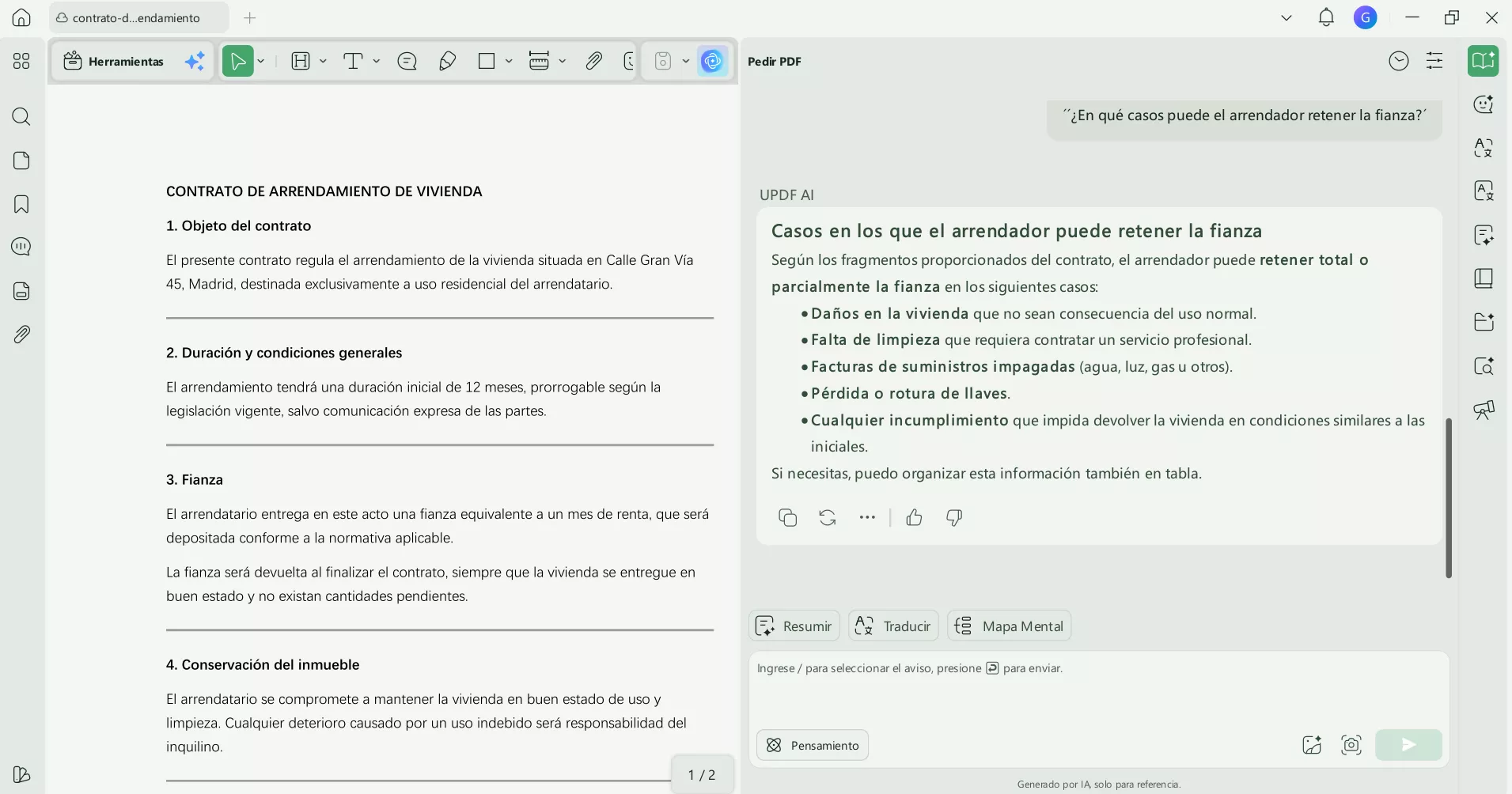
Por ejemplo, en un contrato de alquiler en España, puedes preguntar a UPDF IA: ´´¿En qué casos puede el arrendador retener la fianza?´´ y el sistema localizará automáticamente las cláusulas relevantes a lo largo del documento.
Esto es posible incluso si el contrato no utiliza exactamente la palabra «retener la fianza», sino expresiones equivalentes como «descontar importes por daños» o «compensar desperfectos en la vivienda».
Otro aspecto fundamental es que la calidad de este flujo de trabajo depende de dos variables arquitectónicas. La primera es el tamaño de la ventana de contexto (la cantidad de documento que el modelo puede mantener en su memoria activa a la vez). La segunda es la fidelidad del contexto verificado (grounding fidelity), es decir, si las respuestas están ancladas al texto real del documento en lugar de ser inventadas por los sesgos previos del modelo. Los sistemas de nivel profesional imponen respuestas respaldadas por citas y atribución de fuentes a nivel de fragmento (chunk) para mantener estas variables bajo control.
Cómo lograr la traducción inteligente de documentos multiidioma mediante la IA de PDF
La traducción de archivos PDF implica tres flujos de interacción principales adaptados a las diferentes necesidades de entrega. A continuación, te explicamos el flujo de trabajo paso a paso sobre cómo chatear e interactuar con tus PDF mediante IA usando UPDF en cada uno de estos flujos:
Flujo 1: Traducción instantánea integrada basada en selección
Paso 1: Abre tu archivo PDF en UPDF y selecciona con el cursor cualquier bloque de texto o párrafo.
Windows • macOS • iOS • Android 100% Seguro
Paso 2: Un menú flotante de acciones aparecerá de forma inmediata. Elige la opción Traducir o Explicar. La traducción se mostrará en una ventana integrada superpuesta sobre el texto de origen, lo que te permite leerla sin abrir nuevas pestañas y sin perder tu posición en el documento.
Cuando se trabaja con requisitos lingüísticos regionales complejos, el motor de IA de UPDF procesa caracteres no latinos y sistemas de escritura de derecha a izquierda (RTL) sin sufrir errores de codificación. Por lo tanto, si necesitas:
- Traducir un PDF de español a chino.
- Traducir un PDF a japonés, coreano, chino, francés y más de 20 idiomas adicionales.
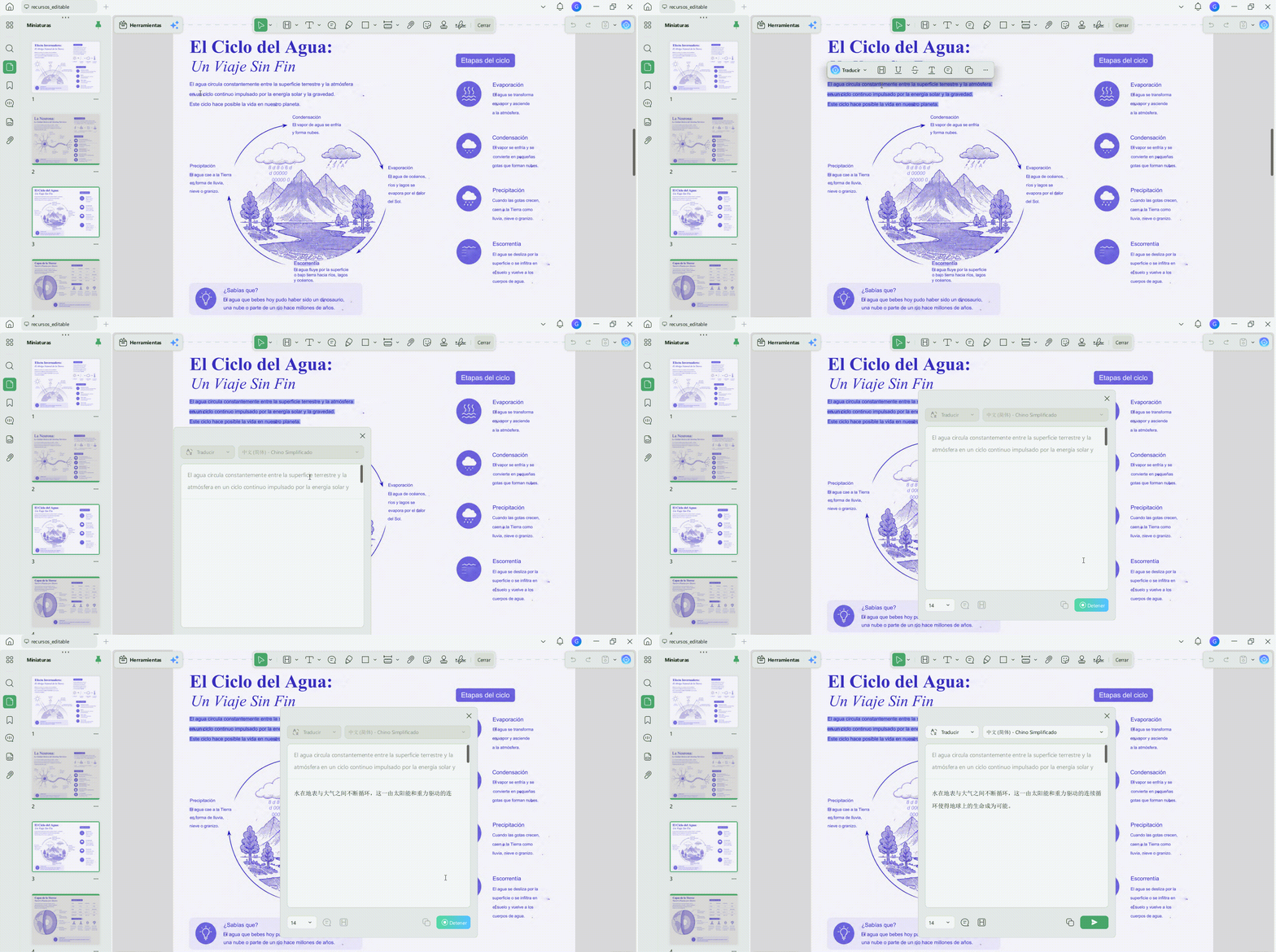
Todo el proceso se ejecuta de manera fluida, sin necesidad de instalar complementos ni realizar configuraciones técnicas de codificación adicionales. Esto representa una ventaja directa frente al método tradicional de copiar y pegar el contenido en herramientas genéricas como el traductor de PDF de Google, soluciones que suelen eliminar el formato original y perder el contexto con cada copia.
Flujo 2: Traducción orientada por órdenes en la barra lateral
Paso 1: Haz clic en el icono de la IA de UPDF en la esquina inferior derecha y selecciona el modo Pedir PDF.
Paso 2: En el cuadro de texto, escribe comandos de traducción condicional enfocados en secciones específicas.
Ejemplo: "traducir las primeras cuatro partes de este contrato al inglés". La respuesta aparecerá directamente en la barra lateral sin alterar el documento original.
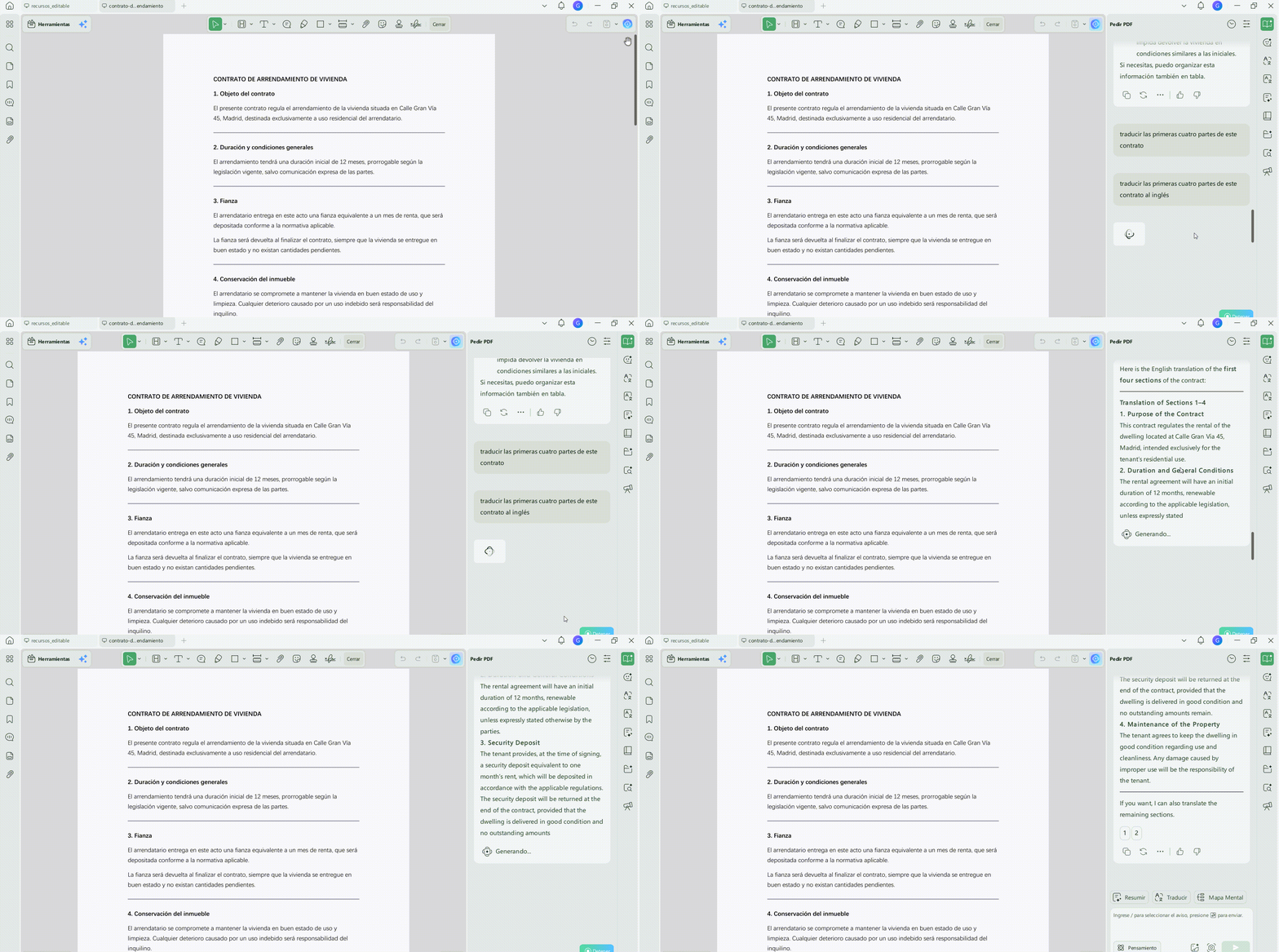
Este método elimina por completo los límites de recuento de palabras que suelen bloquear a las herramientas de traducción básicas. Esto resulta fundamental cuando necesitas traducir un PDF extenso a inglés(como una especificación técnica de 150 páginas), donde las utilidades gratuitas de internet suelen cortar el texto o desestructurar las tablas. Además, ofrece una experiencia mucho más ágil y accesible en comparación con los complejos flujos de trabajo tradicionales para traducir PDF en Adobe.
Flujo 3: Reconstitución completa del documento
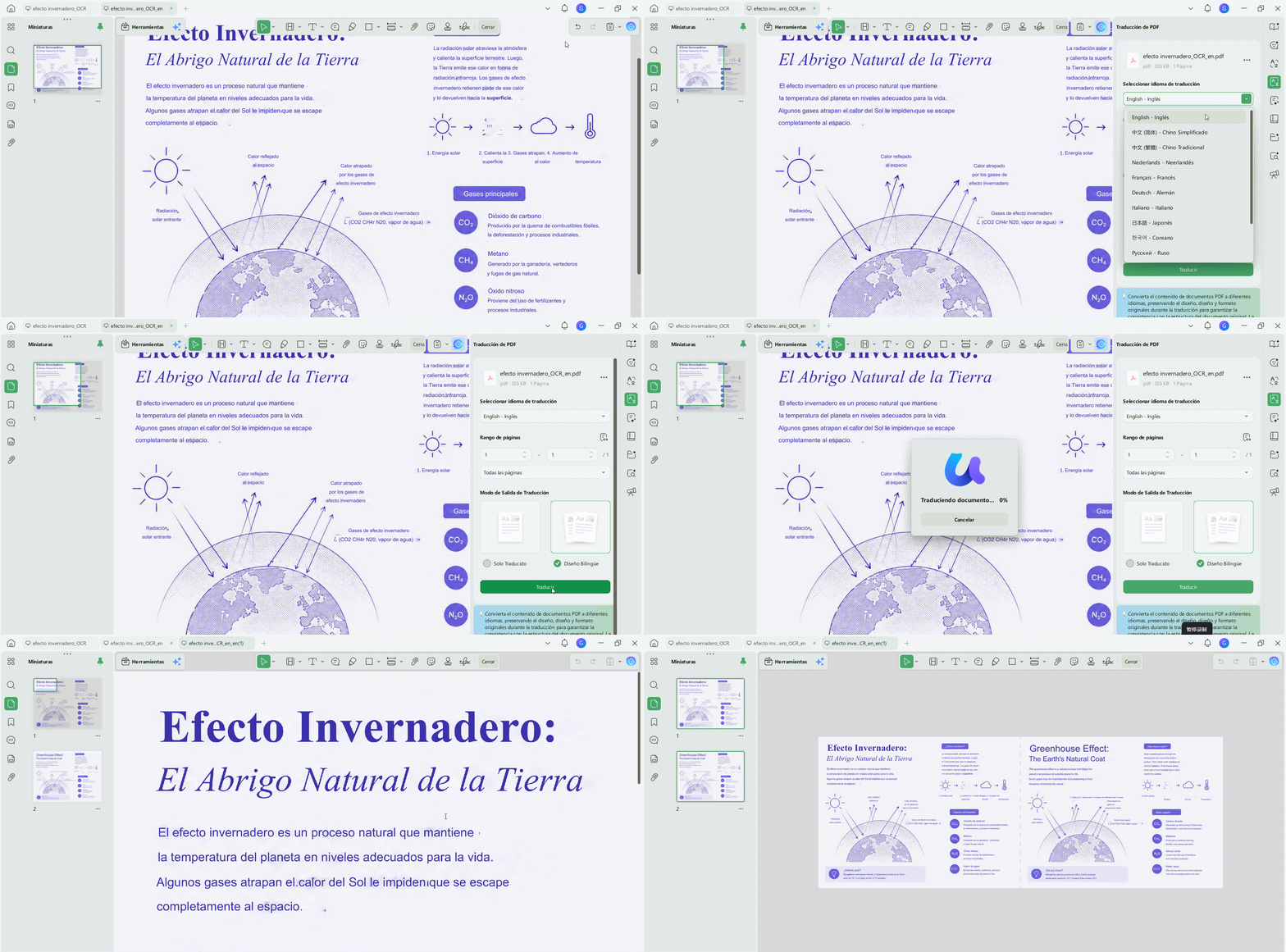
Cuando necesitas la traducción íntegra de un documento a otro idioma manteniendo intactos el formato y el diseño original, el sistema ofrece dos arquitecturas de salida:
- Diseño bilingüe (Bilingüe en paralelo): El motor genera el texto de origen y el texto traducido en columnas paralelas, preservando la relación visual exacta entre el original y la traducción.
- Traducción pura independiente: Genera una copia limpia del PDF completamente traducida, con todo el formato, espaciado, márgenes y la geometría de las tablas perfectamente acoplados al diseño original.
Puedes ejecutar la reconstitución completa de un documento haciendo clic en el icono Traducción de PDF en la barra lateral derecha, dentro del panel de UPDF IA. A continuación, solo tienes que seleccionar el Idioma de traducción, el Rango de páginas y el Modo de salida de traducción(Diseño bilingüe) para iniciar el proceso de conversión automatizado.
Cómo extraer resúmenes de documentos ultralargos mediante el chat de IA para PDF
La síntesis asistida por IA puede procesar en cuestión de segundos documentos que a un analista humano le llevaría horas evaluar. Permite extraer los argumentos principales, señalar cláusulas críticas, comprimir datos financieros y detectar plazos regulatorios sin necesidad de leer una sola página.
Paso 1: Deconstrucción automatizada global
Abre el documento en UPDF e inicia el panel de UPDF IA. Tras procesar el archivo, la IA ofrecerá un resumen automatizado de todo el documento. Además de esto, puedes utilizar el botón rápido Resumir para solicitar resúmenes de rangos de páginas específicos.
Como un verdadero resumidor de PDF, el motor de UPDF IA realiza una compresión de características de alta dimensionalidad. Por ejemplo, identifica las tesis centrales, extrae los argumentos clave de cada sección, mapea la evidencia de respaldo y genera una sinopsis ejecutiva que preserva la jerarquía del documento sin perder los matices.
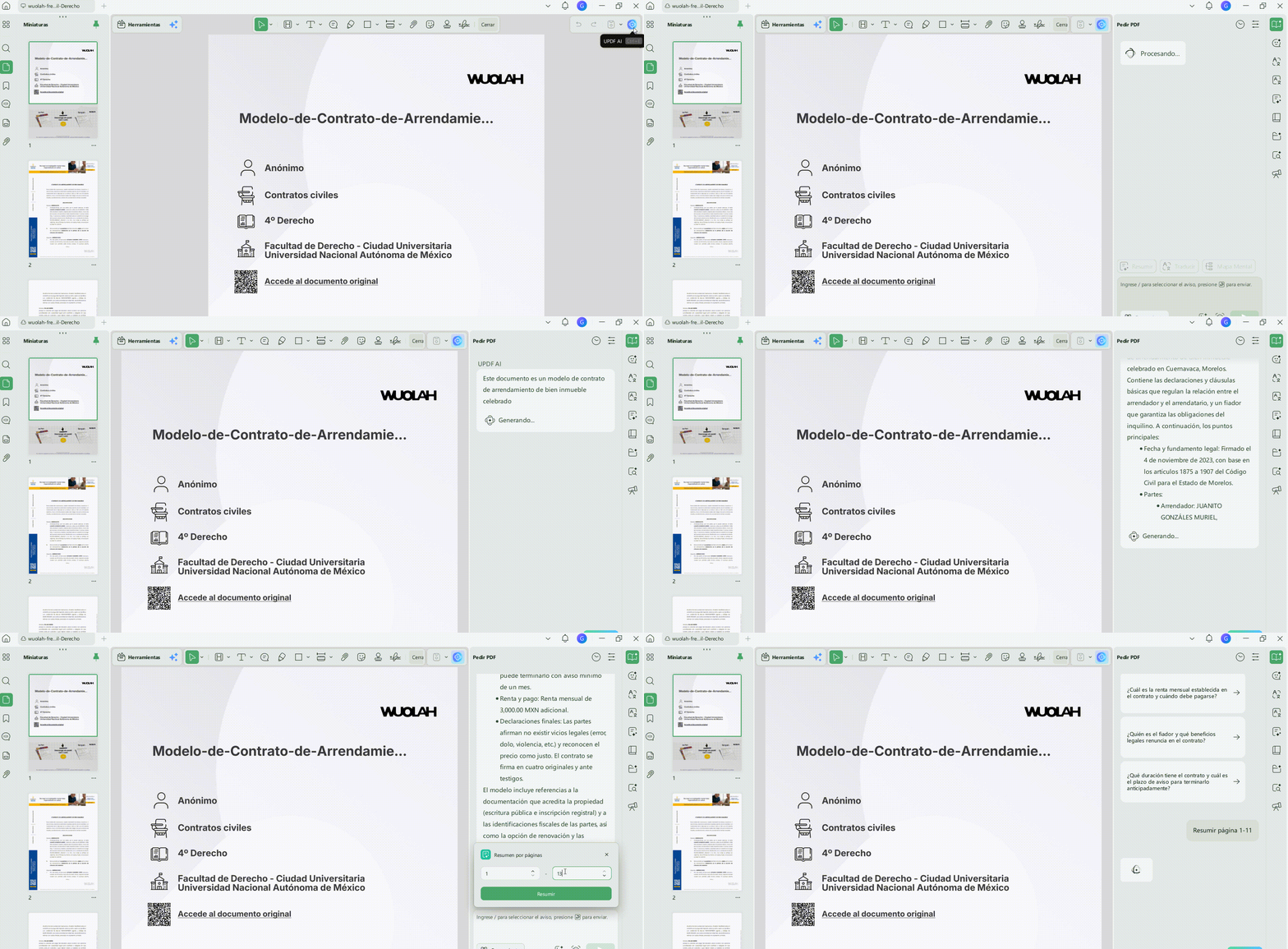
No lo veas como una simple extracción de contenido (copiar y pegar frases de alta frecuencia). Se trata de una síntesis abstractiva, ya que el modelo comprende la lógica y los argumentos del documento para reconstruirlos en una forma comprimida.
Paso 2: Filtración condicional personalizado
Utiliza órdenes estructurados en el cuadro de texto para obtener una extracción de información totalmente dirigida:
- "¿En qué condiciones puede el arrendador terminar el contrato antes del plazo acordado?"
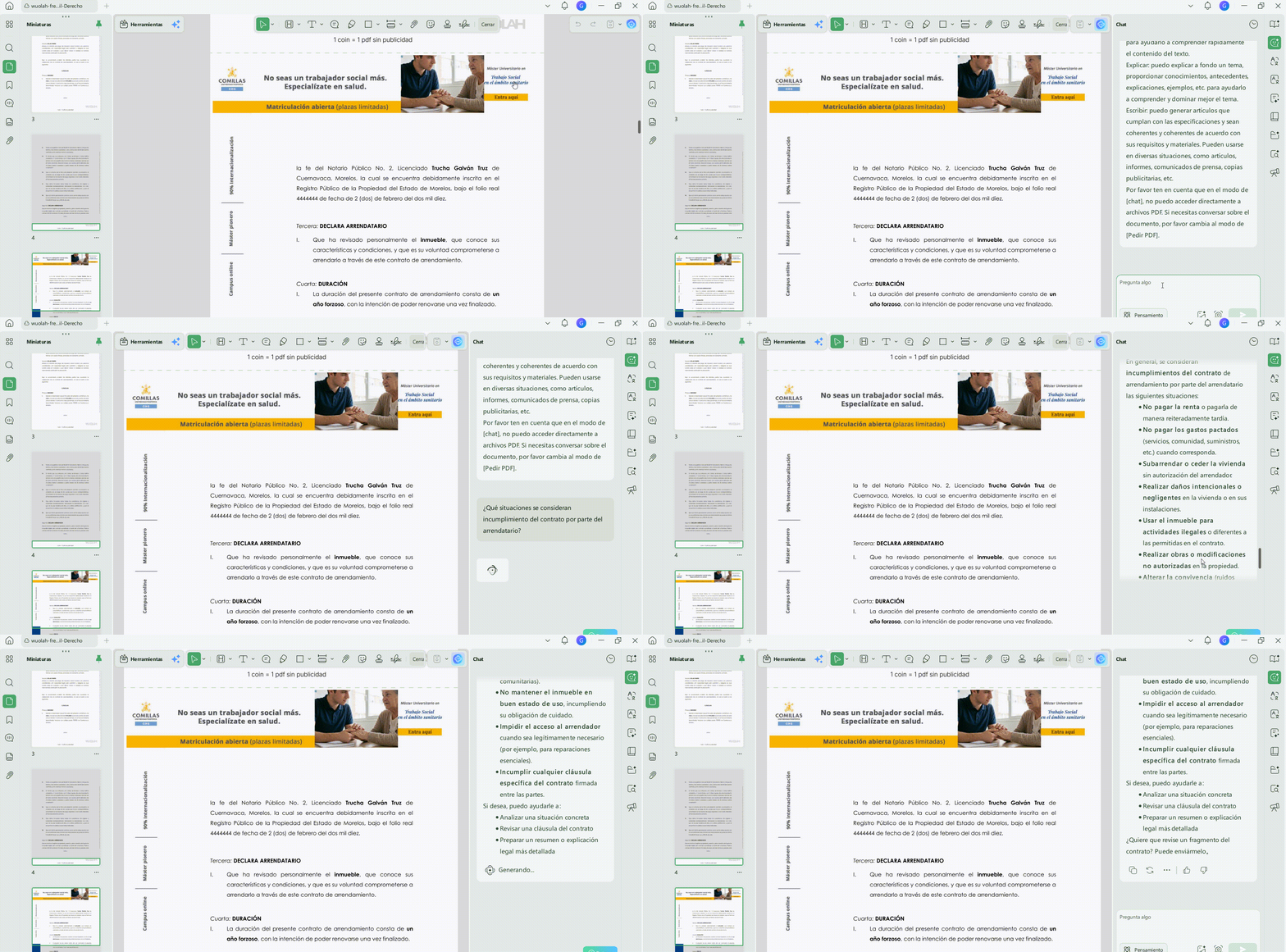
- “¿Qué situaciones se consideran incumplimiento del contrato por parte del arrendatario?”
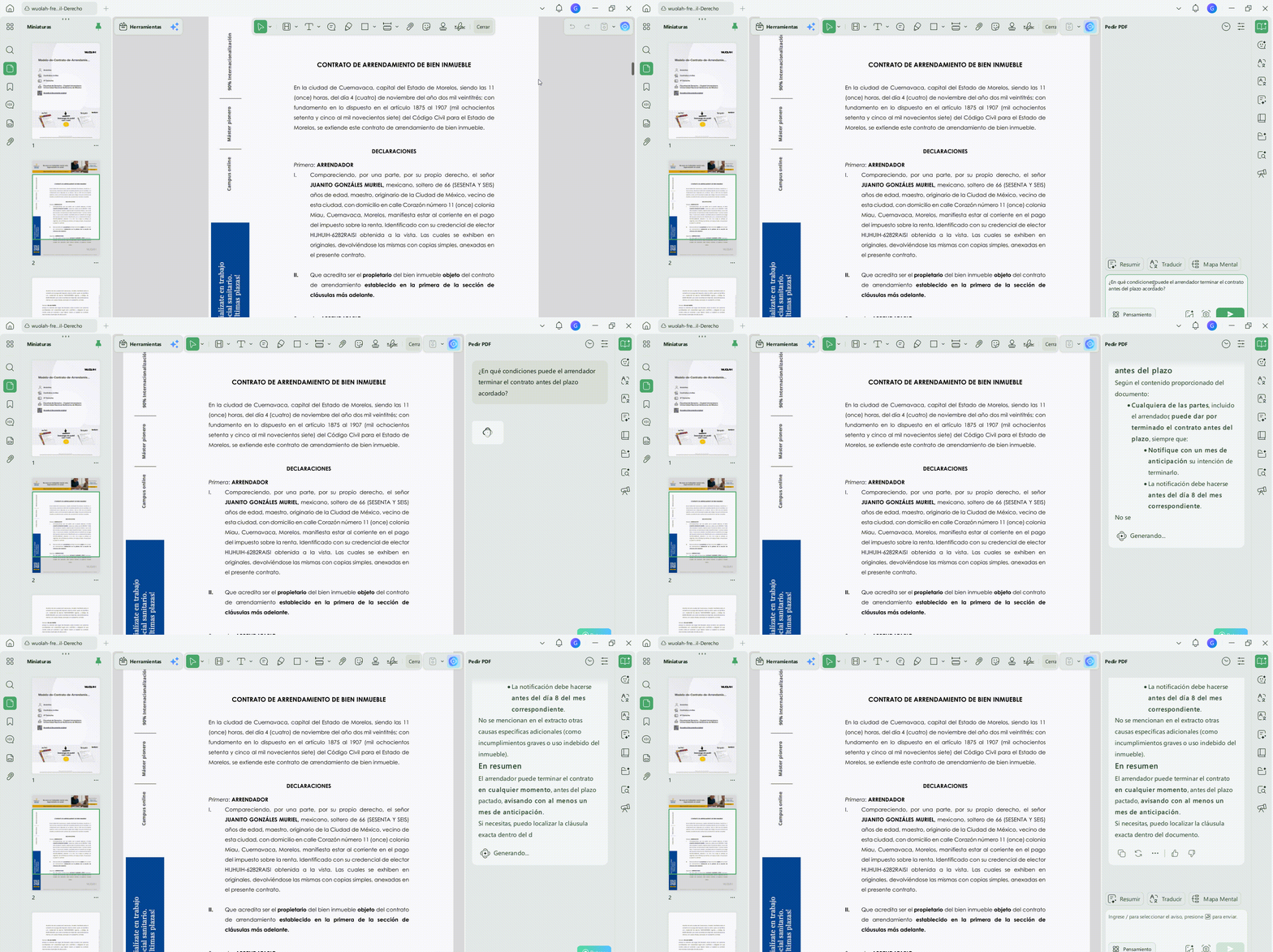
Estos comandos condicionales transforman un motor de resumen genérico en una herramienta de extracción de precisión calibrada exactamente para tu objetivo analítico específico.
Paso 3: Almacenamiento en caché en un entorno local (Sandbox) en el dispositivo
Subir historiales médicos, acuerdos de fusiones y adquisiciones (M&A) o datos de I+D a herramientas web gratuitas, para hacer un resumen, expone tu información confidencial en servidores de terceros, lo que puede vulnerar el cumplimiento del RGPD.
La diferencia con UPDF: A diferencia de las opciones en línea, la versión de escritorio de UPDF procesa la IA de forma 100% local (entorno Sandbox) en tu equipo.
- Privacidad blindada: Tus archivos nunca se suben a la nube ni se comparten con terceros.
- Sin cortes por archivos grandes: Al no depender de un servidor externo, te olvidas de los molestos errores de tiempo de espera (timeout).
- Control total: El contexto y el historial del chat se guardan de forma segura dentro de tu perímetro de seguridad.
Descarga UPDF gratis y analiza tus documentos con absoluta confidencialidad.
Windows • macOS • iOS • Android 100% Seguro
Consulta interactiva y mapas mentales visuales de un clic
El chat de IA para PDF no se limita a resumir y traducir. Su verdadero potencial radica en transformar la lectura pasiva de textos en una interacción dinámica entre el usuario y la máquina a través del chat interactivo y la creación de mapas mentales visuales.
Paso 1: Activación del modo de chat general
En la barra lateral derecha, cambia el modo de Pedir PDF que limita el contexto estrictamente al documento al modo de Chat general (que activa la base de conocimientos macro y externa del modelo). Esto desbloquea un razonamiento híbrido: la IA puede utilizar la información de tu documento y, al mismo tiempo, recurrir a un conocimiento global más amplio para contextualizar, comparar y ampliar los análisis.
Por ejemplo, puedes plantear preguntas abiertas de investigación o análisis conceptual. El sistema recurrirá a su base de conocimientos general para ofrecerte una respuesta estructurada, profunda y multinivel, conectando los datos de tu archivo con el contexto global.
Paso 2: Creación de entregables basados en el documento
La IA para PDF permite generar materiales accionables directo para tu trabajo, usando el documento como fuente de verdad.
Puedes usar comandos directos en el chat como:
- “Redacta un correo profesional dirigido a un abogado que resuma los 3 riesgos más importantes detectados en este contrato de arrendamiento.”
- “Genera un correo ejecutivo para el arrendador explicando las obligaciones clave del arrendatario y posibles puntos de conflicto en el contrato.”
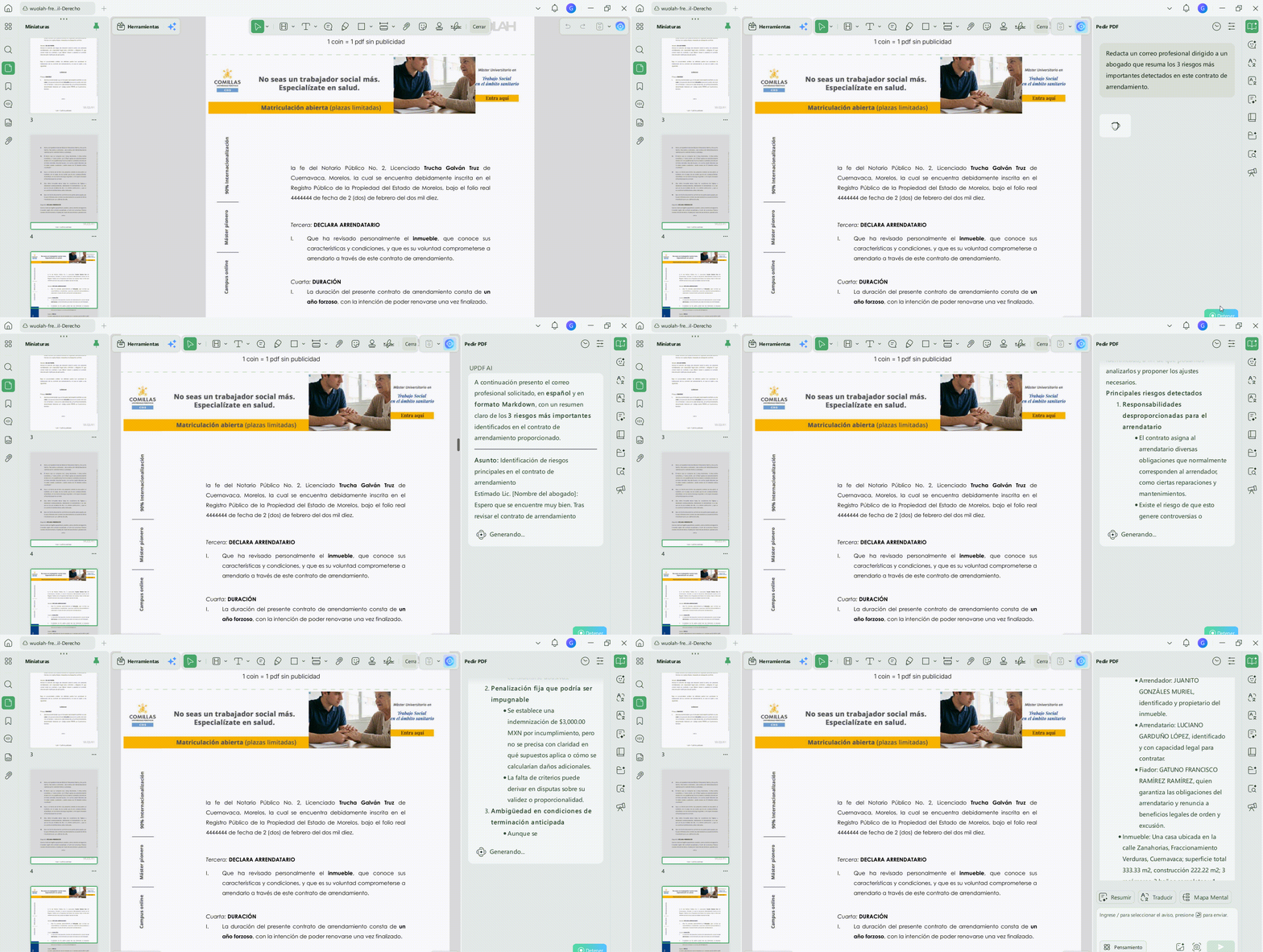
El documento se convierte en la fuente de información, mientras la IA actúa como analista y redactora.
Paso 3: Conversión de texto a mapa mental visual
Es difícil leer documentos extensos como estrategias o artículos de investigación. Un mapa visual acelera la comprensión y muestra relaciones estructurales que no se ven a simple vista en los párrafos.
Los nuevos algoritmos convierten un PDF en un mapa mental en un solo paso. UPDF IA analiza las jerarquías del documento y genera un diagrama de nodos con los temas principales, subargumentos y dependencias.
Para usarlo, haz clic en la opción Mapa mental en el panel de UPDF IA, elige el rango de páginas y haz clic en Generar. Una vez listo, puedes verlo en pantalla completa, hacer zoom o descargarlo.
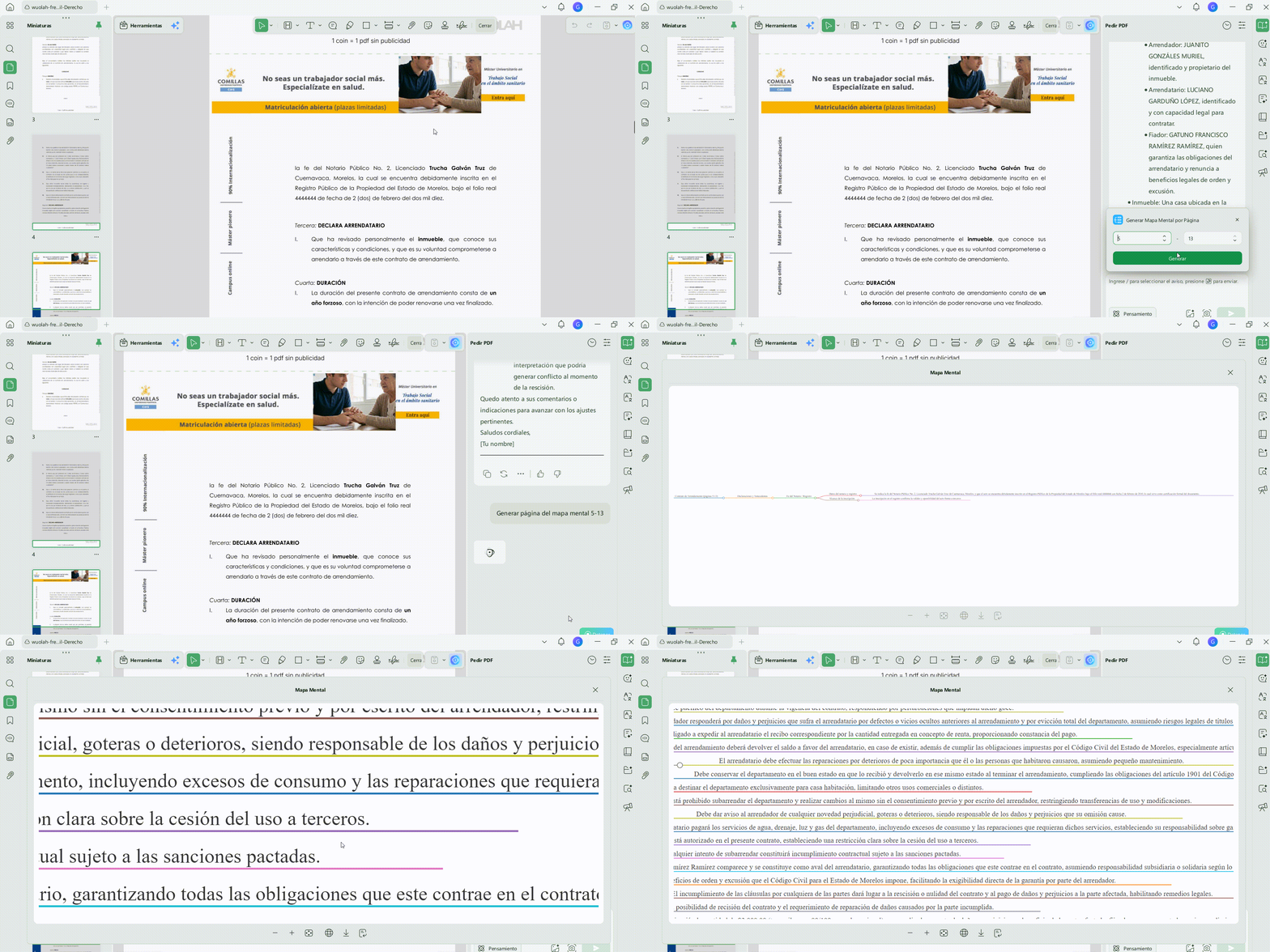
Aprendizaje visual multidimensional: Demostración en video
El siguiente videotutorial muestra en tiempo real cómo funciona la traducción alineada, la extracción de resúmenes financieros y la creación de mapas mentales en vivo con tres tipos de documentos.
Flujos de trabajo en móviles y navegadores web
El análisis de documentos ya no se limita a la computadora. Ahora también puedes interactuar con tus PDF desde el celular o la web.
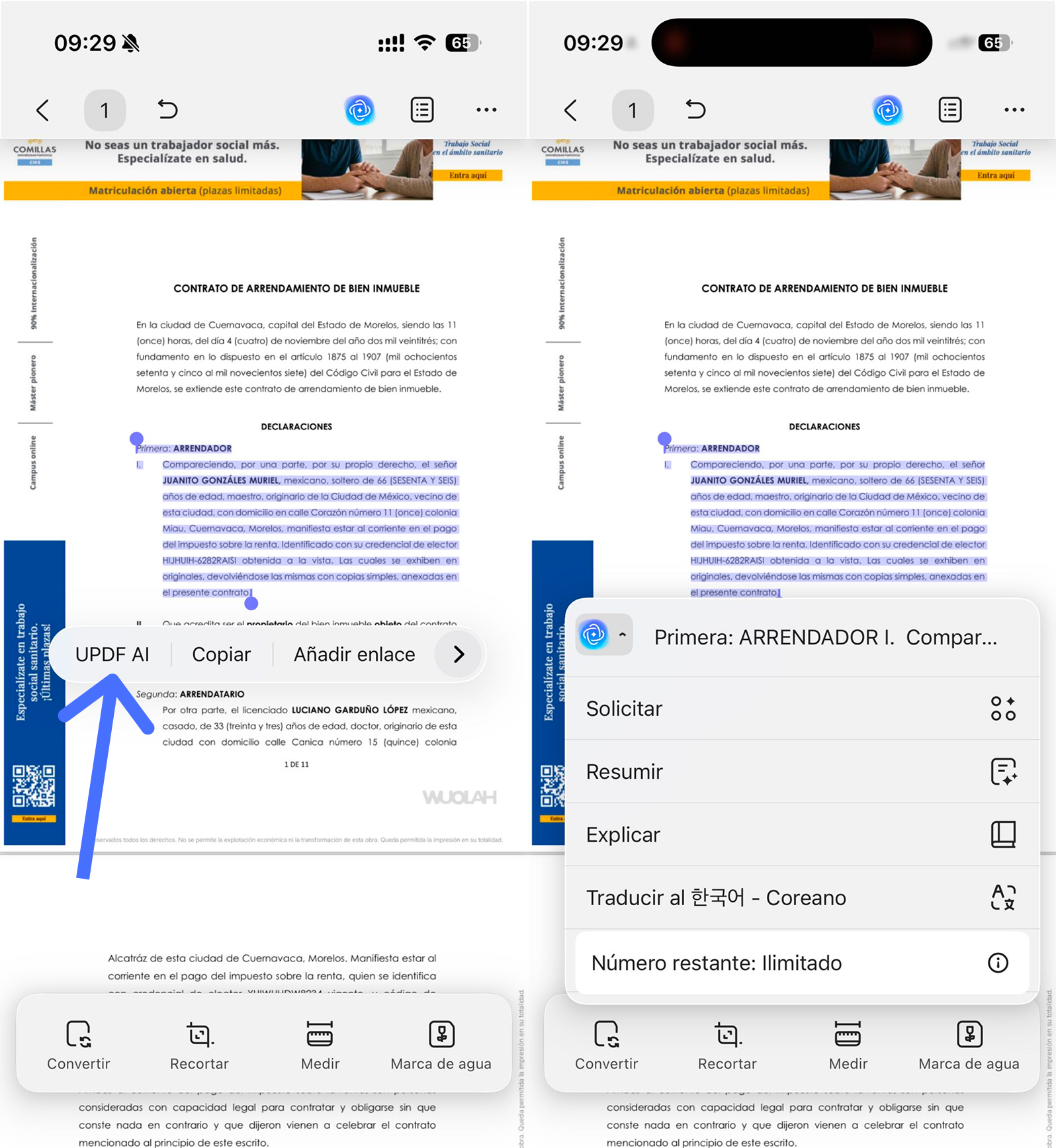
Paso 1: Interacción ágil en dispositivos móviles
Abre la app de UPDF en iOS o Android cuando estés fuera de la oficina (como en aeropuertos o entre reuniones). Mantén presionado cualquier bloque de texto para abrir el menú flotante y pulsa el botón de UPDF IA. Desde ahí, puedes traducir, resumir, explicar, etc., al instante sin cambiar de aplicación. El motor móvil soporta la misma variedad de idiomas que la versión de escritorio.
Windows • macOS • iOS • Android 100% Seguro
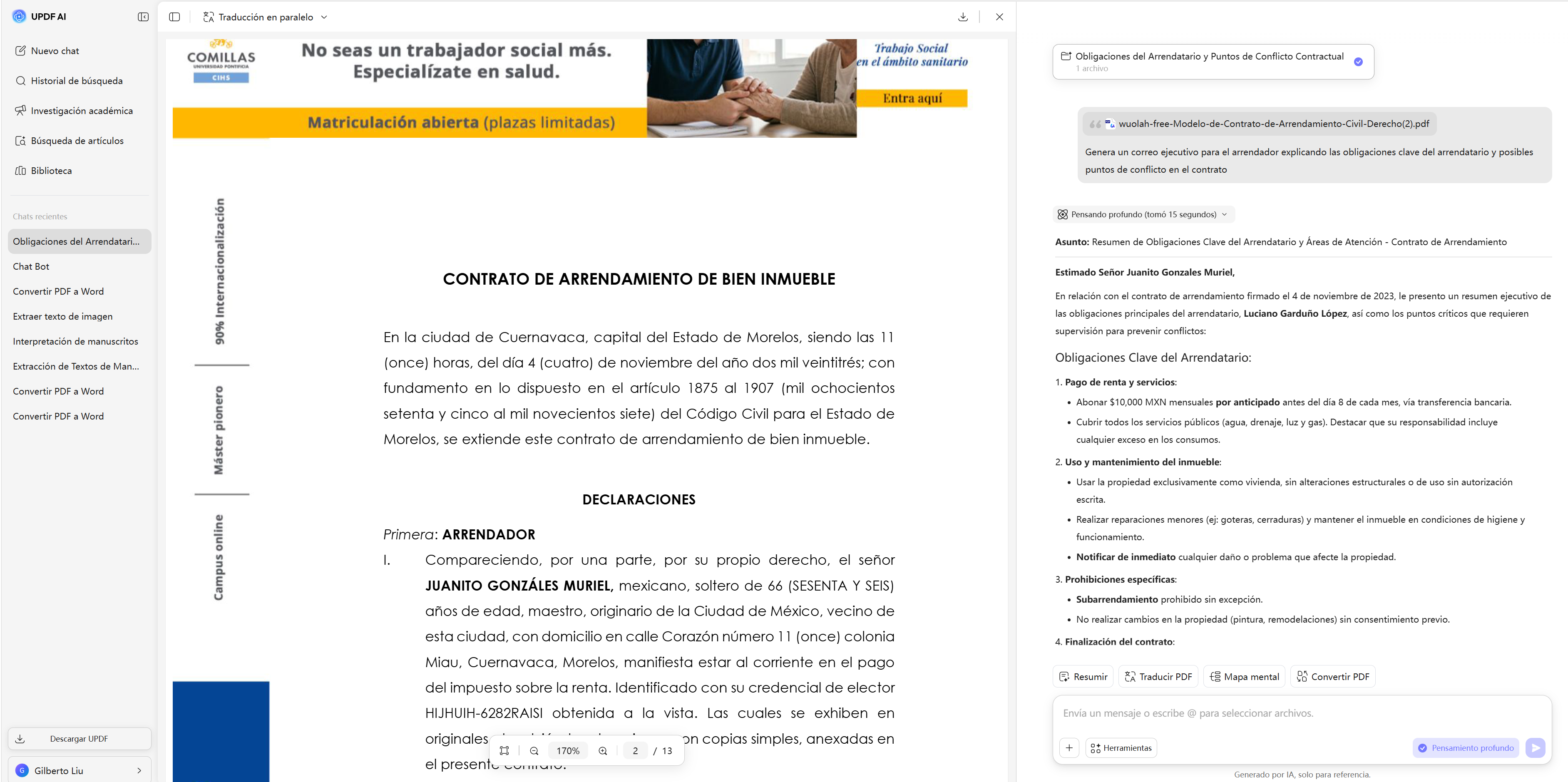
Paso 2: Uso en el navegador sin instalaciones
La IA de UPDF cuenta con una versión en línea diseñada exclusivamente para interactuar con tus documentos. Solo debes subir tus archivos a UPDF IA Online para resumir, traducir, crear mapas mentales y consultar información directamente desde el navegador.
Matriz de selección: Límites de arquitectura y cumplimiento
| Criterio | Escritorio profesional (UPDF IA) | Herramientas web gratuitas | Extensiones de navegador |
| Límite de archivo | Sin límite estricto (procesamiento local) | Máximo de ~10–25 MB | Variable (suele ser de ~10 MB) |
| Estabilidad del contexto | Segmentación completa con caché local persistente | Se corta en archivos grandes y reinicia la sesión | Limitado solo a las páginas visibles |
| Nivel de OCR | Capa profunda de OCR para PDF escaneados | Básico o nulo; falla con muchas imágenes | Mínimo; sin OCR en la mayoría |
| Privacidad de datos | Entorno local (Sandbox) conforme al RGPD | Los archivos pasan por servidores externos | Los permisos exponen datos al proveedor |
Centro de trabajo interconectado
Una vez terminado el análisis con IA, el siguiente paso suele ser editar, reestructurar o comprimir el documento original.
| Módulo de función | Caso de uso real | Herramienta de destino |
| Corrección de texto | Modifica texto extraído directamente en el PDF original sin volver a exportar. | Edición de texto integrada |
| Gestión de páginas | Organiza, une, separa, rota o recorta páginas arrastrando y soltando después del análisis. | Administrador de páginas |
| Compresión rápida | Reduce el tamaño de PDF pesados para enviar por correo sin perder calidad ni legibilidad. | Compresor de alta velocidad |
| Herramientas de anotación | Añade resaltados, comentarios, sellos y notas vinculadas a coordenadas específicas del documento. | Suite de anotaciones |
Preguntas frecuentes
1. ¿Es seguro subir documentos confidenciales a una herramienta de IA para PDF?
Depende de su arquitectura. Las herramientas web transmiten tus archivos a servidores externos fuera de tu control. Los clientes de escritorio como UPDF IA procesan los documentos de forma local en tu dispositivo, garantizando el cumplimiento de normativas como el RGPD o HIPAA.
2. ¿Cuál es la diferencia entre las herramientas de IA para PDF gratuitas y las de pago?
Las herramientas gratuitas limitan el tamaño del archivo, cortan el contexto en documentos largos, carecen de OCR y solo entregan texto plano. Las versiones de pago eliminan los límites de tamaño, mantienen el contexto completo del archivo, soportan más de 50 idiomas y generan PDF bilingües con formato.
3. ¿Puede la IA procesar PDF escaneados que no permiten seleccionar texto?
Sí, siempre que la plataforma cuente con una capa de OCR. Los chats web tradicionales leen las páginas escaneadas como imágenes inaccesibles. Para solucionarlo, UPDF aplica primero un OCR avanzado que reconoce los caracteres del documento, permitiendo que la IA extraiga, traduzca y resuma archivos escaneados o contratos fotografiados sin problemas.
4. ¿Por qué la IA a veces da respuestas incorrectas o incompletas sobre mi PDF?
Se debe a la reducción de la ventana de contexto. Cuando un documento supera el límite del modelo, la IA responde basándose solo en una parte del archivo. Los sistemas profesionales utilizan técnicas de segmentación inteligente para mantener el acceso semántico a todo el documento.
5. ¿Puedo traducir un PDF con IA sin perder el formato original?
Sí. El modo de Traducción pura independiente de UPDF mantiene intactos las fuentes, márgenes y la estructura de las tablas en el archivo traducido. Para revisiones exhaustivas donde la verificación es obligatoria, el sistema también ofrece una función para traducir PDF al inglés mediante un diseño bilingüe en paralelo, mostrando el texto original y la traducción lado a lado.
6. ¿Por qué usar una IA dedicada en lugar de copiar el texto en ChatGPT?
ChatGPT tiene un límite estricto de caracteres que te obliga a cortar el texto, y destruye por completo el formato visual. Una IA integrada como UPDF procesa el archivo completo respetando las tablas, imágenes y gráficos originales.
Conclusión: La evolución del flujo de trabajo digital
La tecnología de IA para PDF elimina la distancia entre la información bruta y las conclusiones accionables. Convierte una auditoría de cumplimiento de 300 páginas en un resumen estructurado de cinco minutos, y un contrato multilingüe en un entregable listo para firmar.
Los flujos de trabajo presentados en esta guía son aplicables hoy mismo, con el tamaño de archivo y los idiomas que tu organización realmente necesita.
La diferencia entre una herramienta que solo busca palabras y una que comprende el contexto es la diferencia entre trabajar en tu documento o trabajar con él. Descarga UPDF gratis y activa el modo IA en tu próximo archivo. OCR y compartir archivos PDF sin problemas dentro del editor.
Windows • macOS • iOS • Android 100% Seguro






 Thanakorn Srisuwan