 UPDF
UPDF
 UPDF pro Windows
 UPDF pro Mac
 UPDF pro iOS
 UPDF pro Android
 Nomostar
 UPDF AI Online
 UPDF Sign
 IvyCraft
 Upravit PDF
 Anotovat PDF
 Vytvořit PDF
 PDF formuláře
 Upravit odkazy
 Konvertovat PDF
 OCR
OCR PDF do Wordu
 PDF do obrázku
 PDF do Excelu
 Organizovat PDF
 Sloučit PDF
 Rozdělit PDF
 Oříznout PDF
 Otočit PDF
 Chránit PDF
 Podepsat PDF
 Redigovat PDF
 Sanitizovat PDF
 Odstranit zabezpečení
 Číst PDF
 UPDF Cloud
 Komprimovat PDF
 Tisknout PDF
 Dávkové zpracování
 O UPDF AI
 Řešení UPDF AI
 AI příručka
 FAQ o UPDF AI
 Shrnutí PDF
 Překlad PDF
 Chat s PDF
 Chat s AI
 Chat s obrázkem
 PDF na
 Vysvětlení PDF
 AI nástroje pro PDF
 AI nástroje pro obrázky
 AI chatovací nástroje
 AI nástroje pro psaní
 AI studijní nástroje
 AI pracovní nástroje
 Ostatní AI nástroje
 Generování záložek pomocí AI
 Shrnutí záložek pomocí AI
 Generování vodoznaků pomocí AI
 Generování pozadí pomocí AI
 Generování samolepek pomocí AI
 Generování razítek pomocí AI
 AI sada pro psaní
 UPDF Copilot
 Správa stránek pomocí AI
 Sémantické vyhledávání pomocí AI
 PDF na Word
 PDF na Excel
 PDF na PowerPoint
 Řešení pro podniky
 Plán pro podniky
 Uživatelská příručka pro podniky
 Firemní Webinář
 IT
IT Vzdělávání
 Stavebnictví
 Finanční služby
 Zdravotnictví
 Pojištění
 Právo
Právo Výroba
 Vláda
Vláda Řešení pro vzdělávání
 Příběhy zákazníků
 Uživatelská příručka
 UPDF Triky
 FAQs
FAQs Recenze UPDF
 Středisko stahování
 Blog
Blog Tiskové centrum
 Technické specifikace
 Aktualizace
 UPDF vs. Adobe Acrobat
 UPDF vs. Foxit
 UPDF vs. PDF Expert

Zjednodušte si pracovní postup s PDF pomocí UPDF Copilot
Úprava souboru PDF vyžaduje použití několika nástrojů v editoru PDF. Tyto nástroje se často zobrazují v různých nabídkách nebo dlouhých seznamech. V důsledku toho může jejich nalezení a používání zabrat spoustu času. Tento proces může zpomalit vaši práci a snížit vaši celkovou produktivitu.
Pro vyřešení tohoto problému nabízí UPDF Copilot zkratku s umělou inteligencí. Nemusíte ručně hledat nástroje. Místo toho můžete nástroj, který potřebujete, popsat jednoduchými slovy. Umělá inteligence identifikuje správnou funkci a otevře ji za vás. Tento přístup šetří čas a zajišťuje plynulý pracovní postup.
Postupujte podle níže uvedeného návodu a naučte se, jak tento nástroj efektivně používat.
Část 1. Jak používat UPDF Copilot AI
UPDF Copilot funguje tak, že chápe popis nástrojů PDF nebo jejich zamýšlené funkce v jednoduchém jazyce. Chcete-li najít konkrétní nástroj, můžete buď použít přednastavené možnosti výzvy, nebo si můžete napsat vlastní popis.
Bez ohledu na to, jakou metodu použijete, nástroj automaticky otevře příslušný nástroj v rozhraní UPDF. Odtud můžete úlohu dokončit ručně pomocí standardních ovládacích prvků nástroje.
Podívejme se, jak to funguje.
Přístup k UPDF Copilotu
Otevřete PDF v UPDF. Poté klikněte na ikonu „ UPDF Copilot “ vedle možnosti Nástroje v horní části. Otevře se nabídka s textovým polem a seznamem předvoleb.
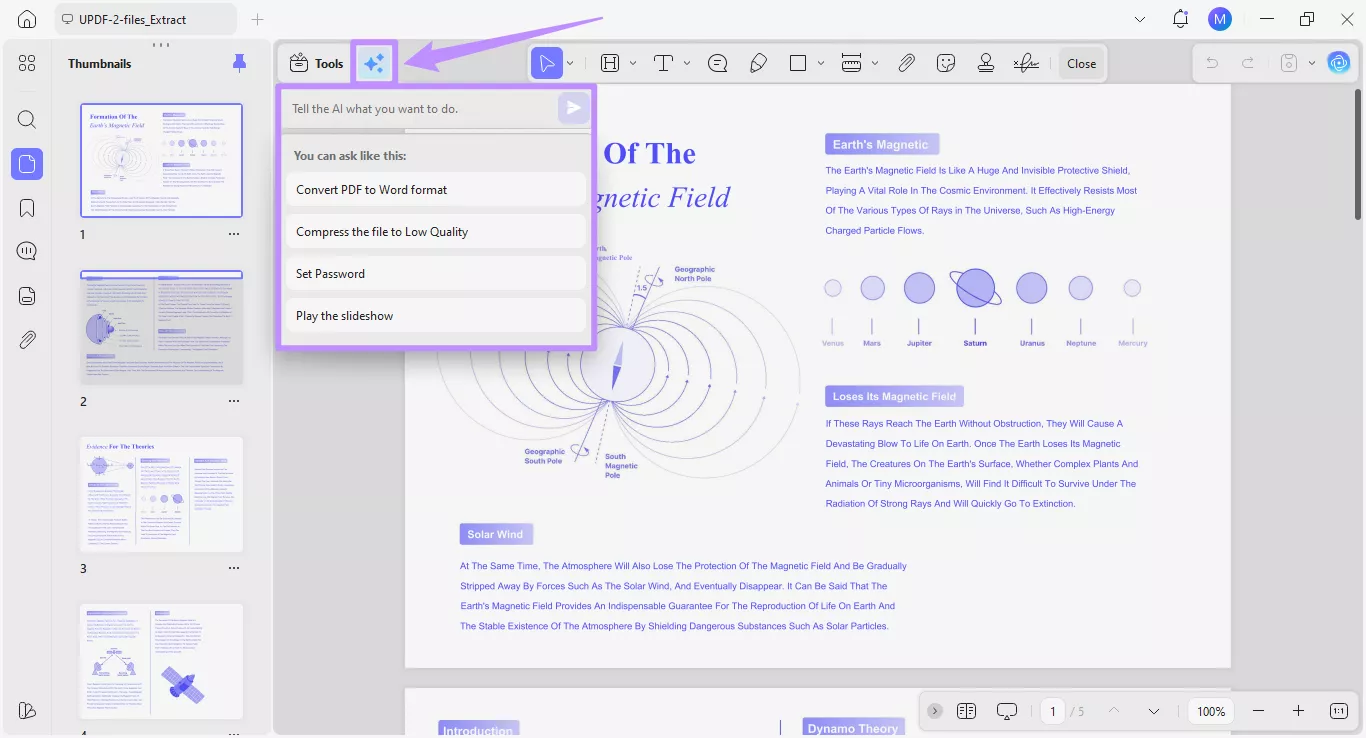
Metoda 1: Použití přednastavených výzev
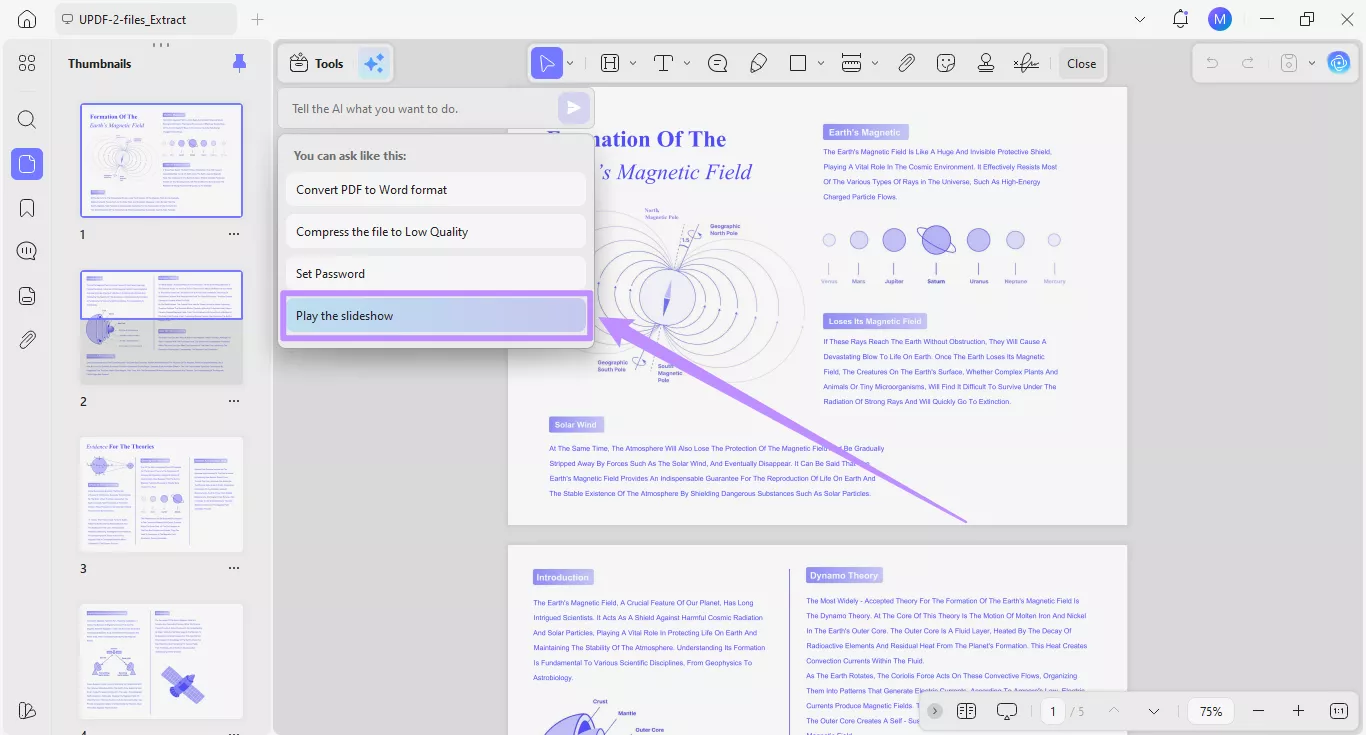
Přednastavené možnosti zobrazují výzvy k běžným akcím. Mezi tyto akce patří převod PDF do Wordu, komprese souboru, přidání hesla a přehrání PDF jako prezentace. Každá možnost se připojuje ke konkrétnímu nástroji. Můžete kliknout na libovolnou možnost. Systém poté okamžitě otevře související nástroj.
Pojďme se podívat, jak jednotlivé předvolby fungují.
1. Převod PDF do Wordu
Krok 1. V seznamu možností klikněte na předvolbu „ Převést PDF do formátu Word “.
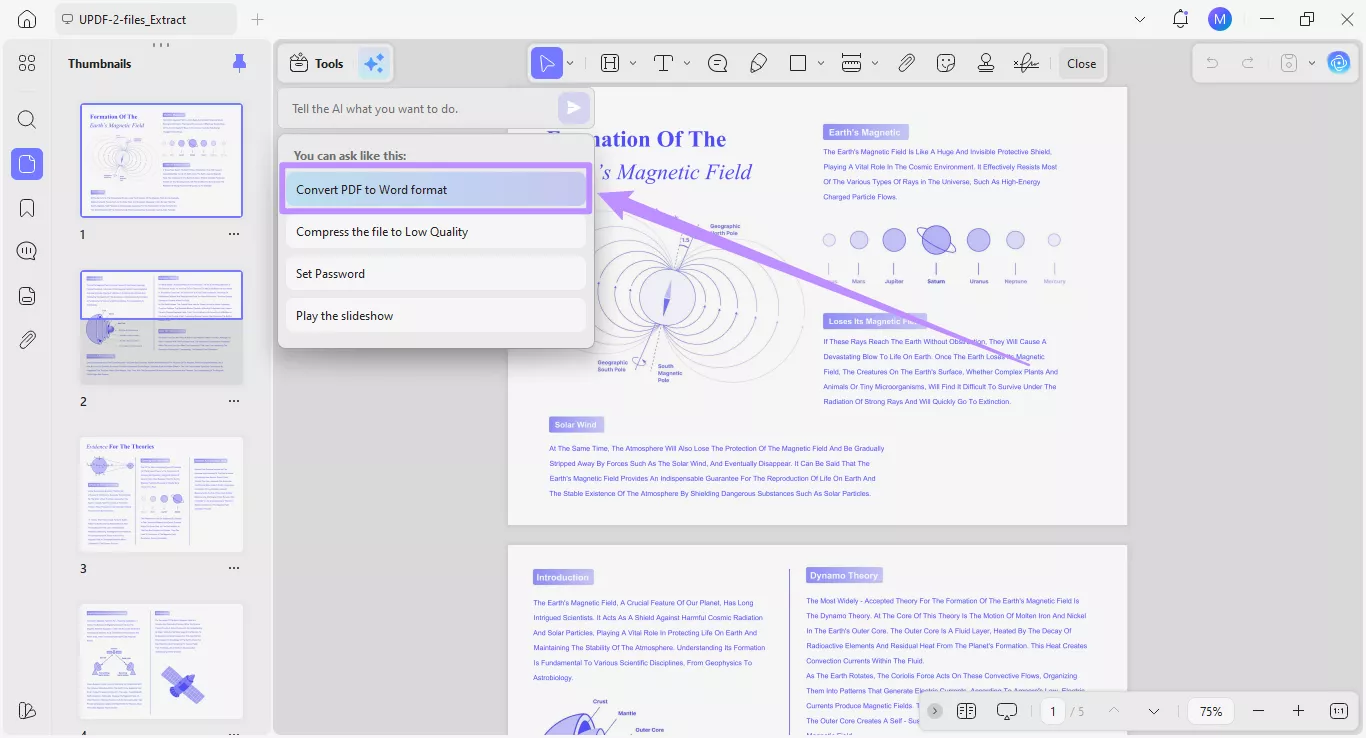
Krok 2. Otevře se nástroj PDF Converter s automaticky nastaveným výstupním formátem na „ Word (.docx) “.
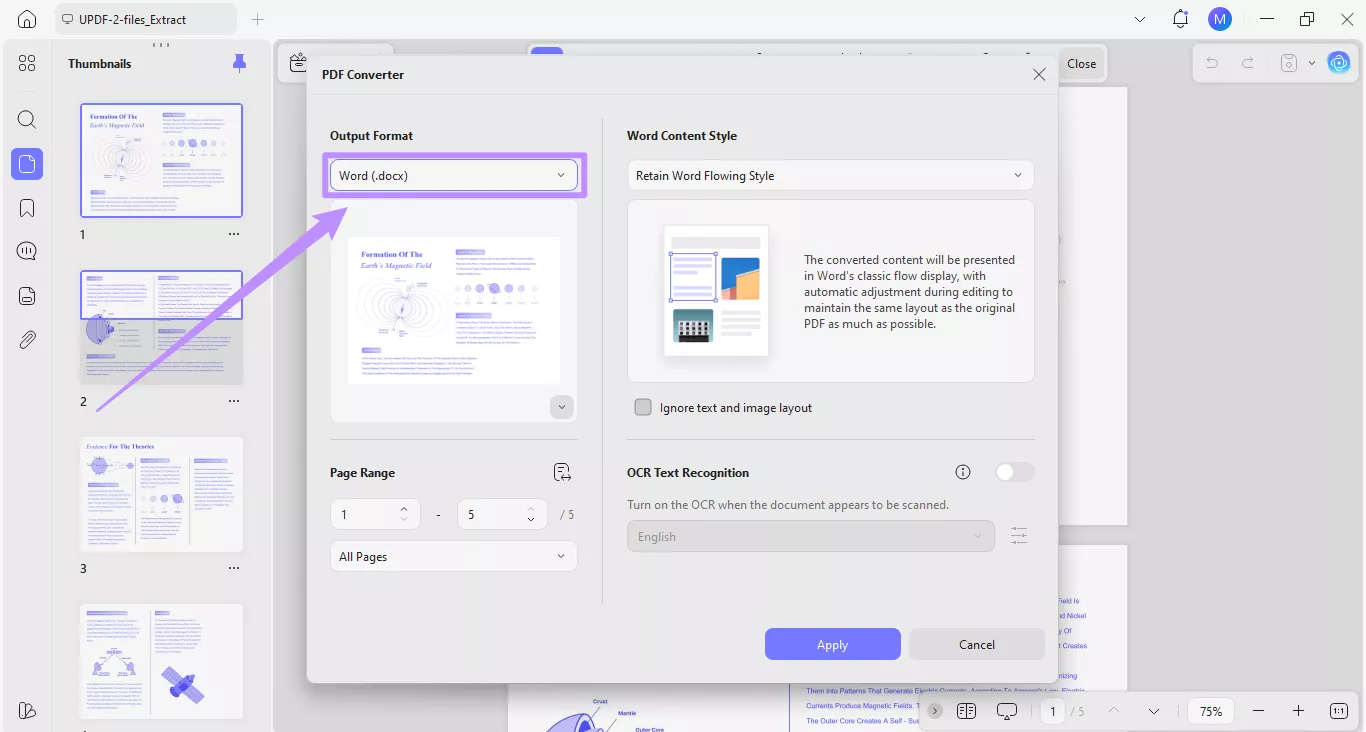
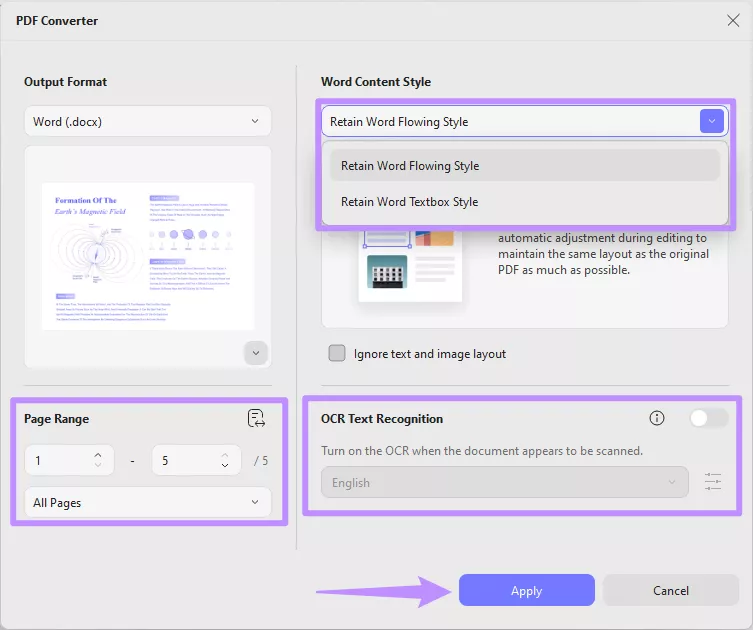
Krok 3. Odtud můžete upravit další nastavení a přizpůsobit výstup. Klikněte na rozbalovací nabídku Styl obsahu Wordu a vyberte, zda chcete „ Zachovat styl plynulého přepínání slov “ nebo „ Zachovat styl textového pole Wordu “. V případě potřeby můžete také povolit OCR a nastavit požadovaný rozsah stránek . Poté klikněte na „ Použít “ pro dokončení akce.
2. Komprimujte soubor na nízkou kvalitu
Krok 1. Pokud chcete zmenšit velikost souboru PDF, klikněte na přednastavenou možnost „ Komprimovat soubor na nízkou kvalitu “.
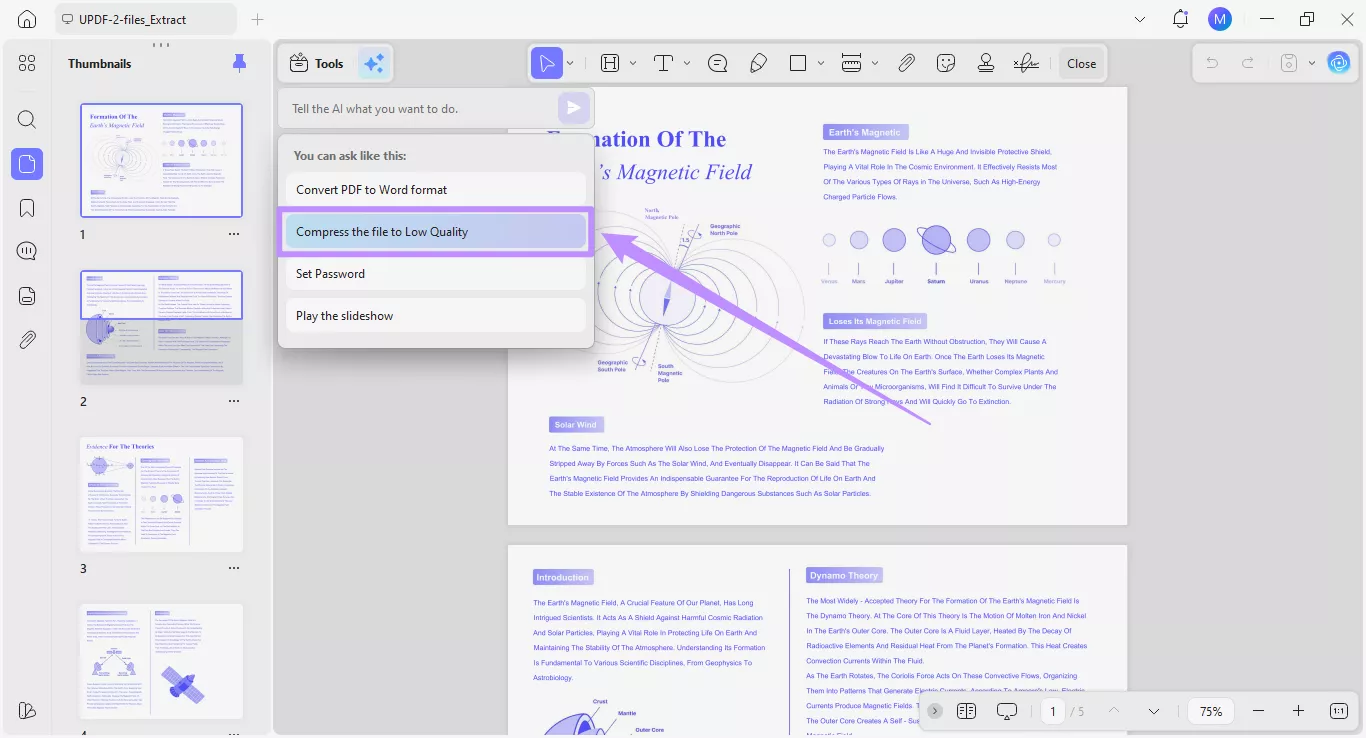
Krok 2. Otevře se okno nástroje Uložit jako s úrovní komprese nastavenou na „ Nízká kvalita “.
Krok 3. V okně upravte další nastavení v případě potřeby. Poté klikněte na tlačítko „ Uložit jako “ pro použití nastavení a uložení souboru do zařízení.
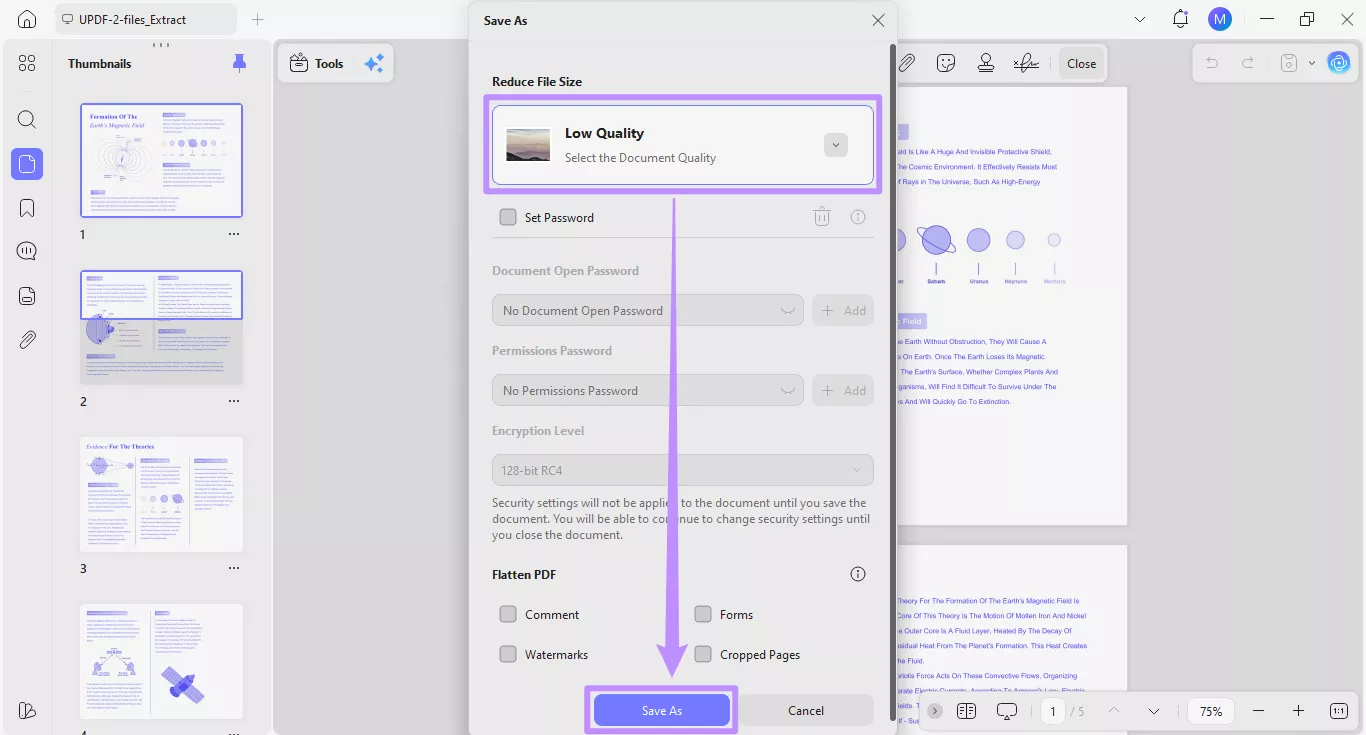
Poznámka : UPDF nabízí také mnoho dalších úrovní komprese v závislosti na požadované kvalitě dokumentu. Chcete-li se dozvědět více o tom, jak tyto možnosti fungují, přečtěte si našeho podrobného průvodce kompresí PDF v UPDF .
3. Nastavení hesla
Krok 1. Pokud potřebujete PDF před sdílením chránit, můžete použít předvolbu „ Nastavit heslo “.
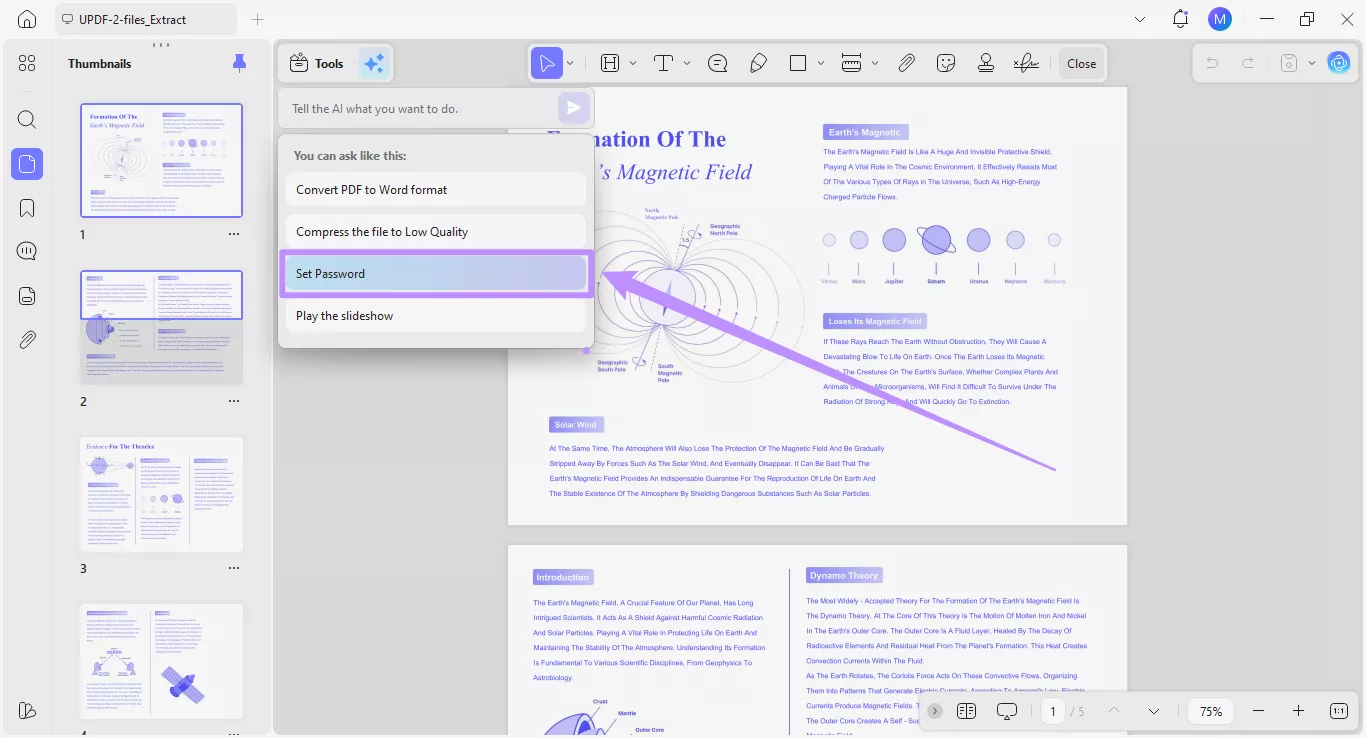
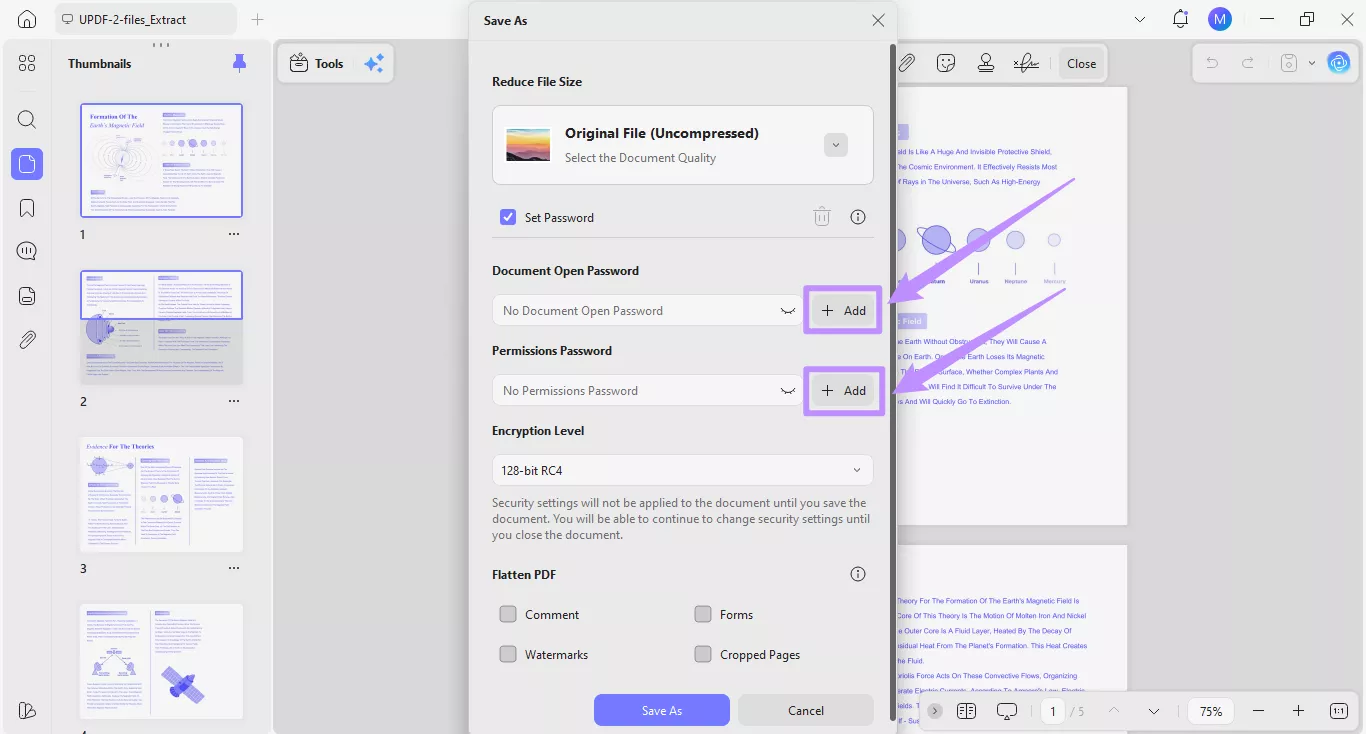
Krok 2. Po kliknutí na přednastavenou možnost se otevře okno pro nástroj Uložit jako . Umělá inteligence Copilot automaticky povolí možnost „ Nastavit heslo “.
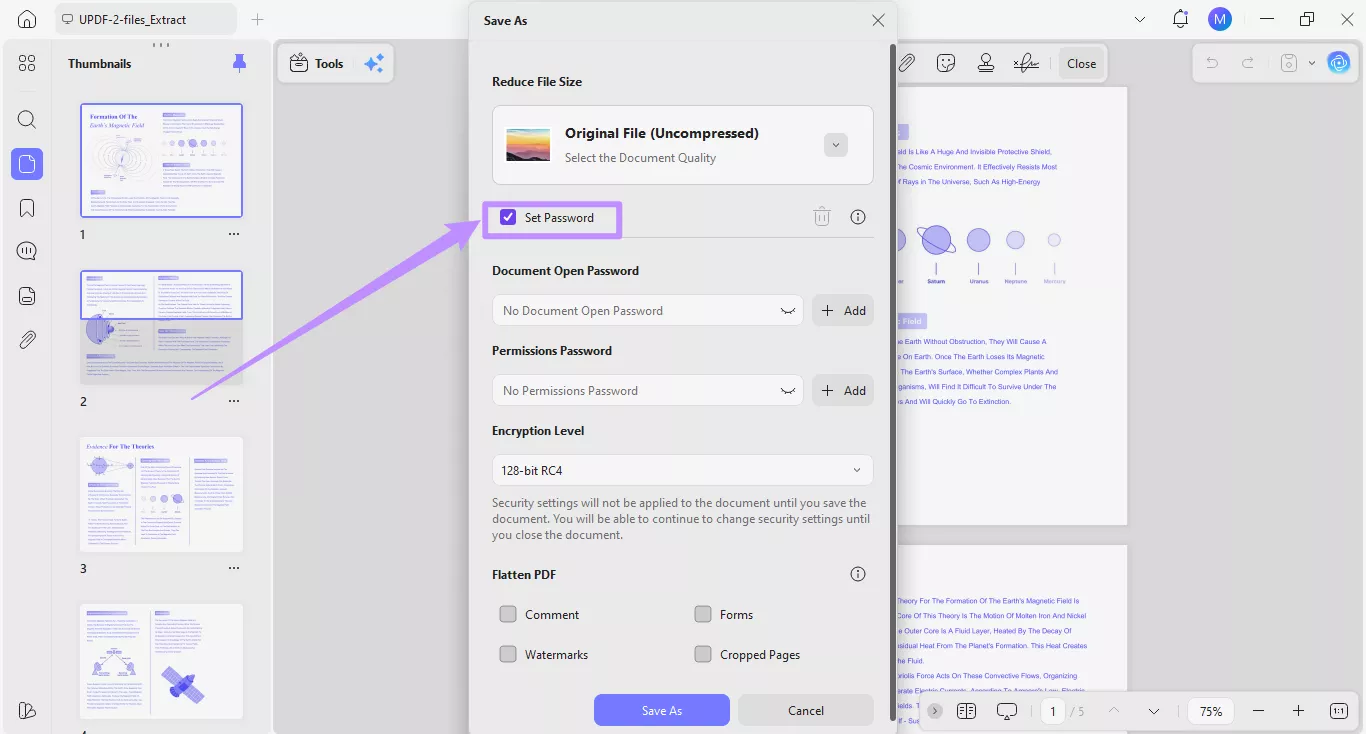
Krok 3. Nyní klikněte na tlačítko „ Přidat “ v části Heslo pro otevření dokumentu a nastavte heslo pro otevírání PDF. Podobně klikněte na tlačítko „ Přidat “ v části Heslo pro oprávnění a omezte tisk a určité změny v PDF.
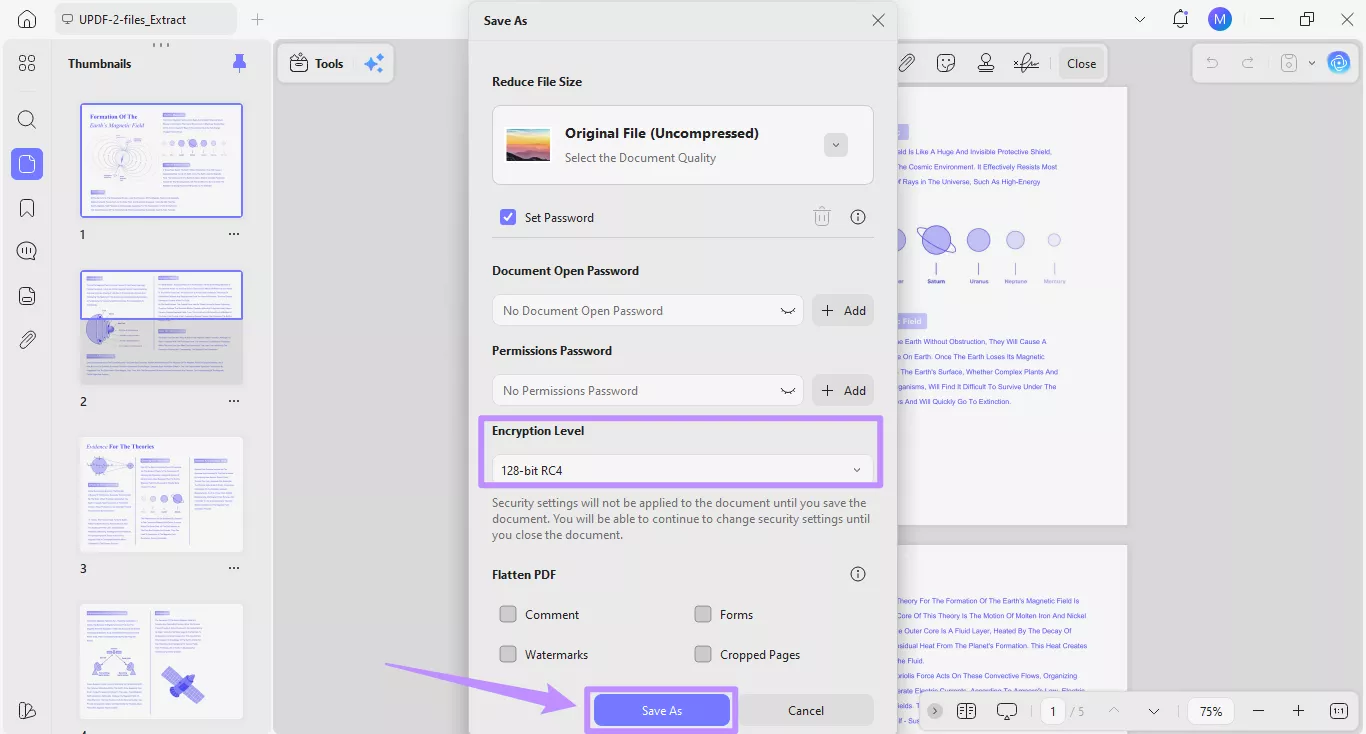
Krok 4. V případě potřeby vyberte z rozbalovací nabídky úroveň šifrování . Poté klikněte na tlačítko „ Uložit jako “ pro použití hesla a uložení souboru.
Úplný rozpis nastavení hesel u PDF souborů naleznete v našem podrobném průvodci různými způsoby ochrany PDF souborů, včetně hesel .
4. Přehrajte prezentaci
Krok 1. V předvolbách klikněte na možnost „ Přehrát prezentaci “.
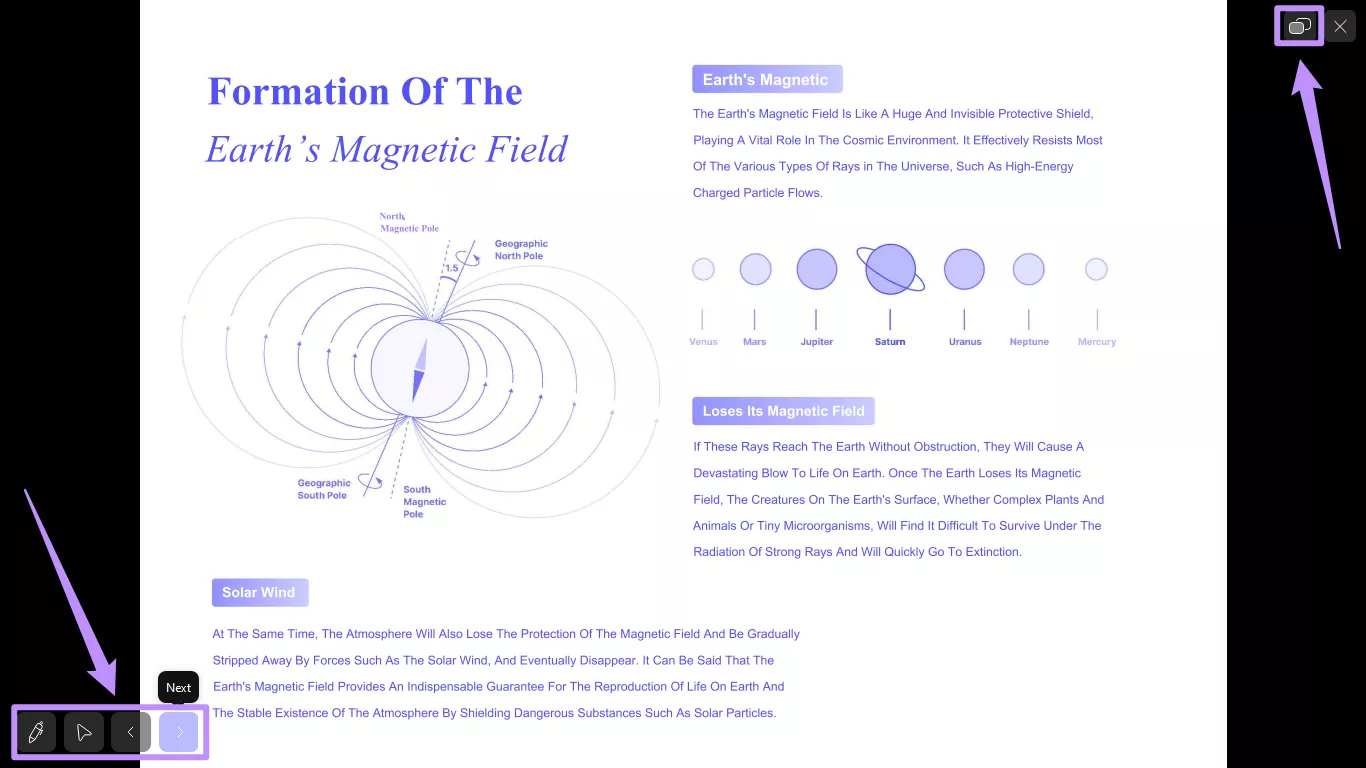
Krok 2. UPDF Copilot otevře váš PDF soubor v režimu prezentace. Odtud máte přístup k ovládacím prvkům pro přehrávání snímků, jejich úpravu a dokonce i pro použití zobrazení pro prezentujícího.
Chcete-li se dozvědět více o režimu prezentace v UPDF, můžete si prohlédnout našeho podrobného průvodce režimem zobrazení stránky v UPDF .
Metoda 2: Napsání vlastního výzvy
Kromě použití předvoleb můžete popsat nástroj, který potřebujete, vlastními slovy. Umělá inteligence váš popis pochopí a nasměruje vás ke správnému nástroji pro dokončení vašeho úkolu.
Funguje to takto.
Krok 1. Do vstupního pole zadejte krátký popis požadované akce. Například napište „Přidat vodoznak“ a klikněte na tlačítko „ Odeslat “. Můžete také stisknout klávesu Enter .
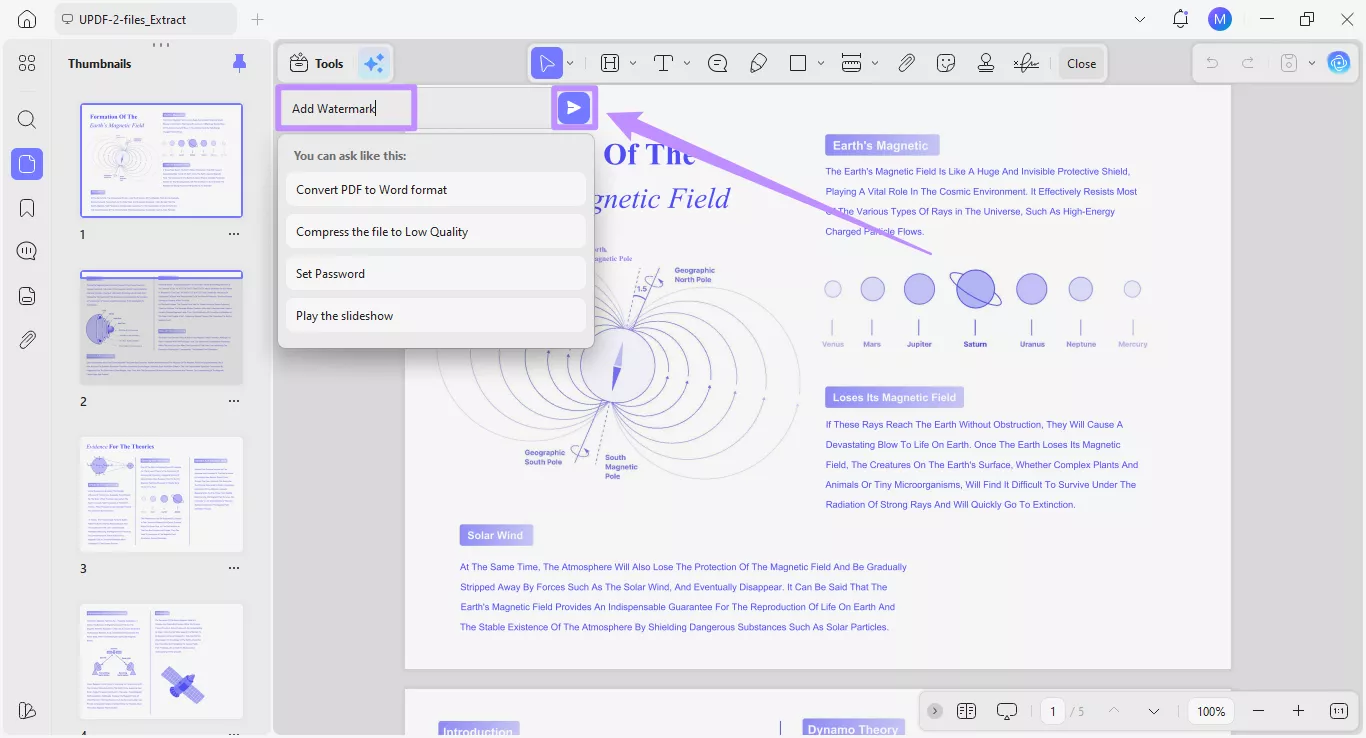
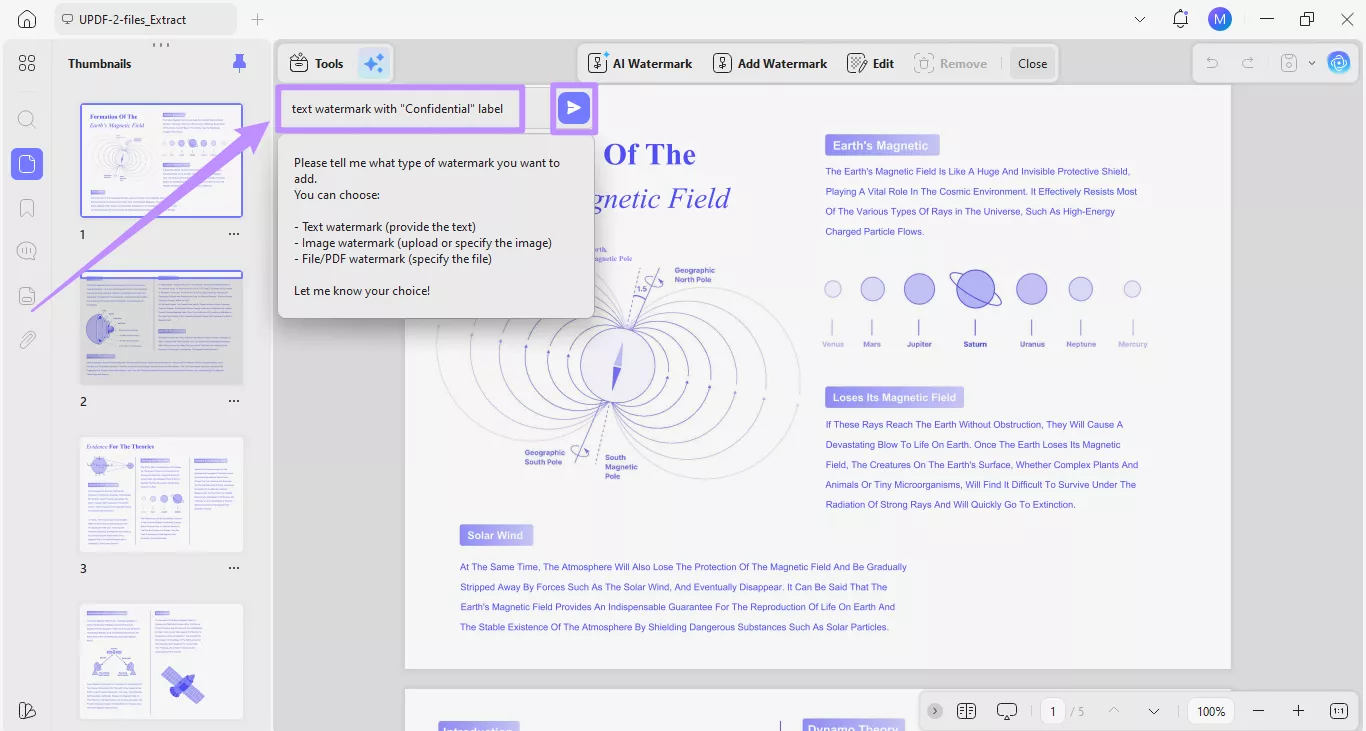
Krok 2. Umělá inteligence se zeptá na další podrobnosti. Může se zeptat, jaký typ vodoznaku chcete a jaký obsah by měl obsahovat. Zadejte své údaje do vstupního pole. Například napište „textový vodoznak s označením Důvěrné“. Poté znovu klikněte na Odeslat .
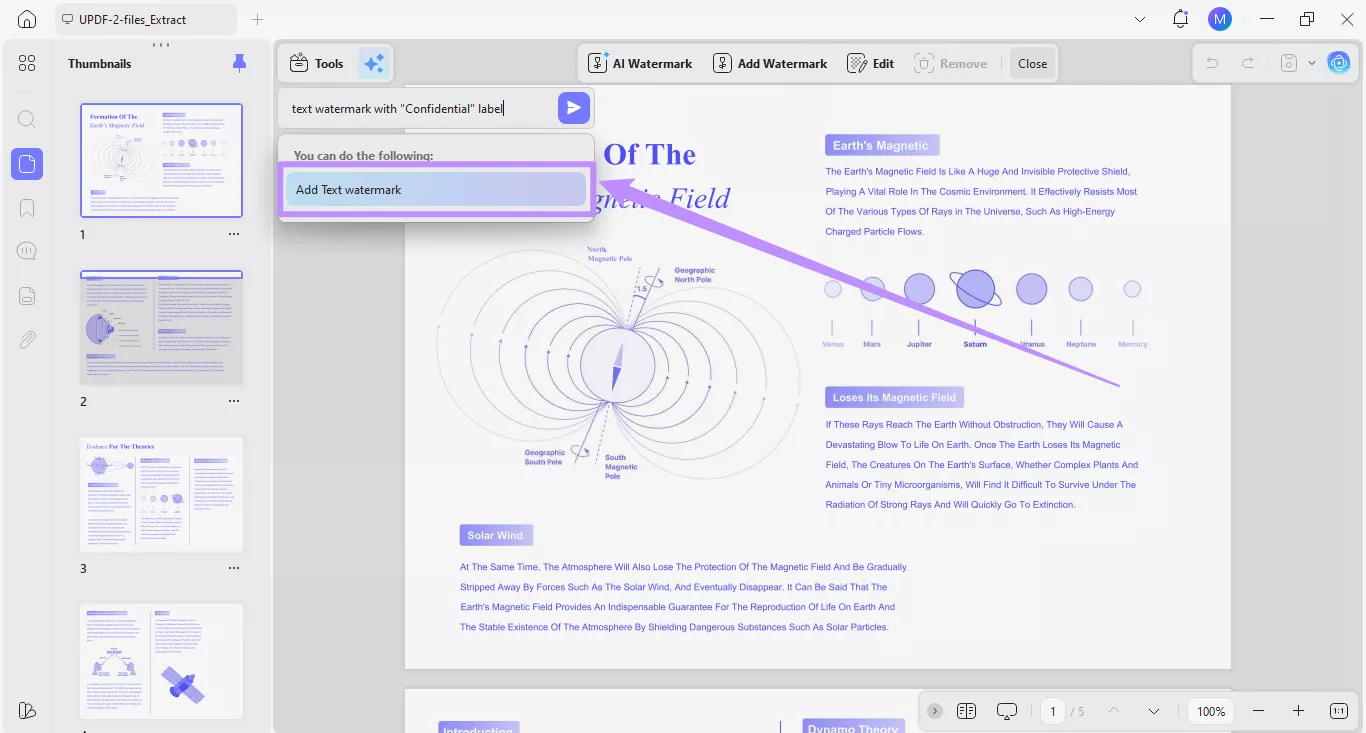
Krok 3. Umělá inteligence vyhledá nejvhodnější funkci pro dokončení akce a zobrazí ji ve výsledcích. V příkladu výše uvidíte možnost „ Přidat textový vodoznak “. Kliknutím na ni otevřete odpovídající nástroj.
Krok 4. Vpravo se otevře panel Upravit vodoznak. Umělá inteligence automaticky nastaví text vodoznaku na „Důvěrné“ nebo jakýkoli jiný popisek, který zmíníte ve svém pokynu .
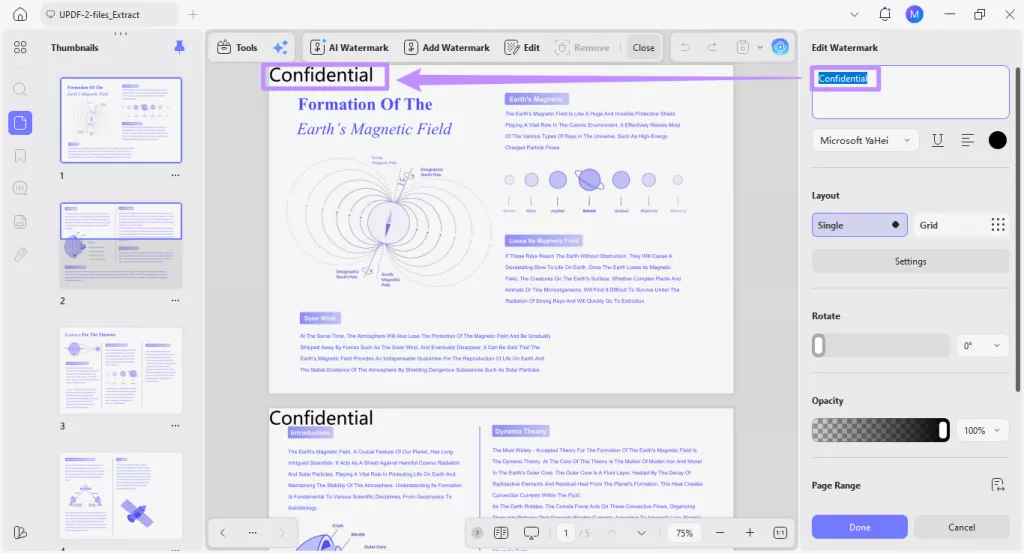
Krok 5. V panelu úprav pokračujte v úpravách nastavení vodoznaku. Můžete změnit písmo, styl, zarovnání, barvu, rozvržení a další možnosti. Po dokončení všech úprav klikněte na tlačítko „Hotovo“. Tato akce aplikuje vodoznak na všechny stránky dokumentu.
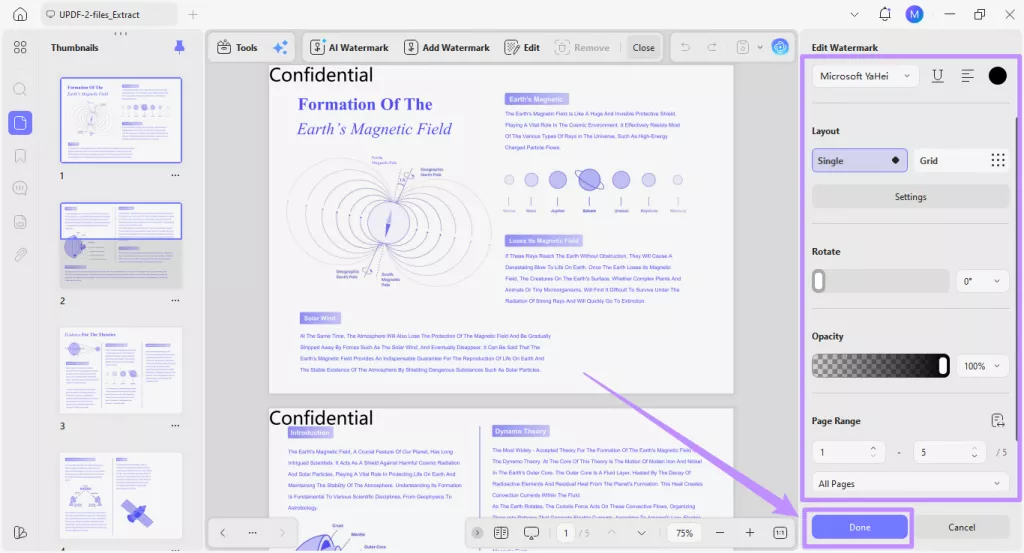
Panel pro úpravu vodoznaků nabízí několik možností pro přizpůsobení vodoznaku. Jak jednotlivé možnosti fungují, se dozvíte v naší uživatelské příručce o přidávání vodoznaků do PDF .