UPDF
UPDF
 UPDF pro Windows
 UPDF pro Mac
 UPDF pro iOS
 UPDF pro Android
 Nomostar
 UPDF AI Online
 UPDF Sign
 IvyCraft
 Upravit PDF
 Anotovat PDF
 Vytvořit PDF
 PDF formuláře
 Upravit odkazy
 Konvertovat PDF
 OCR
OCR PDF do Wordu
 PDF do obrázku
 PDF do Excelu
 Organizovat PDF
 Sloučit PDF
 Rozdělit PDF
 Oříznout PDF
 Otočit PDF
 Chránit PDF
 Podepsat PDF
 Redigovat PDF
 Sanitizovat PDF
 Odstranit zabezpečení
 Číst PDF
 UPDF Cloud
 Komprimovat PDF
 Tisknout PDF
 Dávkové zpracování
 O UPDF AI
 Řešení UPDF AI
 AI příručka
 FAQ o UPDF AI
 Shrnutí PDF
 Překlad PDF
 Chat s PDF
 Chat s AI
 Chat s obrázkem
 PDF na
 Vysvětlení PDF
 AI nástroje pro PDF
 AI nástroje pro obrázky
 AI chatovací nástroje
 AI nástroje pro psaní
 AI studijní nástroje
 AI pracovní nástroje
 Ostatní AI nástroje
 Generování záložek pomocí AI
 Shrnutí záložek pomocí AI
 Generování vodoznaků pomocí AI
 Generování pozadí pomocí AI
 Generování samolepek pomocí AI
 Generování razítek pomocí AI
 AI sada pro psaní
 UPDF Copilot
 Správa stránek pomocí AI
 Sémantické vyhledávání pomocí AI
 PDF na Word
 PDF na Excel
 PDF na PowerPoint
 Řešení pro podniky
 Plán pro podniky
 Uživatelská příručka pro podniky
 Firemní Webinář
 IT
IT Vzdělávání
 Stavebnictví
 Finanční služby
 Zdravotnictví
 Pojištění
 Právo
Právo Výroba
 Vláda
Vláda Řešení pro vzdělávání
 Příběhy zákazníků
 Uživatelská příručka
 UPDF Triky
 FAQs
FAQs Recenze UPDF
 Středisko stahování
 Blog
Blog Tiskové centrum
 Technické specifikace
 Aktualizace
 UPDF vs. Adobe Acrobat
 UPDF vs. Foxit
 UPDF vs. PDF Expert

Úprava textu v PDF dokumentech pomocí umělé inteligence
Úprava textu v PDF souboru je zřídkakdy přímočará. V závislosti na cílové skupině může být nutné obsah přeformulovat, aby zněl profesionálněji nebo neformálněji. Jindy může být odstavec pro souhrnný snímek příliš dlouhý.
Abyste vše upravili, budete si muset přečíst celý dokument a ručně upravit každou větu. To může být psychicky náročné a časově náročné.
Nástroj UPDF s umělou inteligencí pro úpravy usnadňuje práci tím, že vám pomáhá rychle upravovat text PDF pomocí umělé inteligence. Umožňuje vám zpřesnit, rozšířit, zkrátit a upravit tón pomocí jednoduchých pokynů. Tato příručka shrnuje podrobné kroky, jak tento nástroj snadno používat v UPDF.
Část 1. Jak upravovat text PDF pomocí umělé inteligence
Nástroj pro úpravy s využitím umělé inteligence umožňuje upravovat existující text PDF přímo v režimu úprav. Chcete-li jej použít, můžete buď ručně napsat podrobné pokyny, nebo použít přednastavené možnosti. Umělá inteligence analyzuje vybraný text a generuje aktualizovanou verzi v samostatném okně odpovědi, kde si můžete výstup prohlédnout a použít jej.
Podívejme se na kroky.
Přístup k nástroji AI Edit Tool
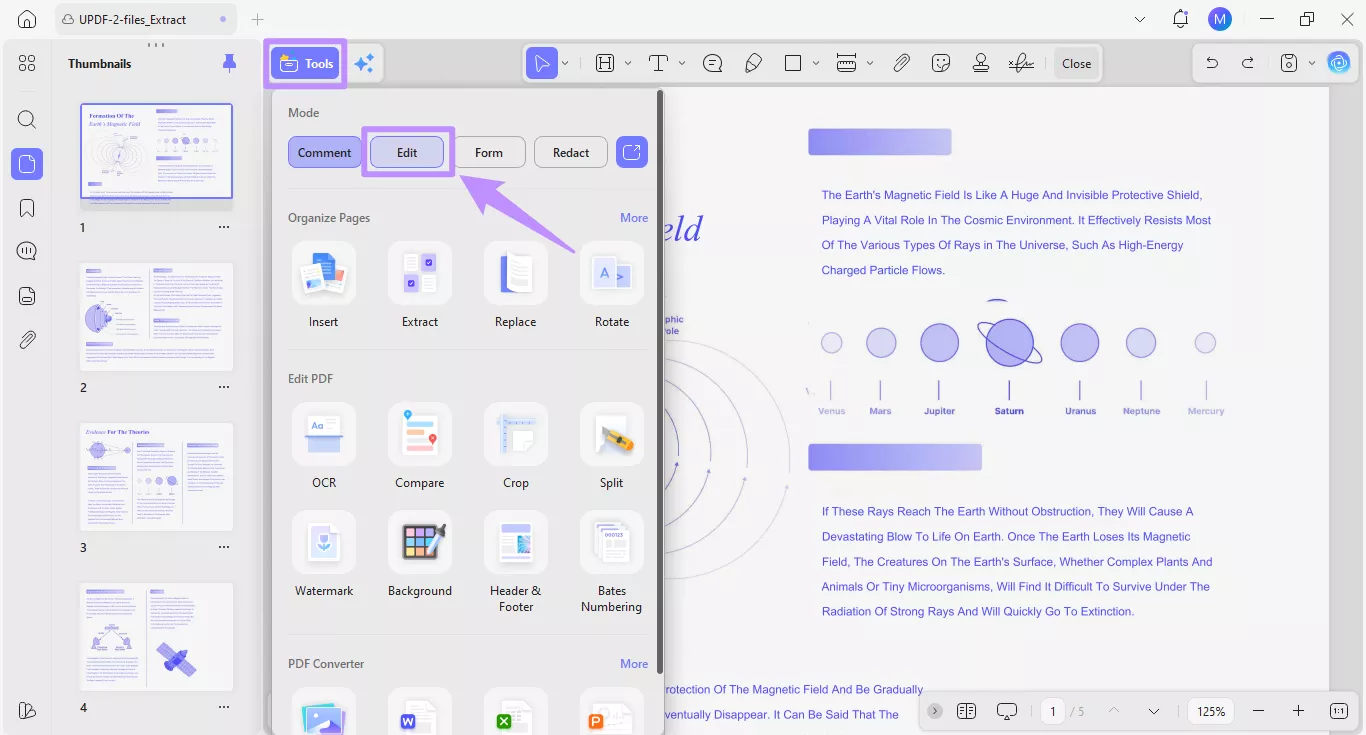
Krok 1. Otevřete PDF, který chcete upravit, v aplikaci UPDF a klikněte na možnost „ Nástroje “ nahoře. Poté v nabídce vyberte režim „ Upravit “.
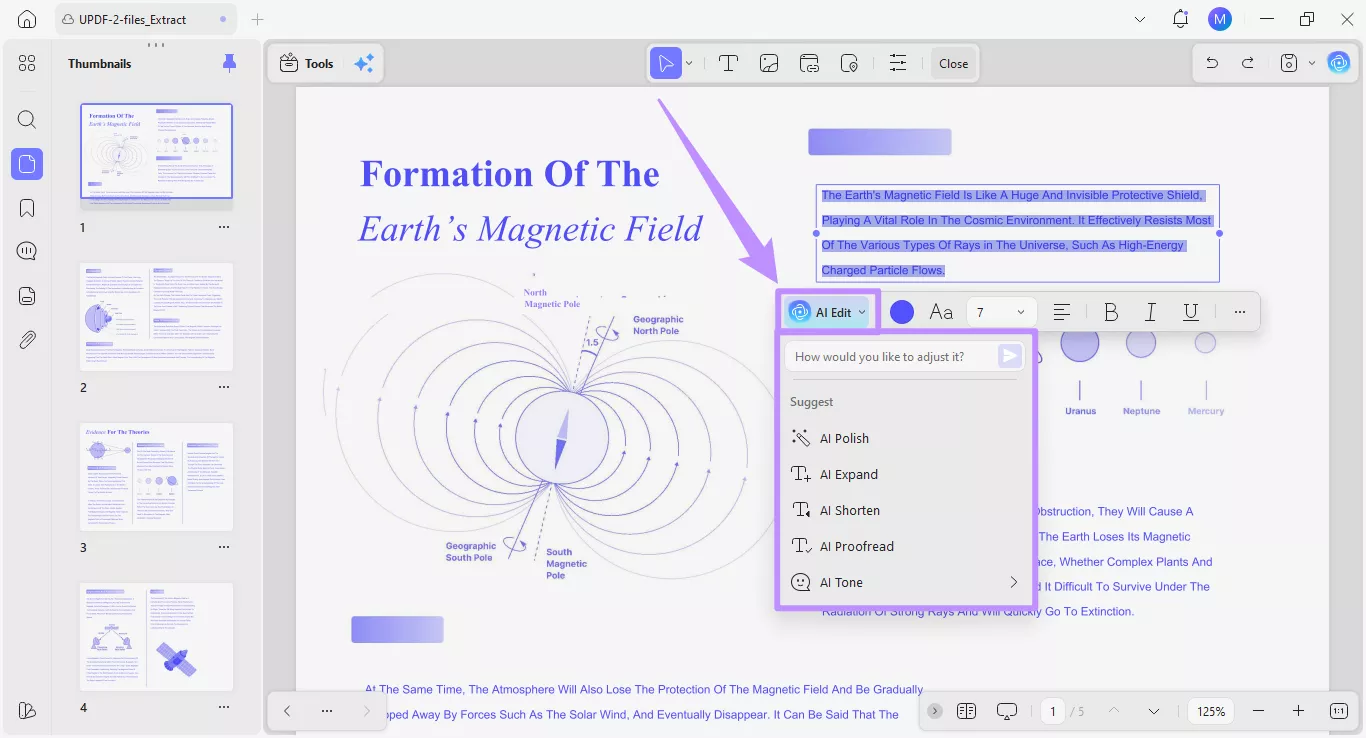
Krok 2. Nyní klikněte a vyberte text, který chcete upravit. Nad textem se zobrazí plovoucí panel nástrojů. Zde klikněte na možnost „ Upravit pomocí umělé inteligence “. Otevře se rozbalovací nabídka zobrazující pole pro zadávání textu a seznam přednastavených návrhů.
Podívejme se, jak obě metody fungují.
Metoda 1. Použití přednastavených možností
Pokud chcete pracovat rychleji, můžete použít přednastavené návrhy k rychlé revizi a vylepšení textu PDF. Jakmile vyberete přednastavení, umělá inteligence automaticky vygeneruje příslušné úpravy. Nebudete muset sami psát podrobné pokyny.
Pojďme se podívat, co tyto předvolby znamenají a jak fungují.
1. Polština s umělou inteligencí
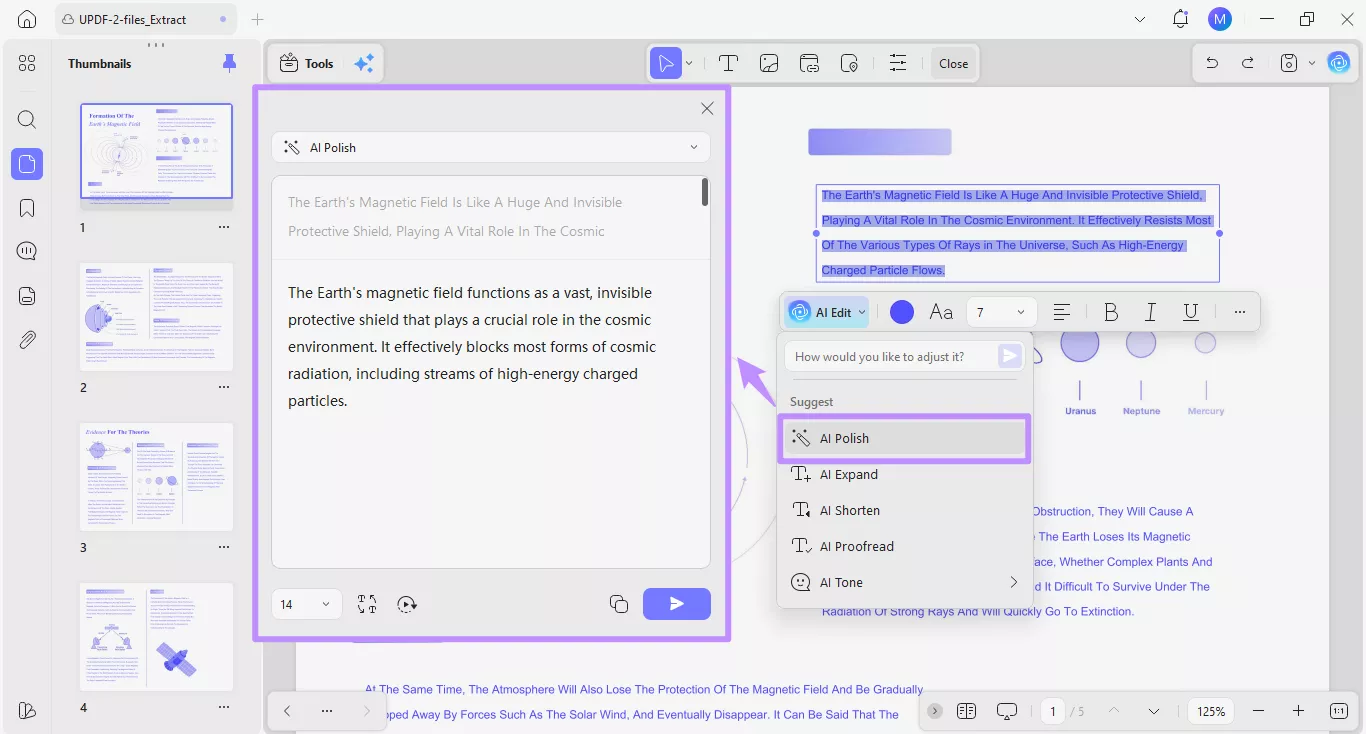
Možnost AI Polish automaticky přepisuje věty, aby byly srozumitelnější, lépe organizované a snadněji čitelné.
- V rozbalovací nabídce AI Edit (Upravit pomocí AI) vyberte ze seznamu předvoleb možnost „ AI Polish “ (Vyleštění pomocí AI) . AI analyzuje text a v okně odpovědi zobrazí upravenou verzi.
2. Rozšíření umělé inteligence
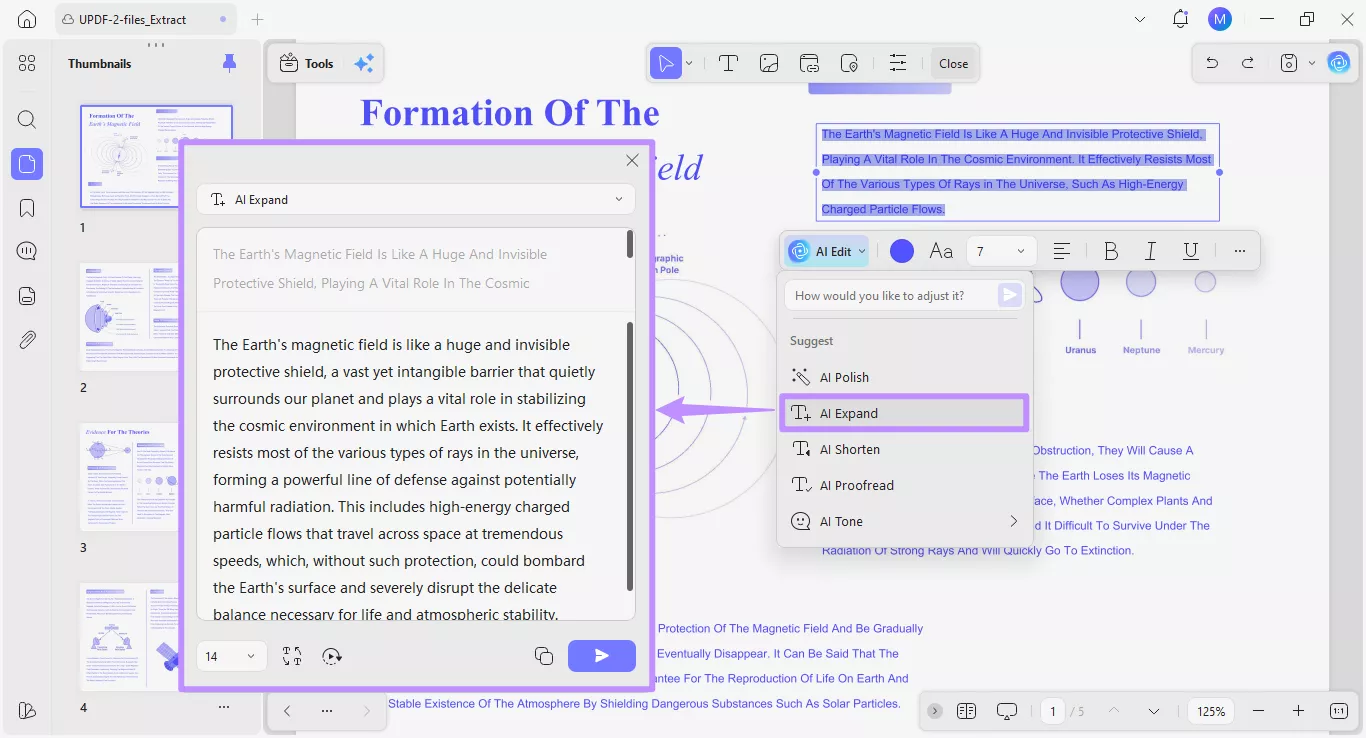
Možnost Rozbalit pomocí umělé inteligence umožňuje přidat k vybranému textu více podrobností a vysvětlení. Díky tomu bude obsah vašeho PDF souboru popisnější a informativnější.
- V seznamu předvoleb klikněte na možnost „ Rozbalit pomocí AI “. AI prohledá text a vygeneruje delší a podrobnější verzi.
3. Zkrácení pomocí umělé inteligence
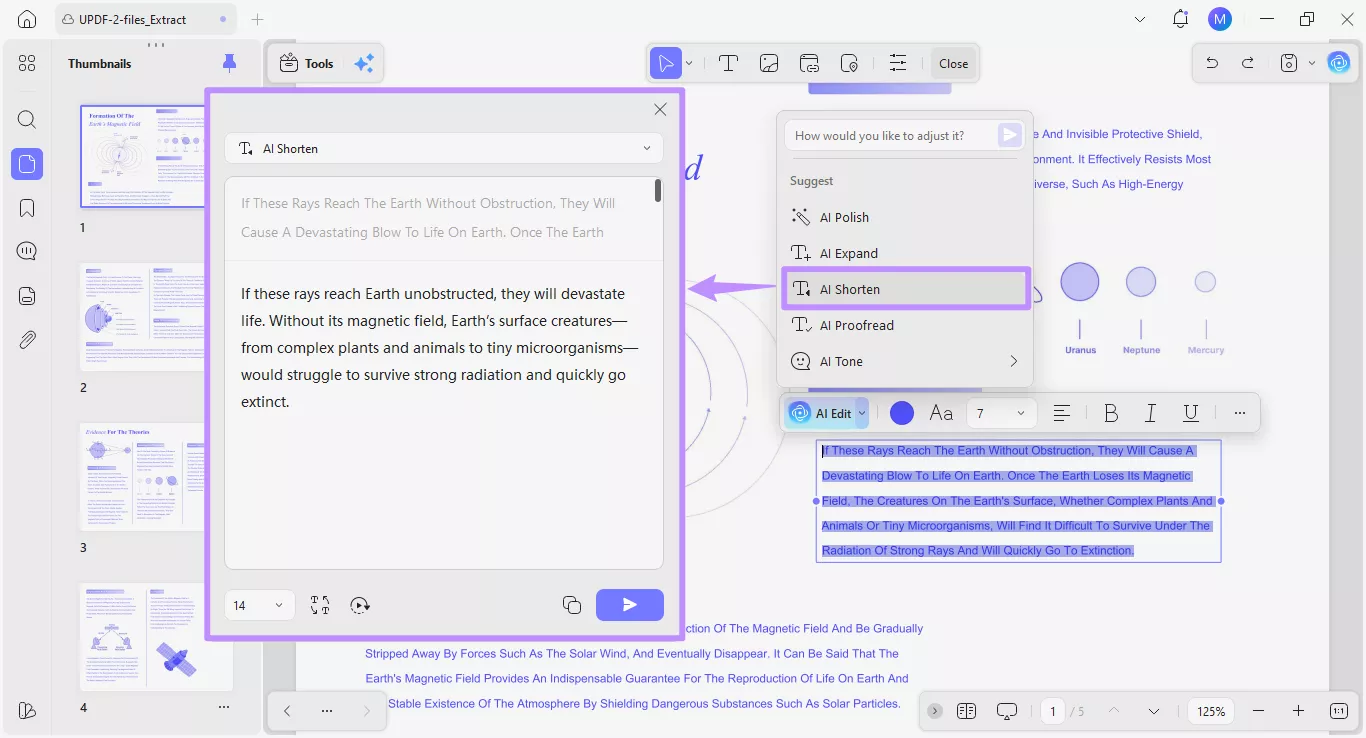
Pokud se vám text PDF zdá příliš popisný, můžete jej zkrátit pomocí nástroje „AI Shorten“.
- V seznamu předvoleb vyberte možnost „ AI Shorten “ (Zkrácení pomocí AI). AI okamžitě poskytne stručnější verzi a zároveň zachová důležité informace.
4. Korektura pomocí umělé inteligence
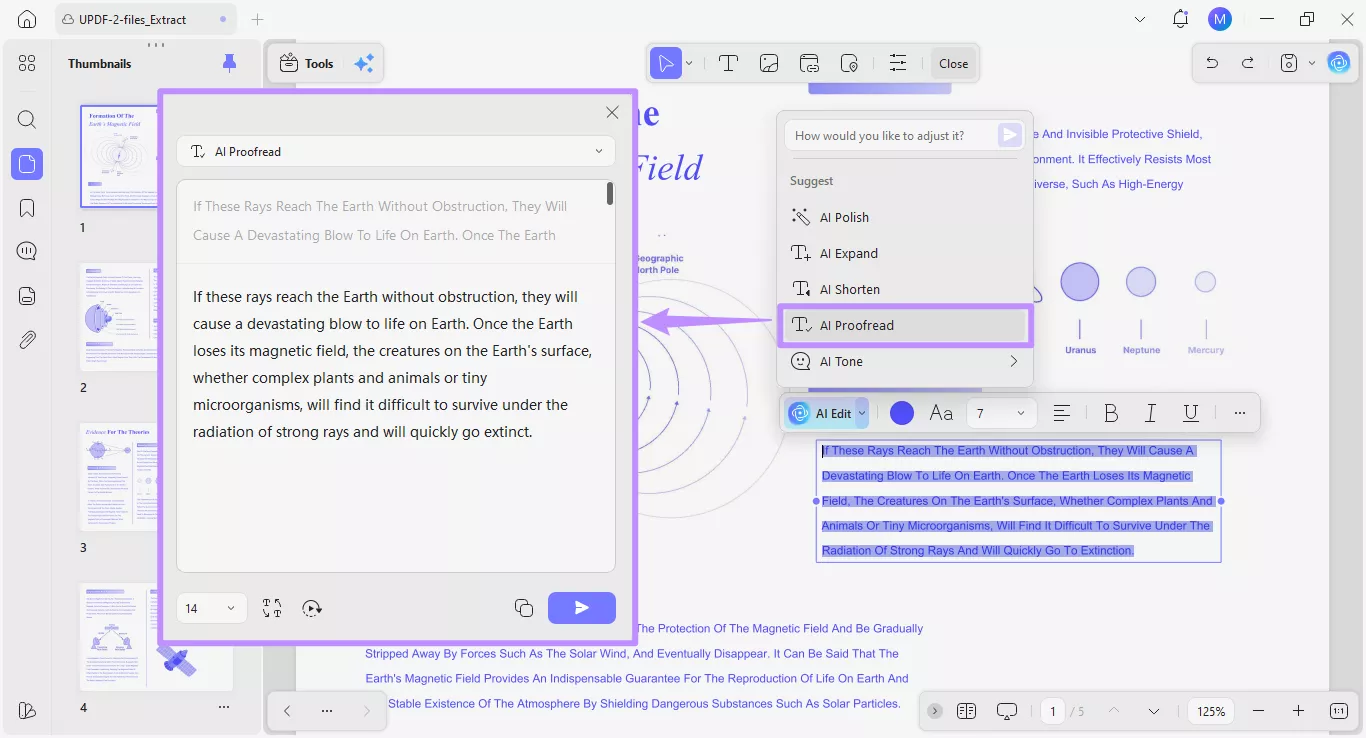
Pokud má váš PDF text nějaké gramatické chyby, možnost „AI Proofread“ automaticky zkontroluje a opraví gramatické, pravopisné nebo interpunkční chyby.
- Vyberte ze seznamu přednastavenou možnost „ Korektura s umělou inteligencí “. Umělá inteligence naskenuje text a poskytne optimalizovanou verzi.
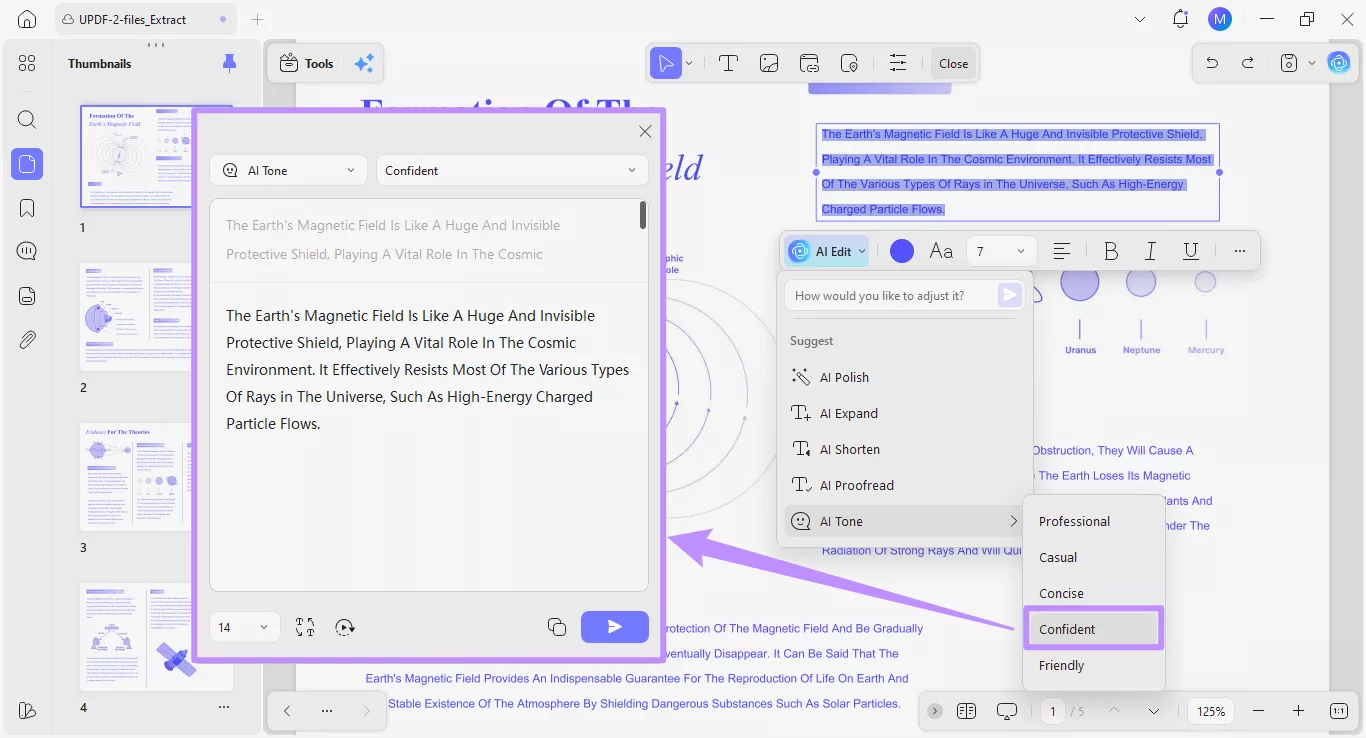
5. Tón umělé inteligence
Pokud chcete změnit tón psaní textu v PDF, možnost Tón umělé inteligence vám umožní přizpůsobit text určitému stylu.
- V seznamu předvoleb vyberte možnost „ AI Tone “. Poté z rozbalené nabídky vyberte požadovaný tón. Můžete si vybrat z možností Profesionální, Neformální, Stručný, Sebevědomý nebo Přátelský.
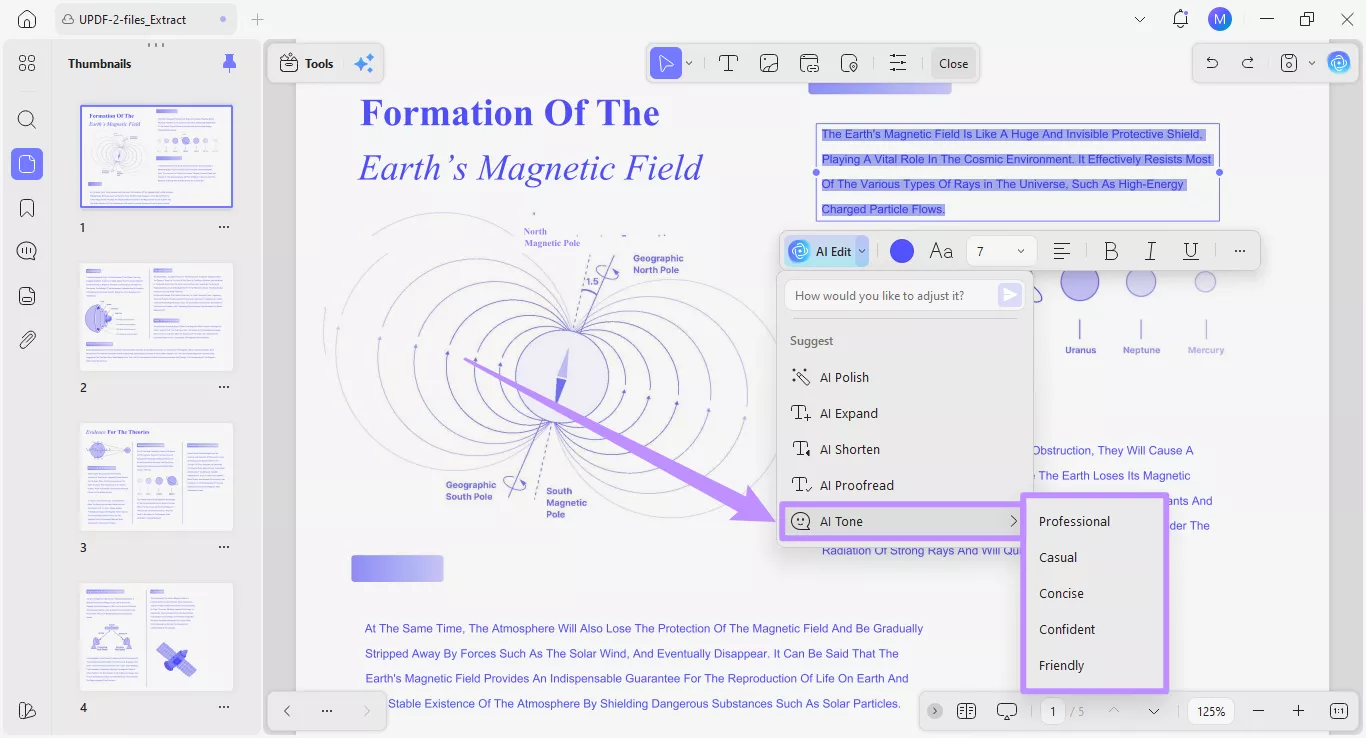
- Jakmile vyberete tón, umělá inteligence přepíše text na základě vybraného stylu.
Metoda 2. Použití vlastního výzvy
Kromě použití předvoleb můžete do pole s výzvou zadat vlastní pokyny k úpravám. To vám dává větší kontrolu nad úpravami, aniž byste museli každý krok sami vymýšlet.
Funguje to takto.
Krok 1. Klikněte na textové pole v rozbalovací nabídce Upravit pomocí AI a popište, jak text upravit srozumitelným jazykem.
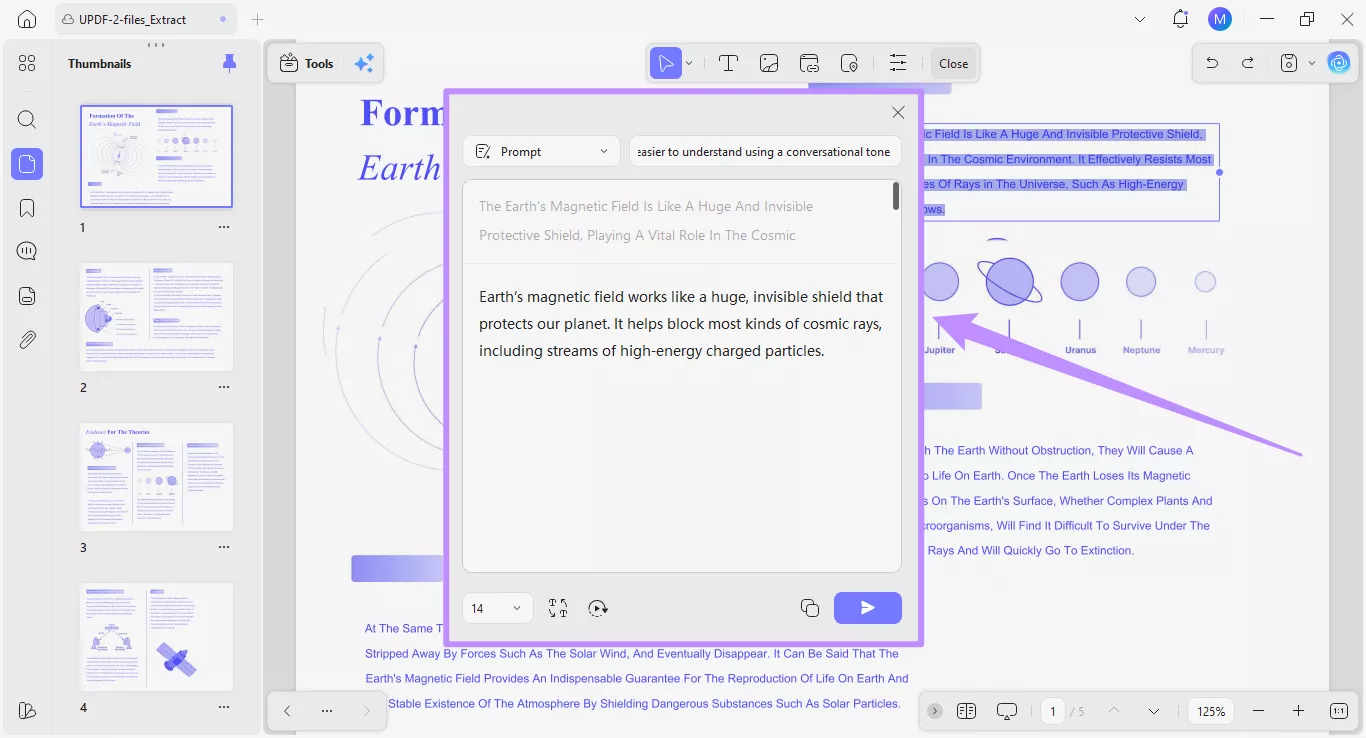
- Můžete například požádat umělou inteligenci: „Usnadněte pochopení tohoto odstavce konverzačním tónem.“ Jakmile dopíšete, klikněte na tlačítko „ Odeslat “.
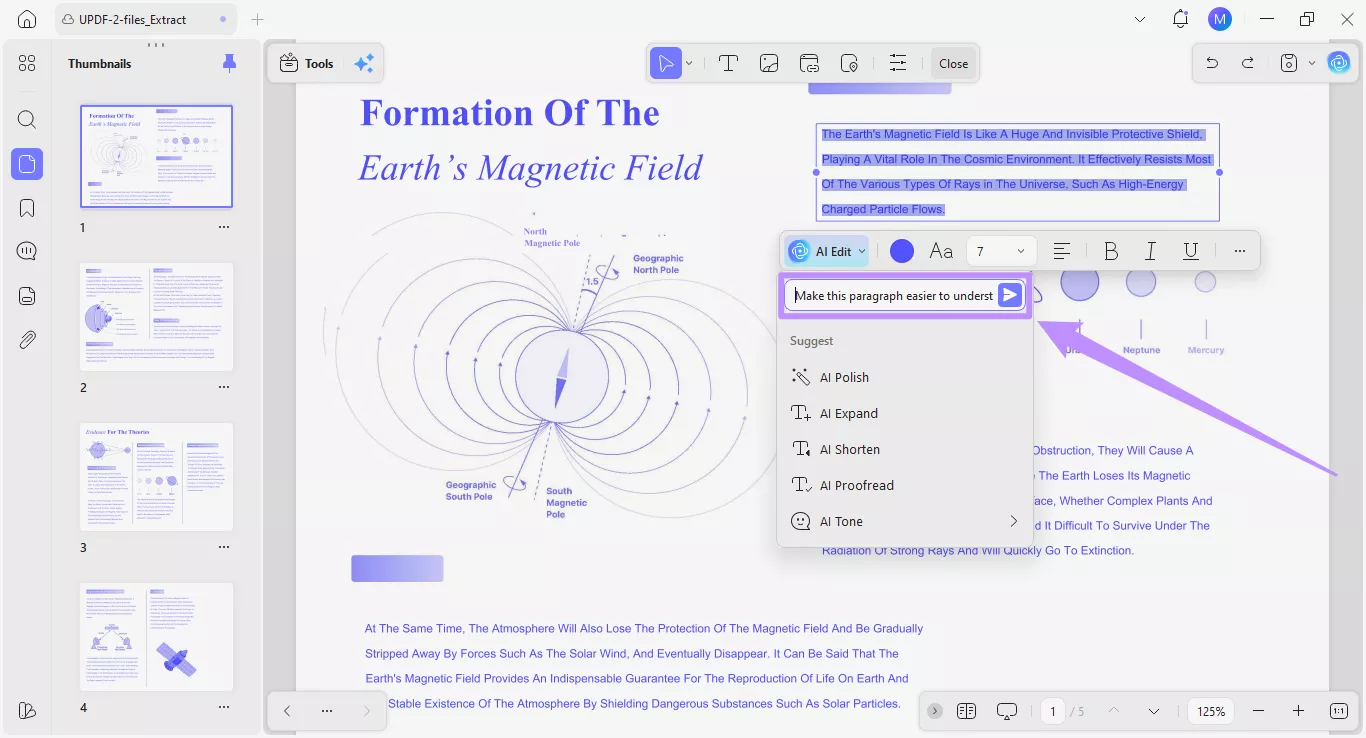
Krok 2. Umělá inteligence upraví text PDF souboru podle vašich pokynů. Odpověď si můžete prohlédnout v novém textovém okně.
Kontrola a použití úprav generovaných umělou inteligencí
Bez ohledu na použitou metodu vám UPDF umožňuje interagovat s výstupem umělé inteligence pomocí několika možností. Patří mezi ně:
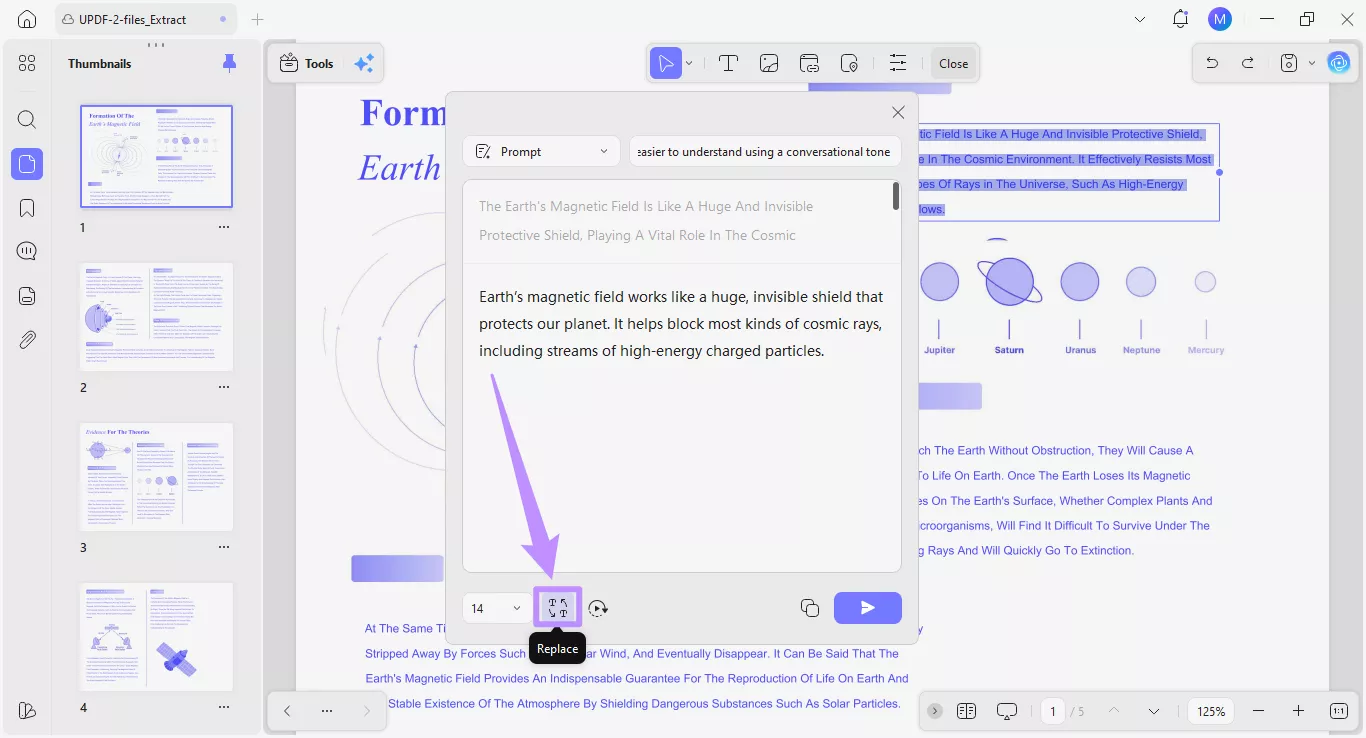
1. Nahradit: Klikněte na „Nahradit“ ve spodní části okna s odpovědí AI. Tím se text upravený AI vloží na místo původního textu v souboru PDF.
2. Pokračovat v psaní: Pokud chcete obsah dále rozšířit o další podrobnosti, klikněte na možnost „Pokračovat v psaní“. Umělá inteligence bude i nadále přidávat další podrobnosti nad rámec textu, který jste vybrali k úpravě.
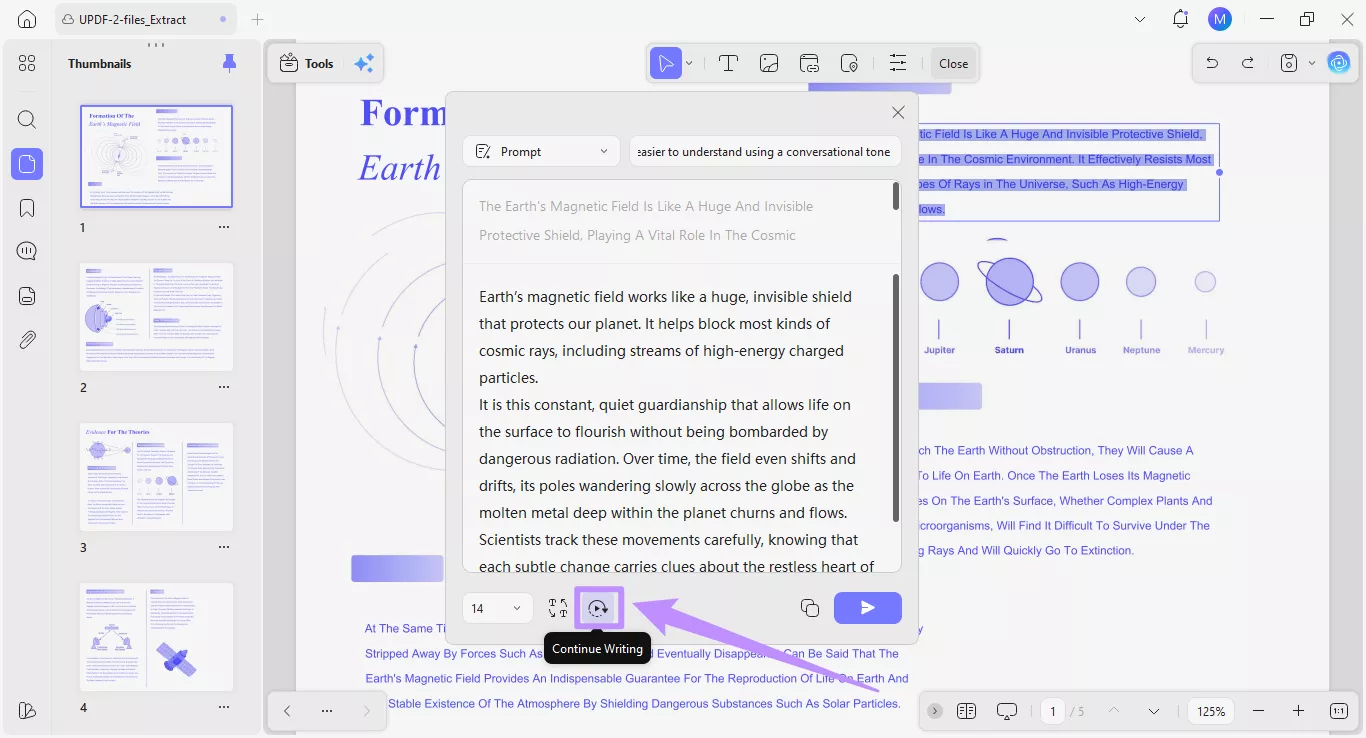
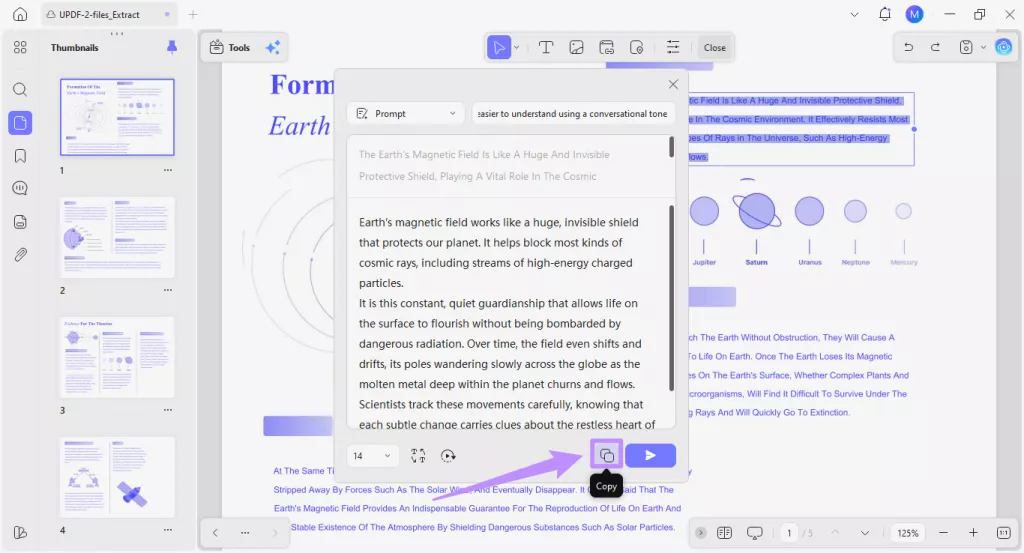
3. Kopírovat: Kliknutím na ikonu „Kopírovat“ zkopírujete odpověď umělé inteligence do schránky a použijete ji v jiných dokumentech.