UPDF
UPDF
 UPDF pro Windows
 UPDF pro Mac
 UPDF pro iOS
 UPDF pro Android
 Nomostar
 UPDF AI Online
 UPDF Sign
 IvyCraft
 Upravit PDF
 Anotovat PDF
 Vytvořit PDF
 PDF formuláře
 Upravit odkazy
 Konvertovat PDF
 OCR
OCR PDF do Wordu
 PDF do obrázku
 PDF do Excelu
 Organizovat PDF
 Sloučit PDF
 Rozdělit PDF
 Oříznout PDF
 Otočit PDF
 Chránit PDF
 Podepsat PDF
 Redigovat PDF
 Sanitizovat PDF
 Odstranit zabezpečení
 Číst PDF
 UPDF Cloud
 Komprimovat PDF
 Tisknout PDF
 Dávkové zpracování
 O UPDF AI
 Řešení UPDF AI
 AI příručka
 FAQ o UPDF AI
 Shrnutí PDF
 Překlad PDF
 Chat s PDF
 Chat s AI
 Chat s obrázkem
 PDF na
 Vysvětlení PDF
 AI nástroje pro PDF
 AI nástroje pro obrázky
 AI chatovací nástroje
 AI nástroje pro psaní
 AI studijní nástroje
 AI pracovní nástroje
 Ostatní AI nástroje
 Generování záložek pomocí AI
 Shrnutí záložek pomocí AI
 Generování vodoznaků pomocí AI
 Generování pozadí pomocí AI
 Generování samolepek pomocí AI
 Generování razítek pomocí AI
 AI sada pro psaní
 UPDF Copilot
 Správa stránek pomocí AI
 Sémantické vyhledávání pomocí AI
 PDF na Word
 PDF na Excel
 PDF na PowerPoint
 Řešení pro podniky
 Plán pro podniky
 Uživatelská příručka pro podniky
 Firemní Webinář
 IT
IT Vzdělávání
 Stavebnictví
 Finanční služby
 Zdravotnictví
 Pojištění
 Právo
Právo Výroba
 Vláda
Vláda Řešení pro vzdělávání
 Příběhy zákazníků
 Uživatelská příručka
 UPDF Triky
 FAQs
FAQs Recenze UPDF
 Středisko stahování
 Blog
Blog Tiskové centrum
 Technické specifikace
 Aktualizace
 UPDF vs. Adobe Acrobat
 UPDF vs. Foxit
 UPDF vs. PDF Expert

Snadné nalezení souvisejících slov pomocí sémantického vyhledávání s umělou inteligencí
Nalezení konkrétních slov nebo frází v PDF je docela snadné, pokud použijete přesná klíčová slova. Pokud však hledáte kontextově relevantní informace, budete muset použít více variant slov, abyste skutečně našli všechny potřebné informace. To může být časově náročný a zdrcující úkol.
Nástroj UPDF pro sémantické vyhledávání s umělou inteligencí tento problém řeší. Chápe význam dotazu, místo aby se zaměřoval pouze na přesná slova. Na rozdíl od vyhledávání podle klíčových slov, které odpovídá přesným slovům, vám tedy sémantické vyhledávání pomáhá identifikovat kontextově související výrazy. Díky tomu můžete relevantní informace najít snadněji a přesněji.
Tato příručka vysvětluje klíčové kroky pro použití této funkce v UPDF.
Část 1. Jak používat sémantické vyhledávání s využitím umělé inteligence v UPDF
Sémantické vyhledávání s využitím umělé inteligence v UPDF umožňuje vyhledávat v souborech PDF pomocí synonym namísto přesných slov. Jakmile zadáte slovo nebo frázi, umělá inteligence prohledá dokument a najde související výrazy na základě jejich kontextu. Výsledky se poté zobrazí v seznamu se zvýrazněným odpovídajícím obsahem. Navíc můžete pomocí vestavěných nástrojů podle potřeby rychle nahradit, odstranit nebo redigovat identifikované výrazy.
Pojďme se podívat na kroky, jak používat sémantické vyhledávání s umělou inteligencí.
Krok 1. Otevřete vyhledávací nástroj AI
Otevřete požadovaný dokument PDF v UPDF. Poté klikněte na nástroj „ Hledat “ v levém bočním panelu.
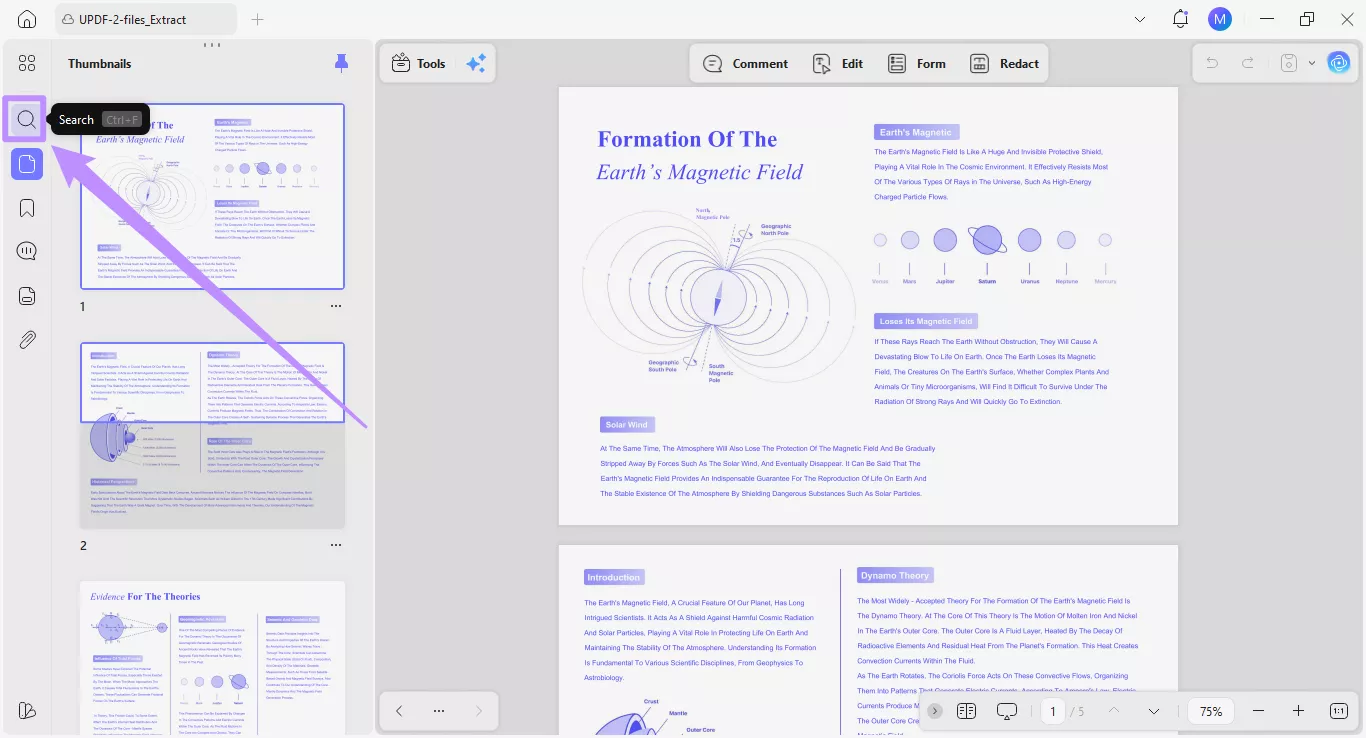
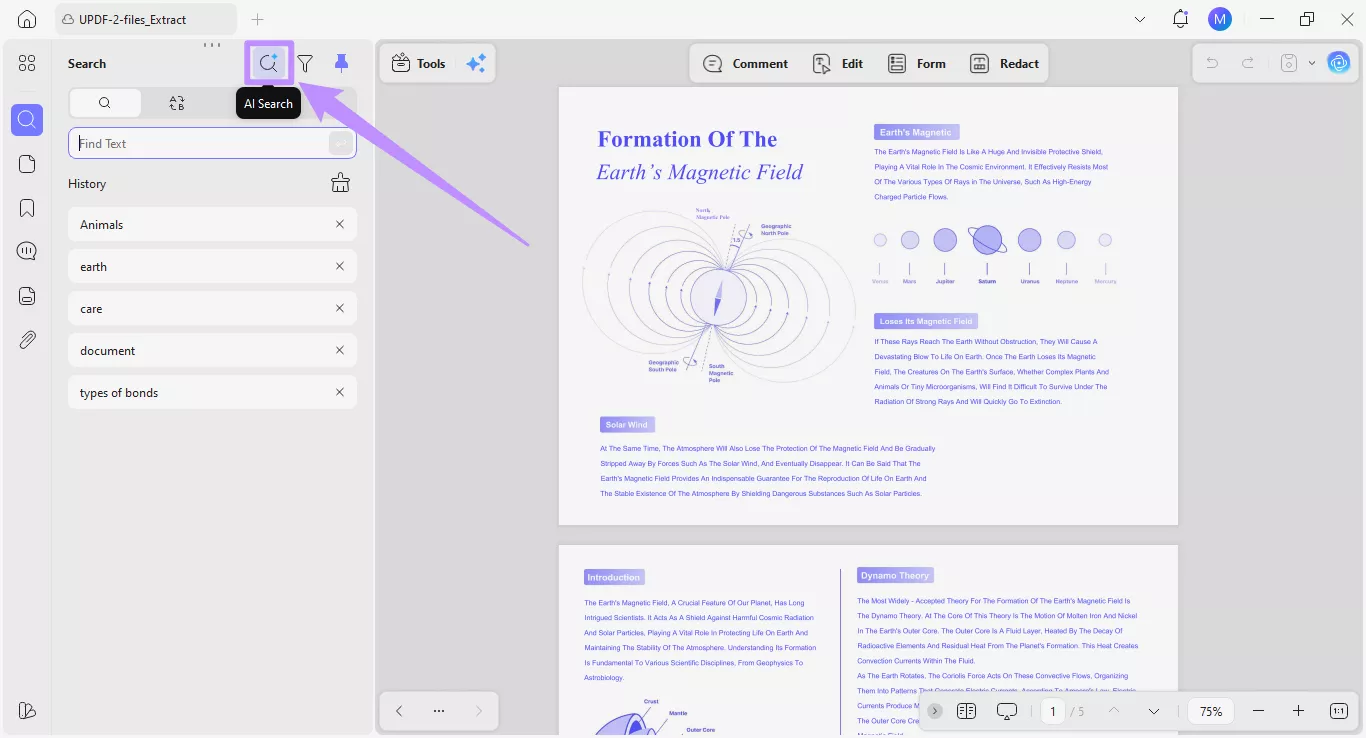
Otevře se panel Hledat s mnoha možnostmi pro vyhledávání textu v PDF. V horní části panelu vyberte ikonu „ AI Search “.
Krok 2. Zadejte sémantický vyhledávací dotaz
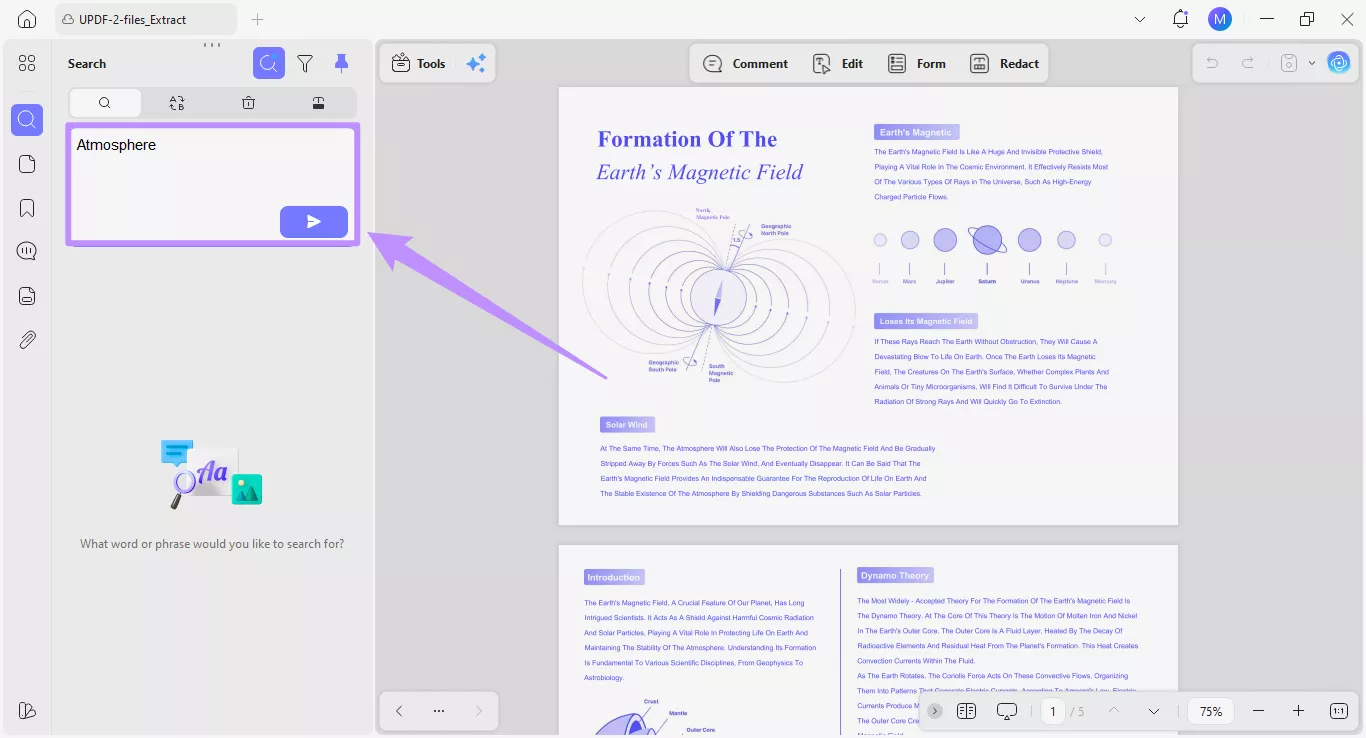
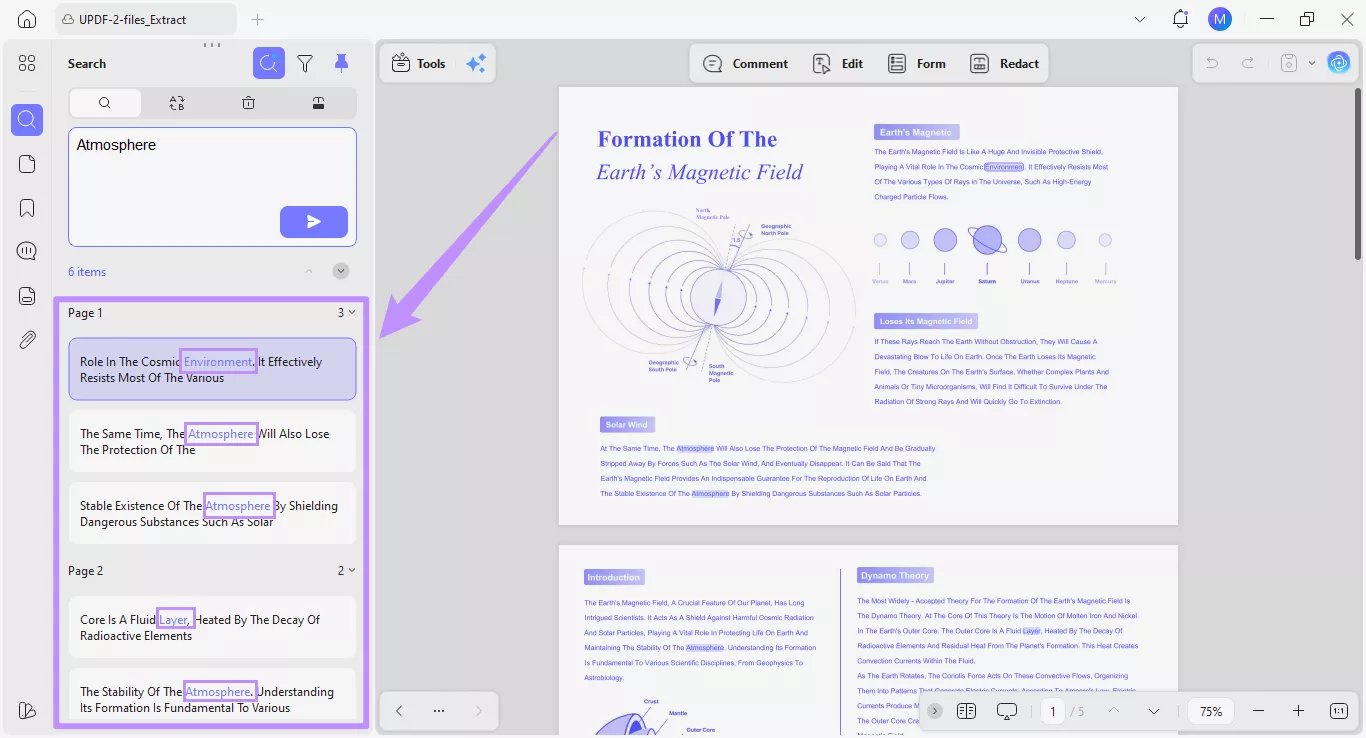
Zobrazí se textové pole pro sémantické vyhledávání s umělou inteligencí. Zde zadejte libovolná kontextově související slova nebo fráze, které chcete ve svém PDF najít. Můžete například zadat „Atmosféra“ a kliknout na tlačítko „ Odeslat “.
Krok 3. Zobrazení výsledků vyhledávání
Umělá inteligence analyzuje celý dokument, aby našla přesné shody a sémantická synonyma pro váš dotaz. Po dokončení si můžete výsledky prohlédnout v přehledném seznamu pod textovým polem. Zobrazí všechna sémanticky relevantní slova zvýrazněná modře.
Krok 4. Procházení výsledků
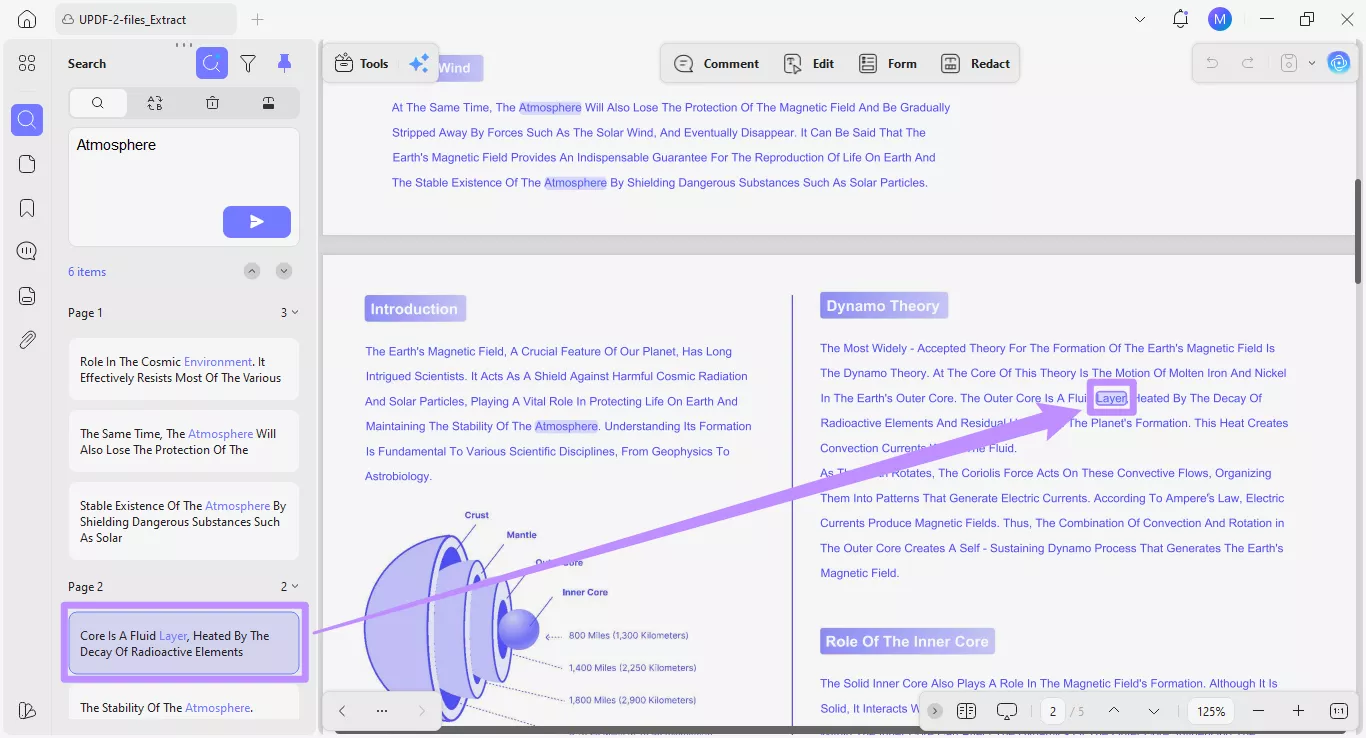
Kliknutím na každý nalezený výsledek přejdete na konkrétní stránku obsahující odpovídající slova. Tímto způsobem si můžete prohlédnout náhled výsledků a přesně zjistit, kde v PDF souboru se nacházejí.
Krok 5. Úprava výsledků vyhledávání
Identifikované vyhledávací výrazy můžete také nahradit, odstranit a redigovat pomocí možností v horním panelu nástrojů.
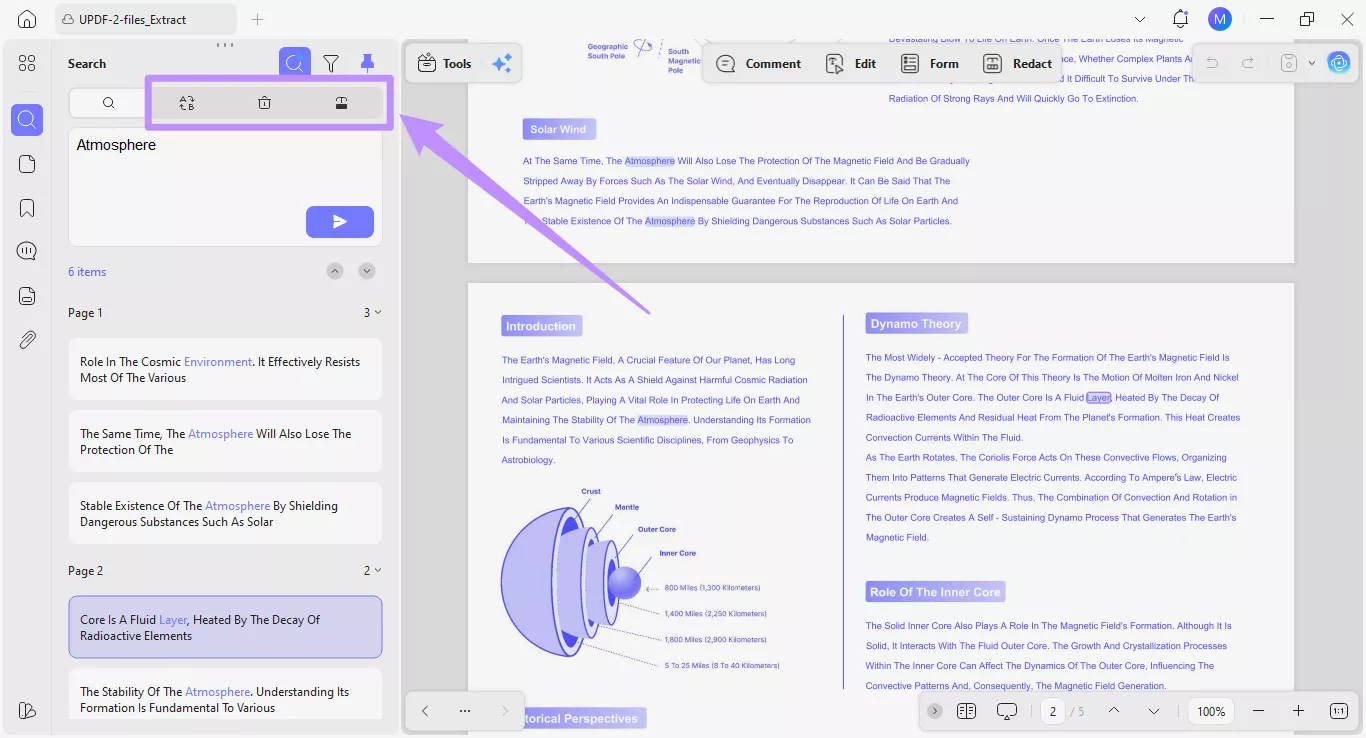
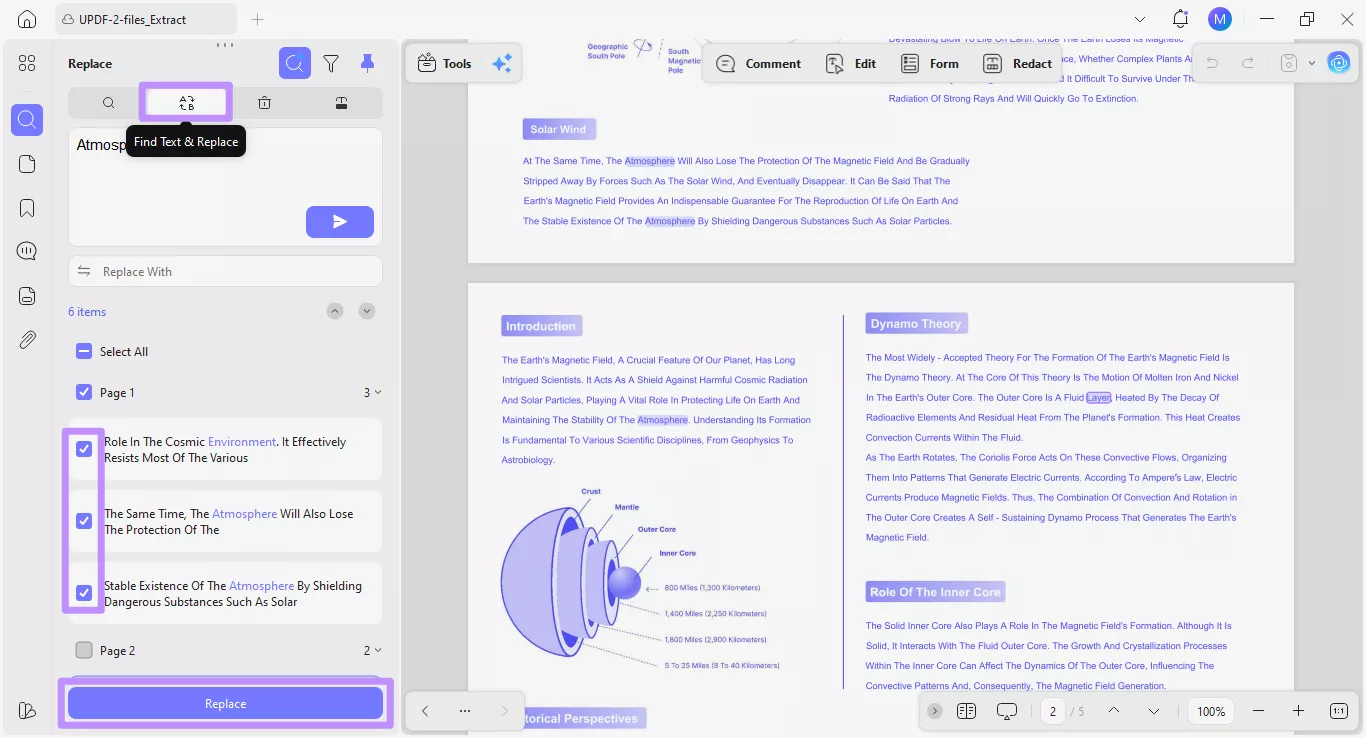
Například klikněte na možnost „ Najít text a nahradit “ a zadejte nahrazující text do textového pole Nahradit čím. Poté vyberte identifikované výsledky vyhledávání, které chcete nahradit, a kliknutím na tlačítko „ Nahradit “ dokončete akci.