 UPDF
UPDF
 UPDF pro Windows
 UPDF pro Mac
 UPDF pro iOS
 UPDF pro Android
 UPDF AI Online
 UPDF Sign
 Upravit PDF
 Anotovat PDF
 Vytvořit PDF
 PDF formuláře
 Upravit odkazy
 Konvertovat PDF
 OCR
OCR PDF do Wordu
 PDF do obrázku
 PDF do Excelu
 Organizovat PDF
 Sloučit PDF
 Rozdělit PDF
 Oříznout PDF
 Otočit PDF
 Chránit PDF
 Podepsat PDF
 Redigovat PDF
 Sanitizovat PDF
 Odstranit zabezpečení
 Číst PDF
 UPDF Cloud
 Komprimovat PDF
 Tisknout PDF
 Dávkové zpracování
 O UPDF AI
 Řešení UPDF AI
 AI příručka
 FAQ o UPDF AI
 Shrnutí PDF
 Překlad PDF
 Chat s PDF
 Chat s AI
 Chat s obrázkem
 PDF na
 Vysvětlení PDF
 AI nástroje pro PDF
 AI nástroje pro obrázky
 AI chatovací nástroje
 AI nástroje pro psaní
 AI studijní nástroje
 AI pracovní nástroje
 Ostatní AI nástroje
 PDF na Word
 PDF na Excel
 PDF na PowerPoint
 Řešení pro podniky
 Plán pro podniky
 Uživatelská příručka pro podniky
 Firemní Webinář
 Bankovnictví
 Zdravotnictví
 Pojištění
 Právo
Právo Výroba
 Vláda
Vláda Řešení pro vzdělávání
 Příběhy zákazníků
 Uživatelská příručka
 UPDF Triky
 FAQs
FAQs Recenze UPDF
 Středisko stahování
 Blog
Blog Tiskové centrum
 Technické specifikace
 Aktualizace
 UPDF vs. Adobe Acrobat
 UPDF vs. Foxit
 UPDF vs. PDF Expert

Bleed je jedním z nejdůležitějších tiskových značek, které můžete do svých dokumentů přidat. Pokud přidáte přesvitání do PDF, můžete si být jisti, že po vytištění dokumentu a jeho ořezání na požadovanou velikost žádný obsah nezbyde. Funguje to, ať už pracujete na dokumentu, který bude tištěn, nebo vytváříte grafiku ve formátu PDF.
Najít správný nástroj pro přidání spadávání do PDF dokumentů může být obtížné. Proto jsme shromáždili 4 nejefektivnější nástroje, včetně online i offline možností.
Nyní si můžete vybrat ten, který chcete, a využít náš podrobný průvodce pro bezproblémové používání.
A také představíme jeden PDF editor, UPDF, který je užitečný pro ty, kteří potřebují často upravovat PDF soubory. Můžete kliknout na tlačítko níže a stáhnout UPDF, vyzkoušet si ho.
Windows • macOS • iOS • Android 100% bezpečné
Část 1. Jak přidat krev do PDF v Acrobatu?
Adobe Acrobat je první metoda, kterou můžete použít k přidání bleedu do svých PDF dokumentů. Funkce tiskových stop usnadňuje přidání spadavacího pásu. Nabízí možnosti úprav stylu a umožňuje vám vybrat rozsah stránek nebo jednotlivé stránky pro přidání spadávky.
Níže jsou kroky, jak přidat krev do PDF v Acrobatu.
Krok 1:
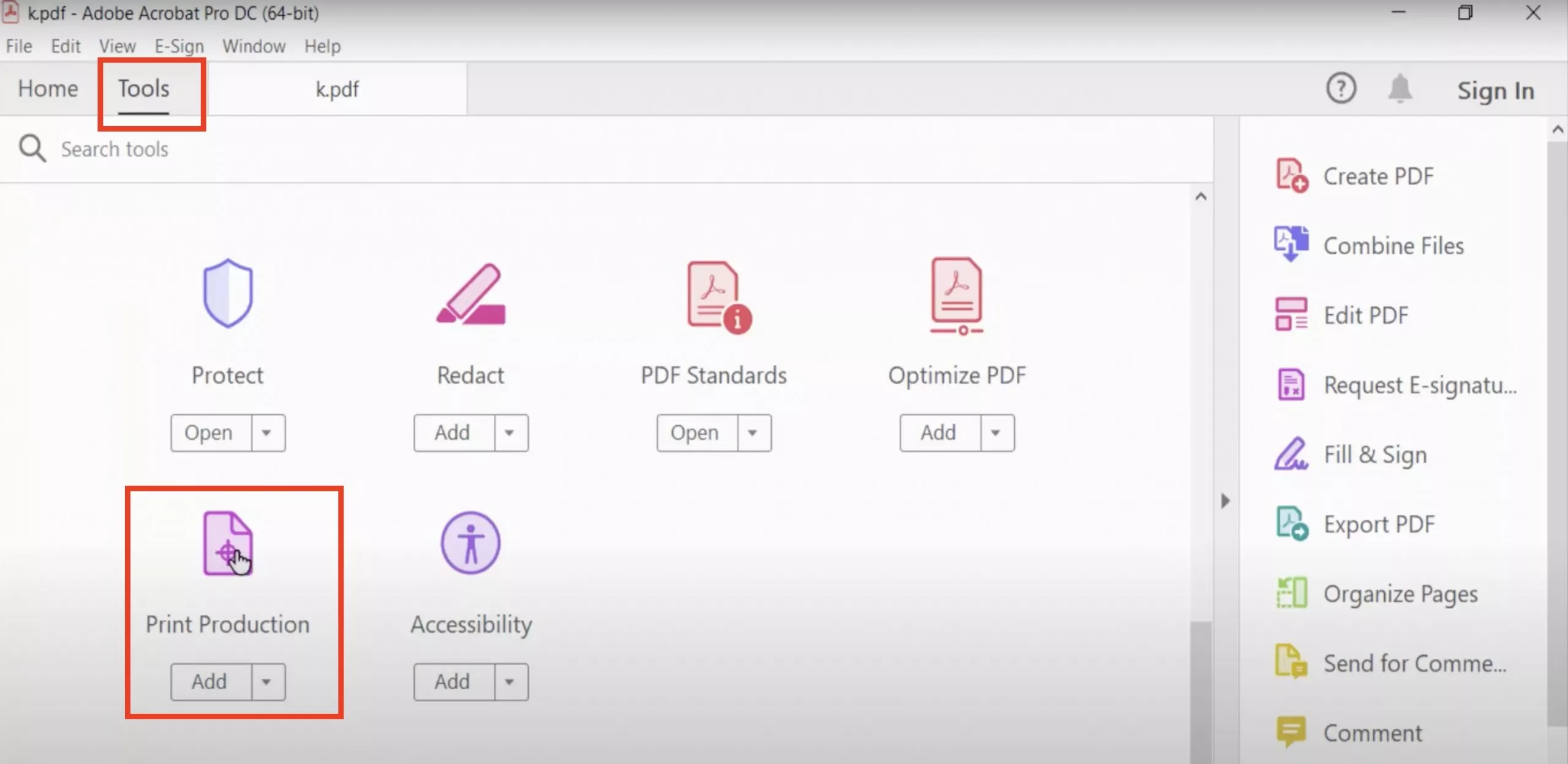
Otevřete aplikaci Adobe Acrobat na svém počítači pomocí ikony na ploše. Klikněte na "Soubor" a vyberte "Otevřít" pro otevření PDF, do kterého chcete přidat značky vymazání. Když se PDF otevře, klikněte na "Nástroje" a vyberte "Tisková produkce". Tento nástroj vám ukáže funkce jako tiskové značky.
Krok 2:
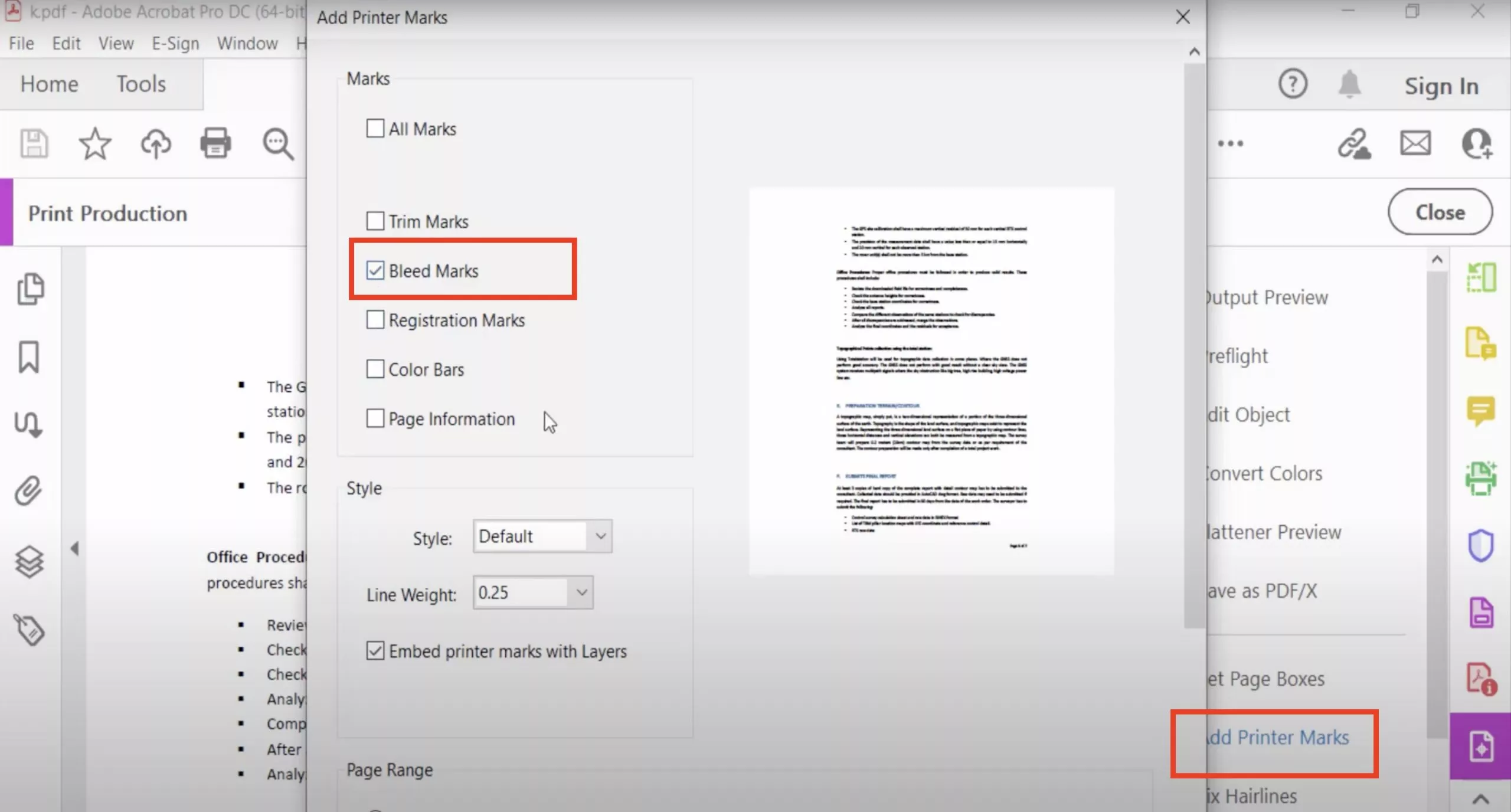
Přesuňte se do pravého panelu menu a klikněte na "Přidat značky tiskárny", což otevře vyskakovací menu. Zde musíte vybrat "Bleed Marks" označením v zaškrtávací políčku. Upravte "Styl" a "Rozsah stránek" podle svých požadavků a klikněte na "OK" pro přidání značek spadávání do PDF.
Krok 3:
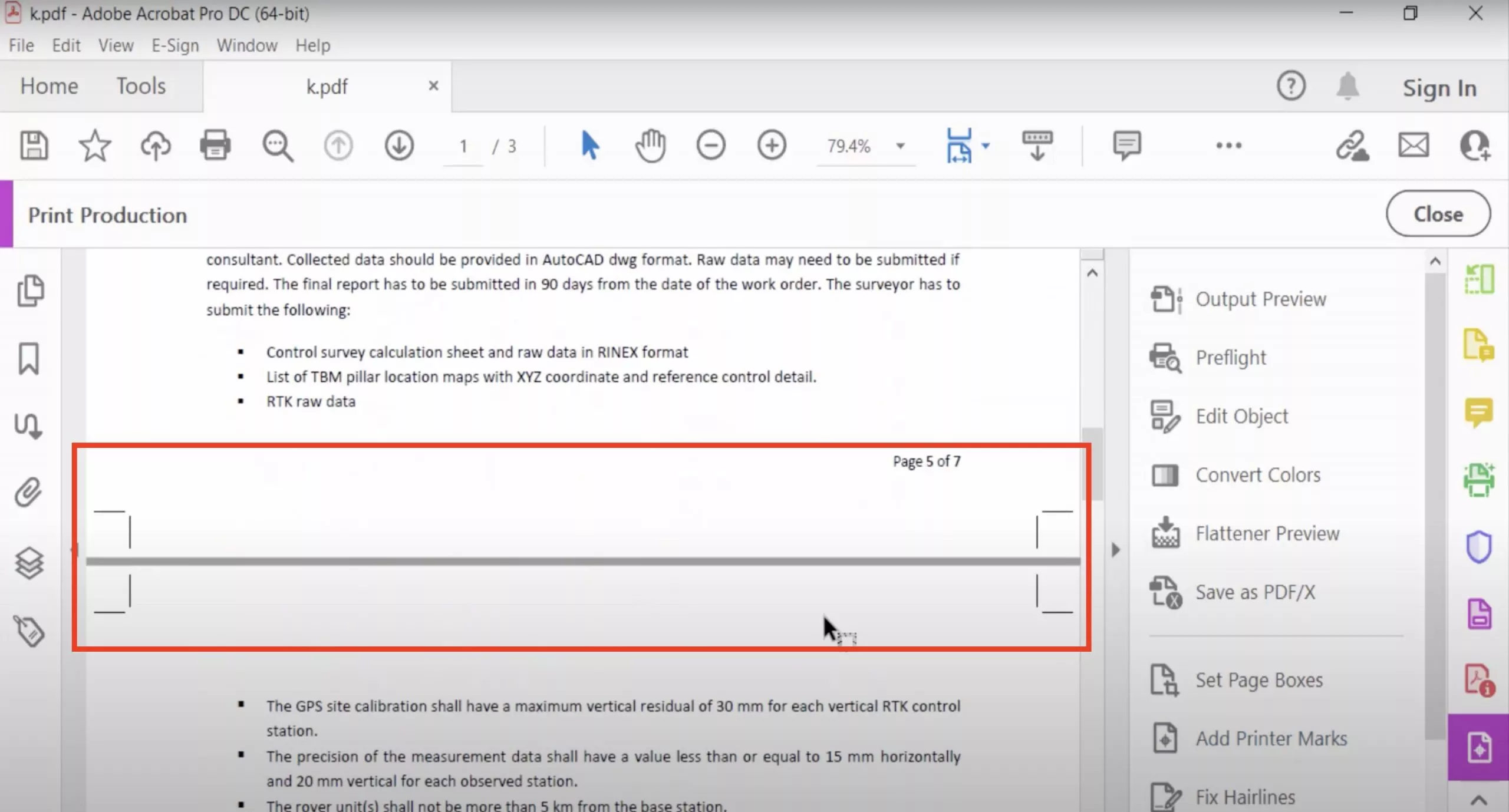
Objeví se vyskakovací okno, které upozorní, že to nelze vrátit zpět. Ověřte se kliknutím na "Ano" a v dalším vyskakovacím okně klikněte na "OK". Nyní Adobe Acrobat přidá do vašeho PDF dokumentu značky spadnutí. Stiskněte "Ctrl + S" pro uložení dokumentu s těmito změnami.
Také si přečtěte: Co jsou to ořezové značky a jak je přidat v PDF
Část 2. Jak přidat spadávku do PDF ve Photoshopu?
Photoshop je další software od Adobe, ale je primárně navržen pro úpravy obrázků a úkoly související s grafikou. Nicméně podporuje otevírání PDF dokumentů. Když to uděláte, můžete ho také použít k přidání značek přesvití do obsahu PDF.
Všimněte si, že neexistuje žádná speciální funkce pro přidání bleedů. Budete muset plátno ručně upravit tak, abyste přidali značky spadání, podle následujících kroků:
Krok 1:
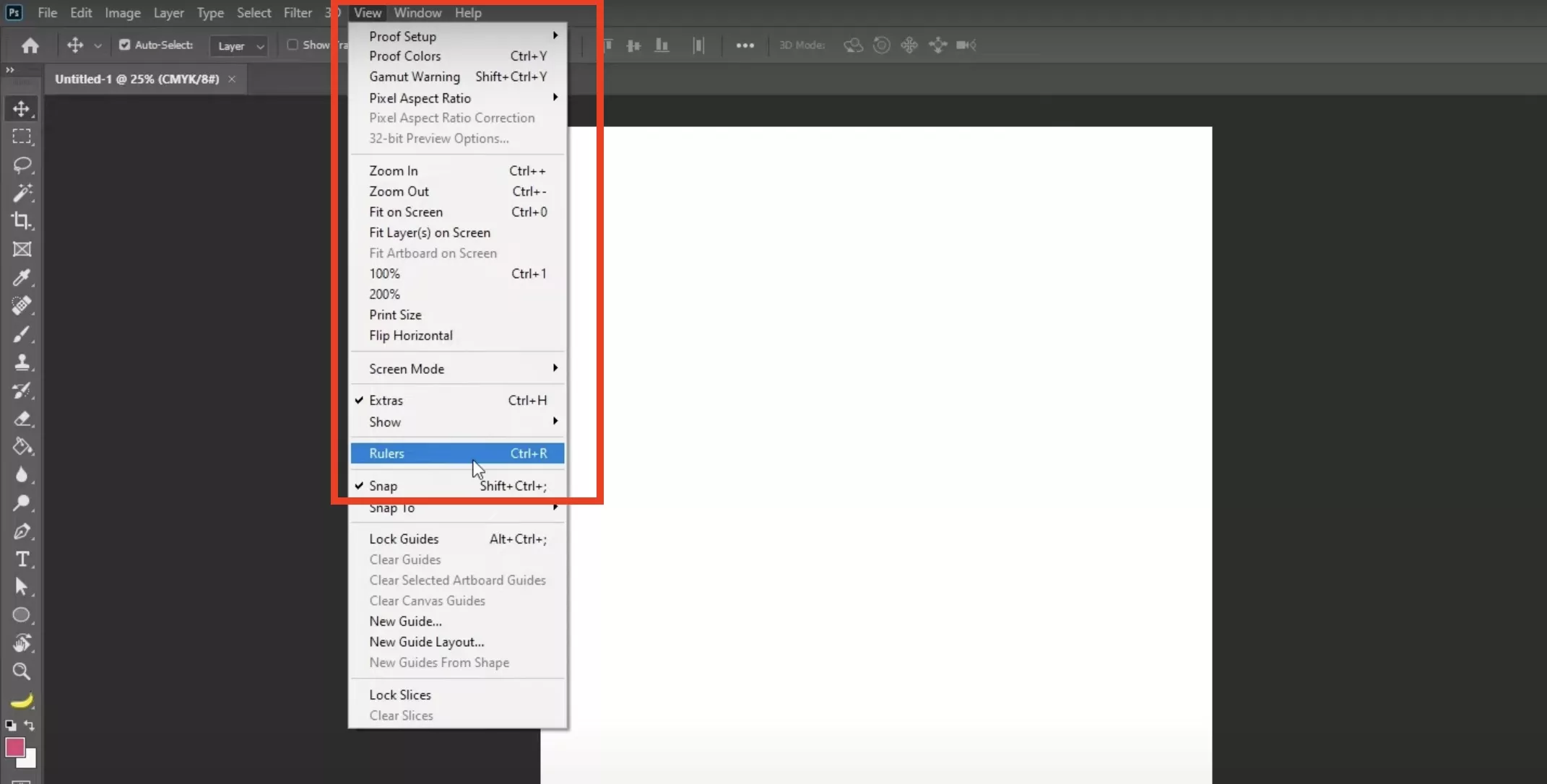
Začněte tím, že na svém počítači spustíte software Photoshop. Když se otevře, klikněte na "File" a pak "Open" z rozbalovacího menu. Nyní si můžete vybrat požadovaný PDF ze svých souborů a kliknout na "Otevřít" pro jeho otevření ve Photoshopu. Pravítka pro dokument povolte kliknutím na "Zobrazit" nahoře a výběrem "Pravítka". Poté pomocí kurzoru přetáhněte směrnice pravítka k okraji PDF stránek.
Krok 2:
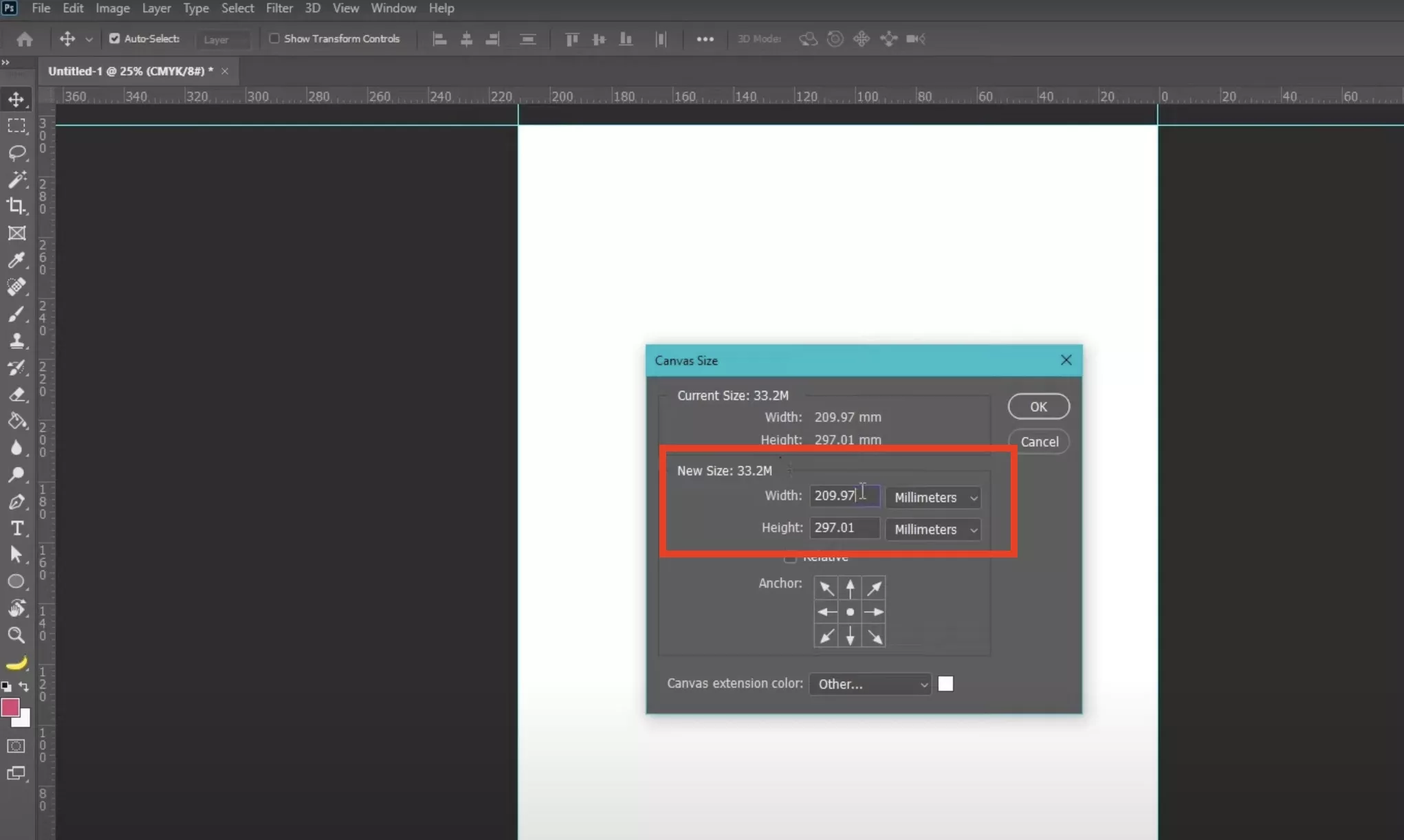
Poté klikněte na "Obrázek" nahoře a vyberte "Velikost plátna". Toto vyskakovací okno vám ukáže velikost plátna. V sekci "Nová velikost" přidejte 6 mm k délce i šířce, abyste získali odvzdušnění 3 mm (asi 0,12 palce). Uložit kliknutím na "OK" a spadávání se objeví na vaší stránce.
Krok 3.
Nyní přejděte na "Soubor" > "Tisknout", vyberte "Microsoft Print to PDF", zkontrolujte "Corner Crop Marks", klikněte na "Bleed" pro zadání čísla a vyberte milimetry. Klikněte na "OK" a poté na "Tisknout" pro uložení PDF s přepadem.
Část 3. Jak přidat spadávku do PDF v Illustratoru?
Adobe Illustrator je software navržený pro práci s grafikou a ilustracemi. Podporuje práci s PDF dokumenty a má vestavěnou funkci přidávání spadávání na stránky. S Adobe Illustratorem můžete přidat spadávání do PDF offline podle těchto kroků:
Krok 1:
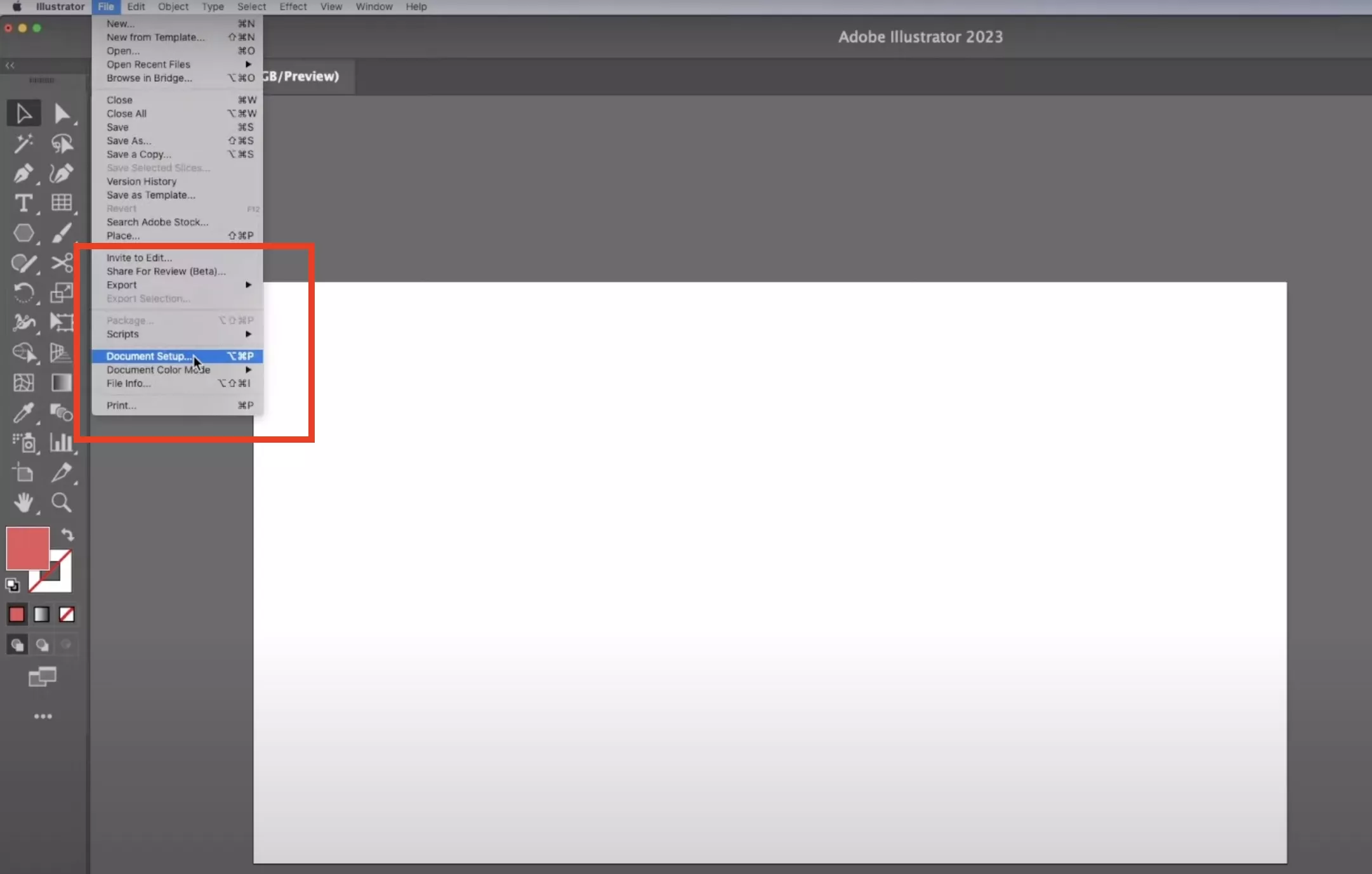
Spusťte aplikaci Illustrator na svém počítači kliknutím na ikonu na ploše. Nyní klikněte na "Soubor" vlevo nahoře a vyberte "Otevřít". Najděte svůj PDF v okně průzkumníka souborů a klikněte pro výběr, poté klikněte na "Otevřít" pro otevření tohoto PDF dokumentu v Illustratoru. Jakmile se vaše PDF otevře v Illustratoru, klikněte na "Soubor" a vyberte možnost "Nastavení dokumentu".
Krok 2:
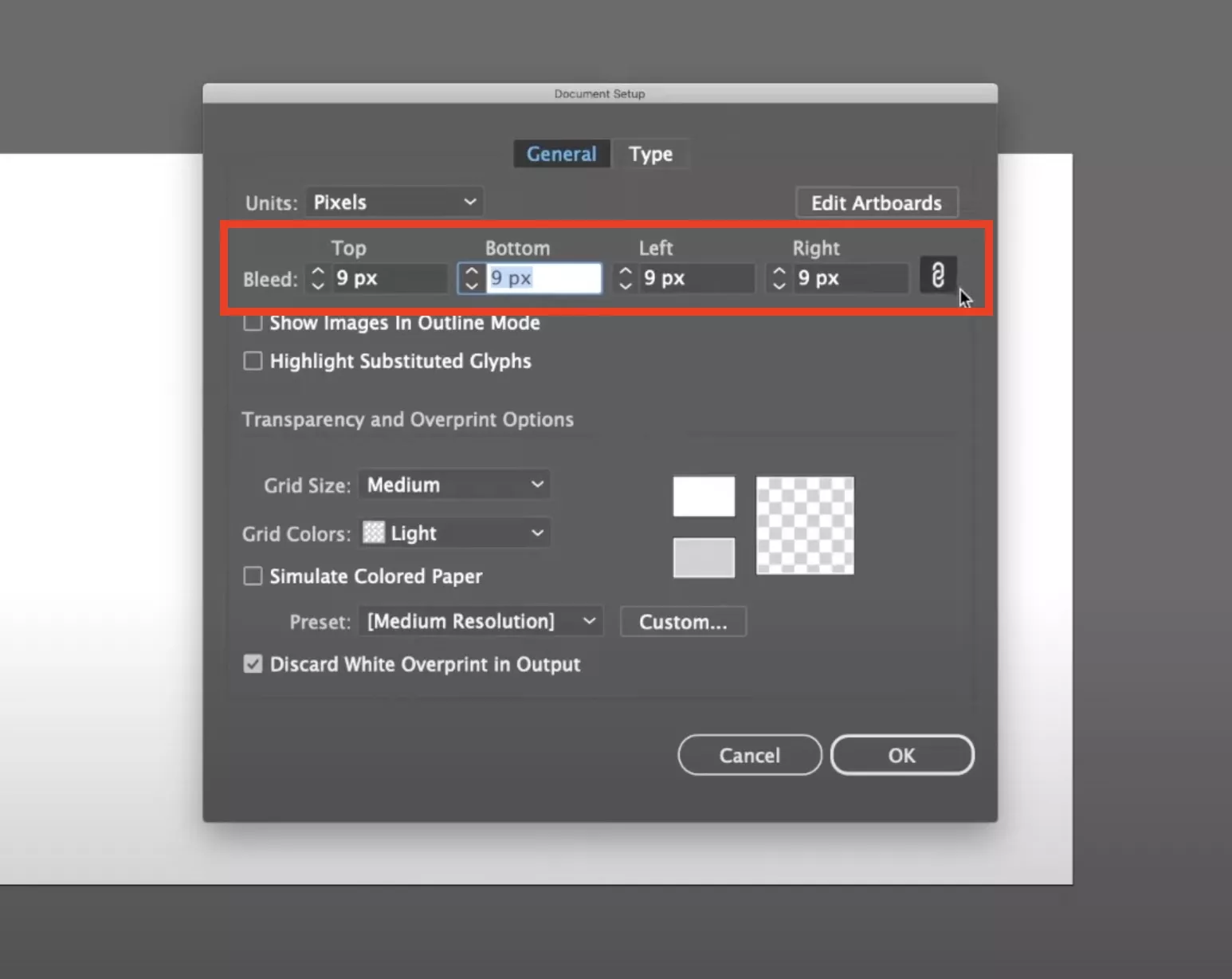
V okénku pro nastavení dokumentu najděte možnost "Bleed" a zadejte číslo spolu s jednotkou, abyste bleed přidali do PDF. Zde můžete zvolit krvácení pro každou stranu zvlášť. Alternativně klikněte na tlačítko "Odkaz" zprava, abyste zajistili, že všechny strany získají stejnou oblast vypouštění. Klikněte na "OK" a Illustrator přidá do vašeho PDF přesvit.
Krok 3:
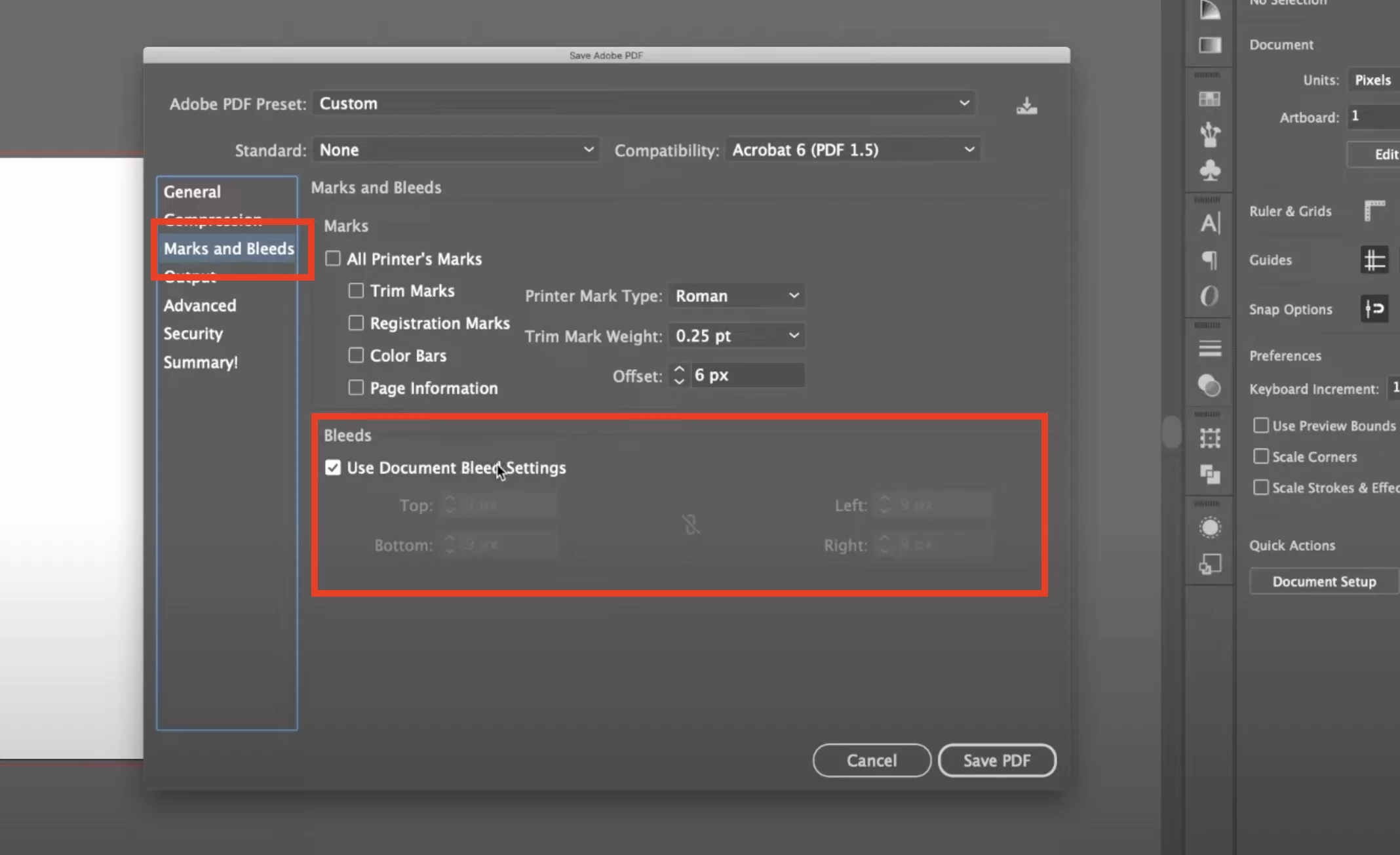
Nyní klikněte na "Soubor" nahoře a vyberte "Uložit jako". Formát souboru si vyberete z vyskakovacího okna pro ukládání souborů jako "PDF" a kliknete na "Uložit". V Illustratoru se otevře nové vyskakovací okno, kde musíte zajistit, že je zaškrtnuta možnost "Použít nastavení vykrvácení dokumentu" v možnosti "Vypouštění" v nastavení "Značky a spady". Nyní klikněte na "Uložit PDF" a budete mít přidané bleedy do svého PDF v Illustratoru.
Část 4. Jak přidat bleed do PDF online v Canvě?
Někdy potřebujeme mít na zařízení nainstalovaný offline nástroj nebo jsme na cestách. Mít online nástroj může být velmi užitečné. Když potřebujete přidat spadávací efekt do PDF, Canva je online nástroj, který vám může výrazně pomoci s následujícími kroky:
Krok 1:
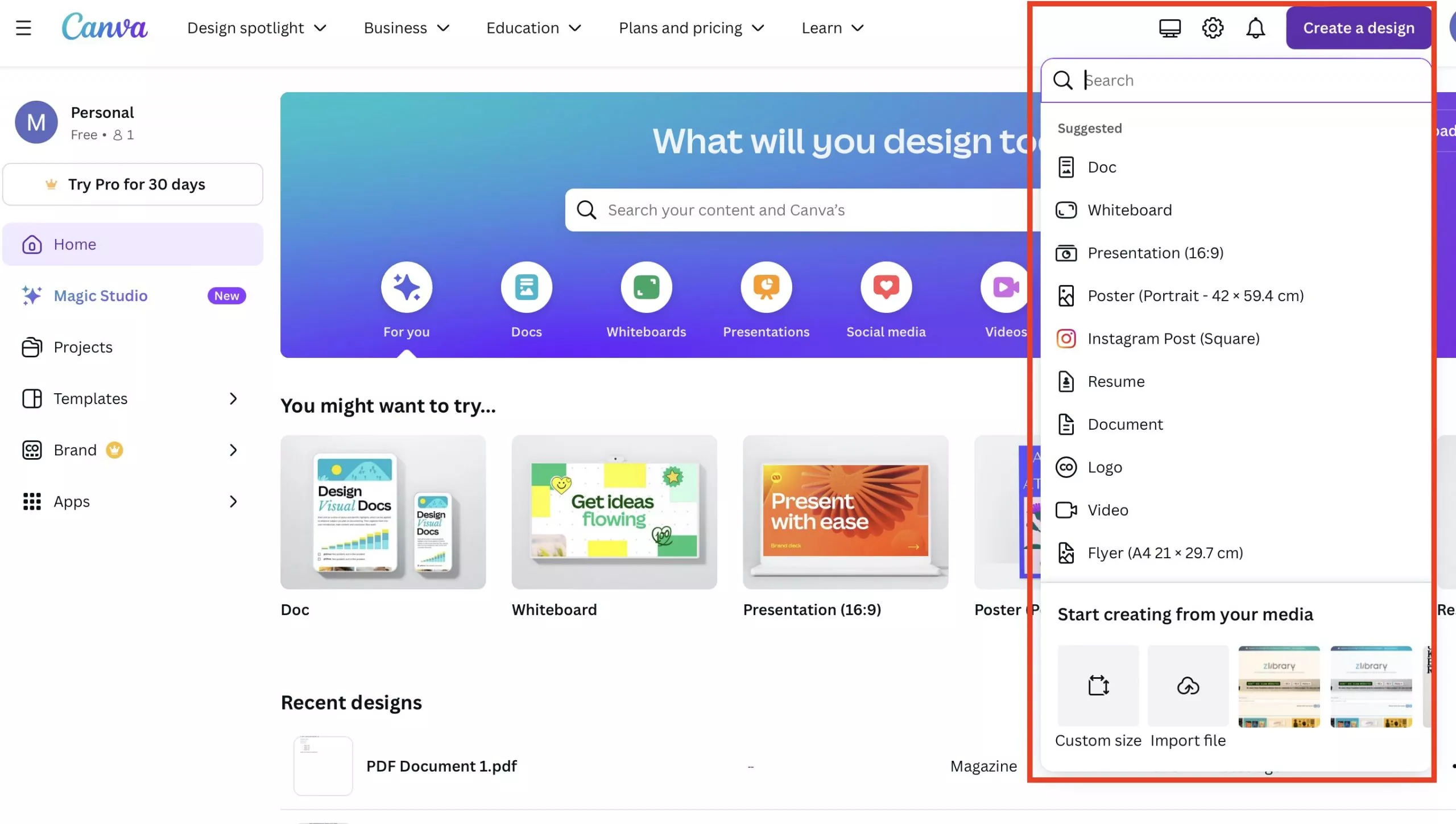
Otevřete Canvu ve svém prohlížeči a přihlaste se se svým účtem. Nyní klikněte na "Vytvořit návrh", vyberte tlačítko "Importovat soubor" a vyberte svůj PDF dokument ze skladu souborů. Klikněte pro výběr a klikněte na "Otevřít" pro nahrání v Canvě.
Krok 2:
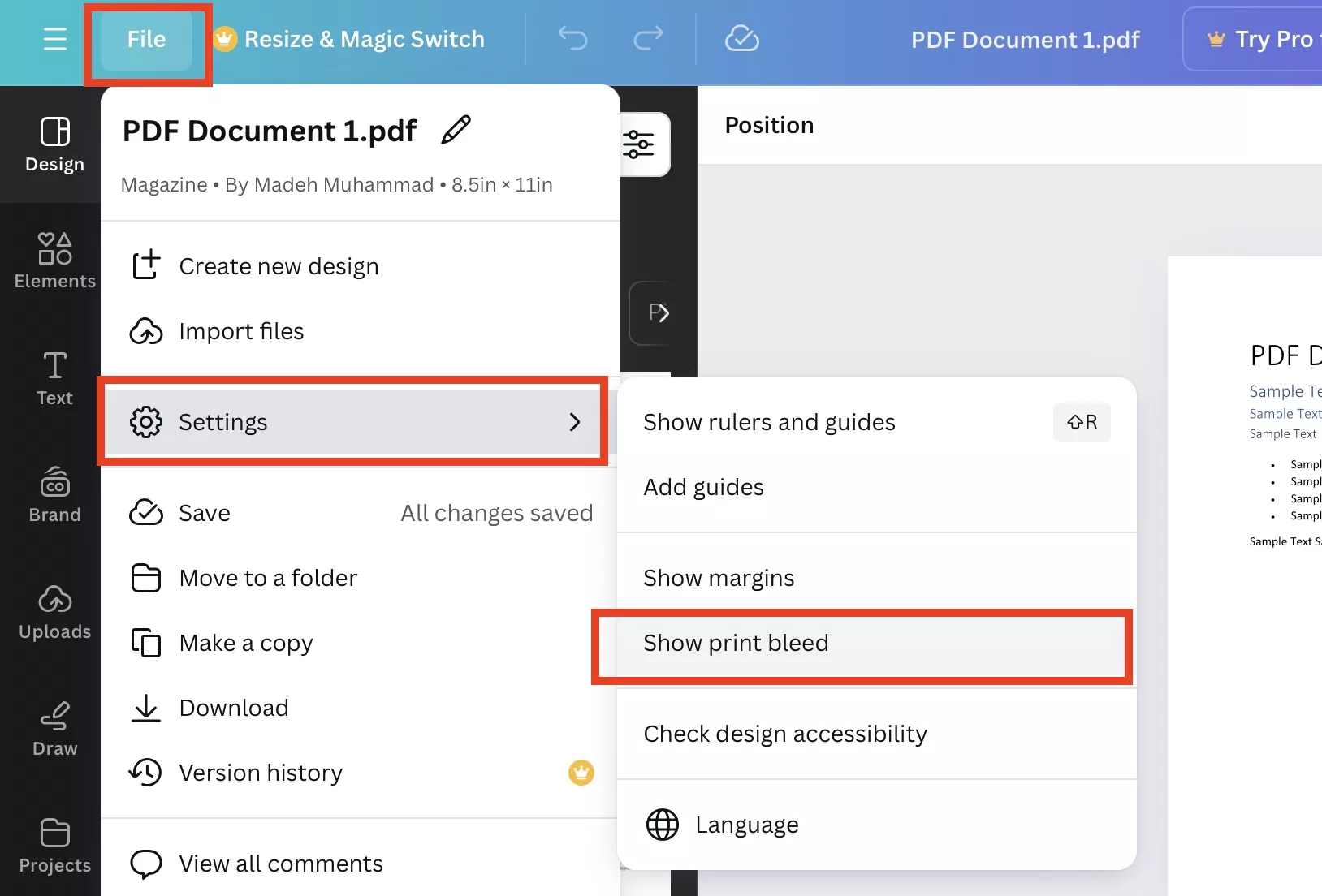
Klikněte na nejnovější soubor v sekci "Nedávné návrhy" na domovské stránce a otevřete ho v nové záložce. Klikněte na "File" vpravo nahoře a přesuněte kurzor na "Nastavení". V popu uvidíte možnost "Zobrazit propadávání tisku". Klikněte na něj a spadávání se zobrazí v řádku přes váš dokument.
Krok 3:
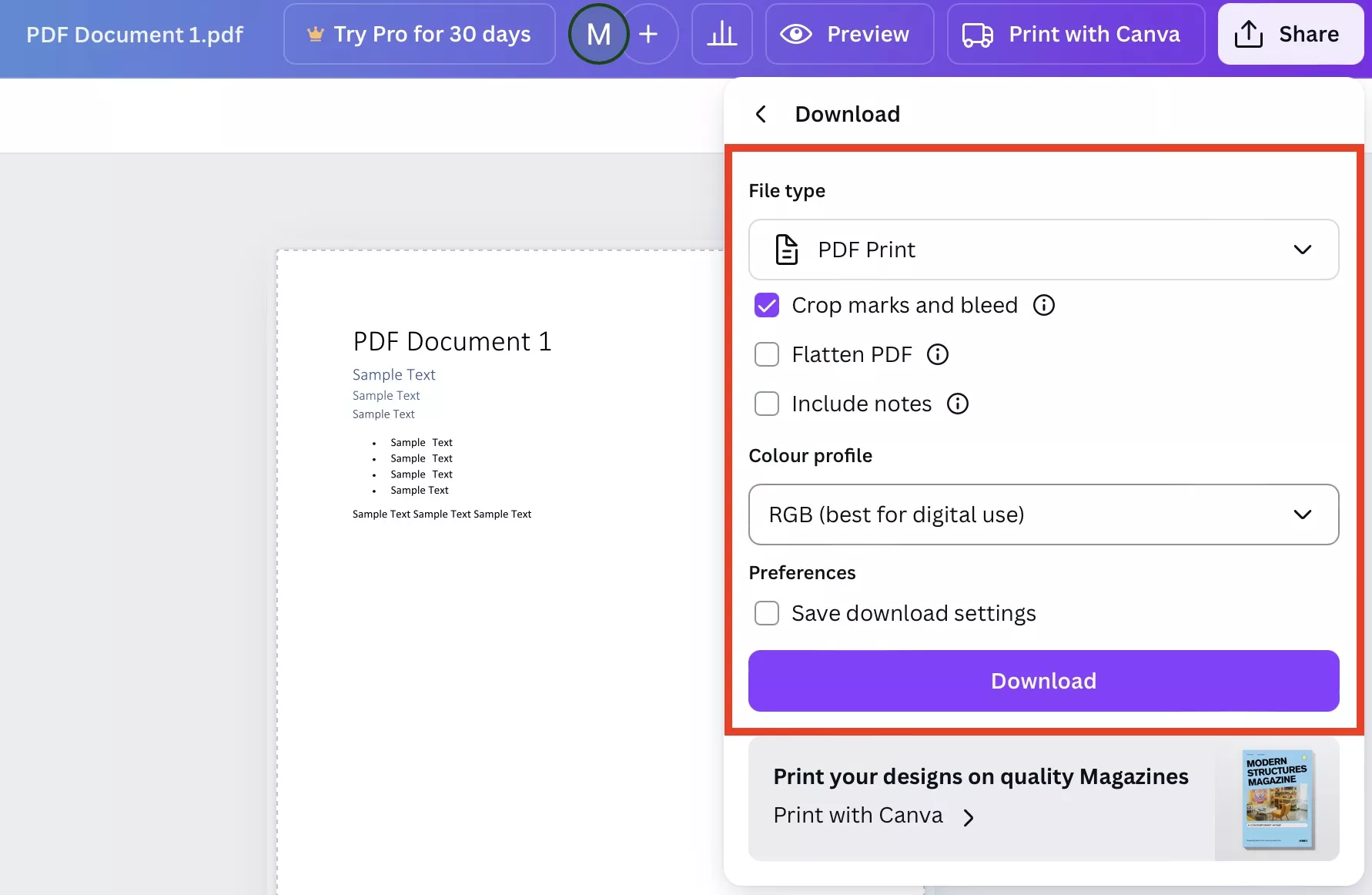
Pro uložení tohoto dokumentu s bleed značkami klikněte na "Share" vpravo nahoře a vyberte "Stáhnout" v rozbalovacím menu. Nastavte "Typ souboru" na "PDF tisk" a ujistěte se, že možnost "Oříznout značky a spadnutí" je označena jako zaškrtnutá. Nyní můžete kliknout na "Stáhnout" a uložit PDF s vypouštěcími značkami na svém zařízení.
Část 5. Bonusový tip: Nejlepší PDF editor
Práce s PDF znamená, že je budete muset často upravovat, a nejlepší možností je UPDF. UPDF je užitečný PDF software, který nabízí téměř všechny funkce, které potřebujete. Nabízí mnoho funkcí, od vestavěné UPDF AI přes UPDF Cloud až po funkce spolupráce.
Dnes se však zaměříme na funkce pro úpravu PDF, které nabízí.
· Bezproblémová úprava textu
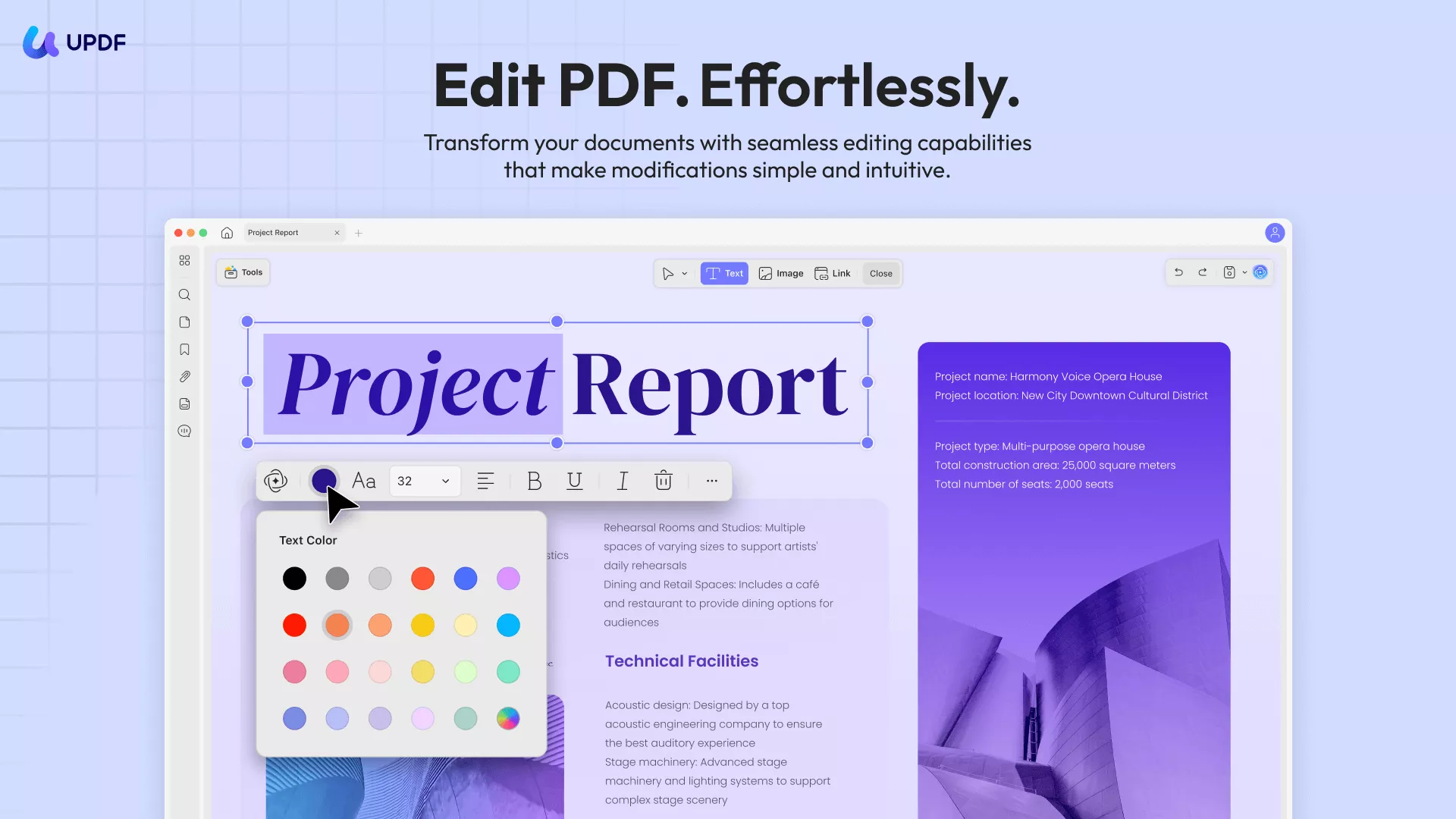
Úprava textu v PDF dokumentu pomocí UPDF je stejně snadná jako v jakémkoli jiném textovém editoru. UPDF automaticky upravuje velikost písma a styl podle dokumentu. Když něco přidáte nebo odstraníte, celkový dojem z dokumentu není narušen.
Navíc vám umožňuje přidat nový text do PDF a měnit jeho barvu, styl, písmo, velikost a další. Díky tomu máte úplnou kontrolu nad úpravou textu v PDF.
· PDF úprava obrázků
UPDF také nabízí výjimečné funkce pro úpravu obrázků v PDF dokumentech. Kliknutím na jakýkoli obrázek je okamžitě upravitelný a můžete ho otáčet, otáčet, ořezat nebo měnit. Zároveň kliknutím kamkoli v PDF můžete přidat nový obrázek a upravit ho s ostatním obsahem dokumentu. Při používání UPDF můžete také extrahovat obrázky z PDF a uložit je do počítače.
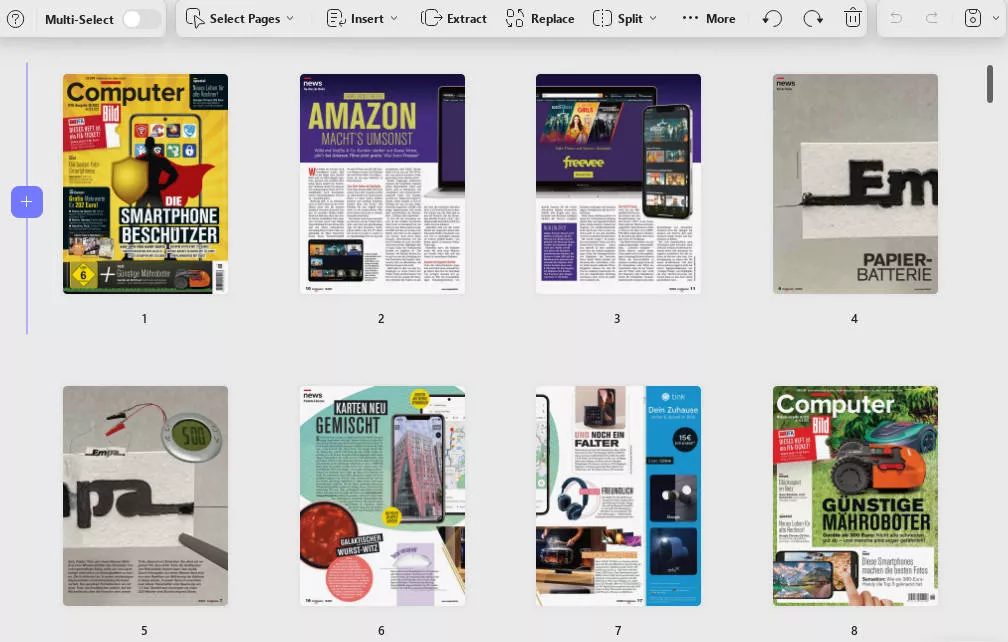
Kromě těchto editačních funkcí vám UPDF umožňuje anotovat, chránit a organizovat vaše dokumenty. Nabízí také OCR (podporované 38 jazyků) a funkce převodu PDF. Navíc UPDF podporuje Windows, Mac, iOS a Android, bez ohledu na to, jaké zařízení použijete, je plně kompatibilní. Proto je to nejkompletnější PDF nástroj, který kdy budete potřebovat.
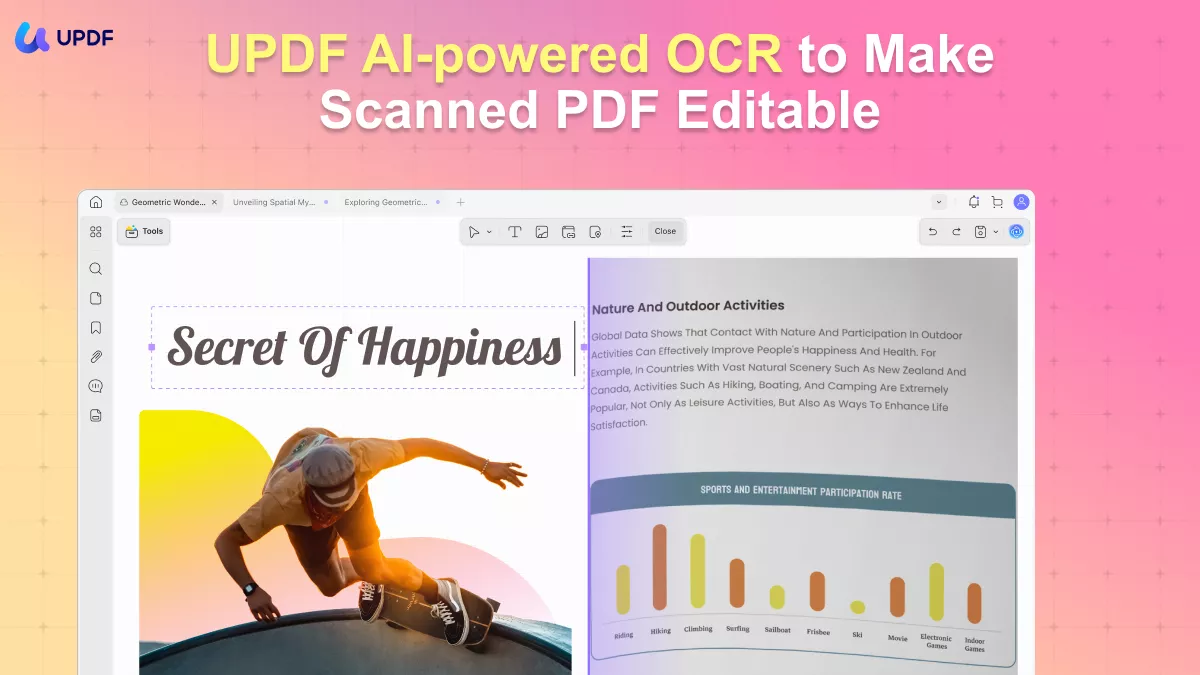
Zjistěte více o funkcích UPDF, můžete si pustit níže uvedené video, přečíst si tento recenzní článek na laptopmedia nebo si UPDF stáhnout na svá zařízení a vyzkoušet jeho úpravu PDF a další funkce. Kupte si UPDF Pro a odemkněte více prémiových funkcí pro ještě lepší zážitek.
Windows • macOS • iOS • Android 100% bezpečné
Závěrečná slova
S metodami přidání spadevání do PDF, které jsou popsány v tomto obsáhlém návodu, jsme si jisti, že víte, jak to udělat sami. Nejlepší na tom je, že se nikdy nemusíte obávat, že by se nějaký obsah při tisku nebo publikaci dokumentu přerušil.
Každá z výše zmíněných metod má své výhody, bez ohledu na to, zda si zvolíte Adobe Acrobat, Photoshop, Illustrator nebo Canva. Díky těmto pokynům jste připraveni čelit jakémukoliv projektu, který potřebuje odvzdušněnou plochu.
Windows • macOS • iOS • Android 100% bezpečné







 Enrica Taylor

 Lizzy Lozano
