UPDF
UPDF
 UPDF pro Windows
 UPDF pro Mac
 UPDF pro iOS
 UPDF pro Android
 UPDF AI Online
 UPDF Sign
 Upravit PDF
 Anotovat PDF
 Vytvořit PDF
 PDF formuláře
 Upravit odkazy
 Konvertovat PDF
 OCR
OCR PDF do Wordu
 PDF do obrázku
 PDF do Excelu
 Organizovat PDF
 Sloučit PDF
 Rozdělit PDF
 Oříznout PDF
 Otočit PDF
 Chránit PDF
 Podepsat PDF
 Redigovat PDF
 Sanitizovat PDF
 Odstranit zabezpečení
 Číst PDF
 UPDF Cloud
 Komprimovat PDF
 Tisknout PDF
 Dávkové zpracování
 O UPDF AI
 Řešení UPDF AI
 AI příručka
 FAQ o UPDF AI
 Shrnutí PDF
 Překlad PDF
 Chat s PDF
 Chat s AI
 Chat s obrázkem
 PDF na
 Vysvětlení PDF
 AI nástroje pro PDF
 AI nástroje pro obrázky
 AI chatovací nástroje
 AI nástroje pro psaní
 AI studijní nástroje
 AI pracovní nástroje
 Ostatní AI nástroje
 Generování záložek pomocí AI
 Shrnutí záložek pomocí AI
 Generování vodoznaků pomocí AI
 Generování pozadí pomocí AI
 Generování samolepek pomocí AI
 Generování razítek pomocí AI
 AI sada pro psaní
 UPDF Copilot
 Správa stránek pomocí AI
 Sémantické vyhledávání pomocí AI
 PDF na Word
 PDF na Excel
 PDF na PowerPoint
 Řešení pro podniky
 Plán pro podniky
 Uživatelská příručka pro podniky
 Firemní Webinář
 Bankovnictví
 Zdravotnictví
 Pojištění
 Právo
Právo Výroba
 Vláda
Vláda Řešení pro vzdělávání
 Příběhy zákazníků
 Uživatelská příručka
 UPDF Triky
 FAQs
FAQs Recenze UPDF
 Středisko stahování
 Blog
Blog Tiskové centrum
 Technické specifikace
 Aktualizace
 UPDF vs. Adobe Acrobat
 UPDF vs. Foxit
 UPDF vs. PDF Expert

Ať už jste student nebo obchodní pracovník, možná jste narazili na situaci, kdy jste potřebovali zkopírovat soubor z jednoho ze svých zařízení na jiné. Když to musíte dělat opakovaně, může to být frustrující. Je velmi důležité naučit se, jak synchronizovat PDF mezi zařízeními.
Tento průvodce vám nabídne několik způsobů, jak ručně a automaticky synchronizovat své dokumenty. Díky tomu můžete ke všem svým dokumentům přistupovat na všech svých zařízeních bez jakýchkoli komplikací.
Jak synchronizovat PDF s UPDF?
První a nejefektivnější možností pro synchronizaci vašich PDF dokumentů napříč zařízeními je UPDF. Díky funkci UPDF Cloud můžete snadno nahrát své PDF do dedikovaného cloudového úložiště. Nejenže pomáhá lépe organizovat vaše PDF, ale také zajišťuje snadný přístup.
S UPDF Cloud můžete své PDF organizovat do různých složek pro lepší organizaci. Nejlepší na tom je, že můžete svůj účet použít na jakémkoli zařízení s připojením k internetu a přistupovat ke svým PDF kdekoliv.
Navíc, pokud chcete provádět změny ve svých PDF a otevřete je přes UPDF Cloud, tyto změny budou také synchronizovány mezi vašimi zařízeními.
Takže si stáhněte aplikaci UPDF na všechna svá zařízení a získejte přímou zkušenost s používáním UPDF Cloud a dalších funkcí.
Windows • macOS • iOS • Android 100% bezpečné
Jak synchronizovat PDF z Macu/Windows na iPad/iPhone/Android?
Prvním způsobem, jak použít UPDF k synchronizaci dokumentů, je, když máte dokument na počítači.
Tato metoda funguje, když používáte aplikaci UPDF pro Mac nebo Windows a chcete mít dokumenty synchronizované na svých chytrých telefonech nebo tabletech.
Krok 1:
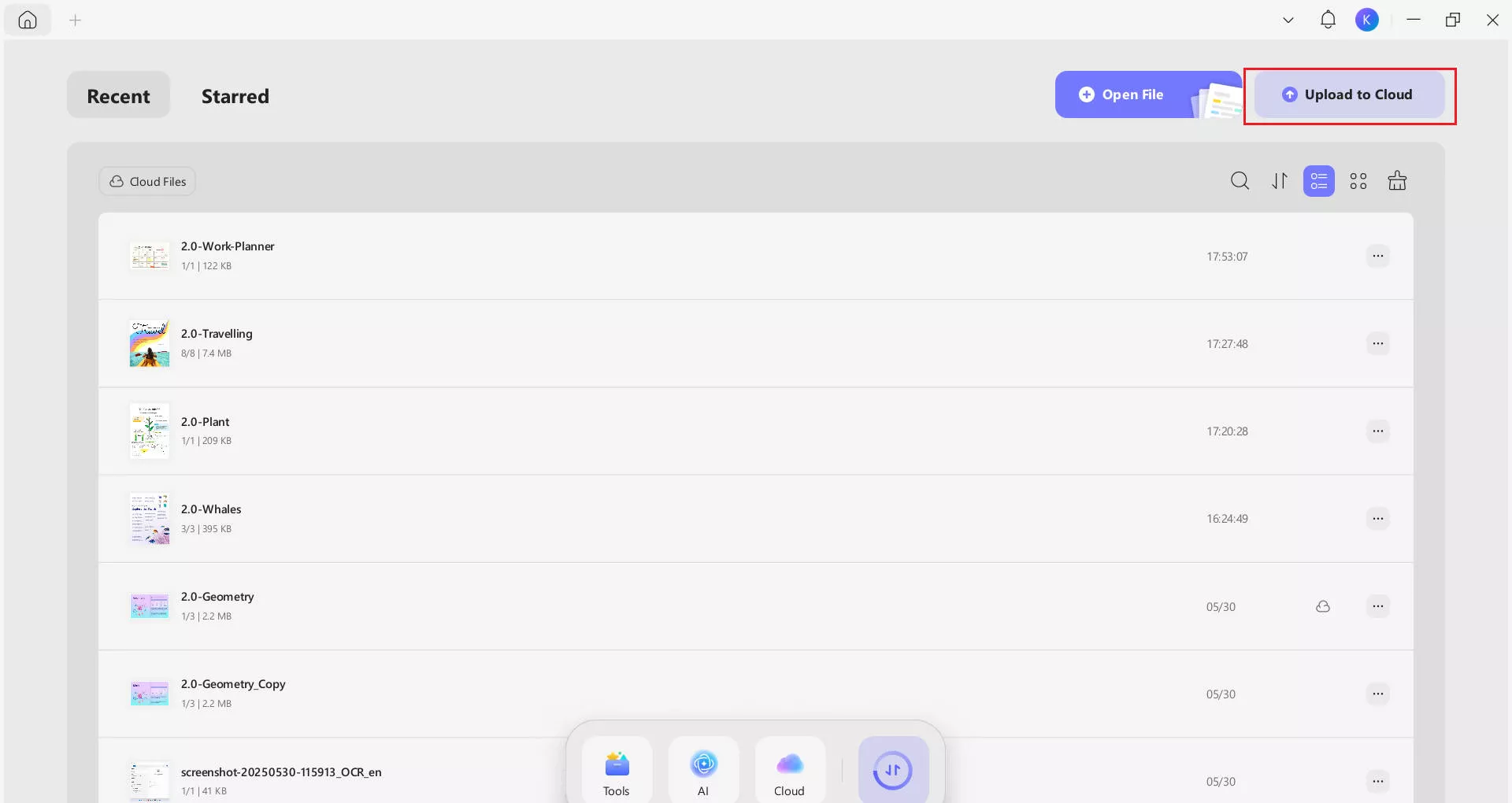
Spusťte aplikaci UPDF na svém počítači a z domovské stránky klikněte na tlačítko "Upload to Cloud", které je v pravém horním panelu. Odtud se dostanete do okna Průzkumníka souborů. Klikněte na soubor, který chcete nahrát, a klikněte na "Otevřít", aby se začal nahrávat do UPDF Cloudu.
Krok 2:
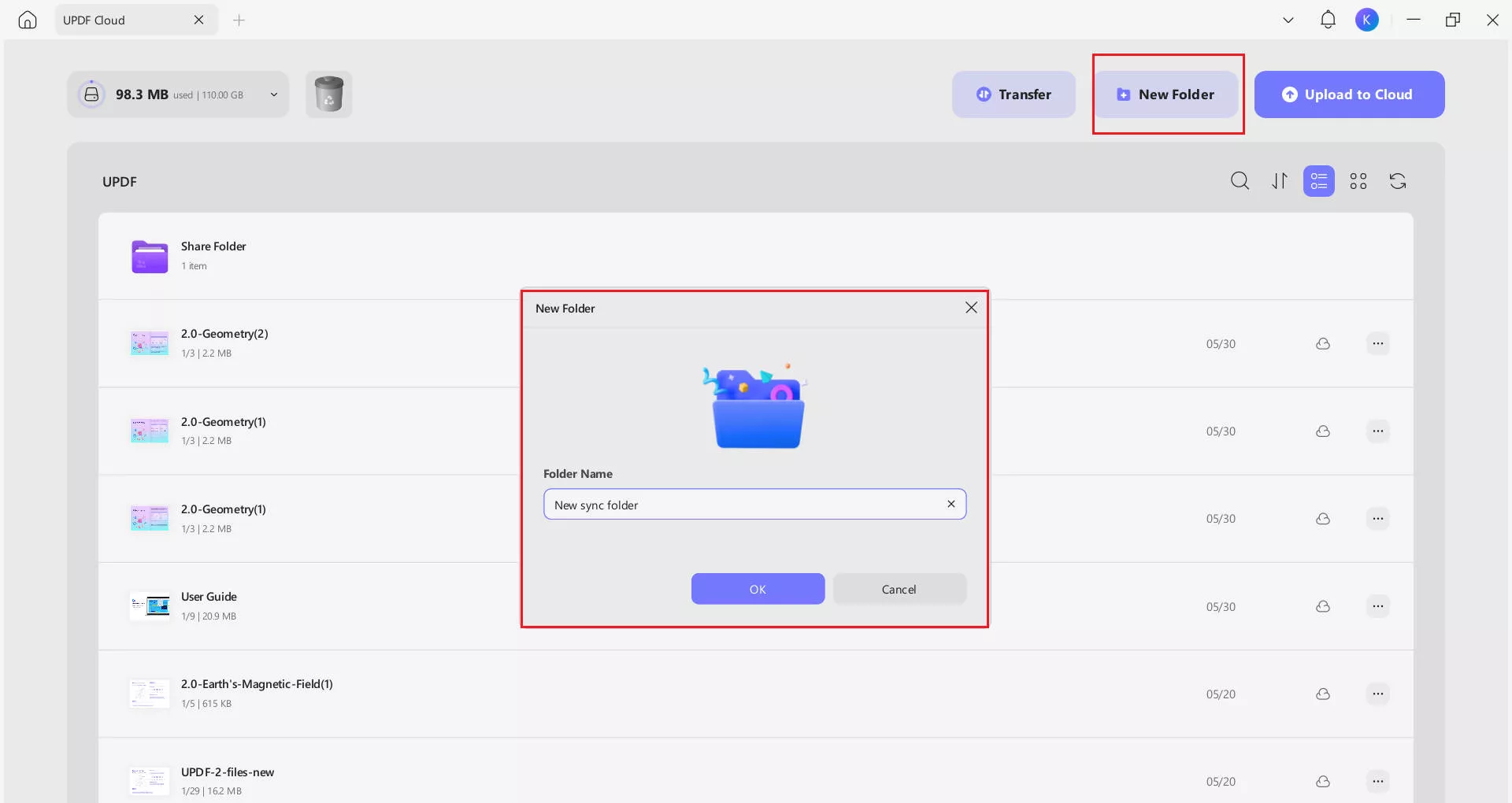
Pokud nechcete PDF nahrávat do kořenové složky, ale chcete si dokumenty uspořádat, můžete kliknout na tlačítko "+Nová složka" a pak svou složku pojmenovat. Po zapsání názvu složky klikněte na "OK" a tato složka se vytvoří v UPDF Cloud. Klikněte na složku, abyste do ní vstoupili, a pak klikněte na "Upload to Cloud" pro nahrání PDF do této složky.
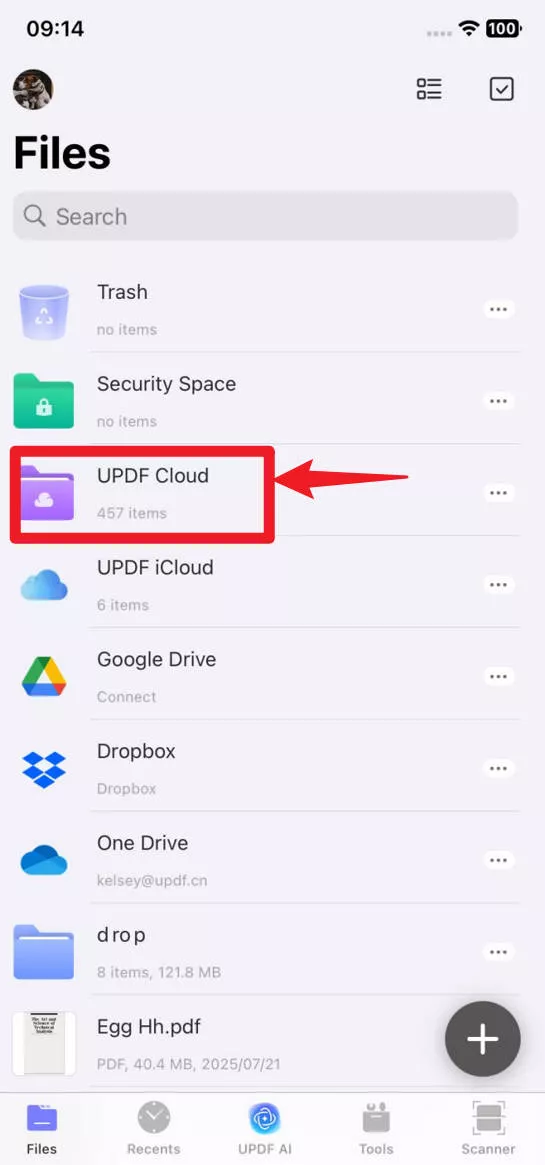
Vezměte si chytrý telefon nebo tablet a klepněte na ikonu aplikace UPDF, abyste aplikaci otevřeli. Na domovské obrazovce uvidíte možnost "UPDF Cloud", klikněte na ni pro vstup do UPDF Cloud a nyní můžete otevřít všechny nahrané dokumenty a složky s jejich kompletním obsahem.
Tímto způsobem, pokud chcete nahrát PDF do root/main složky, synchronizace dokumentů nebude trvat déle než jeden krok. Pokaždé, když něco nahrajete do UPDF Cloud, automaticky se to synchronizuje se všemi vašimi zařízeními.
Jak synchronizovat PDF z iPadu/iPhonu/Androidu?
Máte dokumenty na svém iPhonu, Androidu nebo iPadu a chcete je synchronizovat s jinými zařízeními, například s počítači? To je možné i při používání UPDF Cloud a proces je velmi jednoduchý díky následujícím krokům:
Nejprve si stáhněte UPDF do telefonu pomocí tlačítka níže nebo přejděte do App Store a Google Play.
Windows • macOS • iOS • Android 100% bezpečné
Krok 1:
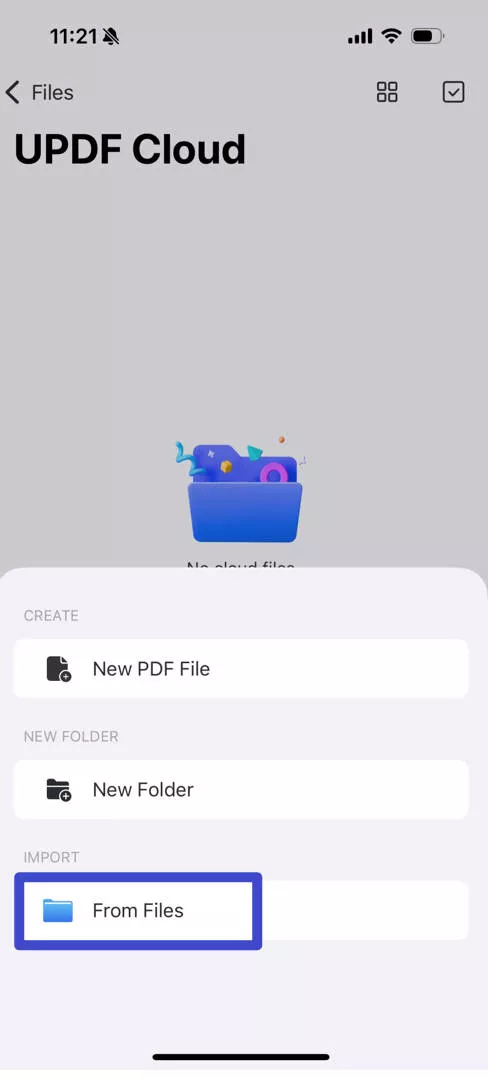
Na svém chytrém telefonu nebo tabletu najděte ikonu aplikace UPDF a klepněte na ni, abyste otevřeli UPDF. Teď. najděte dlaždici "UPDF Cloud" a klepněte na ni, abyste se dostali do funkce UPDF Cloud. Pro nahrání souborů klepněte na tlačítko "+" v pravém dolním rohu a vyberte "Ze souborů". Otevře se aplikace "Soubory", kde můžete klepnout na PDF pro výběr a klepnutím na "Otevřít" z pravého horního rohu je nahrát do UPDF Cloud.
Krok 2:
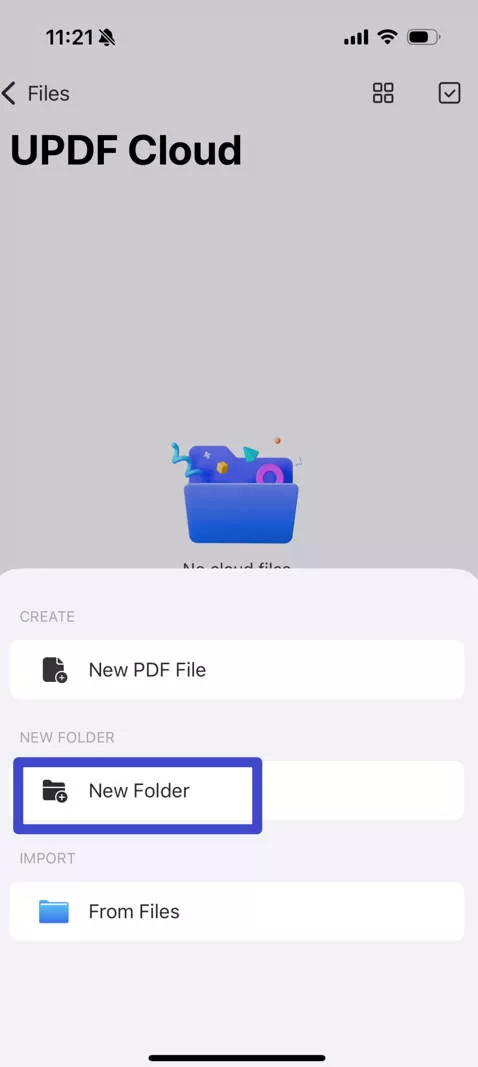
Pokud chcete vytvořit složku v UPDF pro organizaci dokumentů, klepněte na "+" a tentokrát kliknete na "Nová složka". Nyní zadejte název své složky a klikněte na "Hotovo" pro její vytvoření. Klepněte na složku pro její otevření a stiskněte tlačítko "+" a pak vyberte "From Files" pro nahrání PDF do této složky.
Krok 3:
Pomocí ikony plochy v softwaru UPDF ho otevřete na počítači a přejděte na "UPDF Cloud" z levého panelu. Nyní můžete své PDF najít v mřížce a nejnovější najdete nahoře. Klikněte na jakýkoli PDF a otevřete ho v rozhraní UPDF, kde můžete využít další funkce, jako je editace nebo poznámky.
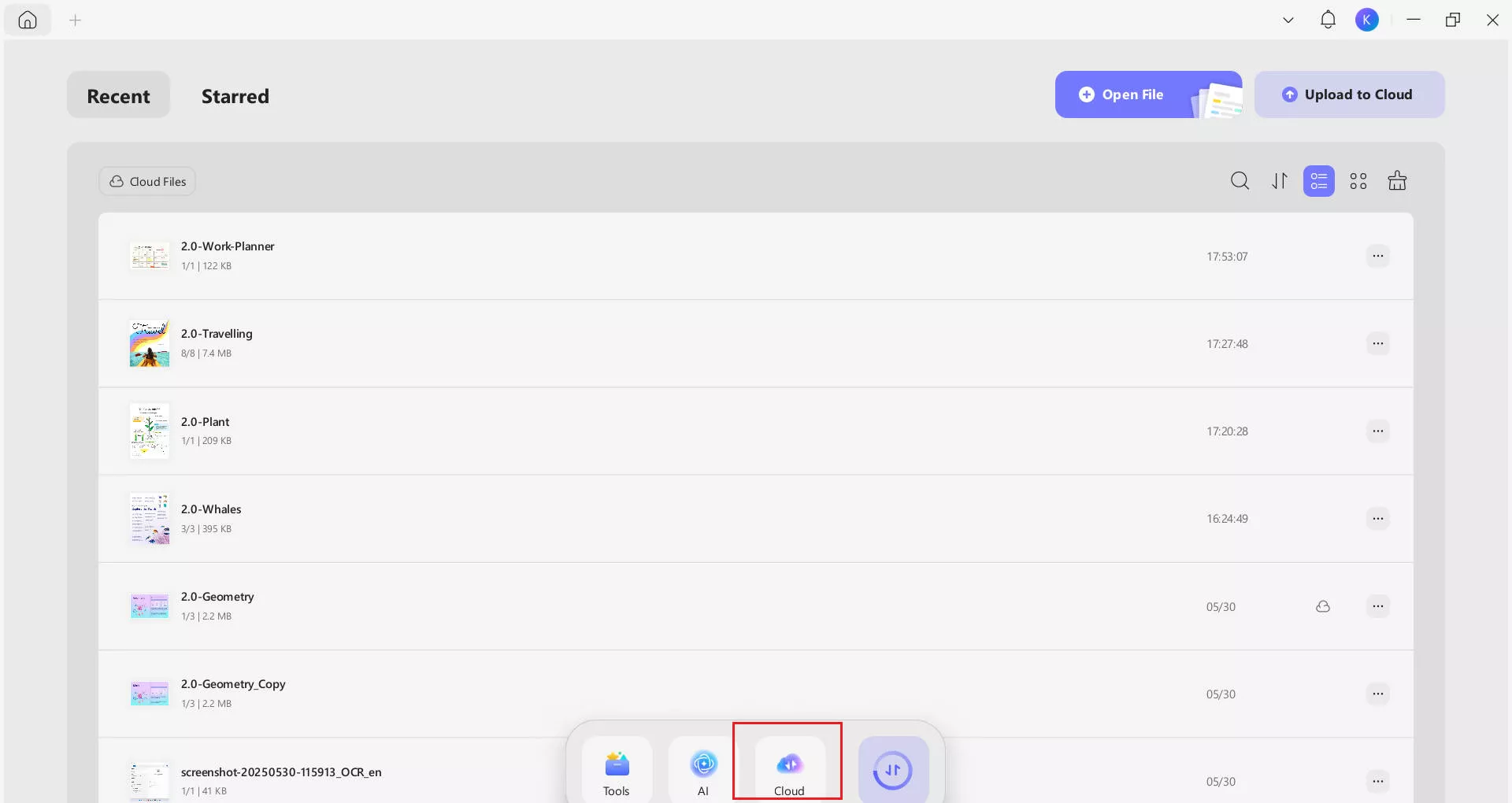
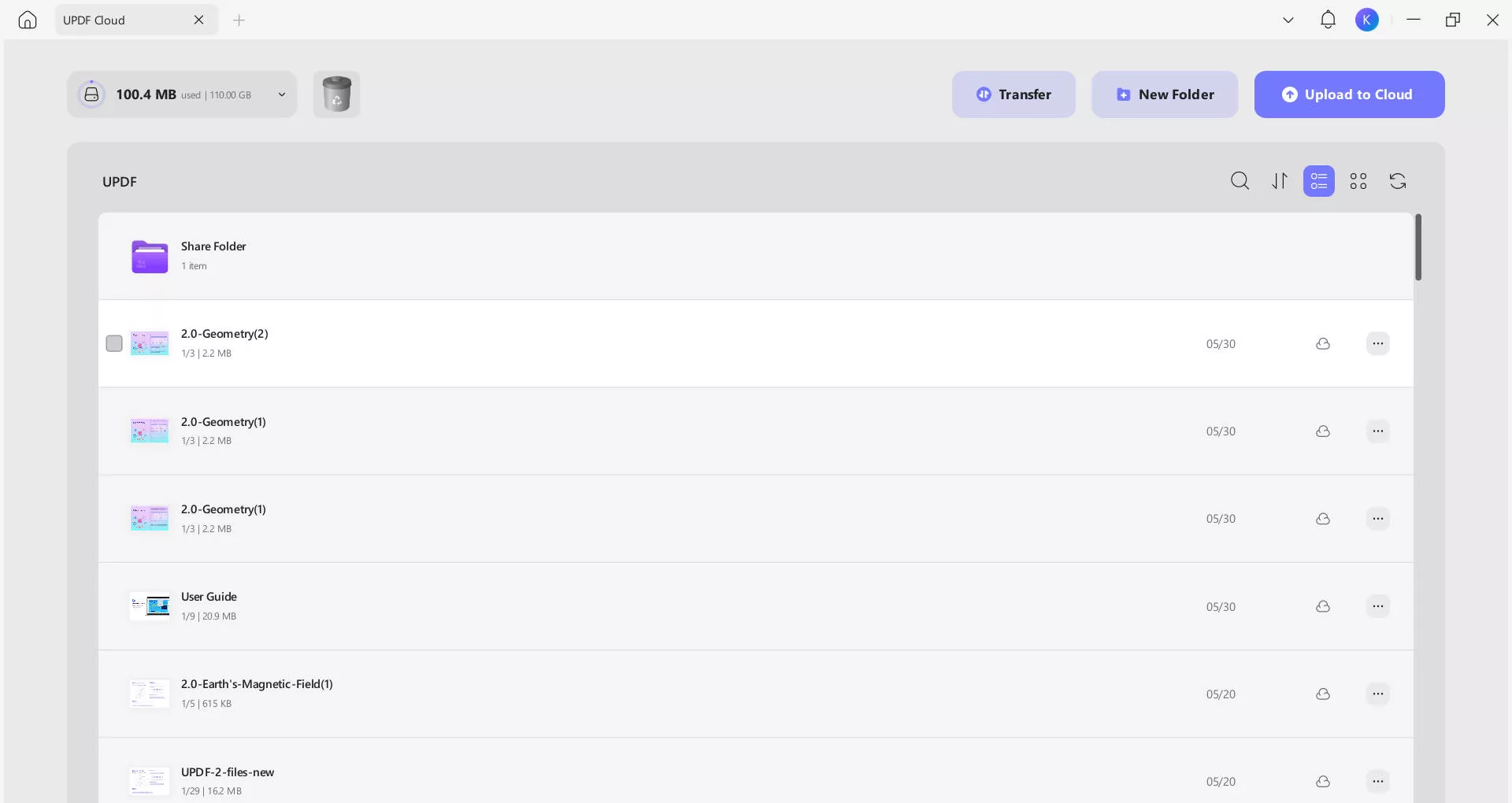
Při nahrávání PDF ze smartphonů nebo tabletů do UPDF pro jejich synchronizaci mezi ostatními zařízeními stačí asi 5 klepnutí, což celý proces velmi zjednodušuje a urychluje.
UPDF nabízí bezplatnou verzi, která obsahuje většinu svých funkcí, takže si ji můžete stáhnout a získat ji zdarma. Pokud ale chcete co nejprémiovější zážitek, pořiďte si verzi UPDF Pro, která odemyká všechny funkce. Je velmi levný a stojí jen 17 % ceny Adobe Acrobat. Pro přehled o UPDF si můžete přečíst tento přehledový článek.
Windows • macOS • iOS • Android 100% bezpečné
Jak synchronizovat PDF s Adobe Acrobat?
Adobe Acrobat je známý jako prémiový PDF nástroj, který má vysokou cenu. Jednou z jeho výhod však je, že přináší Adobe Cloud Storage, což je skvělé, když chcete synchronizovat PDF mezi zařízeními.
Proces je relativně snadný, stačí pouze 2 z následujících kroků:
Krok 1:
Nastavte aplikaci Adobe Acrobat na svém počítači a otevřete PDF kliknutím na "Otevřít PDF", vybrat PDF a pak kliknout na "Otevřít" v okně průzkumníka souborů. Jakmile se vaše PDF otevře, klikněte na tlačítko "Uložit změny do Adobe Cloud Storage" odshora. Nyní počkejte, až se váš dokument úspěšně nahraje do Adobe Cloud Storage.
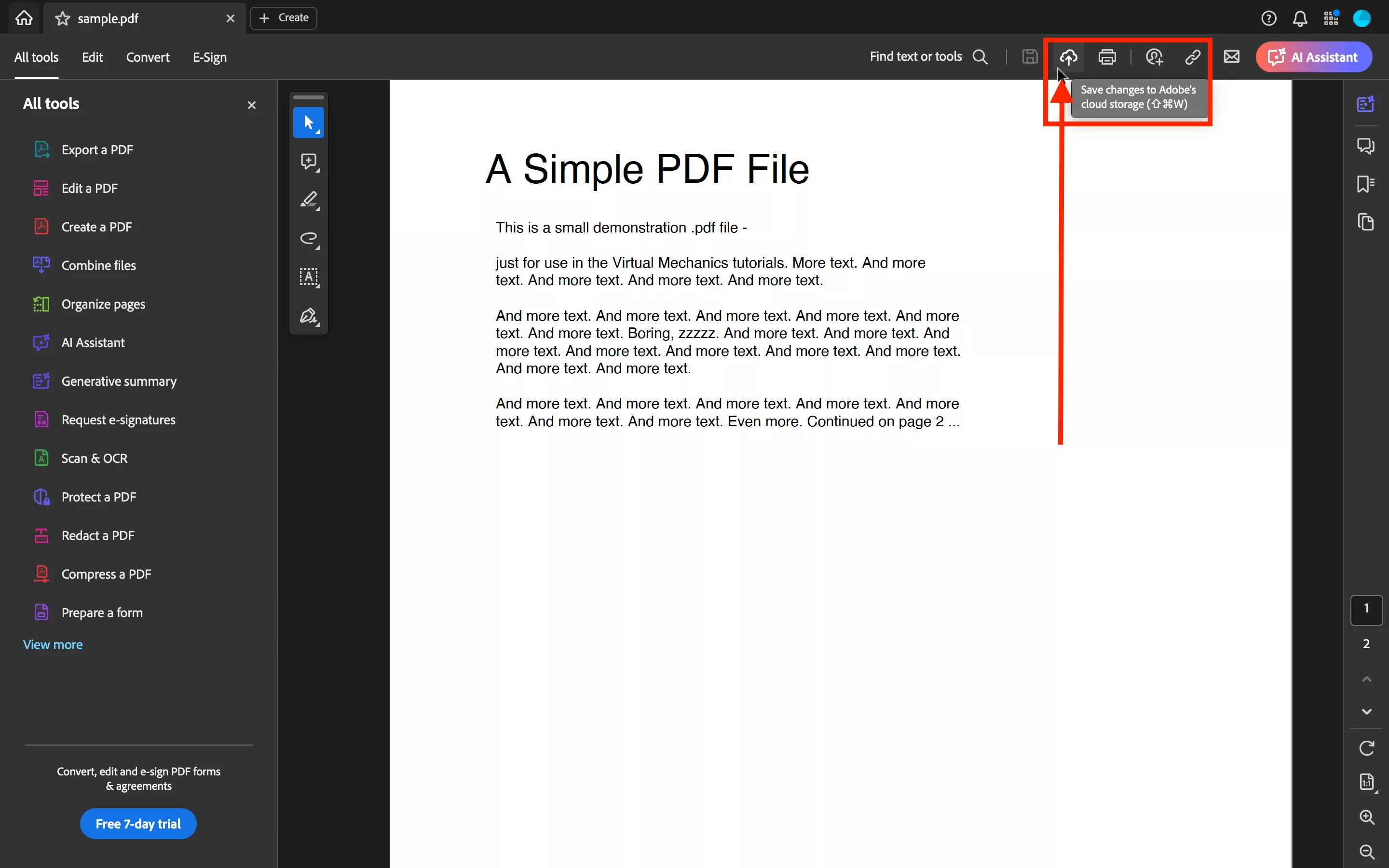
Krok 2:
Nyní klepněte na ikonu aplikace Adobe Acrobat na svém smartphonu. Klikněte na tlačítko "Soubory" níže a vyberte možnost "Adobe Cloud Storage" v lokalitách. Nakonec můžete vidět PDF soubor v nedávné verzi a klepnutím na něj získat náhled a přístup k dalším funkcím Adobe Acrobat.
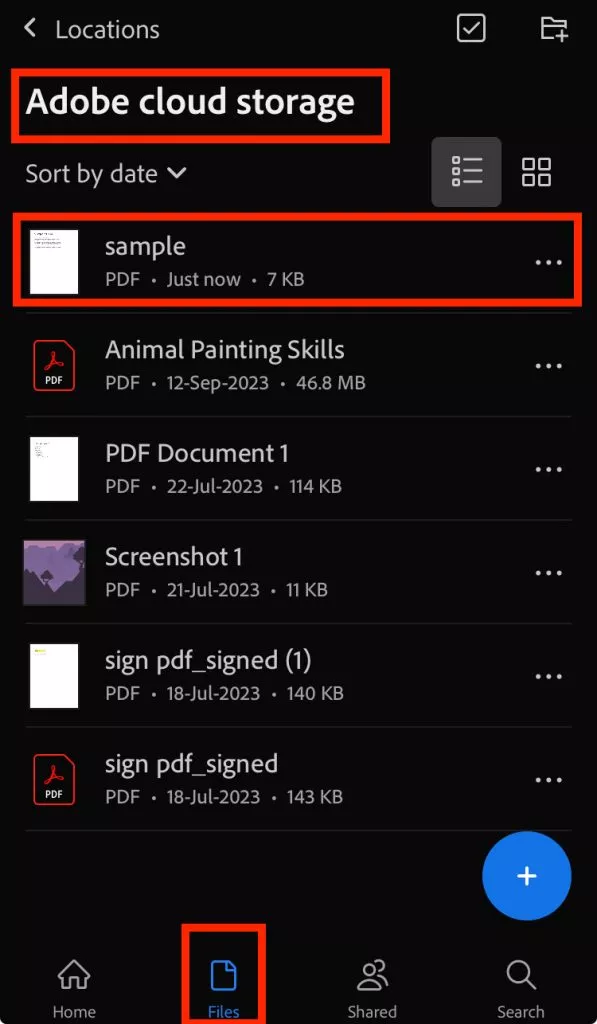
Díky těmto krokům můžete ručně nahrát všechny své dokumenty do Adobe Cloud Storage a budou automaticky synchronizovány mezi vašimi zařízeními.
Také si přečtěte: UPDF vs Adobe Acrobat
Jak synchronizovat PDF s Google Drive?
Téměř každý má Google účet a Google Drive je k tomuto účtu jako cloudové úložiště. Dobrou věcí na Google Drive je, že je dostupný na všech platformách s nativním obsahováním.
Díky tomu je synchronizace dokumentů velmi rychlá a jednoduchá díky následujícím krokům:
Krok 1:
Přejděte do desktopové nebo webové aplikace Google Drive a přihlaste se svým "Google účtem". Klikněte na tlačítko "+Nové" v levém horním rohu rozhraní Google Drive a vyberte možnosti nahrávání souborů nebo složek podle vašich požadavků. Vyberte soubor, který chcete nahrát, z vyskakovacího okna průzkumníku souborů a klikněte na "Nahrat" pro jeho nahrání na Google Drive.
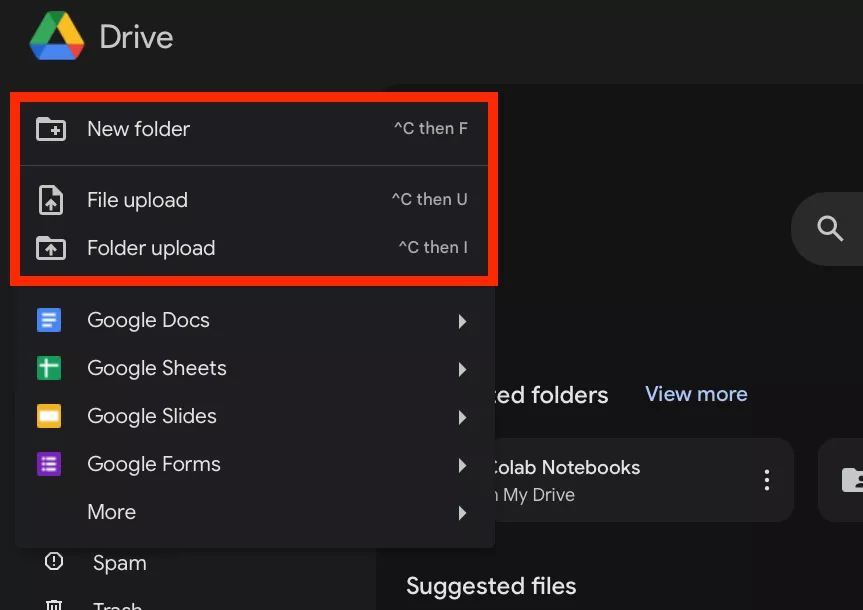
Krok 2:
Nyní otevřete aplikaci Google Drive na jiném zařízení, například na počítači nebo chytrém telefonu. Například pokud ho otevřete na smartphonu, můžete klepnout na "3-bars" vlevo nahoře a vybrat "Recent". Nahoře uvidíte soubor, který jste právě nahráli.
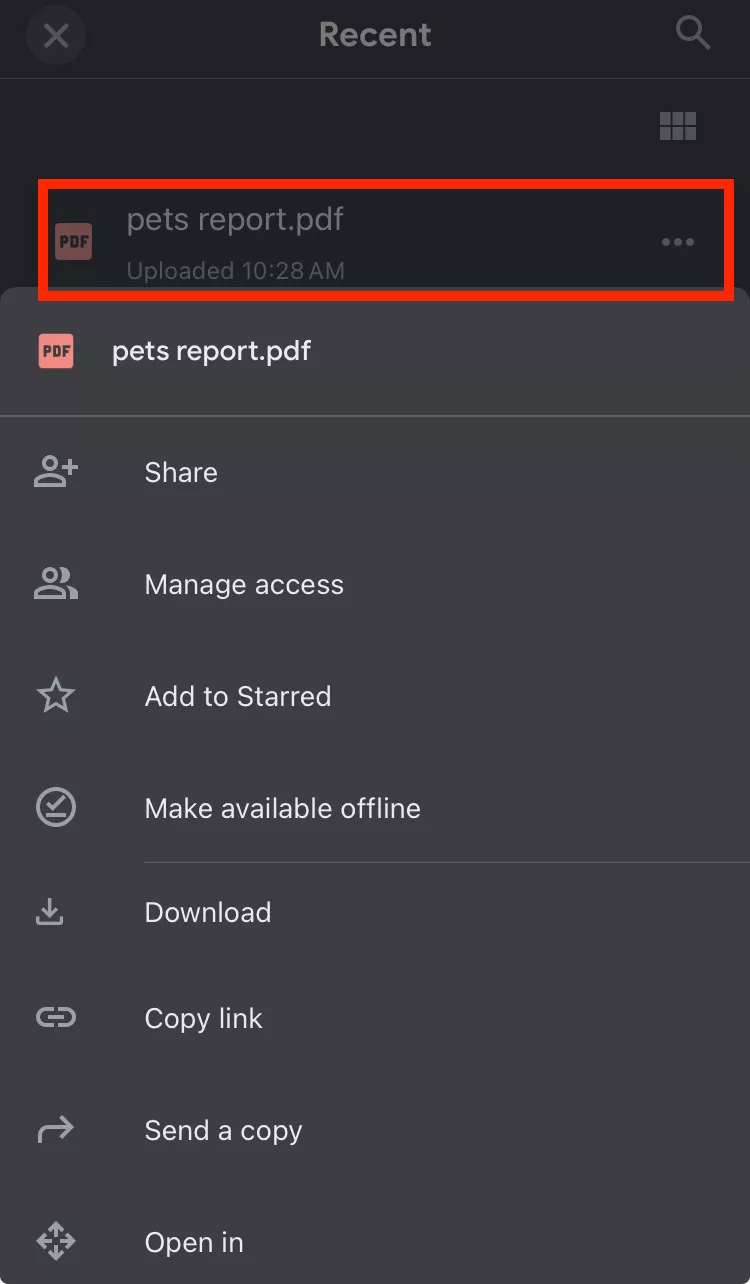
Tímto způsobem můžete automaticky synchronizovat všechny PDF, které nahrajete na Google Drive, mezi všemi svými zařízeními.
Jak synchronizovat PDF s iCloudem?
Ačkoliv iCloud nabízí svou Windows aplikaci a webovou aplikaci, tato metoda je nejlépe doporučena těm, kteří investovali do Apple Ecosystem. Je to proto, že když je stejné ID použito na všech zařízeních, dokumenty se automaticky synchronizují, takže není potřeba žádná manuální práce. Tady je, jak můžete synchronizovat PDF s iCloudem:
Krok 1:
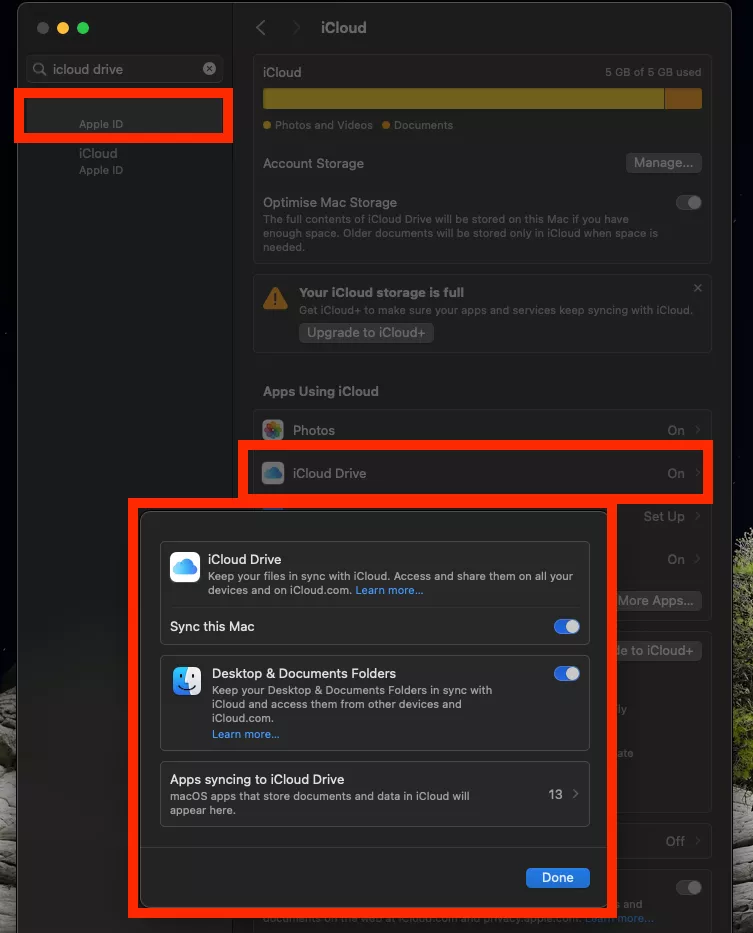
Otevřete nastavení svého MacBooku a vyhledejte "iCloud Drive". Z výsledků vyhledávání klikněte na horní a klikněte na "iCloud Drive". Nyní musíte zapnout obě možnosti, tedy "iCloud Drive" a "Složky plochy a dokumentů". Pro synchronizaci PDF s iCloud účtem je mějte buď ve složce Desktop, nebo ve složce Dokumenty.
Krok 2:
Na iPhonu klepněte na "Nastavení" a vyhledejte "iCloud Drive" a ujistěte se, že je zapnutá možnost "Sync this iPhone". Tímto způsobem se všechna data obě zařízení synchronizují přes platformu iCloud.
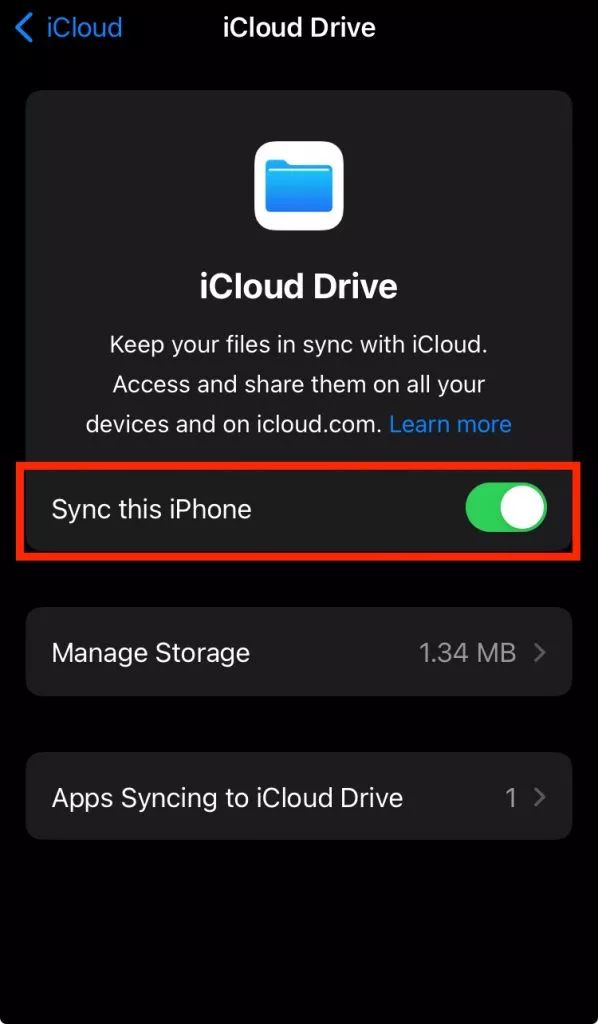
Tímto způsobem nezáleží na tom, jestli jsou vaše PDF na Macu nebo iPhonu, automaticky se synchronizují s druhým zařízením. Navíc při této metodě nemusíte ručně nahrávat každý soubor. Nyní tyto synchronizované PDF najdete ve složce iCloud Drive na obou zařízeních.
Závěr
Ať už zvolíte jakoukoli metodu, nejdůležitější je umět synchronizovat PDF mezi zařízeními. Doufáme, že jste s tímto průvodcem narazili na několik účinných možností, z nichž UPDF je nejlepší. Je to proto, že funguje na Windows PC a Macech pro počítačové platformy a na iOS a Android pro chytré a tabletové platformy.
Stáhněte si UPDF na všechna svá zařízení a vyzkoušejte si to ještě dnes.
Windows • macOS • iOS • Android 100% bezpečné






 Lizzy Lozano


 Enrica Taylor