UPDF
UPDF
 UPDF pro Windows
 UPDF pro Mac
 UPDF pro iOS
 UPDF pro Android
 UPDF AI Online
 UPDF Sign
 Upravit PDF
 Anotovat PDF
 Vytvořit PDF
 PDF formuláře
 Upravit odkazy
 Konvertovat PDF
 OCR
OCR PDF do Wordu
 PDF do obrázku
 PDF do Excelu
 Organizovat PDF
 Sloučit PDF
 Rozdělit PDF
 Oříznout PDF
 Otočit PDF
 Chránit PDF
 Podepsat PDF
 Redigovat PDF
 Sanitizovat PDF
 Odstranit zabezpečení
 Číst PDF
 UPDF Cloud
 Komprimovat PDF
 Tisknout PDF
 Dávkové zpracování
 O UPDF AI
 Řešení UPDF AI
 AI příručka
 FAQ o UPDF AI
 Shrnutí PDF
 Překlad PDF
 Chat s PDF
 Chat s AI
 Chat s obrázkem
 PDF na
 Vysvětlení PDF
 AI nástroje pro PDF
 AI nástroje pro obrázky
 AI chatovací nástroje
 AI nástroje pro psaní
 AI studijní nástroje
 AI pracovní nástroje
 Ostatní AI nástroje
 PDF na Word
 PDF na Excel
 PDF na PowerPoint
 Řešení pro podniky
 Plán pro podniky
 Uživatelská příručka pro podniky
 Firemní Webinář
 Bankovnictví
 Zdravotnictví
 Pojištění
 Právo
Právo Výroba
 Vláda
Vláda Řešení pro vzdělávání
 Příběhy zákazníků
 Uživatelská příručka
 UPDF Triky
 FAQs
FAQs Recenze UPDF
 Středisko stahování
 Blog
Blog Tiskové centrum
 Technické specifikace
 Aktualizace
 UPDF vs. Adobe Acrobat
 UPDF vs. Foxit
 UPDF vs. PDF Expert

Už vás unavují beta chyby a glitche v iOS 26? Patříte mezi mnoho uživatelů, kteří se nadšeně přidali k beta vlně iOS 26 a nyní hledají cestu ven? V tomto průvodci vás provedeme dvěma způsoby, jak zcela zdarma odstranit beta verzi iOS 26 z iPhonu.
Ačkoliv beta verze iOS 26 nabízí náhled na to, jak by mohla vypadat samotná aktualizace, přináší i své problémy. Od nečekaných pádů a nekompatibility aplikací až po vybíjení baterie a zpomalení výkonu – beta verze je opravdu frustrující. Proto mnoho uživatelů chce tento systém ze svých zařízení odstranit.
Pokud jste uživatelé iOS a potřebujete často pracovat s PDF soubory, můžete použít UPDF, univerzální PDF editor a aplikaci pro správu dokumentů. Můžete kliknout na tlačítko níže a použít ho přímo.
Windows • macOS • iOS • Android 100% bezpečné
Čtěte dál a zjistěte, co dalšího UPDF dokáže!
Jak odstranit iOS 26 Beta z iPhonu snížením úrovně
První a nejběžnější způsob, jak odstranit beta verzi iOS 26 z iPhonu, je downgradovat na iOS 26.5.
Pokud však budete postupovat podle níže uvedených kroků, můžete snadno přejít na iOS 26.5 a všechny tyto problémy definitivně vyřešit:
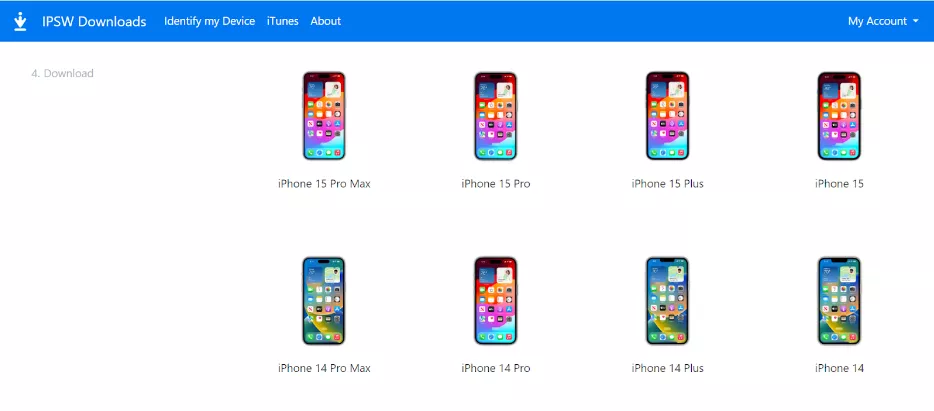
Krok 1: Jděte na web IPSW a klikněte na iPhone.

Krok 2: Vyberte si model svého iPhonu z uvedených možností.
Krok 3: Klikněte na iOS verzi uvedenou v sekci "Podepsané IPSWs."
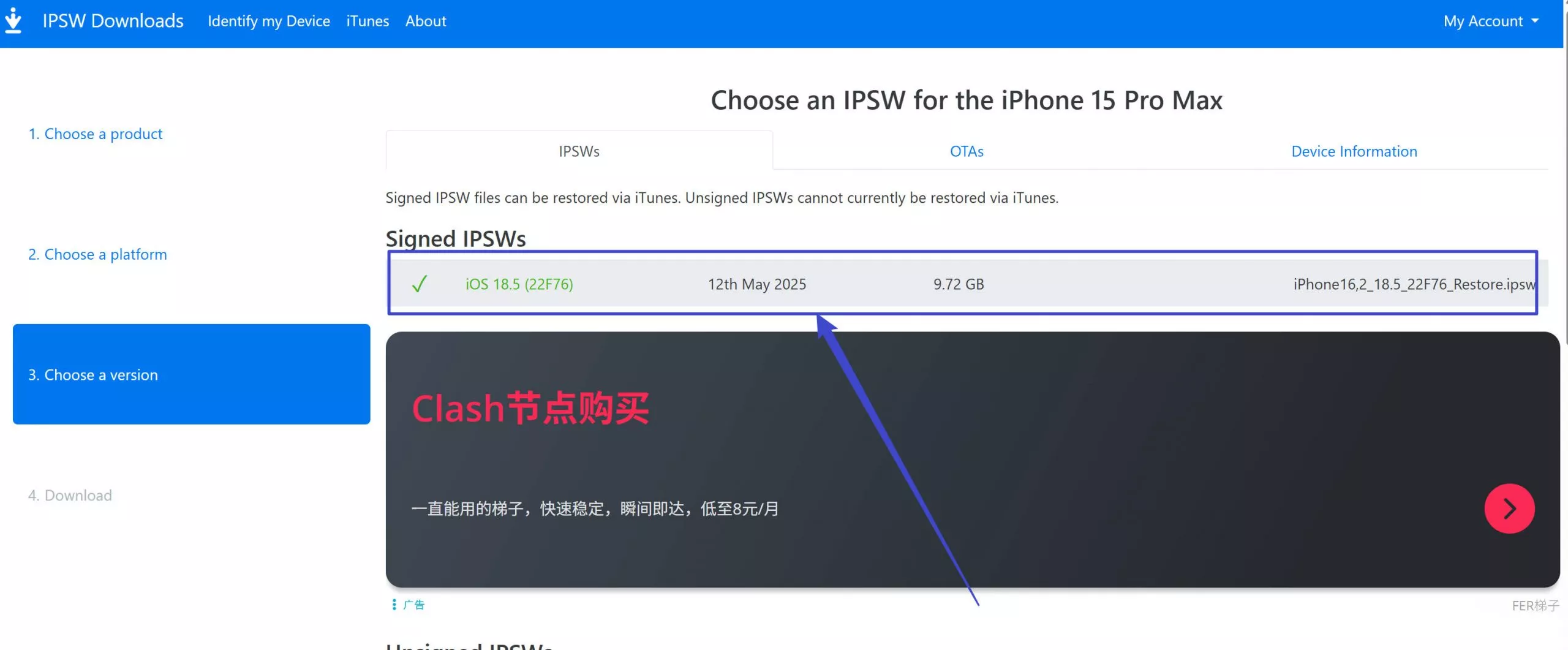
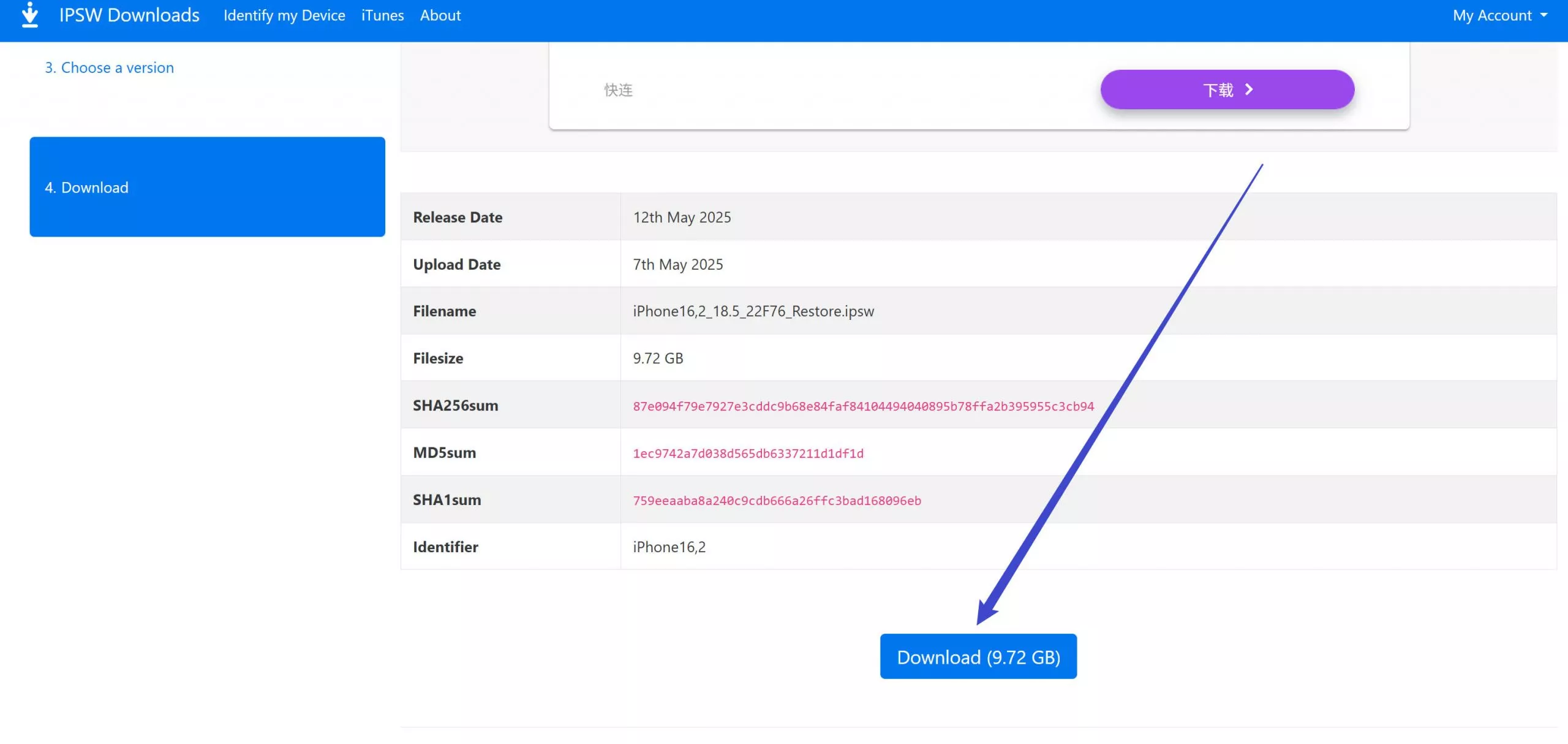
Krok 4: Budete přesměrováni na jinou stránku obsahující všechny podrobnosti o iOS verzi. Klikněte na "Stáhnout" pro zahájení procesu stahování.
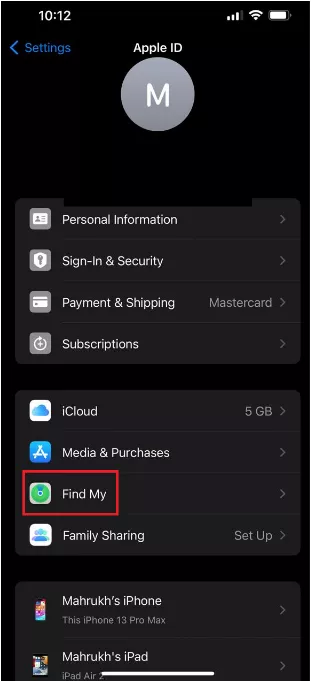
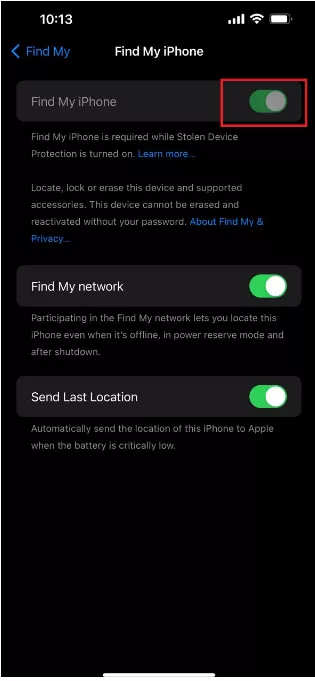
Krok 5: Jakmile si stáhnete iOS verzi na PC, vezměte si iPhone, přejděte do "Nastavení > Apple ID > Find My" a deaktivujte ji.
Krok 6: Teď, když máte první kroky vyřešené, připojte iPhone k počítači pomocí Lightning kabelu.
Krok 7: Spusťte iTunes a klikněte na svůj iPhone v levém horním rohu. Stiskněte klávesu "Shift" na klávesnici a klikněte na "Obnovit iPhone."
Pokud nestisknete klávesu "Shift", váš iPhone se obnoví do verze iOS 26; Proto je tento krok velmi důležitý.
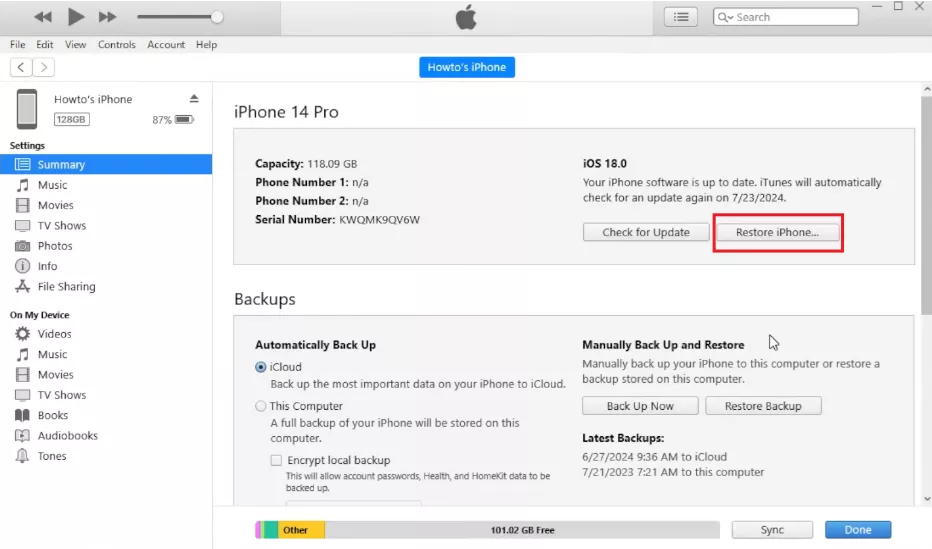
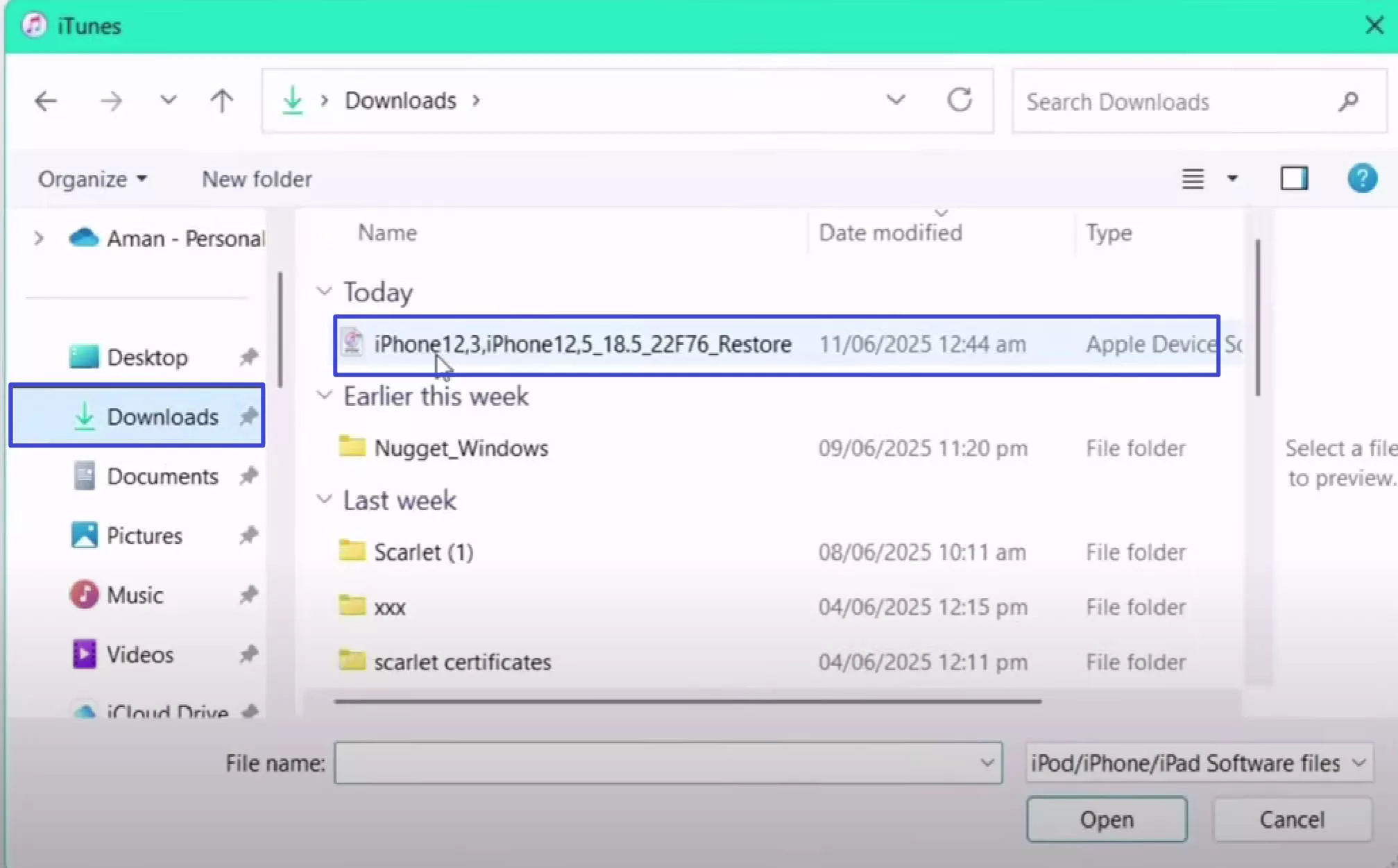
Krok 8: Otevře se nové okno, ze kterého si můžete vybrat verzi iOS 26.5, kterou jste si stáhli dříve, a kliknout na "Otevřít".
Krok 9: Obdržíte upozornění, zda chcete svůj iPhone obnovit. Klikněte na "Obnovit" pro potvrzení výběru.
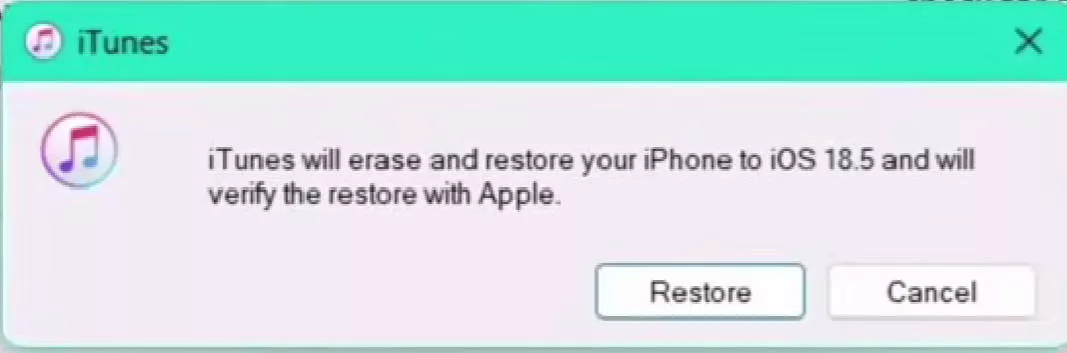
Krok 10: Tím zahájí proces obnovy, který potrvá několik minut. Během procesu se ujistěte, že váš iPhone a PC zůstávají připojené.
Jakmile iPhone úspěšně downgrade, bude obnoven do továrního nastavení a můžete ho nastavit jako nový.
Jak odstranit iOS 26 Beta z iPhonu vypnutím beta aktualizací
Další způsob, jak odstranit beta verzi iOS 26 ze svého zařízení, je vypnout beta aktualizace. Tuto metodu můžete použít, pokud:
- S beta verzí iOS 26 máte drobné problémy.
- Chcete pokračovat v používání iOS 26, ale bez beta aktualizací.
- Měli byste počkat na oficiální veřejné vydání iOS 26.
Mějte však na paměti, že vypnutí beta aktualizací neokamžitě odstraní beta iOS 26 z vašeho iPhonu. Stále budete používat aktuální beta verzi, dokud nevyjde další oficiální aktualizace iOS.
Tady jsou kroky, jak to zvládnout:
Krok 1: Na iPhonu přejděte do "Nastavení > obecné > softwarové aktualizace."
Krok 2: Klepněte na "Beta aktualizace" a vypněte ho. turn it off.
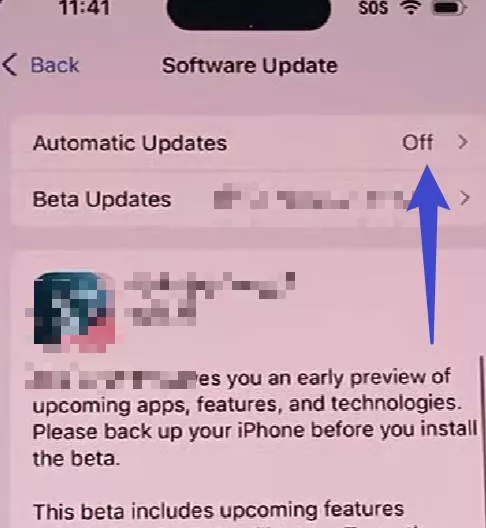
Poté už váš iPhone nebude dostávat beta aktualizace iOS. Nicméně budete pokračovat v používání aktuální beta verze iOS 26 až do oficiálního vydání.
Často kladené otázky ohledně odstranění iOS beta verze z iPhonu
Otázka 1. Jak odstranit iOS 26 Beta z iPhonu bez použití počítače?
Chcete-li odstranit beta verzi iOS 26 z iPhonu bez počítače, postupujte podle těchto kroků:
- Na iPhonu přejděte do "Nastavení > obecné > VPN a správa zařízení."
- Klepněte na "iOS & iPadOS Beta Software Profile" a klikněte na "Odstranit profil."
- Budete požádáni o zadání hesla pro iPhone, poté kliknutím na "Odstranit" potvrdíte svůj výběr.
Otázka 2. Proč odstranit iOS Beta z iPhonu?
Zde jsou některé běžné důvody, proč se uživatelé rozhodli odstranit beta iOS iPhone:
- Nestabilita kvůli chybám, glitchům a pádům.
- Problémy s výkonem, jako je pomalejší výkon a vybíjení baterie.
- Vyšší riziko ztráty nebo poškození dat.
Bonusový tip: Nejlepší PDF editor pro váš iPhone
Pokud potřebujete skvělý PDF editor pro svůj iPhone, můžete použít UPDF UPDF pro iOS je výkonný PDF editor a správce dokumentů, což je nezbytná aplikace pro uživatele iPhonů.
Je proslulá svým uživatelsky přívětivým rozhraním a komplexními funkcemi, díky čemuž je volbou pro správu a úpravu PDF na cestách. Ať už jste student, profesionál nebo prostě někdo, kdo často pracuje s PDF, UPDF vám pomůže. Můžete kliknout na tlačítko níže nebo jít do App Store a stáhnout si UPDF pro iOS.
Windows • macOS • iOS • Android 100% bezpečné
Klíčové vlastnosti UPDF pro iOS
Zde je přehled některých klíčových vlastností UPDF:
● Pokročilé editační nástroje
Text, obrázky a odkazy ve svých PDF můžete upravovat s přesností.
● Anotace a značkování
Umožňuje vám přidávat komentáře, zvýraznění a kresby do PDF pro spolupráci a kontrolu.
● Organizovat a spravovat
S UPDF můžete snadno sloučit, rozdělit a přeuspořádat PDF stránky bez námahy.
● Vyplňování a podpis formulářů
A nakonec můžete rychle vyplnit a podepsat PDF formuláře přímo na svém iPhonu.
Stručně řečeno, s UPDF po boku můžete snadno spravovat a upravovat své PDF soubory.
Chtěli byste se dozvědět více o tom, jak vám UPDF může prospět? Podívejte se na video níže a na tuto podrobnou recenzi UPDF.
Závěrečná slova
Apple vydal beta verzi iOS 26 v červenci a mnoho lidí se přihlásilo, aby ji vyzkoušeli a dostali aktualizace. Nicméně se objevilo mnoho problémů, včetně zaseknutí iPhonů v smyčce bootování, vybíjení baterie a problémů s kompatibilitou aplikací.
To způsobí, že uživatelé se z toho odhlásí! V tomto průvodci jsme probrali 2 způsoby, jak odstranit iOS beta 26 z iPhonu. Jako bonusový tip jsme představili UPDF, PDF editor a aplikaci pro správu pro uživatele iPhonů, kteří mohou spravovat a upravovat vaše PDF soubory.
Takže si stáhněte UPDF na své iOS zařízení hned teď a vyzkoušejte všechny jeho funkce! A pokud chcete profesionální verzi, můžete teď získat velkou slevu.
Windows • macOS • iOS • Android 100% bezpečné








 Enola Miller