 UPDF
UPDF
 UPDF pro Windows
 UPDF pro Mac
 UPDF pro iOS
 UPDF pro Android
 UPDF AI Online
 UPDF Sign
 Upravit PDF
 Anotovat PDF
 Vytvořit PDF
 PDF formuláře
 Upravit odkazy
 Konvertovat PDF
 OCR
OCR PDF do Wordu
 PDF do obrázku
 PDF do Excelu
 Organizovat PDF
 Sloučit PDF
 Rozdělit PDF
 Oříznout PDF
 Otočit PDF
 Chránit PDF
 Podepsat PDF
 Redigovat PDF
 Sanitizovat PDF
 Odstranit zabezpečení
 Číst PDF
 UPDF Cloud
 Komprimovat PDF
 Tisknout PDF
 Dávkové zpracování
 O UPDF AI
 Řešení UPDF AI
 AI příručka
 FAQ o UPDF AI
 Shrnutí PDF
 Překlad PDF
 Chat s PDF
 Chat s AI
 Chat s obrázkem
 PDF na
 Vysvětlení PDF
 AI nástroje pro PDF
 AI nástroje pro obrázky
 AI chatovací nástroje
 AI nástroje pro psaní
 AI studijní nástroje
 AI pracovní nástroje
 Ostatní AI nástroje
 PDF na Word
 PDF na Excel
 PDF na PowerPoint
 Řešení pro podniky
 Plán pro podniky
 Uživatelská příručka pro podniky
 Firemní Webinář
 Bankovnictví
 Zdravotnictví
 Pojištění
 Právo
Právo Výroba
 Vláda
Vláda Řešení pro vzdělávání
 Příběhy zákazníků
 Uživatelská příručka
 UPDF Triky
 FAQs
FAQs Recenze UPDF
 Středisko stahování
 Blog
Blog Tiskové centrum
 Technické specifikace
 Aktualizace
 UPDF vs. Adobe Acrobat
 UPDF vs. Foxit
 UPDF vs. PDF Expert

Tato chyba "Adobe Acrobat Out of Memory" je běžný problém, se kterým se setkává mnoho uživatelů. Chyba nastává, když Adobe Acrobat nemůže otevřít soubor, protože nemá dostatek paměti na jeho zpracování. Frekvence jeho výskytu se výrazně zvyšuje při práci s většími nebo složitějšími PDF soubory. To může být velmi frustrující, zvlášť pokud používáte Adobe Acrobat Pro DC a očekáváte, že tyto úkoly zvládne hladce.
V tomto článku se budeme věnovat tomu, proč tento problém vzniká a jak jej vyřešit. Představíme také lehčí a spolehlivější PDF alternativu — UPDF — která zvládne velké soubory bez problémů s pamětí. Klikněte na tlačítko níže pro stažení.
Windows • macOS • iOS • Android 100% bezpečné
Část 1. Proč mi Adobe Acrobat pořád říká z paměti?
Většinou se tato chyba stává, když Acrobat nemá dostatek dostupné paměti (RAM nebo místo na disku) na zpracování toho, co se snaží načíst. Možné důvody by mohly být:
Otevření velkého PDF s mnoha obrázky nebo stránkami
Pokud je v PDF souboru, který se snažíte otevřít, hodně stránek nebo obrázků, Adobe Acrobat bude potřebovat více paměti na zpracování a zobrazení obsahu. S každým obrázkem a stránkou se velikost souboru zvětšuje. Pravděpodobnost, že k této chybě dojde, je vyšší, pokud má vaše zařízení omezenou RAM nebo výpočetní výkon. Pracovní zátěž může být dále zvýšena, pokud složité rozvržení nebo obrázky ve vysokém rozlišení v PDF zpomalují systém a způsobují chybu "Out of Memory".
Použití staré verze Acrobat
Pokud používáte starší verzi Acrobatu, pravděpodobně se s tímto problémem setkáte. Je to proto, že starší verze Acrobat nejsou příliš kompatibilní s většími soubory. Zvlášť ty, které mají hodně obrázků a stránek. To může vést ke zpomalenému zpracování dat a někdy k úplnému pádu softwaru. Abyste se tohoto problému zbavili, budete si muset stáhnout nejnovější verzi softwaru.
Nízký prostor na disku
pokud je váš počítač nebo SSD téměř plný, nemusí být dostatek místa pro správu dočasných souborů a procesů, které Acrobat potřebuje. To může vést k chybám v paměti při otevírání velkých PDF.
Programy na pozadí nebo malware
Jiné programy běžící na pozadí, jako automatické aktualizace nebo nežádoucí software, mohou Acrobatu ukrást paměť. V některých případech může malware také spotřebovávat zdroje, zpomalovat váš počítač a způsobovat problémy s pamětí v Acrobatu.
Část 2. Jak opravit Adobe Acrobat z paměti?
Pokud jste se v Adobe Acrobat setkávali s chybou nedostatku paměti, nemusíte se obávat! Tady je pár rychlých oprav Adobe Acrobatu, které si už nepamatuji:
Oprava 1. Zkuste lehkou alternativu k akrobatovi (doporučeno)

Pokud Adobe Acrobat při otevírání velkých souborů stále zobrazuje chyby "Out of Memory", zvažte lehčí alternativu jako UPDF — je rychlejší, spolehlivěji zvládá velké PDF a nabízí všechny funkce úprav, dělení, komprese a OCR, které většina uživatelů potřebuje, bez problémů s pamětí. Navíc, pokud chcete jen číst PDF, UPDF je zdarma! UPDF také nabízí pokročilé funkce za mnohem nižší cenu než Acrobat. Jedna licence vám umožní používat ho na dvou mobilních zařízeních (iOS a Android) a dvou stolních počítačích (Mac a Win), což z něj dělá velmi cenově dostupný.
Jste připraveni na výměnu? Stáhněte si UPDF pomocí tlačítka níže a otestujte ho. A po testování můžete upgradovat na pro verzi za velmi nízkou cenu.
Windows • macOS • iOS • Android 100% bezpečné
Pokud chcete znát více funkcí UPDF, můžete si přečíst tento přehledový článek.
Oprava 2. Odinstalujte a stáhněte Acrobat 64bit verzi
U 32bitové verze Acrobatu není neobvyklé setkat se s problémy jako pomalý výkon a chyby u velkých souborů. Tyto problémy lze vyřešit přechodem na 64bitovou verzi. Zde je, jak na to:
- Začněte otevřením "Ovládacího panelu". Poté přejděte na "Programy" > "Programy a funkce" a vyhledejte "Adobe Acrobat." " Klikněte pravým tlačítkem na něj a vyberte "Odinstalovat. "
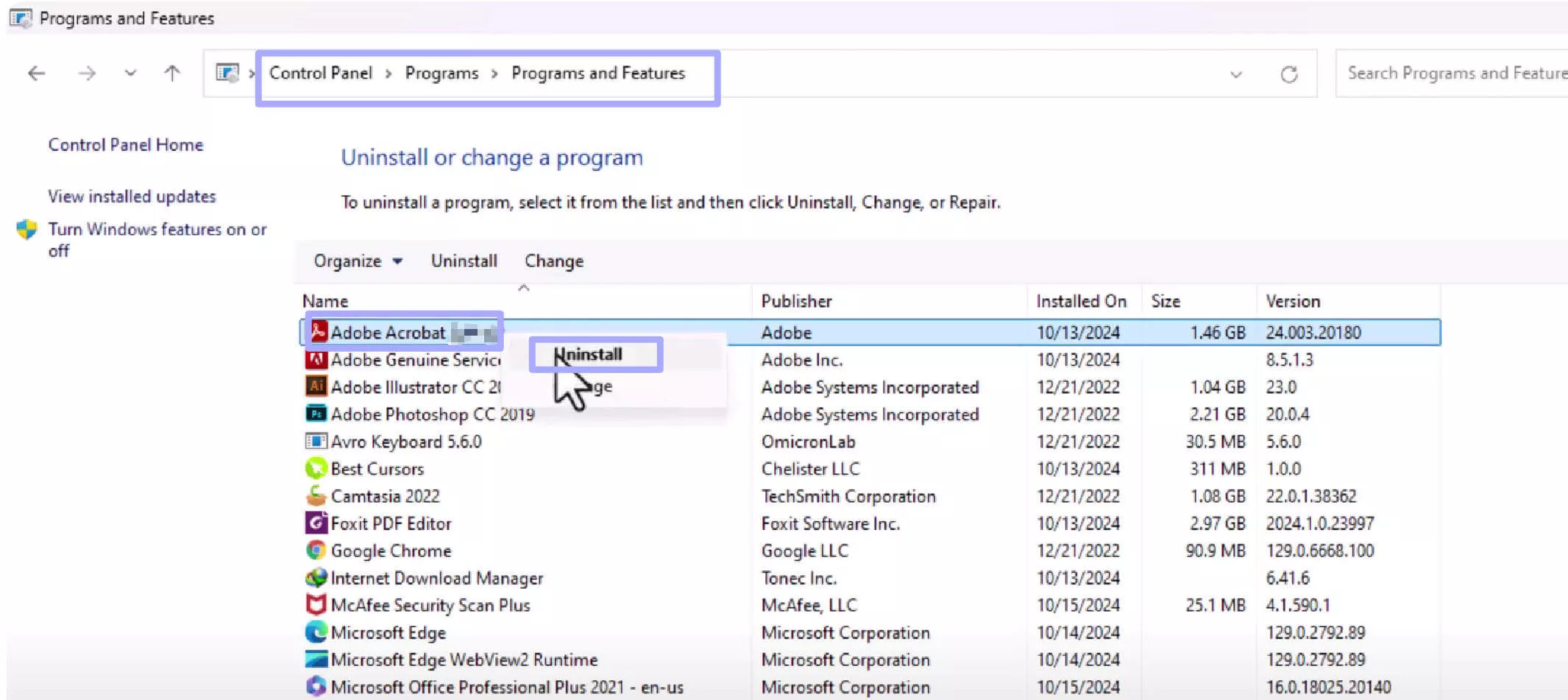
- Přejděte na stránku "Adobe Acrobat Download Page. "
- Vyberte "64bitovou verzi", stáhněte si ji a postupujte podle instalačních kroků.
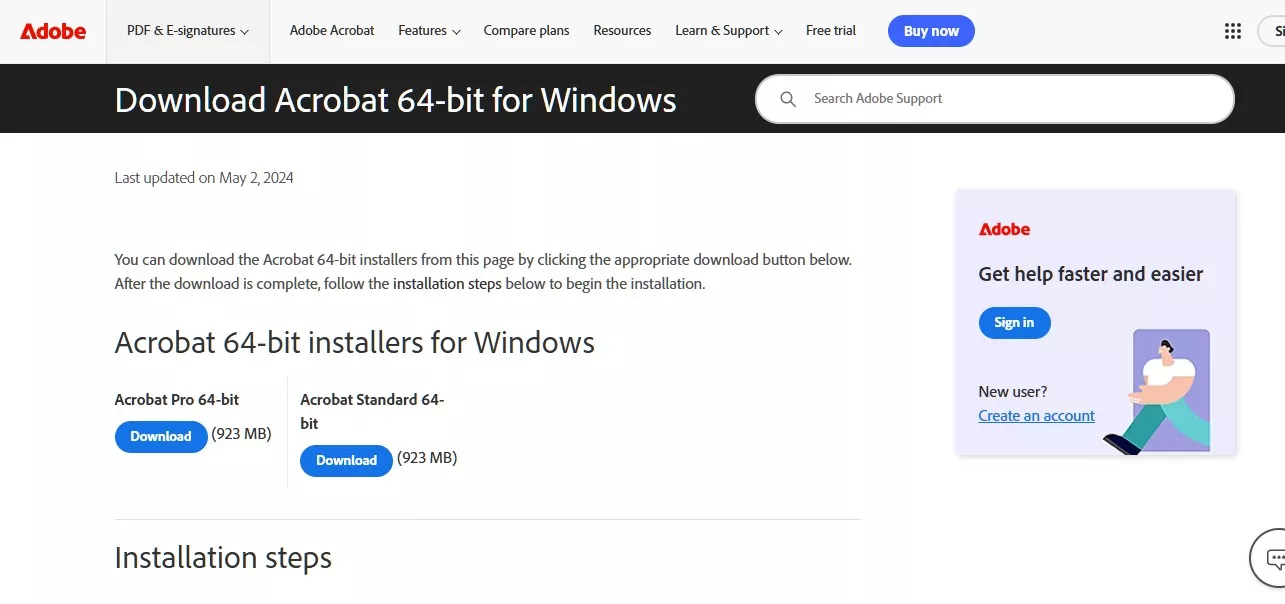
- Otevřete Acrobat a přejděte do "Menu>Help > About Adobe Acrobat", abyste zkontrolovali, že je tam "64-bit."
Oprava 3. Rozdělte PDF na menší a zkontrolujte
Velké PDF soubory mohou někdy způsobit chyby nebo zpomalit výkon. Jednoduchým řešením je rozdělit PDF na části pomocí Adobe Acrobat. To usnadní správu souboru a pomáhá zjistit, zda problém způsobuje velikost. Tady je, jak na to:
Krok 1: Otevřete velké PDF v Adobe Acrobat.
Krok 2: Z horní části stránky vyberte "Nástroje".
Krok 3: Klikněte na "Uspořádat stránky".
Krok 4: Vyberte "Rozdělit" z panelu nástrojů a vyberte si, jak chcete soubor rozdělit: podle stránek, velikosti souboru nebo záložek. Například vyberu "Rozdělit podle počtu stránek", zadám stránky pro každý PDF a kliknu na tlačítko "Rozdělit" pro rozdělení celého PDF.
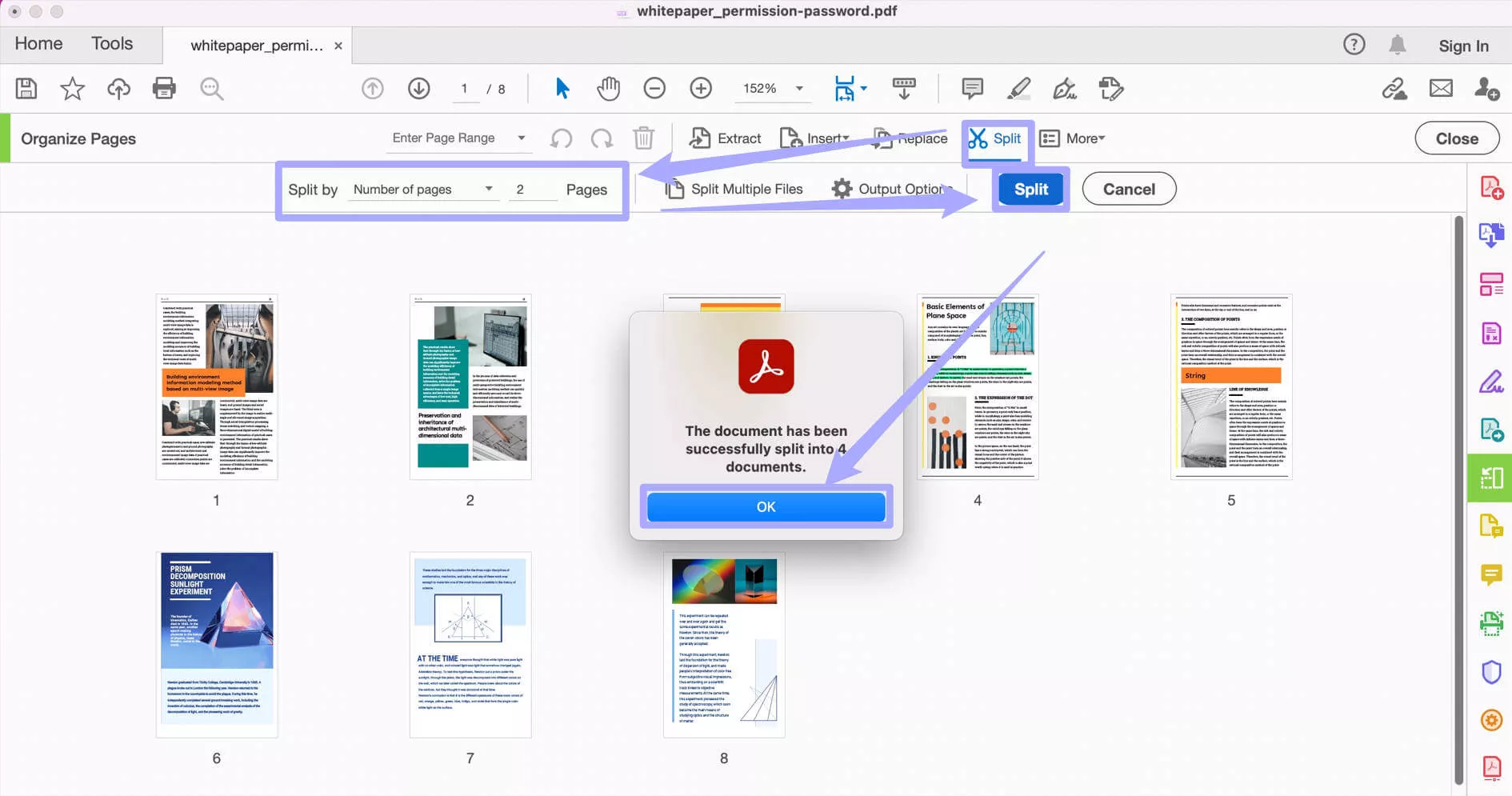
Krok 5: Mělo by se objevit malé okénko, které označuje, že dokument byl úspěšně rozdělen.
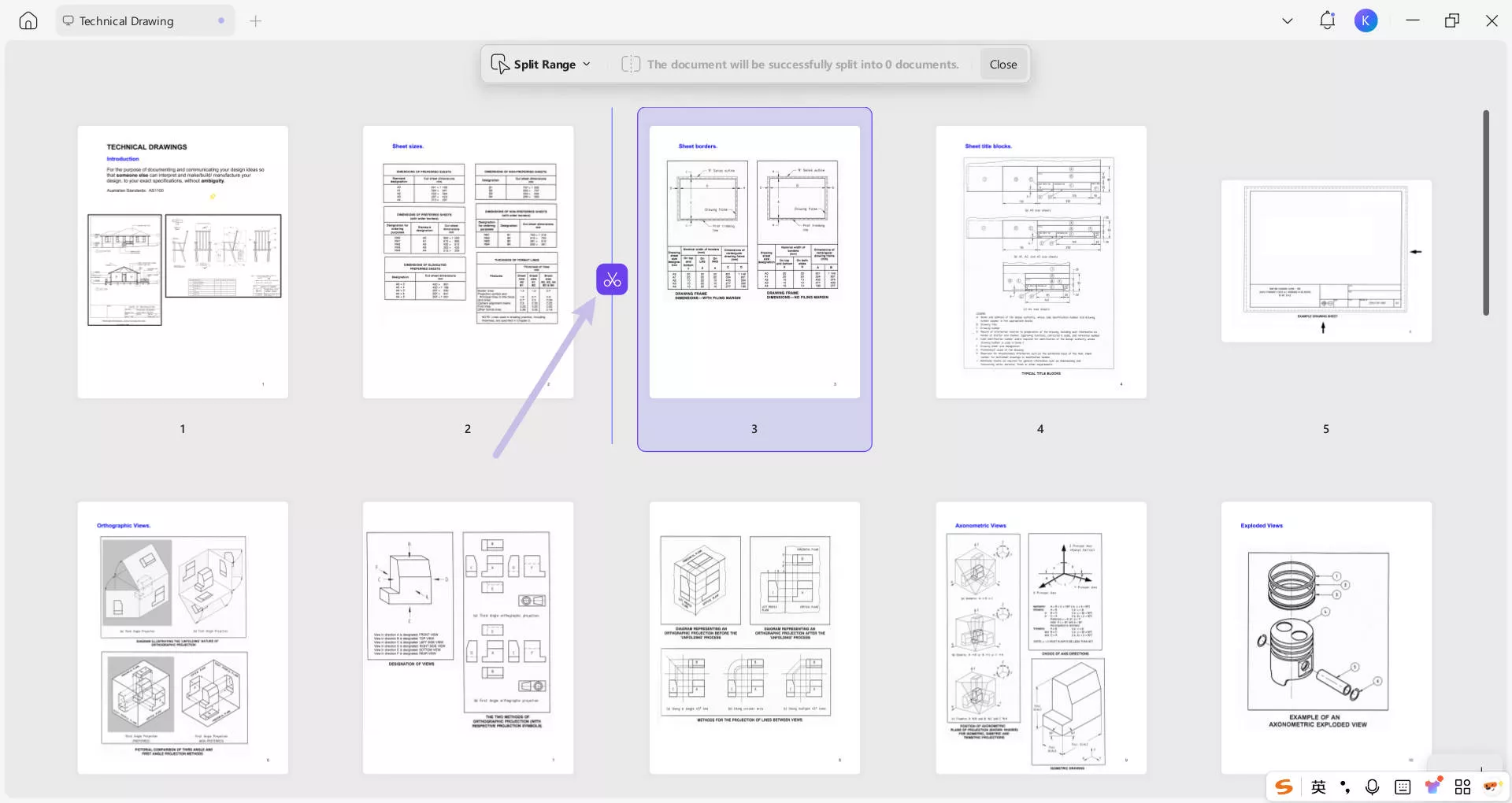
Pokud nemůžete použít nástroj pro rozdělení, protože Acrobat neustále zobrazuje chybová okna, doporučuje se zkusit místo toho UPDF. UPDF je nejen snadné na používání, ale také dokáže efektivně zpracovat velké soubory bez problémů. Pro podrobné návody, jak rozdělit PDF pomocí UPDF, si můžete prohlédnout tento návod: Jak rozdělit PDF pomocí UPDF.
Oprava 4. Komprimujte PDF soubory
Chyba "Out of Memory" se často objeví, když se snažíte otevřít příliš velké PDF. V tom případě je dobré před otevřením zmenšit velikost souboru.
Tady je, jak na to:
Krok 1: Otevřete PDF soubor, který chcete komprimovat, pomocí Adobe Acrobat DC.
Krok 2: Poté přejděte do nabídky "Soubor" a klikněte na "Uložit jako ostatní" > "Zmenšené PDF"
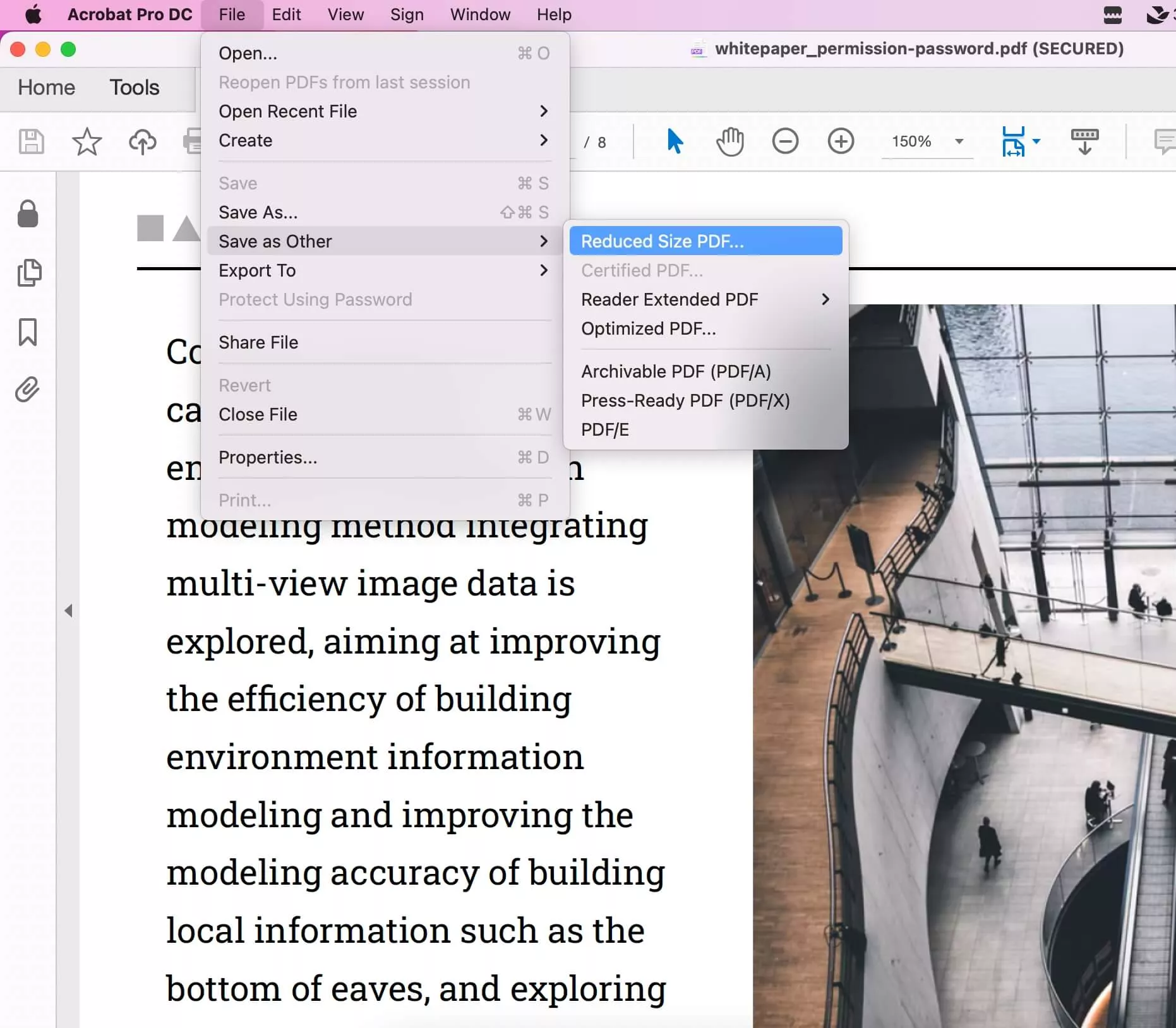
Krok 3: Vyberte, kam chcete uložit menší soubor, a klikněte na "Uložit". Měla by se objevit zpráva, že velikost PDF byla zmenšena.
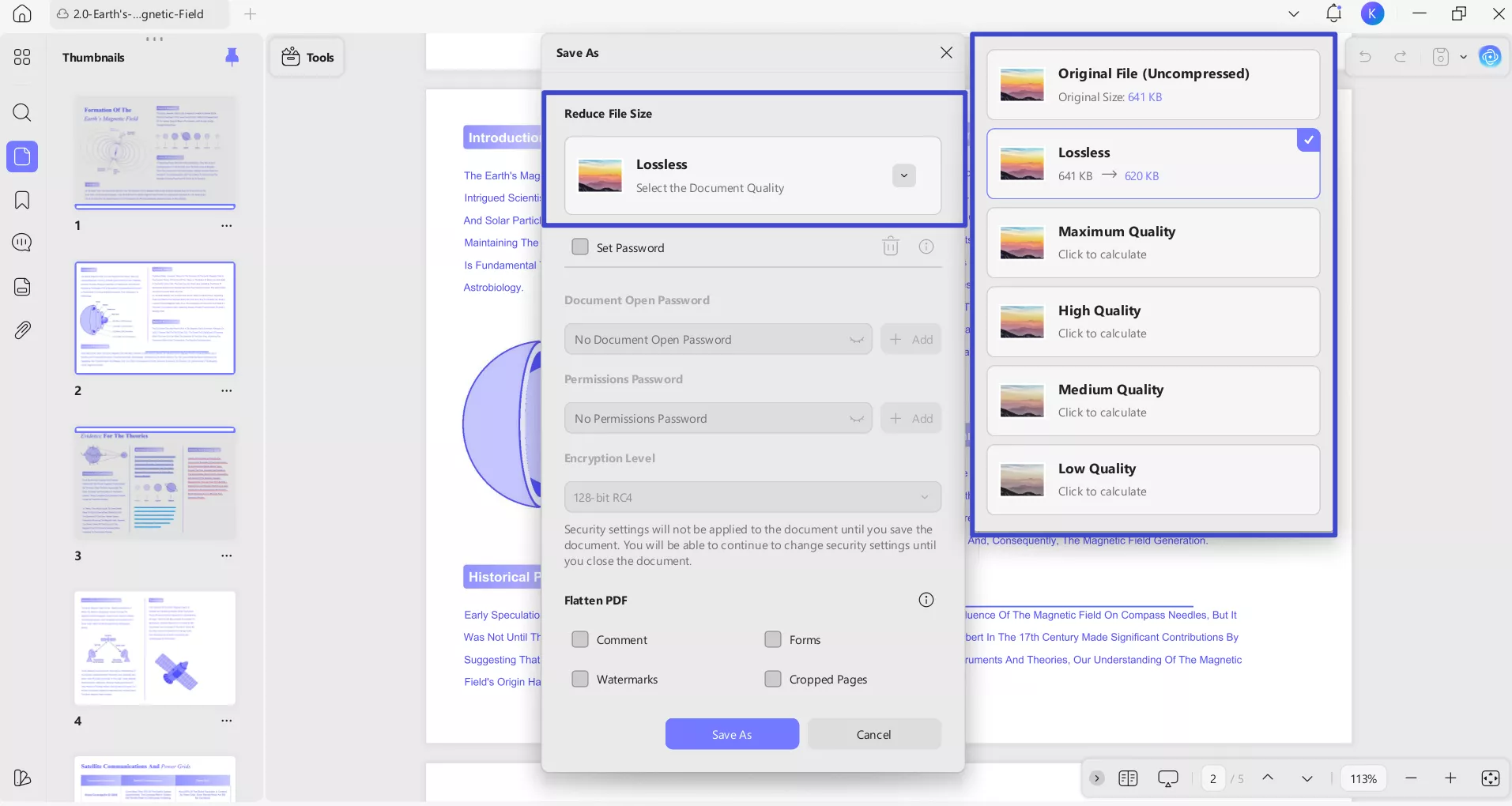
Po komprimaci PDF zkuste otevřít menší soubor, abyste zjistili, jestli chyba zmizela. Pokud nemůžete soubor v Adobe Acrobat komprimovat kvůli chybě "Out of Memory", nebojte se! Můžeš použít místo toho UPDF. Je jednoduchý na používání a dokáže komprimovat velké PDF bez problémů s pamětí. Podívejte se na tento průvodce Jak komprimovat PDF pomocí UPDF, abyste zjistili, jak se to dělá!
Část 3. Sekce FAQ
1. Ovlivní komprese PDF jeho kvalitu?
2. Jak rozdělit velký PDF soubor, když Acrobat stále padá?
3. Znamená chyba "Nedostatek paměti" v Acrobatu, že můj počítač nemá dostatek RAM?
Závěrečná slova
Pokud vás už nebaví ta zpráva Adobe Acrobat o vyčerpání paměti, nejste sami, je to bezpochyby otravné, zvlášť u velkých PDF. Obvykle se to děje kvůli příliš mnoha otevřeným aplikacím, nízkému místu na disku nebo zastaralému softwaru. Pokud nic nepomůže, zkuste UPDF. Je snadné na používání, pracuje rychle a bez problémů zvládá velké PDF. Stáhněte si ho hned a usnadněte si život s PDF!
Windows • macOS • iOS • Android 100% bezpečné






 Lizzy Lozano



Adobe komunita