 UPDF
UPDF
 UPDF para Windows
 UPDF para Mac
 UPDF para iPhone/iPad
 UPDF para Android
 UPDF AI Online
 UPDF Sign
 Editar PDF
 Anotar PDF
 Criar PDF
 Formulário PDF
 Editar links
 Converter PDF
 OCR
OCR PDF para Word
 PDF para Imagem
 PDF para Excel
 Organizar PDF
 Mesclar PDF
 Dividir PDF
 Cortar PDF
 Girar PDF
 Proteger PDF
 Assinar PDF
 Redigir PDF
 Sanitizar PDF
 Remover Segurança
 Ler PDF
 Nuvem UPDF
 Comprimir PDF
 Imprimir PDF
 Processamento em Lote
 Sobre o UPDF AI
 Soluções UPDF AI
 Guia do Usuário de IA
 Perguntas Frequentes
 Resumir PDF
 Traduzir PDF
 Converse com o PDF
 Converse com IA
 Converse com a imagem
 PDF para Mapa Mental
 Explicar PDF
 Ferramentas de IA para PDF
 Ferramentas de IA para Imagem
 Ferramentas de Chat com IA
 Ferramentas de Escrita com IA
 Ferramentas de Estudo com IA
 Ferramentas de Trabalho com IA
 Outras Ferramentas de IA
 Geração de marcadores
 Resumo de marcadores
 Geração de marca d’água
 Geração de fundo
 Geração de adesivos
 Geração de carimbos
 Suite de Redação
 UPDF Copilot
 Gerenciamento de páginas
 Pesquisa Semântica
 PDF para Word
 PDF para Excel
 PDF para PowerPoint
 Solução Empresarial
 Sinal de empresa
 IA empresarial
 Plano Empresarial
 Guia do Usuário Corporativo
 Webinar Empresarial
 Bancário
 Saúde
Saúde Seguro
 Jurídico
 Manufatura
 Governo
 Solução Educacional
 Histórico de Clientes
 Guia do Usuário
 Truques do UPDF
 Perguntas Frequentes
 Avaliações do UPDF
 Centro de Download
 Blog
Blog Sala de Imprensa
 Especificações Técnicas
 Atualizações
 UPDF vs. Adobe Acrobat
 UPDF vs. Foxit
 UPDF vs. PDF Expert

Assinar PDFs no Mac usando o UPDF
Ao lidar com contratos digitais, formulários online e documentos, muitas vezes é necessário assinar eletronicamente ou digitalmente. Se você também deseja fazer isso, o UPDF oferece um recurso exclusivo de adição de assinatura. Confira este guia completo para descobrir como assinar seus arquivos PDF no Mac com o UPDF! Você pode clicar no botão abaixo ou ir até a App Store para baixar a versão de teste gratuita do UPDF. Se gostar, confira o preço aqui — ele é muito acessível.
1. Como Adicionar uma Assinatura Eletrônica
Veja como você pode adicionar assinaturas eletrônicas em um PDF:
Passo 1: Criar Assinaturas
Siga os passos abaixo para criar uma assinatura eletrônica no UPDF.
Clique no botão Ferramentas na barra superior esquerda para entrar no modo Comentário.
Mova o mouse até o ícone de Assinatura na barra superior.
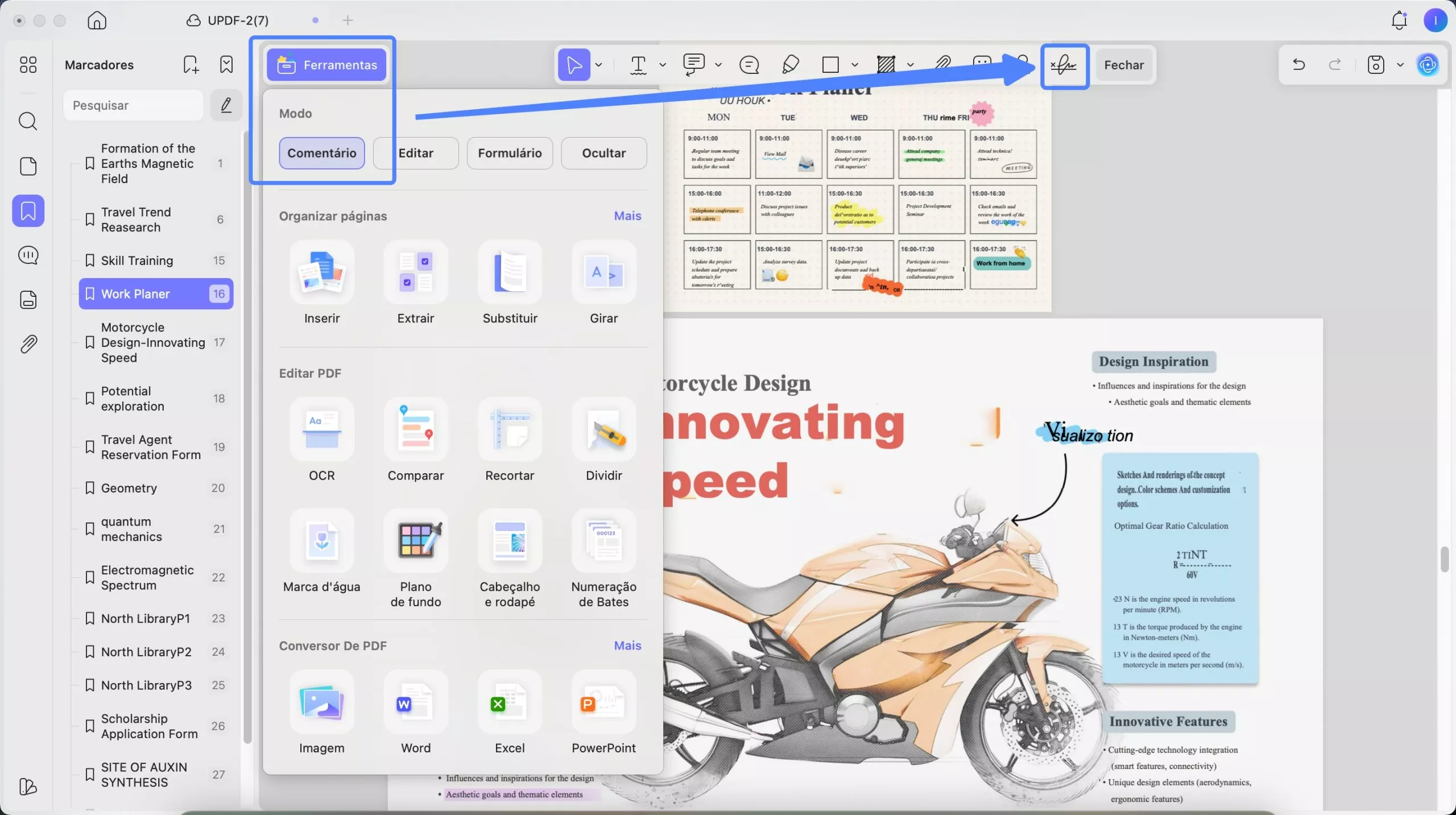
Em seguida, você precisa clicar no botão Criar Assinatura. Agora, você pode adicionar assinaturas ao seu documento PDF rapidamente com quatro métodos:
· Teclado
· Rato
· Trackpad
· Fotos
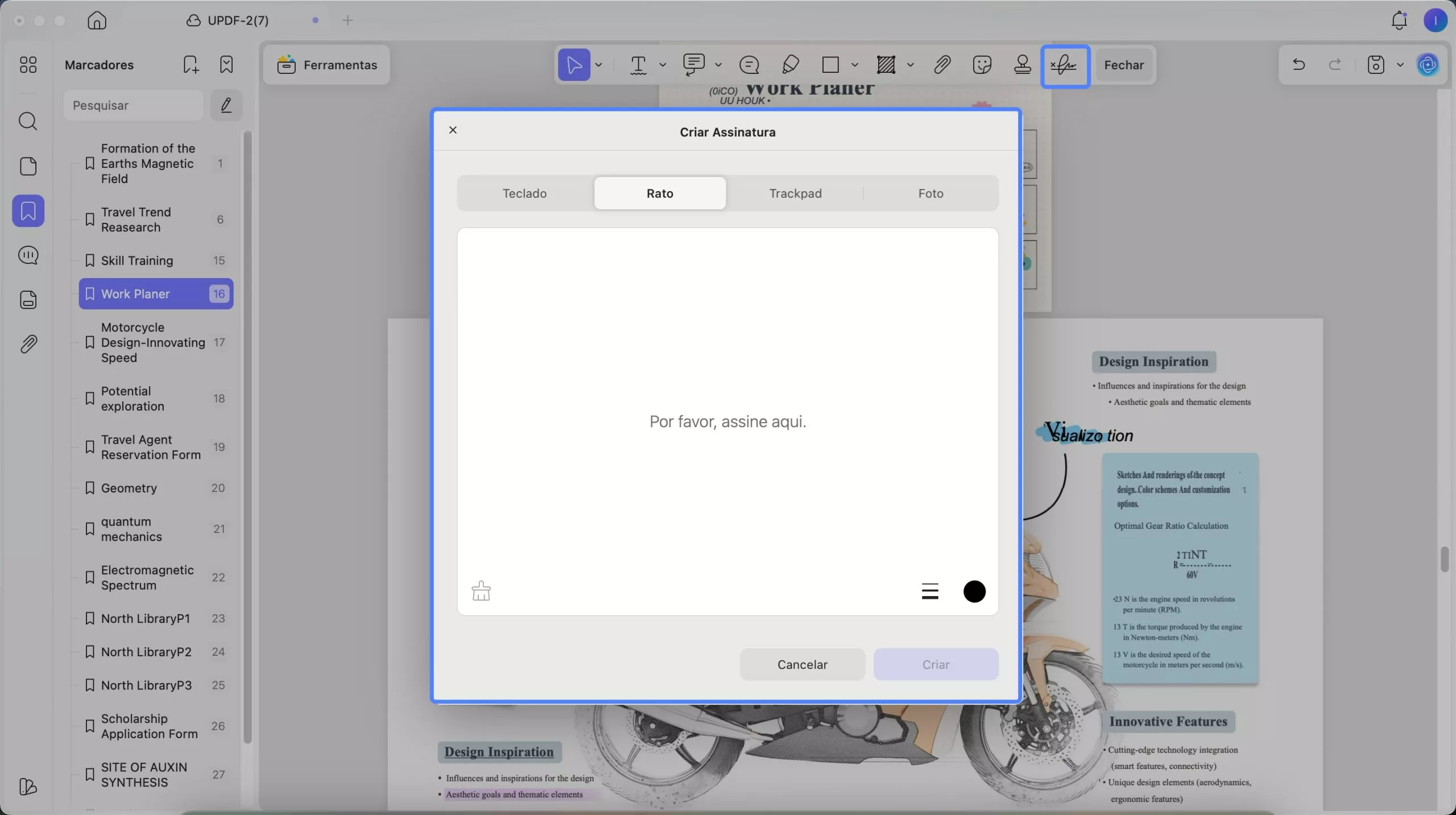
Para digitar a assinatura, você precisa clicar no ícone "Teclado". Você pode alterar o estilo da fonte e a cor da assinatura.
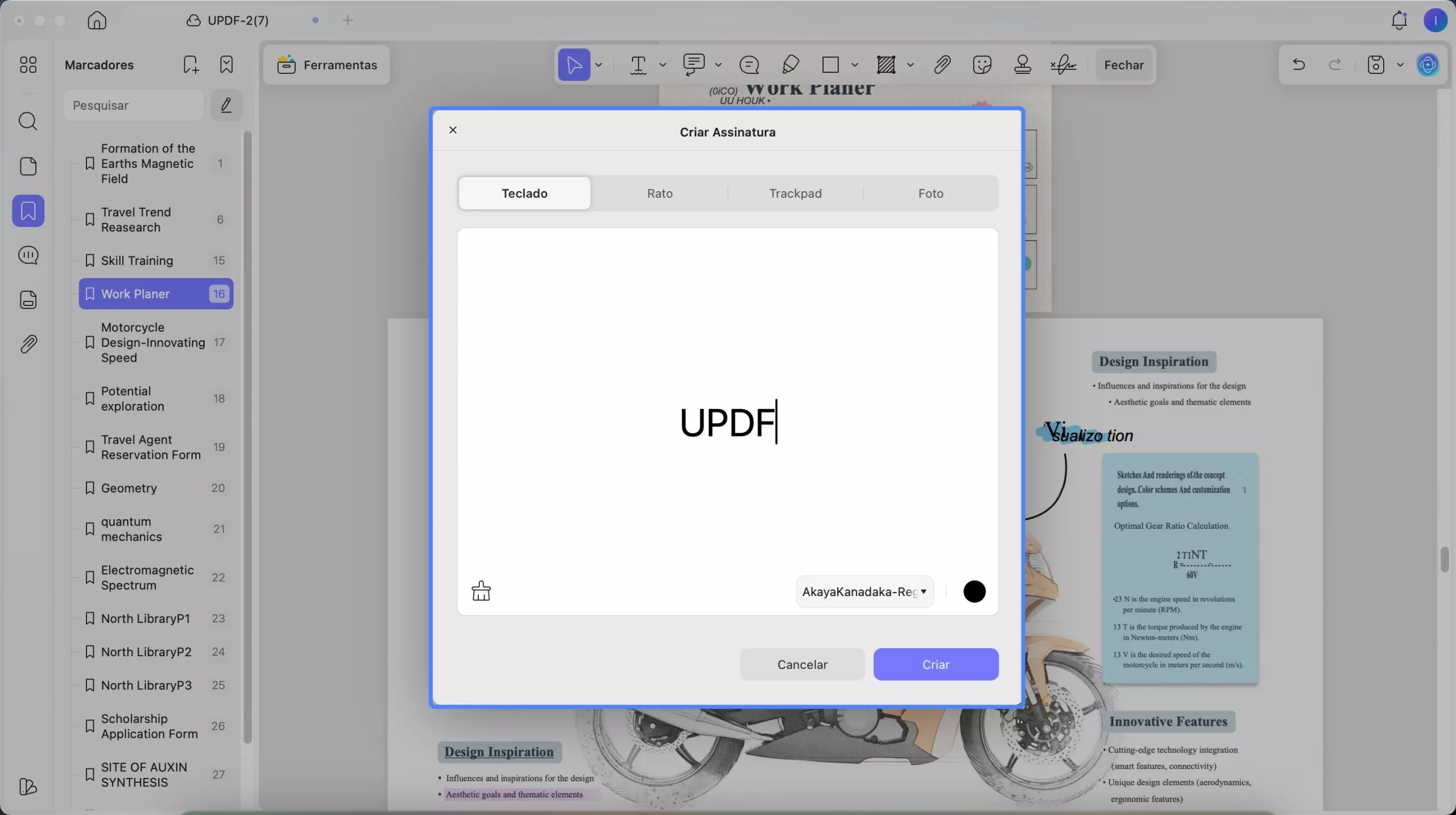
Você também pode usar o mouse para desenhar sua assinatura selecionando a opção "Mouse". Além disso, é possível personalizar o tamanho e a cor da linha.
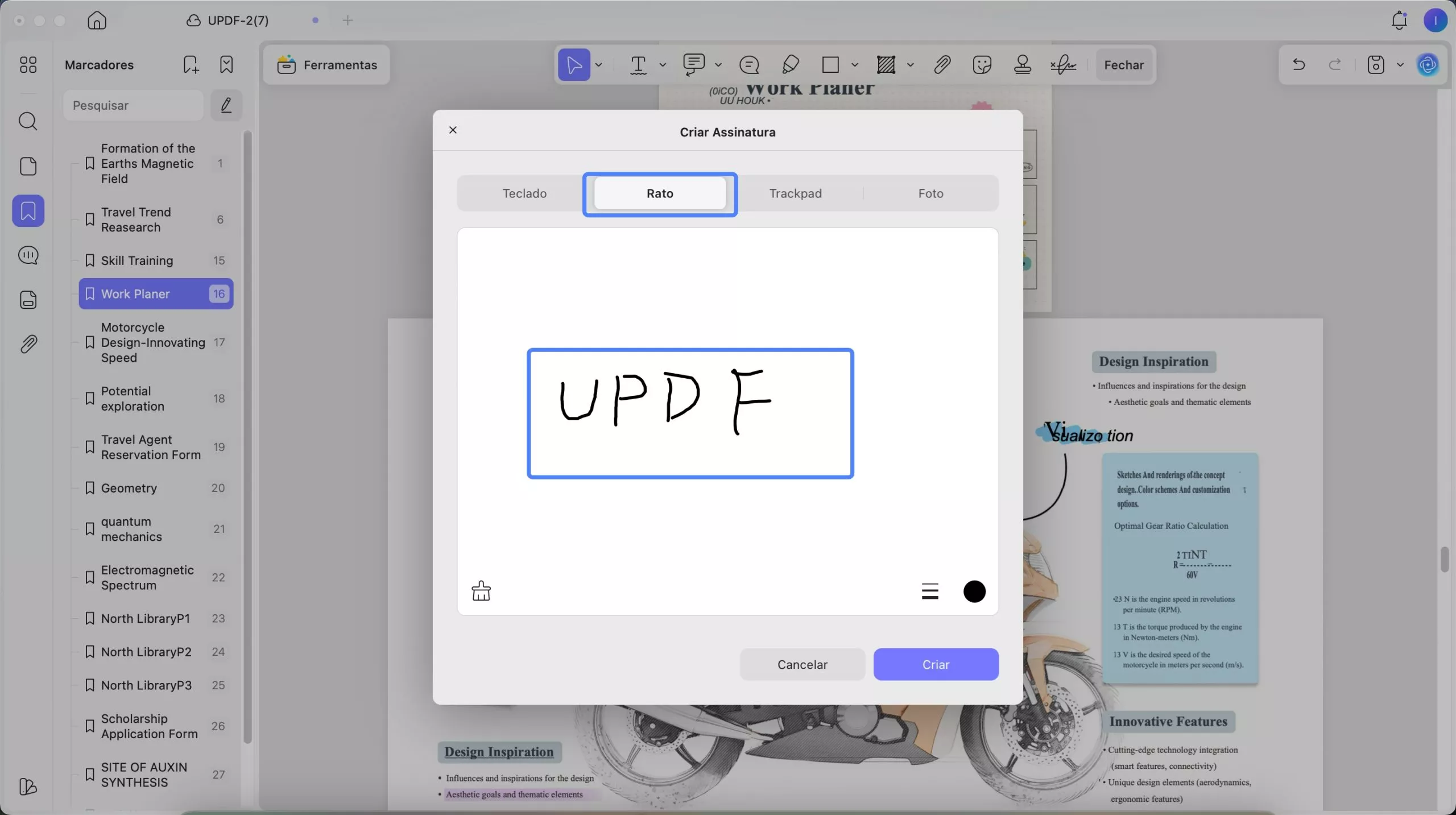
Você pode selecionar "Trackpad" e clicar em "Clique Aqui para Começar" para escrever sua assinatura manualmente com o trackpad. Quando terminar, pressione "Enter" para concluir a escrita.
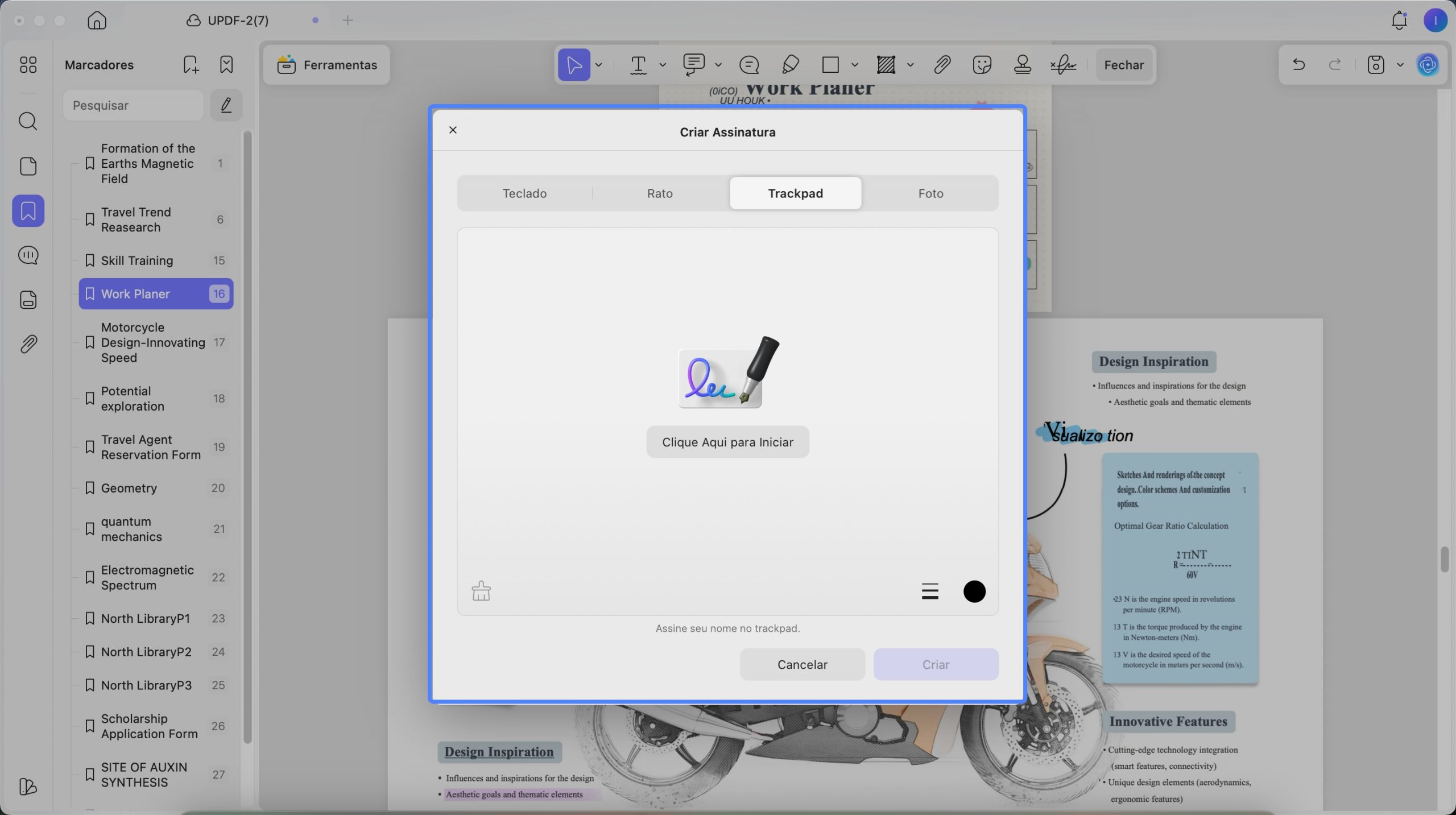
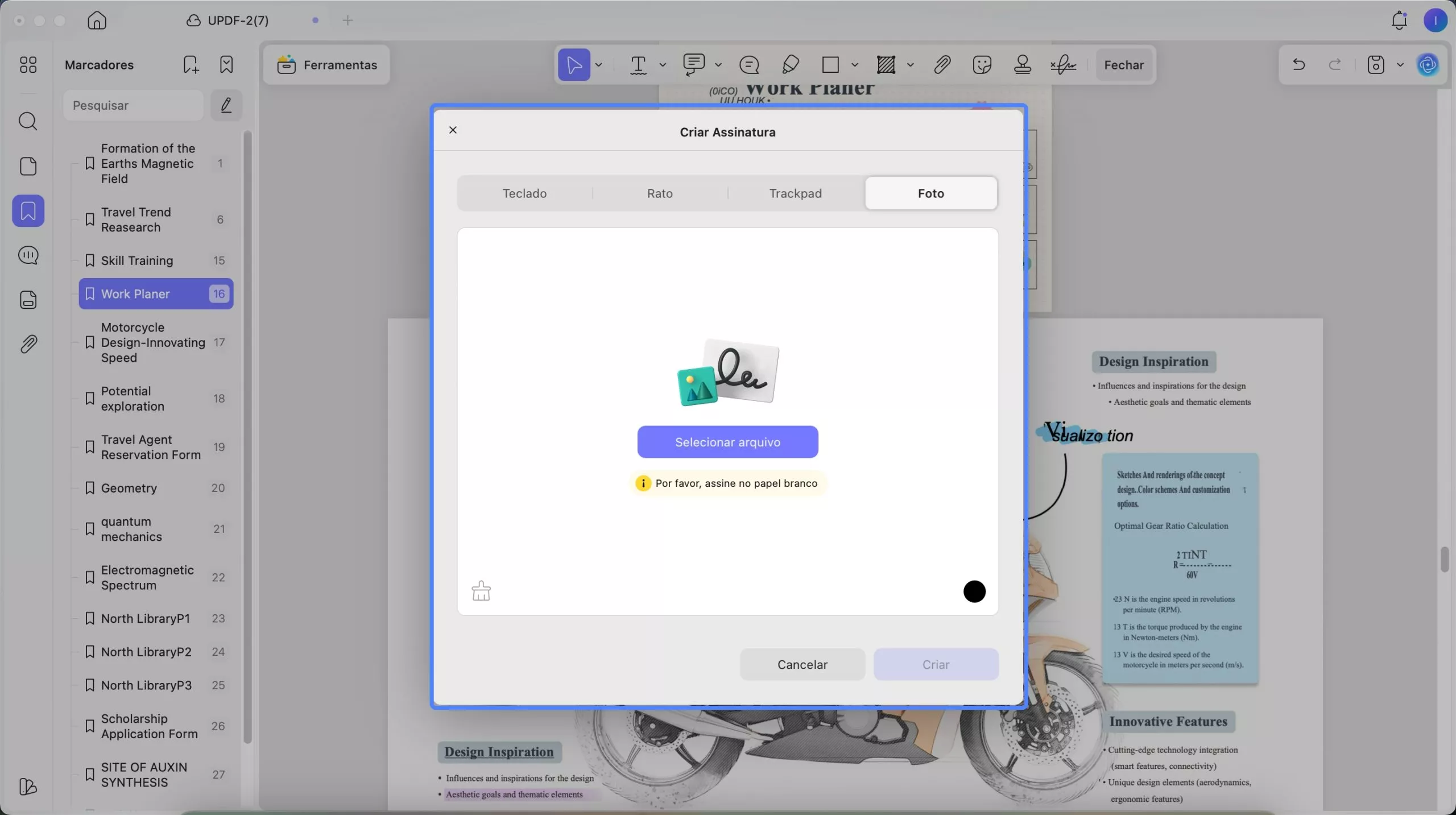
E se você tiver uma assinatura em formato de imagem, pode usar o recurso “Foto”, clicar em “Escolher Arquivo” para fazer o upload da imagem e alterar a cor da assinatura, se desejar criar uma assinatura.
Agora, você pode clicar em "Criar" para criar sua assinatura com o UPDF no Mac.
Passo 2: Adicionar Assinatura
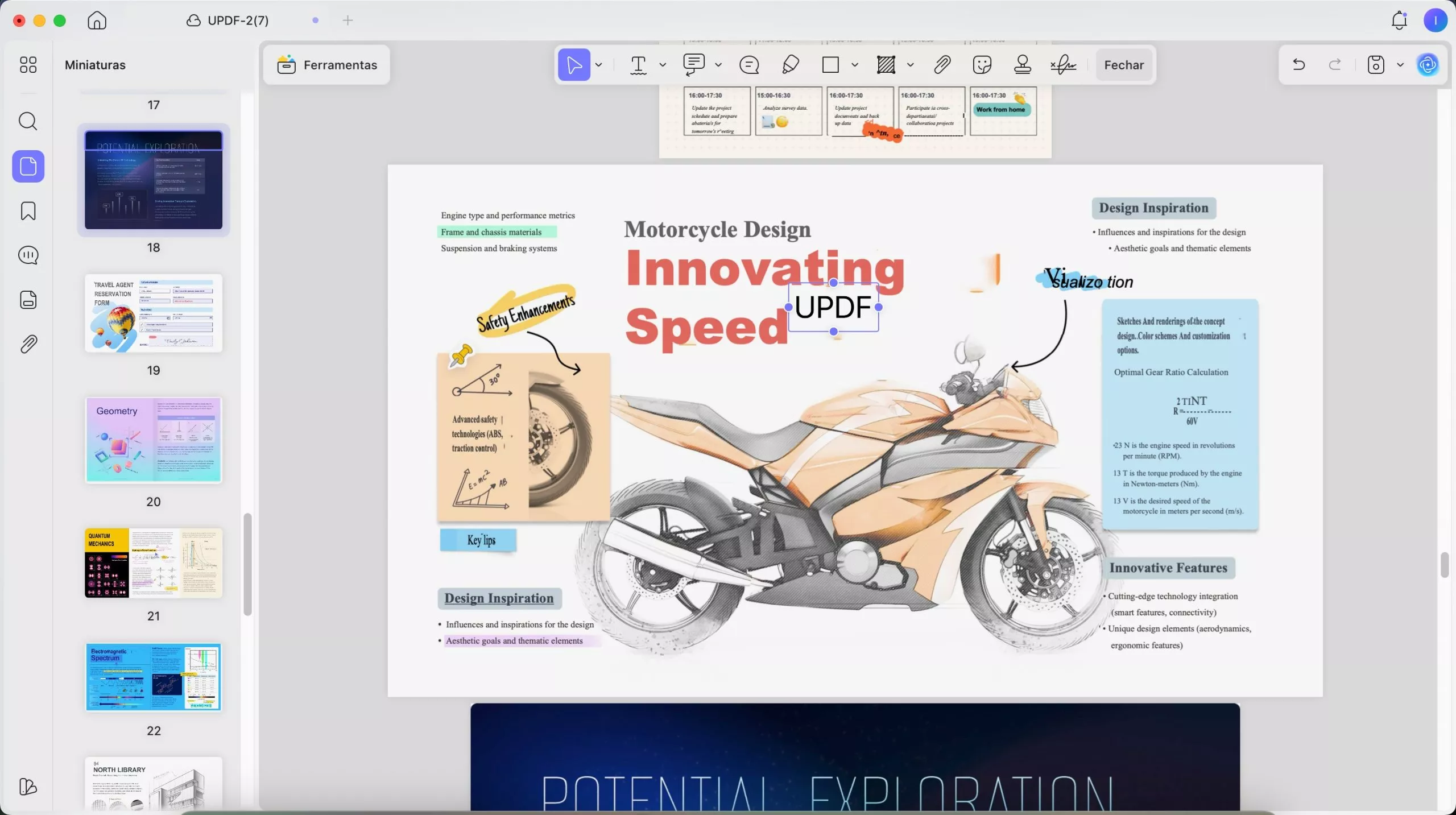
Depois de criar a assinatura, você pode colocá-la em qualquer lugar do documento que desejar. Também é possível redimensionar a assinatura conforme suas necessidades.
Passo 3: Sincronizar Assinatura entre Dispositivos
Se você criar assinaturas no Mac e quiser usá-las em outros dispositivos como Windows, Android e iOS, pode sincronizar a assinatura na nuvem. Basta clicar no ícone de "Nuvem" para enviar a assinatura criada para a nuvem.
Você pode clicar em "Assinatura na Nuvem" para encontrar todas as assinaturas sincronizadas.
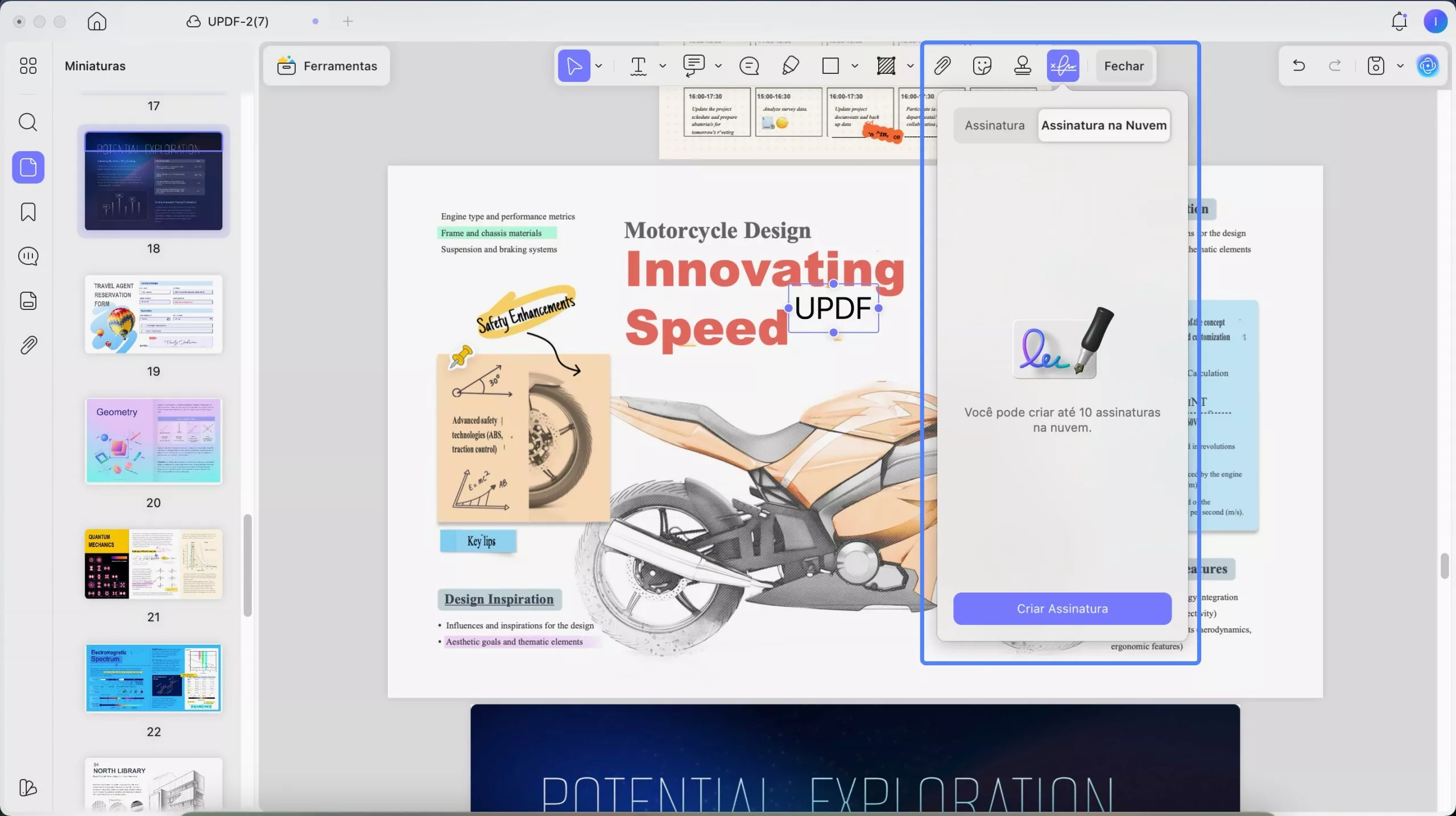
Nota: Você pode criar e salvar quatro assinaturas no ícone de assinatura. Se quiser adicionar uma nova assinatura, basta remover uma primeiro.

Para uma compreensão mais clara dos passos, recomenda-se assistir ao vídeo abaixo:
Dica Bônus
Se você está procurando uma maneira confiável de enviar PDFs para assinaturas e acompanhar seu status em tempo real, experimente o UPDF Sign. Esta plataforma online de assinatura eletrônica facilita o envio, acompanhamento e assinatura de documentos.
2. Como Adicionar uma Assinatura Digital
Quer assinar digitalmente seu documento PDF? O guia abaixo vai te ajudar. Certifique-se de seguir cada passo para evitar qualquer tipo de confusão.
Passo 1: Adicionar a Caixa de Assinatura
Confira como adicionar uma caixa de assinatura digital:
- Abra o UPDF e abra o PDF que você deseja assinar digitalmente.
- Com o arquivo aberto, vá até “Ferramentas” no canto superior esquerdo e selecione a opção “Formulário”.
- No menu superior, escolha “Assinatura Digital” e clique em qualquer lugar do arquivo para adicionar a caixa de assinatura digital.
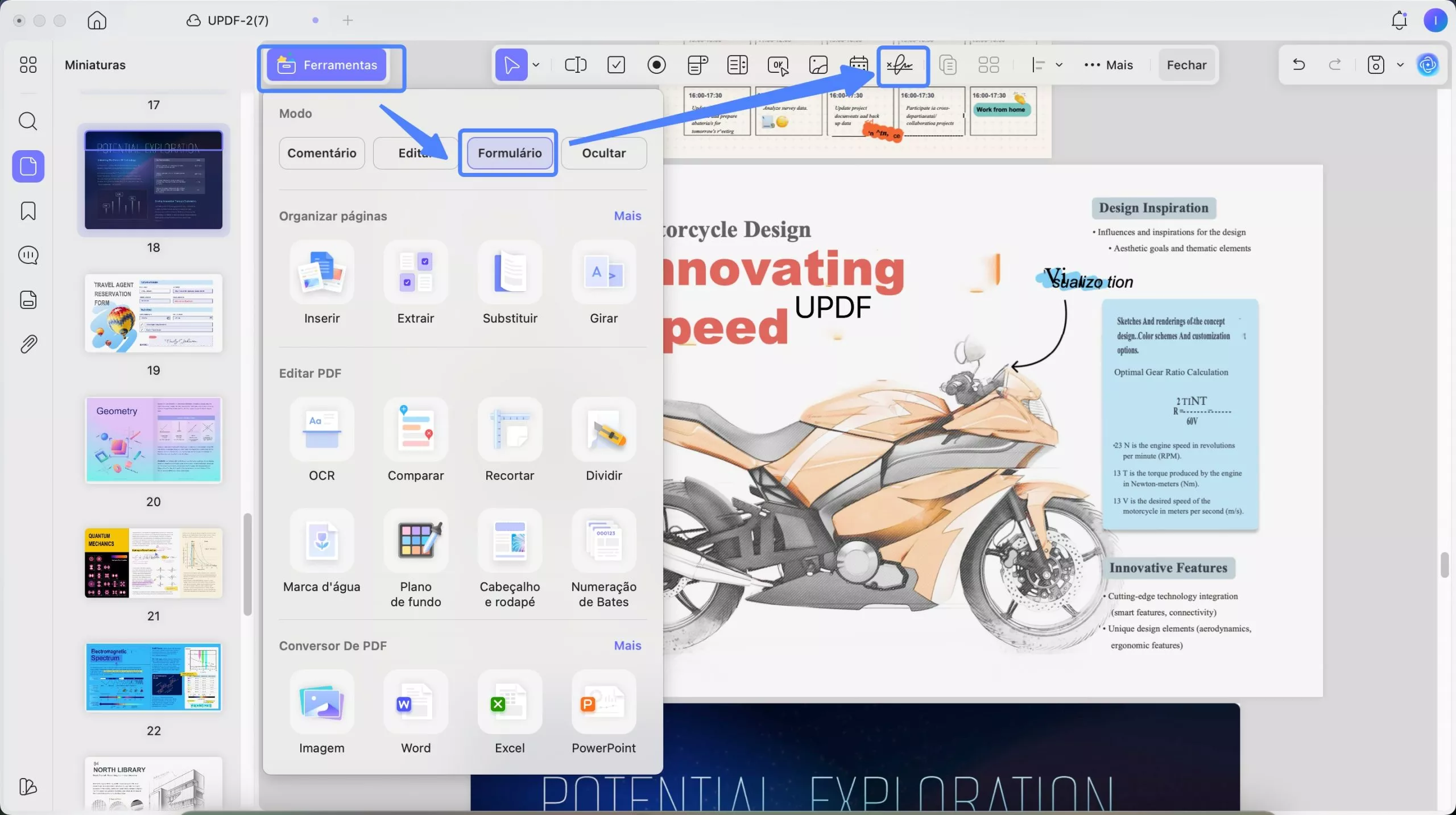
- Em seguida, desenhe uma caixa no local desejado. Você pode redimensionar essa caixa, alterar sua posição ou clicar na assinatura digital para personalizar suas informações gerais, estilos e ações.
- Vá em "Arquivo" > "Salvar" para salvar o documento antes de compartilhá-lo, permitindo que outras pessoas adicionem assinaturas digitais.
Passo 2: Assine seus PDFs Digitalmente
Se você deseja assinar um PDF por conta própria, o UPDF permitirá que você faça isso usando uma ID digital pré-existente ou criando uma nova.
Opção 1: Criar e Adicionar Assinatura Digital
Siga as instruções abaixo para aprender como criar uma ID digital no UPDF.
- Navegue até "Ferramentas" no canto superior esquerdo e selecione a opção "Formulário". Na barra de menu superior, selecione "Assinatura Digital" e clique em qualquer lugar do arquivo para adicionar a assinatura digital. Em seguida, desenhe uma caixa no local desejado.
- Depois de desenhar a caixa, clique em fechar para sair do modo “Formulário”.
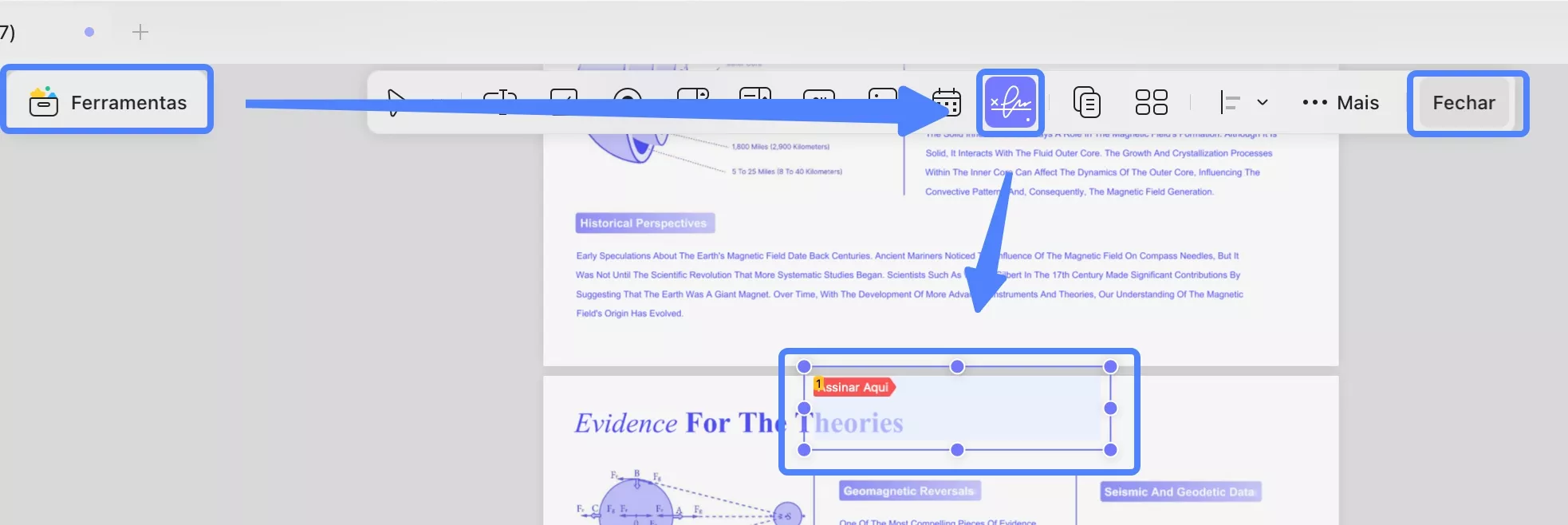
- Clique nesta caixa e uma janela pop-up aparecerá. A próxima janela oferecerá várias opções. Clique no ícone "Criar" ou "Importar".
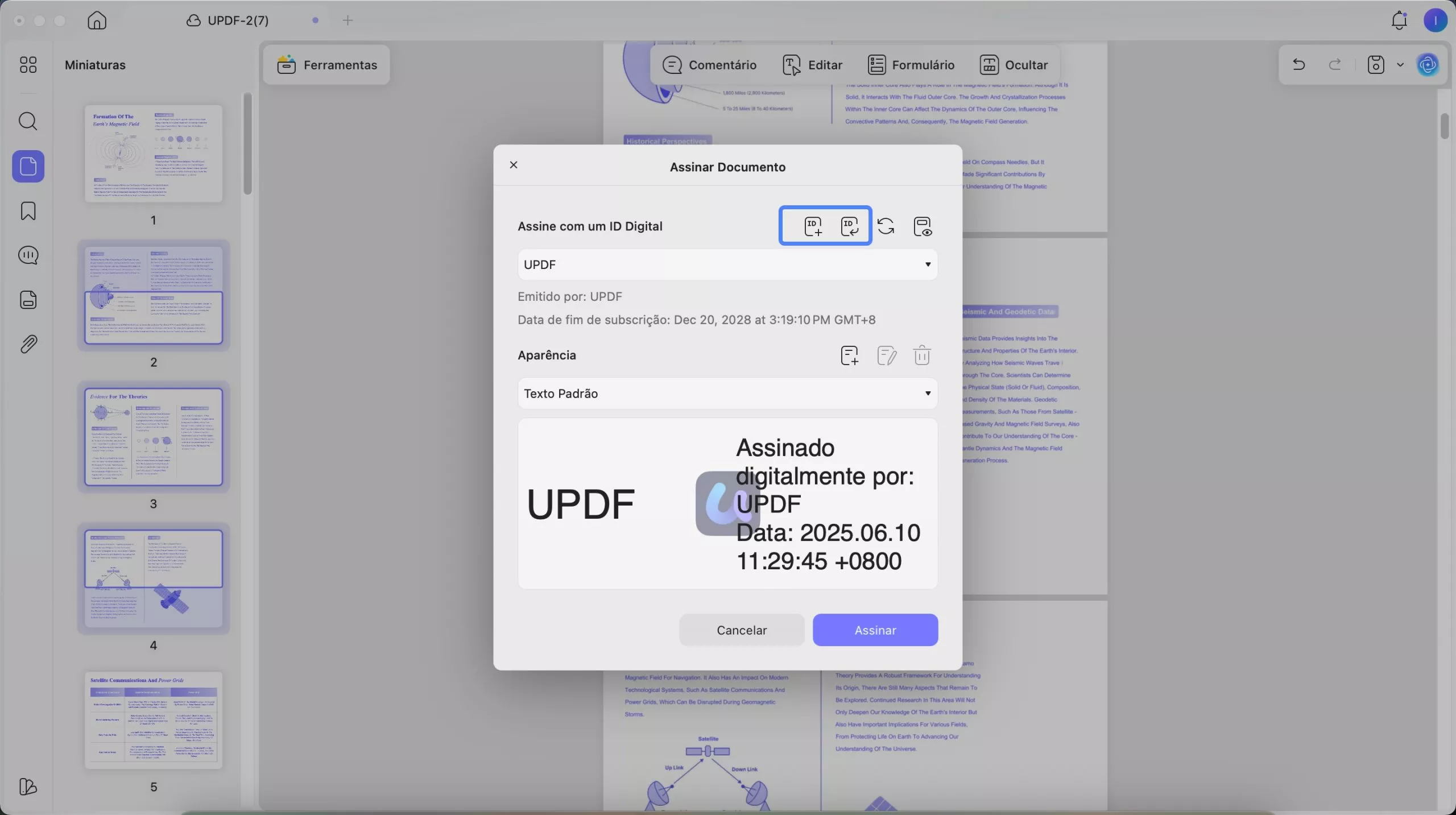
- Para criar uma ID digital, será solicitado que você insira informações pessoais, incluindo nome, endereço de e-mail, etc. Adicione as informações e clique em OK para continuar.
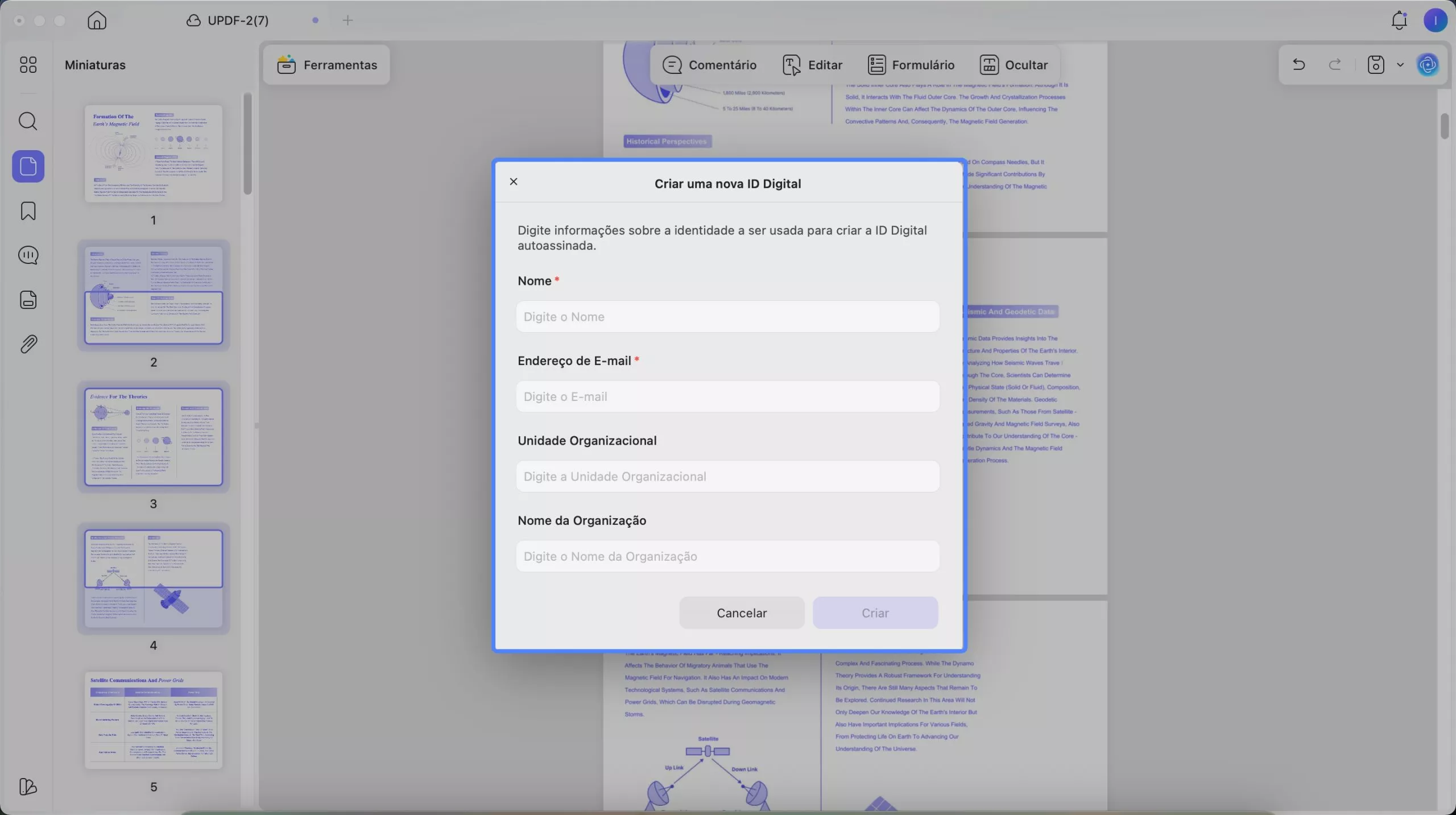
- Ao criar a ID digital com sucesso, insira uma senha com pelo menos seis caracteres para proteger sua ID digital.
- Agora, na janela “Assinar Documento”, selecione a opção “Assinar” para adicionar sua assinatura digital.
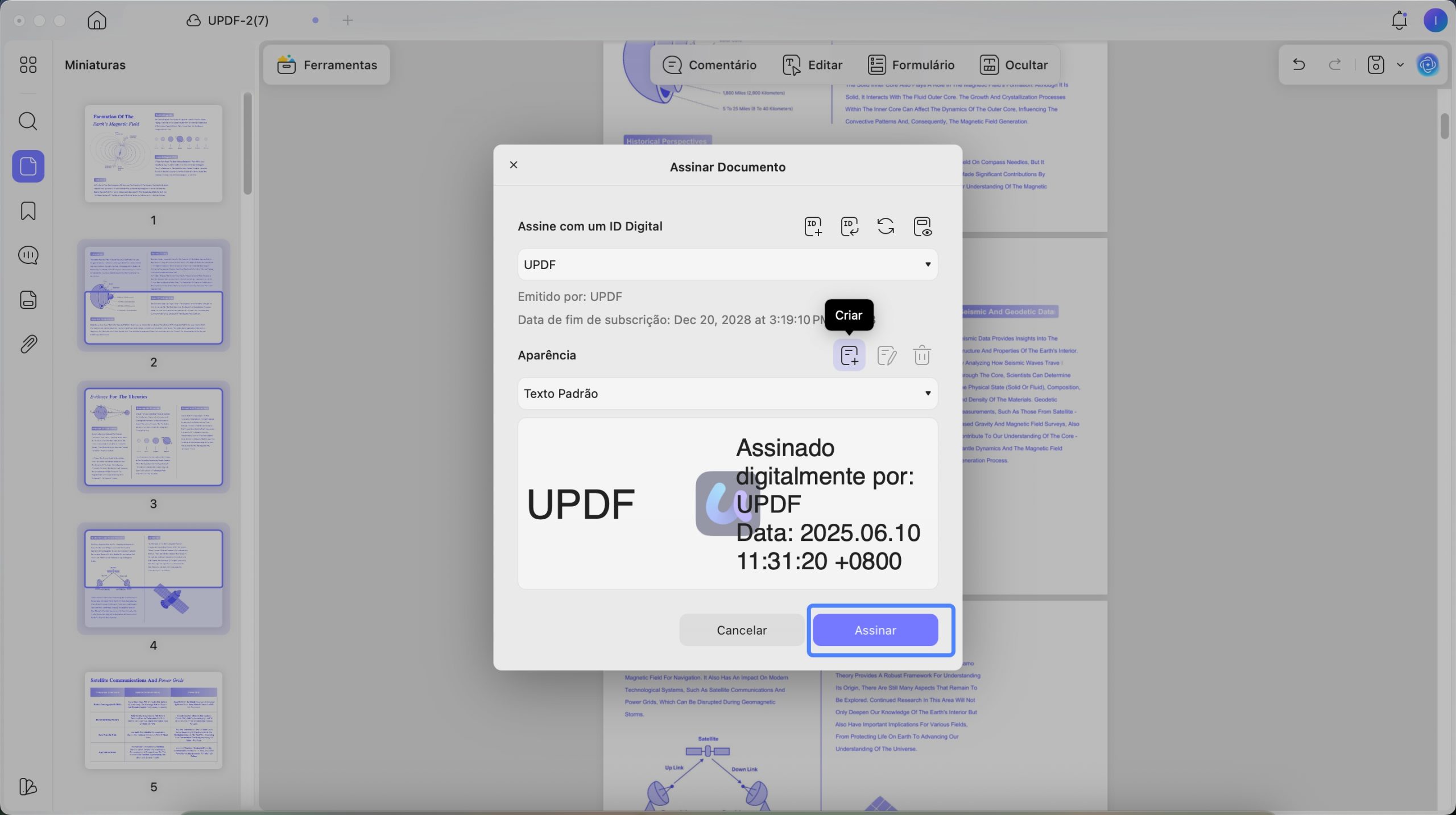
- Na janela seguinte, selecione o local de armazenamento para o seu PDF assinado, e pronto!
Dica Extra
Opção 2: Importar e Adicionar Sua Assinatura Digital
Além de criar sua própria ID digital do zero, você também pode importar uma já existente para fazer a assinatura digital do seu PDF. Veja como fazer isso:
- Em vez de clicar na opção Criar na Janela de Assinar Documento, selecione Importar.
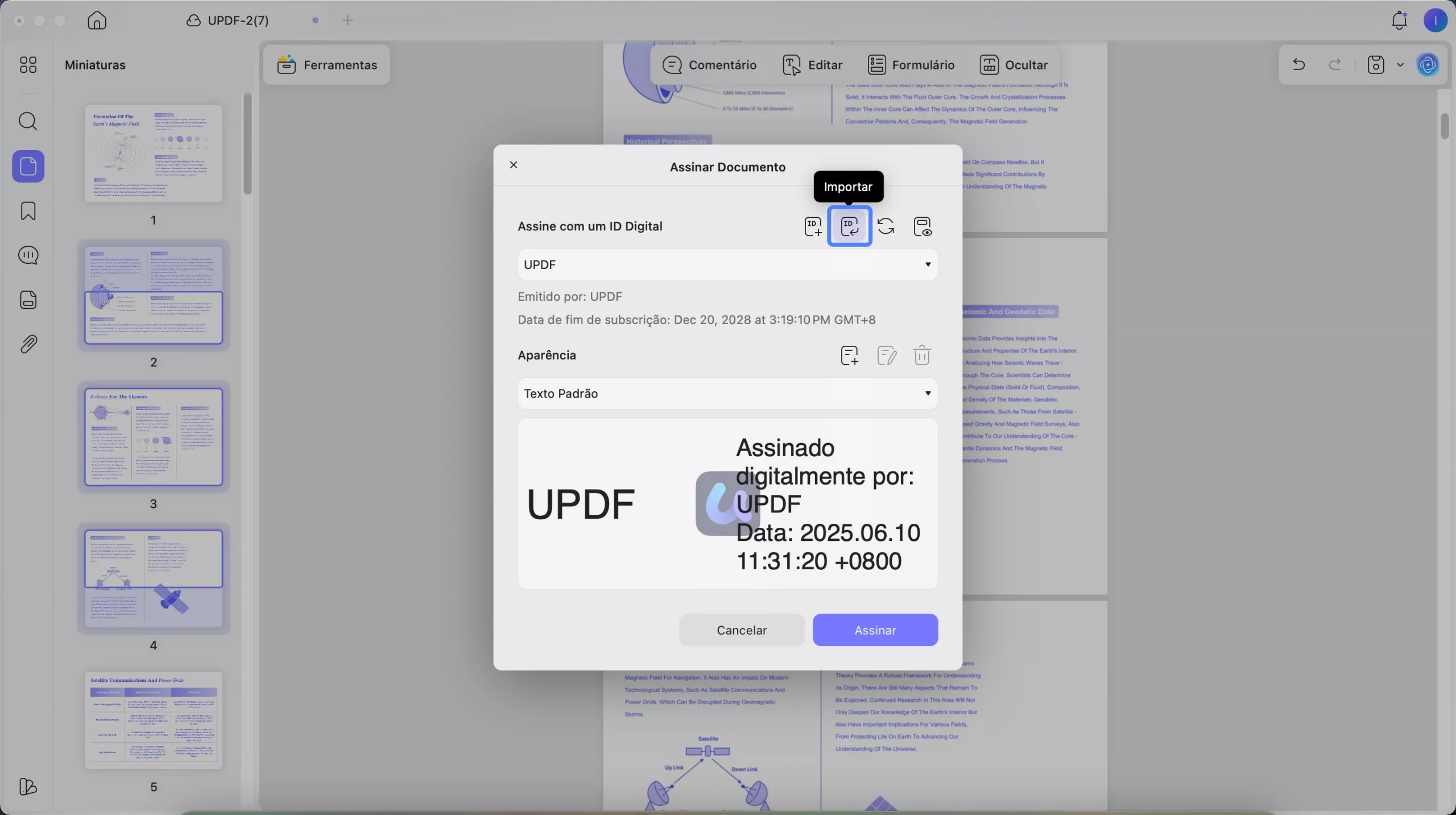
- Navegue pelo seu dispositivo para importar seu ID digital pré-criado. Digite a senha. Pressione "OK" para importar.
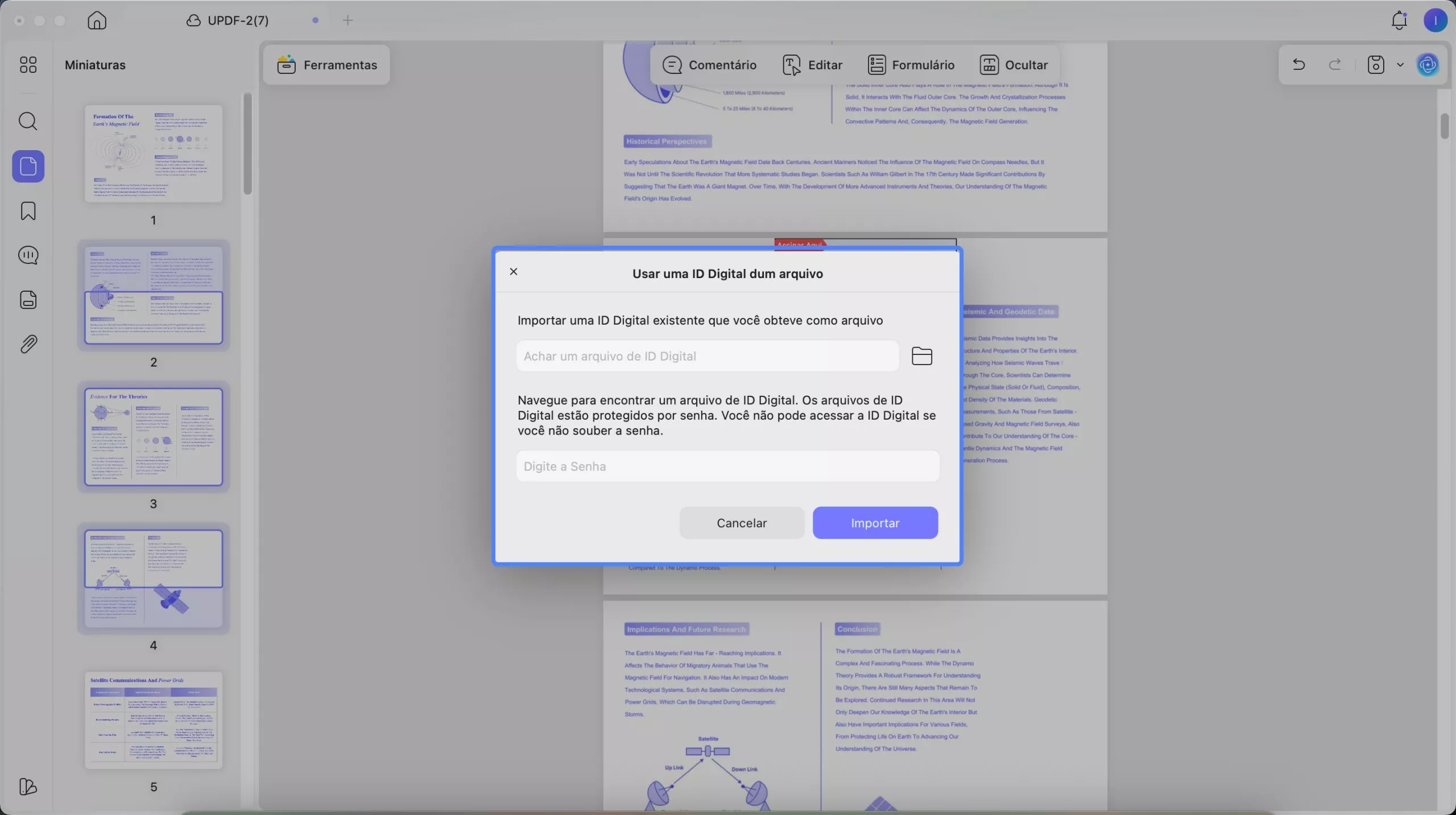
- Agora, clique em "Assinar" para assinar o PDF com a assinatura digital. Você precisa selecionar um local para salvar seu PDF assinado digitalmente na janela que aparecer.