 UPDF
UPDF
 UPDF para Windows
 UPDF para Mac
 UPDF para iPhone/iPad
 UPDF para Android
 Nomostar
 UPDF AI Online
 UPDF Sign
 IvyCraft
 Editar PDF
 Anotar PDF
 Criar PDF
 Formulário PDF
 Editar links
 Converter PDF
 OCR
OCR PDF para Word
 PDF para Imagem
 PDF para Excel
 Organizar PDF
 Mesclar PDF
 Dividir PDF
 Cortar PDF
 Girar PDF
 Proteger PDF
 Assinar PDF
 Redigir PDF
 Sanitizar PDF
 Remover Segurança
 Ler PDF
 Nuvem UPDF
 Comprimir PDF
 Imprimir PDF
 Processamento em Lote
 Sobre o UPDF AI
 Soluções UPDF AI
 Guia do Usuário de IA
 Perguntas Frequentes
 Resumir PDF
 Traduzir PDF
 Converse com o PDF
 Converse com IA
 Converse com a imagem
 PDF para Mapa Mental
 Explicar PDF
 Ferramentas de IA para PDF
 Ferramentas de IA para Imagem
 Ferramentas de Chat com IA
 Ferramentas de Escrita com IA
 Ferramentas de Estudo com IA
 Ferramentas de Trabalho com IA
 Outras Ferramentas de IA
 Geração de marcadores
 Resumo de marcadores
 Geração de marca d’água
 Geração de fundo
 Geração de adesivos
 Geração de carimbos
 Suite de Redação
 UPDF Copilot
 Gerenciamento de páginas
 Pesquisa Semântica
 PDF para Word
 PDF para Excel
 PDF para PowerPoint
 Solução Empresarial
 Sinal de empresa
 IA empresarial
 Plano Empresarial
 Guia do Usuário Corporativo
 Webinar Empresarial
 Bancário
 Saúde
Saúde Seguro
 Jurídico
 Manufatura
 Governo
 Pesquisadores e doutorandos
 Empreendedores individuais
 Advogados e escritórios
 Profissionais do mercado imobiliário
 Solução Educacional
 Histórico de Clientes
 Guia do Usuário
 Truques do UPDF
 Perguntas Frequentes
 Avaliações do UPDF
 Centro de Download
 Blog
Blog Sala de Imprensa
 Especificações Técnicas
 Atualizações
 UPDF vs. Adobe Acrobat
 UPDF vs. Foxit
 UPDF vs. PDF Expert

Cadastro/Login no Mac
Para começar a usar o UPDF no Mac, tudo o que você precisa fazer é se inscrever com um ID de e-mail válido. Ao se inscrever para uma conta, você pode usar os recursos gratuitos do UPDF:
- Abra e leia o PDF gratuitamente.
- Conversão limitada a duas vezes por dia gratuitamente.
- O OCR só pode ser experimentado, enquanto salvar e copiar o conteúdo não pode ser executado.
- O processamento em lote só pode manipular dois arquivos.
- Somente um modelo pode ser adicionado de forma independente para marca d'água, cabeçalho, rodapé e plano de fundo.
- 1 GB de espaço de armazenamento gratuito na versão gratuita, com uma limitação de tamanho de arquivo de 10 MB por arquivo.
No entanto, se você editar os arquivos PDF e quiser salvar sem marcas d'água, quiser converter muitos arquivos ou fazer OCR sem limitações, você precisa atualizar para a versão pro. Você pode comprar um Plano de Assinatura ou uma Licença Perpétua dentro do aplicativo ou em nosso Compre Agora.
Para saber como se inscrever ou fazer login, assista ao vídeo abaixo ou siga o guia de texto após clicar no botão abaixo ou acessar a Mac App Store para baixar o UPDF no Mac.
Windows • macOS • iOS • Android Seguro 100%
- 1. Inscreva-se/Faça login no UPDF no Mac
- 2. Como gerenciar a conta UPDF no Mac
- 3. Como resgatar UPDF
Como se inscrever/fazer login com o UPDF no Mac
Você pode se inscrever/fazer login no site oficial ou se inscrever/fazer login no aplicativo UPDF no Mac.
- Clique no botão Login no aplicativo ou clique no botão " Inscrever-se " abaixo, que o levará ao formulário de registro.
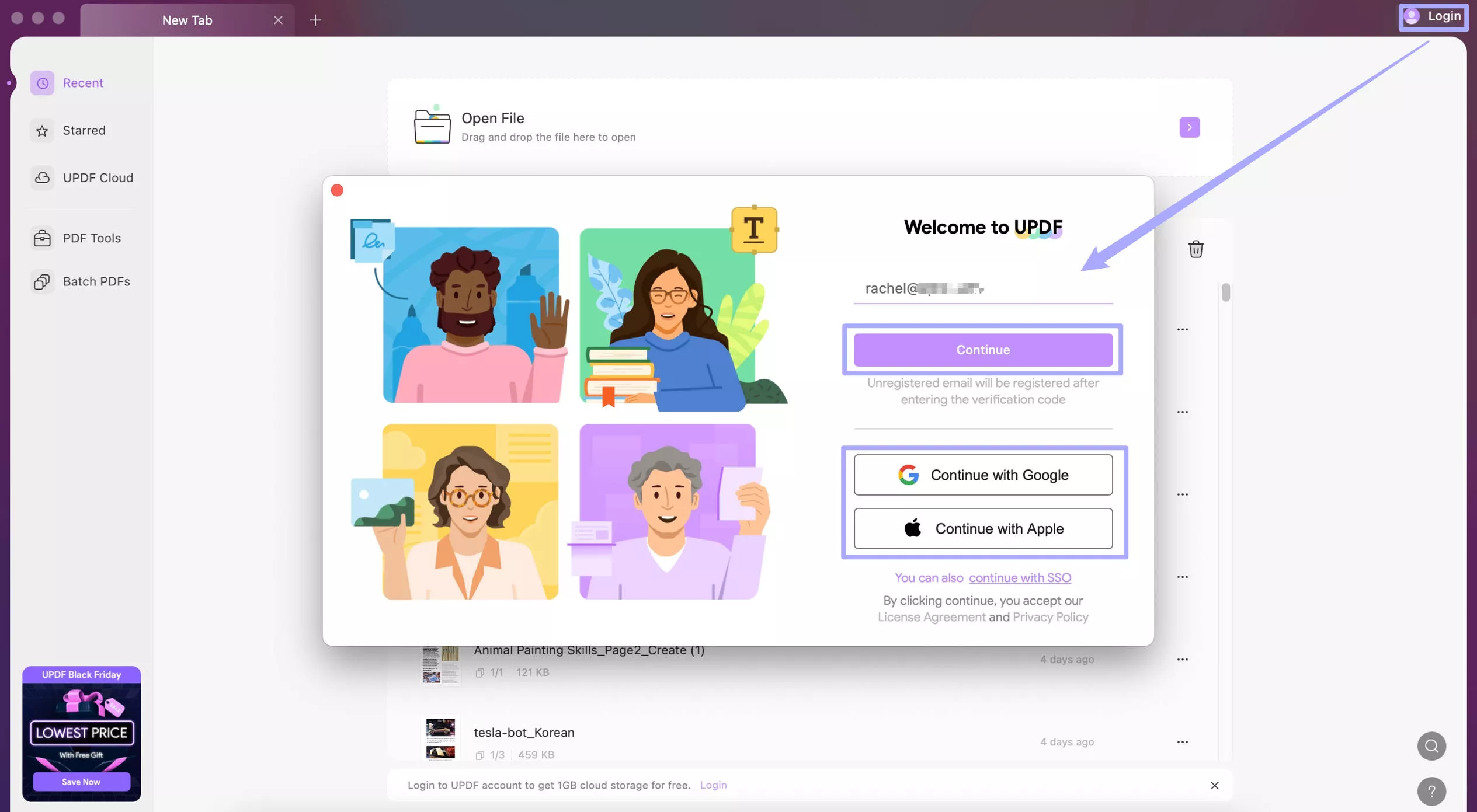
- Insira seu ID de e-mail e clique em Continuar . Ou clique em " Continuar com o Google " ou " Continuar com a Apple ".
- Aqui, usarei o método para inserir e-mail como exemplo. Insira a senha e clique no ícone " Log in ".
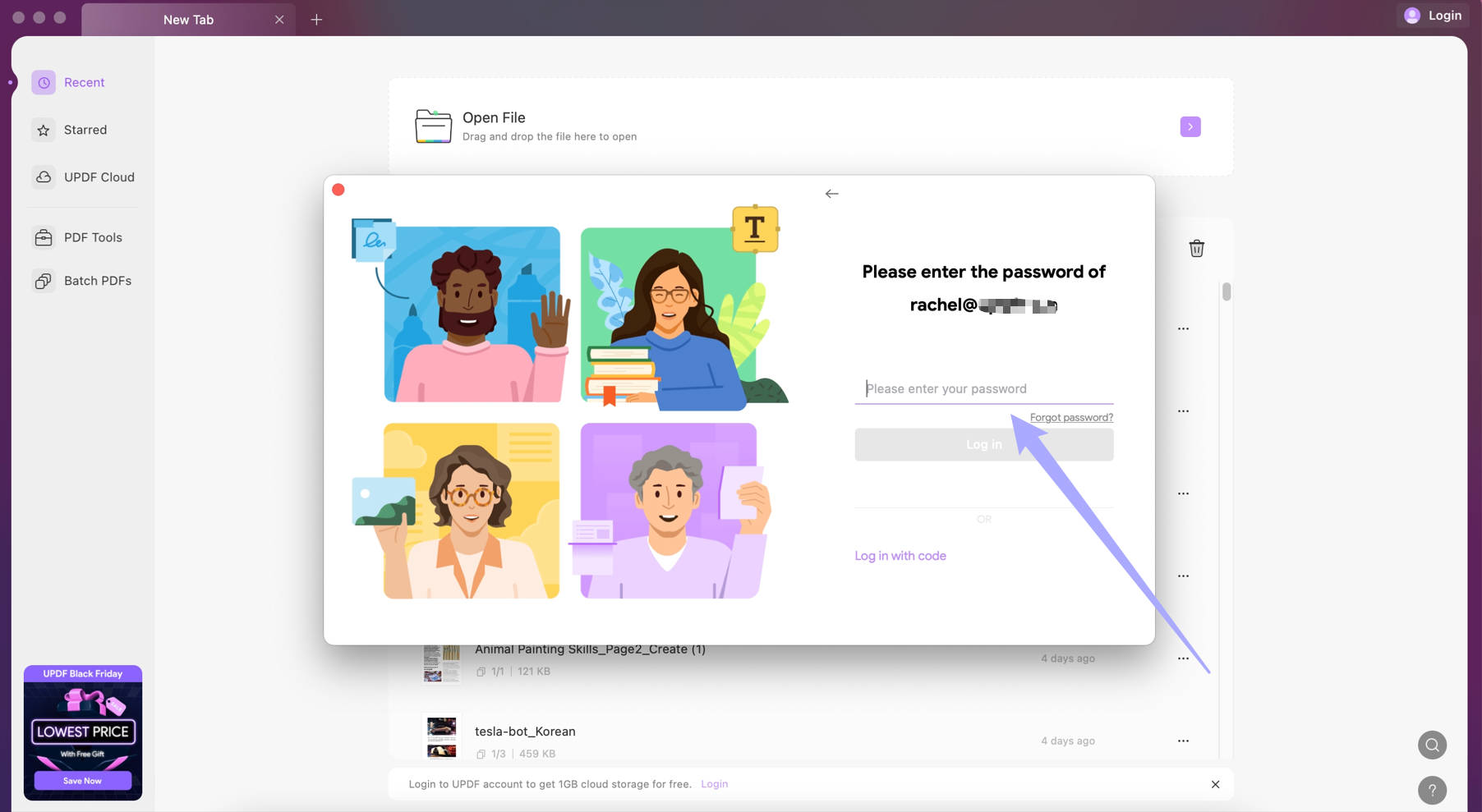
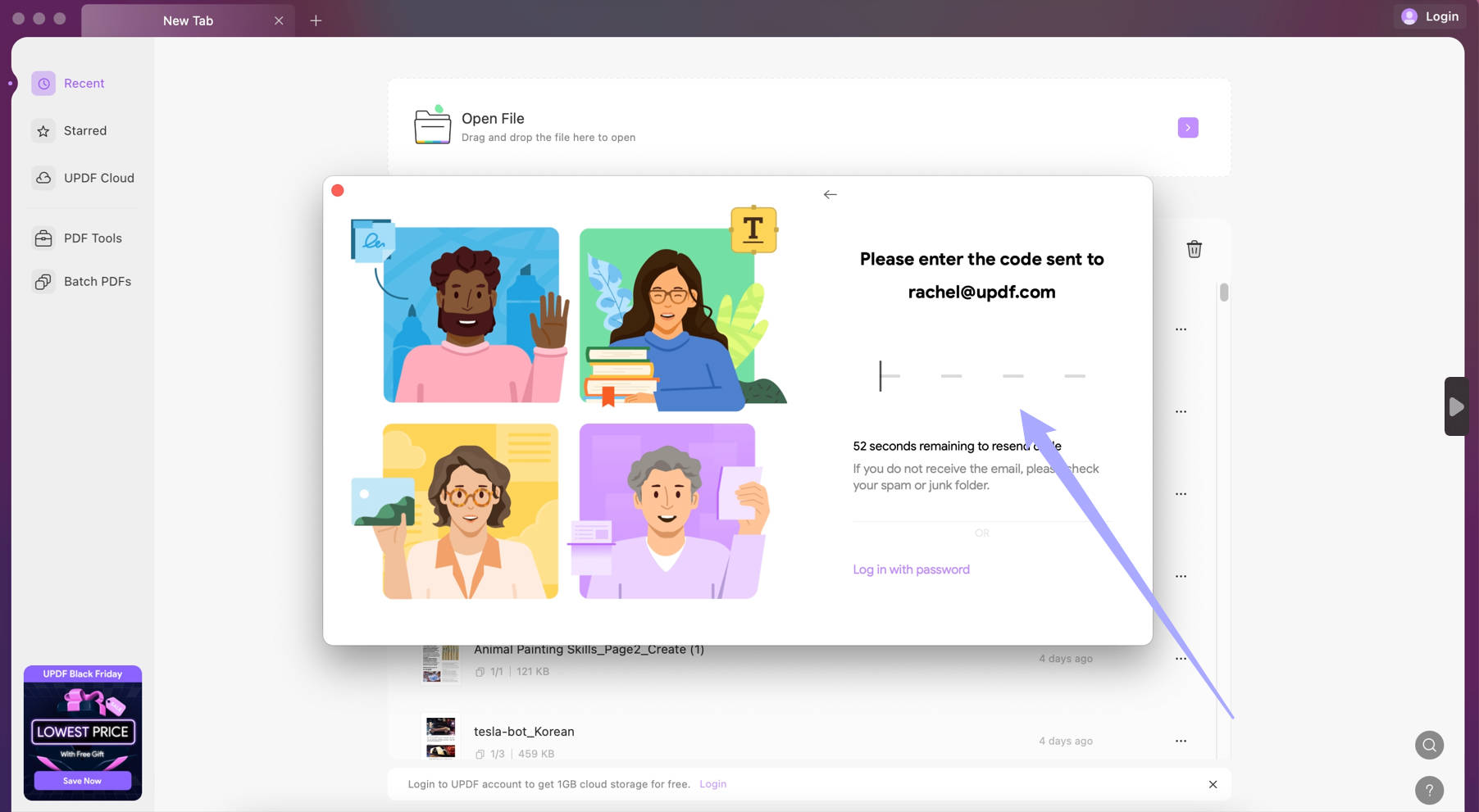
- Ou clique em " Fazer login com código " para obter o código de registro na sua caixa de entrada de e-mail e cole-o no campo de código. (Observação: se você não encontrar o e-mail na sua caixa de entrada, verifique a pasta de spam.)
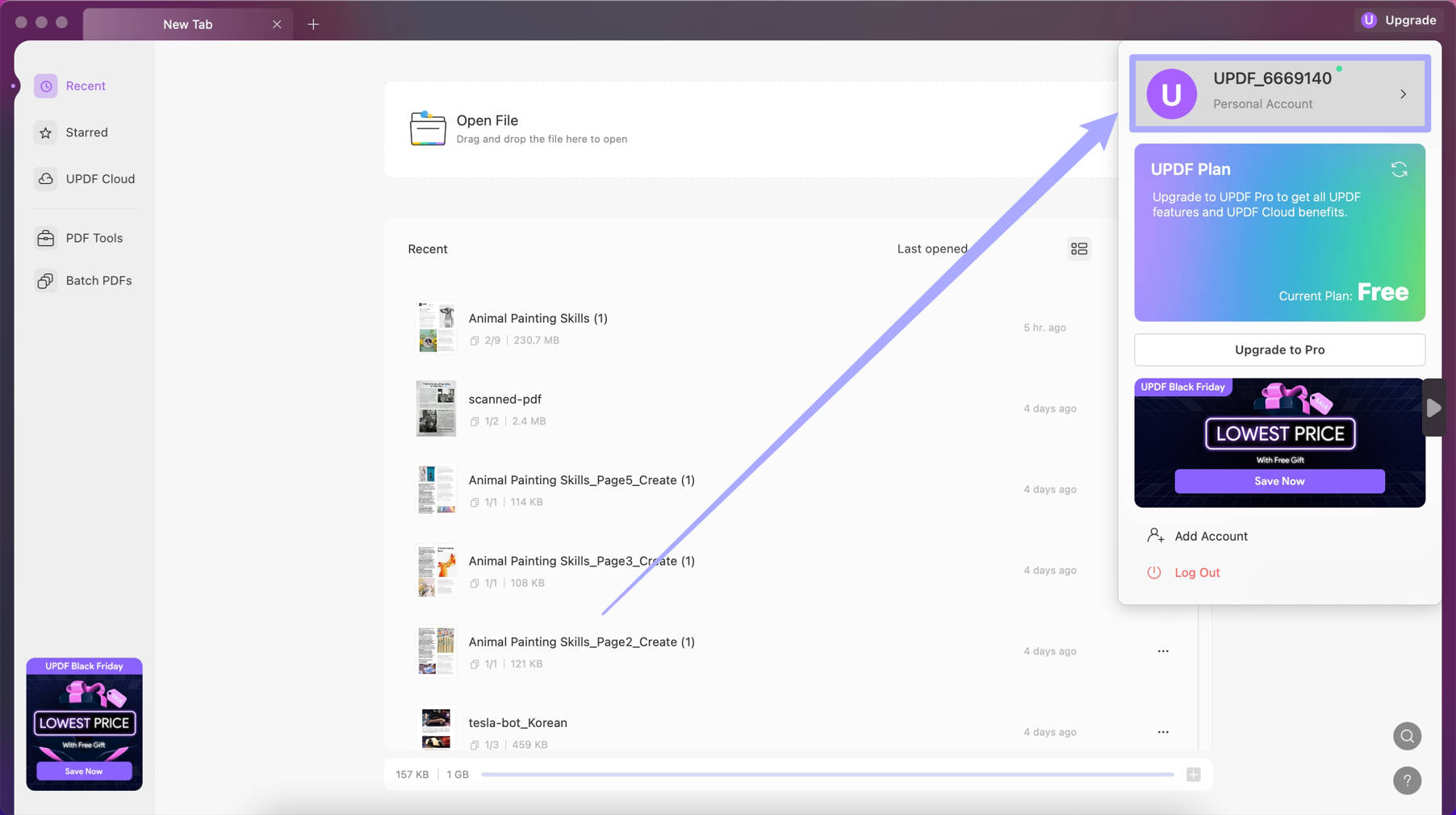
Pronto! Agora você tem uma conta UPDF. Seu produto será ativado automaticamente se você comprou a licença com o e-mail que usou para se inscrever.
Como gerenciar a conta UPDF?
Ao registrar-se e efetuar login pela primeira vez na conta UPDF, você pode definir seu perfil.
Você pode clicar em " Perfil " no UPDF no Mac, o que o levará às configurações da conta no navegador.
Aqui, você pode atualizar a foto do perfil e alterar seu nome inserindo seu nome e sobrenome.
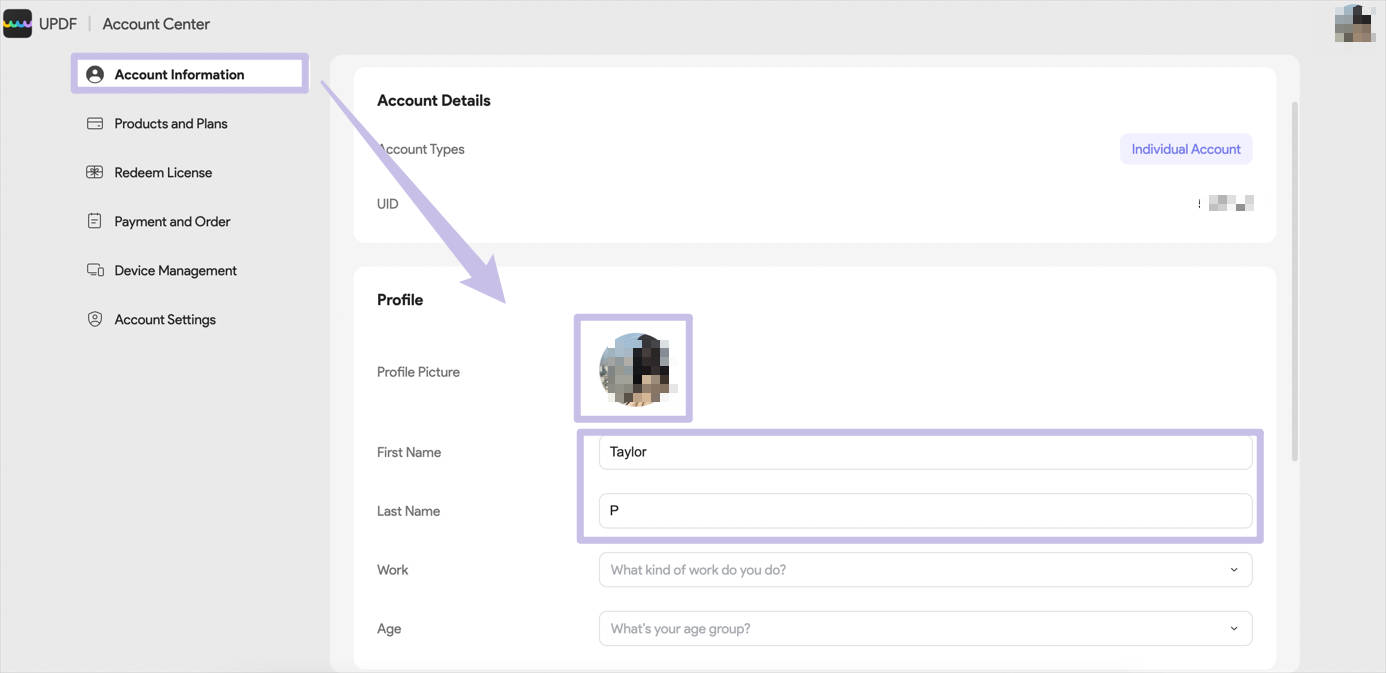
Se você quiser alterar os e-mails da sua conta, você pode ir para " Conta Vinculada ", e clicar em " Alterar ", digitar o código na sua caixa de entrada de e-mail, então, digitar o novo e-mail para atualizar. Se você vinculou ao Google ou Apple ID, você pode clicar em " Link " aqui.

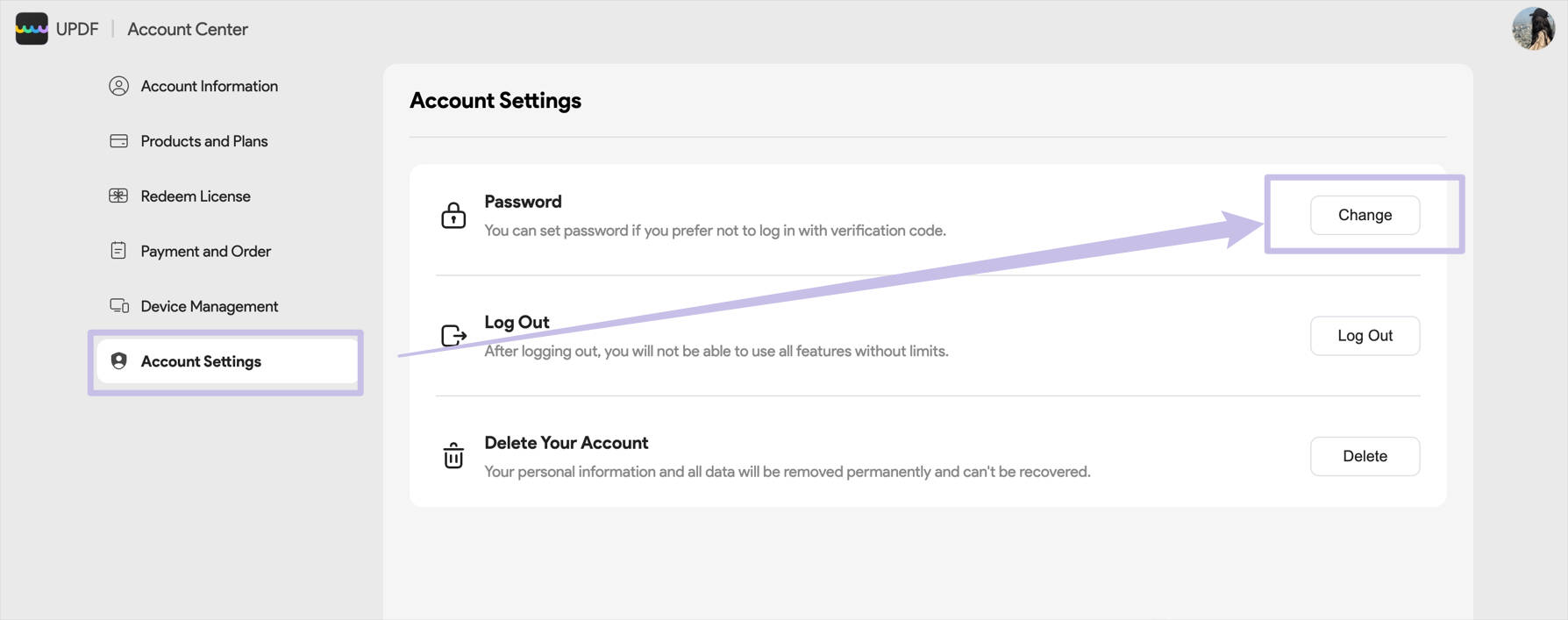
Para quem precisa alterar a senha, clique na parte " Configurações da conta ", clique em " Alterar " depois da senha, digite o código e a nova senha para atualizar.
Como resgatar UPDF
- Entre na sua conta aqui e encontre a opção " Resgatar licença ".
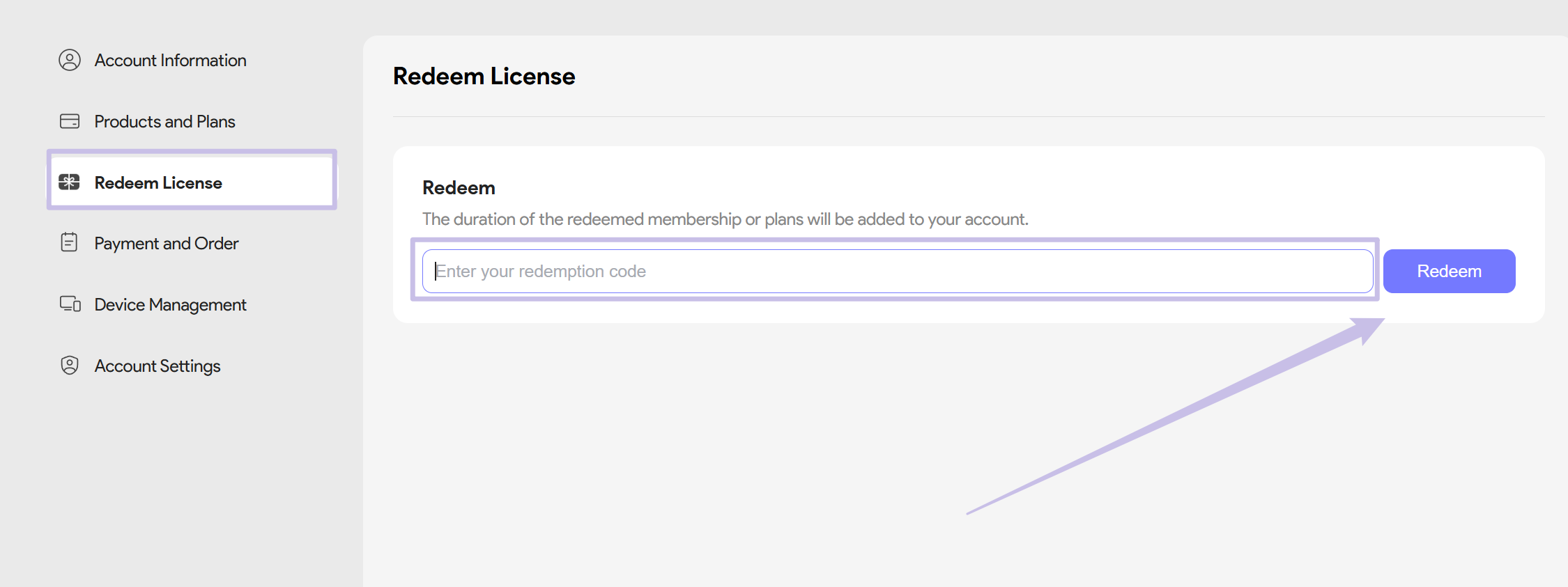
- Insira seu código e clique em " Resgatar ". Então você pode desbloquear o UPDF em todas as plataformas.