UPDF
UPDF
 UPDF para Windows
 UPDF para Mac
 UPDF para iPhone/iPad
 UPDF para Android
 UPDF AI Online
 UPDF Sign
 Editar PDF
 Anotar PDF
 Criar PDF
 Formulário PDF
 Editar links
 Converter PDF
 OCR
OCR PDF para Word
 PDF para Imagem
 PDF para Excel
 Organizar PDF
 Mesclar PDF
 Dividir PDF
 Cortar PDF
 Girar PDF
 Proteger PDF
 Assinar PDF
 Redigir PDF
 Sanitizar PDF
 Remover Segurança
 Ler PDF
 Nuvem UPDF
 Comprimir PDF
 Imprimir PDF
 Processamento em Lote
 Sobre o UPDF AI
 Soluções UPDF AI
 Guia do Usuário de IA
 Perguntas Frequentes
 Resumir PDF
 Traduzir PDF
 Converse com o PDF
 Converse com IA
 Converse com a imagem
 PDF para Mapa Mental
 Explicar PDF
 Ferramentas de IA para PDF
 Ferramentas de IA para Imagem
 Ferramentas de Chat com IA
 Ferramentas de Escrita com IA
 Ferramentas de Estudo com IA
 Ferramentas de Trabalho com IA
 Outras Ferramentas de IA
 Geração de marcadores
 Resumo de marcadores
 Geração de marca d’água
 Geração de fundo
 Geração de adesivos
 Geração de carimbos
 Suite de Redação
 UPDF Copilot
 Gerenciamento de páginas
 Pesquisa Semântica
 PDF para Word
 PDF para Excel
 PDF para PowerPoint
 Solução Empresarial
 Sinal de empresa
 IA empresarial
 Plano Empresarial
 Guia do Usuário Corporativo
 Webinar Empresarial
 Bancário
 Saúde
Saúde Seguro
 Jurídico
 Manufatura
 Governo
 Solução Educacional
 Histórico de Clientes
 Guia do Usuário
 Truques do UPDF
 Perguntas Frequentes
 Avaliações do UPDF
 Centro de Download
 Blog
Blog Sala de Imprensa
 Especificações Técnicas
 Atualizações
 UPDF vs. Adobe Acrobat
 UPDF vs. Foxit
 UPDF vs. PDF Expert

Como compartilhar ou enviar um arquivo PDF? O formato PDF oferece diversas vantagens. É fácil imprimir informações exatamente como aparecem no documento, e os PDFs são seguros o suficiente para serem enviados a qualquer destinatário. Considerando que os PDFs estão se tornando cada vez mais populares, decidimos explorar as melhores maneiras de compartilhar PDFs.
Não adianta investir tempo e esforço na criação de um arquivo PDF se não houver maneiras fáceis de compartilhá-lo. Isso é ainda mais verdadeiro agora que os PDFs podem ser visualizados em praticamente qualquer computador ou dispositivo móvel, o que amplia consideravelmente o leque de clientes em potencial. Ter uma compreensão básica de como enviar e receber arquivos PDF será muito útil. Vamos ver como compartilhar um PDF.
3 coisas que você deve saber antes de compartilhar PDF
Aqui estão 3 coisas que você deve saber antes de compartilhar seu arquivo PDF com outras pessoas:
- Se você compartilhar um link de PDF, para manter seu link seguro, certifique-se de ajustar as permissões e a data de expiração do link.
- É recomendável compactar um PDF antes de enviá-lo como anexo por e-mail.
- Não inclua informações pessoais ou privadas; apague ou oculte-as, se necessário. Você também pode proteger o documento com senha.
Método 1: Como compartilhar um PDF como um link (Compatível com computadores e smartphones)
Existem diferentes maneiras de compartilhar um PDF, como por meio de links ou e-mail. Nesta seção, vamos explorar como compartilhar um PDF por meio de um link.
Dentre os diversos métodos para compartilhar um PDF, o UPDF se destaca por oferecer uma solução prática. Basta clicar com o mouse para concluir o processo de compartilhamento. O UPDF é compatível com Windows, Mac, iOS e Android, permitindo o compartilhamento de PDFs tanto em computadores quanto em smartphones.
Além disso, o UPDF funciona como uma solução completa para todas as suas necessidades relacionadas a PDFs. Você pode editar PDFs sem restrições, graças à sua interface organizada e intuitiva.
Experimente hoje mesmo baixando uma versão de avaliação gratuita!
Windows • macOS • iOS • Android Seguro 100%
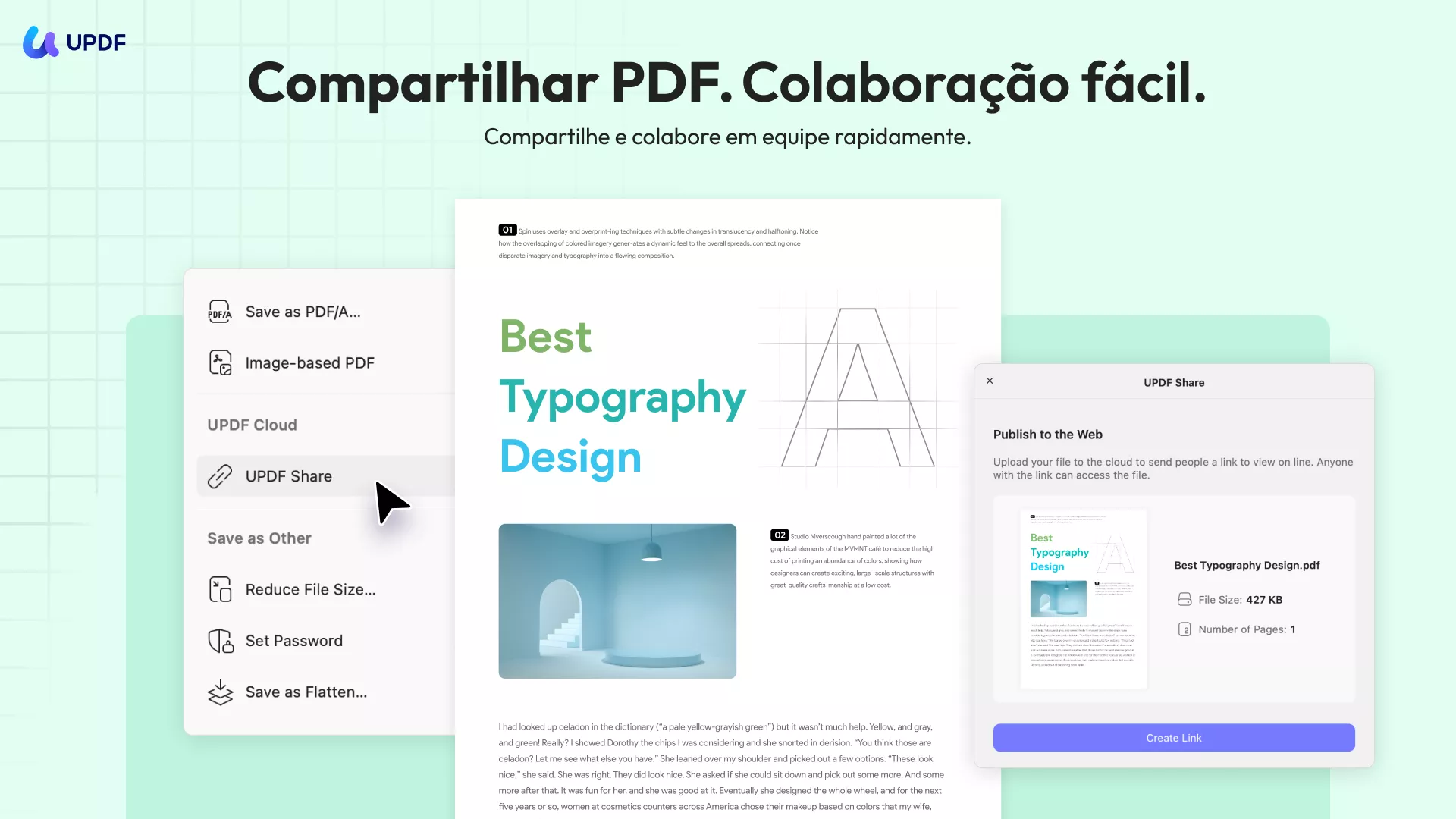
Vamos ver como compartilhar um arquivo PDF como um link usando o UPDF:
Passo 1. Abra seu arquivo PDF
Primeiramente, você precisa abrir seu arquivo PDF com o UPDF. Para abrir um PDF, basta arrastá-lo para a interface do UPDF ou clicar no botão "Abrir arquivo" e selecionar o arquivo PDF que deseja abrir.
Após abrir o arquivo PDF, você pode fazer as modificações necessárias. Selecione as ferramentas na barra de ferramentas à esquerda e faça as alterações desejadas antes de compartilhar o PDF.
Passo 2. Compartilhe seu arquivo PDF
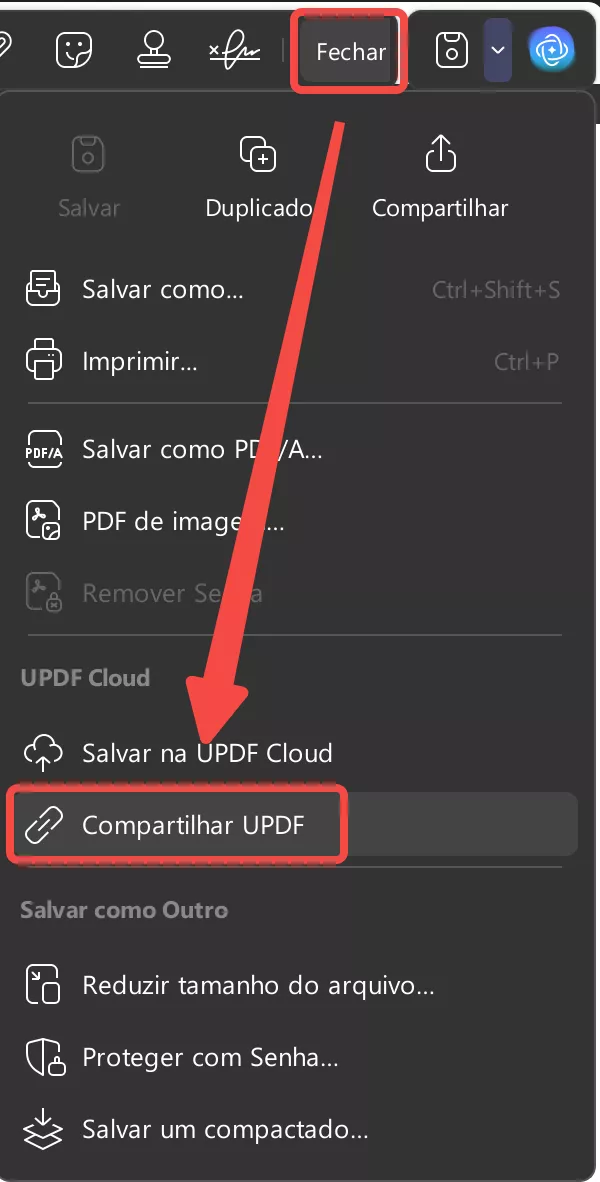
Usando o UPDF, você pode compartilhar um link para o seu PDF para que outras pessoas possam colaborar nele. Na barra de ferramentas à direita, clique na seta ao lado de "Salvar" e escolha o botão "Compartilhar UPDF". Você precisa criar o link e, em seguida, compartilhar o PDF. Você pode distribuir o link de duas maneiras:
- Para enviar o link aos seus destinatários, clique na
opção "Copiar".
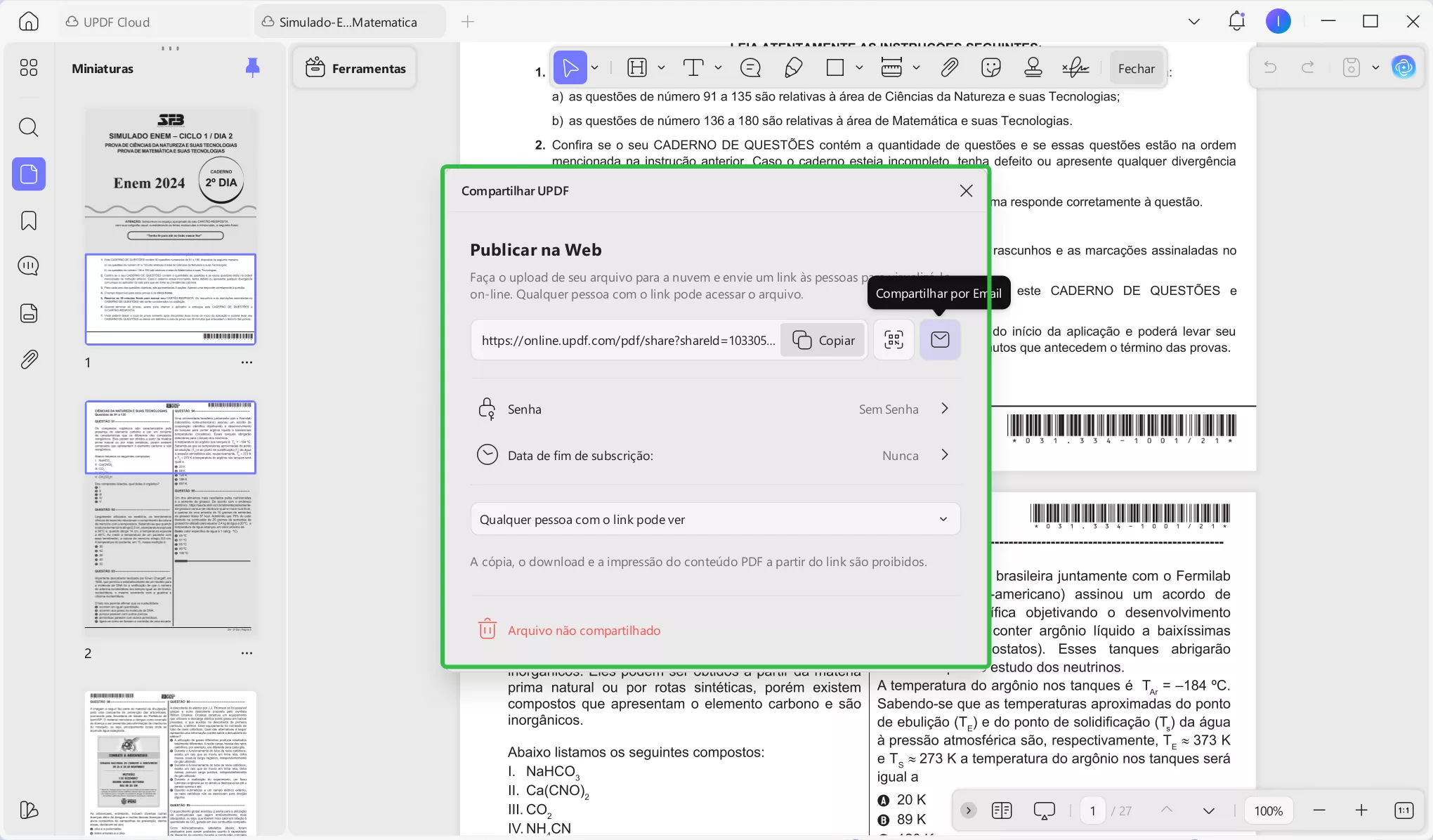
Você pode selecionar o tempo de expiração do link. Escolha uma das seguintes permissões: "Qualquer pessoa com o link pode visualizar" ou "Qualquer pessoa com o link pode editar".
Os destinatários podem visualizar o seu PDF e pesquisar texto acessando o link. Além de fazer login em sua conta UPDF, os destinatários também podem baixar, copiar e imprimir o documento PDF (se autorizados pelo proprietário do documento). Usuários com o aplicativo UPDF instalado podem abrir o arquivo diretamente no aplicativo clicando em "Abrir arquivo".
Windows • macOS • iOS • Android Seguro 100%
Método 2. Como compartilhar um PDF por meio de um código QR
Além de compartilhar o PDF como um link, o UPDF também oferece outra maneira de compartilhar seu PDF: por meio de um código QR. Basta seguir os passos abaixo:
- Repita os passos 1 e 2 apresentados no Método 1.
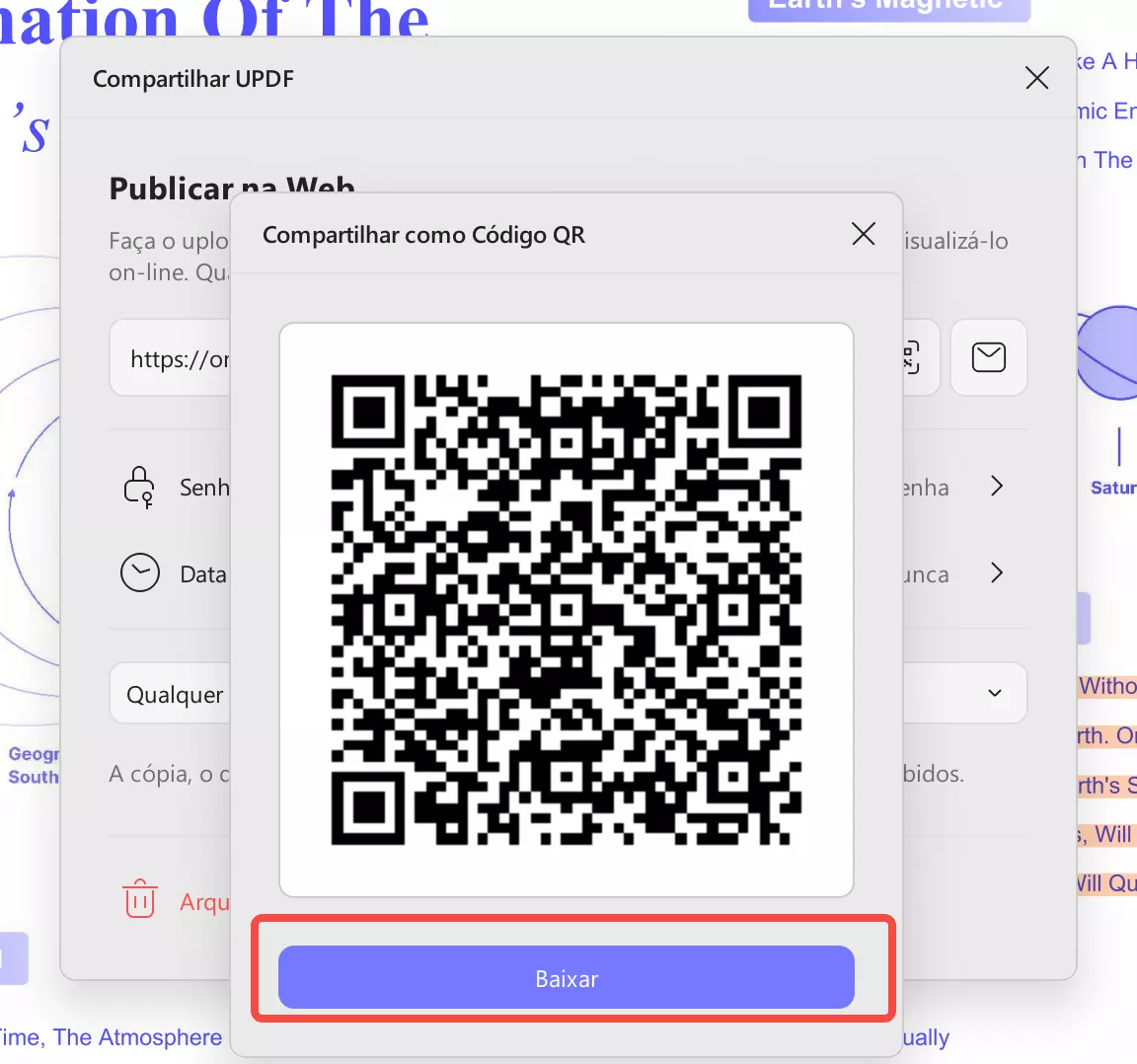
- Clique no ícone do código QR atrás do link.
- A partir daí, você pode baixar o código QR e compartilhá-lo com outras pessoas.

- Baixe o código QR. Em seguida, o destinatário poderá escanear o código QR para abrir o PDF que você compartilhou.
Método 3. Como compartilhar PDF por e-mail
Como já mencionamos, o UPDF também permite compartilhar PDFs como anexo em e-mails. Veja como compartilhar PDFs sem baixá-los usando o UPDF:
- Baixe e instale o aplicativo UPDF em seu dispositivo.
Windows • macOS • iOS • Android Seguro 100%
- Abra o documento PDF que deseja compartilhar.
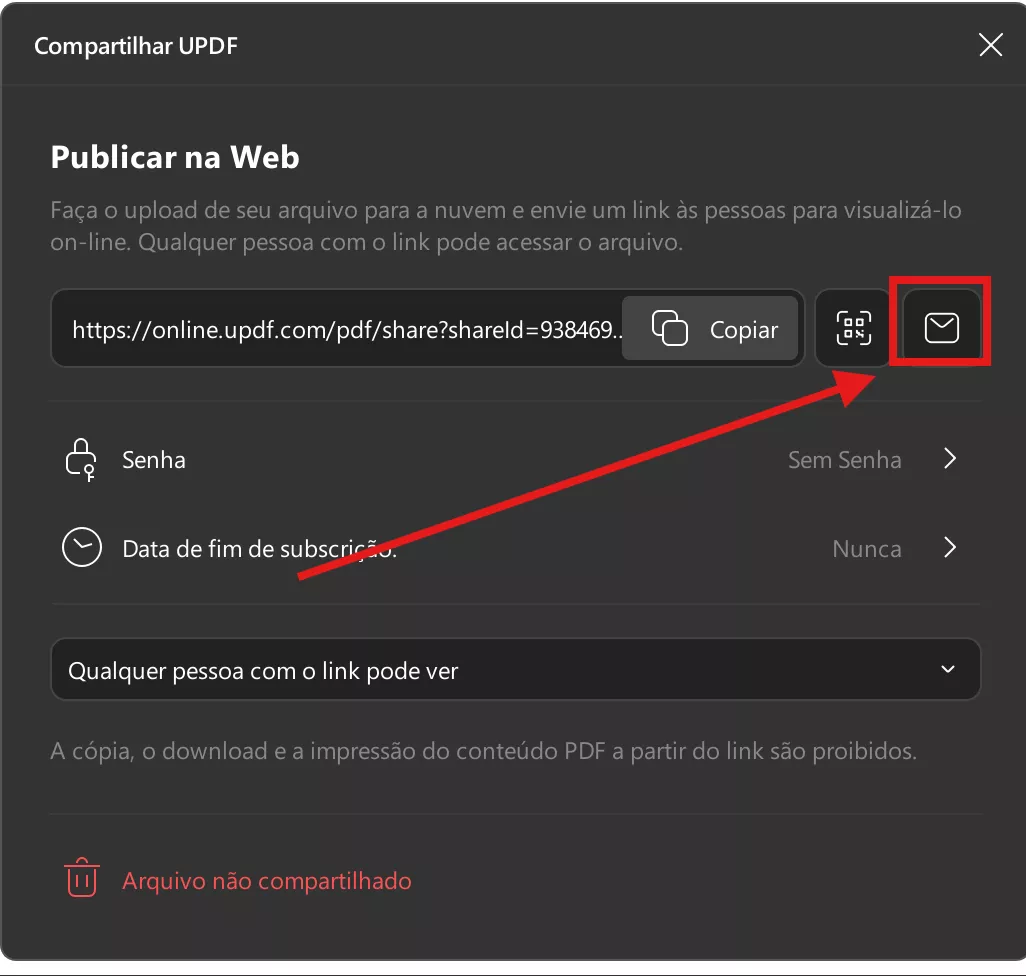
- Após fazer todas as edições e alterações, repita os passos 1 e 2 apresentados no Método 1.
- Clique no ícone "E-mail". Em seguida, insira o endereço de e-mail do destinatário e compartilhe seus arquivos como anexo no e-mail.
Método 4. Como compartilhar PDF no Google Drive
É fácil salvar e compartilhar arquivos PDF com o Google Drive. Além disso, você tem a opção de compartilhar arquivos inteiros com facilidade.
Você tem controle total sobre como os arquivos são exibidos, visualizados e editados. Ele pode ser usado para criar planilhas, documentos, apresentações e muito mais. Funciona tanto em computadores quanto em dispositivos móveis.
Para aprender como enviar um arquivo PDF usando o Google Drive, siga estes passos simples.
- Abra o Google Drive na sua conta de e-mail. Criar uma conta do Google Drive é fácil se você ainda não tiver uma. Assim que o aplicativo do Google Drive for aberto, use o recurso "Novo" para adicionar o arquivo que deseja compartilhar.
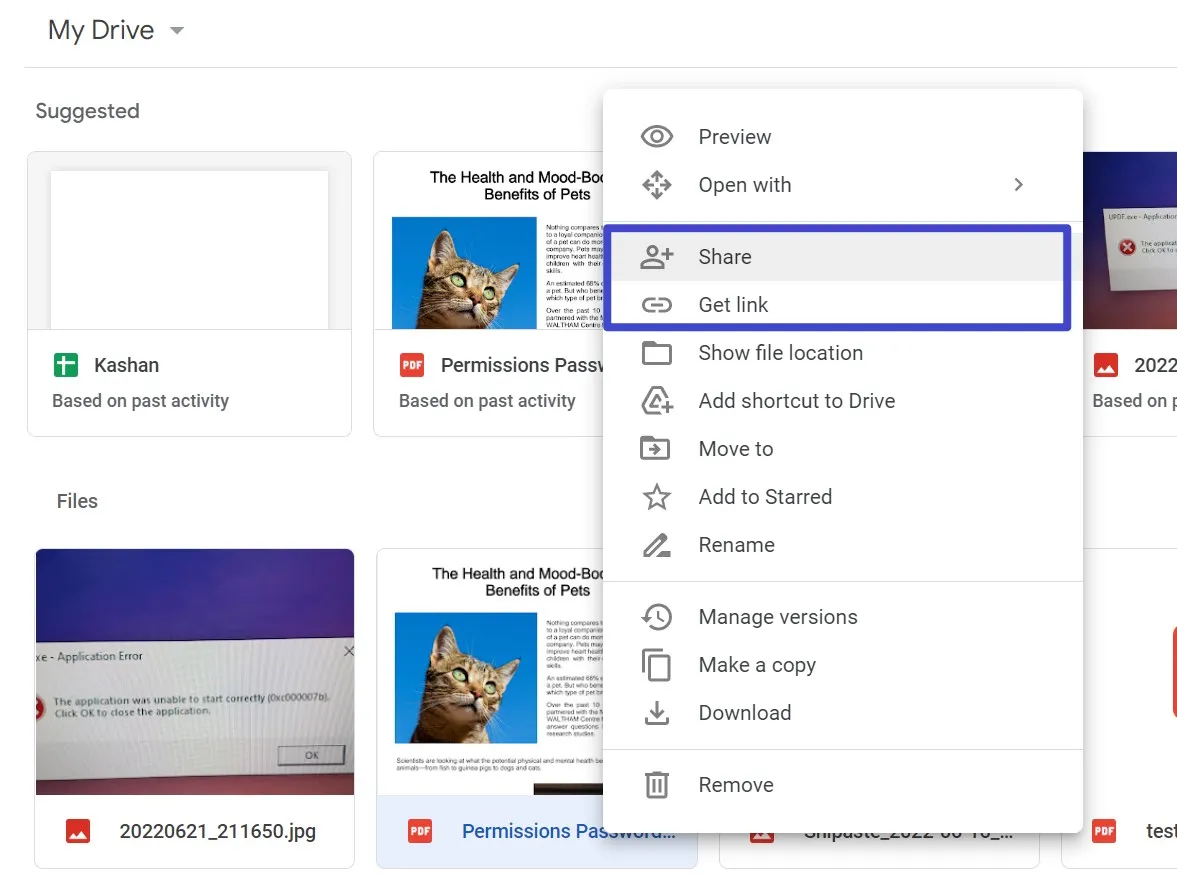
- Basta clicar com o botão direito do mouse no arquivo PDF no Google Drive e selecionar "Compartilhar" ou "Obter link" para compartilhá-lo.
- Uma mensagem será exibida na tela. Para compartilhar sua publicação com pessoas específicas, insira os endereços de e-mail delas e selecione "Editor", "Comentarista" ou "Visualizador" no menu suspenso. Se desejar, digite uma mensagem no campo de mensagem. Por fim, selecione "Enviar".
Método 5. Como carregar ou compartilhar um PDF no Facebook
Quando se trata de disponibilizar arquivos PDF para outras pessoas, é isso que vem à mente. Você também pode compartilhá-los no Facebook, mas não sabe como fazer isso.
A técnica, no entanto, é muito simples. Em pouco tempo, os arquivos PDF podem ser compartilhados. Você pode publicar o PDF no seu feed de notícias, enviá-lo para os membros do seu grupo ou por mensagem. Veja como enviar um PDF para o Facebook:
- Acesse sua conta do Facebook pelo navegador. O ícone do "Messenger" está localizado no canto superior direito da página. Ao procurar um destinatário, digite o nome dele na caixa de pesquisa e clique nele.
- Na parte inferior da página, clique em "Anexar imagem ou vídeo". Uma janela será exibida. Navegue até o local onde o arquivo PDF está salvo e selecione-o. Após localizar o arquivo PDF, altere a opção de "Arquivo personalizado" para "Todos os arquivos" na caixa ao lado do nome do arquivo.
- O arquivo PDF que você escolheu agora está anexado à sua caixa de entrada. Use o Messenger se preferir. Para adicionar mais arquivos ou imagens, clique no botão "Mais". Clique em "Enviar" ou pressione Enter no seu teclado para enviar a mensagem aos seus destinatários! Então, foi assim que se compartilha um PDF no Facebook.
Bônus: Obtenha um editor de PDF completo para atender a todas as suas necessidades com PDFs.
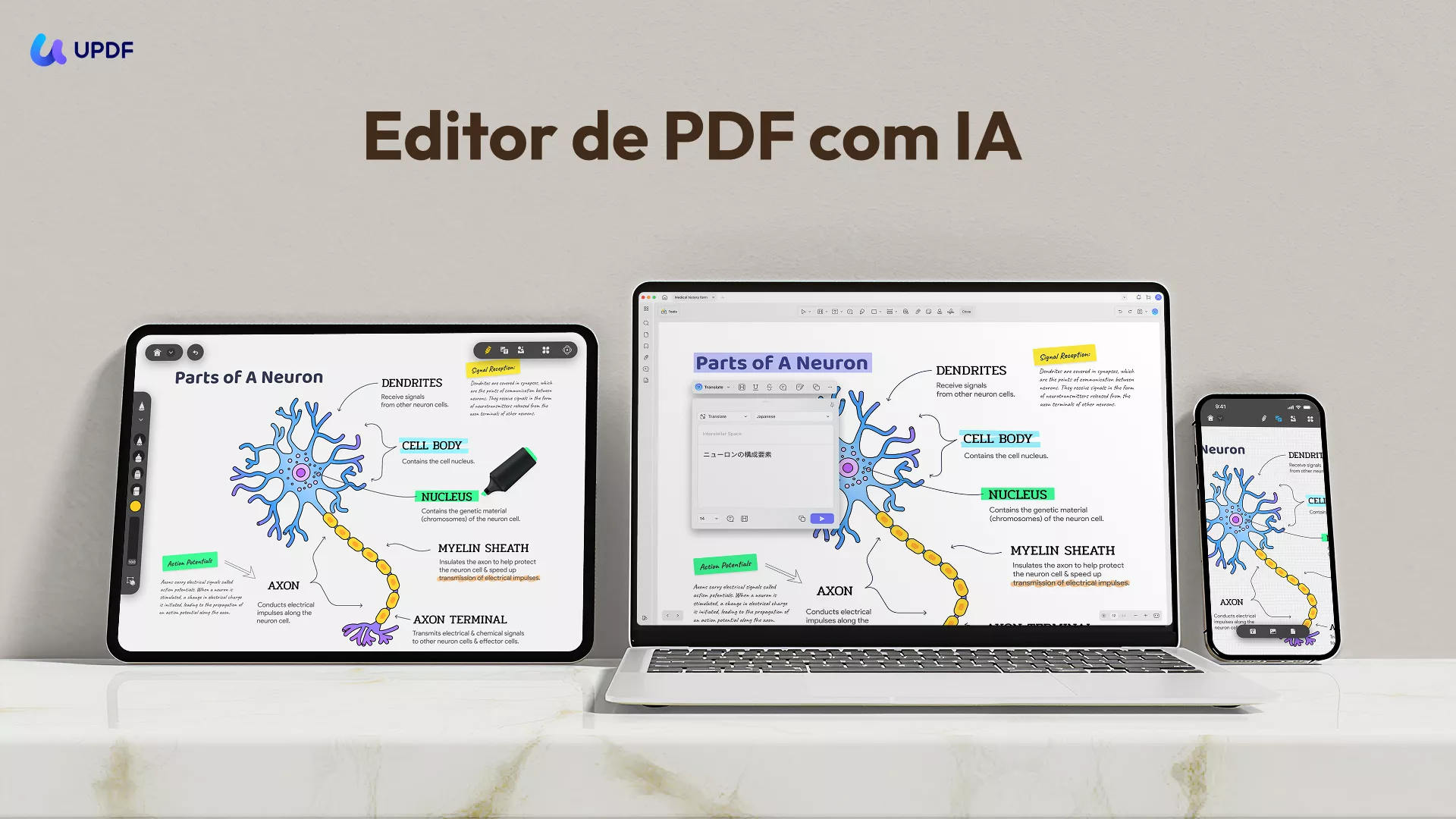
O UPDF é um editor e anotador de PDFs altamente profissional . Ele não só permite compartilhar arquivos PDF, como também facilita a edição dos arquivos que você deseja compartilhar. Você também pode anotar, organizar, converter e reorganizar as páginas dos seus arquivos PDF.
O novo recurso de conversão OCR do UPDF facilita muito a conversão de arquivos PDF para outros formatos, mesmo para iniciantes. O melhor do UPDF é a sua compatibilidade com Windows, macOS, iOS e Android.
A seguir, apresentamos os recursos mais populares do UPDF:
- Leia e edite textos ou imagens de arquivos PDF.
- Faça anotações em arquivos PDF usando comentários, notas adesivas, sublinhados e muitas outras opções.
- Converta PDFs para outros formatos, como Excel, Word, PowerPoint, Imagem e muito mais.
- Permite reordenar e gerenciar arquivos PDF.
- Facilita a divisão de arquivos PDF.
- Permite adicionar senhas a arquivos PDF.
- Você pode salvar o PDF como PDF/A ou achatar os arquivos PDF.
Recomendamos fortemente que você escolha o UPDF como sua primeira opção para compartilhar PDFs. Com o UPDF, você poderá desfrutar de diversos recursos. Aproveite o desconto especial atual para atualizar o UPDF, uma excelente oportunidade. Além disso, você pode encontrar mais avaliações imparciais sobre o UPDF neste site.
Conclusão
A necessidade de compartilhar PDFs online é comum em diversas profissões e para estudantes. Anteriormente, o e-mail era o método mais prático para distribuir conteúdo online, como planilhas, fotos e textos.
Atualmente, os arquivos PDF estão entre os conteúdos mais populares da internet. Recomendamos que você utilize a ferramenta UPDF para compartilhar seus arquivos PDF com segurança. Experimente agora mesmo e descubra mais recursos.
Windows • macOS • iOS • Android Seguro 100%