UPDF
UPDF
 UPDF para Windows
 UPDF para Mac
 UPDF para iPhone/iPad
 UPDF para Android
 Nomostar
 UPDF AI Online
 UPDF Sign
 IvyCraft
 Editar PDF
 Anotar PDF
 Criar PDF
 Formulário PDF
 Editar links
 Converter PDF
 OCR
OCR PDF para Word
 PDF para Imagem
 PDF para Excel
 Organizar PDF
 Mesclar PDF
 Dividir PDF
 Cortar PDF
 Girar PDF
 Proteger PDF
 Assinar PDF
 Redigir PDF
 Sanitizar PDF
 Remover Segurança
 Ler PDF
 Nuvem UPDF
 Comprimir PDF
 Imprimir PDF
 Processamento em Lote
 Sobre o UPDF AI
 Soluções UPDF AI
 Guia do Usuário de IA
 Perguntas Frequentes
 Resumir PDF
 Traduzir PDF
 Converse com o PDF
 Converse com IA
 Converse com a imagem
 PDF para Mapa Mental
 Explicar PDF
 Ferramentas de IA para PDF
 Ferramentas de IA para Imagem
 Ferramentas de Chat com IA
 Ferramentas de Escrita com IA
 Ferramentas de Estudo com IA
 Ferramentas de Trabalho com IA
 Outras Ferramentas de IA
 Geração de marcadores
 Resumo de marcadores
 Geração de marca d’água
 Geração de fundo
 Geração de adesivos
 Geração de carimbos
 Suite de Redação
 UPDF Copilot
 Gerenciamento de páginas
 Pesquisa Semântica
 PDF para Word
 PDF para Excel
 PDF para PowerPoint
 Solução Empresarial
 Sinal de empresa
 IA empresarial
 Plano Empresarial
 Guia do Usuário Corporativo
 Webinar Empresarial
 Bancário
 Saúde
Saúde Seguro
 Jurídico
 Manufatura
 Governo
 Solução Educacional
 Histórico de Clientes
 Guia do Usuário
 Truques do UPDF
 Perguntas Frequentes
 Avaliações do UPDF
 Centro de Download
 Blog
Blog Sala de Imprensa
 Especificações Técnicas
 Atualizações
 UPDF vs. Adobe Acrobat
 UPDF vs. Foxit
 UPDF vs. PDF Expert

Resposta rápida: para desbloquear PDF quando você conhece a senha, abra o arquivo no UPDF para Windows ou Mac, expanda o menu ao lado de Salvar, escolha Remover Senha, informe a credencial solicitada e salve uma cópia sem proteção. Se o documento nem sequer abre e você não sabe a senha, não existe remoção legítima instantânea: peça a senha ou uma nova cópia ao proprietário.
“PDF bloqueado” pode significar duas coisas diferentes. Alguns arquivos exigem senha antes de mostrar qualquer página; outros abrem normalmente, mas impedem editar, copiar ou imprimir. Identificar o tipo de proteção evita tentativas inúteis e ajuda a escolher um procedimento seguro.
Qual caminho usar para desbloquear seu PDF?
| Situação | O que fazer | Resultado esperado |
|---|---|---|
| O PDF pede senha antes de abrir e você sabe a senha | Abra no UPDF, digite a senha e use Remover Senha | Uma nova cópia abre sem solicitar a credencial. |
| O PDF abre, mas não permite editar, copiar ou imprimir | Remova a senha de permissões com autorização | As restrições são retiradas da cópia salva. |
| Você só precisa imprimir uma vez | Imprima informando a senha de permissões, sem retirar a proteção do original | O arquivo protegido continua intacto. |
| Você esqueceu a senha de abertura | Procure no gerenciador de senhas, no e-mail de envio ou peça nova cópia ao remetente | Recuperação legítima sem danificar o documento. |
| O arquivo é confidencial | Use um aplicativo local e salve em pasta controlada | Evita enviar contratos, dados pessoais ou financeiros a terceiros. |
| O arquivo não é sensível e você prefere o navegador | Use um serviço online somente se souber a senha e tiver direito de remover a proteção | Processo rápido, sujeito às regras de retenção e tamanho do serviço. |
Senha de abertura e senha de permissões: entenda a diferença
Senha de abertura
Também chamada de senha do usuário, ela criptografa o conteúdo. Sem a credencial correta, as páginas não ficam disponíveis para leitura. Se você perdeu essa senha, a solução adequada é recuperá-la ou solicitar ao autor uma versão acessível; o UPDF não quebra nem descobre uma senha desconhecida.
Senha de permissões
Também conhecida como senha do proprietário, ela pode permitir a visualização e, ao mesmo tempo, bloquear ações como edição, cópia, comentários ou impressão. Quando você tem autorização e a credencial necessária, pode remover essas restrições e salvar uma cópia desbloqueada.
Antes de continuar, confirme que o arquivo é seu ou que o proprietário autorizou a remoção. Proteções de documentos não devem ser contornadas para acessar material confidencial, protegido por direitos autorais ou sujeito a regras da empresa.
Como desbloquear PDF com senha conhecida no UPDF
O fluxo atual do UPDF 2.0 no Windows e Mac fica no menu de salvamento. Ele processa o documento localmente e é indicado para contratos, comprovantes, formulários e outros arquivos que não deveriam ser enviados a um site desconhecido.
Passo 1. Abra o documento protegido
Inicie o UPDF, clique em Abrir arquivo e selecione o PDF. Se houver senha de abertura, digite-a para visualizar o conteúdo.
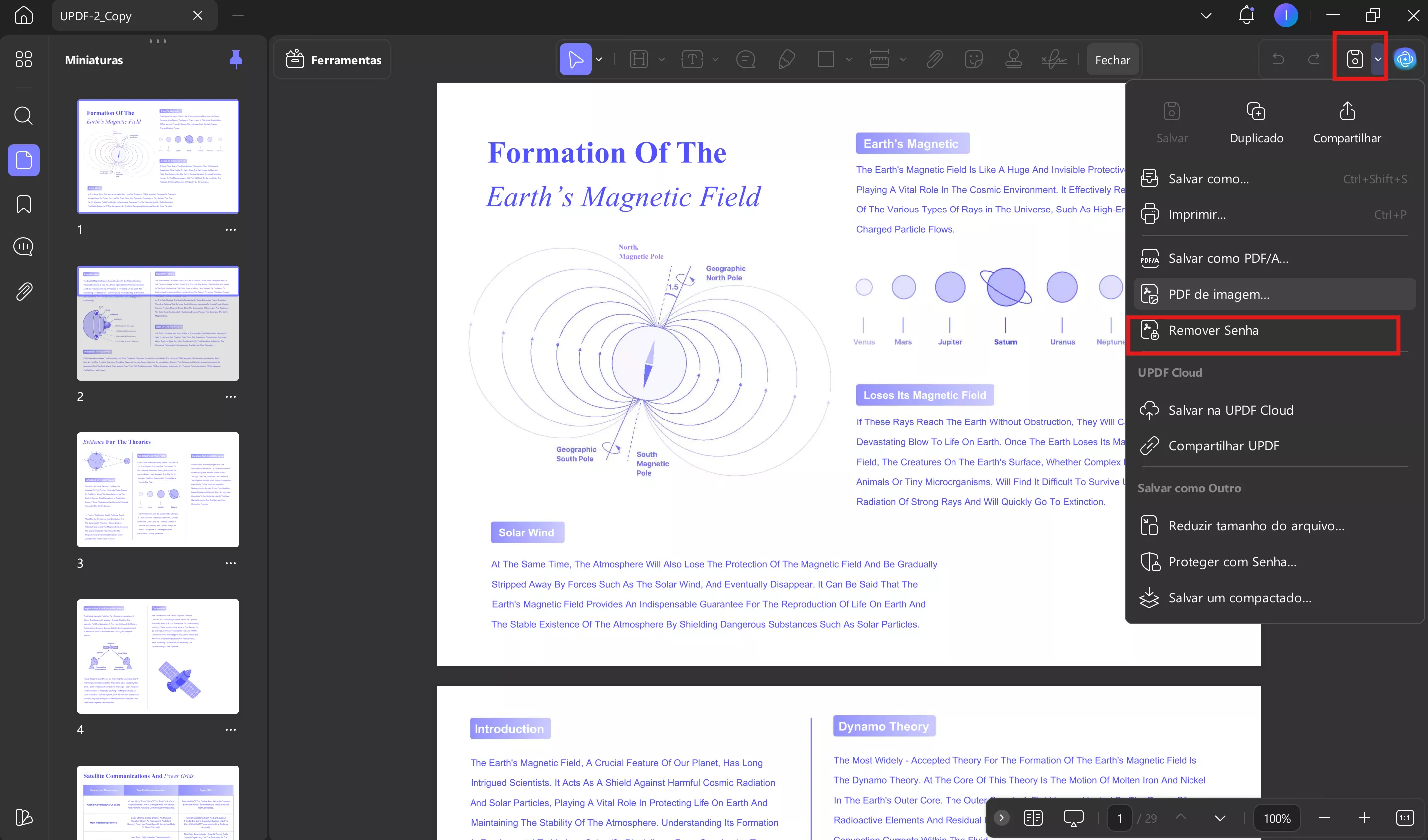
Passo 2. Escolha Remover Senha
Expanda o menu ao lado do ícone Salvar e selecione Remover Senha. A opção só fica disponível quando o documento possui proteção.
Passo 3. Confirme a credencial
Informe a senha solicitada. Dependendo da configuração do arquivo, pode ser a senha usada para abrir o documento ou a senha de permissões definida pelo proprietário.
Passo 4. Salve uma cópia desbloqueada
Escolha uma pasta e um nome que diferenciem a nova versão. Abra a cópia salva e teste a ação necessária — editar, selecionar texto, copiar ou imprimir. Preserve o original protegido até confirmar que o novo arquivo está completo.
Windows • macOS • iOS • Android Seguro 100%
Precisa apenas imprimir um PDF protegido?
Nem sempre é necessário retirar a proteção permanentemente. No UPDF para computador, abra o arquivo, expanda o menu ao lado de Salvar e escolha Imprimir. Se solicitado, informe a senha de permissões, configure impressora, papel, orientação e intervalo de páginas e conclua a impressão. Assim, o PDF original continua protegido.
Esse caminho é útil quando uma escola, um escritório ou uma gráfica precisa imprimir uma única cópia. Em discussões de usuários brasileiros, aparece com frequência a preocupação de deixar documentos e e-mails abertos em computadores de copiadoras. Uma prática melhor é preparar o arquivo em seu próprio dispositivo, levar somente a versão necessária e apagar cópias temporárias depois do uso.
O que fazer se você esqueceu a senha?
- Verifique a mensagem ou o e-mail em que o documento foi recebido; bancos e empresas às vezes explicam o padrão da senha separadamente.
- Consulte seu gerenciador de senhas e anotações seguras. Não publique a credencial em fóruns.
- Teste somente combinações que você realmente utilizava, evitando tentativas automatizadas que possam violar políticas ou legislação.
- Peça ao remetente uma nova cópia ou uma senha temporária.
- Se o documento foi criado por você e o conteúdo original ainda existe, gere outro PDF e aplique uma nova proteção.
Uma senha de abertura forte protege o conteúdo criptografado. Promessas de “desbloquear qualquer PDF sem senha” devem ser tratadas com cautela: além do risco jurídico, programas desconhecidos podem coletar o arquivo, instalar software indesejado ou entregar uma cópia corrompida.
Quando vale usar um desbloqueador de PDF online?
Serviços online podem ser práticos para um arquivo simples, não confidencial e cuja senha você conhece. Antes de enviar, confirme se você tem direito de remover a proteção, leia a política de exclusão dos arquivos e verifique se o serviço exige que você declare essa autorização.
Evite o upload quando o PDF contiver documento de identidade, extrato bancário, contrato, prontuário, folha salarial, assinatura ou dados de terceiros. Para esses casos, o processamento local reduz a exposição desnecessária. A afirmação de que um site “apaga tudo automaticamente” não elimina o dever de avaliar privacidade e conformidade.
Cenários comuns e a decisão mais segura
Contrato que abre, mas não permite assinatura ou edição
Confirme com o remetente se o bloqueio é intencional. Se houver autorização, remova a senha de permissões, salve uma cópia e mantenha o original para referência. Caso o documento use assinatura digital certificada, alterar o arquivo pode invalidar a assinatura; solicite uma versão própria para preenchimento.
Fatura ou comprovante recebido por e-mail
Procure primeiro as instruções do emissor. Muitas credenciais seguem um padrão informado na própria mensagem. Depois de abrir, só remova a proteção se realmente precisar integrar o documento a outro fluxo; guardar a cópia protegida costuma ser mais seguro.
Arquivo enviado para uma copiadora
Evite fazer login no seu e-mail em um computador compartilhado. Se a impressão exigir uma versão sem restrições, crie-a localmente, transfira apenas o arquivo necessário e exclua a cópia do dispositivo de transporte e da máquina de impressão quando o serviço terminar.
Como conferir se o PDF foi realmente desbloqueado
- Feche e reabra a cópia: ela não deve pedir a senha removida.
- Tente selecionar e copiar uma pequena parte do texto.
- Abra o modo de edição e confira se as alterações são permitidas.
- Visualize a impressão sem enviar páginas à impressora.
- Confira se formulários, anexos, comentários e assinaturas continuam presentes.
- Compare o número de páginas e o tamanho do arquivo com o original.
Perguntas frequentes
É possível desbloquear PDF sem saber a senha de abertura?
Não com um procedimento legítimo de remoção. Se o conteúdo está criptografado e o arquivo não abre, recupere a senha, contate o proprietário ou solicite uma nova cópia.
Por que o PDF abre, mas não permite copiar?
Provavelmente existe uma restrição de permissões. Se você é o proprietário ou recebeu autorização, use Remover Senha e informe a credencial necessária. Também verifique se o conteúdo é uma imagem escaneada; nesse caso, pode ser preciso aplicar OCR depois do desbloqueio.
Remover a senha altera o PDF original?
Ao salvar com outro nome, você cria uma cópia sem proteção e mantém o original intacto. Essa é a opção recomendada até revisar o resultado.
Desbloquear um PDF remove uma assinatura digital?
Salvar ou modificar um documento assinado pode afetar a validade da assinatura. Verifique o painel de assinaturas antes de alterar o arquivo e, quando necessário, peça ao emissor uma versão destinada à edição.
Conclusão
Para desbloquear PDF com segurança, identifique primeiro se existe senha de abertura ou apenas restrição de permissões. Quando você conhece a credencial e tem autorização, o UPDF permite remover a senha pelo menu de salvamento e criar uma cópia local. Se a senha de abertura foi esquecida, priorize a recuperação ou uma nova versão fornecida pelo proprietário, sem recorrer a promessas de quebra indiscriminada.
Windows • macOS • iOS • Android Seguro 100%