 UPDF
UPDF
 UPDF para Windows
 UPDF para Mac
 UPDF para iPhone/iPad
 UPDF para Android
 UPDF AI Online
 UPDF Sign
 Editar PDF
 Anotar PDF
 Criar PDF
 Formulário PDF
 Editar links
 Converter PDF
 OCR
OCR PDF para Word
 PDF para Imagem
 PDF para Excel
 Organizar PDF
 Mesclar PDF
 Dividir PDF
 Cortar PDF
 Girar PDF
 Proteger PDF
 Assinar PDF
 Redigir PDF
 Sanitizar PDF
 Remover Segurança
 Ler PDF
 Nuvem UPDF
 Comprimir PDF
 Imprimir PDF
 Processamento em Lote
 Sobre o UPDF AI
 Soluções UPDF AI
 Guia do Usuário de IA
 Perguntas Frequentes
 Resumir PDF
 Traduzir PDF
 Converse com o PDF
 Converse com IA
 Converse com a imagem
 PDF para Mapa Mental
 Explicar PDF
 Ferramentas de IA para PDF
 Ferramentas de IA para Imagem
 Ferramentas de Chat com IA
 Ferramentas de Escrita com IA
 Ferramentas de Estudo com IA
 Ferramentas de Trabalho com IA
 Outras Ferramentas de IA
 PDF para Word
 PDF para Excel
 PDF para PowerPoint
 Solução Empresarial
 Sinal de empresa
 IA empresarial
 Plano Empresarial
 Guia do Usuário Corporativo
 Webinar Empresarial
 Bancário
 Saúde
Saúde Seguro
 Jurídico
 Manufatura
 Governo
 Solução Educacional
 Histórico de Clientes
 Guia do Usuário
 Truques do UPDF
 Perguntas Frequentes
 Avaliações do UPDF
 Centro de Download
 Blog
Blog Sala de Imprensa
 Especificações Técnicas
 Atualizações
 UPDF vs. Adobe Acrobat
 UPDF vs. Foxit
 UPDF vs. PDF Expert

Antes de Tudo
Se você trabalha em sistemas não Linux como Windows, macOS, iOS, Android ou online, é fácil realizar OCR em PDFs com UPDF. É um editor profissional de PDF com tecnologia avançada de OCR em PDF, que permite transformar PDFs escaneados não editáveis em arquivos totalmente pesquisáveis e editáveis - tudo sem qualquer código ou operações de linha de comando. Então, clique no botão abaixo para baixar e instalar em qualquer um dos seus dispositivos.
Windows • macOS • iOS • Android Seguro 100%
Você quer transformar suas imagens escaneadas ou de texto em documentos PDF editáveis no Linux? Você está encontrando o melhor OCR para Linux? Se sim, você está no lugar certo!
Ferramentas de OCR (Reconhecimento Óptico de Caracteres) podem facilitar sua vida. Eles podem converter imagens e documentos escaneados em texto que você pode editar. No entanto, com tantas ferramentas de OCR para Linux, saber qual escolher pode ser difícil.
Mas não se preocupe! Este artigo irá explorar as cinco melhores ferramentas de OCR para Linux. Vamos analisar as funcionalidades deles e ajudar você a encontrar a que melhor se encaixa nas suas necessidades.
Caso você trabalhe em plataformas que não sejam Linux, também apresentamos uma ferramenta – o UPDF para você. Ele pode ajudar você a realizar OCR no seu PDF, tanto em desktops quanto em dispositivos móveis, e até mesmo online! Você pode clicar no botão abaixo para baixá-lo.
Windows • macOS • iOS • Android Seguro 100%
Vamos começar!
Parte 1. 5 Melhores Programas deewe OCR para Linux
Existem muitas opções disponíveis quando se trata de programas de OCR para Linux. Aqui estão os cinco melhores que são populares por suas características e desempenho:
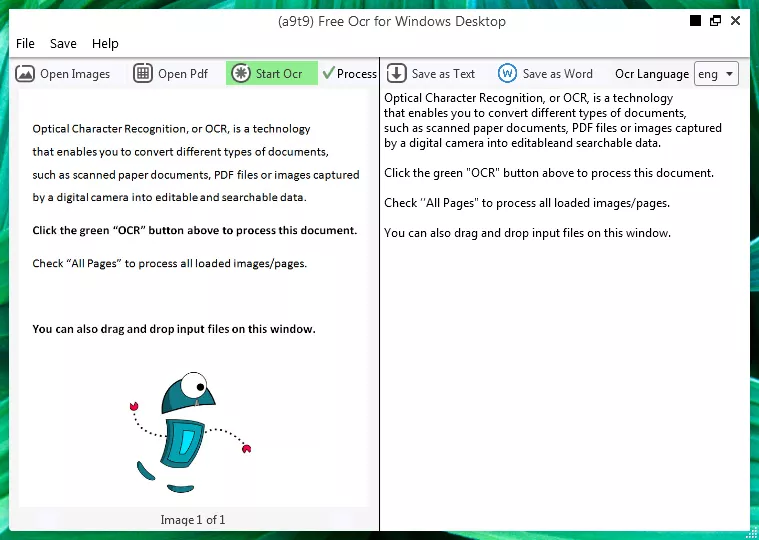
1. Tesseract OCR - O Melhor Software OCR para Linux de Código Aberto
Tesseract OCR é um dos nomes mais famosos no mundo das ferramentas de OCR. Ele ajuda a extrair texto escaneado ou escrito das imagens. Essa ferramenta não vai custar nada para você. É um programa open-source, então você pode personalizá-lo. Você também recebe apoio da comunidade.
Essa ferramenta foi desenvolvida pela HP (Hewlett-Packard). No entanto, o Google assumiu posteriormente o processo de desenvolvimento. Desde então, é conhecido como "Google Tesseract OCR".
O Tesseract se destaca com documentos claros e bem formatados. Pode não ser a melhor em precisão, mas é confiável.
Principais Características:
As principais características do OCR do Tesseract são as seguintes:
- Suporta múltiplos idiomas: O Tesseract reconhece 116 idiomas logo de cara. Você pode treiná-lo para reconhecer ainda mais, se quiser.
- Ferramenta de Linha de Comando: O Tesseract funciona pela linha de comando. Isso o torna poderoso e flexível para scripts e automação.
- Vários formatos de saída: Você pode salvar o texto extraído em texto simples, PDF e outros formatos. Isso facilita a integração com seu fluxo de trabalho.
Vamos explorar algumas alternativas depois, então continue lendo!
2. ABBYY FineReader OCR para Linux
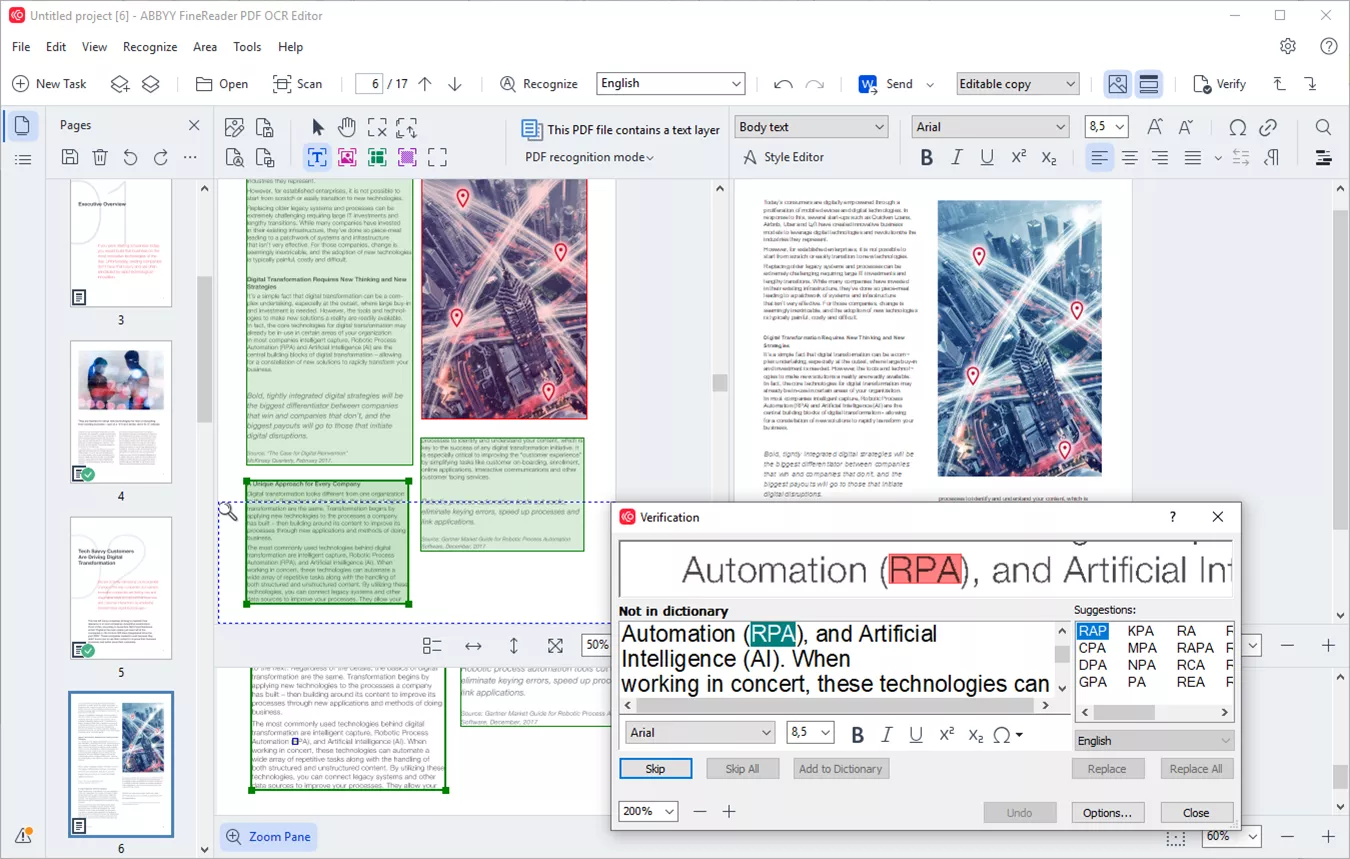
ABBYY FineReader também é um aplicativo OCR em PDF desenvolvido pela ABBYY. Ao contrário do Tesseract, ele é um software comercial que pode ser baixado e usado em diferentes plataformas. Essa ferramenta pode capturar e escanear documentos diretamente com sua câmera embutida.
O ABBYY FineReader é conhecido por suas saídas altamente precisas. Funciona bem mesmo com layouts complexos, digitalizações de baixa qualidade e texto manuscrito. É uma excelente opção para quem busca recursos avançados e precisão em um OCR para Linux.
Principais Características:
As principais características do ABBYY FineReader são as seguintes:
- Suporte Multilíngue: Esta ferramenta reconhece 201 idiomas. Isso garante que seus documentos sejam tratados de forma eficiente.
- Opções de Integração: O FineReader pode se integrar com outros aplicativos. Isso faz com que seja uma parte fluida do seu fluxo de trabalho.
- Ferramentas Avançadas: Ele faz mais do que OCR básico. Ele preserva a formatação de documentos, reconhece tabelas e gerencia o processamento em lote para tarefas de alto volume.
Não é isso! Vamos seguir em frente e explorar outros softwares de OCR para Linux.
3. Gscan2PDF OCR para Linux
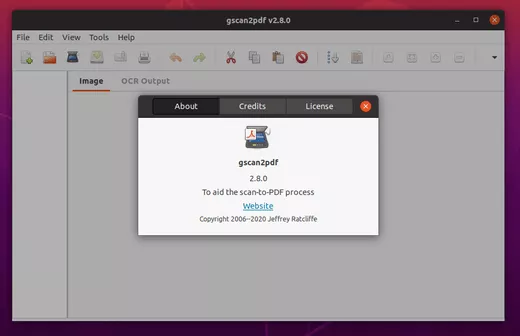
É uma solução conveniente para quem quer escaneamento e OCR em PDF em um único software. Gscan2PDF também é um programa de código aberto para OCR para Linux.
É uma ferramenta fácil de usar e poderosa para produzir páginas multi-PDF e arquivos DjVu para múltiplos documentos escaneados. Iniciantes vão achar a digitalização e o OCR fáceis. Você pode pré-visualizar páginas, recortar e girar para ajustar as varreduras antes do OCR em PDF.
Principais Características:
As principais funcionalidades do Gscan2PDF são as seguintes:
- Escaneamento Embutido: O Gscan2PDF simplifica seu fluxo de trabalho. Você pode escanear documentos diretamente no app e então realizar OCR nas imagens escaneadas.
- Compatibilidade com o Scanner SANE: Também é compatível com os scanners padrão SANE. Isso garante que seja compatível com a maioria dos scanners suportados por Linux.
- Múltiplos formatos de saída: O Gscan2PDF oferece flexibilidade. Você pode salvar documentos escaneados com resultados OCR em PDF em vários formatos como PDF, DjVu e TIFF multipágina.
Bem, ainda há mais um programa de OCR para Linux para explorar. Vamos nessa!
4. OCRmyPDF
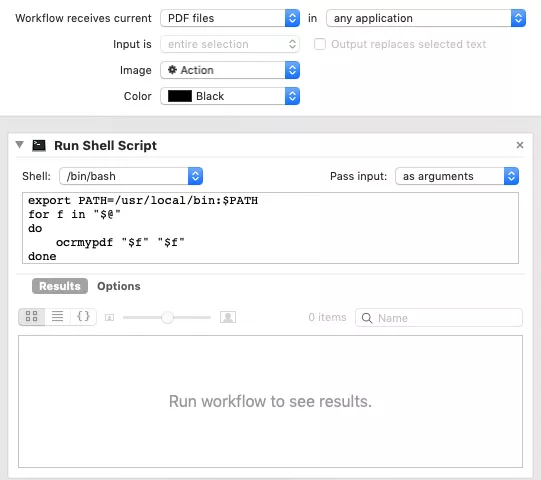
Se você é usuário de Linux e gosta de scripts e automação, o OCRmyPDF é uma ferramenta que você não vai querer perder. Ele usa múltiplos núcleos de CPU para um processamento OCR em PDF mais rápido. Isso é especialmente útil para documentos grandes e em grande quantidade. Essa poderosa utilidade de linha de comando vai além do OCR básico. Também oferece uma infinidade de recursos para personalizar e otimizar seu processamento de OCR.
Principais Características:
As principais funcionalidades do OCRmyPDF são as seguintes:
- Opções Avançadas de Processamento: Ele oferece muitas opções para pré-processamento de documentos escaneados. Ele pode endireitar varreduras tortas, remover ruído e analisar layouts para melhorar a precisão do OCR.
- Personalização de Saída: Você pode controlar o formato de saída dos seus resultados de OCR. Escolha entre PDF/A pesquisável para arquivamento, texto simples para edição fácil ou outros formatos que atendam às suas necessidades.
- Pacotes de Idioma: O OCRmyPDF suporta mais de 100 idiomas por meio de pacotes de idiomas para download. Isso garante OCR preciso para as linguagens específicas do seu documento.
Vamos seguir em frente e explorar o quinto melhor OCR para Linux.
5. OCR Online - O Software de OCR Online para Linux
Além dos programas e softwares de OCR para Linux, há mais uma opção: OCR online. É uma ferramenta de OCR baseada na web, o que significa que não há necessidade de baixar ou configurar software. É perfeito para tarefas rápidas, ou quando está trabalhando em uma máquina, você não tem direitos de administrador ativados.
É muito fácil de usar. Basta enviar seu documento escaneado ou foto com texto, e ele vai converter em um PDF editável.
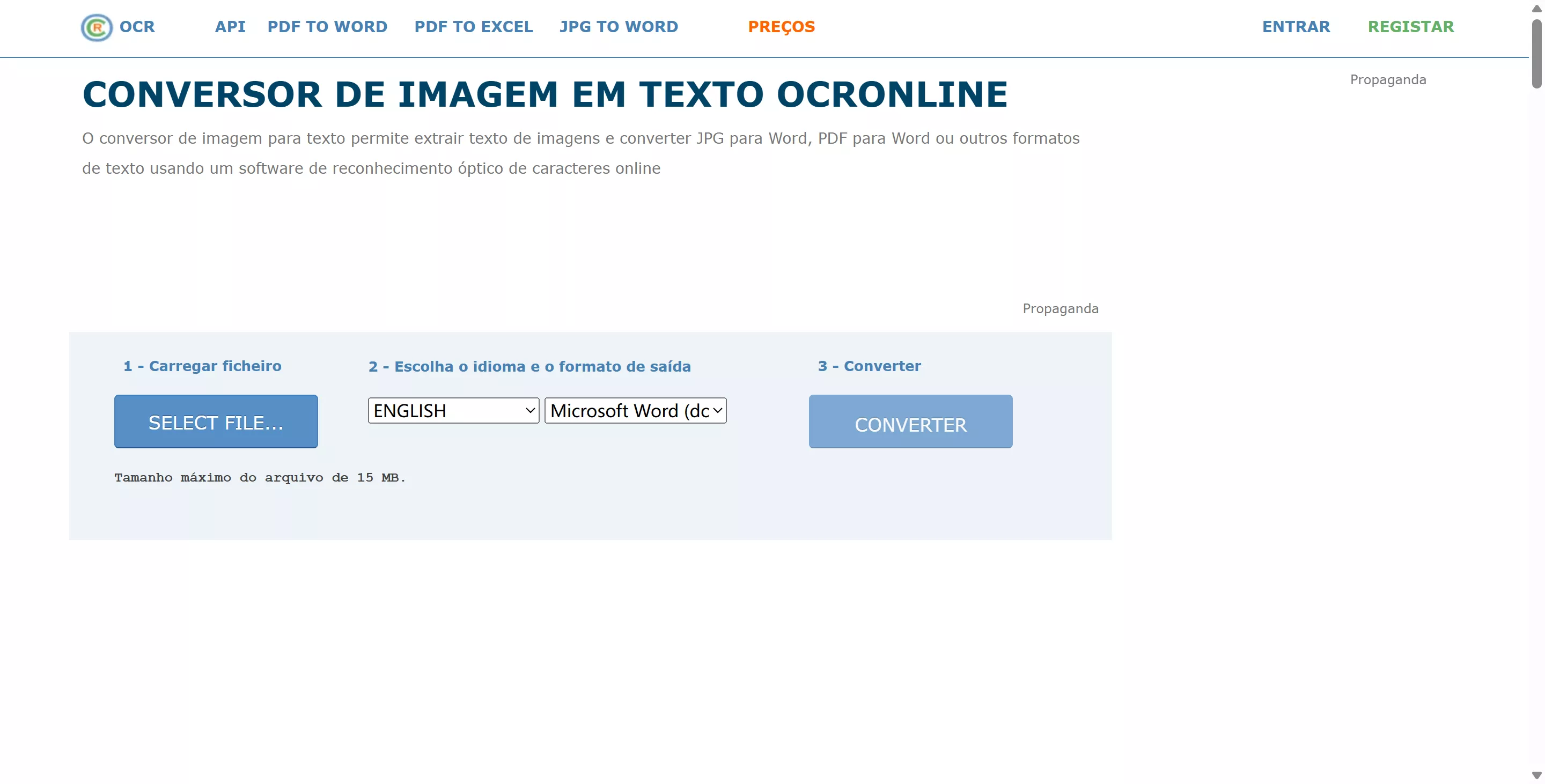
Principais Características:
As principais características do OCR Online são as seguintes:
- Baseado na web: Use em qualquer lugar, a qualquer hora! Tudo o que você precisa é de um navegador web e uma conexão com a internet.
- Suporte a Multiformato: Ele lida com vários formatos de entrada, como imagens, PDFs digitalizados e fotos tiradas com uma câmera digital.
Então, esses são os cinco melhores Softwares de OCR para Linux. Discutimos cada um junto com suas características. Se você também usa Windows ou Mac, não pule a próxima seção. Temos algo incrível para você. Vamos explorar juntos!
Parte 2. Dica Bônus: O Melhor Software de OCR para Usuários Não Linux
Se você não é usuário de Linux, temos uma ferramenta tudo-em-um para você: UPDF. Ele tem recursos incríveis, incluindo OCR. Você pode facilmente converter PDFs escaneados ou apenas com imagem em textos editáveis e pesquisáveis online, no desktop e no celular. Para o UPDF AI online, basta enviar seu arquivo, e o UPDF AI ativará automaticamente o OCR durante o processo de análise do documento. Isso permite extrair facilmente texto de documentos escaneados e conversar com a IA do UPDF sobre o conteúdo do documento.
O UPDF oferece tecnologia OCR confiável que suporta 38 idiomas. Quando seu documento escaneado contém vários idiomas, você pode selecionar os idiomas relevantes nas configurações de idioma enquanto realiza OCR na versão desktop ou móvel UPDF. O OCR do UPDF então reconhecerá os múltiplos idiomas e converterá o texto escaneado em texto selecionável e pesquisável conforme necessário.
Windows • macOS • iOS • Android Seguro 100%
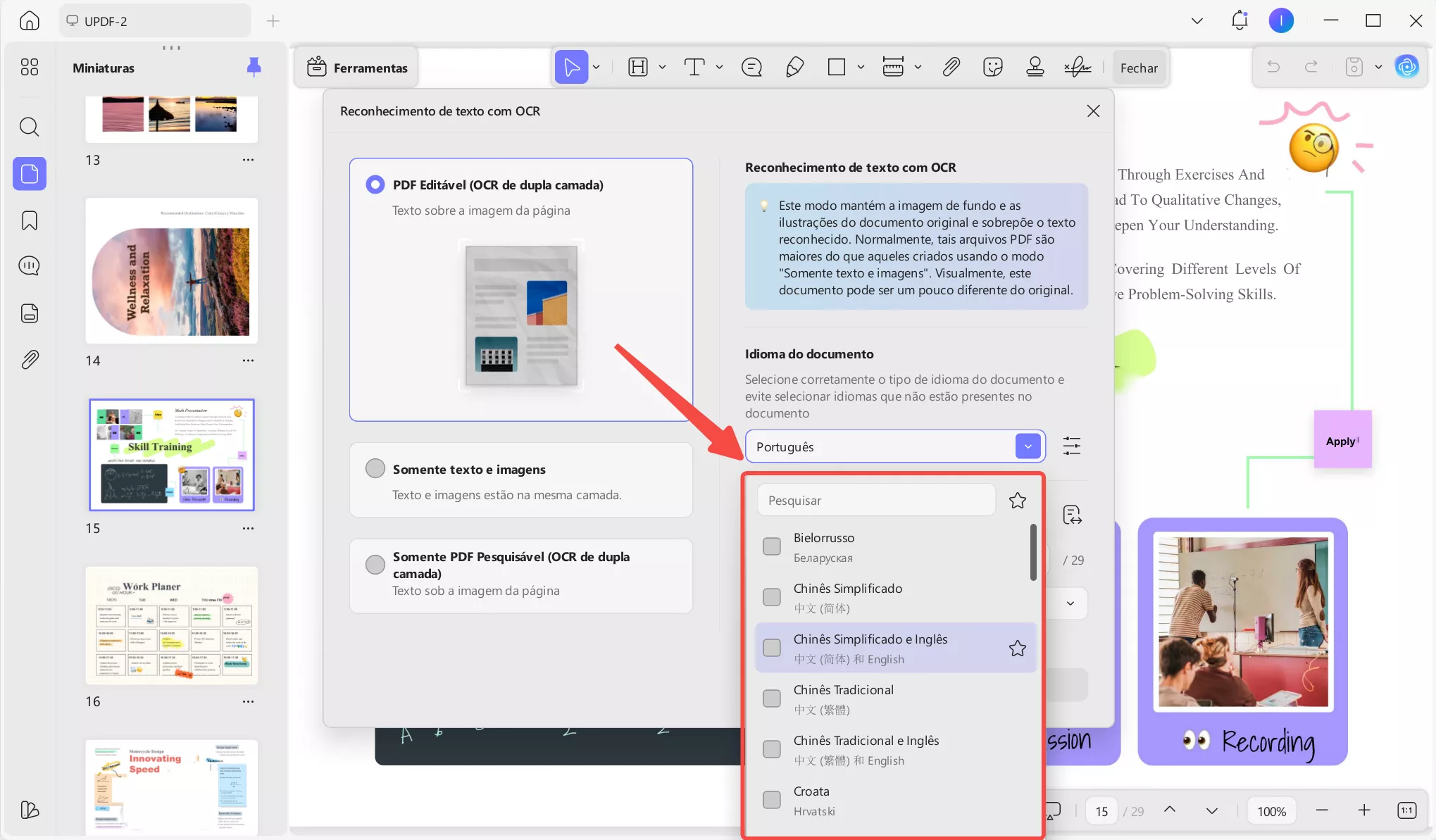
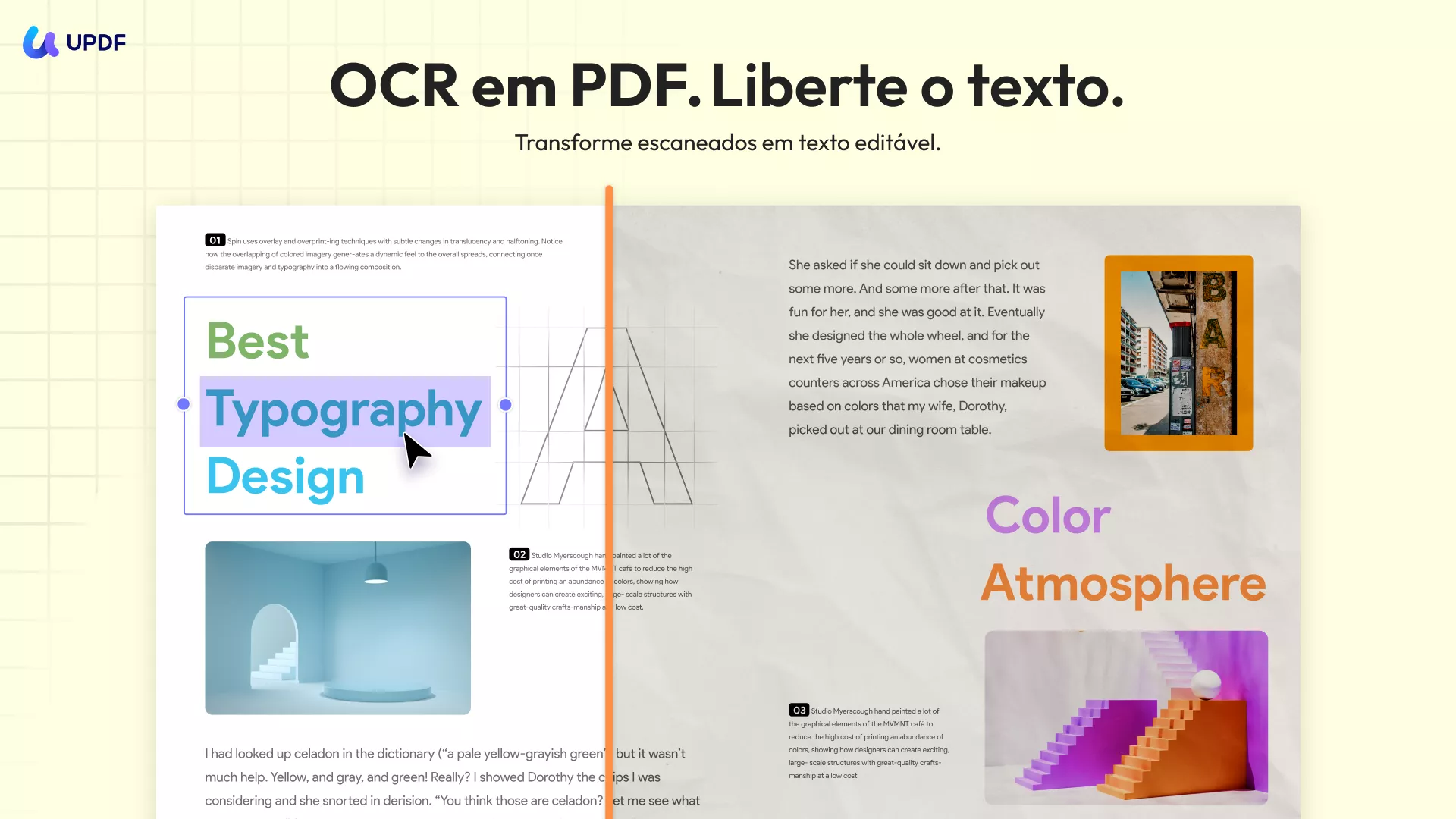
Você pode converter rapidamente PDFs digitalizados de qualquer tamanho com apenas um clique. Você pode personalizar opções de layout, resolução e preservar elementos de formatação com facilidade. Ele produz arquivos PDF escaneados com saída de alta qualidade após executar OCR no PDF. O UPDF também utiliza tecnologia MCR para diminuir o tamanho do arquivo sem diminuir a qualidade.
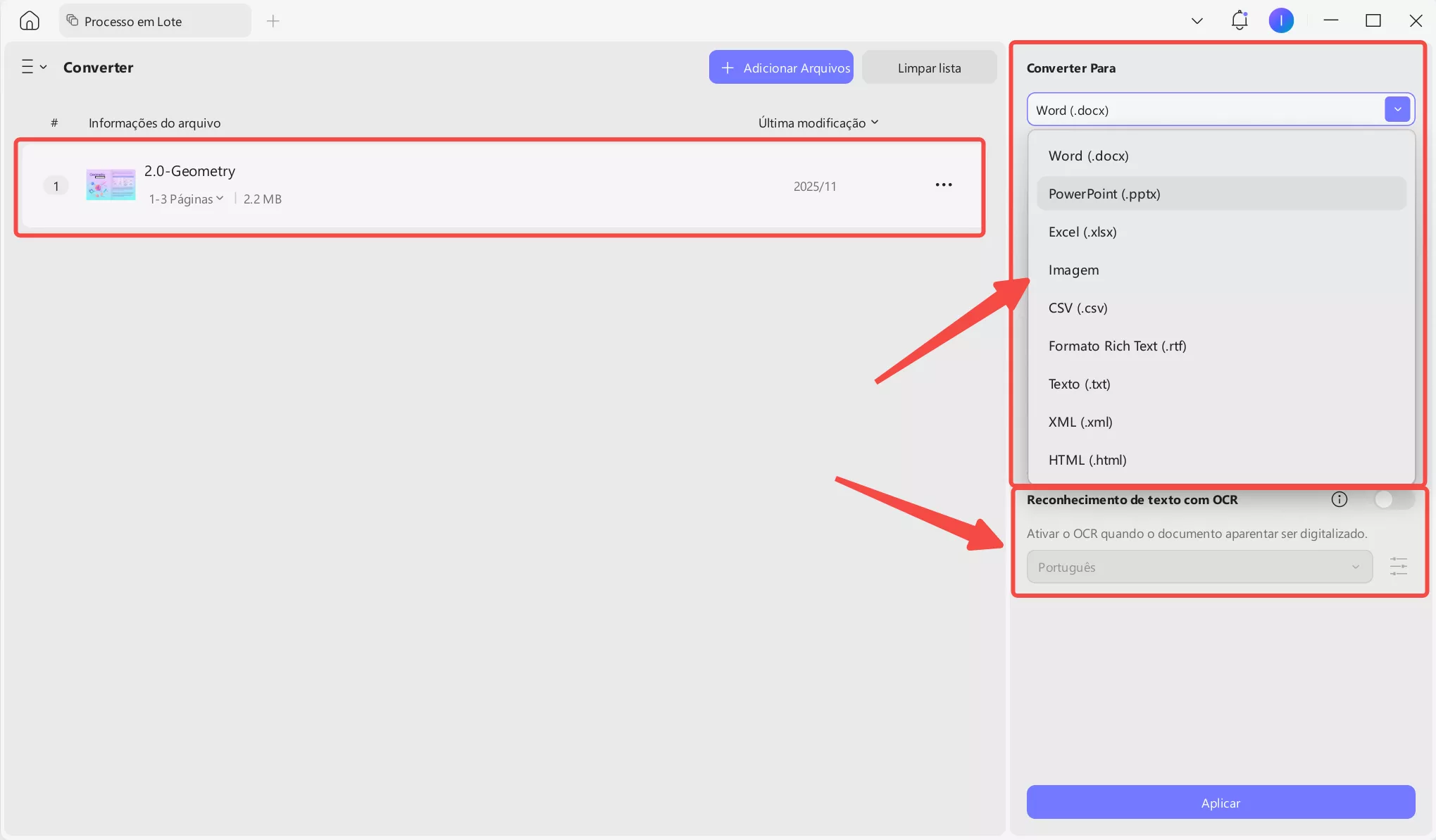
Você pode realizar OCR e conversão de formato simultaneamente em uma única operação. Com o recurso de conversão em lote, você pode até converter vários PDFs para outros formatos e realizar OCR neles simultaneamente. Além disso, o UPDF também permite converter PDFs editáveis de volta para formato apenas de imagem.
A versão desktop e móvel de OCR do UPDF oferece 3 opções diferentes de Tipo de Documento, que incluem PDF Editável, Apenas Texto e Imagem, e Apenas PDF Pesquisável. Você pode escolher o modo desejado conforme sua necessidade:
- PDF editável: Esse modo preserva as imagens de fundo e ilustrações do documento original e coloca o texto reconhecido por cima. Como resultado, o tamanho do arquivo geralmente é maior do que aqueles criados com o modo "Apenas Texto e Imagens". Visualmente, o resultado pode parecer um pouco diferente do original.
- Apenas texto e fotos: Esse modo salva o texto e as imagens reconhecidos, resultando em um arquivo PDF menor. No entanto, a aparência pode diferir ligeiramente do documento original.
- Somente PDF pesquisável: Nesse modo, a imagem da página é preservada, e o texto reconhecido é adicionado em uma camada invisível abaixo dela. Isso mantém o documento visualmente quase idêntico ao original.
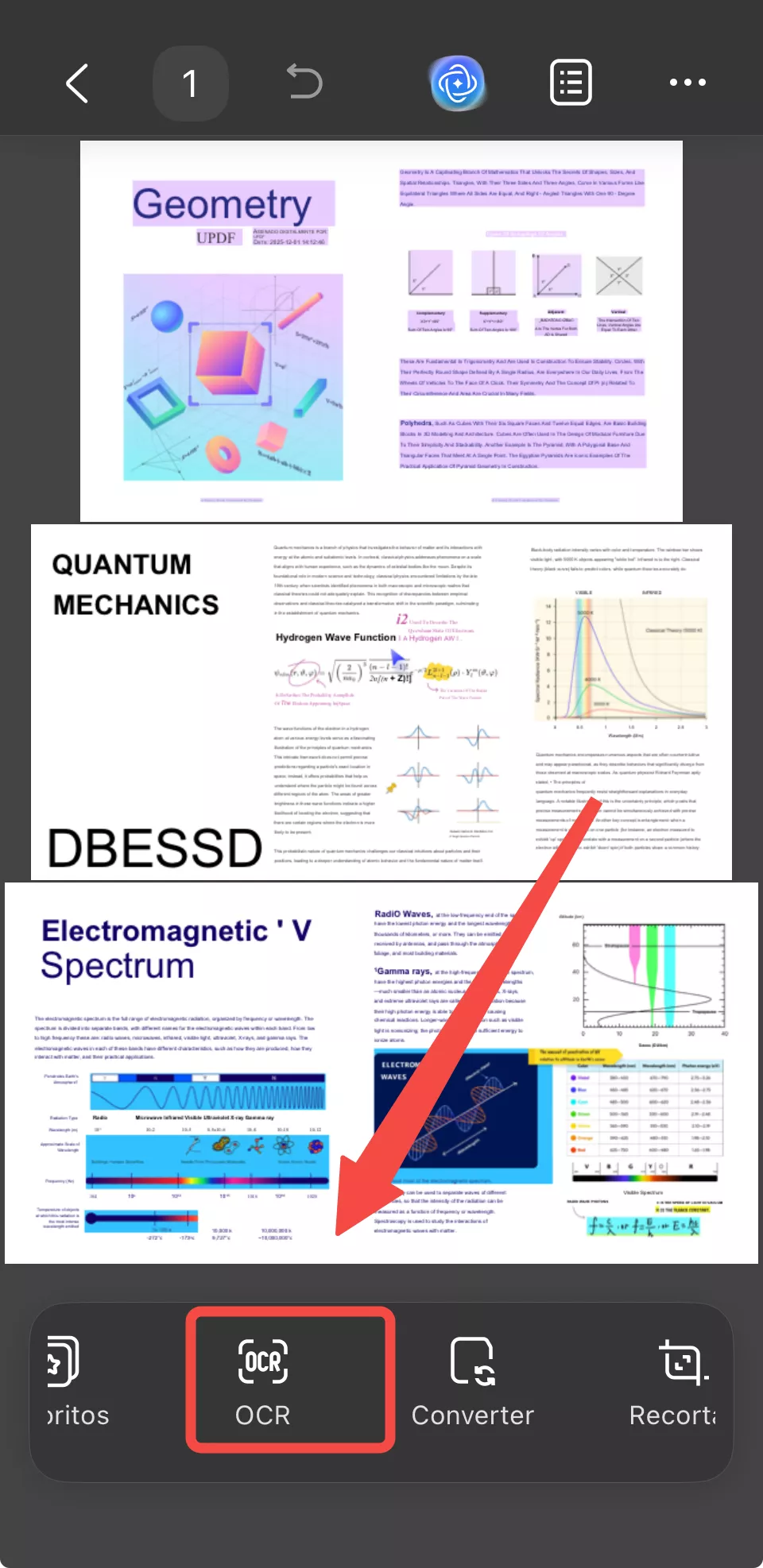
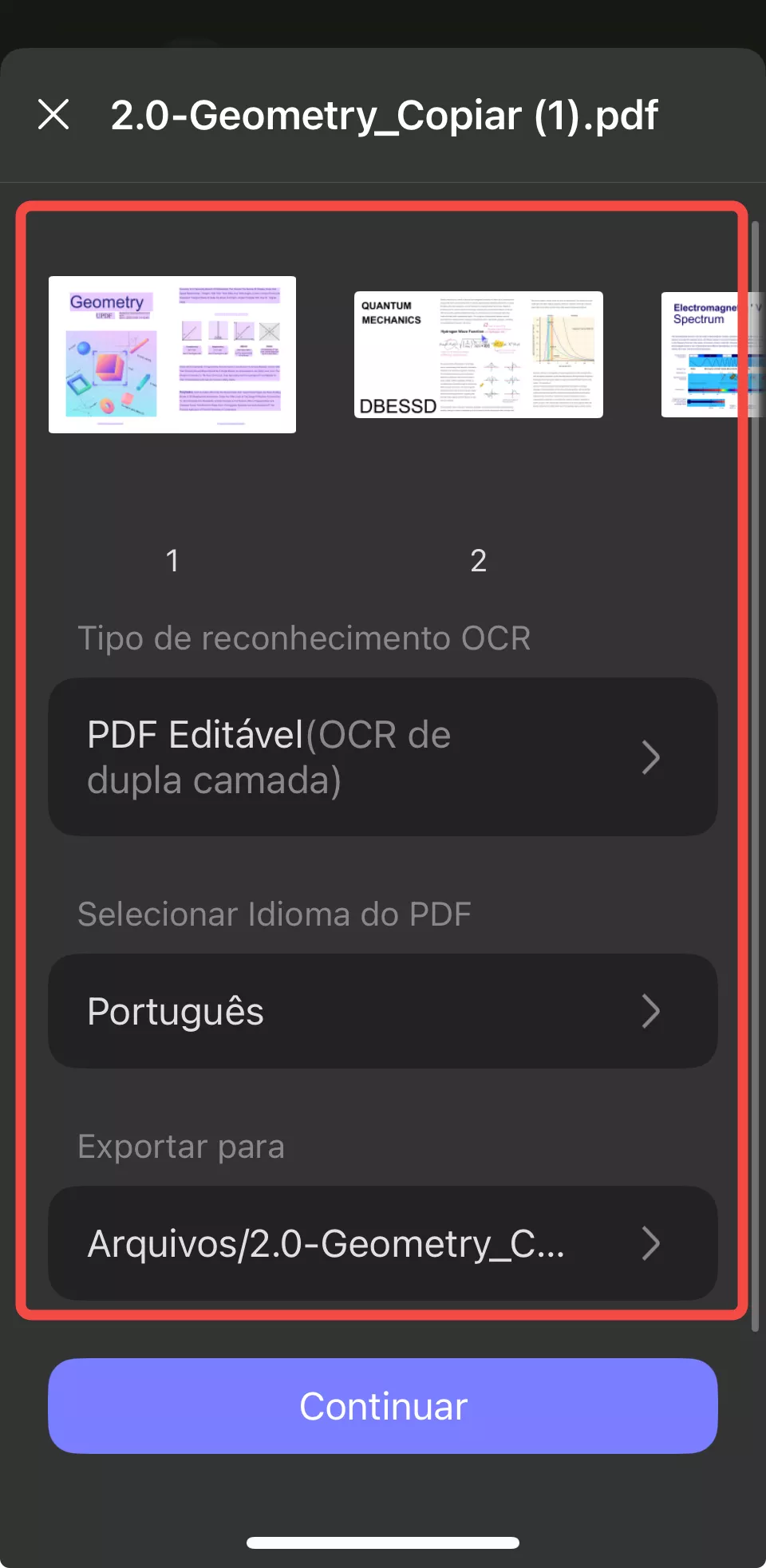
Você pode baixar o app UPDF no Google Play ou na App Store.
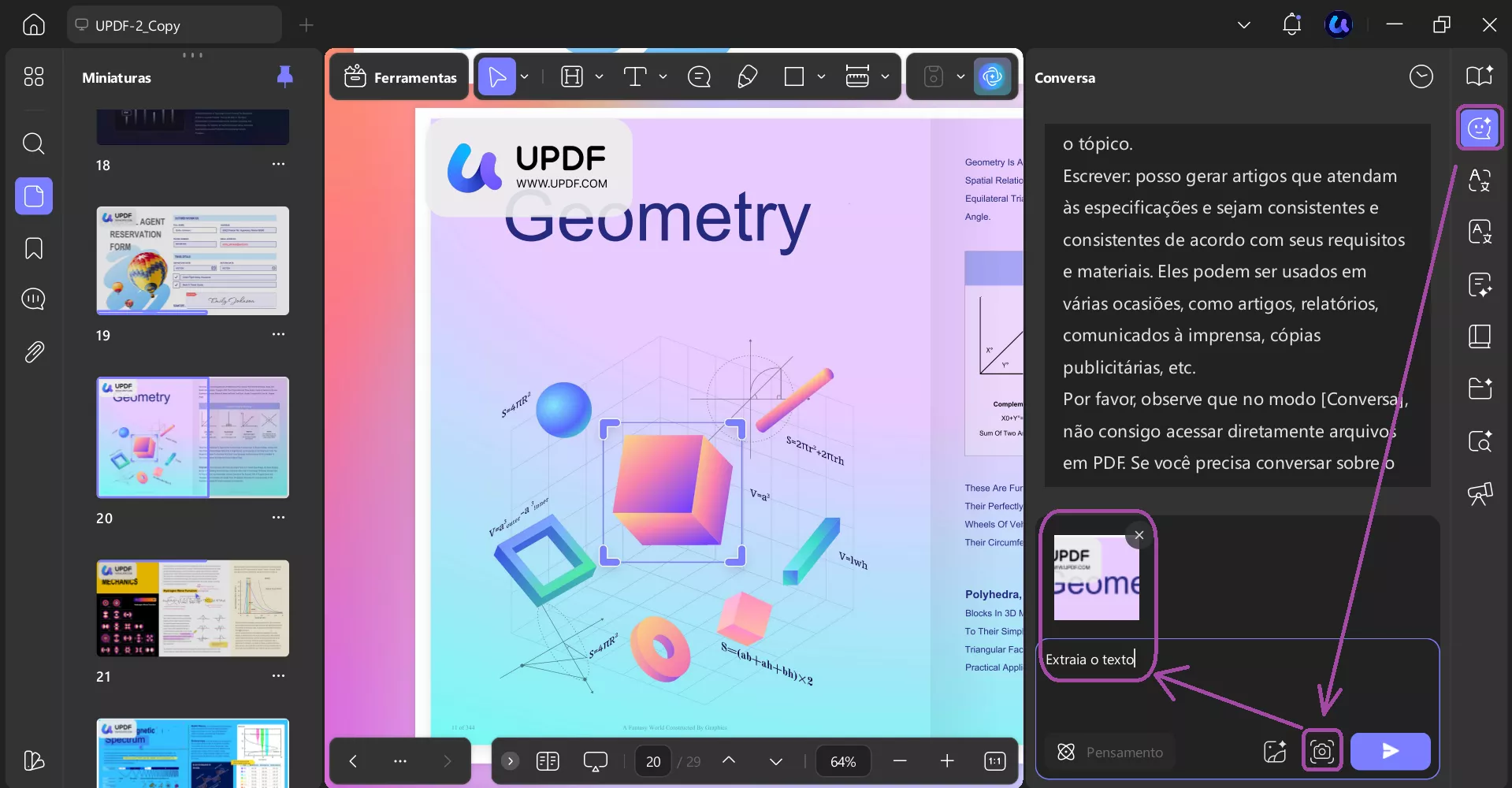
Além disso, o assistente de IA na versão desktop UPDF pode funcionar como uma ferramenta de OCR. Basta enviar ou colar uma imagem ou captura de tela do PDF e pedir para a IA extrair o texto. A IA do UPDF pode ajudar você a reconhecer a caligrafia com precisão. Você pode até solicitar uma tradução ou pedir para explicar o conteúdo! Isso é muito mais conveniente do que o OCR tradicional.
Então, você está pronto para colocar as mãos em uma ferramenta com esses recursos incríveis? Baixe e compre o UPDF hoje mesmo para melhorar sua experiência com OCR!
Windows • macOS • iOS • Android Seguro 100%
Se você quiser saber como usar o OCR da UPDF, pode assistir aos vídeos no canal oficial da UPDF no YouTube:
No entanto, a UPDF não se limita ao OCR. Ele possui vários outros recursos úteis que podem tornar seu fluxo de trabalho mais fluido. Você está se perguntando o que são?
Por que você não vê pessoalmente?
Principais Características:
As principais características do UPDF são as seguintes:
- Digitalize Documentos: A UPDF pode transformar documentos em papel em arquivos digitais.
- Editar PDFs: Ele permite que você altere texto, imagens e outros elementos nos seus arquivos PDF.
- Anotar PDFs: Com o UPDF, você pode adicionar comentários, destaques e notas aos seus PDFs.
- Converter PDFs: Ele pode transformar PDFs em formatos como Word, Excel e PowerPoint.
- Documentos de Fusão: O UPDF permite combinar vários arquivos PDF em um único documento.
- PDFs seguros: Ele protege seus arquivos com senhas e define permissões.
- Organize as Páginas: O UPDF ajuda você a reorganizar, excluir ou adicionar páginas no seu PDF.
- Integração com a Nuvem: O armazenamento na nuvem permite sincronizar e acessar documentos em vários dispositivos.
Não pense só nisso, tome uma atitude! Adquira sua licença premium do UPDF agora para desbloquear benefícios exclusivos. Compre uma licença, e o UPDF estará disponível para Windows, Mac, iOS e Android!
Palavras Finais
Encontrar a ferramenta de OCR certa para o seu sistema Linux pode fazer uma grande diferença em como você lida com os documentos. As cinco ferramentas de OCR para Linux que discutimos são todas excelentes escolhas, cada uma com recursos únicos.
Se você também trabalha no Windows ou Mac, o UPDF é uma ótima opção. Ele oferece muitos recursos de OCR, como converter PDFs escaneados em texto editável e traduzir PDFs com OCR. Com o UPDF, gerenciar seus documentos se torna fácil e eficiente. Não perca essa ferramenta poderosa. Baixe o UPDF e comece a transformar seus documentos hoje mesmo.
Windows • macOS • iOS • Android Seguro 100%






 Trkan Aydin
