UPDF
UPDF
 UPDF para Windows
 UPDF para Mac
 UPDF para iPhone/iPad
 UPDF para Android
 UPDF AI Online
 UPDF Sign
 Editar PDF
 Anotar PDF
 Criar PDF
 Formulário PDF
 Editar links
 Converter PDF
 OCR
OCR PDF para Word
 PDF para Imagem
 PDF para Excel
 Organizar PDF
 Mesclar PDF
 Dividir PDF
 Cortar PDF
 Girar PDF
 Proteger PDF
 Assinar PDF
 Redigir PDF
 Sanitizar PDF
 Remover Segurança
 Ler PDF
 Nuvem UPDF
 Comprimir PDF
 Imprimir PDF
 Processamento em Lote
 Sobre o UPDF AI
 Soluções UPDF AI
 Guia do Usuário de IA
 Perguntas Frequentes
 Resumir PDF
 Traduzir PDF
 Converse com o PDF
 Converse com IA
 Converse com a imagem
 PDF para Mapa Mental
 Explicar PDF
 Ferramentas de IA para PDF
 Ferramentas de IA para Imagem
 Ferramentas de Chat com IA
 Ferramentas de Escrita com IA
 Ferramentas de Estudo com IA
 Ferramentas de Trabalho com IA
 Outras Ferramentas de IA
 Geração de marcadores
 Resumo de marcadores
 Geração de marca d’água
 Geração de fundo
 Geração de adesivos
 Geração de carimbos
 Suite de Redação
 UPDF Copilot
 Gerenciamento de páginas
 Pesquisa Semântica
 PDF para Word
 PDF para Excel
 PDF para PowerPoint
 Solução Empresarial
 Sinal de empresa
 IA empresarial
 Plano Empresarial
 Guia do Usuário Corporativo
 Webinar Empresarial
 Bancário
 Saúde
Saúde Seguro
 Jurídico
 Manufatura
 Governo
 Solução Educacional
 Histórico de Clientes
 Guia do Usuário
 Truques do UPDF
 Perguntas Frequentes
 Avaliações do UPDF
 Centro de Download
 Blog
Blog Sala de Imprensa
 Especificações Técnicas
 Atualizações
 UPDF vs. Adobe Acrobat
 UPDF vs. Foxit
 UPDF vs. PDF Expert

Não consegue descobrir como pesquisar em um PDF digitalizado que exibe a mensagem "Esta página contém apenas imagens"? Ou tentou pesquisar palavras usando a função Localizar do Windows ou CTRL + F, mas nada funcionou? Você provavelmente estava pesquisando em um PDF digitalizado. Se você está se perguntando como pesquisar em documentos PDF digitalizados, nós temos a solução! Vamos explorar as maneiras mais eficazes de tornar PDFs digitalizados pesquisáveis usando o UPDF.
Como pesquisar palavras em um PDF digitalizado?
O problema é que os documentos digitalizados não contêm nenhum texto! Como se trata apenas de uma imagem do documento, não há texto real para o Windows indexar.
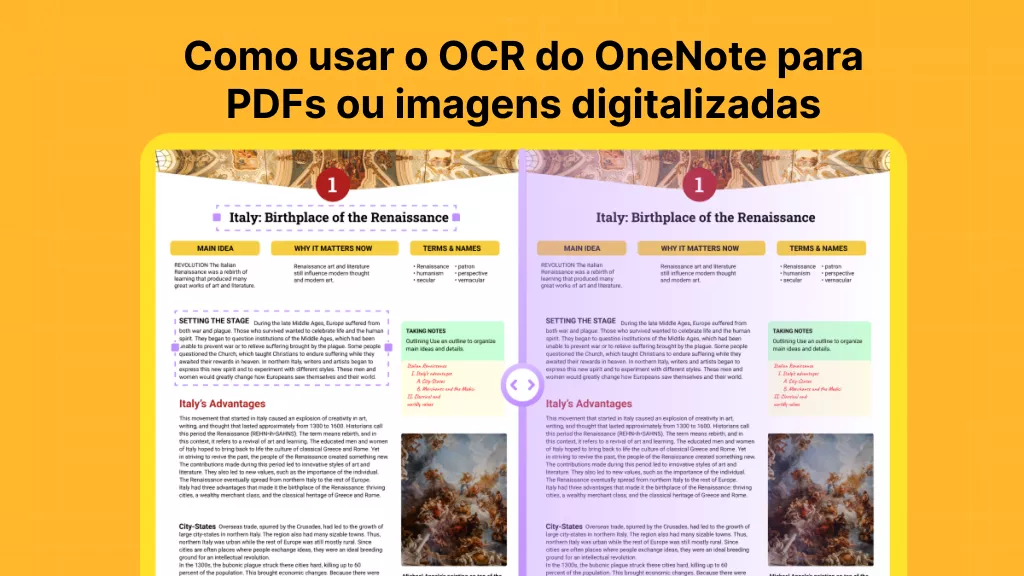
Para tornar seu PDF pesquisável, você precisa executar um processo de reconhecimento de texto para que o conteúdo da página possa ser pesquisado e editado. Você pode usar qualquer software com função OCR (Reconhecimento Óptico de Caracteres). Ele analisa o documento digitalizado, identifica qualquer coisa que se assemelhe a uma letra ou palavra e a transforma em texto.
Diversos editores de PDF oferecem essa funcionalidade, mas recomendamos o UPDF — sua solução completa para PDFs! Ele possui um recurso de OCR com inteligência artificial que converte seus PDFs digitalizados, documentos em papel e imagens em PDFs pesquisáveis e editáveis, com três layouts de saída para torná-los interativos e atender a todas as suas necessidades. Saiba mais sobre o recurso de OCR do UPDF lendo este artigo. Baixe o UPDF antes de começarmos com as instruções.
Windows • macOS • iOS • Android Seguro 100%
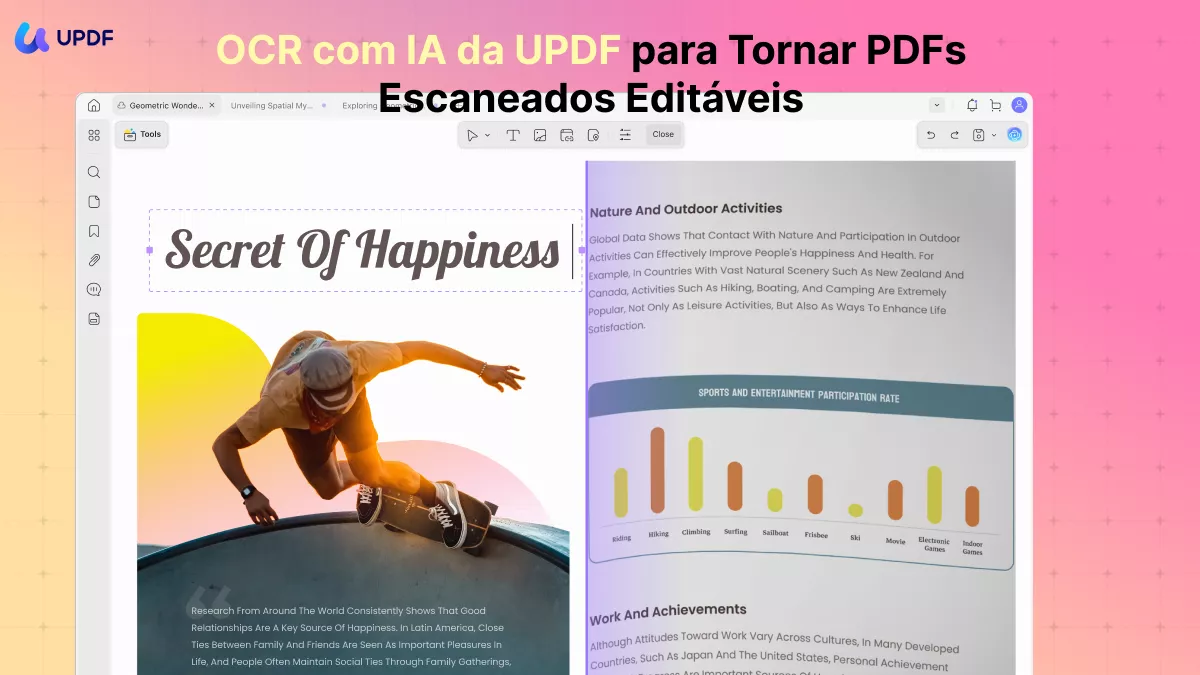
Aqui apresentamos alguns dos recursos fenomenais desse software OCR:
- Precisão de Até 99%: A tecnologia avançada de reconhecimento óptico de caracteres (OCR) do UPDF proporciona resultados altamente precisos!
- A Velocidade Mais Rápida de OCR: Quem não deseja poupar tempo? O UPDF reconhece essa necessidade e, por isso, sua conversão é significativamente mais ágil do que a dos concorrentes.
- Produz Arquivos de Tamanho Reduzido e Excelente Qualidade: O documento PDF convertido é consideravelmente menor em tamanho do que o original!
- Compatível com 38 Línguas: Também suporta documentos bilíngues e permite a seleção de múltiplos conjuntos de idiomas.
Além de tudo isso, ele também lê, organiza e anota seus PDFs e pode converter PDFs digitalizados de qualquer tamanho! Então, o que você está esperando? Siga os passos simples abaixo para pesquisar palavras em PDFs digitalizados e resolva seu problema agora mesmo! São apenas alguns passos simples e você terminará rapidinho!
Como tornar um PDF pesquisável no computador
Passo 1: Abra o PDF e Acesse o Ícone de OCR
Clique em " Abrir arquivo " para importar o PDF. Você também pode usar o atalho Ctrl + ou Cmd + O.
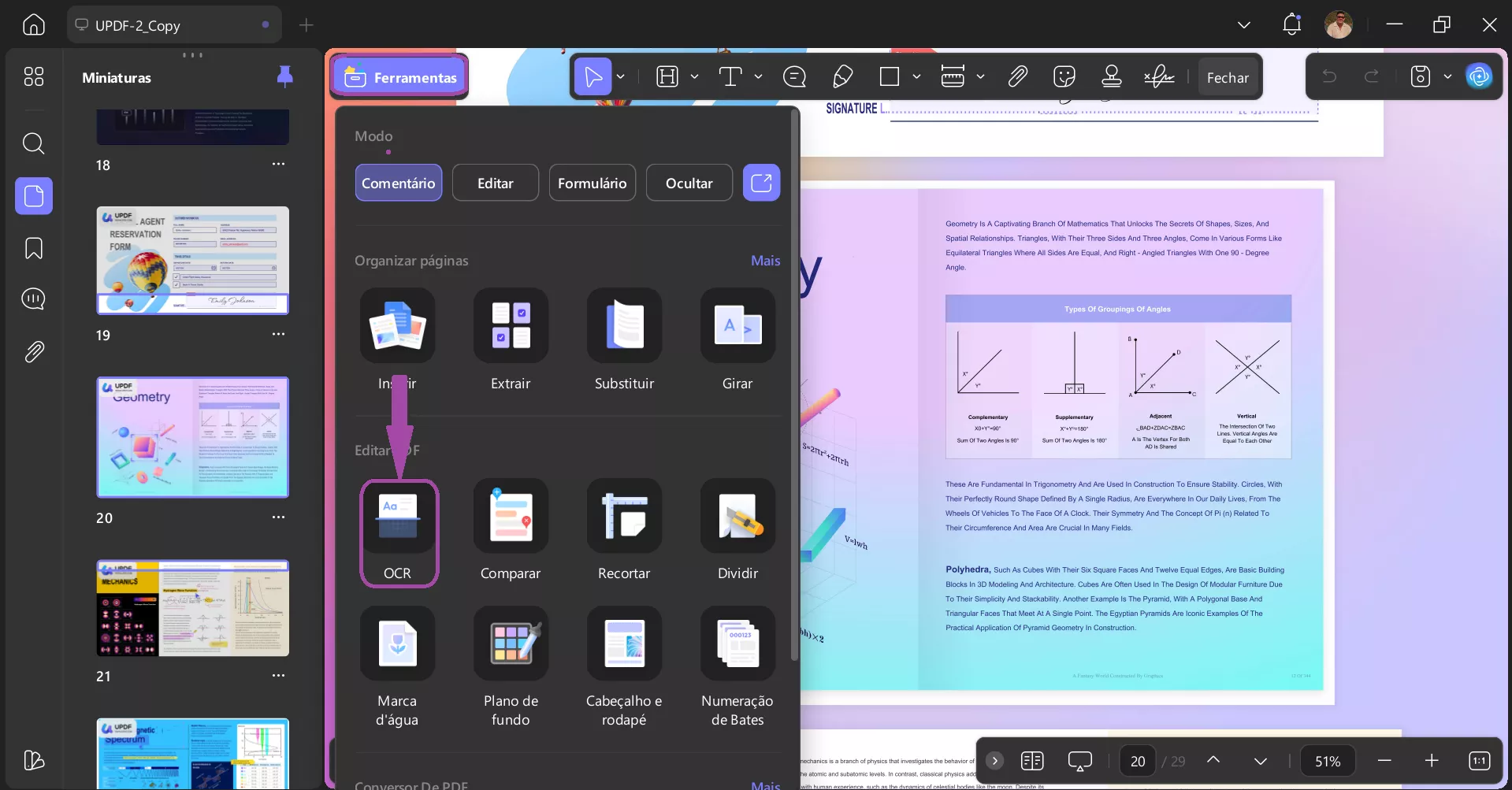
Clique na opção "OCR" em "Ferramentas" na barra de ferramentas à esquerda. (Se esta for a primeira vez que você usa este recurso, será solicitado que você baixe um plugin. Faça o download na janela seguinte e aguarde a instalação.)
Passo 2: Transforme o PDF Digitalizado em um PDF Pesquisável
Você pode escolher entre PDF editável, Somente texto e imagem ou Somente PDF pesquisável. Se você deseja editar o PDF digitalizado, precisa escolher a opção "PDF editável", pois ela converte documentos digitalizados em arquivos editáveis .
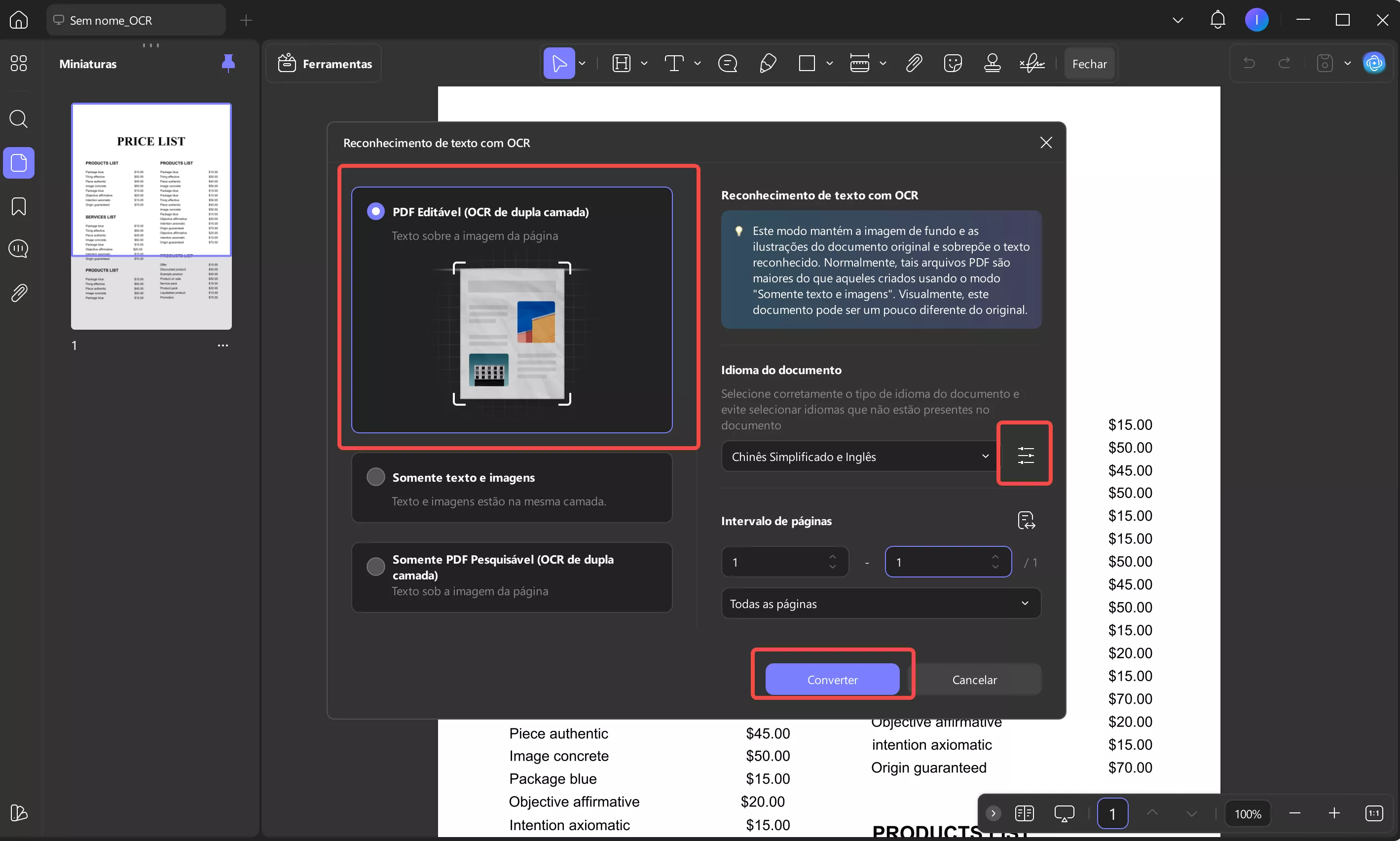
Você também deve escolher um idioma para o documento que corresponda ao seu idioma de origem e selecionar o intervalo de tamanhos de papel.
Clique na opção "Converter", selecione o local onde deseja salvar o arquivo e clique em "Salvar".
Passo 3: Pesquise Palavras no PDF Digitalizado
Após a execução do OCR, o arquivo PDF pesquisável será aberto automaticamente no UPDF. Agora, você pode pesquisar as palavras desejadas no PDF digitalizado pressionando Ctrl + F ou clicando no ícone de pesquisa no canto superior direito.
Digite a palavra que deseja pesquisar e todos os resultados serão exibidos neste documento. Você pode clicar em qualquer resultado para ir diretamente para a página. É assim que você encontra palavras em PDF com facilidade.
Observação
Você pode transformar vários PDFs digitalizados em documentos pesquisáveis com o recurso de OCR em lote do UPDF. Basta acessar "Ferramentas" na interface do UPDF e selecionar "OCR", adicionar todos os arquivos que deseja converter para formatos PDF pesquisáveis, escolher o idioma correto do documento e clicar em "Aplicar". Agora você pode usar o método mencionado acima para pesquisar PDFs no UPDF.
Torne um PDF pesquisável com o UPDF Mobile.
Com o aplicativo móvel do UPDF, você não precisa de um computador para acessar esse recurso: a ferramenta de OCR já está integrada, permitindo que você pesquise palavras em seu PDF digitalizado. Nos passos a seguir, mostraremos como fazer isso.
Passo 1: Baixe o aplicativo UPDF na App Store ou no Google Play. Abra o documento digitalizado no aplicativo UPDF e selecione OCR no menu inferior.
Passo 2: Ao abrir, você encontrará três opções de documento: "PDF editável", "Somente texto e imagens" e "PDF pesquisável". Selecione o modo desejado e o idioma correto do documento para garantir resultados precisos de OCR. Em seguida, clique em "Continuar" para prosseguir.
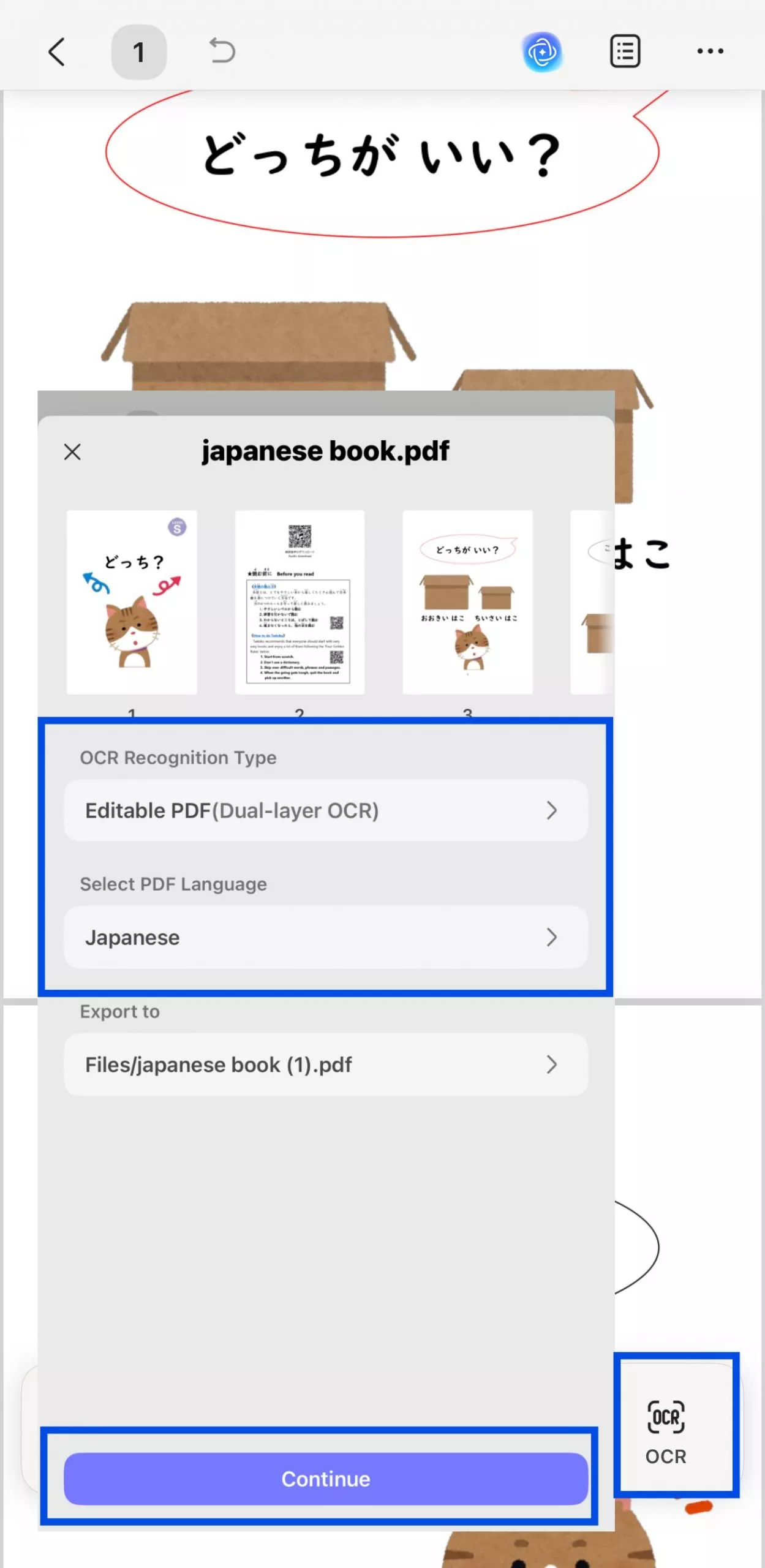
Passo 3: Em seguida, clique em " Concluído " para tornar seu documento digitalizado pesquisável e abra o novo arquivo no UPDF Mobile.
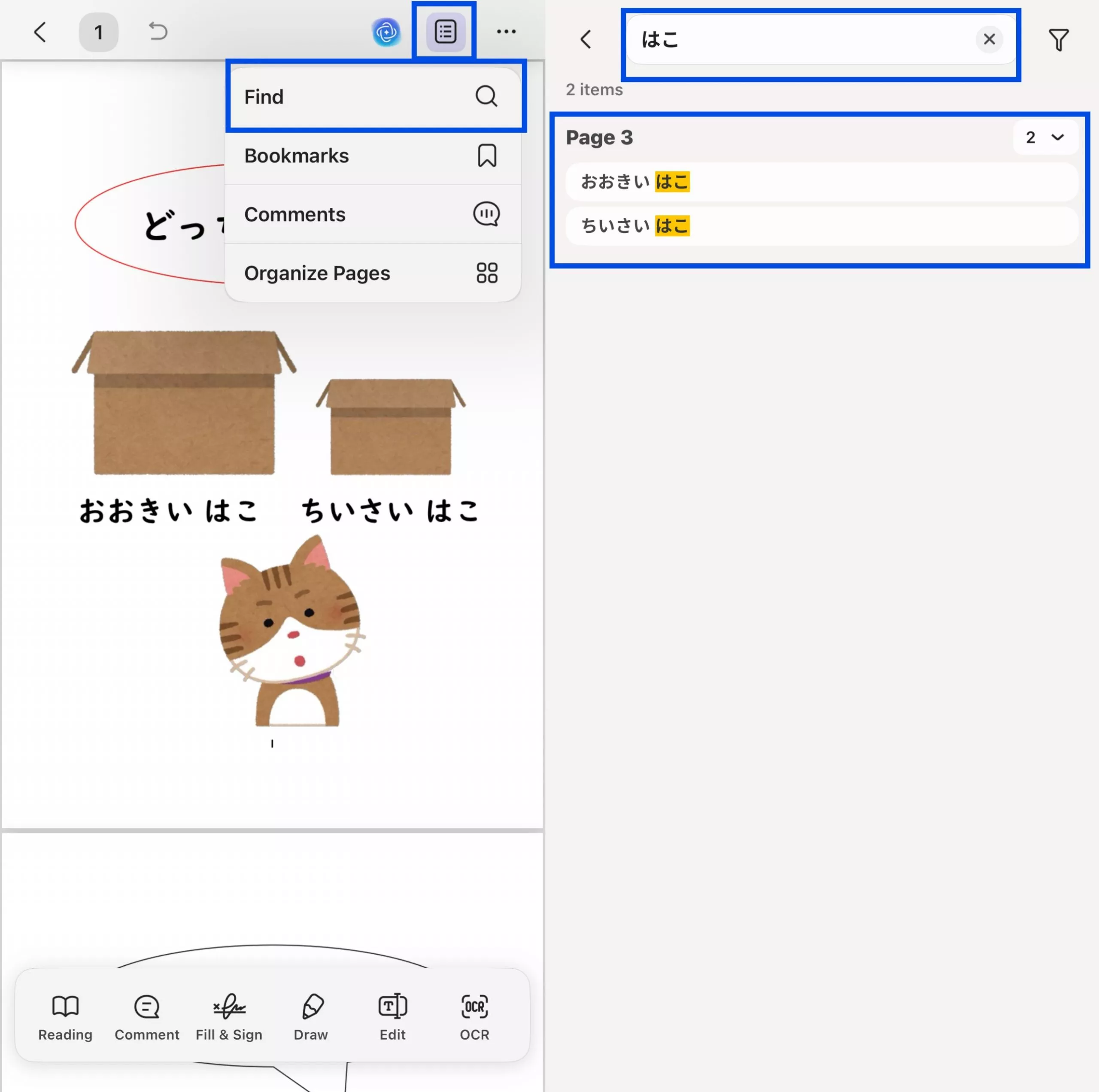
Passo 4: Em seguida, clique no ícone " Menu " na parte superior e clique em "Localizar". Digite a palavra-chave na área de entrada para pesquisar palavras no PDF digitalizado.
Transforme um PDF digitalizado em um documento pesquisável com o UPDF AI.
Se você não quiser baixar o software, também pode usar o UPDF AI Online para converter seus documentos digitalizados para Word/Excel/PPT online e, em seguida, pesquisar palavras no seu Microsoft Word, PowerPoint ou Excel. O UPDF AI realizará o OCR automaticamente durante esse processo. O plano gratuito do UPDF AI inclui 100 sugestões. Você pode clicar no botão abaixo para experimentar gratuitamente e deixar a IA extrair o texto digitalizado do seu documento.
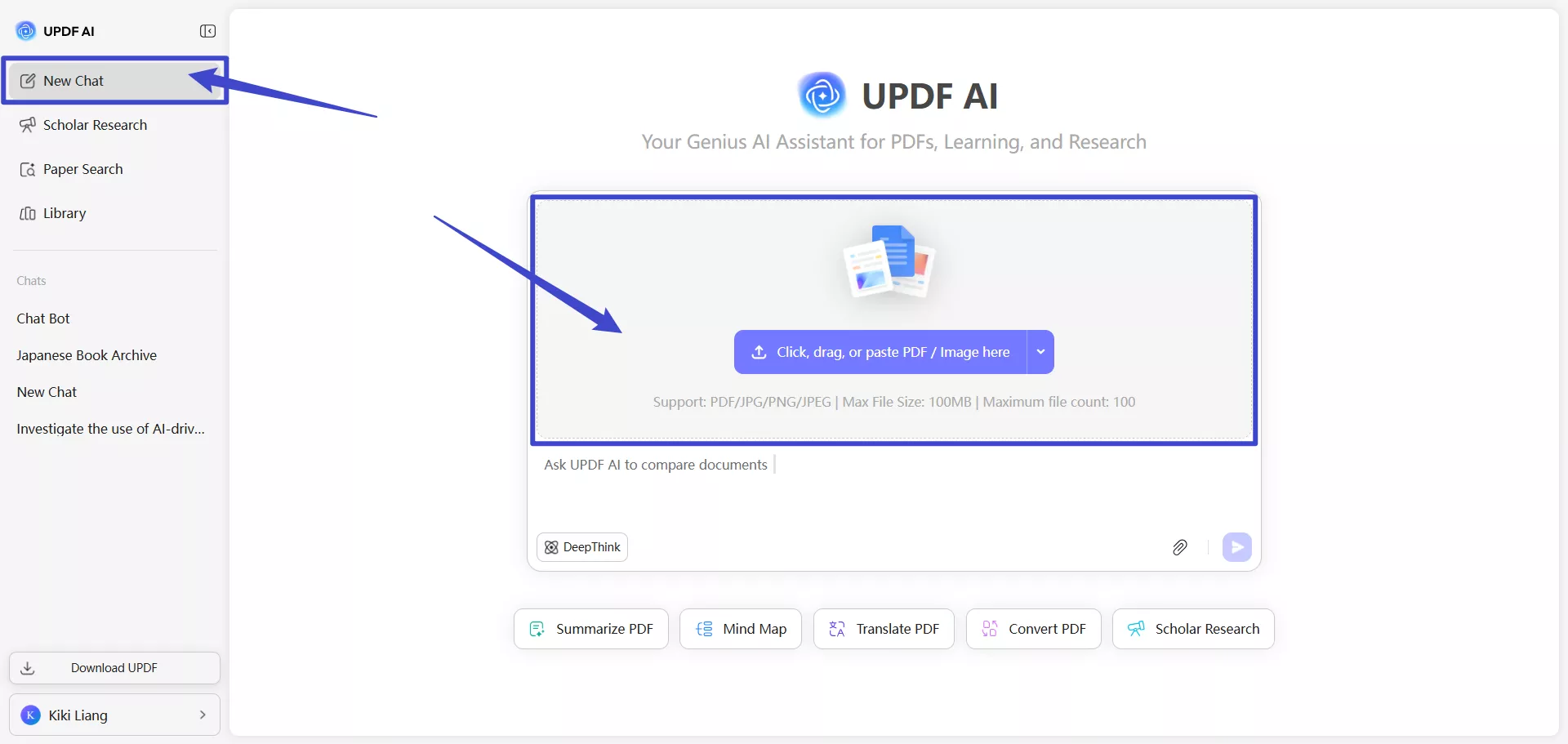
Passo 1. Inicie o procedimento acessando a interface principal do recurso "Novo Chat" do UPDF AI. Em seguida, carregue o PDF que deseja converter.
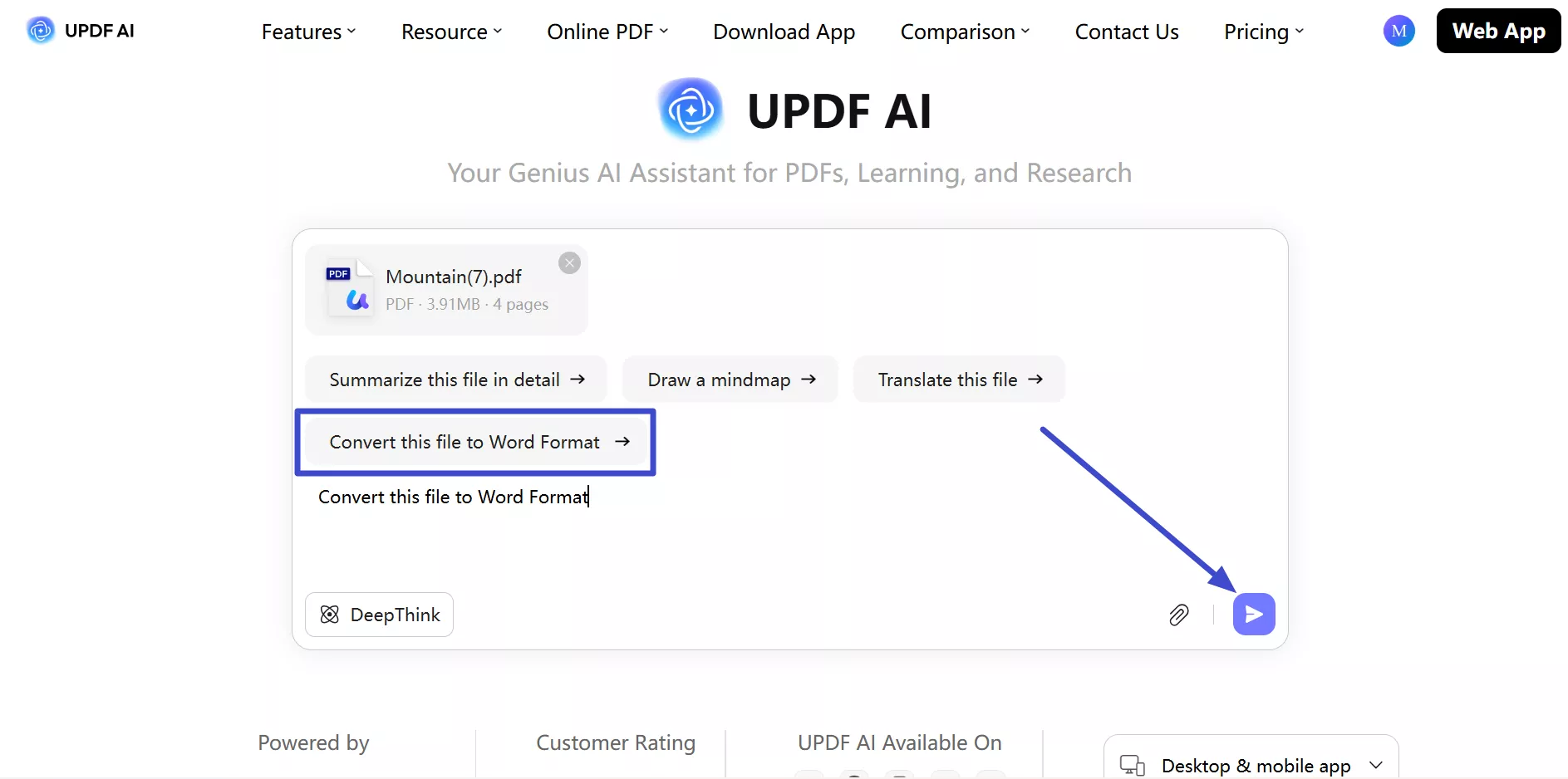
Passo 2. Depois de carregar o PDF, selecione a opção “Converter este arquivo para o formato Word” ou simplesmente digite “Converter este arquivo para o formato PPT/Excel” e clique no ícone “Enviar”.
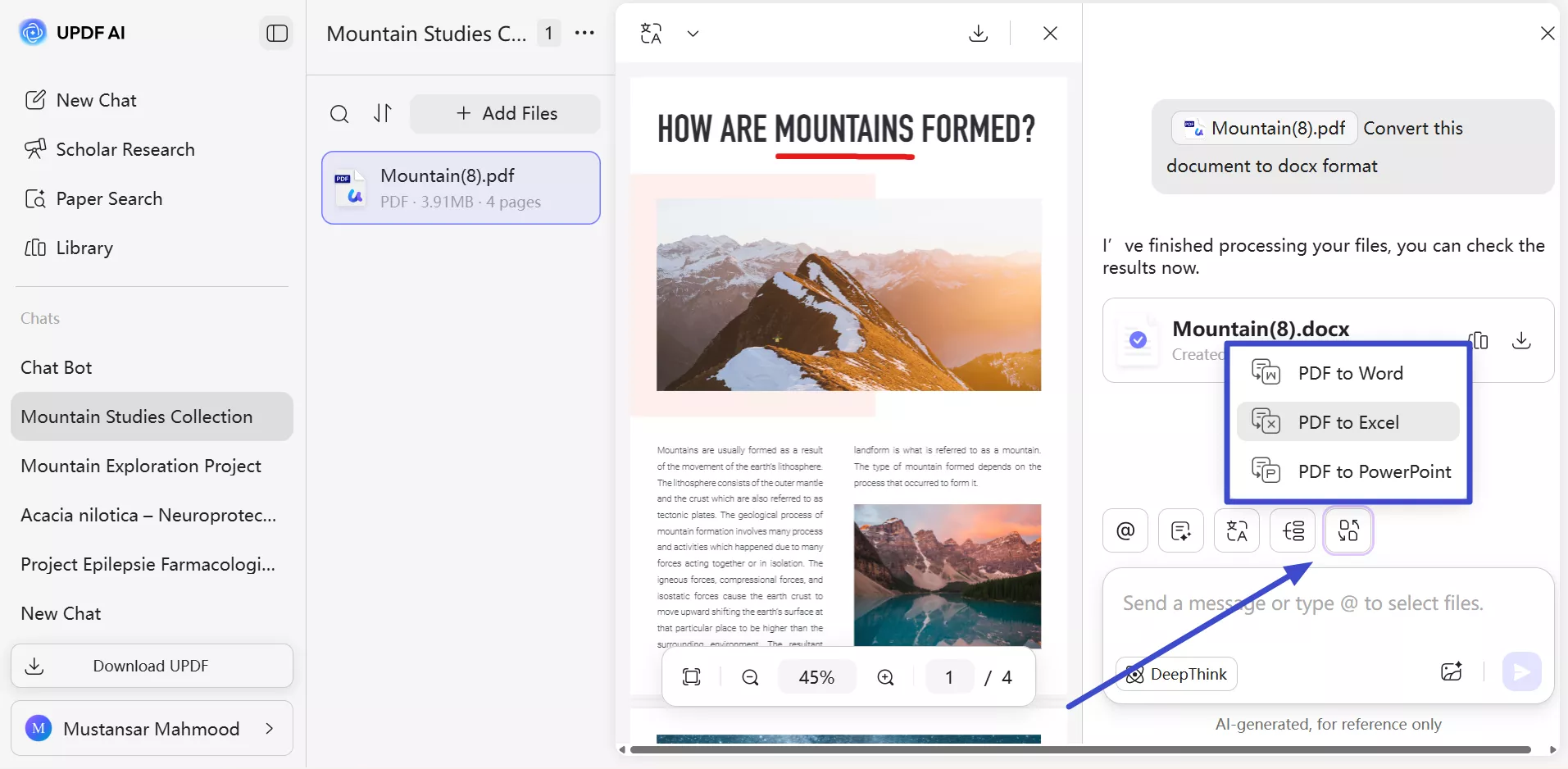
Passo 3. Agora, o UPDF AI fornecerá o arquivo convertido, que você pode salvar tocando no ícone "Download". Usando o ícone "Converter PDF", você também pode converter o arquivo carregado para outros formatos desejados. Para isso, selecione o formato de conversão desejado, como PDF para Excel.
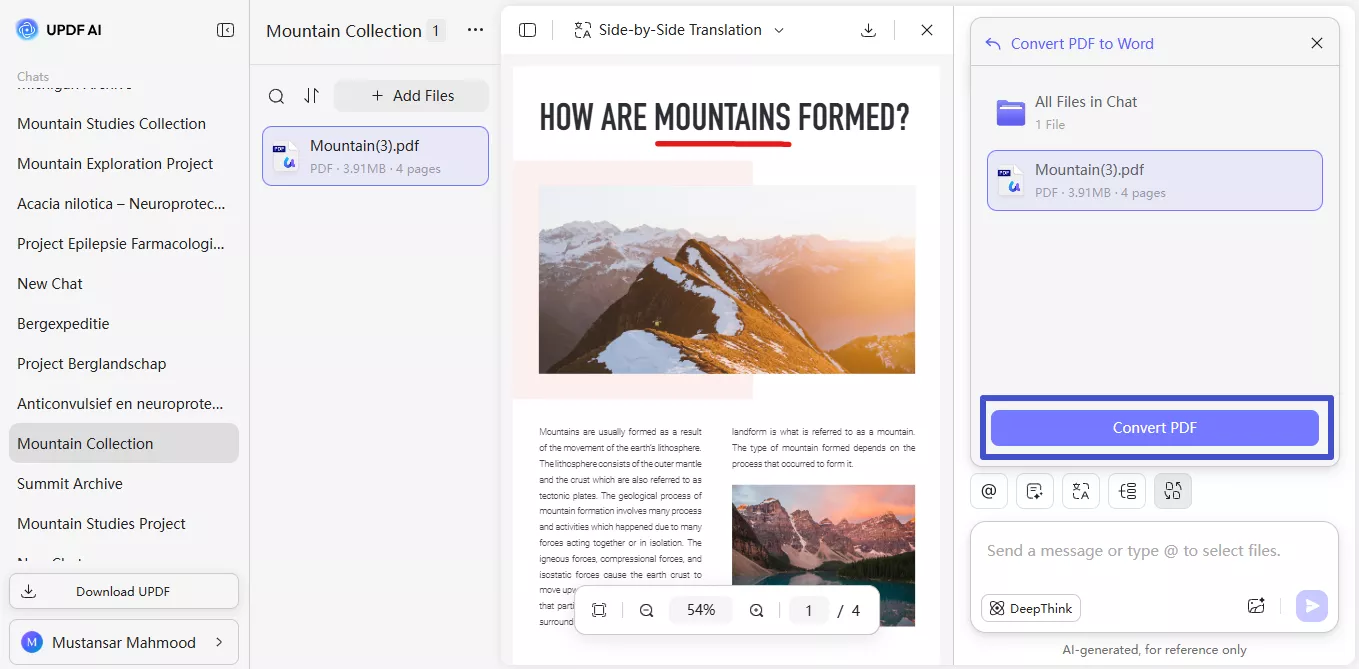
Passo 4. Em seguida, basta selecionar o arquivo carregado e clicar no botão Converter PDF para obter o documento convertido.
Passo 5. Agora, o UPDF AI fornecerá o arquivo convertido para download. Basta tocar no ícone de Download para baixar e abrir o arquivo no seu Microsoft Word, PowerPoint ou Excel.
Passo 6. Depois de aberto, pressione CTRL (/CMD) + F para pesquisar palavras.
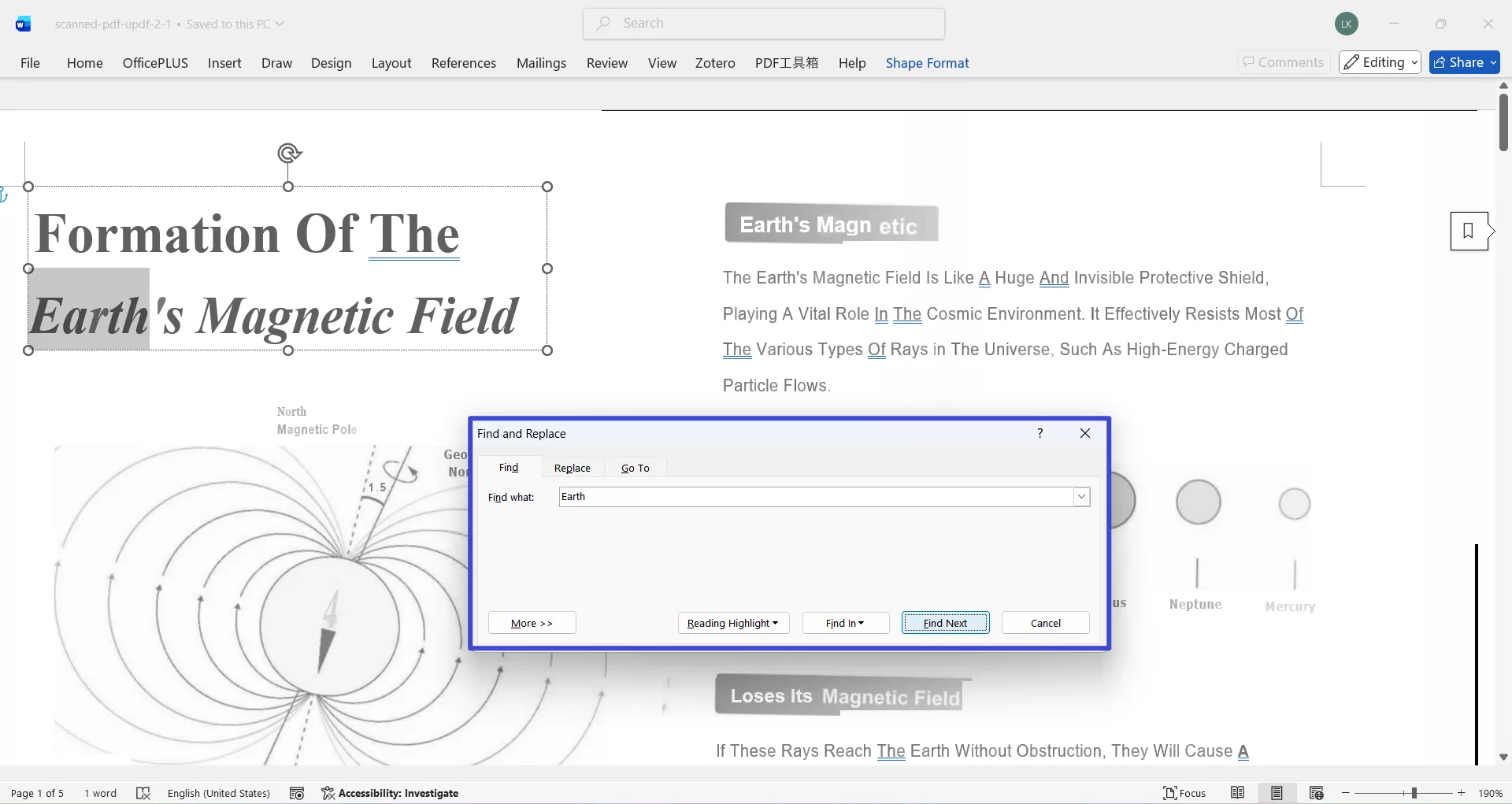
Para saber mais sobre como usar OCR em um PDF, assista ao guia em vídeo abaixo.
Bônus
O UPDF não só permite pesquisar em PDFs digitalizados, como também funciona como um editor de PDF completo com integração de IA. Os usuários interessados podem explorar nossas páginas de recursos através da barra de navegação superior. Você também pode ler nosso artigo para ver como o UPDF se compara ao Adobe Acrobat. Além disso, oferecemos uma licença vitalícia por um preço muito menor que o do Adobe Acrobat.
Dica: Qual Layout Usar para Executar OCR?
Para PDFs pesquisáveis, você precisa escolher um layout adequado dependendo da finalidade ou situação em que o utilizará. Utilizando as opções disponíveis, você pode escolher uma das seguintes:
PDF editável
Este modo preserva tanto o texto quanto as imagens que identifica, compactando-os em um PDF que geralmente é bem menor. Mas atenção: ao visualizá-lo, ele pode não ser exatamente igual à página original, podendo apresentar pequenas alterações de layout ou cores.
Somente texto e imagem
Este modo mantém todas as imagens e ilustrações de fundo do arquivo original e simplesmente sobrepõe o texto reconhecido. Por isso, os PDFs gerados costumam ser maiores — com tamanhos de arquivo maiores — do que os criados com a opção "Somente texto e imagens". E, se você observar com atenção, o documento final pode parecer um pouco diferente do original, nada muito drástico, mas você notará a diferença.
Somente PDF pesquisável
Com essa configuração, a imagem da página permanece visível, e o texto reconhecido simplesmente desaparece em uma camada transparente logo abaixo da imagem. Aos seus olhos, o arquivo parece quase idêntico ao original — sem nenhuma diferença significativa.
Perguntas frequentes sobre como pesquisar em um PDF digitalizado
Ainda tem dúvidas sobre como pesquisar palavras em um PDF digitalizado? Não se preocupe, nós temos a solução.
Por que não consigo pesquisar um PDF digitalizado?
Ao digitalizar um documento, o scanner captura as páginas como uma imagem plana, o que significa que não há texto que o Windows possa indexar ou que qualquer visualizador de PDF possa ler. Você precisará usar o recurso OCR do UPDF para converter o documento digitalizado em um formato legível, conforme explicamos acima neste artigo.
Posso usar Ctrl+F em documentos digitalizados?
Não. Essa função de busca do Windows só funciona em documentos com texto legível. Você só pode usar essa função baixando um software compatível com tecnologia OCR, como o UPDF, que converte a digitalização em um PDF pesquisável.
Por que não consigo usar Ctrl+F no meu PDF?
A função Localizar não funciona em documentos ou PDFs que contenham apenas imagens, como no caso de documentos digitalizados. Essas imagens não possuem texto que o Windows possa reconhecer.
Conclusão
Então, você não consegue descobrir como pesquisar uma palavra em um documento PDF digitalizado? Sem problemas! O UPDF é a solução definitiva. Sua função OCR é de fácil acesso e uso, e consegue até mesmo detectar texto em documentos digitalizados borrados, algo que outros softwares têm dificuldade em fazer! Você pode converter qualquer imagem em texto legível com seu algoritmo avançado de compressão de imagem baseado em MRC ou transformar o PDF em um documento somente com imagens!
O que você está esperando? Baixe o UPDF agora mesmo para interagir com seus PDFs sem esforço e ter uma experiência muito mais fluida com suas excelentes ferramentas de IA. Você também pode atualizar para a versão premium para desbloquear todos os recursos sem limitações. Com isso, concluímos nosso guia sobre como pesquisar em um PDF digitalizado.
Windows • macOS • iOS • Android Seguro 100%